22873 - Caméra vidéo BAZOO - Notice d'utilisation et mode d'emploi gratuit
Retrouvez gratuitement la notice de l'appareil 22873 BAZOO au format PDF.



| Type de produit | Caméra web VGA |
| Marque | BAZOO |
| Modèle | 22873 (Snake) |
| Alimentation | Par port USB |
| Connectivité | USB 2.0 (ou inférieur) |
| Résolution maximale | 1280 x 1024 pixels |
| Résolutions disponibles | 640x480, 800x600, 1024x768, 1280x1024 |
| Systèmes d'exploitation compatibles | Windows 2000 / XP / Vista |
| Configuration minimale | PC compatible IBM, port USB libre, processeur 586/133 MHz, 32 Mo RAM |
| Logiciel inclus | ArcSoft WebCam Companion |
| Pilote requis | Oui (installer avant connexion USB) |
| Fréquence d'image | Non spécifiée |
| Capteur | CMOS VGA |
| Microphone intégré | Non spécifié |
| Longueur du câble USB | Environ 1,5 m (estimation) |
| Entretien et nettoyage | Nettoyer l'objectif avec un chiffon doux et sec. Éviter l'humidité et les produits chimiques. |
| Sécurité | Ne pas exposer à l'eau ou à des températures extrêmes. Débrancher en cas de problème. |
| Pièces détachées et réparabilité | Aucune pièce détachable connue. Contacter le revendeur en cas de dysfonctionnement. |
FOIRE AUX QUESTIONS - 22873 BAZOO
Questions des utilisateurs sur 22873 BAZOO
0 question sur cet appareil. Repondez a celles que vous connaissez ou posez la votre.
Poser une nouvelle question sur cet appareil
Téléchargez la notice de votre Caméra vidéo au format PDF gratuitement ! Retrouvez votre notice 22873 - BAZOO et reprennez votre appareil électronique en main. Sur cette page sont publiés tous les documents nécessaires à l'utilisation de votre appareil 22873 de la marque BAZOO.
MODE D'EMPLOI 22873 BAZOO
Nous vous remercions d'avoir acheté laamera web bazoo « SNAKE ». Vous avez fait un excellent choix en vous décident en faveur d'une technologie innovatrice qui vous offre des avantages uniques. Prenez quelques minutes pour lire ce mode d'emploi attentivement. Il vous aidera à bien comprendre le produit.
Configuration requise :
PC compatible IBM
- Port USB libre Windows 2000 / XP / Vista 586/133 CPU et 32 Mo RAM ou plus
Périmètre de livraison
Une caméra web bazoo « SNAKE » Un CD-ROM Un mode d'emploi
Remarque : S'il manque une pièce, veuillez-vous adresser sans délai à votre revendeur pour un remplacement.
Installation du pilote
Figure 1: Carte de contrôle USB
Attention :
Veuillez installer le pilote et le logiciel AVANT de brancher la caméra dans le port USB.
- Insérez le CD fourni dans le lecteur de CD-ROM de l'ordinateur.
- Le logiciel d'installation démarre automatiquement. Si ce n'est pas le cas, veuillez lancer le « autorun.exe » se trouvant dans le registre du CD-ROM.
- Cliquez sur l'icône du « Piloteamera PC » et sélectionnez votre système d'exploitation afin de pouvoir installer le pilote.
- Cliquez « DirectX-Update » pour installer DirectX (9.0C) si vous utilisez une version plus ancienne ou si vous ne l'avez pas encore installé.

- Sélectionner « guide » pour obtenir plus d'informations sur le paramétrage.

Bazoo VGA CAM "SNAKE
- Après l'installation du pilote, veuillez cliquer séparément sur l'icône « ArcSoft WebCam Companion » et suivre les instructions apparaissant à l'écran pour installer le logiciel de l'application.
- L'assistant installe ArcSoft suite.
- ÀpRES la première installation, le système va redémarrer et une nouvelle icône apparaitra dans le bureau.
- Connectez votre webcam à un port USB libre de votre ordinateur. Windows va détecter maintenant votre nouveau matériel.
Installation du matériel
- Branchez le cordon USB livre dans laamera et dans le port USB de votre ordinateur et ensuite suivez les instructions qui apparaissent à l'écran pour installer le matériel. Afin d'éviter la tension, nous recommendons de brancher le cordon directement au port USB de l'ordinateur.
- Quand vous appuyez sur le bouton de mise en marche, la LED de laamera s'allume et le dialogue « AMCAP » s'ouvre si l'installation est réussie.
- Veuillez sélectionner AMCAP et activer « Preview function » pour visualiser la vidéo après la première installation. S'il n'y a pas de vidéo, veuillez tirer et reconnecter le cordon afin d'être sûr que la connexion USB est bonne.
Remarque :
Veuillez télécharger la première mise à jour du « Service Pack » (depuis Start -> Windows update) afin que laamera puisse fonctionner sans problème.
Attention :
Si vous avez plus d'un dispositif d'image dans votre système, veuillez sélectionner laamera Web comme dispositif deamera de l'ordinateur. De cette manière, vous pouvez utiliser laamera pour filmer.
Adaptation de la source de courant
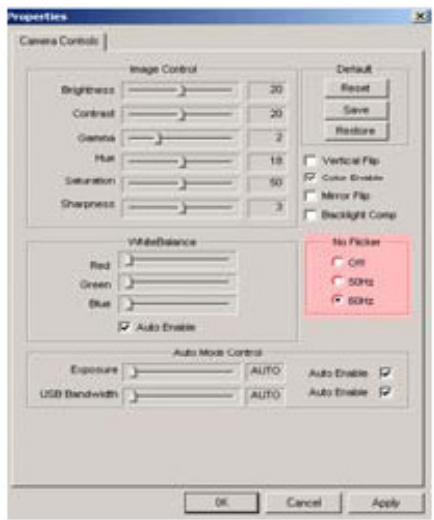
Choisissez le mode « 50 Hz » ou « 60 Hz » selon votre source de courant ou système de signal de sortie video pour éviter les images troubles.
Amcap → Option → Video Capture Filter → OK
Ajustement taille
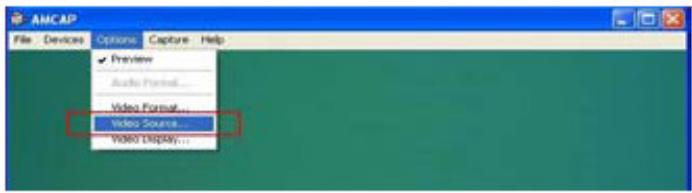
- Démarrez le dialogue du logiciel AMCAP. Veuillez sélectionner « Option » et ensuite cliquez « Video source... » ou « video Capture Filter » pour continuer.
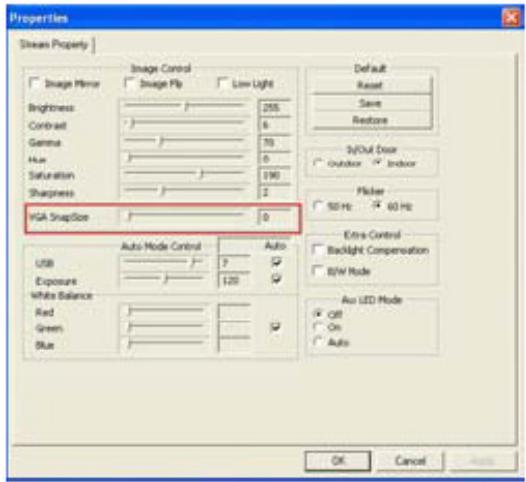
- Quand le dialogue « Propriétés » s'ouvre, veuillez sélectionner « VGA Snapsize » et cliquez avec la souris pour choisir la taille VGA requise. Il y a 4 sélections possibles : 640× 480 800× 600 1024× 768 1280× 1024
Bazoo VGA CAM "SNAKE
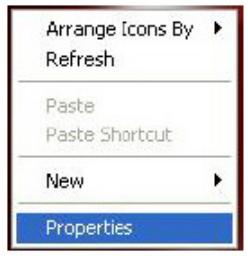
- Déplacez la souris sur un espace vide de l'écran. Appuyez sur la touche droite de la souris et sélectionnez « Propriétés » pour ouvrir le dialogue « Affichage propriétés »
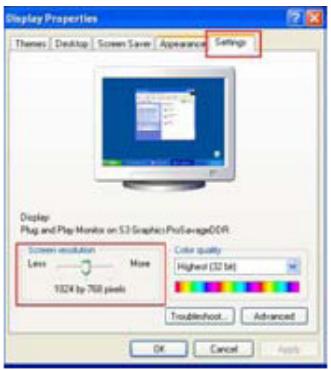
- Veuillez sélectionner « paramètres » et ensuite ajustez la résolution de l'écran qui correspond « à la taille VGA SnapSize » que vous avez sélectionnée avant.
Déinstallation du pilote
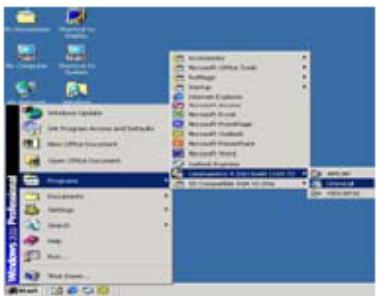
Exécutez le « uninstall » à partir de l'icône « Démarrage » -> « Programmes » -> « Cammaestro » pour désinstaller le pilote.
Veuillez suivre les instructions qui apparaissent à l'écran pour désinstaller le pilote.
Déinstallation de arcsoft
Sélectionnez (Panneau de contrôle (ajouter ou supprimer logiciels)) Choisissez « ArcSoft WebCam Companion » pour le supprimer. Veuillez suivre les instructions qui apparaissent à l'écran pour désinstaller le logiciel.