
22873 - Cámara de video BAZOO - Manual de uso y guía de instrucciones gratis
Encuentra gratis el manual del aparato 22873 BAZOO en formato PDF.



| Tipo de producto | Cámara web VGA |
| Marca | BAZOO |
| Modelo | 22873 (Snake) |
| Alimentación | Por puerto USB |
| Conectividad | USB 2.0 (o inferior) |
| Resolución máxima | 1280 x 1024 píxeles |
| Resoluciones disponibles | 640x480, 800x600, 1024x768, 1280x1024 |
| Sistemas operativos compatibles | Windows 2000 / XP / Vista |
| Configuración mínima | PC compatible IBM, puerto USB libre, procesador 586/133 MHz, 32 MB RAM |
| Software incluido | ArcSoft WebCam Companion |
| Controlador requerido | Sí (instalar antes de conectar USB) |
| Frecuencia de imagen | No especificada |
| Sensor | CMOS VGA |
| Micrófono integrado | No especificado |
| Longitud del cable USB | Aproximadamente 1,5 m (estimación) |
| Mantenimiento y limpieza | Limpiar el objetivo con un paño suave y seco. Evitar la humedad y los productos químicos. |
| Seguridad | No exponer al agua ni a temperaturas extremas. Desconectar en caso de problema. |
| Piezas de repuesto y reparabilidad | Ninguna pieza desmontable conocida. Contactar al vendedor en caso de mal funcionamiento. |
Preguntas frecuentes - 22873 BAZOO
Preguntas de los usuarios sobre 22873 BAZOO
0 pregunta sobre este aparato. Responde a las que conoces o haz la tuya.
Hacer una nueva pregunta sobre este aparato
Descarga las instrucciones para tu Cámara de video en formato PDF gratis! Encuentra tus instrucciones 22873 - BAZOO y toma tu dispositivo electrónico nuevamente en la mano. En esta página están publicados todos los documentos necesarios para el uso de su dispositivo. 22873 de la marca BAZOO.
MANUAL DE USUARIO 22873 BAZOO
Instrucciones de uso E
Gracias por comprar la WebCam 'SNAKE' de bazoo. Usted ha hecho una excellente elección, al decidirse en favor de una Tecnología innovadora que le proportionsciona exclusivas ventajas. Tómese uno poco menos para leer con cuidado este manual de instrucciones. Le ayudará a comprender el funciona del producto.
Requisitos del sistemas
- Orderador compatible con PC de IBM
- Puerto USB 2.0 libre
Windows 2000 / XP / Vista
CPU 586/133 o más=rápida; 32 MB de RAM
Contenido del envase
- Una WebCam 'SNAKE' de bazoo
Un CD
Un manual del usuario
Nota: si falta algo nth elemento, comunique se de inmediato con su proveedor para solicitar un reemplazo.
Instalación del controlador y el software
Figura 1: disposicion de la tarjeta del controlador USB
Atencion:
Asegürese de instalar el controlador y el software ANTES de enchufar la CAMERA en el puerto USB.
- Inserte el CD de software en launidad de CD-ROM de su ordinador.
- El programa de instalación se ejectará automatístico. Si la instalación no se ejecta automatístico, selección 'autorun.exe' en el directorio raíz del CD-ROM para iniciajarla.
- Hagablick en el icono PC Camera Driver' y seleccione su sistemas operativo para instalar el controlador de dispositivo.
- Hagablick en 'DirectX-Update' para instalar DirectX (9.0C), si usa una version antigua o no lo instalo nunca antes.
- Seleccione 'User Guide' para conocer más detailles de los ajustes.
- Después de la instalación del controlador, haga click en el icono 'ArcSoft WebCam Companion', y bajo siga las instrucciones de la pantalla para instalar el software de aplicación.
-
El ayudante instalará el equipo de programas de ArcSoft.
-
Después de hacer la instalación por primera vez, el sistemas se reiniciará; en el escritorio aparecerá un nuevo icono.
- Conecte su WebCam a un puerto USB disponible de su ordinador. WindowsDebe ahora detectar su dispositivo nuevo.
Instalación del hardware
- Enchufe el cable USB que se accompanies entre la casa y el puerto USB de la PC, y fuego siga las instrucciones de la pantalla para instalar el hardware. Para evaporar una baja tensión, recomendamos al usuario enchufar el conductor del cable directamente en el puerto USB de la PC.
- Cuando presione el botón de instantánea (snap shot), el indicator LED de la CAMERA se encenderá, y si la instalación es exitosa aparecerá el cuadro de dialógo 'AMCAP'.
- Después de haber hecho la instalación por primera vez, selección AMCAP y habilite ‘preview function’ para ver el video. Si no se ve el video, desconnecte y vuelva a connectar la CAMERA;nuevamente, para asegurarse de que la connexion USB sea correcta.
Aviso:
Para tener la CAMERA funciona sin problemas, descargue laULTimaactualizacion del 'Service Pack' de Windows, al que se accede desde Inicio Windows Update.
Atencion:
Si tiene más de un dispositivo deImagen en su sistemas, selección laámara Web como dispositivo deámara de PC. De este modo, usted pueda usar estaámara para capturar imagenes.
Ajuste de la fuente de alimentación
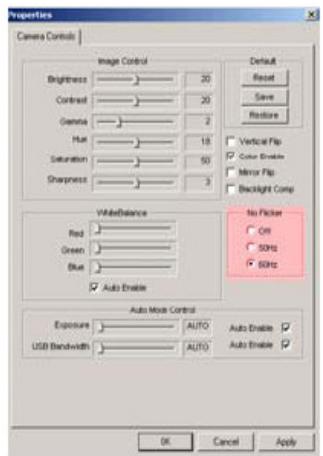
Elija el modo de '50 Hz' o '60 Hz' de acuerdo con su entorno de fuente de alimentacion o sistemas de senal de salute de video, paraatar imagenes borrosas.
Amcap Option Video Capture Filter OK
Ajuste del tiempo de instantánea
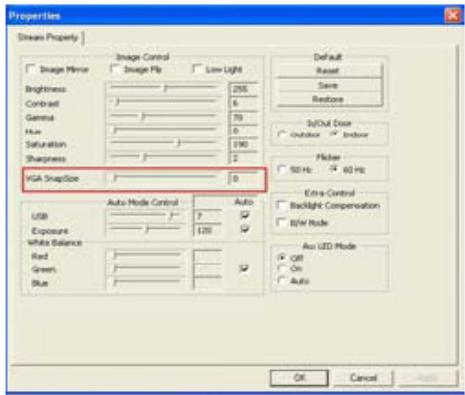
- Inicie el cuadro de dialogo AMCAP-Software. SeLECTION 'Option' y bajo hagablick en Video Source... o en Video Capture Filter' para continuar.

- Cuando aparece el cuadro de análisis 'Properties', selección 'VGA SnapSize' y hagablick con el botón del ratón para elegir el時間 de instantánea VGA según sus necessities. Existen在哪些 selecciones, que son:
640 × 480, 800 × 600, 1024 × 768, 1280 × 1024
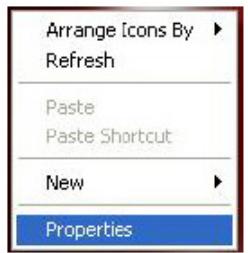
- Lleve el cursor del ratón arialquier espacio o pantalla vacia. Haga click con el botón derecho del ratón y selección 'Propietades', para hacer aparecer el cuadro de dialogo 'Propietades de pantalla'.
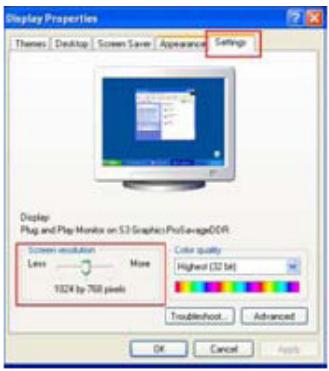
- Selección 'Configuración' y luego ajuste laResolution de la pantalla para que coincida con el 'VGA SnapSize' que selecciónó antes.
Desinstalación del controlador
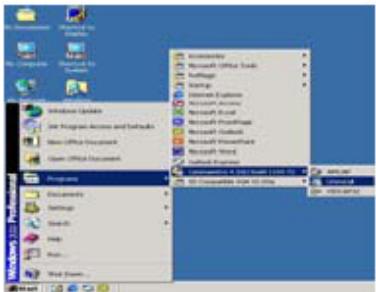
Para desinstalar el controlador de dispositivo, Ejecute 'Uninstall' desde 'Inicio' 'Programas' icono 'Cammaestro'.
En la desinstalación del controlador, siga las instrucciones de la pantalla.
Desinstalación de los programas ArcSoft
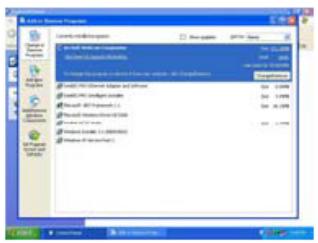
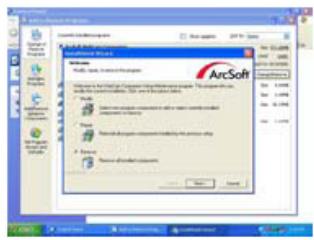
Selección Inicio Panel de control Agregar o quitar programas Para eliminar los programas ArcSoft, elija 'ArcSoft WebCam Companion'. En la desinstalación del software, siga las instrucciones de la pantalla.
1