22873 - Câmara de vídeo BAZOO - Manual de utilização gratuito
Encontre gratuitamente o manual do aparelho 22873 BAZOO em formato PDF.



| Tipo de produto | Webcam VGA |
| Marca | BAZOO |
| Modelo | 22873 (Snake) |
| Alimentação | Por porta USB |
| Conectividade | USB 2.0 (ou inferior) |
| Resolução máxima | 1280 x 1024 pixels |
| Resoluções disponíveis | 640x480, 800x600, 1024x768, 1280x1024 |
| Sistemas operacionais compatíveis | Windows 2000 / XP / Vista |
| Configuração mínima | PC compatível IBM, porta USB livre, processador 586/133 MHz, 32 MB de RAM |
| Software incluso | ArcSoft WebCam Companion |
| Driver necessário | Sim (instalar antes de conectar USB) |
| Frequência de imagem | Não especificada |
| Sensor | CMOS VGA |
| Microfone integrado | Não especificado |
| Comprimento do cabo USB | Aproximadamente 1,5 m (estimativa) |
| Manutenção e limpeza | Limpar a lente com um pano macio e seco. Evitar umidade e produtos químicos. |
| Segurança | Não expor à água ou a temperaturas extremas. Desconectar em caso de problema. |
| Peças sobressalentes e reparabilidade | Nenhuma peça removível conhecida. Contate o revendedor em caso de mau funcionamento. |
Perguntas frequentes - 22873 BAZOO
Perguntas dos utilizadores sobre 22873 BAZOO
0 pergunta sobre este aparelho. Responda às que conhece ou faça a sua.
Faça uma nova pergunta sobre este aparelho
Baixe as instruções para o seu Câmara de vídeo em formato PDF gratuitamente! Encontre o seu manual 22873 - BAZOO e retome o controlo do seu dispositivo eletrónico. Nesta página estão publicados todos os documentos necessários para a utilização do seu dispositivo. 22873 da marca BAZOO.
MANUAL DE UTILIZADOR 22873 BAZOO
Obrigado por ter adquirido a-camera web "SNAKE" da bazoo. Fez uma excelente escolha ao decidir-se por uma Tecnologia inovadora que lhe vai proportionarvantagensextraordinarias. Recomendamos que leia atentamente este manual de instruções. Este manual irá ajuda-lo a conhecer melhor o produits.
Requisitos do Sistema
- Computador compatível IBM
- Porta USB 2.0 livre
Windows 2000 / XP / Vista
586/133 CPU e 32 MB RAM ou superior
Conteúdo da embalagem
- Uma-camera web "SNAKE" da bazoo
Um CD
Um manual do'utilizar
Nota: caso verifique que falta algo item, contacte o seu revender local para proceedar a respectiva reposicao.
Instalacao do controlador do software
Figura1: layout da placado controlador USB
Atença:
instale primeiro o controlador e o software ANTES de ligar a sua-camera à porta USB.
- Insira o CD do software na unidade de CD-ROM do seu computador.
- O programa de instalação sera automaticamente executado. Se a instalação não se"Iniciar automaticamente, execute "autorun.exe" no direcção raiz do CD-ROM a instalar.
- Clique no icone "PC Camera Driver" (Controlador da-camera de PC) e selezione o seu sistema operativo para instalar o controlador do dispositorio.
- Clique "DirectX-Update" para instalar DirectX (9.0C) caso utilize uma versão antiga ou nunca a tenha instalado antes.
- Selección o "User Guide" (guía do utiliser) para obter mais informações sobre detalhes de configuração.
- DepoS de instalar o controlado, clique separadamente no icone "ArcSoft WebCam Companion" e depoS siga as instruções exigidas no eles para instalar o software da aplicação.
-
O assistente vai instalar o ArcSoft suite.
-
O Sistema reiniciar-se-á(before de instalar a aplicação pela primeira vez e surgirá um novo icone no ambiente de trabalho.
- Connect a sua-camera Web a uma porta USB que esteja disponivel no seu computador. De seguida, o windows irá reconhecer o seu novo dispositivo.
Instalacao do Hardware
- Ligue, separadamente, o cabo USB fornecido em Conjunto à-camera e à porta USB e(before siga as instruções exigidas no érá para instalar o hardware. Para fazer uma tensão baixa, recomendamos que ligue directamente a ficha do cabo à porta USB do PC.
- quando premir o botão "snap shot", o LED na-camera acende e abre a caixa de dialogo "AMCAP"indicando que a instalacao foi bem sucedida.
- SeLECTIONE AMCAP e acontece "preview function" (funcao pré-visualizar) para visualizar o video après a primeira instalação. Se não for aparecido qualquer imagem, deslige e volta a ligar o cabo da-camera para assegurar uma ligação USB correcta.
Aviso:
Faça o download da ultimaactualização do "Service Pack" (em Start → Windows Update) para a camara funcional de modo regular.
Atenção:
Se tiver mais do que um disposativo de imagem no seuSYSTEM, selecione a-camera Web como o disposativo de-camera do PC. Deste modo, pode usar esta-camera para captura de imagens.
Ajuste da fonte de alimentacao
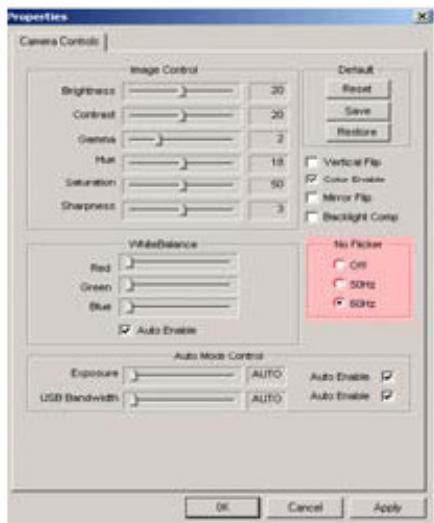
Seleciono o modo de "50Hz" ou "60Hz" em funcao do tipo de alimentacao ou do sistemas de sinal de saia de video para fazer uma imagem desfocada.
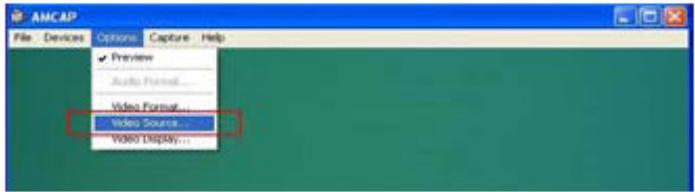
Amcap Option Video Capture Filter OK
Ajuste do tamanho da imagem capturada "Snap Size"
- Inicie a caixa de dialogo do software AMCAP. Selecione "Option" (opçao) e(before clique em Video Source..." (fonte de video) ou Video Capture Filter" (filtro de captura de imagem).
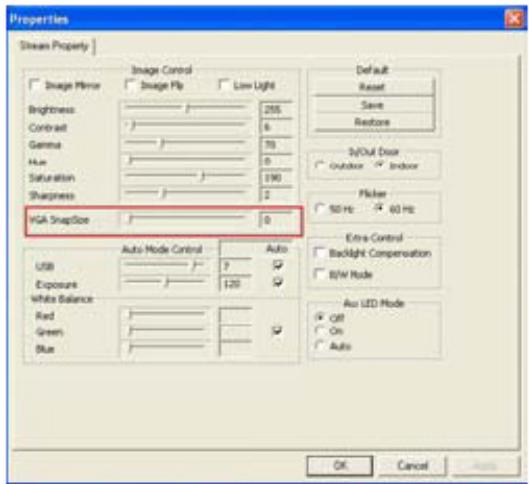
- Quando aparecer a caixa de dialogo "Properties" (propriadas) selecione "VGA SnapSize" e clique no botao do rato para selectionar o tamanho desejado para a imagem capturada. Estao disponiveis quando opcaoes:
640 × 480, 800 × 600, 1024 × 768, 1280 × 1024
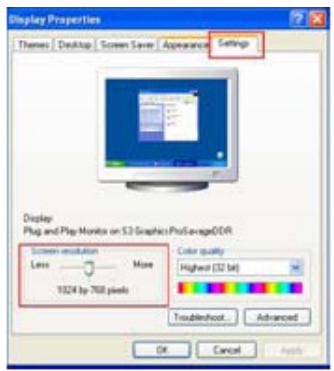
- Desloque o cursor do rato para um espaço vazio no eça. Com o botão direito do rato seleção "Properties" (propriadas) para exibir a caixa deDSLgo "Display Properties".
- Selecione "Settings" (definições) e(depais ajuste a resolução do谅 em conformidade com o "VGA SnapSize" que definiu anteriormente.
Desinstalacao do Controlador
Execute "Uninstall" (desinstalar) em "Start" (iniciar) "Programs"(programas) icone "Cammaestro" para desinstalar o controlador do dispositivo.
Siga as instruções aparecidas no eocr para desinstalar o controlador.
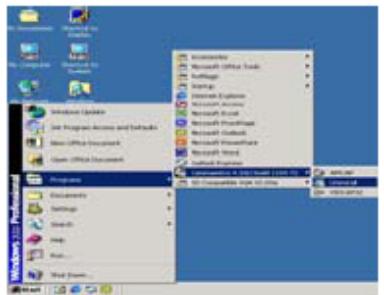
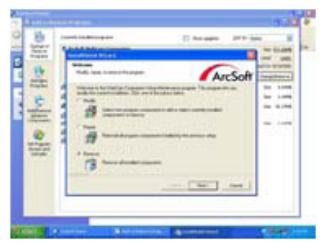
Desinstalacao do programa ArcSoft
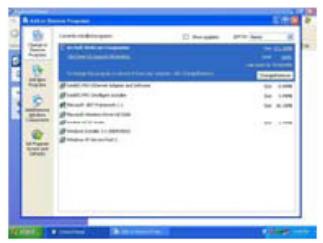
Selección → Control Panel (painel de controlo) → Add or Remove Programs (adicional ou remover programas). Selección o programa "ArcSoft WebCam Companion" para remover. Siga as instruções aparezadas no(ECRA para desinstalar o programa de software.