22873 - Videocamera BAZOO - Manuale utente e istruzioni gratuiti
Trova gratuitamente il manuale del dispositivo 22873 BAZOO in formato PDF.



| Tipo di prodotto | Webcam VGA |
| Marca | BAZOO |
| Modello | 22873 (Snake) |
| Alimentazione | Tramite porta USB |
| Connettività | USB 2.0 (o inferiore) |
| Risoluzione massima | 1280 x 1024 pixel |
| Risoluzioni disponibili | 640x480, 800x600, 1024x768, 1280x1024 |
| Sistemi operativi compatibili | Windows 2000 / XP / Vista |
| Configurazione minima | PC compatibile IBM, porta USB libera, processore 586/133 MHz, 32 MB RAM |
| Software incluso | ArcSoft WebCam Companion |
| Driver richiesto | Sì (installare prima del collegamento USB) |
| Frequenza immagini | Non specificata |
| Sensore | CMOS VGA |
| Microfono integrato | Non specificato |
| Lunghezza del cavo USB | Circa 1,5 m (stima) |
| Manutenzione e pulizia | Pulire l'obiettivo con un panno morbido e asciutto. Evitare umidità e prodotti chimici. |
| Sicurezza | Non esporre all'acqua o a temperature estreme. Scollegare in caso di problemi. |
| Pezzi di ricambio e riparabilità | Nessun pezzo staccabile noto. Contattare il rivenditore in caso di malfunzionamento. |
Domande frequenti - 22873 BAZOO
Domande degli utenti su 22873 BAZOO
0 domanda su questo apparecchio. Rispondi a quelle che conosci o fai la tua.
Fai una nuova domanda su questo apparecchio
Scarica le istruzioni per il tuo Videocamera in formato PDF gratuitamente! Trova il tuo manuale 22873 - BAZOO e riprendi in mano il tuo dispositivo elettronico. In questa pagina sono pubblicati tutti i documenti necessari per l'utilizzo del tuo dispositivo. 22873 del marchio BAZOO.
MANUALE UTENTE 22873 BAZOO
Istruzioni per l'uso I
Grazie per aver acquistato la webcam bazoo "SNAKE". Questo acquisto rappresenta un'ottima scelta a favore di una soluzione technologica innovativa che garantisce vantagei unici nella loro fattispecie. Sono sufficienti solo alcuni minuti per leggere con attenzione il manuale d'istruzioni. In quello modo risulta più semplice la comprensione del prodotto acquistato.
Requisiti di sistema
PC compatible IBM
- Porta USB 2.0 disponibile
Windows 2000 / XP / Vista
CPU 586/133 e RAM da 32 MB o superiore
Contenuiti dell'imballaggio
- Una webcam bazoo "SNAKE"
Un CD
Un manuale dell'utente
Nota: se un componente non è presente, rivolgersi immediatamente al rivenditore per richiedere un'eventuale sostituzione.
Installazione del software dei driver
Figura 1: schema della scheda del controller USB
Attenzione:
accertarsi di installare il driver ed il software PRIMA di collegare la videocamera alla porta USB.
- Inserire il CD del software nellettore CD-ROM del computer in dotazione.
- Il programma di INSTALLazione viene eseguito in modo automatico. Se l'installazione non viene eseguita in automatico, lanciare il file "autorun.exe" nella directory radice del CD-ROM per procedere con l'installazione.
- Fare cli cull'icona "PC Camera Driver" [driver videocamera PC] e selezionare il systema operativo per installare il driver della periferica.
- Fare cig su "DirectX-Update" [aggiornamento Direct X] per installare DirectX (9.0C) se è impiegata una versione precedente o non è mai stata eseguita l'installazione.

- Selezionare "User Guide" [manuale dell'utente] per otteneri informazioni sulle impostazioni dettagliate.

bazoo VGA CAM "SNAKE"
- Una volta completata l'installazione del driver,fare cli cull'sicona "ArcSoft WebCam Companion", quando seguire le istruzioni visualizzate a schermo per eseguire l'installazione del software applicativo.
-
La procedura guidata provvederà all'installazione della suite ArcSoft.
-
Dop la prima installation, sare necessario riavviare il systeme e sul desktop sare presente una nuova icona.
- Collegare la WebCam ad una porta USB disponibile sul computer a disposizione. A quello punto Windows dovrebbe rilevare la nuova periferica.
Installazione dell'hardware
- Collegare il cavo USB fornito in dotazione alla videocamera e alla porta USB presente sul PC, quando seguire le istruzioni visualizzate sullo schermo per l'installazione dell'hardware. Per evitare eventuali basse tensioni, si consiglia di stabilire la connessione diretta del connettore cavo alla porta USB presente sul PC.
- Premendo il pulsante di scatto istantanea, la spia LED presente sulla videocamera si attiva e viene visualizzata la finestra di dialogo "AMCAP" quando l'installazione risulta completata con successo.
- Selezionare AMCAP ed abilitare la "funzione anteprima" per visualizzare i video dopo la prima installatione. Se non viene visualizzato nessun video, rimuovere e ripristinare il collegamento per accertarsi del buon funzionamento della connessione USB.
Nota:
eseguire il download dell'ultimo aggiornamento di "Service Pack"(da Start Windows Update) per permettere alla videocamera di funzionare ricerca problemi.
Attenzione:
se sono presenti più periferiche per la gestione delle immagini nelsystema, selezionare la videocamera impostandola come periferica videocamera PC. In quello modo è possibile impiegare la videocamera per acquisire le immagini.
Regolazione della sorgente di alimentazione elettrica
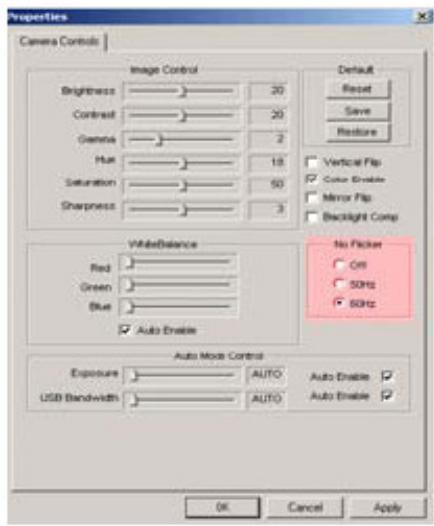
Selezionare la modalità "50 Hz" o "60 Hz" in base all'ambiente della sorgente di alimentazione elettrica o alsystema del segnale di uscita video per evitare immagini confuse.
Amcap -> Opzione -> Filtrto acquisizione video -> OK
Regolazione della dimensioni delle istantanee
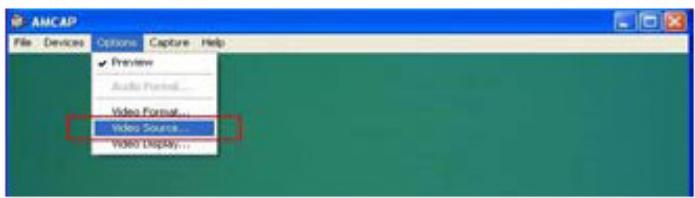
- Lanciare la finestra di dialogo del software AMCAP. Selezionare "Option" [opzione], quando fareblick su "Video Source..." [sorgente video] o "Video Capture Filter" [filtro acquisizione video] per continuare.
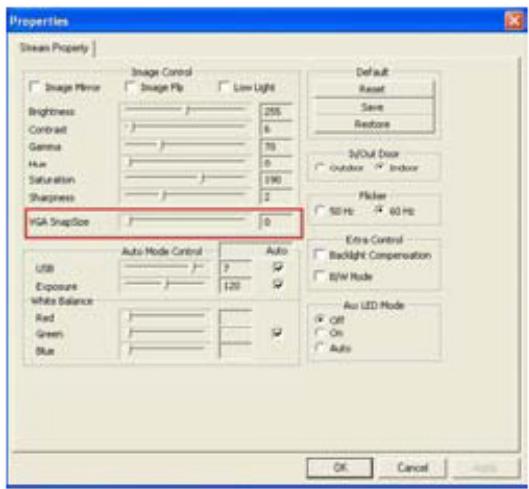
- Quando viene visualizzata la finestra di dialogo "Properties" [proprietà], selezionare "VGA SnapSize" [dimensioni istantanea VGA] e fare cli con il pulsante del mouse per selezionare le dimensioni dell'istantanea VGA a seconda delle esigenze. Sono disponibili le quattro opzioni riportate di seguito: 640 × 480 , 800 × 600 , 1024 × 768 , 1280 × 1024
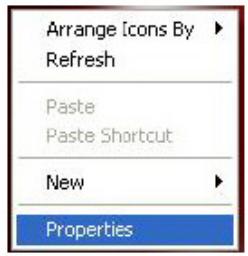
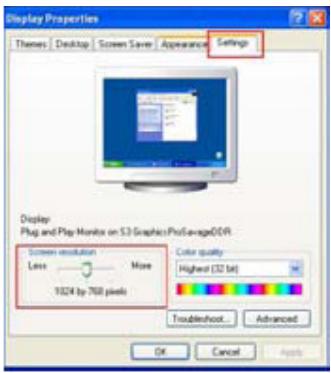
- Spostare il cursore del mouse su uno spazio vuoto su schermo. FareLogic con il pulsante destro del mouse e selezionare "Properties" [proprietà] per visualizzare la finestra di dialogo "Display Properties" [visualità propietà].
- Selezionare "Settings" [impostazioni], quando regolare la risoluzione dello schermo per adattarsi alle impostazioni "VGA SnapSize" [dimensioni istantanea VGA] precedentamente selezionate.
Disinstallazione driver
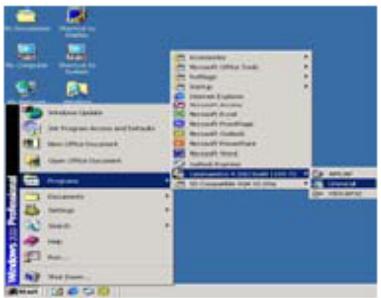
Eseguire "Uninstall" [disinstalla] dall'icona "Start" "Programmi" "Cammaestro" per disinstallare i driver della periferica.
Seguire le istruzioni visualizzate a schermo per disinstallare il driver.
Disinstallazione ArcSoft
Sezione ( Pannello di controllo ( Installazione applicazioni. Sezioneare "ArcSoft WebCam Companion" per eseguire l'eliminazione. Seguire le struzioni visualizzate a schermo per disinstallare il programma del software.