22873 - Videokamera BAZOO - Gratis bruksanvisning och manual
Hitta enhetens manual gratis 22873 BAZOO i PDF-format.



| Produkttyp | VGA-webbkamera |
| Märke | BAZOO |
| Modell | 22873 (Snake) |
| Strömförsörjning | Via USB-port |
| Anslutning | USB 2.0 (eller lägre) |
| Maximal upplösning | 1280 x 1024 pixlar |
| Tillgängliga upplösningar | 640x480, 800x600, 1024x768, 1280x1024 |
| Kompatibla operativsystem | Windows 2000 / XP / Vista |
| Minimikonfiguration | IBM-kompatibel PC, ledig USB-port, processor 586/133 MHz, 32 MB RAM |
| Inkluderad programvara | ArcSoft WebCam Companion |
| Drivrutin krävs | Ja (installera före USB-anslutning) |
| Bildfrekvens | Ej specificerad |
| Sensor | CMOS VGA |
| Inbyggd mikrofon | Ej specificerad |
| USB-kabelns längd | Cirka 1,5 m (uppskattning) |
| Underhåll och rengöring | Rengör linsen med en mjuk, torr trasa. Undvik fukt och kemikalier. |
| Säkerhet | Utsätt inte för vatten eller extrema temperaturer. Koppla ur vid problem. |
| Reservdelar och reparerbarhet | Inga kända löstagbara delar. Kontakta återförsäljaren vid funktionsfel. |
Vanliga frågor - 22873 BAZOO
Användarfrågor om 22873 BAZOO
0 fråga om denna apparat. Svara på dem du kan eller ställ din egen.
Ställ en ny fråga om denna apparat
Ladda ner instruktionerna för din Videokamera i PDF-format gratis! Hitta din manual 22873 - BAZOO och ta tillbaka ditt elektroniska enhet i hand. På denna sida publiceras alla dokument som behövs för att använda din enhet. 22873 av märket BAZOO.
BRUKSANVISNING 22873 BAZOO
Tack for att du valt bazoos webkamera "SNAKE". Du har därmed valt en innovativ tekologi med unika fördelar. Läsigenomenna instruktion noga. Det tar bara nagra minuter. Den hjälper dig att Förstå Produkten.
Systemkrav
IBM-kompatibel PC
- Ledig USB 2.0-anslutning
Windows 2000 / XP / Vista
- 586/133 CPU och 32 MB RAM eller snabbare
Förpackningen innehäller
- En bazoo "SAKE" webkamera
En CD-skiva - En användarmanual
Observera: Kontakta omedelbart din Återförsäljare om någon del saknas.
Drivrutiner och program skall installeras INNAN kameran anslutning till USB-porten.
- Satt in CD-skivan med program i din dators CD ROM-enhet.
- Installationsprogrammet startar automatiskt. Om installationen inte skulle starta automatiskt kör du programmet "autorun.exe" från CD ROM-skivans rotkatalog.
- Klicka på ikonen "PC Camera Driver" och välj operativsystem För att installerera rätt drivrutin.
- Klicka på "DirectX-Update" für att installera DirectX (9.0C) om du har en gammal version eller ingen alls.
- Välj "User Guide" für att få reda på mer om detaljinställningar.
- Efter installationen av drivrutinerna klickar du på ikonen “ArcSoft WebCam Companion” och följer anvisingarna på bildskärmen for att installerera applikationsprogrammet.
-
Guiden installerar nu programmet ArcSoft.
-
Efter en forstagangssinstallation kommer systemet att starta om. En ikon placeras paskrivbordet.
- Anslut din webkamera till en ledig USB-port på din dator. Windows skall nu identfiera dennya encheten.
Hårdvaruinstallation
- Anslut den medfoljande USB-kabeln till kameran och USB-porten på datorn. Följ anvisingarna på skärmen für att installerera HARDvaran. För att undvika alltför låg spansning és det lámpligt att ansluta USB-kontakten till en USB-port direkt på PC:n.
- När du trycker på stillbildsknappenkommenljusdiodindikeringen på kameran att tandas och dialogrutan "AMCAP"visas om installationen ar korrekt.
- Välj AMCAP och aktivera “preview function” fär att se bilden after Förstagånginstallationen. Om ingen bild visas lossar du USB-anslutningen och ansluter denigen für att sakerställa god kontakt.
Observera:
Ladda ned den senaste upppateringen av "Service Pack" (från Start → Windows Uppatering) für att kameran skall fungera på bästa sätt.
Observera:
Om du har merën en bildenhet ansluten till ditt system skall Web-kameran vara definierad som PC kameraenhet. På sä satt kan du användaenna kamera for att ta stillbilder.
Inställning av strömkälla
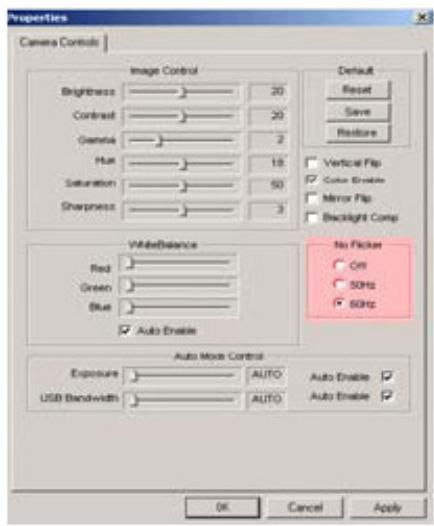
Välj antingen laget "50 Hz" eller "60 Hz" beroende på vilken strömkälla eller videoutmatningssignal du har. Du undviker på sö satt en suddig bild.
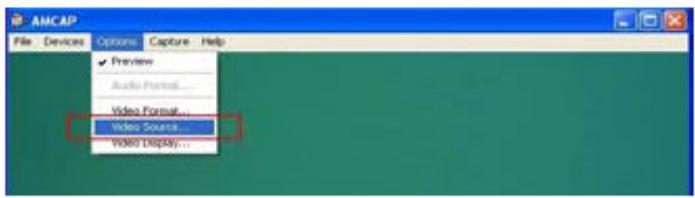
Amcap Option Video Capture Filter OK
- Starta AMCPI-programmets dialogruta. Valj "Option" och klicka sedan "Video Source..." erer "Video Capture Filter" for att fortsätta.
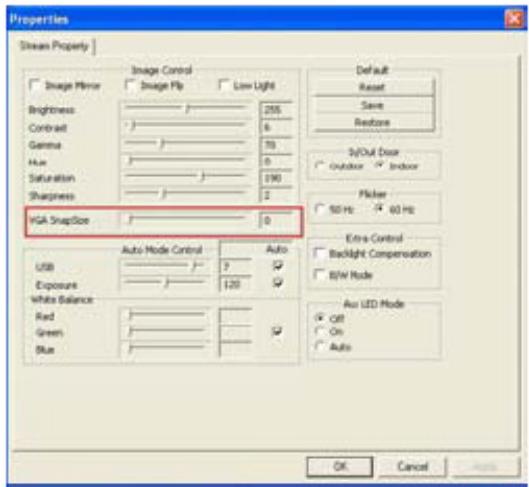
- När dialogrutan "Egenskaper" öppnas väljer du "VGA SnapSize" och klickar med musen für att välja önskad VGA Snap Size. Det finns fyra olika alternativ
640 x 480, 800 x 600, 1024 x 768, 1280 x 1024
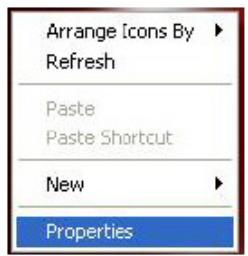
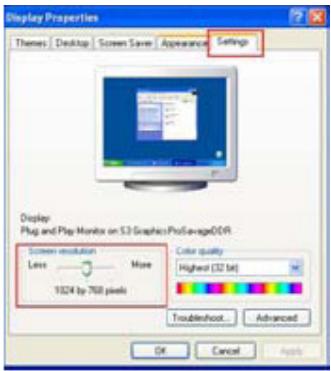
- Flytta muspekaren till en tom area på skärmen. Högerlicka med musen och välj "Properties" für att visa dialogruten "Display Properties".
- Välj "Setting" och ställ sedan in bildskärmsupplösningen für att passa den "VGA SnapSize" du valdeinnan.
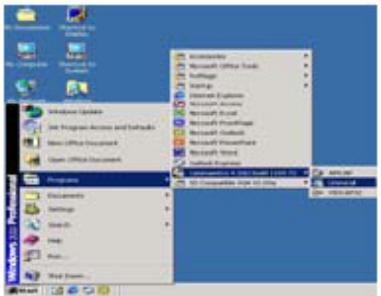
Aktivera ikonen "Uninstall" från "Start" → "Alla program" → "Cammaestro" für att avinstallera drivrutinen.
Följa anvisiningarna på skärmen for att avinstallera drivrutinen.
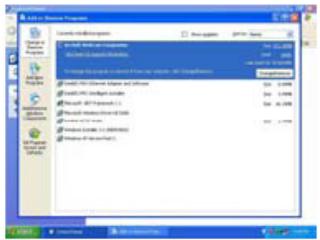
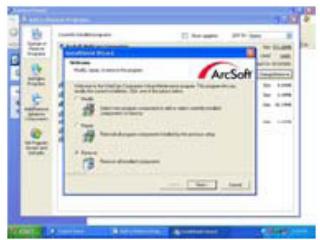
Välj → Kontrollpanelen → Lögga till och ta bort program. Välj “ArcSoft WebCam Companion” für borttagning. Följa anvisingarna på skärmen För att avinstallera programmet.