22873 - Videokamera BAZOO - Gratis brugsanvisning og manual
Find enhedens vejledning gratis 22873 BAZOO i PDF-format.



| Produkttype | VGA webkamera |
| Mærke | BAZOO |
| Model | 22873 (Snake) |
| Strømforsyning | Via USB-port |
| Forbindelse | USB 2.0 (eller lavere) |
| Maksimal opløsning | 1280 x 1024 pixels |
| Tilgængelige opløsninger | 640x480, 800x600, 1024x768, 1280x1024 |
| Kompatible operativsystemer | Windows 2000 / XP / Vista |
| Minimumskonfiguration | IBM-kompatibel PC, ledig USB-port, processor 586/133 MHz, 32 MB RAM |
| Inkluderet software | ArcSoft WebCam Companion |
| Driver påkrævet | Ja (installer før USB-tilslutning) |
| Billedhastighed | Ikke specificeret |
| Sensor | CMOS VGA |
| Indbygget mikrofon | Ikke specificeret |
| USB-kabellængde | Ca. 1,5 m (estimat) |
| Vedligeholdelse og rengøring | Rens objektivet med en blød, tør klud. Undgå fugt og kemikalier. |
| Sikkerhed | Må ikke udsættes for vand eller ekstreme temperaturer. Afbryd ved problemer. |
| Reservedele og reparerbarhed | Ingen kendte aftagelige dele. Kontakt forhandleren ved fejl. |
Ofte stillede spørgsmål - 22873 BAZOO
Brugerspørgsmål om 22873 BAZOO
0 spørgsmål om dette apparat. Besvar dem du kender, eller stil dit eget.
Stil et nyt spørgsmål om dette apparat
Download vejledningen til din Videokamera i PDF-format gratis! Find din vejledning 22873 - BAZOO og tag din elektroniske enhed tilbage i hånden. På denne side er alle dokumenter nødvendige for brugen af din enhed offentliggjort. 22873 af mærket BAZOO.
BRUGSANVISNING 22873 BAZOO
Tak, fordu kobe bazoo-webcam'et "SNAKE". Du har truffet et fremragende valg ved at beslutte dig for en innovativ tekologi, der giver dogunikke fordele. Brug nogle fag minutter paa at lese denne brugsanvising omhyggeligt. Det vil hjelsep dig med at forsta Produktet.
Systemkrav
IBM-kompatibel pc
- Ledig USB 2.0-port
Windows 2000 / XP / Vista
586/133 CPU og 32 MB RAM ell hurtigere
Pakkens indhold
- Et bazoo "SNAKE"-webcam
En cd - Enbrugsanvisining
Bemærk! Hvis der mangler dele, bedes du kontakte forhandleren omgående for at få en erstatningsvare.
Installation af driversoftware
Figur 1: Layout af USB-controllerkort
NB!
- Laeg program-cd'en i computerens cd-rom-drev.
- Installationsprogrammet køres automatisk. Hvis installationen/DD starter automatisk, skal du køre "autorun.exe" fra cd-rommens rodbibliotek for at installere.
- Klik på ikonet "PC Camera Driver" og vælg dit operativsystem for at installere enchedsdriveren.

- Klik på "DirectX-Update" for at installerere DirectX (9.0C), hijis du anvender en gammad version uller aldrig har installereret det før.

- Vælg "User Guide" for at*Lere mere om detaljerede indstillinger.

bazoo VGA CAM "SNAKE"
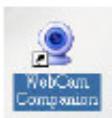
- Efter driven er installerer, skal du klikke seperat på ikonet "ArcSoft WebCam Companion" og derefter ffolge instruktionerne på skærmen for at installerere programsofterwaren.
- Guiden installerer ArcSoft-pakken.
- After Förste installation genstartes systemet. Der vil vare et nyt ikon på skrivebordet.
- Tilslut dit WebCam til en tilgengelig USB-port på computeren. Windows bør nu registrere den nye enhed.
- Sæt det medfølgende USB-kabel i kameraet og USB-porten på pc'en, og følg derefter instructkonerne på skærmen for at installere hardwaren. For at undgå lav spænding anbefaler vi at slutte kabet direkte til USB-porten på pc'en.
- Nár du trykker på snapshot-knappen, lyser LED-indikatoren på kameraet, og dialogbokens "AMCAP" abnes,;nár installationen er fuldført.
- Vælg venligst AMCAP og aktiver “vis demo” for at se videoen after对不起 installation. Hvis der/DD vises en video, skal du fjerne encheden og tilslutte den igen for kontrollere, om USB-forbindelsen er god.
Note:
Hen den seneste opdatering af "Service Pack" (via Start Windows Update) for at kameraet kører problemfrit.
NB!
Hvis du har mere end en billednhed i dit system, skal du vælge webkameraet som Pc-kameraenhed. På dette kan du bruge kameraet til atAGE billeder.
Justering af strømkilde
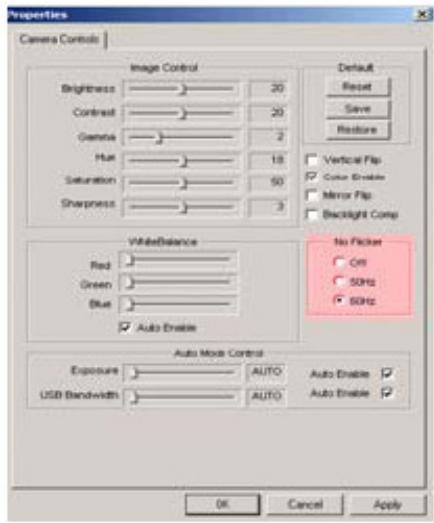
Vælg tilstanden “50 Hz” eller “60 Hz” afhængigt af din strømkilde eller videoudgangens signalsystem for at undgå slørede billedder.
Amcap Indstillinger Videooptagelsesfilter OK
Justering af billedstørrelse
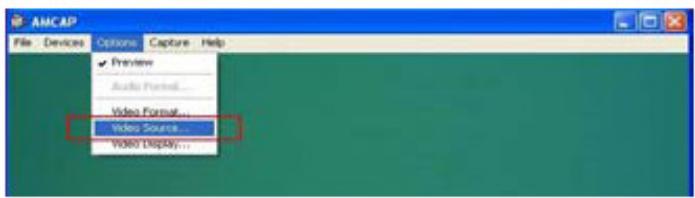
- Start dialogboksen AMCAP-software. Vælg "Indstillinger" og klik dernaest på "Videokilde..." aller Videooptagelsesesfilter" for at fortsette.
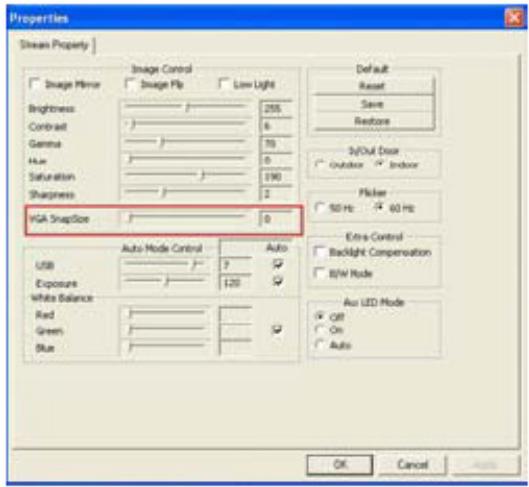
- Nár dialogboksen "Egenskaber" vises, skal du vælge "VGA-billedstørrelse" og klikke på museknappen for at vælge den VGA-billestørrelse, du ønsker. Der er fire valgmuligheder: 640 × 480 , 800 × 600 , 1024 × 768 og 1280 × 1024
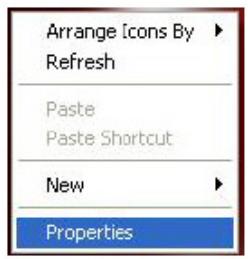
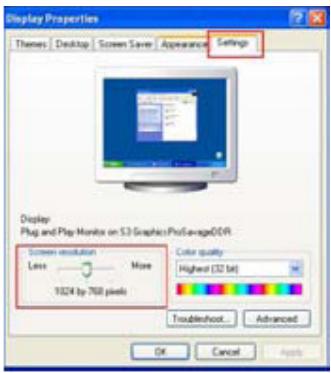
- Flyt museemarkøren til et tomt område på skærmen. Hojreklik på musen og vælg "Egenskaber" for at Åbne dialogboksen "Skærmegeenskaber".
- Vælg "Indstillinger" og juster dernaest skærmoplønsningen, SSE den svarer til den "VGA-billedstørrelse", du valgte før.
Vaelg instruktionerne på skærmen for at afinstallere drivenen.
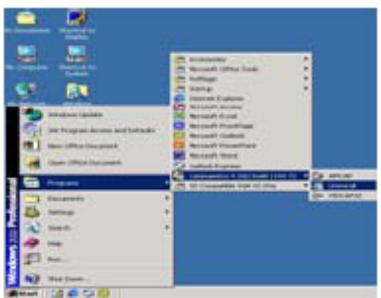
Ainstallation af ArcSoft
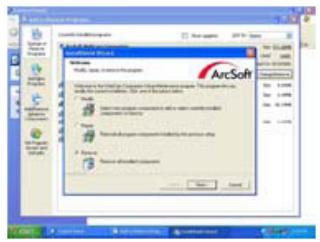
Vælg Kontrolpanel Tilføj eller fjern programmer. Vælg “ArcSoft WebCam Companion” for at fjerne. Vælg instruktionerne på skærmen for at afinstallere programmet.