22873 - Kamera wideo BAZOO - Bezpłatna instrukcja obsługi
Znajdź bezpłatnie instrukcję urządzenia 22873 BAZOO w formacie PDF.



| Rodzaj produktu | Kamera internetowa VGA |
| Marka | BAZOO |
| Model | 22873 (Snake) |
| Zasilanie | Przez port USB |
| Łączność | USB 2.0 (lub starszy) |
| Maksymalna rozdzielczość | 1280 x 1024 pikseli |
| Dostępne rozdzielczości | 640x480, 800x600, 1024x768, 1280x1024 |
| Kompatybilne systemy operacyjne | Windows 2000 / XP / Vista |
| Minimalna konfiguracja | Komputer zgodny z IBM, wolny port USB, procesor 586/133 MHz, 32 MB RAM |
| Dołączone oprogramowanie | ArcSoft WebCam Companion |
| Wymagany sterownik | Tak (zainstaluj przed podłączeniem USB) |
| Częstotliwość obrazu | Nie określono |
| Czujnik | CMOS VGA |
| Wbudowany mikrofon | Nie określono |
| Długość kabla USB | Około 1,5 m (szacunkowo) |
| Konserwacja i czyszczenie | Czyść obiektyw miękką, suchą ściereczką. Unikaj wilgoci i środków chemicznych. |
| Bezpieczeństwo | Nie wystawiać na wodę ani ekstremalne temperatury. Odłącz w razie problemu. |
| Części zamienne i naprawialność | Brak znanych wymiennych części. W razie awarii skontaktuj się ze sprzedawcą. |
Często zadawane pytania - 22873 BAZOO
Pytania użytkowników dotyczące 22873 BAZOO
0 pytanie dotyczące tego urządzenia. Odpowiedz na te, które znasz, lub zadaj własne.
Zadaj nowe pytanie dotyczące tego urządzenia
Pobierz instrukcję dla swojego Kamera wideo w formacie PDF za darmo! Znajdź swoją instrukcję 22873 - BAZOO i weź swoje urządzenie elektroniczne z powrotem w ręce. Na tej stronie opublikowane są wszystkie dokumenty niezbędne do korzystania z urządzenia. 22873 marki BAZOO.
INSTRUKCJA OBSŁUGI 22873 BAZOO
Instrukcja obsługi PL
Brugermanualer DK
Bruksanvisning S
GB
Introduction
Dziekujemy za zakup kamery internetowej „SNAKE" firmy bazoo. Gratulujemy trafngo wyboru nowatorskiej technologii zapewniajejunikatowe korzySci. Warto poświęcić kilka minut na wnikiwe zapoznanie są instrukcacja pomoź zrozumiec dziatanie produktu.
Wymagania systemowe
- Komputer PC zgodny ze standardem IBM
- Dostepy port USB 2.0
System operacyjny Windows 2000 / XP / Vista
Procesor klasy 586/133 lub szybszy oraz 32 MB paminsi RAM
Zawartosci pakietu
- Kamera „SNAKE" firmy bazoo
Dysk CD
PodrEcznik uzytkownika
Uwaga: w przypadku braku którejkolwiek częci naleź bezzwłocznie skontaktować są ze sprzemawca aby wymieni pakiet.
Instalacja sterowników
Rysunek1: uktad karty kontrlera USB
Uwaga:
Sterownik i oprogramowanie nalezy zainstalowac PRZED podlazieniem kamery do portu USB.
- Włoźyc dysk CD z oprogramowaniem do napȩdu CD-ROM w komputerze.
- Program instalacyjny uruchomi są automatycznie. W przyciwnym razie uruchomic plank „autorun.exe" z katalogu glówno na dysku CD-ROM, aby Rozpoczyc instalacja.
- Klikná ekoné „PC Camera Driver" (sterownik kamery komputerowej) i wybrać system operacyjny, w ktoplym ma zostac zaintalowany sterownik.
- Klikna przycisk „DirectX-Update" (aktualizacja sterownik DirectX), aby zainstalować sterownik DirectX (9.0C), jeder komputer nie jest wyposzaźny w takie oprogramgowanie lub korzysta z seinem starej wersji.
- Wybrać pozycje „User guide" (podȩcznik uzytkownika), aby dowiedzieć sąacious o szȩcęgólowych ustawieniach.
- Po zastalowaniu sterowników naleź y kliknaż ekone „ArcSoft WebCam Companion", a sątePNie postępowac zgodnia z poleceniami na ekranie, aby zastalowac aplikacja.
-
Kreator zainstaluje pakiet oprogramwomania ArcSoft.
-
Po pierwszej instalacji nastapi restart systemu, a na pulpicie pojawsi sie nowa ikona.

- Podzyc kamere internetowo dostepné portu USB w komputerze. System Windows powiniem wykryc nowe urzadzenia.
Instalacja sprętu
- Znajdujáry sie w zestawie kabel USB podlazyc do kamery i do portu USB w komputerze, a nastepnie postepowac zgodnie z poleceniami na ekranie, aby zainstalowac sprezt. Abyuniká problemów z niskim napieciem, zlate kabla nalezy podlazyc bezposrednio do portu USB w komputerze.
- Po naciśću przycisku migawki, na kamerze wączy są dioda LED, a ekran;będzie wyświetność okno dialogowe „AMCAP" podczas poprawnego przybiegu instalacji.
- Wybrać pozycje AMCAP i wązyc fungcję podgladu (preview function), aby zobaczyc film po pierwszej instalacji. Jeźeli film Nie zestanie wyświetlony, odźacy urzadzenia i podźacy je ponownie, aby sprawdzić pozarczenia USB.
Uwaga:
Aby zapewnic bezproblemowe dziajanie kamery, nalezy pobrać najnowszawersje pakietu serwisowej (menu Start Windows Update).
Uwaga:
Ježeli system obshuguje wie urzadzendo przytetwarzania obrazu, nalezy wskazać instalowany sprzět jako kamere komputerowa Dzieki temu kamera bedzie mogla služyc do przechwytywania obrazów.
Ustawenia zasilania
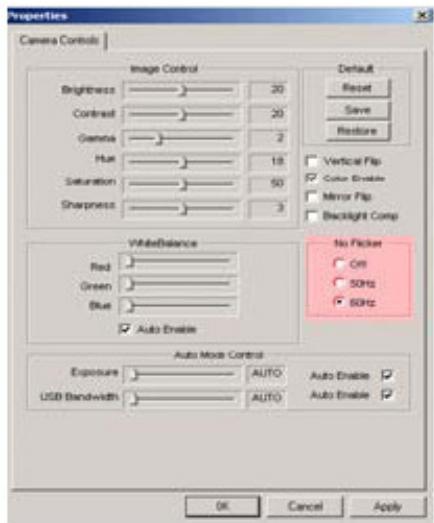
Wybrać tryb „50 Hz" lub „60 Hz" w zależnosci odźródla zasilania i systemu wyjsciowego sygnatu wideo, aby zapobiec Rozmazywaniu obrazu.
Amcap (Option (opcje) (Video Capture Filter (filtr przechwywnia obru video) (OK)
Ustawienia Rozmiarów obrazu
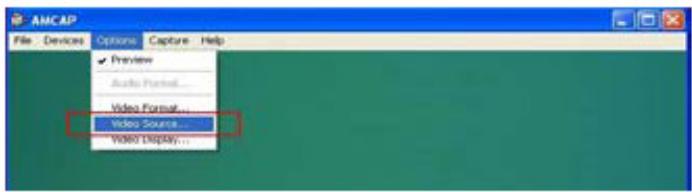
- Otworzyć okno dialogowe w oprogramowaniu AMCAP. Wybrać menu „Option" (opcje), a nastepnie klikna pozycje „Video Source...” (źródló sygnatu video) lub „Video Capture Filter" (filtr przytywania obrazu video), aby kontynuowej.
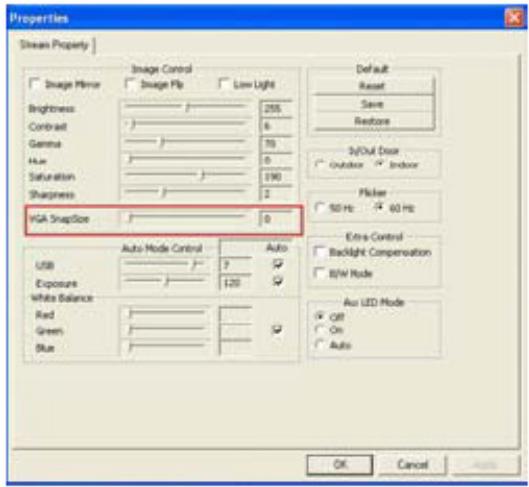
- Gdy na ekranie pojawi sie okno dialogowe „Properties" (wąsciwość), naleź wybrać pozycje „VGA SnapSize" (rozmiar obrazu VGA) i klikna, aby wybrać Rozmiar obrazu VGA w zależnosć od potrzeb.
Dostepe szechery mozliwość:
640 × 480, 800 × 600, 1024 × 768, 1280 × 1024
bazoo VGA CAM "SNAKE"
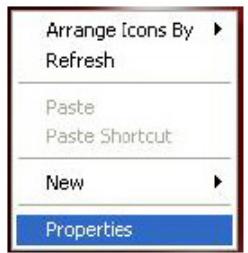
- Przesuná kursor na dowolny pusty obszar ekranu. Klikné prawym przyciskiem myszki i wybrać pozycje „Wąsciwość", aby wyświet瓠 okno dialogowe „Wąsciwość: Ekran".
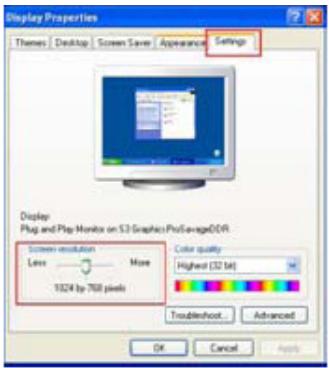
- Wybrać zlokadę „Ustawienia", a nastepnie dostosowej rozdzielczość ekranu do wczȩść wybranego Rozmiaru obrazu VGA (VGA SnapSize).
Odinstalowanie sterownika
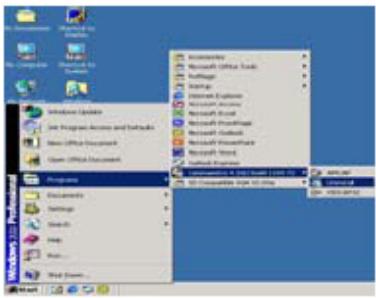
Uruchomic program „Uninstall" (odinstalowanie) w menu „Start” → „Programy“ → „Cammaestro", aby odinstalować sterownik urzadzenia.
Postępowac zgodnia z poleceniami na ekranie, aby zakończyć tę czynnosć.
Odinstalowanie oprogramowania ArcSoft
Wybrać menu Panel Sterowania → Dodaj lub usuńprogramy. Wybrać pozycje „ArcSoft WebCam Companion" do usuniecia. Aby odinstalować oprogramowyanie pos三点pować zgodnia z poleceniami na ekranie.