22873 - Videocamera BAZOO - Gratis gebruiksaanwijzing en handleiding
Vind de handleiding van het apparaat gratis 22873 BAZOO in PDF-formaat.



| Producttype | VGA-webcam |
| Merk | BAZOO |
| Model | 22873 (Slang) |
| Voeding | Via USB-poort |
| Connectiviteit | USB 2.0 (of lager) |
| Maximale resolutie | 1280 x 1024 pixels |
| Beschikbare resoluties | 640x480, 800x600, 1024x768, 1280x1024 |
| Compatibele besturingssystemen | Windows 2000 / XP / Vista |
| Minimale configuratie | IBM-compatibele pc, vrije USB-poort, 586/133 MHz processor, 32 MB RAM |
| Inbegrepen software | ArcSoft WebCam Companion |
| Stuurprogramma vereist | Ja (installeren voor USB-aansluiting) |
| Beeldfrequentie | Niet gespecificeerd |
| Sensor | CMOS VGA |
| Ingebouwde microfoon | Niet gespecificeerd |
| Lengte USB-kabel | Ongeveer 1,5 m (schatting) |
| Onderhoud en reiniging | Reinig de lens met een zachte, droge doek. Vermijd vocht en chemicaliën. |
| Veiligheid | Niet blootstellen aan water of extreme temperaturen. Ontkoppel bij problemen. |
| Onderdelen en repareerbaarheid | Geen bekende losse onderdelen. Neem contact op met de verkoper bij storingen. |
Veelgestelde vragen - 22873 BAZOO
Gebruikersvragen over 22873 BAZOO
0 vraag over dit apparaat. Beantwoord die u kent of stel uw eigen vraag.
Stel een nieuwe vraag over dit apparaat
Download de handleiding voor uw Videocamera in PDF-formaat gratis! Vind uw handleiding 22873 - BAZOO en neem uw elektronisch apparaat weer in handen. Op deze pagina staan alle documenten die nodig zijn voor het gebruik van uw apparaat. 22873 van het merk BAZOO.
GEBRUIKSAANWIJZING 22873 BAZOO
Gebruiksaanwijzing NL
Instruções de uso P
Dank u voor uw aankoop van de bazoo webcam "SNAKE". U heeft een uitstekende keuze gemaakt door te kiezen voor een innovatieve technologie die u uneke Voordelen biedt. Neem enkele Minutes dearend om deze handleiding zorgvuldig door te lezen. U zult daardoor het product better begrijpen.
Systeemvereisten
IBM-compatible PC
Vrije USB 2.0 aansluiting
Windows 2000 / XP / Vista
586/133 CPU en 32 MB RAM of hoger
Inhoud van de verpakking
Eén bazoo "SNAKE" webcam
Een CD
Eén gebruikershandleiding
Opmerking: Indien enig onderdeel ontbreekt, gelieve u meteen contact op te nemen met uw verkooppunt voor een verrangend exemplaar.
Installatie van de stuurprogrammasoftware
Afbeelding 1: Lay-out USB-kaart
Opgelet:
Installer het stuurprogramma en de software VOORDAT u de camera in de USB-poort plugt.
- Leg de software-CD in het CD-ROM station van uw computer.
- Het installmentprogramma wirdt automatisch gestart. Wanneer de installmentiet nicht automatisch start, kurz u "autorun.exe" starten vanaf het register van de CD-ROM om de installmentie te verrichten.
- Klik op het pictogram "PC Camera Driver" en selecteer het besturingsystem om het apparaatstuurprogramma te installereren.
- Klik op "DirectX-Update" om DirectX (9.0C) te installereren, wonneer u een oudere versie heeft of dit programme nog nicht erder geinstalleerdHSV.
- Selecteer "User Guide" om meer te weten te komen over detailinstellungen.
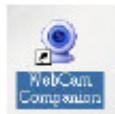
- Klik na de installmentie van het stuurprogramma seperaat op het pictogram "ArcSoft WebCam Companion" en volg verwolgens de instructies in het scherm op om de toepassingssoftware te installereren.
-
De wizard installeert de ArcSoft suite.
-
Na de eerste installmentie za het systeme opnieuw opgestart worden. Er verschijnt een neuen pictogram op het büruablad.
- Sluit uw webcan op een vrije USB-poort op uw PC aan. Windows zou nu uw nieuwe apparaat要去en detecteren.
Hardware-installatie
- Plug de meegeleverde USB-kabel in de camera en de USB-poort op de PC en volg daarna de instructies in het scherm op om de hardware te installereren. Om te lage spanning te voorkomen raden wij aan om de kabel direct op de USB-poort op de PC aan te sluiten.
- Na een druk op de snapshotknop zal de LED-indicatie op de camera gaan branden en het "AMCAP" dialoogveld worden geopend, wanner de installment geslaagd is.
- Selecteer AMCAP en activeer de “preview functie” om de video te zien na de installmentie. Wanneren geen video weergegeven worden, webcam verwijderen en opnieuw aansluiten om een goede USB-verbinding zeker te stellen.
Opmerking:
Download alstublieft de{nieuwste update van het "Service pack" (via Start Windows Update) om de camera soepel te latent werken.
Opgelet:
Wanner u meér dan een beeldapparaat in uw system hemeft, moet u Web camera als PC camera Device selecteren. Op die manier kurz u met deze camera beelden vastleggen.
Instelling stroomvoorziening
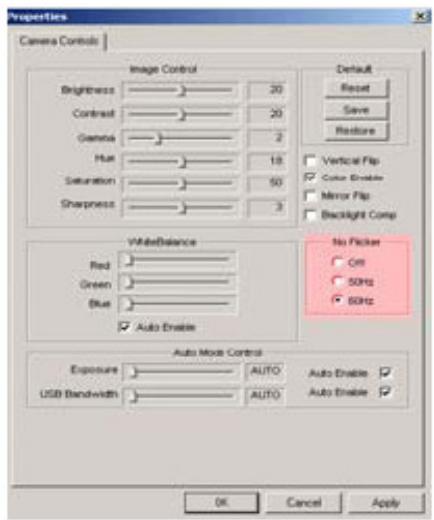
Kies de modus "50Hz" of "60Hz" in overeenstemming met uw stroomvoorziening of het videouitgangssignaal om een onduuidelijk beeld te voorkomen.
Amcap Option Video Capture Filter OK
Instelling beeldformataat
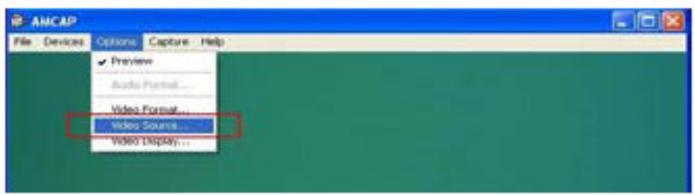
- Open het dialoogveld van de AMCAP-software. Selecteer “Optie” en klik verwolgens op “Video Source...” of “Video Capture Filter” om verder te gaan.
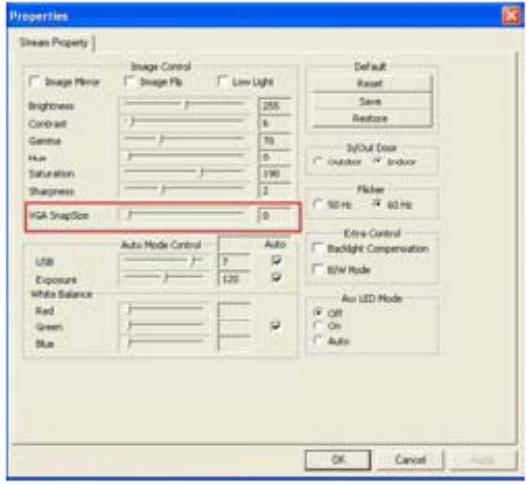
- Wanneer het dialoogveld "Properties" (eigenschappen) geopend worden, selecteert u "VGA Snapsize" en klikt u met de muisknop op de gewenste beeldgroote. Er zijn vier keuzemogelijkheden:
640 × 480, 800 × 600, 1024 × 768, 1280 × 1024
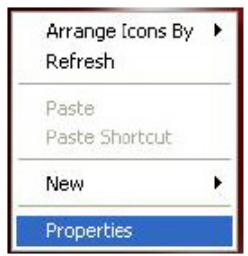
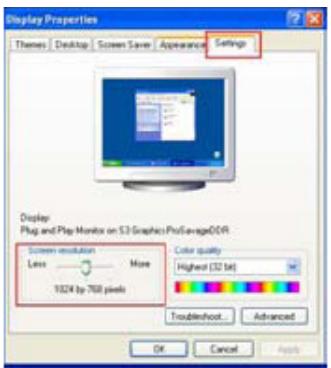
- Verplaats de muiscursoraar een lege plek in het scherm. Klik met de rechtter muisknop en selecteer "properties" (eigenschappen) om het dialoogveld "Display Properties" te openen.
- Selecteer "Settings" (installingen) en stel verwolgens de schermresolutie in voor de erder geselecteerde "VGS Snapsize".
Stuurprogramma deinstalleren
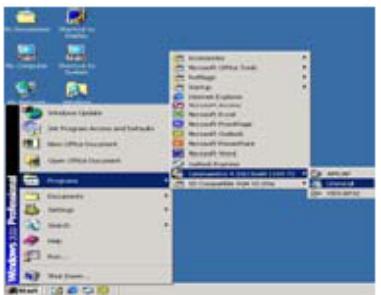
Start "Uninstall" (deinstalleren) via "Start" "Programs" pictogram "Cammaestro" om het apparaatstuurprogramma te deinstalleren.
Volg de instructies in het scherm op om het stuurprogramma te deinstalleren.
ArcSoft deinstalleren
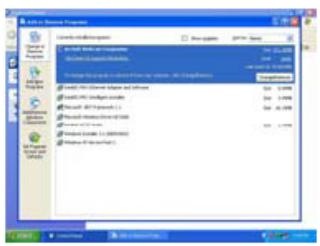
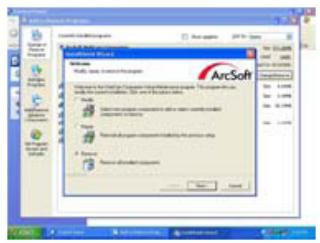
Selecteer Configuratieschem Programma's toevoegen of verwijderen. Kies "ArcSoft WebCam Companion" om te verwijderen. Volg de instructies in het scherm op om het programma te deinstalleren.