22873 - Videokamera BAZOO - Kostenlose Bedienungsanleitung
Finden Sie kostenlos die Bedienungsanleitung des Geräts 22873 BAZOO als PDF.



| Produkttyp | VGA-Webcam |
| Marke | BAZOO |
| Modell | 22873 (Snake) |
| Stromversorgung | Über USB-Anschluss |
| Konnektivität | USB 2.0 (oder niedriger) |
| Maximale Auflösung | 1280 x 1024 Pixel |
| Verfügbare Auflösungen | 640x480, 800x600, 1024x768, 1280x1024 |
| Kompatible Betriebssysteme | Windows 2000 / XP / Vista |
| Mindestanforderungen | IBM-kompatibler PC, freier USB-Anschluss, Prozessor 586/133 MHz, 32 MB RAM |
| Enthaltene Software | ArcSoft WebCam Companion |
| Treiber erforderlich | Ja (vor USB-Anschluss installieren) |
| Bildrate | Nicht angegeben |
| Sensor | CMOS VGA |
| Integriertes Mikrofon | Nicht angegeben |
| Länge des USB-Kabels | Ca. 1,5 m (Schätzung) |
| Pflege und Reinigung | Reinigen Sie die Linse mit einem weichen, trockenen Tuch. Vermeiden Sie Feuchtigkeit und Chemikalien. |
| Sicherheit | Nicht Wasser oder extremen Temperaturen aussetzen. Bei Problemen abziehen. |
| Ersatzteile und Reparierbarkeit | Keine bekannten austauschbaren Teile. Bei Funktionsstörungen Händler kontaktieren. |
Häufig gestellte Fragen - 22873 BAZOO
Benutzerfragen zu 22873 BAZOO
0 Frage zu diesem Gerät. Beantworten Sie die, die Sie kennen, oder stellen Sie Ihre eigene.
Eine neue Frage zu diesem Gerät stellen
Laden Sie die Anleitung für Ihr Videokamera kostenlos im PDF-Format! Finden Sie Ihr Handbuch 22873 - BAZOO und nehmen Sie Ihr elektronisches Gerät wieder in die Hand. Auf dieser Seite sind alle Dokumente veröffentlicht, die für die Verwendung Ihres Geräts notwendig sind. 22873 von der Marke BAZOO.
BEDIENUNGSANLEITUNG 22873 BAZOO
Bedienungsanleitung D
Notice d'emploi F
Vielen Dank für den Kauf der bazoo webcam "SNAKE". Sie haben eine exzellente Wahl getroffen, indem Sie sich für eine innovative Technologie entschieden haben, die ihren einzigartige Vorteile bringt.
Nehmen Sie sich ein paar Minuten Zeit, um diese Anleitung sorgfältig zulesen. Dies wird Ohnen halten, die verschiedene Funktionatien zu verstehen und zu beherrschen.
Systemvoraussetzungen
IBM-kompatibler PC
Freier USB 2.0 port
- Windows 2000 / XP / Vista
CPU 500MHz oder schneller und 128 MB RAM oder mehr
Packungsinhalt
- Eine bazoo "SNAKE" Webcam
- Eine CD ROM
- Eine Bedienungsanleitung
Anmerkung: Sollte der Inhalt der Verpackung unvollständig sein, wenden Sie sichitte umgehend an ihren Handler fur Ersatz.
Installieren der Software
Achtung:
Installieren Sie erst den Treiber und die Software, BEVOR Sie die Kamera an den USB-Port anschließen.
- Legen Sie die Software CD in das CD-ROM Laufwerk Ihr's Computers ein.
- Warten Sie einige Sekunden, das Setup beginnt automatisch.
Sollte das ArcSoft Setup nicht automatisch beginnen, klichen Sie auf "Start" auf der Taskleiste und dann auf "Ausführren". Suchen Sie die Datei "autorun.exe" auf der Software-CD und klichen dann auf "OK".
- Klichen Sie auf das "PC Camera Driver"-Symbol". Die Installation wird automatisch verwollständigt.

- Klichen Sie auf "DirectX-Update", um DirectX (9.0C) zu installieren, falls notwendig.

- Wahlen Sie "User Guide", um die Bedienungsanleitung zu öffnen.

bazoo VGA CAM "SNAKE"
- Nach der Treiber-Installation klichen Sieitte auf das "ArcSoft WebCam Companion" Icon und folgen Sie den Anweisungen auf dem Bildschirm.
-
Der Wizard wird Sie durch die Installation der ArcSoft Suite führen.
-
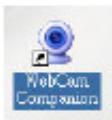
Nach der Erstinstallation werden Sie vom System aufgefordert, den Computer neu zu starten. Nach dem Neustart finden Sie ein neuen Icon auf dem Desktop:
- Verbinden Sie die Webcam erst jetzt mit einem freien USB port Ihrches Computers. Windows erkennt jetzt die neue Hardware.
- Stecken Sie den USB-Stecker der Kamera mit einem freien USB-Port Ihr's Computers und folgen den Anweisungen auf dem Bildschirm, um die Hardware zu installieren. Um eine optimale Stromversorgung sicherzustellen, wird empfohlen die Kamera direkt am USB-Anschluß des Computers anzuschreiben.
- Wahlen Sie das Programm AMCAP und aktivieren Sie die „Vorschaufunktion“, um das Videobild erstmalig zu sehen. Falls Sie kein Videobild sehen, trennen Sie die Kamera vom Computer und verbinden Sie sie erneut, um eine korrekte USB-Verbindung sicherzustellen.
Hinweis:
Bitte laden Sie das neueste Update des Windows - "Service Pack" (Start → Windows Update), um einen optimalen Betrieb der Kamera zu gewährleisten.
Achtung:
Falls Sie mehr als ein Videogerät an Ihr System angeschlossen haben, wahren Sie die Webcam als PC-Kamera-Gerät.
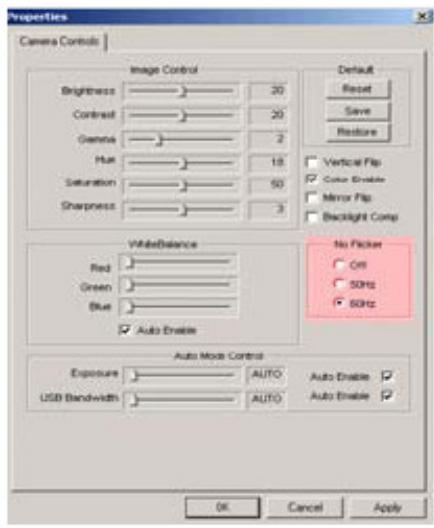
Einstellen der Netzfrequenz Ihres Stromnetzes
Wählen Sie entweder “50Hz” oder “60Hz” entsprechend Ihrlem Stromnetz oder Video-
Wiedergabesystem, um ein flimmerndes Bild zu vermeiden.
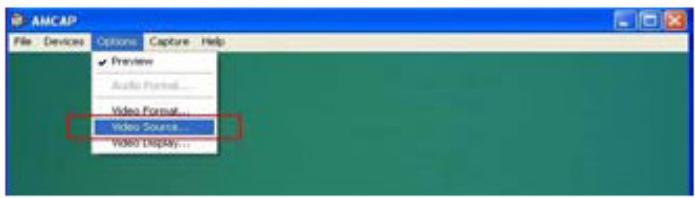
Amcap Option Video Capture Filter OK
Snap-Shot Größenanpassung:
- Öffnen Sie die "AMCAP"-Software und wahren "Optionen" und klichen dann auf "Video Source..." oder Video Capture Filter".
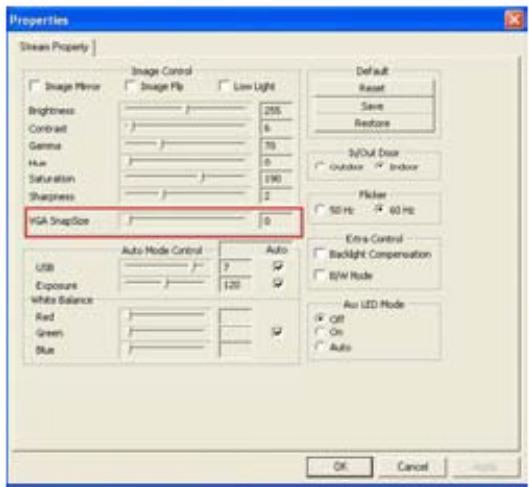
- Im Untermenü "Eigenschaften" wahren Sieitte "VGA snap size" und wahren die gewünschte BildgroBe aus. Es stehen 4 Auswahlmöglichkeiten zur Verfugung:
640× 480,800× 600,1024× 768,1280× 1024
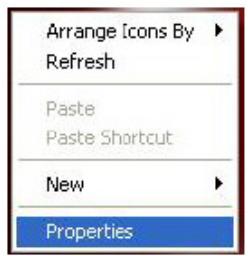
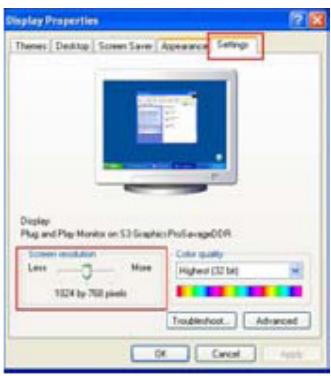
- Bewegen Sie den Mauszeiger auf ein leeres Feld des Bildschirms. Klichen Sie mit der rechten Maustaste und wahren Sie "Eigenschaften", um die Playeigenschaften anzuzeigen.
- Wahlen Sie "Einstellungen" und stellen die Bildschirmaufösung so ein, dass sie der mit der zuvor gewählten Einstellung "VGA Snap Size" übereinstimmt.
Treiber Deinstallation
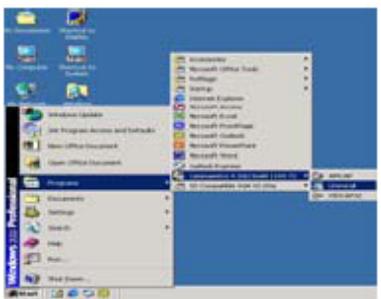
Starten Sie "Uninstall" durch Klicken auf das "Start" → "Programs" → "Cammaestro" - Icon, um die Geräteüber zu deinstallieren.
Folgen Sie bitten den Anweisungen auf dem Bildschirm.
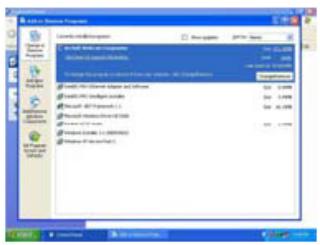
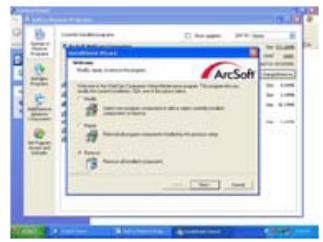
Wahlen Sie Systemsteuerung Installieren oder Entfernen von Programmen. Wahlen Sie "ArcSoft WebCam Companion", um die Software zu deinstallieren.itte folgen Sie den Anweisungen auf dem Bildschirm.