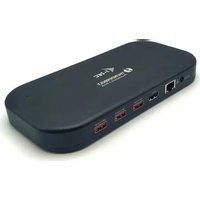
TB3HDMIDOCKPD - Interface i-TEC - Gratis gebruiksaanwijzing en handleiding
Vind de handleiding van het apparaat gratis TB3HDMIDOCKPD i-TEC in PDF-formaat.


Gebruikersvragen over TB3HDMIDOCKPD i-TEC
0 vraag over dit apparaat. Beantwoord die u kent of stel uw eigen vraag.
Stel een nieuwe vraag over dit apparaat
Download de handleiding voor uw Interface in PDF-formaat gratis! Vind uw handleiding TB3HDMIDOCKPD - i-TEC en neem uw elektronisch apparaat weer in handen. Op deze pagina staan alle documenten die nodig zijn voor het gebruik van uw apparaat. TB3HDMIDOCKPD van het merk i-TEC.
GEBRUIKSAANWIJZING TB3HDMIDOCKPD i-TEC
NL Wij vragen u vriendelijk om de volledige handleiding zorgvuldig door te lezen. Een gedetailleerde handleiding van dit product is beschikbaar op onze website www.i-tec.pro/nl onder het tabblad "Handleidingen en drivers". Mochten er zich problemen voordoen kunt u contact opnemen met ons supportcenter via support@itecproduct.com.
i-tec Thunderbolt 3/USB-C Dual 4K Docking Station + USB-C to DisplayPort Cable (1,5 m) + Power Delivery 60W
ENGLISH 05-18
DEUTSCH....19-32
FRANÇAIS....33-46
ESPAÑOL 47-60
ITALIANO 61-74
ČESKY 75-88
POLSKI 89-102
SLOVENSKY....103-116
NEDERLANDS....117-130
WEEE....132-133
- 1x Thunderbolt™ 3 poort voor aansluiting op Thunderbolt 3/4, USB4 of USB-C* apparaten
- Docking station technologie: Thunderbolt™ 3
• Voeding: 60W
• 1x Thunderbolt™3-poort
- Gegevensoverdracht*
Videopoort*
- Videopoorten:
- 1x HDMI
- Resolutie
- Thunderbolt™ 3/4:
- 1 monitor - 1x HDMI → tot 4K/60Hz
- 1 monitor - 1x TB3 → tot 8K/30Hz**.
- 1 monitor - 1x TB3 → tot 5K/60Hz
- 2 monitoren - 1x HDMI + 1x TB3 → tot 2x 4K/60Hz
- 2 monitoren - 1x HDMI + 1x TB3 → tot 2x QHD/144Hz
- USB-C* (DP Alt-modus):
- 1 monitor - 1x HDMI → tot 4K/30Hz
- Compatibel met G-Sync/Freesync, HDR 400 - 1000 alleen via Thunderbolt™3-uitvoer
- 2x USB-A 3.2 Gen 1 met ondersteuning voor snel opladen (B.C 1.2)
- 3x USB-A 3.2 Gen 2 met ondersteuning voor snel opladen (B.C 1.2)
• 1x Ethernet GLAN RJ-45 poort (Realtek RTL8153) - 1x SD slot
- 1x microSD slot
• 1x 3,5 mm audio-comboconnector - Ondersteuning voor Kensington-slot
• Thunderbolt 3 kabel (70 cm)
• Productafmetingen: 198 x 98 x 22 mm
• Productgewicht: 340 g - Afmetingen verpakking: 260 x 130 x 80 mm
• Gewicht van de verpakking: 1242 g
* Bij aansluiting op een laptop met een USB-C/USB4-poort daalt de gegevensoverdrachtsnelheid op de Thunderbolt™ 3-poort naar USB 2.0-snelheid en is video niet actief via deze poort.
** De 8K-resolutie moet worden ondersteund door een aangesloten laptop of tablet.
Quick Start / TB3HDMIDOCKPD/ Nederlands Quick Start / TB3HDMIDOCKPD / Nederlands
Belangrijke mededeling over 8K-resolutie: Het dock ondersteunt tot 8K-resolutie (7680x4320/30Hz), maar deze resolutie kan alleen worden ingesteld als uw laptop dit ondersteunt - USB4/ Thunderbolt™ 3 / Thunderbolt™ 4 moet DisplayPort 1.4 ondersteunen.
Inhoud van het pakket
- Product
• Voedingsadapter (DC-kabel 160 cm, netsnoer 170 cm)
• ThunderboltTM 3 aansluitkabel (70 cm)
• USB-C naar DP kabel - Handmatig
BESCHRIJVING
Voorkant:
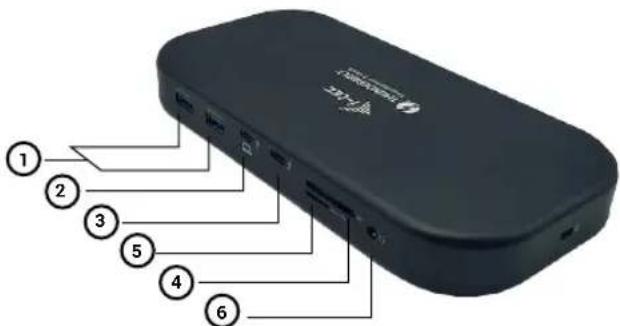
- 2x USB 3.2 Gen. 2-poort met ondersteuning voor snelladen (BC 1.2)
- 1x Thunderbolt™ 3 poort voor aansluiting op Thunderbolt 3/4, USB4 of USB-C* apparaten
- 1x Thunderbolt™3-poort
- SD
- microSD slot
- 3,5 mm audio-comboconnector
Achterwand:
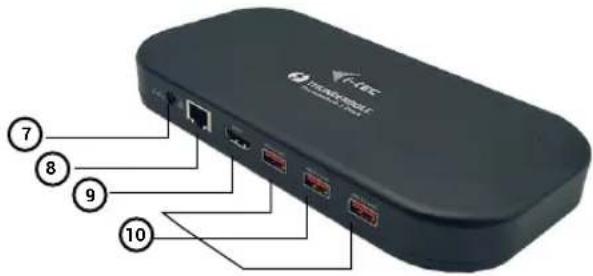
- 1x stroomingang (24V/5,6A)
- 1x Ethernet GLAN RJ-45-poort (Realtek RTL8153) - ondersteunt 10/100/1000 Mbps
- HDMI 2.1-poort
- 3x USB-A 3.2 Gen 2 met ondersteuning voor snelladen (B.C 1.2)
SYSTEEMVEREISTEN
Hardware vereisten:
- Apparaten met een vrije Thunderbolt™3/4-, USB4- of USB-C*-poort.
Vereisten voor de Power Delivery functie:
- Apparaten met een vrije Thunderbolt™3/4-, USB4- of USB-C*-poort met "Power Delivery"-ondersteuning
- Apparaten met een vrije Thunderbolt™3/4-, USB4- of USB-C*-poort.
- Om vernieuwingsfrequenties hoger dan 60 Hz te gebruiken, hebt u een monitor nodig die deze vernieuwingsfrequenties ondersteunt.
- Om HDR en G-Sync/Freesync te gebruiken, moeten de monitor en de grafische kaart deze technologieën ondersteunen.
Besturingssysteem:
OS: Windows 10/11, macOS, iPadOS en Linux met de laatste updates.
Quick Start / TB3HDMIDOCKPD/ Nederlands Quick Start / TB3HDMIDOCKPD / Nederlands
DRIVERS INSTALLEREN
Het docking station kan rechtstreeks worden aangesloten, de drivers zijn opgenomen in het besturingssysteem.
Voor Windows 10, zorg ervoor dat u de laatste Thunderbolt™ 3 drivers op uw computer hebt geïnstalleerd, zoals geleverd door de fabrikant van uw laptop.
In Windows verschijnt de LAN-poort in Start → Configuratiescherm (Kleine pictogrammen weergeven) → Apparaatbeheer → Netwerkadapters als "Realtek RTL8153". Audiopoorten zijn te vinden in Start → Configuratiescherm (Kleine pictogrammen weergeven) → Apparaatbeheer → Audio-, video- en spelcontrollers als "USB Advanced Audio Device" en/of volgens de aangesloten monitor (bijv. in afb. "LG Ultra HD (Intel® Display Audio)").
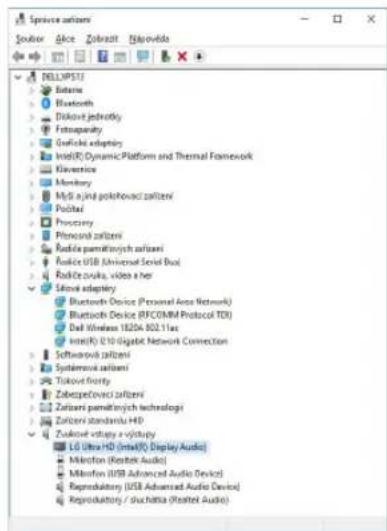
LAN- en audiopoorten bekijken in Apparaatbeheer
INSTALLATIE VAN DE HARDWARE (AANSLUITEN VAN HET DOCKINGSTATION OP DE LAPTOP/TABLET)
Zet uw laptop/tablet aan en sluit de voedingsadapter aan op het dockingstation. Sluit de voedingsadapter van het docking station aan op een 110 V / 230 V wisselstroomnet.
Steek de Thunderbolt™ 3-kabel in de Thunderbolt™ 3-poort op het voorpaneel van het dock.
Steek het andere uiteinde in een vrije Thunderbolt™ 3/4 of USB-C* poort van uw laptop/tablet.
Een nieuw Thunderbolt™ 3-apparaat inschakelen in Windows OS - zie afbeelding
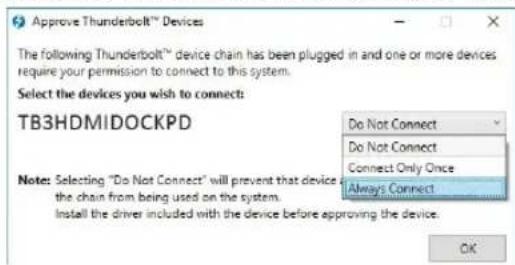
Nieuwe Thunderbolt™ 3-apparaten inschakelen in Linux. Het moet worden weergegeven met de beschrijving Ingeschakeld
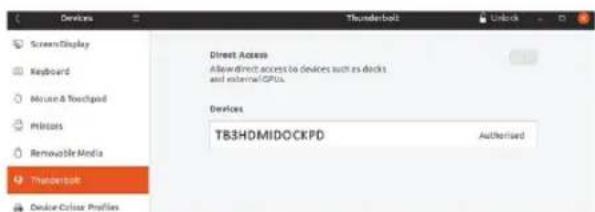
Vervolgens wordt de automatische installatie van poorten op elk systeem gestart. Nadat de installatie is voltooid, raden wij u aan uw laptop/tablet opnieuw op te starten.
Quick Start / TB3HDMIDOCKPD/ Nederlands Quick Start / TB3HDMIDOCKPD / Nederlands
HDMI / DP MONITOR AANSLUITING
Gebruik HDMI / Thunderbolt™ 3 om de monitor op het dock aan te sluiten (voor HDMI raden wij een kabel van versie 2.0 of hoger aan). Het beeldscherm van uw laptop/tablet kan flikkeren tijdens de installatie van de extra monitor, wat een standaard- voorwaarde is. Het dock ondersteunt de aansluiting van maximaal twee monitoren. Grafische interface: 1x HDMI en Thunderbolt™ 3. Resolutie:
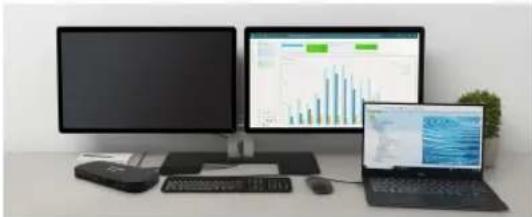
1 monitor aangesloten via Thunderbolt™3-poort - tot 8K 7680x4320/30Hz resolutie 8K-resolutie wordt alleen ondersteund als de Thunderbolt™-connector van uw laptop DisplayPort 1.4 ondersteunt.
1 monitor aangesloten via HDMI-poort - resolutie tot 4K 3840x2160/60Hz
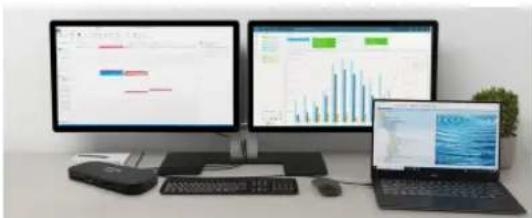
2 monitoren tegelijkertijd aangesloten 1x Thunderbolt™3-poort en 1x HDMI, resolutie max. 4K 4096x2160@60Hz
Videoresolutie en herhalingssnelheid zijn afhankelijk van de mogelijkheden van de host PC/NB
HET GEBRUIK VAN DE DOCKING STATION IN OS WINDOWS
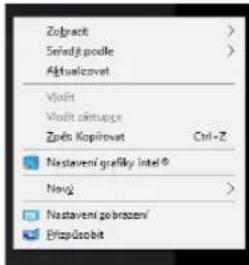
- Klik met de rechtermuisknop ergens op het vrije scherm en selecteer Instellingen weergeven
- De instellingen voor Beeldschermresolutie van Windows worden dan weergegeven.
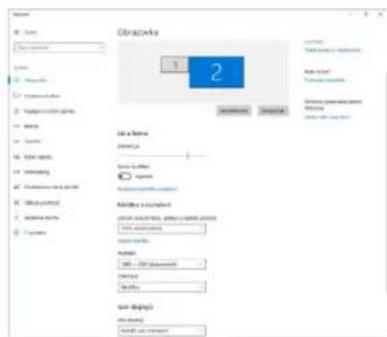
Beeldschermresolutie in Windows 10
Nu kunt u de instellingen Uitbreiden en Spiegelen/Dupliceren maken:
- Uitbreidingsmodus: selecteer op het scherm Meerdere monitoren → Deze weergave uitbreiden → OK.
- Spiegel / Dupliceer modus: selecteer op het scherm Meerdere monitoren → Dupliceer deze weergave → OK.
Quick Start / TB3HDMIDOCKPD/ Nederlands Quick Start / TB3HDMIDOCKPD / Nederlands
Vink het vakje "Stel deze monitor in als hoofdmonitor" aan om de extra monitor als hoofdmonitor te selecteren.
Klik en versleep de tweede monitor om deze ten opzichte van de oorspronkelijke monitor op uw laptop/tablet te positioneren.
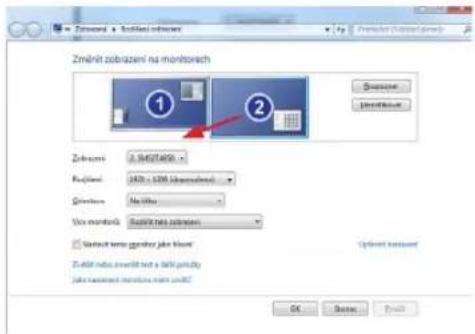
Plaatsing van één extra monitor ten opzichte van de oorspronkelijke laptop/tablet monitor
Standby / Slaapstand en Videopoort - na het activeren van de laptop/tablet vanuit Standby / Slaapstand wordt de primaire (oorspronkelijke) monitor weergegeven, dus wij raden aan de monitor die geïntegreerd is met de laptop/tablet te gebruiken als primaire monitor om weer in te loggen op het systeem.
Mirror mode - de extra monitor wordt bepaald door de parameters van de originele monitor in het systeem, d.w.z. als u de Mirror mode instelt en de originele monitor heeft een resolutie van 1920x1080, dan wordt het scherm overgebracht naar de extra monitor met een maximale resolutie van 1920x1080, zelfs als u deze op een hogere resolutie instelt.
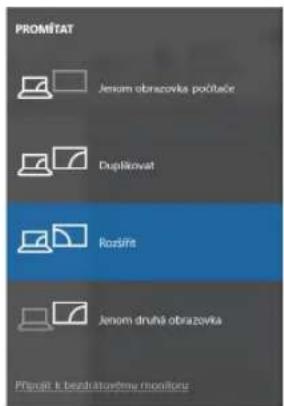
U kunt de monitoren ook gemakkelijk bedienen met de optie "Windows" + P toetsenbord.
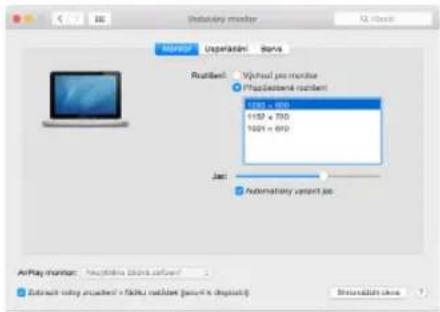
Wanneer u de monitor aansluit, zal het scherm van uw Mac flikkeren, wat een standaardtoestand is. Als het eenmaal gestabiliseerd is, kun je hier aanpassingen doen: Systeemvoorkeuren-Monitoren:
Klik in het tabblad Lay-out en in de standaardmodus (Uitbreiden) op de nieuwe monitor en versleep deze naar wens ten opzichte van de monitor van de Mac. Het selecteren van Mirror Monitors verandert de modus in Mirror (de resolutie van de monitoren wordt automatisch aangepast aan hun parameters, waarbij de hoogst mogelijke resolutie op beide monitoren wordt ingesteld). Deselecteer Mirror Monitors om de Expand mode te herstellen.
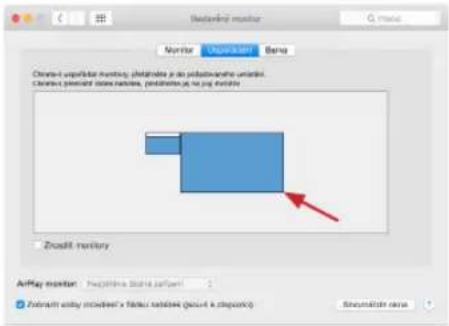
Verleng modus: De pijl geeft de mogelijkheid aan om de aangesloten monitor ten opzichte van de Mac-monitor te positioneren.
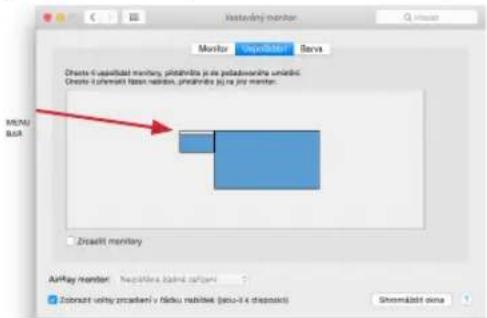
Verleng modus: In deze modus kunt u de hoofdmonitor selecteren door de menubalk te verslepen.
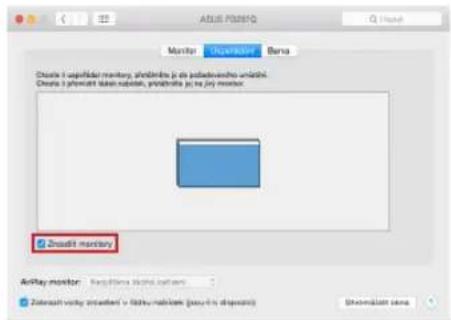
Spiegelmodus: kan alleen worden gebruikt als deze door de Mac wordt aangeboden.
Door Gather Windows te selecteren, kunt u de instellingen voor de betreffende monitor kiezen - Customized Resolution (biedt bruikbare resoluties). Rotation (Standard, 90°, 180° en 270°) en Refresh Rate (indien aangeboden). Afhankelijk van de monitor die u gebruikt, zijn deze instellingen:
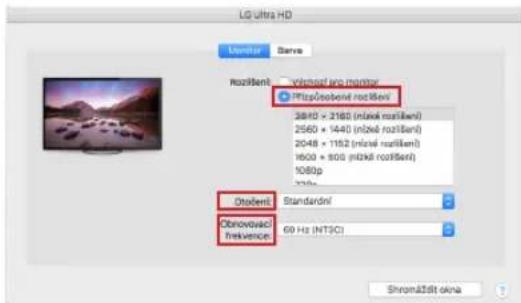
Weergavevariant 1
Quick Start / TB3HDMIDOCKPD/ Nederlands Quick Start / TB3HDMIDOCKPD / Nederlands
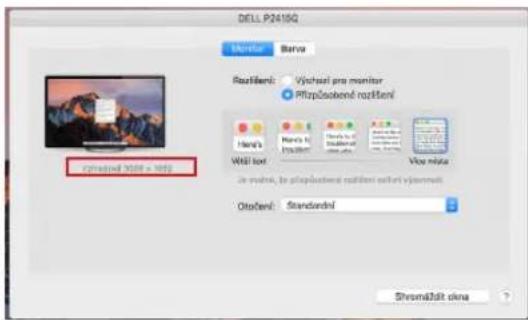
Klik in de aangepaste modus op het pictogram van uw keuze.
(hier visueel 3008x1692 = 4K@30Hz)
Gesloten beeldschermmodus - Werken op een aangesloten externe monitor wanneer het beeldscherm van de Mac gekanteld is, is alleen mogelijk wanneer de Mac is ingeschakeld en de muis en het toetsenbord zijn aangesloten. Meer informatie hier: https://support.apple.com/cs-cz/HT201834
De meeste problemen met schermverversing op een aangesloten monitor na het in slaapstand zetten van de Mac, na gebruik van een schermbeveiliging, na het opnieuw opstarten van de Mac, na het uit/aanzetten van de Mac kunnen worden opgelost door de Thunderbolt™ 3-dockkabel los te koppelen van de Thunderbolt™ 3-poort van de Mac en na ongeveer 10 seconden weer aan te sluiten. Wacht daarna tot alle randapparatuur is aangesloten.
AANVULLENDE DOCKING STATION-FUNCTIES op Windows en macOS
LAN-aansluiting - GLAN RJ-45-poort voor aansluiting op router/switch/hub en internet, ondersteunt snelheden van 10/100/1000 Mbps
USB-apparaten aansluiten - Na het aansluiten van USB-apparaten op de USB 3.0-poort van het dockingstation (externe USB HDD, USB-toetsenbord, USB-muis, USB-hub, grafische USB-adapter) worden deze apparaten op de standaard manier gebruikt. USB-C apparaten zoals externe HDD, flash drive, grafische adapter kunnen worden aangesloten via de Thunderbolt™ 3 poort.
Opladen - Het dockingstation ondersteunt het opladen van aangesloten mobiele USB-apparaten zoals smartphones, e-book readers, mediaspelers, navigatiesystemen en tablets. Sluit het op te laden apparaat gewoon met de originele kabel aan op de USB-poort van het dockingstation.
Power Delivery opladen - het dock ondersteunt Power Delivery op de aangewezen Thunderbolt™ 3-poort. Power Delivery wordt ondersteund op Profile 5, d.w.z. maximaal 60W.
Audio in Windows
Standaard schakelt de audio-uitgang automatisch naar het aangesloten docking station. U kunt de standaard audio-uitvoer controleren of instellen in Configuratie-scherm-Geluid
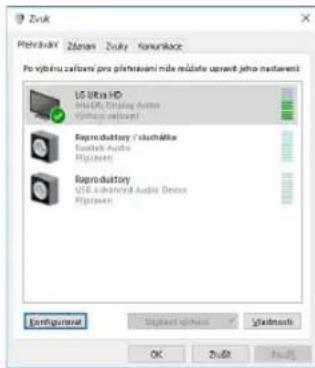
Het audio-uitgangsapparaat voor het luisteren via de grafische uitgang moet hier worden ingesteld/gecontroleerd: Systeemvoorkeuren - Geluidsuitvoer - USB Advanced Audio Device instellen.
De audio-uitvoerapparaten voor zowel hoofdtelefoon als monitor kunnen worden geselecteerd in Open-Applications-Utilities-Audio MIDI.app - klik linksonder op "+" - Maak Multi Output Device en selecteer de gewenste uitgangen uit de opties op Multi Output Device.
Opmerking: De meeste problemen met het dock en aangesloten randapparatuur kunnen worden opgelost door de Thunderbolt™ 3-kabel van het dock los te koppelen van de Thunderbolt™ 3-poort van de laptop/tablet/Mac en na ongeveer 10 seconden weer aan te sluiten.
VEILIGHEIDSINSTRUCTIES VOOR HET GEBRUIK VAN HET DOCKING STATION
- Niet blootstellen aan extreme temperaturen en vochtigheid.
- Gebruik het apparaat op vlakke kussens om uitglijden en vallen op de grond te voorkomen.
- Bewaar de drivers en de handleiding voor later gebruik.
In samenwerking met de service afdeling:
- Controleer de functionaliteit na een val in het water of op de grond.
- Verifieer de functionaliteit wanneer het deksel gebarsten is.
- Klagen dat het apparaat niet volgens de handleiding werkt.
Beschikbaar op onze website www-i-tec.cz onder "FAQ" voor dit product.

Dit apparaat is voorzien van het bovenvermelde recyclingsymbool. Dit betekent dat u aan het einde van de levensduur van het apparaat ervoor dient te zorgen dat het afzonderlijk wordt opgeslagen op een verzamelpunt dat hiervoor is ingericht en niet op plaatsen die zijn aangewezen voor de verwijdering van gewoon ongesorteerd gemeentelijk afval. Dit zal bijdragen aan de verbetering van de leefomgeving van ons allemaal. (Alleen voor de Europese Unie)
EU DECLARATION OF CONFORMITY / EU KONFORMITÄTSERKLÄRUNG / DÉCLARATION EU DE CONFORMITÉ / DECLARACIÓN UE DE CONFORMIDAD / DICHIARAZIONE DI CONFORMITÀ UE / EU PROHLÁŠENÍ O SHODĚ EU PREHLÁSENIE O ZHODE / EU DECLARACJA ZGODNOSCI ES ATITIKTIES DEKLARACIJA / EU-CONFORMITEITSVERKLARING
Manufacturer, Der Hersteller, Le fabricant, Fabricante, Produttore, Výrobce, Výrobca, Producent, Gamintojas, De fabrikant: i-tec Technologies s.r.o., Kalvodova 2, 709 00 Ostrava – Mariánské Hory, Czech Republic
declares that this product / erklärt hiermit, dass das Produkt / déclare que ce produit / declara que este producto / dichiara che il seguente prodotto / timto prohlašuje, že výrobek / týmto prehlasuje, že výrobok / deklaruje, že produkt / šiuo pareiškia, kad gaminys / verklaart hierbij dat het product
Product, Bezeichnung, Le prénom, Producto, Prodotto, Název, Názov, Nazwa, Gaminys,
Naam:
i-tec Thunderbolt 3 Dual 4K Docking Station + Power Delivery 65W Model, Modell, Modèle, Modelo, Modello, Model, Model, Model, Modelis, Model TB3HDMIDOCKPD
Determination, Bestimmung, La détermination, Determinación, Determinazione, Určení, Určenie, Opcje, Ustatymas, Doel:
Product is determined for using in PC as equipment. Das Produkt ist für Austattung und als Zubehör von Computern bestimmt. Le produit est déterminé pour une utilisation sur PC comme équipement. El producto se determina para usar en PC como equipo. Destinato per essere usato come attrezzatura informatica o come accessorio per computer. Výrobek je určen pro přístrojové vybavení a jako příslušenství do počítačů. Výrobok je určený pre prístrojové vybavenie a jako príslušenstvo do počítačov. Produkt jest przeznaczony do współpracy z komputerem jako akcesorium. Gaminys yra skirtas jrangai papildyti ir naudojamas kaip priedas kompiuteriams. Het product is bedoeld als uitrusting voor apparaten en als computeraccessoire.