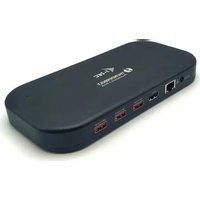
TB3HDMIDOCKPD - Interfaz i-TEC - Manual de uso y guía de instrucciones gratis
Encuentra gratis el manual del aparato TB3HDMIDOCKPD i-TEC en formato PDF.


Preguntas de los usuarios sobre TB3HDMIDOCKPD i-TEC
0 pregunta sobre este aparato. Responde a las que conoces o haz la tuya.
Hacer una nueva pregunta sobre este aparato
Descarga las instrucciones para tu Interfaz en formato PDF gratis! Encuentra tus instrucciones TB3HDMIDOCKPD - i-TEC y toma tu dispositivo electrónico nuevamente en la mano. En esta página están publicados todos los documentos necesarios para el uso de su dispositivo. TB3HDMIDOCKPD de la marca i-TEC.
MANUAL DE USUARIO TB3HDMIDOCKPD i-TEC
ES Por favor, lea atentamente todo el manual. El manual detallado está disponible en nuestro sitio web, www.i-tec.pro/es bajo la pestaña "Manuales y controladores" de este producto. Si tiene algún problema, póngase en contacto con nuestro equipo de soporte en support@itecproduct.com
- 1 puerto Thunderbolt™ 3 para conectar dispositivos Thunderbolt 3/4, USB4 o USB-C*.
- Tecnología de estación de acoplamiento: Thunderbolt™ 3
- Suministro de energía: 60W
• 1 puerto Thunderbolt™3 - Transferencia de datos*
- Puerto de vídeo*
- Puertos de vídeo:
- 1x HDMI
- Resolución
- Thunderbolt™ 3/4:
- 1 monitor - 1x HDMI → hasta 4K/60Hz
- 1 monitor - 1x TB3 → hasta 8K/30Hz**
- 1 monitor - 1x TB3 → hasta 5K/60Hz
- 2 monitores - 1x HDMI + 1x TB3 → hasta 2x 4K/60Hz
- 2 monitores - 1x HDMI + 1x TB3 → hasta 2x QHD/144Hz
- USB-C* (modo DP Alt):
- 1 monitor - 1x HDMI → hasta 4K/30Hz
- Compatible con G-Sync/Freesync, HDR 400 - 1000 solo a través de la salida Thunderbolt™3
- 2x USB-A 3.2 Gen 1 con soporte de carga rápida (B.C 1.2)
- 3x USB-A 3.2 Gen 2 con soporte de carga rápida (B.C 1.2)
• 1 puerto Ethernet GLAN RJ-45 (Realtek RTL8153) - 1 ranura SD
- 1 ranura microSD
- 1 conector combinado de audio de 3,5 mm
- Soporte para la cerradura Kensington
• Cable Thunderbolt 3 (70 cm) - Dimensiones del producto: 198 x 98 x 22 mm
- Peso del producto: 340 g
- Dimensiones del paquete: 260 x 130 x 80 mm
- Peso del paquete: 1242 g
* Cuando se conecta a un portátil con un puerto USB-C/USB4, la velocidad de transferencia de datos en el puerto Thunderbolt™ 3 bajará a la velocidad USB 2.0 y el vídeo no estará activo a través de este puerto
** La resolución 8K debe ser compatible con un portátil o una tableta conectados.
Quick Start / TB3HDMIDOCKPD/ Español Quick Start / TB3HDMIDOCKPD / Español
Aviso importante sobre la resolución 8K: El dock admite una resolución de hasta 8K (7680x4320/30Hz), pero esta resolución solo puede establecerse si el portátil la admite: USB4/ Thunderbolt™ 3 / Thunderbolt™ 4 debe ser compatible con DisplayPort 1.4.
Contenido del paquete
- Producto
- Adaptador de corriente (cable de CC de 160 cm, cable de alimentación de 170 cm)
• Cable de conexión ThunderboltTM 3 (70 cm)
• Cable USB-C a DP - Manual
DESCRIPCIÓN
Panel frontal:
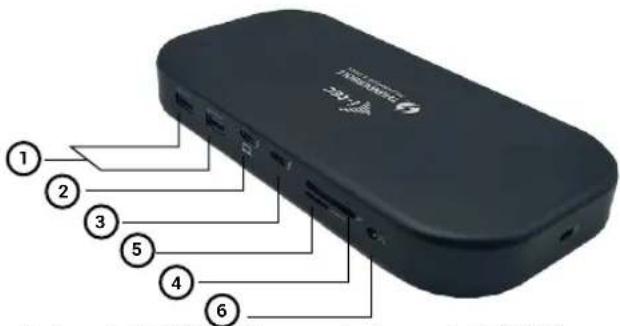
- 1 entrada de alimentación (24V/5,6A)
- 1 puerto Ethernet GLAN RJ-45 (Realtek RTL8153) - soporta 10/100/1000 Mbps
- Puerto HDMI 2.1
- 3x USB-A 3.2 Gen 2 con soporte de carga rápida (B.C 1.2)
REQUISITOS DEL SISTEMA
Requisitos de hardware:
- Dispositivos con un puerto Thunderbolt™3/4, USB4 o USB-C* libre.
Requisitos para la función de suministro de energía:
- Dispositivos con un puerto libre Thunderbolt™3/4, USB4 o USB-C* compatible con "Power Delivery"
Requisitos de la salida de vídeo:
- Dispositivos con un puerto Thunderbolt™3/4, USB4 o USB-C* libre.
- Para utilizar frecuencias de refresco superiores a 60 Hz, necesitas un monitor que admita estas frecuencias de refresco.
- Para utilizar HDR, G-Sync/Freesync, el monitor y la tarjeta gráfica deben ser compatibles con estas tecnologías.
Sistema operativo:
SO: Windows 10/11, macOS, iPadOS y Linux con las últimas actualizaciones.
Quick Start / TB3HDMIDOCKPD/ Español Quick Start / TB3HDMIDOCKPD / Español
INSTALACIÓN DE CONTROLADORES
La estación de acoplamiento se puede conectar directamente, los controladores están incluidos en el sistema operativo.
En el caso de Windows 10, asegúrate de tener instalados los últimos controladores Thunderbolt™ 3 en tu ordenador, tal y como los proporciona el fabricante de tu portátil.
En Windows, el puerto LAN aparece en Inicio → Panel de control (Ver iconos pequeños) → Administrador de dispositivos → Adaptadores de red como "Realtek RTL8153". Los puertos de audio se pueden encontrar en Inicio → Panel de control (Ver iconos pequeños) → Administrador de dispositivos → Controladores de audio, vídeo y juegos como "Dispositivo de audio avanzado USB" y/o según el monitor conectado (por ejemplo, en la Fig. "LG Ultra HD (Intel® Display Audio)").
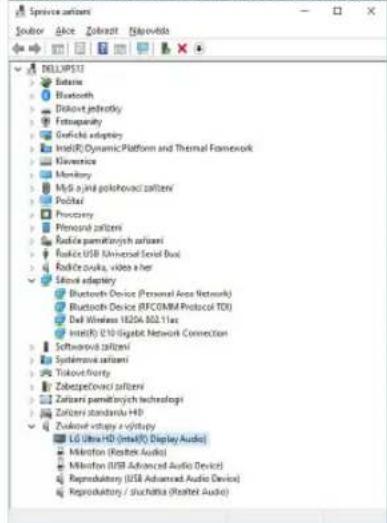
Ver los puertos LAN y de audio en el Administrador de dispositivos
INSTALACIÓN DEL HARDWARE (CONEXIÓN DE LA ESTACIÓN DE ACOPLAMIENTO AL PORTÁTIL/TABLETA)
Enciende tu portátil/tableta y conecta el adaptador de corriente a la estación de acoplamiento.
Enchufe el adaptador de corriente de la estación de acoplamiento a una fuente de alimentación de 110 V / 230 V AC.
Conecta el cable Thunderbolt™ 3 al puerto Thunderbolt™ 3 del panel frontal de la base. Conecta el otro extremo a un puerto Thunderbolt™ 3/4 o USB-C* libre de tu portátil/tableta.
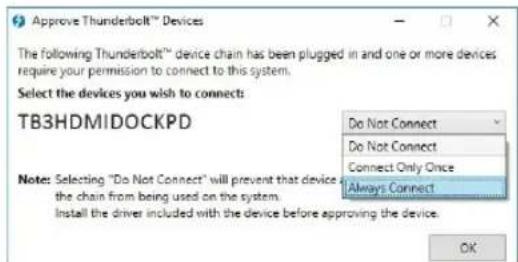
Habilitar un nuevo dispositivo Thunderbolt™ 3 en el sistema operativo Windows - ver imagen
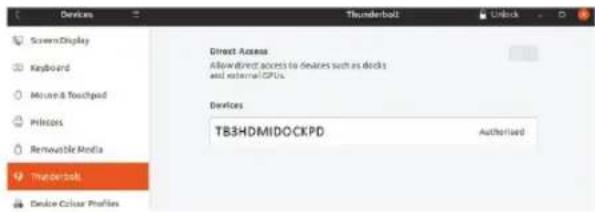
En Linux, active los nuevos dispositivos Thunderbolt™ 3. Debe aparecer con la descripción Habilitado
A continuación, se inicia la instalación automática de puertos en cada sistema. Una vez finalizada la instalación, se recomienda reiniciar el portátil/tableta.
Quick Start / TB3HDMIDOCKPD/ Español Quick Start / TB3HDMIDOCKPD / Español
CONEXIÓN DE MONITOR HDMI / DP
Utilice HDMI / Thunderbolt™ 3 para conectar el monitor a la base (para HDMI, recomendamos un cable de la versión 2.0 o superior). El monitor de su portátil/tableta puede parpadear durante la instalación del monitor adicional, lo cual es una condición estándar. La base admite la conexión de hasta dos monitores. Interfaz gráfica: 1x HDMI y Thunderbolt™ 3. Resolución:
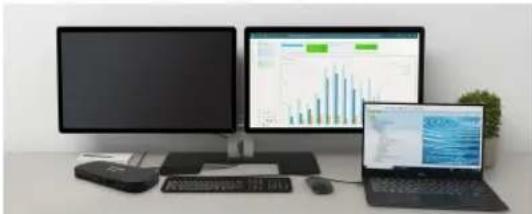
1 monitor conectado a través del puerto Thunderbolt™3: resolución de hasta 8K 7680x4320/30Hz
La resolución 8K solo es compatible si el conector Thunderbolt™ de tu portátil admite DisplayPort 1.4.
1 monitor conectado a través del puerto HDMI - resolución de hasta 4K 3840x2160/60Hz
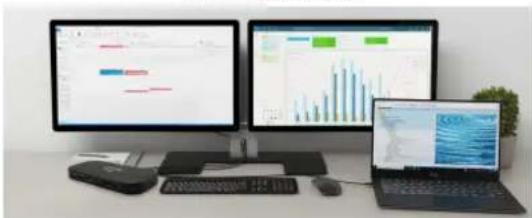
2 monitores conectados simultáneamente 1x puerto Thunderbolt™3 y 1x HDMI, resolución máx. 4K 4096x2160@60Hz
La resolución de vídeo y la frecuencia de repetición dependen de las capacidades del PC/NB anfitrión
UTILIZANDO EL DOCKING STATION EN OS WINDOWS
- Haga clic con el botón derecho del ratón en cualquier lugar de la pantalla libre y seleccione Ver configuración
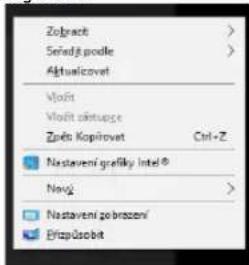
- A continuación, se muestra la configuración de la Resolución de pantalla de Windows.
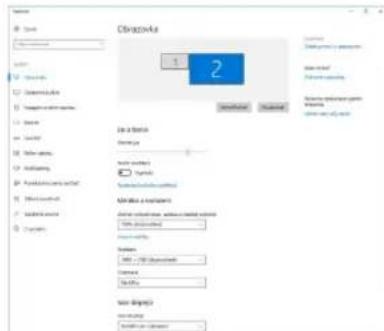
Resolución de la pantalla en Windows 10
Ahora puede realizar los ajustes de Extender y Reflejar/Duplicar:
- Modo de ampliación: en la pantalla, seleccione Varios monitores → Ampliar esta vista → Aceptar.
- Modo espejo / duplicado: en la pantalla, seleccione Múltiples monitores → Duplicar esta vista → Aceptar.
Quick Start / TB3HDMIDOCKPD/ Español Quick Start / TB3HDMIDOCKPD / Español
Marque la casilla "Establecer este monitor como principal" para seleccionar el monitor adicional como monitor principal.
Haz clic y arrastra el segundo monitor para colocarlo en relación con el monitor original de tu portátil/tableta según sea necesario.
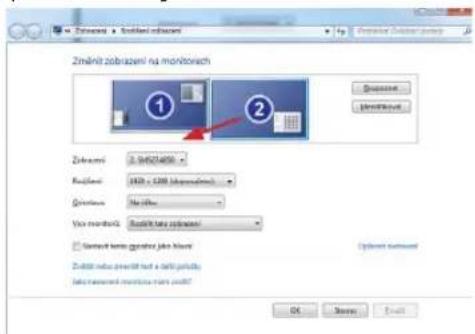
Colocación de un monitor adicional en relación con el monitor original del portátil/tableta
Modo de espera / hibernación y puerto de vídeo: tras activar el portátil/tableta desde el modo de espera / hibernación, se muestra el monitor primario (original), por lo que se recomienda utilizar el integrado en el portátil/tableta como monitor primario para volver a entrar en el sistema.
Modo espejo: el monitor adicional se rige por los parámetros del monitor original del sistema, es decir, si se establece el modo espejo y el monitor original tiene una resolución de 1920x1080, la pantalla se transfiere al monitor adicional con una resolución máxima de 1920x1080, aunque se establezca una resolución mayor.
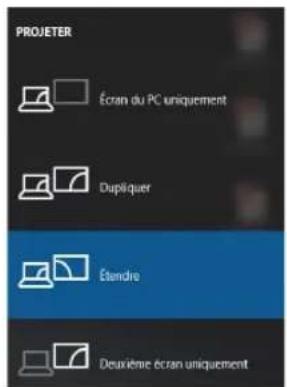
También puedes controlar fácilmente los monitores mediante la opción de teclado "Windows" + P.
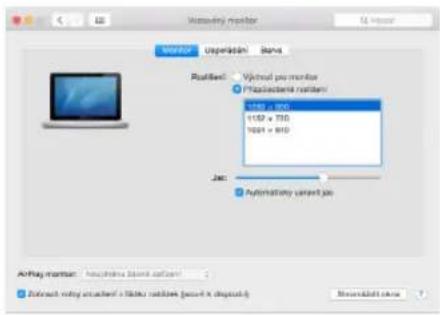
Cuando conectes el monitor, la pantalla de tu Mac parpadeará, lo cual es una condición estándar. Una vez que se haya estabilizado, puedes hacer ajustes aquí:
Preferencias del sistema-Monitores:
En la pestaña Diseño y en el modo por defecto (Expandir), haga clic y arrastre el nuevo monitor según sea necesario en relación con el monitor del Mac. Al seleccionar Monitores Espejo, el modo cambiará a Espejo (la resolución de los monitores se ajustará automáticamente a sus parámetros, estableciendo la mayor resolución posible en ambos monitores). Desmarque los monitores espejo para restaurar el modo de expansión.
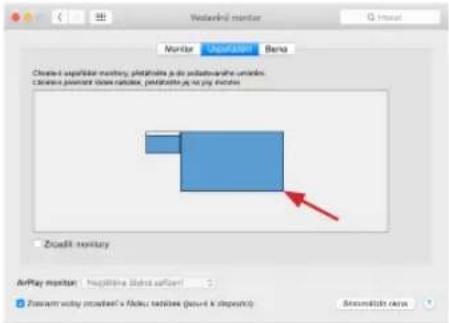
Modo de extensión: La flecha indica la posibilidad de posicionar el monitor conectado con respecto al monitor del Mac.
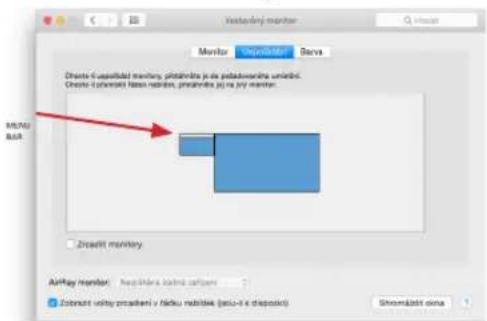
Modo de extensión: En este modo, puede seleccionar el monitor principal arrastrando la barra de menús.
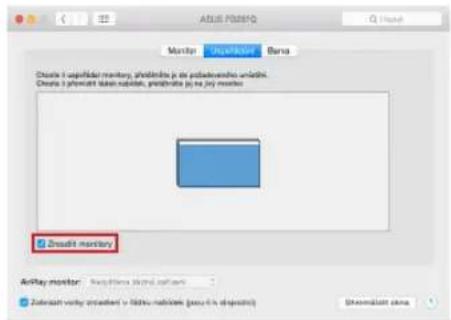
Modo espejo: sólo se puede utilizar si lo ofrece el Mac.
Al seleccionar Reunir Windows, puede elegir la configuración del monitor correspondiente: Resolución personalizada (ofrece resoluciones utilizables), Rotación (Estándar, 90°, 180° y 270°) y Frecuencia de actualización (si se ofrece). Dependiendo del monitor que se utilice, están disponibles los siguientes ajustes:
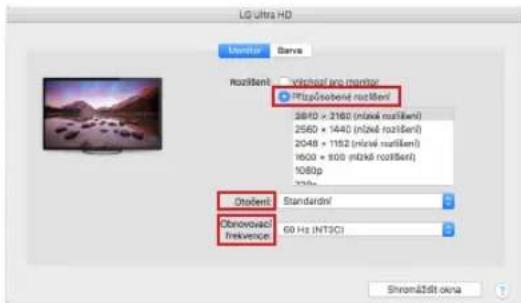
Variante de visualización 1
Quick Start / TB3HDMIDOCKPD/ Español Quick Start / TB3HDMIDOCKPD / Español
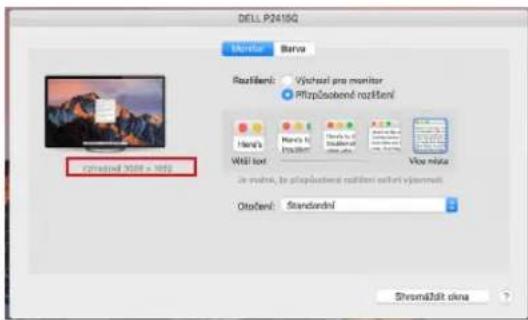
Variante de visualización 2
En el modo personalizado, haga clic en el icono de su elección, la resolución se describirá debajo de la pantalla (aquí visualmente 3008x1692 = 4K@30Hz)
Modo de pantalla cerrada: trabajar en un monitor externo conectado cuando el monitor del Mac está inclinado sólo es posible cuando el Mac está encendido y el ratón y el teclado están conectados. Más información aquí: https://support.apple.com/cs-cz/HT201834
La mayoría de los problemas con la actualización de la pantalla en un monitor conectado después de poner el Mac en reposo, después de usar un salvapantallas, después de reiniciar el Mac, después de apagar/encender el Mac pueden resolverse desconectando el cable de acoplamiento Thunderbolt™ 3 del puerto Thunderbolt™ 3 del Mac y volviendo a conectarlo después de unos 10s. A continuación, espere a que todos los periféricos terminen de conectarse.
CARACTERÍSTICAS ADICIONALES DE LA ESTACIÓN DE APOYO en Windows y macOS
Conexión LAN - El puerto GLAN RJ-45 se conecta al router/conmutador/hub y a Internet, admite velocidades de 10 / 100 / 1000 Mbps
Conexión de dispositivos USB - Después de conectar los dispositivos USB al puerto USB 3.0 de la estación de acoplamiento (disco duro externo USB, teclado USB, ratón USB, Hub USB, adaptador gráfico USB), estos dispositivos se utilizan de forma estándar. Los dispositivos USB-C, por ejemplo, un disco duro externo, una unidad flash o un adaptador gráfico, pueden conectarse a través del puerto Thunderbolt™ 3
Carga - La estación de acoplamiento permite cargar los dispositivos móviles USB conectados, como smartphones, lectores de libros electrónicos, reproductores multimedia, dispositivos de navegación y tabletas. Sólo tienes que conectar el dispositivo que quieres cargar con el cable original al puerto USB de la estación de acoplamiento.
Carga Power Delivery: la base admite Power Delivery en el puerto Thunderbolt™ 3 designado. Power Delivery es compatible con el perfil 5, es decir, un máximo de 60 W.
Audio en Windows
Por defecto, la salida de audio cambia automáticamente a la estación de acoplamiento conectada. Puede comprobar o configurar la salida de audio por defecto en Panel de control-Sonido
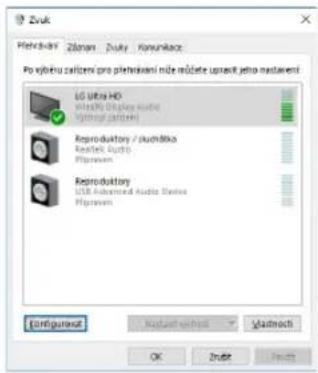
El dispositivo de salida de audio para escuchar a través de la salida gráfica necesita ser ajustado/verificado aquí: Preferencias del Sistema-Sonido-Salida - Configurar dispositivo de audio avanzado USB.
Los dispositivos de salida de audio, tanto para los auriculares como para el monitor, se pueden seleccionar en Open-Applications-Utilities-Audio MIDI.app - haga clic en "+" en la parte inferior izquierda - Create Multi Output Device y seleccione las salidas deseadas en las opciones de Multi Output Device.
Nota: La mayoría de los problemas con la base y los periféricos conectados pueden resolverse desconectando el cable Thunderbolt™ 3 de la base del puerto Thunderbolt™ 3 del portátil/tableta/Mac y volviéndolo a conectar después de unos 10s.
INSTRUCCIONES DE SEGURIDAD PARA EL USO DE LA ESTACIÓN DE ACOPLAMIENTO
- No exponer a temperaturas y humedad extremas.
- Utilice el dispositivo sobre almohadillas planas para evitar resbalones y caídas en el suelo.
- Conserve los controladores y el manual para su uso posterior.
En colaboración con el servicio técnico:
- Compruebe el funcionamiento después de caer al agua o al suelo.
- Verificar el funcionamiento cuando la tapa está agrietada.
- Reclamar que el aparato no funciona según el manual.
PREGUNTAS FRECUENTES
Disponible en nuestro sitio web www-i-tec.cz en la sección "FAQ" para este producto
SPECIFICHE
El dispositivo está indicado por el símbolo de reciclaje. Esto significa que al final de la vida útil de la instalación, debe asegurarse de que se almacene por separado en un punto de recolección establecido para este fin y no en los lugares designados para la eliminación de desechos municipales ordinarios sin clasificar. Contribuirá a mejorar el medio ambiente de todos nosotros. (Sólo para la Unión Europea)
ITALIANO
Nosotros declaramos bajo nuestra exclusiva responsabilidad que el producto arriba mencionado es conforme con las siguientes directivas de la Unión Europea: