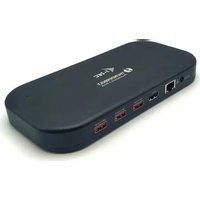
TB3HDMIDOCKPD - Interfejs i-TEC - Bezpłatna instrukcja obsługi
Znajdź bezpłatnie instrukcję urządzenia TB3HDMIDOCKPD i-TEC w formacie PDF.


Pytania użytkowników dotyczące TB3HDMIDOCKPD i-TEC
0 pytanie dotyczące tego urządzenia. Odpowiedz na te, które znasz, lub zadaj własne.
Zadaj nowe pytanie dotyczące tego urządzenia
Pobierz instrukcję dla swojego Interfejs w formacie PDF za darmo! Znajdź swoją instrukcję TB3HDMIDOCKPD - i-TEC i weź swoje urządzenie elektroniczne z powrotem w ręce. Na tej stronie opublikowane są wszystkie dokumenty niezbędne do korzystania z urządzenia. TB3HDMIDOCKPD marki i-TEC.
INSTRUKCJA OBSŁUGI TB3HDMIDOCKPD i-TEC
PL Upewnij się, że uważnie przeczytałeś instrukcji obsługi. Szczegółowy podręcznik jest dostępny na naszej stronie internetowej www.i-tec.pro/pl____ w zakładce „Instrukcje, sterowniki”. W razie jakichkolwiek problemów, skontaktuj się z naszym serwisem pod adresem: support@itecproduct.com
- 1x port Thunderbolt™ 3 do podłączenia urządzeń Thunderbolt 3/4, USB4 lub USB-C*
- Technologia stacji dokujących: Thunderbolt™ 3
• Zasilanie: 60W - 1x port Thunderbolt™3
- Transfer danych*
- Port wideo*
- Porty wideo:
o 1x HDMI - Rezolucja
- Thunderbolt™ 3/4:
- 1 monitor - 1x HDMI → do 4K/60Hz
- 1 monitor - 1x TB3 → do 8K/30Hz**
- 1 monitor - 1x TB3 → do 5K/60Hz
- 2 monitory - 1x HDMI + 1x TB3 → do 2x 4K/60Hz
- 2 monitory - 1x HDMI + 1x TB3 → do 2x QHD/144Hz
- 1 monitor - 1x HDMI → do 4K/30Hz
- Zgodność z G-Sync/Freesync, HDR 400 - 1000 tylko przez wyjście Thunderbolt™3
- 2x USB-A 3.2 Gen 1 z obsługą szybkiego ładowania (B.C 1.2)
- 3x USB-A 3.2 Gen 2 z obsługą szybkiego ładowania (B.C 1.2)
• 1x port Ethernet GLAN RJ-45 (Realtek RTL8153) - 1x gniazdo SD
- 1x gniazdo microSD
• 1x złącze combo audio 3,5 mm
• Wsparcie dla blokady Kensington
• Kabel Thunderbolt 3 (70 cm)
• Wymiary produktu: 198 x 98 x 22 mm
• Waga produktu: 340 g
• Wymiary opakowania: 260 x 130 x 80 mm
• Waga opakowania: 1242 g
USB-C\* (tryb DP Alt):
* Po podłączeniu do laptopa z portem USB-C/USB4 szybkość przesyłania danych w porcie Thunderbolt™ 3 spadnie do prędkości USB 2.0, a wideo nie będzie aktywne przez ten port.
** Rozdzielczość 8K musi być obsługiwana przez podłączony laptop lub tablet.
Quick Start / TB3HDMIDOCKPD/ Polski Quick Start / TB3HDMIDOCKPD / Polski
Ważna informacja dotycząca rozdzielczości 8K: Stacja dokująca obsługuje rozdzielczość do 8K (7680x4320/30Hz), ale rozdzielczość tę można ustawić tylko wtedy, gdy laptop ją obsługuje - USB4/ Thunderbolt™ 3 / Thunderbolt™ 4 musi obsługiwac DisplayPort 1.4.
Zawartość opakowania
- Produkt
- Adapter zasilania (kabel DC 160 cm, kabel zasilający 170 cm)
• Kabel połączeniowy ThunderboltTM 3 (70 cm)
• Kabel USB-C do DP
• Ręcznie
OPIS
Panel przedni:
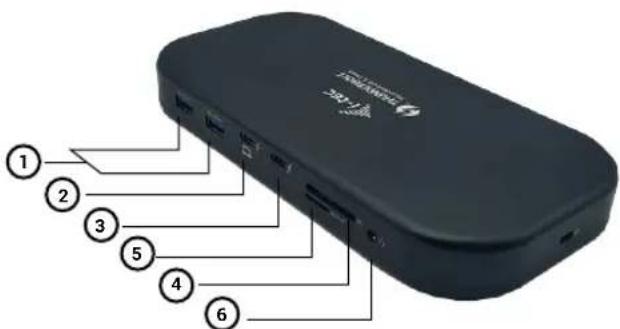
- 2x port USB 3.2 Gen. 2 z obsługą szybkiego ładowania (BC 1.2)
- 1x port Thunderbolt™ 3 do podłączenia urządzeń Thunderbolt 3/4, USB4 lub USB-C*
- 1x port Thunderbolt™3
- SD
- Gniazdo microSD
- Złącze combo audio 3,5 mm
Tylny panel:
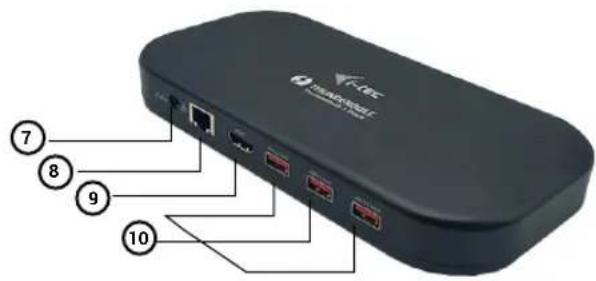
- 1x wejście zasilania (24V/5.6A)
- 1x port Ethernet GLAN RJ-45 (Realtek RTL8153) - obsługa 10/100/1000 Mbps
- Port HDMI 2.1
- 3x USB-A 3.2 Gen 2 z obsługą szybkiego ładowania (B.C 1.2)
WYMAGANIA SYSTEMOWE
Wymagania sprzętowe:
- Urządzenia z wolnym portem Thunderbolt™3/4, USB4 lub USB-C*.
Wymagania dotyczące funkcji Power Delivery:
- Urządzenia z wolnym portem Thunderbolt™3/4, USB4 lub USB-C* z obsługą funkcji "Power Delivery"
Wymagania dotyczące wyjścia wideo:
- Urządzenia z wolnym portem Thunderbolt™3/4, USB4 lub USB-C*.
- Aby korzystać z częstotliwości odświeżania wyższej niż 60 Hz, potrzebny jest monitor obsługujący te częstotliwości.
- Aby korzystać z HDR, G-Sync/Freesync, monitor i karta graficzna muszą obsługiwać te technologie.
System operacyjny:
OS: Windows 10/11, macOS, iPadOS i Linux z najnowszymi aktualizacjami.
Quick Start / TB3HDMIDOCKPD/ Polski Quick Start / TB3HDMIDOCKPD / Polski
INSTALACJA STEROWNIKÓW
Stacja dokująca może być podłączona bezpośrednio, sterowniki są dołączone do systemu operacyjnego.
W przypadku systemu Windows 10 należy upewnić się, że na komputerze zainstalowane są najnowsze sterowniki Thunderbolt™ 3, dostarczone przez producenta laptopa.
W systemie Windows port LAN pojawia się w Start → Panel sterowania (View Small Icons) → Menedżer urządzeń → Adaptery sieciowe jako "Realtek RTL8153". Porty audio można znaleźć w Start → Control Panel (View Small Icons) → Device Manager → Audio, Video and Game Controllers jako "USB Advanced Audio Device" /lub zgodnie z podłączonym monitorem (np. na rys. "LG Ultra HD (Intel® Display Audio)").
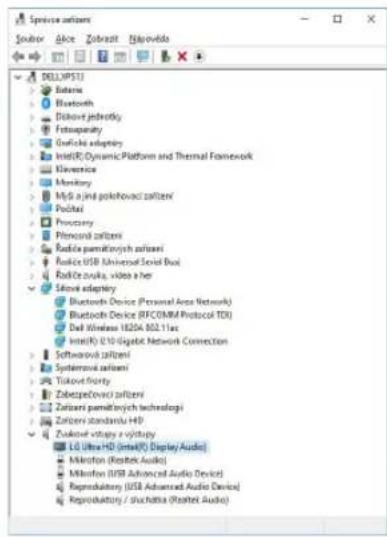
Wyświetl porty LAN i audio w Menedżerze urządzeń
INSTALACJA SPRZĘTU (PODŁĄCZENIE STACJI DOKUJĄCEJ DO LAPTOPA/TABLETU)
Włącz laptopa/tablet i podłącz zasilacz do stacji dokującej.
Podłącz zasilacz stacji dokującej do sieci elektrycznej 110 V / 230 V AC.
Podłącz kabel Thunderbolt™ 3 do portu Thunderbolt™ 3 na przednim panelu stacji dokującej.
Drugi koniec podłącz do wolnego portu Thunderbolt™ 3/4 lub USB-C* w laptopie/tablecie.
Włącz nowe urządzenie Thunderbolt™ 3 w systemie operacyjnym Windows - zobacz obrazek
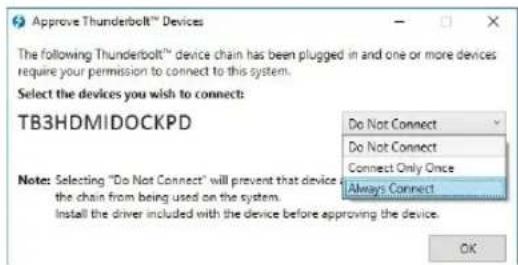
Włączanie nowych urządzeń Thunderbolt™ 3 w systemie Linux. Musi być wyświetlany z opisem Enabled
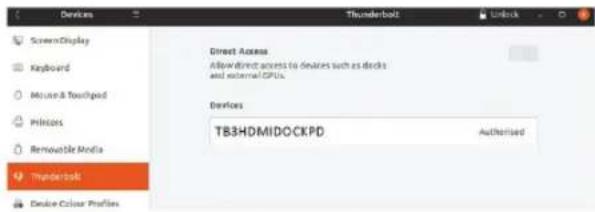
Następnie uruchamiana jest automatyczna instalacja portów na każdym systemie. Po zakończeniu instalacji zalecamy ponowne uruchomienie laptopa/tabletu.
Quick Start / TB3HDMIDOCKPD/ Polski Quick Start / TB3HDMIDOCKPD / Polski
PODŁĄCZENIE MONITORA HDMI / DP
Użyj HDMI / Thunderbolt™ 3, aby podłączyć monitor do stacji dokującej (w przypadku HDMI zalecamy kabel w wersji 2.0 lub wyższej). Monitor w laptopie/tablecie może migotać podczas instalacji dodatkowego monitora, co jest stanem standardowym. Stacja dokująca obsługuje podłączenie maksymalnie dwóch monitorów. Interfejs graficzny: 1x HDMI i Thunderbolt™ 3. Rozdzielczość:
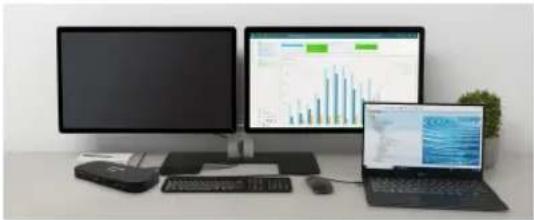
1 monitor podłączony przez port Thunderbolt™3
- rozdzielczość do 8K 7680x4320/30Hz
Rozdzielczość 8K jest obsługiwana tylko wtedy, gdy złącze Thunderbolt™ laptopa obsługuje standard DisplayPort 1.4.
1 monitor podłączony przez port HDMI - rozdzielczość do 4K 3840x2160/60Hz
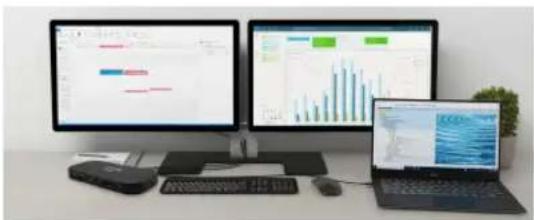
2 monitory podłączone jednocześnie 1x port Thunderbolt™3 i 1x HDMI, rozdzielczość maks. 4K 4096x2160@60Hz
Rozdzielczość wideo i częstotliwość powtarzania zależy od możliwości głównego komputera PC/NB.
UŻYWANIE STACJI DOKUJĄCEJ W SYSTEMIE OS WINDOWS
- Kliknij prawym przyciskiem myszy w dowolnym miejscu na wolnym ekranie i wybierz Ustawienia widoku
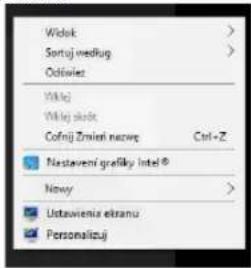
- Następnie wyświetlane są ustawienia rozdzielczości wyświetlania z systemu Windows.
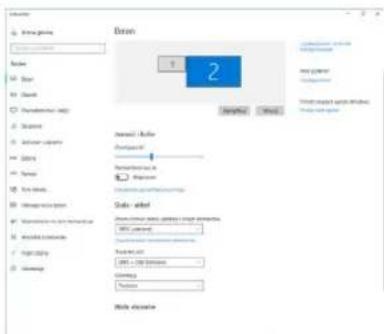
Rozdzielczość wyświetlacza w systemie Windows 10
Teraz możesz dokonać ustawień Extend i Mirror/Duplicate:
- Tryb rozszerzenia: na ekranie wybierz opcję Wiele monitorów → Rozszerz ten widok → OK.
- Tryb Mirror / Duplicate: na ekranie wybierz opcję Wiele monitorów → Duplicate this view → OK.
Quick Start / TB3HDMIDOCKPD/ Polski Quick Start / TB3HDMIDOCKPD / Polski
Zaznacz pole "Ustaw ten monitor jako główny", aby wybrać dodatkowy monitor jako główny.
Kliknij i przeciągnij drugi monitor, aby ustawić go względem oryginalnego monitora na laptopie/tablecie w zależności od potrzeb.
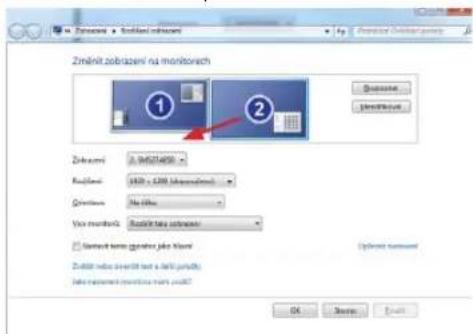
Umieszczenie jednego dodatkowego monitora w stosunku do pierwotnego monitora laptopa/tabletu
Tryb czuwania / hibernacji i port Video - po uruchomieniu laptopa/tabletu z trybu czuwania / hibernacji wyświetlany jest podstawowy (oryginalny) monitor, dlatego zalecamy używanie tego zintegrowanego z laptopem/tabletem jako podstawowego monitora do ponownego załogowania się do systemu.
Tryb Mirror - na dodatkowym monitorze obowiązują parametry oryginalnego monitora w systemie, czyli jeśli ustawimy tryb Mirror, a oryginalny monitor ma rozdzielczość 1920x1080, to na dodatkowy monitor ekran jest przenoszony w maksymalnej rozdzielczości 1920x1080, nawet jeśli ustawimy go na wyższą rozdzielczość.
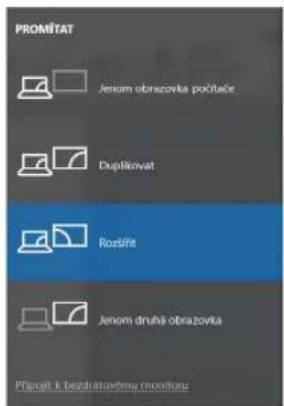
Możesz również łatwo kontrolować monitory za pomocą opcji klawiatury "Windows" + P.
Po podłączeniu monitora ekran w komputerze Mac będzie migotał, co jest stanem standardowym. Gdy już się ustabilizuje, można tu dokonać korekty: Preferencje systemowe-Monitory:
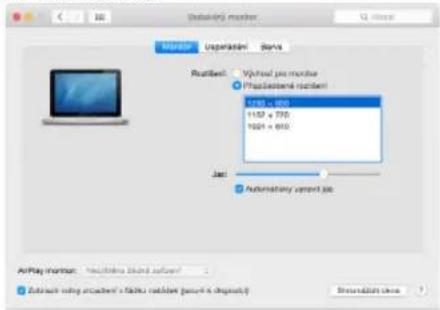
Na karcie Układ i w trybie domyślnym (Rozwiń) kliknij i przeciągnij nowy monitor w miarę potrzeb względem monitora Maca. Wybranie opcji Mirror Monitors spowoduje zmianę trybu na Mirror (rozdzielczość monitorów automatycznie dostosuje się do ich parametrów, ustawiając najwyższą możliwą rozdzielczość na obu monitorach). Odznacz Mirror Monitors, aby przywrócić tryb Expand.
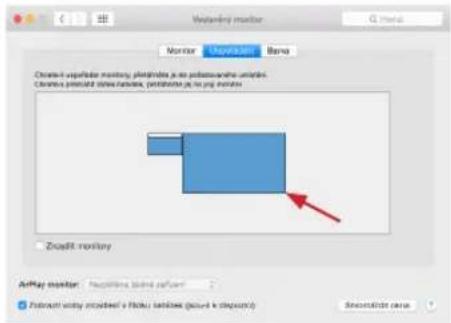
Tryb Extend: Strzałka wskazuje na możliwość ustawienia podłączonego monitora względem monitora Mac.
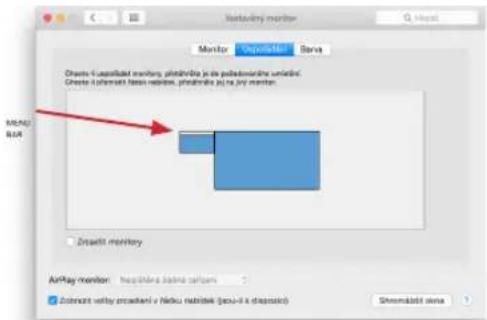
Tryb Extend: W tym trybie można wybrać Monitor Główny, przeciągając Pasek Menu.
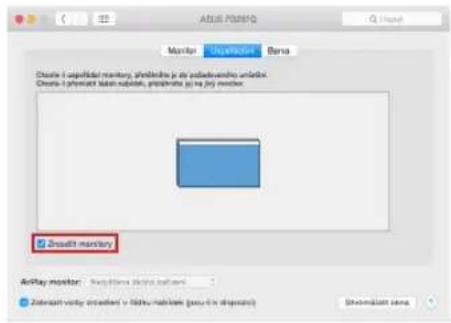
Tryb lustrzany: może być używany tylko wtedy, gdy jest oferowany przez Maca.
Wybierając opcję Gather Windows, można wybrać ustawienia dla odpowiednie-go monitora - Customized Resolution (oferuje rozdzielczości użytkowe), Rotation (Standard, 90°, 180° i 270°) oraz Refresh Rate (jeśli jest oferowana). W zależności od używanego monitora, ustawienia te to:
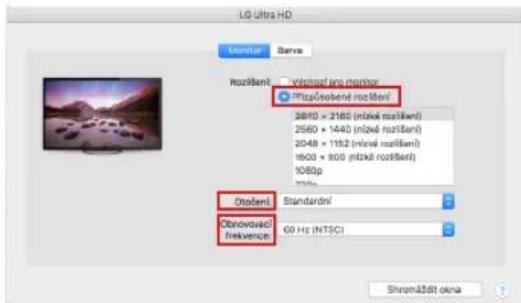
Wariant wyświetlania 1
Quick Start / TB3HDMIDOCKPD/ Polski Quick Start / TB3HDMIDOCKPD / Polski

Wariant wyświetlacza 2
W trybie Customized, kliknij na wybraną ikone, rozdzielczość będzie opisana pod ekranem (tutaj wizualnie 3008x1692 = 4K@30Hz)
Tryb zamkniętego wyświetlacza - Praca na podłączonym monitorze zewnętrznym, gdy monitor Maca jest odchylony, jest możliwa tylko wtedy, gdy Mac jest włączony oraz podłączone są mysz i klawiatura. Więcej informacji tutaj: https://support.apple.com/cs-cz/HT201834
Większość problemów z odświeżaniem ekranu na podłączonym monitorze po uspieniu komputera Mac, po użyciu wygaszacza ekranu, po ponownym uruchomieniu komputera Mac, po wyłączeniu/włączeniu komputera Mac można rozwiązać, odłączając kabel dokujący Thunderbolt™ 3 od portu Thunderbolt™ 3 w komputerze Mac i podłączając go ponownie po około 10s. Następnie należy poczekać na zakończenie podłączania wszystkich urządzeń peryferyjnych.
DODATKOWE FUNKCJE STACJI DOKUJĄCEJ w systemach Windows i macOS
Połączenie LAN - port GLAN RJ-45 łączy się z routerem/switchem/hubem i z Internetem, obsługuje prędkości 10 / 100 / 1000 Mbps
Podłączanie urządzeń USB - Po podłączeniu urządzeń USB do portu USB 3.0 stacji dokującej (zewnętrzny dysk twardy USB, klawiatura USB, mysz USB, koncentrator USB, adapter graficzny USB), urządzenia te są używane w standardowy sposób. Urządzenia USB-C np. zewnętrzny dysk twardy, pendrive, adapter graficzny można podłączyć przez port Thunderbolt™ 3.
Ładowanie - Stacja dokująca obsługuje ładowanie podłączonych urządzeń mobilnych USB, takich jak smartfony, czytniki e-booków, odtwarzacze multimedialne, urządzenia nawigacyjne i tablety. Wystarczy podłączyć ładowane urządzenie oryginalnym kablem do portu USB w stacji dokującej.
Ładowanie Power Delivery - stacja dokująca obsługuje Power Delivery na wyznaczonym porcie Thunderbolt™ 3. Power Delivery jest obsługiwany na profilu 5, czyli maksymalnie 60W.
Audio w systemie Windows
Domyślnie wyjście audio automatycznie przełącza się na podłączoną stację doku- jącą. Możesz sprawdzić lub ustawić domyślne wyjście audio w Panelu sterowania - Dźwięk
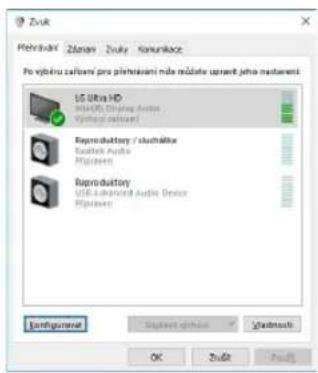
Tutaj należy ustawić/weryfikować urządzenie wyjściowe audio do odsłuchu przez wyjście graficzne: System Preferences-Sound-Output (Preferencje systemowe - dźwięk - wyjście) - Ustawienie USB Advanced Audio Device (Zaawansowane urządzenie audio).
Urządzenia wyjściowe audio zarówno dla słuchawek jak i monitora wybieramy w Open-Applications-Utilities-Audio MIDI.app - klikamy na "+" na dole po lewej stronie - Create Multi Output Device i wybieramy pożądane wyjścia z opcji na Multi Output Device.
Uwaga: Więskość problemów ze stacją dokującą i podłączonymi urządzeniami peryferyjnymi można rozwiązać, odłączając kabel Thunderbolt™ 3 stacji dokującej od portu Thunderbolt™ 3 laptopa/stolika/Maca i podłączając go ponownie po około 10 sekundach.
WSKAZÓWKI BEZPIECZEŃSTWA DOTYCZĄCE UŻYTKOWANIA STACJI DOKUJĄCEJ
- Nie narażać na działanie skrajnych temperatur i wilgoci.
- Używaj urządzenia na płaskich podkładkach, aby uniknąć poślizgu i upadku na ziemię.
- Zachowaj sterowniki i instrukcję obsługi do późniejszego wykorzystania.
We współpracy z działem serwisu:
- Sprawdź funkcjonalność po wpadnięciu do wody lub na ziemię.
- Zweryfikuj funkcjonalność, gdy pokrywa jest pęknięta.
- Reklamacja urządzenia, które nie działa zgodnie z instrukcją obsługi.
NAJCZĘŚCIEJ ZADAWANE PYTANIA
Dostępne na naszej stronie internetowej www-i-tec.cz w zakładce "FAQ" dla tego produktu
ŠPECIFIKÁCIE
- 1x port Thunderbolt™ 3 na pripojenie k zariadeniam Thunderbolt 3/4, USB4 alebo USB-C*
- Technológia dokovacej stanice: Thunderbolt™ 3
• Dodávka energie: 60 W - 1x port Thunderbolt™3
- Prenos údajov*
- Video port*
- Video porty:
- 1x HDMI
- Rozlíšenie
- Thunderbolt™ 3/4:
- 1 monitor - 1x HDMI → do 4K/60Hz
- 1 monitor - 1x TB3 → do 8K/30Hz**
- 1 monitor - 1x TB3 → do 5K/60Hz
- 2 monitory - 1x HDMI + 1x TB3 → až 2x 4K/60Hz
- 2 monitory - 1x HDMI + 1x TB3 → až 2x QHD/144Hz
- USB-C* (režim DP Alt):
- 1 monitor - 1x HDMI → do 4K/30Hz
- Kompatibilita s G-Sync/Freesync, HDR 400 - 1000 len cez výstup Thunderbolt™3
- 2x USB-A 3.2 Gen 1 s podporou rýchleho nabíjania (B.C 1.2)
• 3x USB-A 3.2 Gen 2 s podporou rýchleho nabíjania (B.C 1.2)
• 1x port Ethernet GLAN RJ-45 (Realtek RTL8153) - 1x slot SD
- 1x slot microSD
- 1x 3,5 mm kombinovaný audio konektor
• Podpora zámku Kensington
• Kábel Thunderbolt 3 (70 cm) - Rozmery výrobku: 198 x 98 x 22 mm
• Hmotnost výrobku: 340 g
• Rozmery balenia: 260 x 130 x 80 mm
• Hmotnost balenia: 1242 g
* Po pripojení k notebooku s portom USB-C/USB4 sa rýchlost' prenosu dát na porte Thunderbolt™ 3 zníži na rýchlost' USB 2.0 a video nebude cez tento port aktívne.
To urządzenie oznakowane jest specjalnym symbolem odzysku. Pookresie użytkowania trzeba je zwrócic do odpowiedniego punktu zbiórki i nie wolno umiestczać go razem z nieposortowanymi odpadami. Takie działanie przyniese korzyść dla środowiska. (Tylko w Unii Europejskiej)
Lietuviu
Vyhlasujeme na vlastnú zodpovednosť, że vyššie uvedený výrobok je v súlade s týmito smernicami Európskej Unie: My deklarujemy na naszą wyłączną odpowiedzialność, że wyżej wymieniony produkt jest zgodny z następującymi dyrektywami Unii Europejskiej: Mes išimtinai savo atsakomybe pareiškiamę, kad pirmiau nurodytas gaminys atitinka šias Europos Sajungos direktyvas: Wij verklaren op eigen verantwoordelijkheid dat het bovengenoemde product in overeenstemming is met de volgende richtlijnen van de Europese Unie: EC Directive 2014/30/EU, 2014/35/EU, 2009/125/ES and 2011/65/EU
EMS (For EMC, Für EMC, Pour la CEM, Para EMC, Per la compatibilità elettromagnetica, Pro EMC, Pre EMC, Dla Kompatybilności elektromagnetycznej, Skirtas EMC, Voor EMC): EN55032:2015+A11:2020; EN55035:2017+A11:2020
For Electrical Safety, Für die elektrische Sicherheit, Pour la sécurité électrique, Para la seguridad eléctrica, Per la sicurezza elettrica, Pro Elektrickou bezpečnost, pre Elektrickú bezpečnost', dla Bezpieczeństwa, Elektros saugai, Voor elektrische veiligheid: EN 62368-1:2014+A11:2017
RoHS: 2011/65/EU; EU 2015/863
and it is safety under conditions of standard application / und ist sicher bei standardmäßiger Nutzung / et c'est la sécurité dans des conditions d'application standard / y es seguridad bajo condiciones de aplicación estándar / ed è sicuro in condizioni d'uso normali / a je bezpečný za podmínek obvyklého použití / a je bezpečný za podmienok obvyklého použitia / oraz jest produktem bezpiecznym przy standardowym wykorzystywaniu / ir naudojant jprastomis sąlygomis yra saugus /en is veilig onder de omstandigheden van normaal gebruik.
Signed for and on behalf of: / Unterzeichnet für und im Namen von: / Signé pour et au nom de: / Firmado por y en nombre de: / Firmato in nome e per conto di: / Podepsáno za a jménem: / Podpisané za a v mene: / Podpisano w imieniu i na rzecz: / Pasirašyta už ir vardu: / Ondertekend voor en namens:
Ostrava 24.03.2023
Ing. Lumír Kraina
Executive Name and Signature, Geschäftsführer, Exécutif et signature, Nombre y firma del gerente, Jednatel, Konatel, Nazwisko osoby upowaznionej, Zaakvoerder