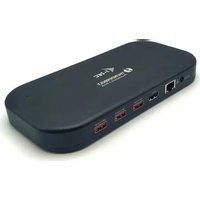
TB3HDMIDOCKPD - Rozhranie i-TEC - Bezplatný návod na obsluhu
Nájdite návod k zariadeniu zdarma TB3HDMIDOCKPD i-TEC vo formáte PDF.


Otázky používateľov k TB3HDMIDOCKPD i-TEC
0 otázka o tomto zariadení. Odpovedzte na tie, ktoré poznáte, alebo položte vlastnú.
Položte novú otázku o tomto zariadení
Stiahnite si návod pre váš Rozhranie vo formáte PDF zadarmo! Nájdite svoj návod TB3HDMIDOCKPD - i-TEC a vezmite svoje elektronické zariadenie späť do rúk. Na tejto stránke sú zverejnené všetky dokumenty potrebné na používanie vášho zariadenia. TB3HDMIDOCKPD značky i-TEC.
NÁVOD NA OBSLUHU TB3HDMIDOCKPD i-TEC
SK Prosíme o dôkladné prečítanie celého manuálu. Podrobný manuál je k dispozícii tiež na našom webe www.i-tec.pro v záložke „Manuály, ovladače“ pri tomto produkte. V prípade problémov sa môžete obrátiť na našu technicků podporu: support@itecproduct.com
** Rozlíšenie 8K musí byť podporované pripojeným notebookom alebo tabletom.
Quick Start / TB3HDMIDOCKPD/ Slovensky Quick Start / TB3HDMIDOCKPD / Slovensky
Požiadavky na hardvér:
- Zariadenia s voľným portom Thunderbolt "3/4, USB4 alebo USB-C*.
Požiadavky na funkciu Power Delivery:
- Zariadenia s voľným portom Thunderbolt™3/4, USB4 alebo USB-C* s podporou funkcie "Power Delivery"
Požiadavky na výstup videa:
- Zariadenia s volným portom Thunderbolt™3/4, USB4 alebo USB-C*.
- Ak chcete používať obnovovacie frekvencie vyššie ako 60 Hz, potrebujete monitor, ktorý tieto obnovovacie frekvencie podporuje.
- Ak chcete používať HDR, G-Sync/Freesync, monitor a grafická karta musia tieto technológie podporovat.
Operačný systém:
OS: Windows 10/11, macOS, iPadOS a Linux s najnovšimi aktualizáciami.
Quick Start / TB3HDMIDOCKPD/ Slovensky Quick Start / TB3HDMIDOCKPD / Slovensky
INSTALÁCIA OVLÁDAČOV
Dokovaciu stanicu možno pripojit priamo, ovládače sú súčastou operačného systému.
V prípade systému Windows 10 sa uistite, že máte v počítači nainštalované najnovšie ovládače Thunderbolt™ 3, ktoré vám poskytol výrobca notebooku.
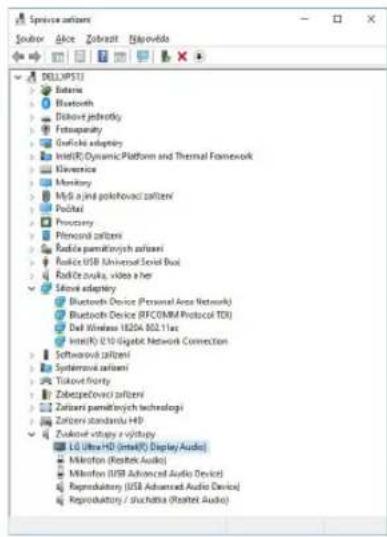
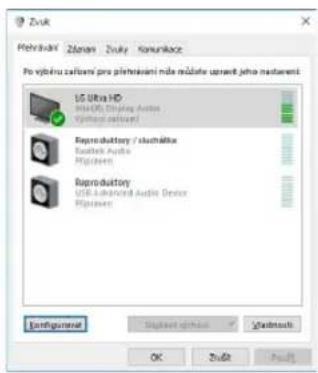
V systéme Windows sa port LAN zobrazí v ponuke Štart → Ovládací panel (Zobrazíť malé ikony) → Správca zariadení → Sieťové adapté ako "Realtek RTL8153". Zvukové porty nájdete v ponuke Štart → Ovládací panel (Zobrazíť malé ikony) → Správca zariadení → Zvukové, video a herné ovládače ako "Rozšírené zvukové zariadenie USB" a/alebo podľa pripojeného monitora (napr. na obr. "LG Ultra HD (Intel® Display Audio)").
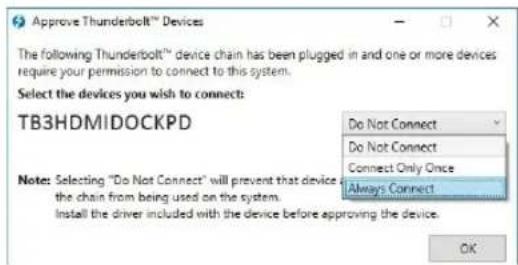
Povolenie nového zariadenia Thunderbolt™ 3 v operačnom systéme Windows - pozri obrázok
Potom sa spustí automatická inštalácia portov v každom systéme.
Na pripojenie monitora k doku použite HDMI / Thunderbolt™ 3 (pre HDMI odporůčame kábel verzie 2.0 alebo vyššej). Počas inštalácie prídavného monitora môže monitor na vašom notebooku/tablete blikať, čo je štandardný stav. Dokovacia stanica podporuje pripojenie až dvoch monitorov. Grafické rozhranie: 1x HDMI a Thunderbolt™ 3. Rozlíšenie:
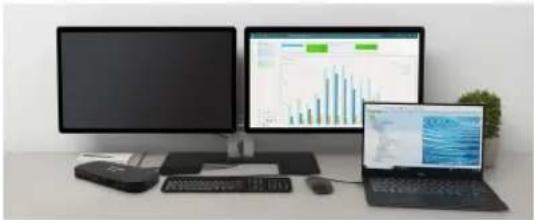
1 monitor pripojený cez port HDMI - rozlíšenie až do 4K 3840x2160/60Hz
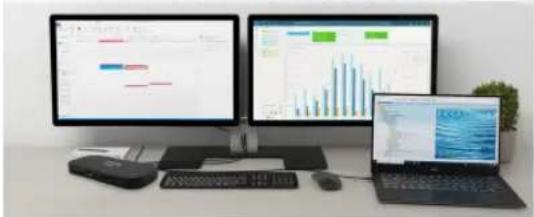
2 monitory pripojené súčasne 1x port Thunderbolt™3 a 1x HDMI, rozlíšenie max. 4K 4096x2160@60Hz
- Kliknite pravým tlačidlom myši kdekol'vek na vol'nej obrazovke a vyberte položku Zobrazit nastavenia
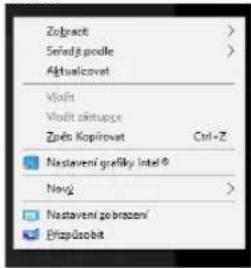
Teraz môžete vykonať nastavenia Rozšířit a Zrkadlit/Duplikovat:
- Režim rozšírenia: na obrazovke vyberte Viac monitorov → Rozšírit toto zobra- zenie → OK.
- Režim zrkadlenia / duplikácie: na obrazovke vyberte položku Viac monitorov → Duplikovať tento pohľad → OK.
Quick Start / TB3HDMIDOCKPD/ Slovensky Quick Start / TB3HDMIDOCKPD / Slovensky
Začiarknutím polička "Nastaviť tento monitor ako hlavný" vyberte ďalší monitor ako hlavný.
Kliknutim a pretiahnutim druhého monitora ho podl'a potreby umiestnite vzhľadom na pôvodný monitor na prenosnom počítači/tablete.
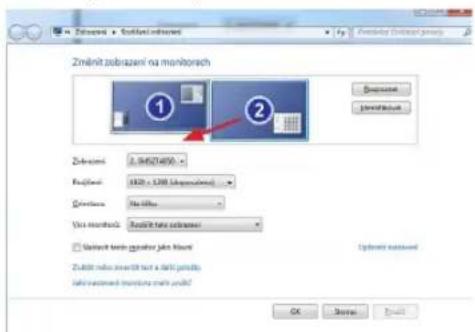
Umiestnenie jedného dalšieho monitora vo vztahu k pôvodnému monitoru notebooku/tabletu
Pohotovostný režim / režim hibernácie a video port - po aktivácii notebooku/tabletu z pohotovostného režimu / režimu hibernácie sa zobrazi primárny (pôvodný) monitor, preto odporúčame používať monitor integrovaný s notebookom/tabletom ako primárny monitor na opátovné prihlásenie do systému.
Režim zrkadlenia - prídavný monitor sa riadi parametrami pôvodného monitora v systéme, t. j. ak nastavíte režim zrkadlenia a pôvodný monitor má rozlíšenie 1920x1080, potom sa obrazovka prenesie na prídavný monitor s maximálnym rozlíšením 1920x1080, aj ked' nastavíte vyššie rozlíšenie.
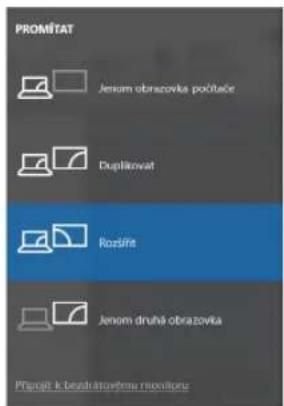
Monitory môžete l'ahko ovládat' aj pomocou možnosti klávesnice "Windows" + P.
Po pripojení monitora bude obrazovka Macu blikať, čo je štandardný stav. Ked' sa stabilizuje, môžete tu vykonať úpravy: Predvolby systému - monitory:
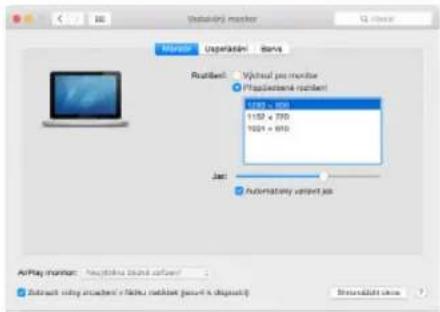
Quick Start / TB3HDMIDOCKPD/ Slovensky Quick Start / TB3HDMIDOCKPD / Slovensky
Na karte Rozloženie a v predvolenom režime (Rozširit) kliknite na nový monitor a potiahnite ho podľa potreby vzhľadom na monitor počitača Mac. Vyberom možnosti Zrkadliť monitory sa režim zmení na Zrkadlenie (rozlíšenie monitorov sa automaticky prispôsobí ich parametrom a nastaví sa najvyššie možné rozlíšenie na oboch monitoroch). Zrušením vyberu možnosti Zrkadliť monitory obnovite režim Rozširit.
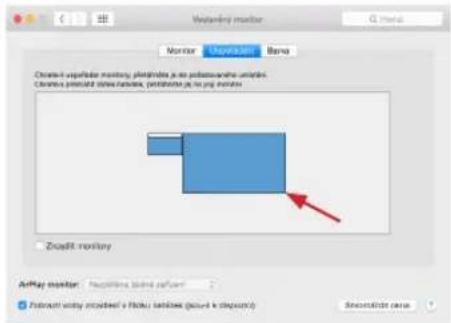
Režim rozšírenia: Šípka označuje možnost umiestnenia pripojeného monitora vzhľadom na monitor Mac.
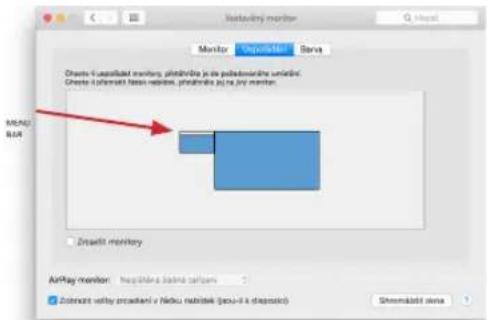
Režim rozšírenia: V tomto režime môžete vybratí hlavný monitor potiahnutím pásu ponuky.
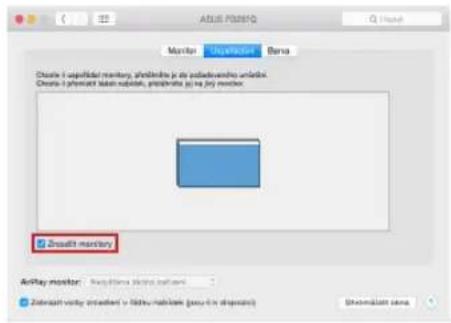
Režim zrkadlenia: možno použit len vtedy, ak ho ponúka Mac.
Výberom položky Gather Windows môžete vybrať nastavenia pre príslušný monitor - Customized Resolution (ponúka použitelné rozlíšenia), Rotation (Standard, 90°, 180° a 270°) a Refresh Rate (ak je k dispozícii). V závislosti od použitého monitora sů k dispozícii tieto nastavenia:
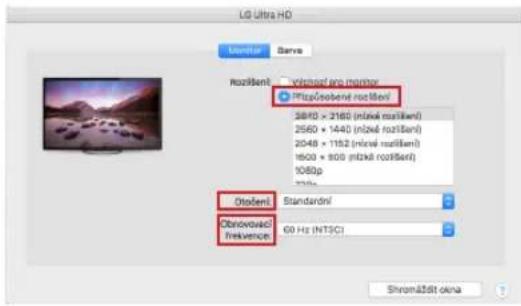
Variant zobrazenia 1
Quick Start / TB3HDMIDOCKPD/ Slovensky Quick Start / TB3HDMIDOCKPD / Slovensky
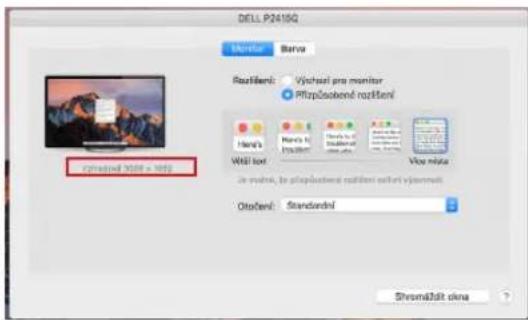
V prispôsobenom režime kliknite na ikonu podľa vlastného výberu, rozlíšenie bude popísané pod obrazovkou (tu vizuálne 3008x1692 = 4K@30Hz)
Väčšinu problémov s obnovovaním obrazovky na pripojenom monitore po uspaní Macu, po použití šetriča obrazovky, po reštartovaní Macu, po vypnutí/zapnutí Macu možno vyriešť odpojením dokovacieho kábla Thunderbolt™ 3 z portu Thunderbolt™ 3 Macu a jeho opátovným pripojením približne po 10 s. Potom počkajte, kým sa dokončí pripojenie všetkých periférnych zariadení.
DOPLŇUJÚCE FUNKCIE DOKOVACEJ STANICE v systémoch Windows a macOS
Pripojenie LAN - port GLAN RJ-45 sa pripája k routeru/prepinaču/hubu a k internetu, podporuje rýchlosti 10/100/1000 Mb/s
Pripojenie zariadení USB - Po pripojení zariadení USB k portu USB 3.0 dokovacej stanice (externý pevný disk USB, klávesnica USB, myš USB, rozbočovač USB, grafický adaptér USB) sa tieto zariadenia používajů štandardným spôsobom. Zariadenia USB-C, napr. externý pevný disk, flash disk, grafický adaptér, možno pripojiť cez port Thunderbolt™ 3.
Nabijanie - Dokovacia stanica podporuje nabijanie pripojených mobilných zariadení USB, ako sú smartfóny, čitačky elektronických kníh, prehrávače médií, navigačné zariadenia a tablety. Stačí pripojit nabijané zariadenie pomocou originálneho kábla k portu USB dokovacej stanice.
Nabijanie Power Delivery - dokovacia stanica podporuje Power Delivery na určenom porte Thunderbolt™ 3. Power Delivery je podporovaný na profile 5, t. j. max. 60 W.
Zvuk v systéme Windows
V predvolenom nastavení sa zvukový výstup automaticky prepne na pripojenů dokovaciu stanicu. Predvolený zvukový výstup môžete skontrolovať alebo nastaviť v ponuke Ovládací panel - Zvuk
Tu je potrebné nastavit/overit výstupné zvukové zariadenie na počúvanie prostrednictvom grafického výstupu: Predvolby systému - Zvuk - Výstup - Nastavenie rozší-reného zvukového zariadenia USB.
Výstupné zvukové zariadenia pre slúchadlá aj monitor môžete vybrať v aplikácii Open-Applications-Utilities-Audio MIDI.app - kliknite na "+" v'lavo dole - Create Multi Output Device a vyberte požadované výstupy z možností na Multi Output Device.
Poznámka: Väčšinu problémov s dokom a pripojenými periférnymi zariadeniami možno vyriešit odpojením kábla Thunderbolt™ 3 doku od portu Thunderbolt™ 3 notebooku/tabletu/Mac a jeho opätovným pripojením po približne 10 sekundách.
BEZPEČNOSTNÉ POKYNY NA POUŽÍVANIE DOKOVACEJ STANICE
- Skontrolujte funkčnost po páde do vody alebo na zem.
- Overte funkčnost, keď je kryt prasknutý.
- Stažujte sa, že zariadenie nefunguje podľa návodu na obsluhu.
ČASTO KLADENÉ OTÁZKY
K dispozícii na našej webovej stránke www-i-tec.cz v časti "FAQ" pre tento produkt
SPECIFICATIES
Toto zariadenie je označené vyššie uvedeným recyklačným symbolom. To znamená, že na konci doby života zariadenia musíte zaistit, aby bolo uložené oddelene na zbernom mieste, zriadenom pre tento účel a nie na miestach určených pre ukladanie bežného netriedeného komunálneho odpadu. Prispeje to k zlepšeniu životného prostredia nás všetkých. (Iba pre Európsku úniu)