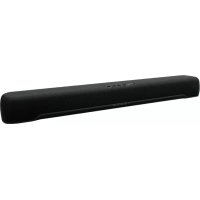
SRC30A - Soundbar YAMAHA - Gratis gebruiksaanwijzing en handleiding
Vind de handleiding van het apparaat gratis SRC30A YAMAHA in PDF-formaat.



| Producttype | Soundbar met draadloze subwoofer |
| Merk | YAMAHA |
| Model | SRC30A |
| Audio-ingangen | HDMI (ARC), digitale optische, Bluetooth |
| Geluidsmodi | STANDARD, TV, FILM, GAME, STEREO |
| Speciale functies | Clear Voice (heldere stemmen), Bass Extension (versterkte bas) |
| Bediening | Infrarood afstandsbediening, Sound Bar Remote app (iOS/Android) |
| HDMI CEC functie | Ja (bediening via tv-afstandsbediening) |
| Bluetooth | Gelijktijdige verbinding met maximaal 2 apparaten |
| Voeding | Netadapter (model ANAD-420FIOT-B), netsnoer inbegrepen |
| Installatie | Op meubel of wandmontage (kit niet inbegrepen, zie handleiding) |
| Inbegrepen accessoires | Afstandsbediening, netadapter, netsnoeren (×2), optische kabel, antislipkussentjes, afstandhouders, montagesjabloon |
| Veiligheid | Lees de meegeleverde veiligheidsbrochure |
| Batterij afstandsbediening | CR2025 (voorgeïnstalleerd) |
| Optische kabel inbegrepen | Ja |
| Mobiele app | Sound Bar Remote (gratis) |
| Audio configuratie | 2.1 kanalen (soundbar + subwoofer) |
| Tv-compatibiliteit | Tv met HDMI ARC aansluiting of optische uitgang |
Veelgestelde vragen - SRC30A YAMAHA
Gebruikersvragen over SRC30A YAMAHA
0 vraag over dit apparaat. Beantwoord die u kent of stel uw eigen vraag.
Stel een nieuwe vraag over dit apparaat
Download de handleiding voor uw Soundbar in PDF-formaat gratis! Vind uw handleiding SRC30A - YAMAHA en neem uw elektronisch apparaat weer in handen. Op deze pagina staan alle documenten die nodig zijn voor het gebruik van uw apparaat. SRC30A van het merk YAMAHA.
GEBRUIKSAANWIJZING SRC30A YAMAHA
Hartelijk dank voor het aanschaffen van dit Yamaha product.
Dit product is een luidsprekersysteem in de vorm van een balk dat kan worden aangesloten op een tv. Audiomateriaal van een Bluetooth® apparaat kan ook worden weergegeven door de geluidsbalk.
- Lees dit document en de meegeleverde Veiligheidsbrochure om te zorgen dat u het product veilig en op de juiste manier kunt gebruiken. Houd deze documenten bij de hand zodat u er later nog eens iets in op kunt zoeken.
Veiligheidsbrochure
Lees eerst de Veiligheidsbrochure om te zorgen dat u het product veilig kunt gebruiken.

Dit document beschrijft de procedure voor het genieten van geluidsweergave van een tv of Bluetooth apparaat en de belangrijkste functies.
- Controleren van de inhoud van de verpakking van het product (p. 60)
– Voorbereiden van de afstandsbediening (p. 61) - Installeren van het product (p. 61)
– Aansluiten van een tv (p. 62)
– Aansluiten op de stroomvoorziening (p. 64)
– Geluid van de tv weergeven via de geluidsbalk (p. 64)
– Het geluid aanpassen aan uw voorkeuren (p. 65) - Luisteren naar het geluid van een Bluetooth® apparaat (p. 66)
– De geluidsbalk bedienen met de smartphone app (p. 66)

Gebruikershandleiding
Hier wordt meer gedetailleerde informatie beschreven.
https://manual.yamaha.com/av/22/src30a/

Controleren van de inhoud van de verpakking van het product
Dit product wordt geleverd met de volgende hoofdapparatuur en accessoires. Neem alle items uit de doos en controleer of alle vereiste items aanwezig zijn.
■ Hoofdapparatuur

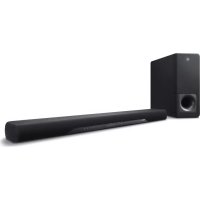
Geluidsbalk (SR-CUC30A)
- Er wordt geen HDMI-kabel meegeleverd met dit product. Zorg voor een in de handel verkrijgbare.
■ Accessoires
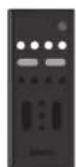
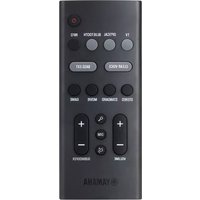
Afstandsbediening
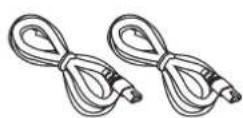
Netsnoeren (×2)

Netstroomadapter (Modelnummer: ANAD-420FIOT-B)
Voor wanneer u de geluidsbalk aan de wand wilt bevestigen.


Afstandshouders (A: ×2, B: ×2, op 1 vel)

Bevestigingssjabloon

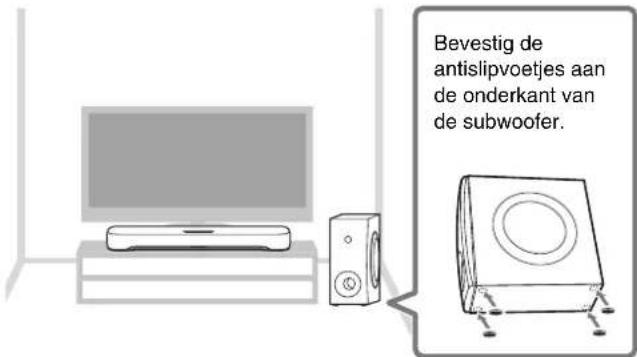
Antislipvoetjes (4 op 1 vel)
Bevestig deze aan de onderkant
van de subwoofer.
- Snelstartgids (dit document)
- Veiligheidsbrochure
Voorbereiden van de afstandsbediening
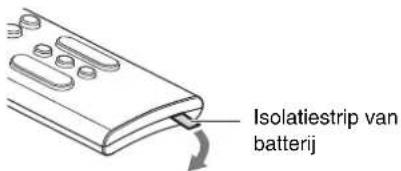
Er is reeds een lithiumbatterij (CR2025) in de afstandsbediening geplaatst. Trek de isolatiefolie eruit om de afstandsbediening te kunnen gebruiken.
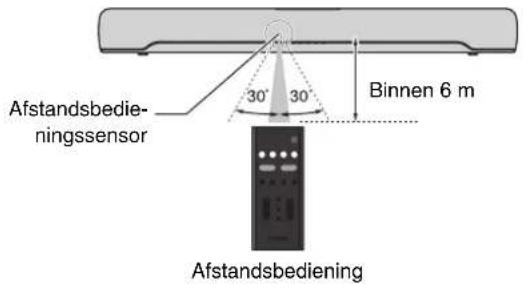
Werkingsbereik van de afstandsbediening
De afstandsbediening kan worden gebruikt om de functies van dit product te bedienen. Wanneer u de afstandsbediening wilt gebruiken, moet u deze richten op de sensor voor de afstandsbediening op de geluidsbalk zelf, binnen het bereik dat wordt aangegeven in de volgende afbeelding:
Installeren van het product
Installeer de geluidsbalk en de subwoofer zoals aangegeven in de volgende afbeelding:
■ OPMERKING
- De subwoofer kan ook op zijn zij worden gebruikt. Zie de Gebruikershandleiding voor details.

Om er zeker van te kunnen zijn dat de geluidsbalk correct wordt geïnstalleerd aan een wand, moet u dit overlaten aan een bevoegde aannemer. Zie de Installatiehandleiding voor wandbevestiging op onze website voor de juiste installatiemethode.

Aansluiten van een tv
Sluit een tv aan op de geluidsbalk. Selecteer de verbindingsprocedure aan de hand van de te gebruiken functie. De verschillen op basis van de verbindingsprocedure zijn als volgt:
Functie en verbindingsprocedure
| HDMI-bedie-ningsfunctie1) | Te gebruiken aan-sluiting op de tv | Verbindingsprocedure | |
Optisch digitale audiokabel (meegeleverd) | — | Optisch digitale audio-uitgangs-aansluiting | “Een tv aansluiten via de optisch digitale audiokabel (meegele-verd)” (rechts) |
HDMI-kabel (in handel verkrijgbaar) | √ | HDMI-ingangs-aansluiting (ARC-compatibe2) | “Een tv aansluiten met een HDMI-kabel (in de handel verkrijgbaar)” (op de volgende blad-zijde) |
1) Door de HDMI-bedieningsfunctie in te schakelen, kunt u de geluidsbalk bedienen met de afstandsbediening van de tv. De volgende functies kunnen worden bediend met de afstandsbediening van de tv:
- Aan en uit zetten
De tv en de geluidsbalk worden tegelijk aan/uit gezet.
- Instellen van het volume
Het volume van de geluidsbalk kan worden geregeld wanneer de audio-uitgangsaansluiting van de tv is ingesteld op weergave via de geluidsbalk.
2) Wanneer een HDMI-ingangsaansluiting gebruikt die niet compatibel is met ARC, moet u de verbinding maken met zowel een HDMI-kabel en een optisch digitale audiokabel.
■ OPMERKING
- Het type en de kwaliteit van het tv-audiosignaal dat wordt doorgegeven door de optisch digitale audiokabel of de HDMI-kabel zijn hetzelfde.
Een tv aansluiten via de optisch digitale audiokabel (meegeleverd)
Het audiosignaal van de tv wordt doorgegeven aan de geluidsbalk wanneer deze is aangesloten op de tv met de meegeleverde optisch digitale audiokabel. De HDMI-bedieningsfunctie waardoor de geluidsbalk kan worden bediend met de afstandsbediening van de tv, kan niet worden gebruikt.

flowchart
graph TD
    A["TV"] --> B["Optical"]
    B --> C["Optisch digitale audio-uitgangsaansluiting"]
    C --> D["TV-aansluiting"]
    D --> E["Geluidsbalk (achterkant)"]
    F["1. Verwijder het kapje."] --> D
    G["2. Controleer de richting van de stekker."] --> D
    H["Tv-audiosignaal"] --> D
■ OPMERKING
- Sluit AV-apparatuur (zoals BD/DVD-spelers en externe opzetkastjes) aan op de HDMI-ingangsaansluitingen van de tv.
Een tv aansluiten met een HDMI-kabel (in de handel verkrijgbaar)
Bedieningssignalen van de tv worden doorgegeven aan de geluidsbalk wanneer de geluidsbalk is aangesloten op de tv met een HDMI-kabel (in de handel verkrijgbaar). Dit stelt u in staat om de HDMI-bedieningsfunctie te gebruiken om de geluidsbalk te bedienen met de afstandsbediening van de tv. Als de HDMI-kabel is aangesloten op de HDMI-ingangsaansluiting van de tv die compatibel is met de functie Audio Return Channel (aangegeven met "ARC"), dan wordt het audiosignaal van de tv ook via de HDMI-kabel doorgegeven aan de geluidsbalk. Op deze manier kan een tv worden aangesloten op de geluidsbalk met een enkele HDMI-kabel.
Wanneer u een HDMI-ingangsaansluiting op de tv gebruikt die niet compatibel is met ARC, moet u ook de meegeleverde optisch digitale audiokabel aansluiten om het audiosignaal van de tv door te geven aan de geluidsbalk.
Verbinden met een ARC-compatibele HDMI-ingangsaansluiting
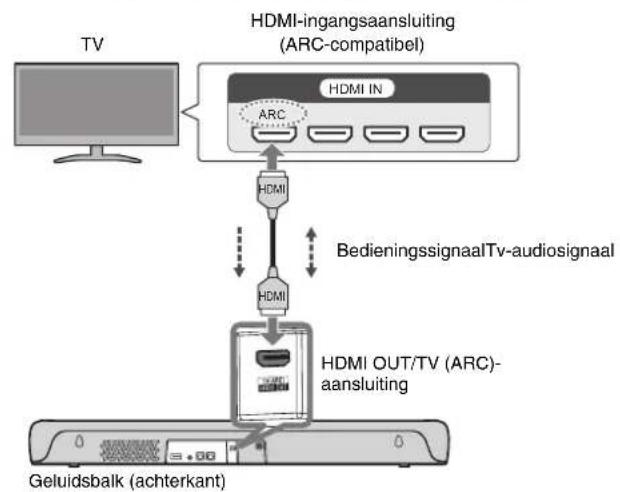
flowchart
graph TD
    TV["TV"] -->|HDMI-ingangsaansluiting (ARC-compatibel)| ARC["ARC"]
    ARC --> HDMI1["HDMI"]
    HDMI1 --> HDMI2["HDMI"]
    HDMI2 --> HDMI3["HDMI OUT/TV (ARC)-aansluiting"]
    HDMI3 --> Geluidsbalk["Geluidsbalk (achterkant)"]
    HDMI1 <-->|BedieningssignaalTv-audiosignaal| HDMI3
Verbinden met een HDMI-ingangsaansluiting doe niet compatibel is met ARC
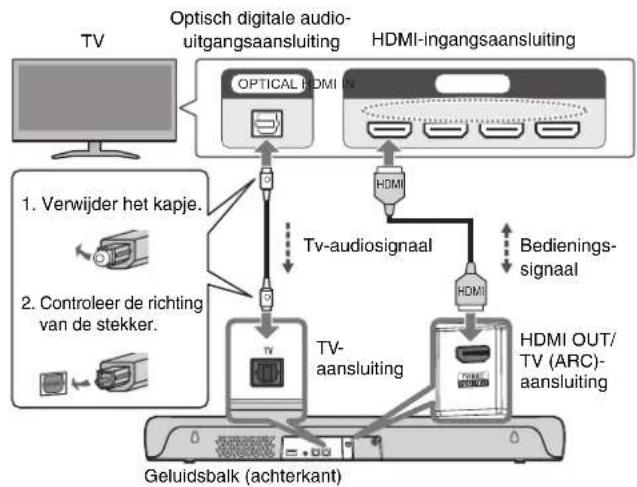
flowchart
graph TD
    TV["TV"] -->|Optisch digitale audio-uitgangsaansluiting| OpticalHDMI["OPTICAL HDMI"]
    OpticalHDMI --> HDMI1["HDMI"]
    OpticalHDMI --> HDMI2["HDMI"]
    OpticalHDMI --> HDMI3["HDMI"]
    OpticalHDMI --> HDMI4["HDMI"]
    OpticalHDMI --> HDMI5["HDMI"]
    OpticalHDMI --> HDMI6["HDMI"]
    OpticalHDMI --> HDMI7["HDMI"]
    OpticalHDMI --> HDMI8["HDMI"]
    OpticalHDMI --> HDMI9["HDMI"]
    OpticalHDMI --> HDMI10["HDMI"]
    OpticalHDMI --> HDMI11["HDMI"]
    OpticalHDMI --> HDMI12["HDMI"]
    OpticalHDMI --> HDMI13["HDMI"]
    OpticalHDMI --> HDMI14["HDMI"]
    OpticalHDMI --> HDMI15["HDMI"]
    OpticalHDMI --> HDMI16["HDMI"]
    OpticalHDMI --> HDMI17["HDMI"]
    OpticalHDMI --> HDMI18["HDMI"]
    OpticalHDMI --> HDMI19["HDMI"]
    OpticalHDMI --> HDMI20["HDMI"]
    OpticalHDMI --> HDMI21["HDMI"]
    OpticalHDMI --> HDMI22["HDMI"]
    OpticalHDMI --> HDMI23["HDMI"]
    OpticalHDMI --> HDMI24["HDMI"]
    OpticalHDMI --> HDMI25["HDMI"]
    OpticalHDMI --> HDMI26["HDMI"]
    OpticalHDMI --> HDMI27["HDMI"]
    OpticalHDMI --> HDMI28["HDMI"]
    OpticalHDMI --> HDMI29["HDMI"]
    OpticalHDMI --> HDMI30["HDMI"]
    OpticalHDMI --> HDMI31["HDMI"]
    OpticalHDMI --> HDMI32["HDMI"]
    OpticalHDMI --> HDMI33["HDMI"]
    OpticalHDMI --> HDMI34["HDMI"]
    OpticalHDMI --> HDMI35["HDMI"]
    OpticalHDMI --> HDMI36["HDMI"]
    OpticalHDMI --> HDMI37["HDMI"]
    OpticalHDMI --> HDMI38["HDMI"]
    OpticalHDMI --> HDMI39["HDMI"]
    OpticalHDMI --> HDMI40["HDMI"]
    OpticalHDMI --> HDMI41["HDMI"]
    OpticalHDMI --> HDMI42["HDMI"]
    OpticalHDMI --> HDMI43["HDMI"]
    OpticalHDMI --> HDMI44["HDMI"]
    OpticalHDMI --> HDMI45["HDMI"]
    OpticalHDMI --> HDMI46["HDMI"]
    OpticalHDMI --> HDMI47["HDMI"]
    OpticalHDMI --> HDMI48["HDMI"]
    OpticalHDMI --> HDMI49["HDMI"]
    OpticalHDMI --> HDMI50["HDMI"]
    OpticalHDMI --> HDMI51["HDMI"]
    OpticalHDMI --> HDMI52["HDMI"]
    OpticalHDMI --> HDMI53["HDMI"]
    OpticalHDMI --> HDMI54["HDMI"]
    OpticalHDMI --> HDMI55["HDMI"]
    OpticalHDMI --> HDMI56["HDMI"]
    OpticalHDMI --> HDMI57["HDMI"]
    OpticalHDMI --> HDMI58["HDMI"]
    OpticalHDMI --> HDMI59["HDMI"]
    OpticalHDMI --> HDMI60["HDMI"]
    OpticalHDMI --> HDMI61["HDMI"]
    OpticalHDMI --> HDMI62["HDMI"]
    OpticalHDMI --> HDMI63["HDMI"]
    OpticalHDMI --> HDMI64["HDMI"]
    OpticalHDMI --> HDMI65["HDMI"]
    OpticalHDMI --> HDMI66["HDMI"]
    OpticalHDMI --> HDMI67["HDMI"]
    OpticalHDMI --> HDMI68["HDMI"]
    OpticalHDMI --> HDMI69["HDMI"]
    OpticalHDMI --> HDMI70["HDMI"]
    OpticalHDMI --> HDMI71["HDMI"]
    OpticalHDMI --> HDMI72["HDMI"]
    OpticalHDMI --> HDMI73["HDMI"]
    OpticalHDMI --> HDMI74["HDMI"]
    OpticalHDMI --> HDMI75["HDMI"]
    OpticalHDMI --> HDMI76["HDMI"]
    OpticalHDMI --> HDMI77["HDMI"]
    OpticalHDMI --> HDMI78["HDMI"]
    OpticalHDMI --> HDMI79["HDMI"]
    OpticalHDMI --> HDMI80["HDMI"]
    OpticalHDMI --> HDMI81["HDMI"]
    OpticalHDMI --> HDMI82["HDMI"]
    OpticalHDMI --> HDMI83["HDMI"]
    OpticalHDMI --> HDMI84["HDMI"]
    OpticalHDMI --> HDMI85["HDMI"]
    OpticalHDMI --> HDMI86["HDMI"]
    OpticalHDMI --> HDMI87["HDMI"]
    OpticalHDMI --> HDMI88["HDMI"]
    OpticalHDMI --> HDMI89["HDMI"]
    OpticalHDMI --> HDMI90["HDMI"]
    OpticalHDMI --> HDMI91["HDMI"]
    OpticalHDMI --> HDMI92["HDMI"]
    OpticalHDMI --> HDMI93["HDMI"]
    OpticalHDMI --> HDMI94["HDMI"]
    OpticalHDMI --> HDMI95["HDMI"]
    OpticalHDMI --> HDMI96["HDMI"]
    OpticalHDMI --> HDMI97["HDMI"]
    OpticalHDMI --> HDMI98["HDMI"]
    OpticalHDMI --> HDMI99["HDMI"]
■ OPMERKING
- Wanneer de geluidsbalk is aangesloten op een tv via een HDMI-kabel, moet u controleren of de instellingen van de tv correct zijn geconfigureerd als volgt:
- De HDMI-bedieningsfunctie (HDMI Control) is ingeschakeld op de tv.
- Het audio-uitgangssignaal van de tv is ingesteld op ARC (wanneer verbinding is gemaakt op een ARC-compatibel HDMI-ingangsaansluiting).
- Sluit AV-apparatuur (zoals BD/DVD-spelers en externe opzetkastjes) aan op de HDMI-ingangsaansluitingen van de tv.
Aansluiten op de stroomvoorziening
Nadat u de geluidsbalk hebt verbonden met de tv, moet u de geluidsbalk en de subwoofer als volgt aansluiten op de stroomvoorziening:
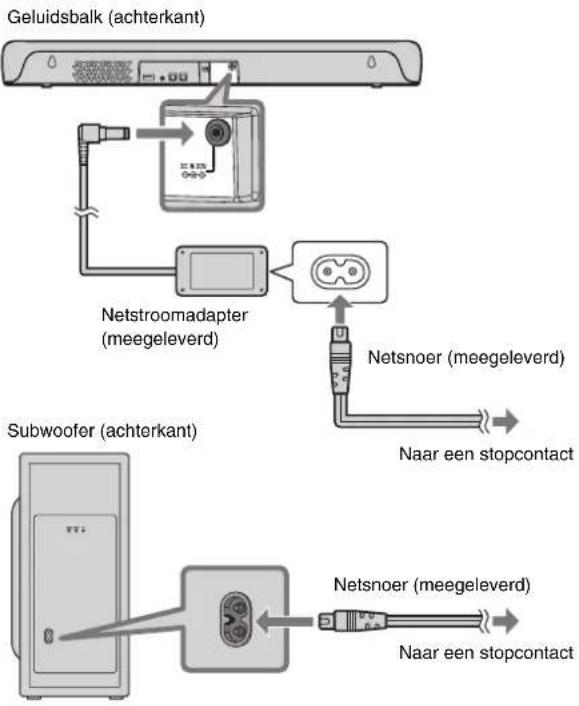
flowchart
graph TD
    A["Geluidsbalk (achterkant)"] --> B["Netstroomadapter (meegeleverd)"]
    B --> C["Netsnoer (meegeleverd)"]
    C --> D["Naar een stopcontact"]
    E["Subwoofer (achterkant)"] --> F["Netstroomadapter (meegeleverd)"]
    F --> G["Netsnoer (meegeleverd)"]
    G --> H["Naar een stopcontact"]
Geluid van de tv weergeven via de geluidsbalk
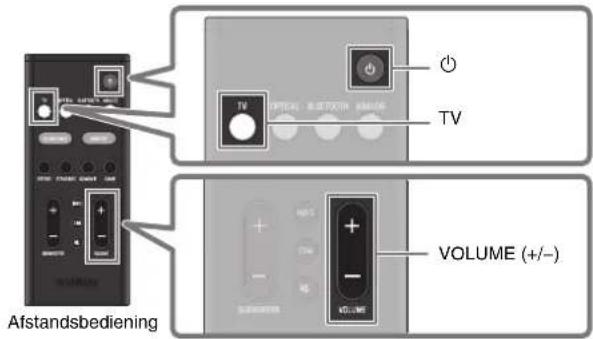
1 Zet de tv aan.
Wanneer de HDMI-bedieningsfunctie van de tv is ingeschakeld, zal de geluidsbalk ook aan gaan. Ga in dit geval door naar stap 4.
2 Zet de geluidsbalk aan.
Druk op de ⏻ (aan/uit) toets op de afstandsbediening. De subwoofer gaat tegelijkertijd aan.
3 Druk op TV.
4 Druk op VOLUME (+/-) om het volume in te stellen.
Het geluid aanpassen aan uw voorkeuren
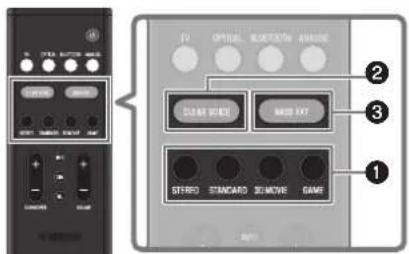
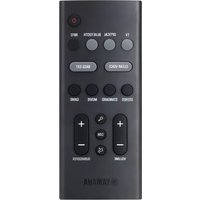
Afstandsbediening
① Luisteren naar audio met geluidsweergave die afgestemd is op het weergegeven video- of audiomateriaal (Sound Mode)
U kunt kiezen uit drie Sound Mode weergavestanden die surround-geluidsvelden produceren en een weergavestand voor stereoweergave.
STEREO
Deze weergavestand levert stereoweergave. Deze
weergavestand is het meest geschikt voor weergave van muziek.
STANDARD
Deze weergavestand levert surroundweergave die het meest geschikt is voor tv-programma's zoals sportuitzendingen. Dit benadrukt menselijke stemmen, maakt ze beter verstaanbaar en creëert een gevoel van aanwezigheid.
3D MOVIE
Deze weergavestand levert surroundweergave die het meest geschikt is voor films. Dit reproduceert een driedimensionaal geluidsveld en creëert een geluidsomgeving waarin u zichzelf helemaal voelt opgaan.
GAME
Deze weergavestand levert surroundweergave die het meest geschikt is voor games. De precieze plaatsing van individuele geluidseffecten zorgt voor een uitzonderlijk immersieve game-ervaring.
②Duidelijke weergeven van menselijke stemmen (CLEAR VOICE)
De menselijke stemmen in het audiosignaal kunnen beter worden verstaan wanneer de functie Clear Voice is ingeschakeld. Deze functie wordt aanbevolen voor weergave bij laag volume en voor films of drama's met veel achtergrondmuziek en geluidseffecten. Druk op CLEAR VOICE om deze functie in of uit te schakelen.
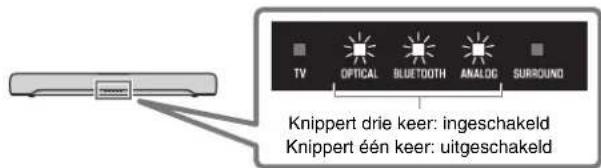
③Genieten van verbeterde weergave van lage tonen (BASS EXT)
De weergave van de lage tonen wordt beter en rijker wanneer de functie Bass Extension is ingeschakeld.
Druk op BASS EXT om deze functie in of uit te schakelen.
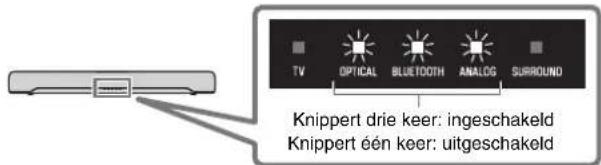
■ OPMERKING
De standaardinstellingen zijn als volgt:
Weergavestand: STANDARD
CLEAR VOICE: Uitgeschakeld
BASS EXT: Ingeschakeld
Luisteren naar het geluid van een Bluetooth® apparaat
Audiomateriaal van een Bluetooth apparaat (zoals een smartphone) kan worden weergegeven door de geluidsbalk.
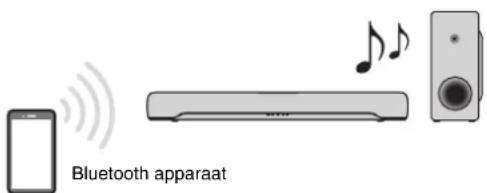
1 Druk op BLUETOOTH op de afstandsbediening om de signaalbron over te schakelen naar Bluetooth.
2 Schakel op het Bluetooth apparaat zelf de Bluetooth functie in.
Er zal een lijst met Bluetooth apparaten waarmee verbinding gemaakt kan worden verschijnen op het scherm van het Bluetooth apparaat.
3 Selecteer uw product van de lijst.
Op de lijst zal "Yamaha SR-C30A" of "Yamaha AV" worden vermeld.
4 Speel een nummer af op het Bluetooth apparaat.
De geluidsbalk zal beginnen met weergeven van de audio van het Bluetooth apparaat.
■ OPMERKING
- De geluidsbalk kan tegelijkertijd worden verbonden met twee Bluetooth apparaten. U moet het afspelen op het ene Bluetooth apparaat stoppen en dan het afspelen op het andere Bluetooth apparaat starten.
De geluidsbalk bedienen met de smartphone app

Door de speciale gratis app "Sound Bar Remote" te installeren op een smartphone, kunt u de geluidsbalk ook bedienen vanaf die smartphone. Met de app kunt u de geluidsbalk bedienen en de huidige instellingen, zoals de weergavestand, controleren op het scherm van de app.
Zoek "Sound Bar Remote" op in de App Store of Google Play en installeer de app op de smartphone. Zie voor details over de app de beschrijving van de app in de App Store of Google Play.
■ OPMERKING
- Om de geluidsbalk te bedienen met de app, moet u de instellingen op uw smartphone als volgt configureren:
- Schakel de Bluetooth functie in.
- Voor apparaten met Android 11 OS of ouder moet u de instellingen configureren zodat er locatiegegevens kunnen worden verkregen.
De app Sound Bar Remote gebruikt alleen locatiegegevens van het Android apparaat om de geluidsbalk te kunnen detecteren. De verkregen locatiegevens worden niet gebruikt voor enig ander doel.
- Voor apparaten met Android 12 OS of nieuwer moet u de instellingen zo configureren dat gebruik van apparaten in de buurt wordt toegestaan.
- Deze geluidsbalk is alleen compatibel met de app Sound Bar Remote. De geluidsbalk kan niet worden bediend met andere apps (zoals Sound Bar Controller).


- Veiligheidsbrochure
- Gebruikershandleiding
- Controleren van de inhoud van de verpakking van het product
- Voorbereiden van de afstandsbediening
- Werkingsbereik van de afstandsbediening
- Installeren van het product
- ■ OPMERKING
- Aansluiten van een tv
- Een tv aansluiten via de optisch digitale audiokabel (meegeleverd)
- Een tv aansluiten met een HDMI-kabel (in de handel verkrijgbaar)
- Aansluiten op de stroomvoorziening
- Geluid van de tv weergeven via de geluidsbalk
- Het geluid aanpassen aan uw voorkeuren
- ① Luisteren naar audio met geluidsweergave die afgestemd is op het weergegeven video- of audiomateriaal (Sound Mode)
- STEREO
- STANDARD
- 3D MOVIE
- GAME
- ②Duidelijke weergeven van menselijke stemmen (CLEAR VOICE)
- ③Genieten van verbeterde weergave van lage tonen (BASS EXT)
- Luisteren naar het geluid van een Bluetooth® apparaat
- De geluidsbalk bedienen met de smartphone app
Merk : YAMAHA
Model : SRC30A
Categorie : Soundbar