
MusicCast Duett - Soundbar YAMAHA - Gratis gebruiksaanwijzing en handleiding
Vind de handleiding van het apparaat gratis MusicCast Duett YAMAHA in PDF-formaat.


| Producttype | Soundbar |
| Merk | Yamaha |
| Model | MusicCast Duett |
| Afmetingen (B x H x D) | 950 x 56 x 130 mm |
| Gewicht | 3,5 kg |
| Voeding | 100-240 V, 50/60 Hz |
| Stroomverbruik | 35 W (standby < 0,5 W) |
| Audiokanalen | 2.1 (soundbar + ingebouwde subwoofer) |
| Netwerkconnectiviteit | Wi-Fi (2,4/5 GHz), Bluetooth 4.2 |
| HDMI-ingangen | 1 x ARC |
| Audio-ingangen | 1 optisch, 1 analoog (mini-jack) |
| Hoofdfuncties | MusicCast multiroom, streaming AirPlay 2, Spotify Connect, spraakbediening (Alexa/Google) |
| Ondersteunde audioformaten | Dolby Digital, DTS, MP3, AAC, FLAC (192 kHz/24 bit) |
| Equalizer | Ja, vooraf ingestelde modi (Film, Muziek, Nacht) |
| Onderhoud en reiniging | Reinig met een zachte, droge doek. Gebruik geen oplosmiddelen. |
| Veiligheid | Niet blootstellen aan water of vocht. Haal de stekker uit het stopcontact voor reiniging. |
| Onderdelen | Afstandsbediening, netadapter, optische kabel, HDMI-kabel |
| Repareerbaarheid | Neem contact op met een erkend Yamaha-servicecentrum. Open het apparaat niet. |
Veelgestelde vragen - MusicCast Duett YAMAHA
Gebruikersvragen over MusicCast Duett YAMAHA
0 vraag over dit apparaat. Beantwoord die u kent of stel uw eigen vraag.
Stel een nieuwe vraag over dit apparaat
Download de handleiding voor uw Soundbar in PDF-formaat gratis! Vind uw handleiding MusicCast Duett - YAMAHA en neem uw elektronisch apparaat weer in handen. Op deze pagina staan alle documenten die nodig zijn voor het gebruik van uw apparaat. MusicCast Duett van het merk YAMAHA.
GEBRUIKSAANWIJZING MusicCast Duett YAMAHA
1 Om er zeker van te kunnen zijn dat u de optimale prestaties uit uw toestel haalt, dient u deze handleiding zorgvuldig door te lezen. Bewaar de handleiding op een veilige plek zodat u er later nog eens iets in kunt opzoeken.
2 Installeer dit toestel op een goed geventileerde, koele, droge en schone plek — uit de buurt van direct zonlicht, warmtebronnen, trillingen, stof, vocht, en/of kou. Zorg, ten behoeve van voldoende ventilatie, minimaal voor de volgende vrije ruimte.
Boven: 5 cm
Achter: 5 cm
Zijkanten: 5 cm
3 Plaats dit toestel uit de buurt van andere elektrische apparatuur, motoren of transformatoren om storend gebrom te voorkomen.
4 Stel dit toestel niet bloot aan plotselinge temperatuurswisselingen van koud naar warm en plaats het toestel niet in een omgeving met een hoge vochtigheidsgraad (bijv. in een ruimte met een luchtbevochtiger) om te voorkomen dat zich binnenin het toestel condens vormt, wat zou kunnen leiden tot elektrische schokken, brand, schade aan dit toestel en/of persoonlijk letsel.
5 Vermijd plekken waar andere voorwerpen op het toestel kunnen vallen, of waar het toestel blootstaat aan druppelende of spattende vloeistoffen. Plaats de volgende dingen niet bovenop dit toestel:
- Andere componenten, daar deze schade kunnen veroorzaken en/of de afwerking van dit toestel kunnen doen verkleuren.
- Brandende voorwerpen (bijv. kaarsen), daar deze brand, schade aan dit toestel en/of persoonlijk letsel kunnen veroorzaken.
- Voorwerpen met vloeistoffen, daar deze elektrische schokken voor de gebruiker en/of schade aan dit toestel kunnen veroorzaken wanneer de vloeistof daaruit in het toestel terecht komt.
6 Dek het toestel niet af met een krant, tafellaken, gordijn enz. zodat de koeling niet belemmerd wordt. Als de temperatuur binnenin het toestel te hoog wordt, kan dit leiden tot brand, schade aan het toestel en/of persoonlijk letsel.
7 Steek de stekker van dit toestel pas in het stopcontact als alle aansluitingen gemaakt zijn.
8 Gebruik het toestel niet wanneer het ondersteboven is geplaatst. Het kan hierdoor oververhit raken, wat kan leiden tot schade.
9 Gebruik geen overdreven kracht op de schakelaars, knoppen en/of snoeren.
10 Wanneer u de stekker uit het stopcontact haalt, moet u aan de stekker zelf trekken, niet aan het snoer.
11 Maak dit toestel niet schoon met chemische oplosmiddelen; dit kan de afwerking beschadigen. Gebruik alleen een schone, droge doek.
12 Gebruik alleen het op dit toestel aangegeven voltage. Gebruik van dit toestel bij een hoger voltage dan aangegeven is gevaarlijk en kan leiden tot brand, schade aan het toestel en/of persoonlijk letsel. Yamaha aanvaardt geen aansprakelijkheid voor enige schade veroorzaakt door gebruik van dit toestel met een ander voltage dan aangegeven staat.
13 Om schade door blikseminslag te voorkomen, dient u de stekker uit het stopcontact te halen wanneer het onweert.
14 Probeer niet zelf wijzigingen in dit toestel aan te brengen of het te repareren. Neem contact op met erkend Yamaha servicepersoneel wanneer u vermoedt dat het toestel reparatie behoeft. Probeer in geen geval de behuizing open te maken.
15 Wanneer u dit toestel voor langere tijd niet zult gebruiken (bijv. vakantie), dient u de stekker uit het stopcontact te halen.
16 Lees het hoofdstuk "PROBLEMEN OPLOSSEN" over veel voorkomende vergissingen bij de bediening voor u de conclusie trekt dat het toestel een storing of defect vertoont.
17 Voor u dit toestel verplaatst, dient u op te drukken om het uit te schakelen en de stekker uit het stopcontact te halen.
18 Er zal zich condens vormen wanneer de omgevingstemperatuur plotseling verandert. Haal de stekker uit het stopcontact en laat het toestel met rust.
19 Wanneer het toestel langere tijd achter elkaar gebruikt wordt, kan het warm worden. Schakel het toestel uit en laat het afkoelen.
20 Installeer dit toestel in de buurt van een stopcontact op een plek waar u de stekker gemakkelijk kunt bereiken.
21 Gebruik uitsluitend de bij dit toestel geleverde netsnoer. Het gebruik van een ander netsnoer dan het bijgeleverde snoer kan brand of beschadiging van dit toestel veroorzaken.
De stroomvoorziening van dit toestel is niet afgesloten zolang de stekker in het stopcontact zit, ook al is het toestel zelf uitgeschakeld met. In deze toestand is het toestel ontworpen een zeer kleine hoeveelheid stroom te verbruiken.
WAARSCHUWING
OM DE RISICO'S VOOR BRAND OF ELEKTRISCHE SCHOKKEN TE VERMINDEREN, MAG U DIT TOESTEL IN GEEN GEVAL BLOOTSTELLEN AAN VOCHT OF REGEN.
- De luidsprekers van dit toestel bevatten magneten. Plaats daarom geen voorwerpen die gevoelig zijn voor magnetische velden (tv's met beeldbuis, horloges, creditkaarten, diskettes e.d.) op of naast dit toestel.
- De kans bestaat dat wanneer dit apparaat te dicht bij een tv met beeldbuis (Braun-buis) geplaatst wordt, de kwaliteit van de kleuren nadelig beïnvloed zal worden. In dat geval zet u dit apparaat op wat grotere afstand van het tv-toestel.
Informatie voor gebruikers van inzameling en verwijdering van oude apparaten

Dit teken op de producten, verpakkingen en/of bijgaande documenten betekent dat gebruikte elektrische en elektronische producten niet mogen worden gemengd met algemeen huishoudelijk afval.
Breng alstublieft voor de juiste behandeling, herwinning en hergebruik van oude producten deze naar daarvoor bestemde verzamelpunten, in overeenstemming met uw nationale wetgeving en de instructies 2002/96/EC.
Door deze producten juist te rangschikken, helpt u het redden van waardevolle rijkdommen en voorkomt u mogelijke negatieve effecten op de menselijke gezondheid en de omgeving, welke zich zou kunnen voordoen door ongepaste afvalverwerking.
Voor meer informatie over het inzamelen en hergebruik van oude producten kunt u contact opnemen met uw plaatselijke gemeente, uw afvalverwerkingsbedrijf of het verkooppunt waar u de artikelen heeft gekocht.
[Informatie over verwijdering in andere landen buiten de Europese Unie]
Dit symbool is alleen geldig in de Europese Unie. Mocht u artikelen weg willen gooien, neem dan alstublieft contact op met uw plaatselijke overheidsinstantie of dealer en vraag naar de juiste manier van verwijderen.
Mocht er enige kleurblokken of ruis voordoen wanneer in de buurt van een tv gebruikt, dient u deze eenheid van de tv weg te zetten als u deze gebruikt.
Gebruik deze eenheid niet binnen 22 cm van personen met een hartpacemakerimplantaat of defibrillatorimplantaat.
Radiogolven kunnen elektro-medische apparatuur beïnvloeden.
Gebruik dit toestel niet in de buurt van medische apparaten of in medische faciliteiten.
De gebruiker mag geen reverse engineering, decompilatie, wijzigingen, vertalingen of demontage uitvoeren op de software die, zij het als onderdeel of als geheel, in deze eenheid wordt gebruikt. Voor zakelijke gebruikers, werknemers van de onderneming zelf, evenals haar bedrijfspartners, moet de contractuele bannen die binnen deze clausule uiteen worden gezet, naleven. Als de punten van deze clausule en dit contract niet worden nageleefd, zal de gebruiker het gebruik van de software onmiddellijk stopzetten.
Wij, Yamaha Music Europe GmbH verklaren hierbij dat deze eenheid in compliantie is met de essentiële vereisten en andere relevante voorwaarden van de Richtlijn 1999/5/EG.
Yamaha Music Europe GmbH
Siemensstr. 22-34 25462 Rellingen,
Germany
Tel: +49-4101-303-0

◆ Over deze handleiding
- De "iPod" die in deze handleiding wordt beschreven kan ook verwijzen naar een "iPhone" of "iPad".
- Afbeeldingen kunnen afwijken van het werkelijke afgebeelde item.
- Symbolen:
Opmerking
Wijst op voorzorgsmaatregelen bij het gebruik van het toestel en op functiebeperkingen.

Wijst op aanvullende uitleg voor een beter gebruik.

Wijst op de overeenstemmende referentiepagina('s).
KENMERKEN

Vlotte bediening en draadloos afspelen van muziek met behulp van iPhone-/Android TM -apparaten
- Als u de gratis app "MusicCast CONTROLLER" op uw iPhone/iPad/iPod touch of Android-apparaat installeert, kunt u een netwerk configureren, verschillende instellingen doorvoeren en af te spelen nummers selecteren. U kunt deze apparaten ook gebruiken als een afstandsbediening (p.7).
- Uitgerust met Wi-Fi voor het draadloos verbinden van het toestel met de draadloze router (het toegangspunt).
Afspelen van verschillende soorten inhoud met een hoge geluidskwaliteit
- Met dit toestel kun u muziek op DLNA-servers (p.12), van internetradiozenders en via Bluetooth afspelen.
- Rijke geluiden dankzij de tweewegsluidspreker, grote passieve radiator en DSP (Digital Signal Processor) van Yamaha.
- Verbeterde hoge tonen en indrukwekkende midden- en lage tonen, zelfs bij het afspelen van een gecomprimeerde audiobron zoals MP3 (Music Enhancer).
Ondersteuning van streamingdiensten
- U kunt muziek beluisteren via tal van streamingdiensten (de ondersteunde diensten voor het streamen van muziek verschillen afhankelijk van het land of de regio).
INHOUD
INLEIDING
BIJGELEVERDE ACCESSOIRES....2
NAMEN VAN ONDERDELEN....3
VOORBEREIDING
INSTALLATIE ....4
Het toestel aan een muur bevestigen ....4
HET TOESTEL INSCHAKELEN....5
VERBINDING MAKEN MET EEN NETWERK......6
THUISAUDIONETWERK MET MusicCast ......7
Verbinding maken met een netwerk via MusicCast CONTROLLER .... 7
◆ MUZIEK BELUISTEREN
EEN INTERNETRADIOZENDER
BELUISTEREN 9
De instelling media delen configureren voor muziekbestanden....9
MUZIEK OP EEN Bluetooth-APPARAAT
BELUISTEREN ....10
Dit toestel koppelen met een Bluetooth-apparaat ....10
Een reeds gekoppeld apparaat verbinden via Bluetooth....10
Een Bluetooth-verbinding verbreken .....11
♦ OVERIGE FUNCTIES EN INFORMATIE
DE FIRMWARE UPDATEN ....11
OPTIE-INSTELLINGEN ....11
AANVULLENDE INFORMATIE....12
Basisinformatie over dit toestel 12
HANDELSMERKEN....12
PROBLEMEN OPLOSSEN....13
Algemeen 13
MusicCast 13
Netwerk 13
Bluetooth.... 15
Netsnoer Kussen Kabeldeksel

[Non-Text]
Om te voorkomen dat trillingen die veroorzaakt worden door het geluid de muur bereiken, bevestigt u de kussens op de vier hoeken van het achterpaneel.

U kunt de kabels verbergen door het kabeldeksel te bevestigen. Ga hiervoor te werk zoals hierboven getoond wordt.
NAMEN VAN ONDERDELEN
■Bovenpaneel

1 (voeding)/CONNECT (p.5)
2 Hiermee kunt u het volume verlagen.
3 Hiermee kunt u het volume verhogen.
4 ▷□□
Hiermee kunt u afspelen/pauzeren.
5 Bluetooth-indicator
Licht op wanneer er verbinding gemaakt is via Bluetooth.
6 Voedingsindicator
Licht op wanneer het toestel ingeschakeld is.
7 Netwerkindicator
Licht op wanneer het toestel verbonden is met een bekabeld of draadloos netwerk (wifi).
8 Resetknop (p.13)
Druk op deze knop om het toestel opnieuw op te starten.

1, 2, 3 en 4 zijn aanraaksensoren. Deze reageren wanneer u ze aanraakt met een vinger.
Opmerking
Als het volume de maximale/minimale waarde bereikt, knipperen de drie indicatoren (5, 6, 7) twee keer tegelijk.
Achterpaneel
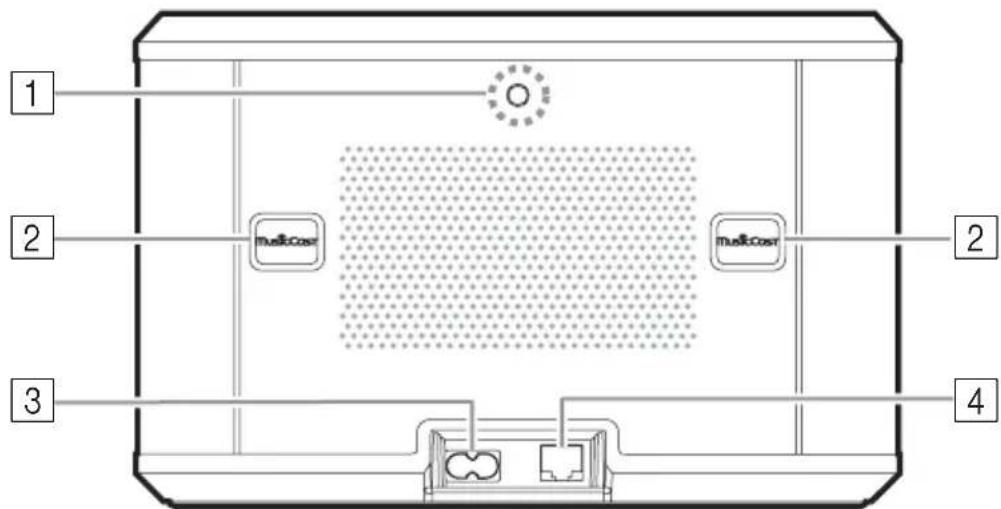
1 Opening voor muurmontagebeugel
Gebruik deze opening om het toestel aan een muurmontagebeugel te bevestigen (p.5).
2 Schroefsleuf/schroefsleufdeksel (p.4)
Onder de schroefsleufdeksels vindt u de schroefsleuven voor het bevestigen van het toestel aan een muur.
3 Voedingsaansluiting (p.5)
4 Netwerkaansluiting (p.6)
Gebruik een LAN-kabel (in de handel verkrijgbaar) om verbinding te maken met het netwerk.
[Non-Text]
Als u het toestel via Wi-Fi verbindt, hebt u geen LAN-kabel nodig.
INSTALLATIE
Steek de stekker van het netsnoer pas in het stopcontact als u alle andere kabels aangesloten hebt.
Opmerking
Als u het toestel te dicht bij een tv met beeldbuis plaatst, kan de tv de kleuren van de beelden nadelig beïnvloeden of een brommend geluid veroorzaken. Plaats het toestel in dat geval minstens 20 cm verder van de tv. Dit probleem valt niet voor met lcd- en plasma-tv's.
Voor gebruikers van een Bluetooth-apparaat
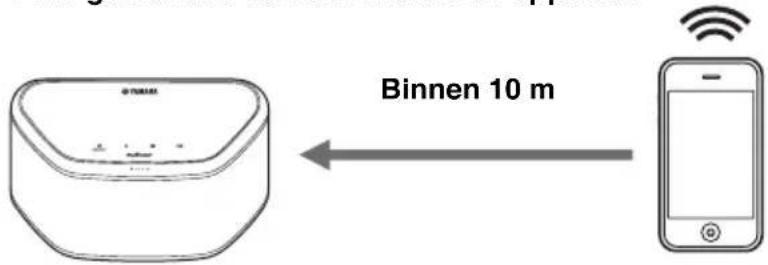
Installeer het toestel op een daarvoor geschikte plek en let daarbij op de volgende punten:
- Zet het toestel niet op een oppervlak van staal of andere metalen.
- Dek het toestel niet af met een doek enz.
Voor gebruikers van een Bluetooth-apparaat
- Installeer het toestel binnen een afstand in een rechte lijn van 10 m in dezelfde ruimte als het apparaat waarmee de verbinding tot stand gebracht moet worden (smartphone, digitale audiospeler enz. die compatibel is met het Bluetooth-profiel A2DP).
- Zorg ervoor dat er zich tussen dit toestel en het Bluetooth-apparaat geen obstakels bevinden.
Het toestel aan een muur bevestigen
U kunt het toestel als volgt aan een muur bevestigen.

1 Breng schroeven (in de handel verkrijgbaar) aan in een vaste muur of muursteun zoals weergegeven op de afbeelding. Gebruik hiervoor zelftappende schroeven met een diameter van 3,5 tot 4 mm.
2 Hang het toestel met de schroefsleuven op aan de uitstekende schroeven.
Opmerking
- Zorg ervoor dat de steel van de schroef in het smalle deel van de schroefsleuf rust. Is dit niet het geval, dan kan het toestel vallen.
- Bevestig het toestel niet aan dun gelaagd hout of aan een muur die bekleed is met een zacht materiaal. Doet u dit wel, dan kunnen de schroeven loslaten en kan het toestel vallen, met schade aan het toestel of letsels als gevolg.
- Bevestig het toestel niet met behulp van spijkers, kleefmiddelen of andere onstabiele middelen aan een muur. Na langdurig gebruik en door trillingen kan het toestel vallen.
- Om ongevallen als gevolg van struikelen over losliggende kabels (bv. een netsnoer) te vermijden, is het aan te raden de kabels aan de muur te bevestigen.
- Wanneer u de beugels gebruikt om het toestel aan een muur/plafond te bevestigen, moet u een veiligheidskabel (niet inbegrepen) aanbrengen tussen het toestel en de beugel om te voorkomen dat het toestel valt.
- Als u niet zeker bent hoe u het toestel veilig kunt installeren, neemt u contact op met een professionele installateur of aannemer.
- Om te voorkomen dat trillingen die veroorzaakt worden door het geluid de muur bereiken, bevestigt u de kussens op de vier hoeken van het achterpaneel (p.2).
■Het toestel aan een muurmontagebeugel bevestigen
U kunt het toestel met behulp van een in de handel verkrijgbare muurmontagebeugel aan een muur bevestigen. Gebruik hiervoor de opening voor de muurmontagebeugel op het achterpaneel.
[Non-Text]
Gebruik een muurmontagebeugel die geschikt is voor een uniforme schroef zoals van een statiefstandaard van een camera.
Achterpaneel

Specificatie voor bevestigingsschroef: UNC 1/4-20
| Diameter 6,35 mm | |
| Schroefdraad 20 (per 1") | |
Specificaties van de schroefopening
| Diameter 6,35 mm | |
| Diepte 9 mm |
Opmerking
- Als u een muurmontagebeugel gebruikt, moet u een exemplaar kiezen dat compatibel is met dit toestel.
- Gebruik een muurmontagebeugel die een last van 4,5 kg kan dragen.
- Volg de instructies in de gebruikershandleiding van de muurmontagebeugel en bevestig het toestel correct.
- Als u het toestel niet correct bevestigt of een muurmontagebeugel gebruikt die niet compatibel is met het toestel, dan kan het vallen en letsels veroorzaken.
- Controleer na het bevestigen van het toestel of alles veilig is. Yamaha is niet verantwoordelijk voor ongevallen die het gevolg zijn van een foutieve installatiepositie of foutieve installatiemethodes, of voor defecten van de muurmontagebeugel. Als u zich zorgen maakt om de veiligheid, vraagt u hulp aan een professionele installateur.
HET TOESTEL INSCHAKELEN
Achterpaneel

Bovenpaneel

1 Steek de stekker van het netsnoer in het stopcontact en tik op (voeding)/CONNECT.
Het toestel wordt ingeschakeld en de voedingsindicator licht op. Als u hier nogmaals op tikt, wordt het toestel uitgeschakeld (standbystand) en dooft de voedingsindicator.
Automatische stand-by is een stand waarbij het toestel automatisch overschakelt naar de standbystand als er gedurende ongeveer 20 minuten geen muziek wordt afgespeeld of handelingen worden uitgevoerd. U kunt deze stand activeren/deactiveren met de app MusicCast CONTROLLER (p.7).
Opmerking
- Na het aansluiten van de stekker op een stopcontact duurt het ongeveer 10 seconden voor het toestel intern opstart. Tijdens deze periode kan het toestel geen muziek afspelen.
- Raak de aanraaksensoren ( (voeding)/CONNECT/ ) na het opstarten van het toestel gedurende ongeveer 10 seconden niet aan. Tijdens die periode past het toestel immers de gevoeligheid van de sensoren aan. Als u tijdens die periode toch de aanraaksensoren met uw vinger aanraakt, zullen deze mogelijk niet goed werken wanneer het toestel opgestart is.
VERBINDING MAKEN MET EEN NETWERK
Verbind het toestel met het netwerk zoals hieronder weergegeven.

flowchart
graph TD
    A["Internet"] --> B["Modem"]
    B --> C["Breedband-router"]
    C --> D["Netwerkkabel"]
    D --> E["Network Attached Storage (NAS)"]
    F["Tablet"] --> G["Mobile apparaat"]
    G --> H["PC"]
    I["Dit toestel"] --> C
    J["Internet"] --> K["Modem"]
    K --> L["Breedband-router"]
    L --> M["Netwerkkabel"]
    M --> N["Network Attached Storage (NAS)"]
    O["Internet"] --> P["Modem"]
    P --> Q["Breedband-router"]
    Q --> R["Netwerkkabel"]
    R --> S["Network Attached Storage (NAS)"]
    T["Tablet"] --> U["Mobile apparaat"]
    U --> V["PC"]
    W["Internet"] --> X["Modem"]
    X --> Y["Breedband-router"]
    Y --> Z["Netwerkkabel"]
    Z --> AA["Network Attached Storage (NAS)"]
[Non-Text]
- Meer informatie over internetverbindingen vindt u in de gebruikershandleidingen van de verbindende apparaten.
- Bepaalde beveiligingssoftware die op uw pc is geïnstalleerd of de firewallinstellingen van verbindende apparaten (bv. een router) kunnen de toegang van het toestel tot de verbindende apparaten of het internet blokkeren. Wijzig in dat geval de instellingen van de beveiligingssoftware of verbindende apparaten.
- Als u het toestel met behulp van een LAN-kabel verbindt met een netwerk, gebruikt u hiervoor een in de handel verkrijgbare STP (Shielded Twisted Pair)-netwerkkabel (recht, CAT-5 of hoger).
- Als u de app MusicCast CONTROLLER gebruikt, dient u ervoor te zorgen dat het toestel en andere verbindende apparaten met dezelfde router verbonden zijn.
THUISAUDIONETWERK MET MusicCast
MusicCast is een nieuwe draadloze muzikale oplossing van Yamaha, waarmee u in al uw ruimtes muziek kunt delen via verschillende apparaten. Met één app die eenvoudig in het gebruik is, kunt u overal in uw huis genieten van muziek van uw smartphone, pc, NAS-station en muziekstreamingdienst. Ga naar onze website voor meer informatie en een overzicht van producten die compatibel zijn met MusicCast.
- Basisbedieningen zoals het toestel in- en uitschakelen en het volume regelen
- Muziek selecteren, afspelen en pauzeren
- Muziek op apparaten afspelen
- Equalizerinstelling
- Slaaptimer
- Systeemvereisten
- Zoek voor meer informatie in de App Store of Google Play™ naar "MusicCast CONTROLLER".
- De toepassing biedt ondersteuning voor iPhone-/iPad-/iPod touch-modellen en mobiele Android-apparaten.
- WLAN-omgeving.
Verbinding maken met een netwerk via MusicCast CONTROLLER
■Mobiel apparaat (smartphone enz.)
Om het toestel te gebruiken, hebt u de app 'MusicCast CONTROLLER' nodig. Zoek de gratis app 'MusicCast CONTROLLER' in de App Store (voor iOS-apparaten) of Google Play (voor Android-apparaten) en installeer de app op uw apparaat.
Voor meer informatie raadpleegt u de instructies voor deze app in de desbetreffende store.

1 Installeer de app MusicCast CONTROLLER op het mobiele apparaat.
2 Start de app.
Selecteer "Instellen" als de app opgestart is.
Als u al een apparaat op het netwerk hebt aangesloten dat compatibel is met MusicCast, tikt u op ⚙ (Instellingen) en vervolgens op 'Nieuw apparaat toevoegen'.
3 Schakel het toestel in.
De voedingsindicator licht op.
4 Blijf ⏻ (voeding)/CONNECT op het toestel gedurende 3 seconden aanraken.
De netwerk- en Bluetooth-indicator knipperen snel.
5 Configureer het netwerk.
Verbind uw audioapparaat met het netwerk. Volg de richtlijnen in de app om de instellingen door te voeren.
6 Volg de instructies in de app MusicCast CONTROLLER om muziek af te spelen.
Als uw router ondersteuning biedt voor meerdere SSID's (netwerknamen), sluit u het mobiele apparaat aan op het eerste toegangspunt ('SSID 1' enz.).
■De apparaten instellen en afspelen
Maak het volgende netwerk (MusicCast-netwerk) met de app MusicCast CONTROLLER.

flowchart
graph TD
    A["WX-030"] --> B["Remote Control"]
    B --> C["Audio Equipment"]
    C --> D["DAADLOZE router"]
    D --> E["Video Device"]
    style A fill:#f9f,stroke:#333
    style B fill:#ccf,stroke:#333
    style C fill:#cfc,stroke:#333
    style D fill:#fcc,stroke:#333
    style E fill:#ffc,stroke:#333

Als u een met MusicCast compatibel apparaat wilt installeren op een locatie die buiten het bereik van de draadloze router ligt, sluit u met een netwerkkabel een ander MusicCast-apparaat aan op de router om het bereik te vergroten (Extend-modus).
Standaardmodus

Afhankelijk van waar het met MusicCast compatibele apparaat wordt geplaatst, kunt u er mogelijk geen audiobron met hoge resolutie op afspelen. Sluit in dat geval het apparaat rechtstreeks met een netwerkkabel aan op de router.
EEN INTERNETRADIOZENDER BELUISTEREN
U kunt via het internet naar radiozenders van over de hele wereld luisteren. Verbind het toestel met het netwerk en gebruik vervolgens de app MusicCast CONTROLLER (p.7) om naar de radio te luisteren.

U kunt de geavanceerde functies van vTuner (bv. een nieuwe zender toevoegen aan de lijst) gebruiken door naar de volgende website te gaan met de webbrowser op uw pc.
http://yradio.vtuner.com/
- Voor u de internetradiozender registreert, speelt u om het even welke internetradiozender af op dit toestel.
- Om een account te kunnen aanmaken, hebt u het vTuner-ID van dit toestel en uw e-mailadres nodig. U kunt het vTuner-ID controlleren bij "Informatie" in de app MusicCast CONTROLLER (p.7).
Selecteer (Instellingen), vervolgens " Ruimte Naam*/Informatie" en controleer het vTuner-ID.
*U kunt om het even welke naam kiezen voor de Ruimte Naam.
NUMMERS OP EEN COMPUTER EN NAS BELUISTEREN
Met dit toestel kunt u muziekbestanden afspelen zoals MP3-, WMA- of FLAC-bestanden (bestandsindeling voor verliesloze compressie van audiodata) die zijn opgeslagen op de computer (server) die met het netwerk of de NAS is verbonden.
De instelling media delen configureren voor muziekbestanden
Om met dit toestel muziekbestanden op uw computer af te spelen, moet u de instelling voor media delen tussen het toestel en de computer (Windows Media Player 11 of later) creëren. In de volgende instructies wordt Windows Media Player 12 in Windows 7 gebruikt als een voorbeeld.
■Voor Windows Media Player 12

In dit onderdeel wordt alleen de functie media delen uitgelegd. Gebruik na de configuratie Windows Media Player op uw pc om het afspelen te starten.
1 Start Windows Media Player 12 op uw pc.
2 Selecteer "Streamen" en vervolgens "Mediastreaming inschakelen".
Het configuratiescherm van uw pc wordt weergegeven.
3 Klik op "Mediastreaming inschakelen".
4 Selecteer "Toegestaan" in de keuzelijst naast "WX-030".
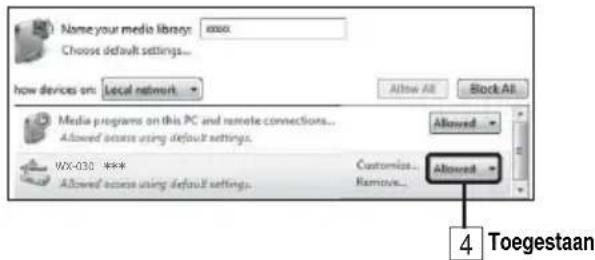
De namen in de lijst zijn apparaatnamen (Ruimte Naam). U kunt de Ruimte Naam instellen via
"«Ruimte Naam/Informatie" in de app MusicCast CONTROLLER (p.7). Als er geen Ruimte Naam ingesteld is, is de Ruimte Naam "WX-030 ***" (***) is een willekeurig getal).
5 Klik op "OK" om af te sluiten.

Meer informatie over de instellingen van media delen vindt u in de helpfunctie van Windows Media Player.
◆Voor Windows Media Player 11
1 Start Windows Media Player 11 op uw pc.
2 Selecteer "Mediabibliotheek" en vervolgens "Media delen".
3 Vink het selectievakje "Mijn media delen met" aan, selecteer het pictogram "WX-030" en klik op "Toestaan".
De namen in de lijst zijn apparaatnamen (Ruimte Naam). U kunt de Ruimte Naam instellen via "Ruimte Naam/Informatie" in de app MusicCast CONTROLLER (p.7). Als er geen Ruimte Naam ingesteld is, is de Ruimte Naam "WX-030 ***" (***) is een willekeurig getal).
Raadpleeg de gebruikershandleiding van uw apparaat of software en configureer de instellingen voor het delen van media.
4 Klik op "OK" om af te sluiten.
◆Voor een pc of een NAS waarop andere DLNA-serversoftware is geïnstalleerd
MUZIEK OP EEN Bluetooth-APPARAAT BELUISTEREN
Dit toestel beschikt over Bluetooth-functionaliteit. U kunt genieten van muziek die draadloos afgespeeld wordt vanaf uw Bluetooth-apparaat (smartphone, digitale audiospeler enz.). Raadpleeg ook de gebruikershandleiding van uw Bluetooth-apparaat.
Dit toestel koppelen met een Bluetooth-apparaat
■Koppelen (registreren)
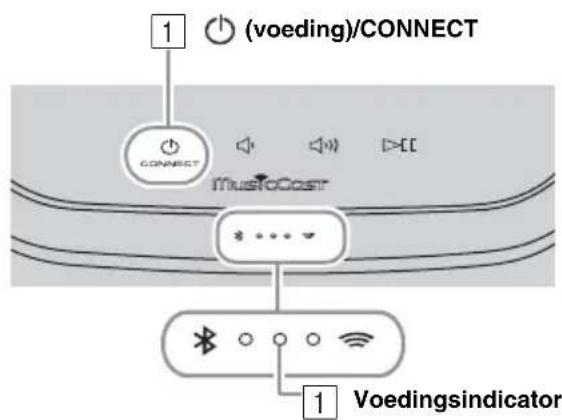

De Ruimte Naam van het toestel verschijnt op de plaats waar hierboven "----" staat aangegeven.
1 Schakel het toestel in.
De voedingsindicator licht op.
② Schakel Bluetooth in op het verbindende apparaat (mobiel apparaat).
3 Voer de Bluetooth-koppeling uit op het verbindende apparaat.
Raadpleeg voor meer informatie de gebruikershandleiding van het verbindende apparaat.
4 Kies dit toestel (de Ruimte Naam van dit toestel p.9) in de Bluetooth-verbindingslijst van het verbindende apparaat.
[Non-Text]
- Zorg ervoor dat u het proces vanaf het inschakelen van het toestel tot aan het voltooien van de koppeling binnen 5 minuten afgewerkt hebt.
- Als u om een wachtwoord gevraagd wordt, voert u "0000" in.
Opmerking
Controleer of het koppelingsproces op het verbindende apparaat voltooid is. Als het koppelingsproces mislukt, begint u opnieuw vanaf stap 2. Raadpleeg de gebruikershandleiding van het verbindende apparaat voor meer informatie.
Een reeds gekoppeld apparaat verbinden via Bluetooth
■Verbinding maken vanaf het verbindende apparaat
1 Schakel Bluetooth in bij de Bluetooth-instellingen van het verbindende apparaat.
② Kies dit toestel (de Ruimte Naam van dit toestel Ⓞ p.9) in de Bluetooth-verbindingslijst van het verbindende apparaat.
De Bluetooth-verbinding wordt tot stand gebracht en de Bluetooth-indicator licht op.
Een Bluetooth-verbinding verbreken
Als een van de volgende bewerkingen wordt uitgevoerd terwijl er een Bluetooth-verbinding tot stand is gebracht, wordt de Bluetooth-verbinding verbroken.
- Op ⏻ (voeding)/CONNECT tikken om de stand-bystand te activeren.
- gedprende 3 seconden blijven aanraken.
- De Bluetooth-verbinding met het verbindende apparaat verbreken.
DE FIRMWARE UPDATEN
U kunt de firmware alleen updaten als het toestel verbonden is met het internet (p.6).
Volg de instructies in de app MusicCast CONTROLLER om de update uit te voeren.
De voedingsindicator knippert snel terwijl de firmware geüpdatet wordt.
Als het updaten voltooid is, wordt het toestel opnieuw opgestart.
Als het updaten mislukt is, knipperen alle indicatoren. Haal het netsnoer uit het stopcontact, steek het er na 30 seconden of meer weer in en update vervolgens nogmaals de firmware.
Opmerking
- Gebruik het toestel niet en koppel het netsnoer of de netwerkkabels niet los tijdens het updaten.
- Schakel het toestel niet uit (en activeer de stand-bystand niet) tijdens het updaten van de firmware.

- U krijgt een melding in de app dat de firmware geüpdatet wordt.
- Wanneer de internetsnelheid onvoldoende is of het toestel via een draadloze netwerkadapter is aangesloten op het draadloze netwerk, kunnen netwerkupdates mogelijk niet worden uitgevoerd, afhankelijk van de kwaliteit van de draadloze verbinding.
OPTIE-INSTELLINGEN
Om de volgende optie-instellingen te configureren, activeert u de stand-bystand op het toestel en raakt u ◁en ◁) gedurende 5 seconden aan. *1
| Items Handelingen | |
| De netwerkinstellingen initialiseren. | Raak (voeding)/CONNECT gedurende 3 seconden aan (p.3). |
| De Network Standby-modus activeren/deactiveren. *2 | Raak gedurende 3 seconden aan. Network Standby wordt gedeactiveerd. Om deze functie opnieuw te activeren, voert u dezelfde handeling uit.Activeren: de voedingsindicator knippert twee keer en blijft vervolgens branden.Deactiveren: de voedingsindicator knippert twee keer en dooft vervolgens. |
| Wi-Fi activeren/deactiveren. | Raak gedurende 3 seconden aan. De Wi-Fi-functie wordt gedeactiveerd. Om deze functie opnieuw te activeren, voert u dezelfde handeling uit.Activeren: de netwerkindicator knippert twee keer en blijft vervolgens branden.Deactiveren: de netwerkindicator knippert twee keer en dooft vervolgens. |
| Bluetooth activeren/deactiveren. | Raak gedurende 3 seconden aan. De Bluetooth-functie wordt gedeactiveerd. Om deze functie opnieuw te activeren, voert u dezelfde handeling uit.Activeren: de Bluetooth-indicator knippert twee keer en blijft vervolgens branden.Deactiveren: de Bluetooth-indicator knippert twee keer en dooft vervolgens. |
*1: als u gedurende deze 5 seconden niet op een knop tikt, wordt de optie-instellingsmodus geannuleerd.
*2: Network Standby is een stand-bystand die ervoor zorgt dat het toestel verbinding kan maken met het netwerk door een ander apparaat te bedienen.
Eco Standby
U kunt de Network Standby-modus alleen activeren/deactiveren in de optie-instellingen als de Eco Standby-modus geactiveerd is op het toestel.
Als u Network Standby deactiveert, schakelt het toestel over naar de Eco Standby-modus, waardoor het energieverbruik in stand-by tot een minimum wordt beperkt. In de Eco Standby-modus kunt u het toestel echter niet starten vanaf de app MusicCast CONTROLLER.
AANVULLENDE INFORMATIE
Basisinformatie over dit toestel
DLNA
Welke typen servers kan ik gebruiken om door muziekbestanden te browsen of deze af te spelen met DLNA?
Gebruik een DLNA-compatibele server, zoals een van de volgende apparaten.
PC compatibel met Windows Media Player 12 of Windows Media Player 11
Om door mappen (directories) te browsen op uw pc vanaf dit toestel, moet u de instelling voor het delen van media van Windows Media Player 12 of Windows Media Player 11 veranderen om deze mappen toegankelijk te maken vanaf dit toestel. Neem contact op met Microsoft Corporation voor meer informatie over Windows Media Player.
Internetradio
Kan ik andere internetradiozenders aan de lijst toevoegen?
Op de website "vTuner Internet Radio" kunt u internetradiozenders
die niet in de lijst voorkomen handmatig toevoegen.
Om deze functie te gebruiken, opent u de volgende URL om een nieuwe account aan te maken.
http://yradio.vtuner.com/
Om een account te kunnen aanmaken, hebt u het vTuner-ID van dit toestel en uw e-mailadres nodig (p.9).
Kan ik internetradiozenders die ik niet beluister uit de lijst verwijderen?
Het is niet mogelijk om items uit de vTuner-lijst te wissen.
U kunt toegevoegde radiozenders verwijderen door naar de website "vTuner Internet Radio" te gaan.
HANDELSMERKEN
musicCast
MusicCast is een handelsmerk of gedeponeerd handelsmerk van Yamaha Corporation.

Bluetooth®
Het Bluetooth® woordmerk en logo's zijn gedeponeerde handelsmerken van Bluetooth SIG, Inc. en elk gebruik ervan door Yamaha Corporation geschiedt onder licentie.
Bluetooth protocol stack (Blue SDK)
Copyright 1999-2014 OpenSynergy GmbHAlle rechten voorbehouden. Alle ongepubliceerde rechten voorbehouden.

dlna CERTIFIED™
DLNA™ en DLNA CERTIFIED™ zijn handelsmerken of gedeponeerde handelsmerken van Digital Living Network Alliance. Alle rechten voorbehouden. Ongeautoriseerd gebruik is streng verboden.
Windows™
Windows is een gedeponeerd handelsmerk van Microsoft Corporation in de V.S. en andere landen.
Internet Explorer, Windows Media Audio en Windows Media Player zijn gedeponeerde handelsmerken of handelsmerken van Microsoft Corporation in de V.S. en/of andere landen.
Android™
Google Play™
Android en Google Play zijn handelsmerken van Google Inc.


CERTIFIED
Het Wi-Fi CERTIFIED-logo is een keurmerk van de Wi-Fi Alliance. Het Wi-Fi Protected Setup-identificatiemerk is een merk van de Wi-Fi Alliance.
Uitleg over GPL
Dit product gebruikt in sommige gedeelten GPL-/LGPL-opensourcesoftware. U hebt alleen het recht om deze opensourcecode te bemachtigen, dupliceren, wijzigen en opnieuw te verdelen. Raadpleeg voor informatie over GPL-/LGPL-opensourcesoftware, over hoe deze te bemachtigen is en over de GPL/LGPL-licentie de Yamaha Corporation-website (http://download.yamaha.com/sourcecodes/musiccast/).
PROBLEMEN OPLOSSEN
Raadpleeg de tabel hieronder wanneer het toestel niet naar behoren functioneert. Als het probleem hieronder niet vermeld staat, of als de aanwijzing het probleem niet verhelpt, schakel het toestel dan uit, haal de stekker uit het stopcontact en neem contact op met uw dichtstbijzijnde dealer of servicecentrum van Yamaha.
Algemeen
| Probleem Oorzaak | Oplossing | |
| Het toestel is niet ingeschakeld of de aanraaksensoren reageren niet. | Uw vinger raakte de aanraaksensor aan de bovenkant aan terwijl het toestel aan het opstarten was (terwijl het toestel opgestart wordt, past het gedurende ongeveer 10 seconden na het aansluiten van het netsnoer op een stopcontact de gevoeligheid van de aanraaksensoren aan). | Wacht even terwijl het toestel opgestart wordt en raak de aanraaksensoren pas aan als het volledig opgestart is. Tik op (voeding)/CONNECT als het toestel volledig opgestart is (p.p.3). |
| Na het inschakelen van het toestel wordt het onmiddellijk opnieuw uitgeschakeld. Het toestel werkt niet naar behoren. | Het netsnoer is niet goed aangesloten. Sluit het netsnoer op de juiste manier aan. | |
| Het toestel kan niet bediend worden. | De interne microcomputer blijft hangen door een externe elektrische schok (bijvoorbeeld blikseminslag en ontlading van statische elektriciteit) of door een daling van het voltage van de stroomvoorziening. | Druk met een puntig voorwerp op de resetknop onder aan het toestel (p.p.3) en start het opnieuw op. (Als het probleem zich blijft voordoen, haalt u het netsnoer uit het stopcontact en steekt u het er na 30 seconden of meer weer in.) |
| Geen geluid. | Er is geen geschikte bron geselecteerd. | Selecteer de muziekbron die u wilt afspelen met behulp van de app MusicCast CONTROLLER (p.p.7). |
| Het volume staat op het minimum of is gedempt. | Verhoog het volume. | |
| U ondervindt storing van digitale of hoogfrequente apparatuur. | Het toestel staat te dicht bij digitale of hoogfrequente apparatuur. | Plaats het toestel verder van dergelijke apparatuur vandaan. |
MusicCast
| Probleem Oorzaak | Oplossing | |
| Kan geen verbindingsinstellingen maken op de MusicCast CONTROLLER-app. | Het mobiele apparaat is niet aangesloten op de draadloze router in uw huis. | Sluit het mobiele apparaat aan op de draadloze router en start de MusicCast CONTROLLER-app. |
| Schakel mobiele gegevensoverdracht uit. | ||
| Het toestel is uitgeschakeld. Schakel het toestel in. |
Netwerk
| Probleem Oorzaak | Oplossing | |
| Dit toestel wordt niet gedetecteerd door de app MusicCast CONTROLLER op uw mobiele apparaat. | Het toestel en de mobiele apparaten bevinden zich niet in hetzelfde netwerk. | Controleer de netwerkverbindingen en de instellingen van uw router en verbind vervolgens het toestel en het mobiele apparaat met hetzelfde netwerk. |
| Uw mobiele apparaat is verbonden met het secundaire SSID van een router die multi-SSID ondersteunt. | Wanneer uw mobiele apparaat met het secundaire SSID is verbonden, dan is de toegang tot het apparaat dat verbonden is met het primaire SSID of LAN beperkt (alleen internettoegang). Verbind uw mobiele apparaat met het primaire SSID. | |
| Er zijn meerdere routers verbonden tussen de verbindende apparaten (dubbele router). | Schakel het internet tijdelijk uit, controleer het lokale netwerk en sluit het verbindende apparaat dat u wilt gebruiken aan op dezelfde router. |
PROBLEMEN OPLOSSEN
| Probleem Oorzaak | Oplossing | |
| De netwerkfunctie werkt niet. De netwerkparameters (IP-adres enz.) zijn niet correct verkregen. | Schakel de DHCP-serverfunctie op de router in. | |
| Het toestel wordt ingeschakeld. (Het toestel kan ongeveer 10 seconden na het aansluiten van het netsnoer op het stopcontact bediend worden.) | ||
| Het afspelen stopt (nummers kunnen niet onophoudelijk worden afgespeeld). | Er bevinden zich niet-ondersteunde bestanden op de server. | Verwijder in de map dic wordt afgespeeld de bestanden (inclusief afbeeldingen of verborgen bestanden) die niet door het toestel worden ondersteund. |
| Een pc wordt niet gedetecteerd door de app MusicCast CONTROLLER op uw mobiele apparaat. | De instelling voor het delen van media is onjuist. | Configureer de instelling voor delen en selecteer het toestel als een apparaat waarmee muzickinhoud wordt gedeeld ( €® p.9). |
| Bepaalde beveiligingssoftware op uw pc blokkeert de toegang van het toestel tot de pc. | Controlcer de instellingen van de beveiligingssoftware op uw pc. | |
| Het toestel en de pc bevinden zich niet in hetzelfde netwerk. | Controlcer de netwerkverbindingen en de instellingen van uw router en verbind vervolgens het toestel en de pc met hetzelfde netwerk. | |
| Uw pc is verbonden met het secundaire SSID van een router die multi-SSID ondersteunt. | Wanneer uw pc met het secundaire SSID is verbonden, dan is de toegang tot het apparaat dat verbonden is met het primaire SSID of LAN beperkt (alleen internettoegang). Verbind uw pc met het primaire SSID. | |
| Er zijn meerdere routers verbonden tussen de verbindende apparaten (dubbele router). | Schakel het internet tijdelijk uit, controleer het lokale netwerk en sluit de verbindende apparaten die u wilt gebruiken aan op dezelfde router. | |
| De internetradio kan niet worden afgespeeld. | De geselecteerde internetradiozender is tijdelijk niet beschikbaar. | De radiozender kan een netwerkprobleem hebben of de service kan zijn gestopt. Probeer de zender later opnieuw of selecteer een andere zender. |
| De geselecteerde internetradiozender zendt momenteel stilte uit. | Sommige internetradiozenders zenden stilte uit op bepaalde tijdstippen. Probeer de zender later opnieuw of selecteer een andere zender. | |
| De toegang tot het netwerk wordt verhinderd door de firewallinstellingen van de verbindende apparaten (bv. de router). | Controleer de firewallinstellingen van de verbindende apparaten. De internetradio kan alleen worden afgespeeld als het de poort passeert waarop het is aangewezen door elke radiozender. Het poortnummer varieert afhankelijk van de radiozender. | |
| De update van de firmware via het netwerk is mislukt. | De netwerkverbinding is niet stabiel. Probeer de update na een tijdje opnieuw. | |
| Het toestel kan geen verbinding maken met het internet via een draadloze router (draadloos toegangspunt). | De draadloze router (het draadloze toegangspunt) is uitgeschakeld. | Schakel de draadloze router in. |
| Het toestel en de draadloze router (het draadloze toegangspunt) staan te ver uit elkaar. | Zet het toestel en de draadloze router (het draadloze toegangspunt) dichter bij elkaar ( €® p.6). | |
| Er bevindt zich een obstakel tussen het toestel en de draadloze router (het draadloze toegangspunt). | Plaats het toestel en de draadloze router (het draadloze toegangspunt) op een plek waar ze niet gehinderd worden door obstakels ( €® p.6). | |
| Een draadloos netwerk wordt niet gedetecteerd door de app MusicCast CONTROLLER op uw mobiele apparaat. | Magnetrons of andere draadloze apparaten in de buurt kunnen de draadloze communicatie verstoren. | Schakel deze apparaten uit. |
| De toegang tot het netwerk wordt verhinderd door de firewallinstellingen van de draadloze router (het draadloze toegangspunt). | Controleer de firewallinstelling van de draadloze router (het draadloze toegangspunt). | |
Bluetooth
| Probleem Oorzaak | Oplossing | |
| Kan dit toestel niet koppelen met het verbindende apparaat. | Het verbindende toestel ondersteunt A2DP niet. | Voor koppelingsbewerkingen uit met een apparaat dat A2DP ondersteunt. |
| De toegangscode van de apparaten (bijvoorbeeld een Bluetooth-adapter) die u met dit toestel wilt koppelen is een andere toegangscode dan "0000". | Gebruik een verbindend apparaat dat "0000" heeft als toegangscode. | |
| Dit toestel en het verbindende apparaat staan te ver uit elkaar. | Zet het verbindende apparaat dichter bij dit toestel. | |
| Er is een apparaat (magnetron, draadloos LAN enz.) in de buurt dat signalen verzendt op de 2,4GHz-frequentie. | Verwijder dit toestel uit de buurt van het apparaat dat radiofrequentiesignalen uitzendt. | |
| De stand-bystand is geactiveerd op het toestel. | Schakel het toestel in en voer de koppeling uit (p.10). | |
| Er is een ander Bluetooth-apparaat verbonden. | Verbreek de huidige Bluetooth-verbinding en maak een koppeling met het nieuwe apparaat. | |
| Het lukt niet om een Bluetooth-verbinding tot stand te brengen. | Dit toestel is niet geregistreerd in de Bluetooth-verbindingslijst van het verbindende apparaat. | Voer opnieuw koppelingsbewerkingen uit (p.10). |
| De Eco Standby-modus is geactiveerd op het toestel. | Schakel het toestel in en breng vervolgens een Bluetooth-verbinding tot stand (p.10). | |
| Er is een ander Bluetooth-apparaat verbonden. | Verbreek de huidige Bluetooth-verbinding en maak opnieuw verbinding via Bluetooth met het betreffende apparaat. | |
| De Bluetooth-functie van het apparaat is uitgeschakeld. | Schakel de Bluetooth-functie van het apparaat in. | |
| De koppelingsinformatie is gewist. | Voer de koppeling opnieuw uit (p.10). Dit toestel kan gekoppeld worden met maximaal 20 apparaten (afhankelijk van de gebruiksomstandigheden neemt het maximale aantal apparaten waarmee het toestel verbinding kan maken af). Als u een 21e apparaat koppelt, wordt de koppelingsinformatie met de oudste verbindingsdatum gewist. | |
| Wis de koppelgeschiedenis van de WX-030 op de iPhone/iPad/iPod touch en koppel vervolgens opnieuw met de WX-030 (p.10). | ||
| Er wordt geen geluid geproduceerd of het geluid wordt onderbroken tijdens het afspelen. | De Bluetooth-verbinding van dit toestel met het verbindende apparaat is verbroken. | Voer opnieuw Bluetooth-koppelingsbewerkingen uit (p.10). |
| Dit toestel en het verbindende apparaat staan te ver uit elkaar. | Zet het verbindende apparaat dichter bij dit toestel. | |
| Er is een apparaat (magnetron, draadloos LAN enz.) in de buurt dat signalen verzendt op de 2,4GHz-frequentie. | Verwijder dit toestel uit de buurt van het Apparaat dat radiofrequentiesignalen uitzendt. | |
| De Bluetooth-functie van het verbindende apparaat is uitgeschakeld. | Schakel de Bluetooth-functie van het verbindende apparaat in. | |
| Het verbindende apparaat is niet ingesteld om Bluetooth-audiosignalen naar dit toestel te zenden. | Controleer of de Bluetooth-functie van het verbindende apparaat correct is ingesteld. | |
| De koppelingsinstelling van het verbindende apparaat is niet ingesteld op dit toestel. | Stel de koppelingsinstelling van het verbindende apparaat in op dit toestel. | |
| Het volume van het verbindende apparaat is ingesteld op het minimum. | Verhoog het volume. | |
| Het verbindende apparaat is met meer dan twee Bluetooth-apparaten verbonden en dit toestel (WX-030) is niet geselecteerd als afspeelapparaat. | Selecteer dit toestel als afspeelapparaat voor het verbindende apparaat. |
ONDERSTEUNDE APPARATEN/MEDIA EN BESTANDSFORMATEN
■Bestandsformaat
Dit toestel ondersteunt de volgende formaten.
| Bestand | Bemonsterings- frequentie (kHz) | Kwantificerings- bitrate (bit) | Bitrate | Het aantal kanalen | Weergave zonder pauzes |
| WAV(alleen PCM-formaat) | 32/44,1/48/88,2/96/176,4/192 | 16/24 — 2 √ | |||
| MP3 32/44,1/48 — ~320 kbps 2 — | |||||
| WMA 32/44,1/48 — ~320 kbps 2 — | |||||
| MPEG-4 AAC 32/44,1/48 — ~320 kbps 2 — | |||||
| FLAC 32/44,1/48/88,2/96/176,4/192 | 16/24 — 2 √ | ||||
| ALAC | 32/44,1/48/88,2/96 | 16/24 | — | 2 | √ |
| AIFF | 32/44,1/48/88,2/96/176,4/192 | 16/24 — 2 √ | |||
- Als u FLAC-bestanden wilt afspelen, moet u serversoftware op uw pc installeren die het delen van FLAC-bestanden via DLNA ondersteunt of een NAS gebruiken die FLAC-bestanden ondersteunt.
- Digital Rights Management-inhoud (DRM) kan niet worden afgespeeld.
Pc
Een pc met daarop de volgende software geïnstalleerd.
• Windows Media Player 11/Windows Media Player 12
NAS
NAS die compatibel is met DLNA versie 1.5.
Bluetooth
Bluetooth is een technologie voor draadloze communicatie over de 2,4 GHz frequentieband, welke kan worden gebruikt zonder vergunning.
Omgaan met Bluetooth communicatie
- De 2,4 GHz band die gebruikt wordt door Bluetooth compatibele apparatuur is een radioband die gedeeld wordt door allerlei soorten apparatuur. Alhoewel Bluetooth compatibele apparatuur gebruik maakt van een technologie die de invloed op andere apparaten die dezelfde radioband gebruiken minimaliseert, kan een dergelijke invloed de overdrachtsnelheid of het bereik van de communicatie verminderen en sommige gevallen zelfs onderbrekingen in de communicatie veroorzaken.
- De snelheid van de signaaloverdracht en de afstand waarop communicatie nog mogelijk is hangen mede af van de afstand tussen de apparaten in kwestie, of er obstakels aanwezig zijn, de omstandigheden voor de radiogolven en het type apparatuur dat gebruikt wordt.
- Yamaha kan niet garanderen dat dit toestel draadloze verbindingen tot stand kan brengen met alle apparatuur die compatibel is met de Bluetooth functie.
TECHNISCHE GEGEVENS
■SPELER
Netwerk
- Ethernetinterface....100Base-TX/10Base-T
- Internetradio......Ondersteuning voor vTuner-dienst
- Pc-clientfunctie ..... DLNA ver. 1.5 (DMR-functie) ondersteund
- Ondersteunde bestandsformaten ....WAV, FLAC, AIFF (192 KHz/24 bit) ....ALAC (96 KHz/24 bit) ....MP3, WMA, MPEG-4 AAC (48 KHz/-)
Wi-Fi
- Standaards voor draadloos LAN......IEEE 802.11 b/g/n
• Radiofrequentie.... 2,4 GHz - Beschikbare beveiligingsmethode ...... WEP, WPA2-PSK (AES), gemengde modus
Bluetooth
- Bluetooth-versie......Ver. 2.1+EDR
- Ondersteunde protocols....A2DP, AVRCP
- Compatibele CODEC .... Sink: SBC, AAC .... Source: SBC
- Bedieningsmodus .... Sink of Source
- Draadloze uitvoer .... Bluetooth-klasse 2
- Maximale communicatieafstand.... 10 m (zonder obstakels)
AUDIO
- Frequentiebereik ....60 Hz tot 20 kHz
■ALGEMEEN
• Voeding.....100 tot 240 V AC, 50/60 Hz
- Stroomverbruik....10 W
- Stroomverbruik in stand-by
Network Standby uit/Bluetooth-stand-by uit: 0,5 W
Network Standby aan/Bluetooth-stand-by uit
...... a) Bekabeld: 1,9 W
...... b) Draadloos (Wi-Fi): 2,0 W
Network Standby aan/Bluetooth-stand-by aan
...... a) Bekabeld: 2,0 W
...... b) Draadloos (Wi-Fi): 2,1 W
• Gewicht....2,2 kg
- Afmetingen (B × H × D)..... 243 mm × 157 mm × 113 mm
De technische gegevens kunnen zonder verdere berichtgeving worden gewijzigd.

- WAARSCHUWING
- Informatie voor gebruikers van inzameling en verwijdering van oude apparaten
- [Informatie over verwijdering in andere landen buiten de Europese Unie]
- Yamaha Music Europe GmbH
- ◆ Over deze handleiding
- Opmerking
- KENMERKEN
- Vlotte bediening en draadloos afspelen van muziek met behulp van iPhone-/Android TM -apparaten
- Afspelen van verschillende soorten inhoud met een hoge geluidskwaliteit
- Ondersteuning van streamingdiensten
- INHOUD
- INLEIDING
- VOORBEREIDING
- ◆ MUZIEK BELUISTEREN
- MUZIEK OP EEN Bluetooth-APPARAAT
- ♦ OVERIGE FUNCTIES EN INFORMATIE
- NAMEN VAN ONDERDELEN
- ■Bovenpaneel
- Achterpaneel
- INSTALLATIE
- Voor gebruikers van een Bluetooth-apparaat
- Het toestel aan een muur bevestigen
- ■Het toestel aan een muurmontagebeugel bevestigen
- HET TOESTEL INSCHAKELEN
- VERBINDING MAKEN MET EEN NETWERK
- [Non-Text]
- THUISAUDIONETWERK MET MusicCast
- Verbinding maken met een netwerk via MusicCast CONTROLLER
- ■Mobiel apparaat (smartphone enz.)
- ■De apparaten instellen en afspelen
- EEN INTERNETRADIOZENDER BELUISTEREN
- NUMMERS OP EEN COMPUTER EN NAS BELUISTEREN
- De instelling media delen configureren voor muziekbestanden
- ■Voor Windows Media Player 12
- ◆Voor Windows Media Player 11
- Klik op "OK" om af te sluiten.
- ◆Voor een pc of een NAS waarop andere DLNA-serversoftware is geïnstalleerd
- MUZIEK OP EEN Bluetooth-APPARAAT BELUISTEREN
- Dit toestel koppelen met een Bluetooth-apparaat
- ■Koppelen (registreren)
- Een reeds gekoppeld apparaat verbinden via Bluetooth
- ■Verbinding maken vanaf het verbindende apparaat
- Een Bluetooth-verbinding verbreken
- DE FIRMWARE UPDATEN
- OPTIE-INSTELLINGEN
- Eco Standby
- AANVULLENDE INFORMATIE
- Basisinformatie over dit toestel
- DLNA
- Welke typen servers kan ik gebruiken om door muziekbestanden te browsen of deze af te spelen met DLNA?
- PC compatibel met Windows Media Player 12 of Windows Media Player 11
- Internetradio
- Kan ik andere internetradiozenders aan de lijst toevoegen?
- Kan ik internetradiozenders die ik niet beluister uit de lijst verwijderen?
- HANDELSMERKEN
- musicCast
- Bluetooth®
- Bluetooth protocol stack (Blue SDK)
- dlna CERTIFIED™
- Windows™
- Android™
- Google Play™
- CERTIFIED
- Uitleg over GPL
- PROBLEMEN OPLOSSEN
- ONDERSTEUNDE APPARATEN/MEDIA EN BESTANDSFORMATEN
- ■Bestandsformaat
- Pc
- NAS
- Bluetooth
- Omgaan met Bluetooth communicatie
- TECHNISCHE GEGEVENS
- ■SPELER
- Netwerk
- Wi-Fi
- AUDIO
- ■ALGEMEEN
Merk : YAMAHA
Model : MusicCast Duett
Categorie : Soundbar