
MusicCast Duett - Ljudlimpa YAMAHA - Gratis bruksanvisning och manual
Hitta enhetens manual gratis MusicCast Duett YAMAHA i PDF-format.


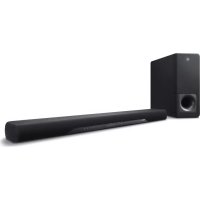
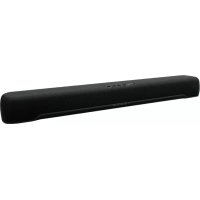
| Produkttyp | Soundbar |
| Märke | Yamaha |
| Modell | MusicCast Duett |
| Mått (B x H x D) | 950 x 56 x 130 mm |
| Vikt | 3,5 kg |
| Strömförsörjning | 100-240 V, 50/60 Hz |
| Strömförbrukning | 35 W (standby < 0,5 W) |
| Ljudkanaler | 2.1 (soundbar + inbyggd subwoofer) |
| Nätverksanslutning | Wi-Fi (2,4/5 GHz), Bluetooth 4.2 |
| HDMI-ingångar | 1 x ARC |
| Ljudingångar | 1 optisk, 1 analog (mini-jack) |
| Huvudfunktioner | MusicCast multiroom, streaming AirPlay 2, Spotify Connect, röststyrning (Alexa/Google) |
| Stödda ljudformat | Dolby Digital, DTS, MP3, AAC, FLAC (192 kHz/24 bits) |
| Equalizer | Ja, förinställda lägen (Film, Musik, Natt) |
| Underhåll och rengöring | Rengör med en mjuk, torr trasa. Använd inte lösningsmedel. |
| Säkerhet | Utsätt inte för vatten eller fukt. Koppla ur före rengöring. |
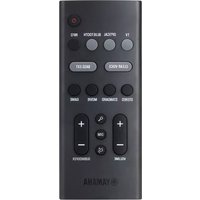
| Reservdelar | Fjärrkontroll, nätadapter, optisk kabel, HDMI-kabel |
| Reparerbarhet | Kontakta en auktoriserad Yamaha-verkstad. Öppna inte enheten. |
Vanliga frågor - MusicCast Duett YAMAHA
Användarfrågor om MusicCast Duett YAMAHA
0 fråga om denna apparat. Svara på dem du kan eller ställ din egen.
Ställ en ny fråga om denna apparat
Ladda ner instruktionerna för din Ljudlimpa i PDF-format gratis! Hitta din manual MusicCast Duett - YAMAHA och ta tillbaka ditt elektroniska enhet i hand. På denna sida publiceras alla dokument som behövs för att använda din enhet. MusicCast Duett av märket YAMAHA.
BRUKSANVISNING MusicCast Duett YAMAHA
1 Läs noga denna bruksanvisning för att kunna ha största möjliga nöje av enheten. Förvara bruksanvisningen nära till hands för framtida referens.
2 Installera anläggningen på en väl ventilerad plats där det är svalt, torrt, rent och se till att den inte utsätts för direkt solljus, värmekällor, vibrationer, damm, fukt och kyla. Lämna följande mellanrum för ventilation.
Ovansida: 5 cm
Baksida: 5 cm
Sidor: 5 cm
3 Placera enheten på behörigt avständ från andra elapparater, motorer, transformatorer och annat som kan orsaka störningar.
4 Utsätt inte enheten för hastiga temperaturväxlingar och placera den inte på ett ställe där luftfuktigheten är hög (t.ex. nära en luftfuktare) då fuktbildning i enheten skapar risk för brand, elstötar, skador på enheten eller personskador.
5 Placera inte enheten på ett ställe där främmande föremål kan tränga in i den eller där den kan utsättas för droppar eller vattenstärk. Placera aldrig det följande ovanpå enheten:
– Övriga apparater då sådana kan orsaka skador och/eller missfärgning av enhetens hölje.
- Brännbara föremål (t.ex. stearinljus) då sådana skapar risk för brand, skador på enheten och/eller personskador.
– Vätskebehållare som kan falla och spilla vätska över enheten, vilket skapar risk för elstötar och/eller skador på enheten.
6 Täck aldrig över enheten med en tidning, duk, gardin el.dyl. då detta skapar risk för överhettning. En alltför hög temperatur inuti enheten kan leda till brand, skador på enheten och/eller personskador.
7 Anslut inte enheten till ett vägguttag förrän samtliga övriga anslutningar slutförts.
8 Använd aldrig enheten vänd upp och ned. Detta kan leda till överhettning som orsakar skador.
9 Hantera inte tangenter, reglage och kablar onödigt hårdhänt.
10 Fatta tag i själva kontakten när nätkabeln kopplas bort från vägguttaget; dra aldrig i kabeln.
11 Använd aldrig några kemiska lösningar för rengöring då dessa kan skada ytbehandlingen. Använd en ren, torr trasa.
12 Använd endast den spänning som står angiven på enheten. Anslutning till en strömkälla med högre spänning än den angivna kan orsaka brand, skador på enheten och/eller personskador. Yamaha åtar sig inget ansvar för skador beroende på att enheten används med en spänning utöver den angivna.
13 Koppla bort nätkabeln från vägguttaget för att undvika skador p.g.a. blixtnedslag om ett åskväder uppstår.
14 Försöka aldrig att utföra egna reparationer. Kontakta en kvalificerad tekniker från Yamaha om servicebehov föreligger. Du får inte under några omständigheter ta av höljet.
15 Koppla bort nätkabeln från vägguttaget om enheten inte ska användas under en längre tid (t.ex. under semestern).
16 Läs avsnittet "FELSÖKNING" om vanligt förekommande driftsproblem innan du förutsätter att enheten är söndrig.
17 Innan enheten flyttas trycker du på för att stänga av enheten och drar sedan ut nätkabeln ur eluttaget.
18 Kondensation (imma) uppstår, om den omgivande temperaturen plötsligt ändras. Koppla i så fall loss nätkabeln från nätuttaget och låt apparaten vila.
19 Vid långvarig användning kan det hända att apparaten blir väldigt varm. Stäng av enheten och låt den svalna en stund.
20 Installera receivern nära ett nätuttag och där stickkontakten lätt kan kommas åt.
21 Använd endast den nätsladd som medföljer med denna enhet. Användning av en annan nätsladd än den medföljande kan orsaka brand eller skada på denna enhet.
Den här enheten är inte bortkopplad från nätströmmen så länge den är inkopplad i vägguttaget, även om själva enheten är avstängd med Enheten är konstruerad för att förbruka en mycket liten mängd ström i detta tillständ.
WARNING
UTSÄTT INTE ENHETEN FÖR REGN ELLER FUKT DÅ DETTA SKAPAR RISK FÖR BRAND ELLER ELSTÖTAR.
- Den här enhetens högtalare använder magneter. Placera inte föremål som är känsliga för magnetism, till exempel TV-apparater med bildrör, klockor, kreditkort, disketter etc. på eller bredvid den här enheten.
- Om den här enheten placeras för nära en teveapparat med CRT-skärm (bildrör) inns det en risk för färgstörningar i bilden. Om detta inträffar ska du flytta enheten längre bort från TV:n.
OBSERVERA
Apparaten kopplas inte bort från växelströmskällan (nätet) så länge som den är ansluten till vägguttaget, även om själva apparaten har stängts av.
ADVARSEL
Användarinformation, beträffande insamling och dumpning av gammal utrustning

Denna symbol, som finns på produkterna, emballaget och/eller bifogade dokument talar om att de använda elektriska och elektroniska produkterna inte ska blandas med allmänt hushållsavfall.
För rätt handhavande, återställande och återvinning av gamla produkter, vänligen medtag dessa till lämpliga insamlingsplatser, i enlighet med din nationella lagstiftning och direktiven 2002/96/EC.
Genom att slänga dessa produkter på rätt sätt, kommer du att hjälpa till att rädda värdefulla resurser och förhindra möjliga negativa effekter på mänsklig hälsa och miljö, vilka i annat fall skulle kunna uppstå, p.g.a. felaktig sophantering.
För mer information om insamling och återvinning av gamla produkter, vänligen kontakta din lokala kommun, ditt sophanteringsföretag eller inköpsstället för dina varor.
[Information om sophantering i andra länder utanför EU]
Denna symbol gäller endast inom EU. Om du vill slänga dessa föremål, vänligen kontakta dina lokala myndigheter eller försäljare och fråga efter det korrekta sättet att slänga dem.
Om det uppstår färgförändringar eller brus när systemet används i närheten av en TV bör du flytta enheten längre från TV:n vid användning.
Använd inte denna enhet inom 22 cm från personer med ett hjärtimplantat/pacemaker eller en implanterad defibrillator.
Radiovågor kan påverka elektromedicinsk utrustning.
Använd inte denna enhet nära medicinsk utrustning eller innanför sjukvårdsanläggningar.
Användaren får ej dekompilera, ändra, översätta eller på annat sätt nedmontera programvaran som används i denna enhet, vare sig delvis eller i sin helhet. För företagsanvändare skall de anställda på företaget såväl som dess affärspartner agera i enlighet med de avtal som föreskrivits i denna klausul. Om föreskrifterna i denna klausul samt detta avtal ej kan efterlevas skall användaren omedelbart avbryta användandet av programvaran.
Yamaha Music Europe GmbH intygar härmed att detta system överensstämmer med de nödvändiga kraven och andra relevanta föreskrifter i direktivet 1999/5/EC.
Yamaha Music Europe GmbH
Siemensstr. 22-34 25462 Rellingen,
Germany
Tel: +49-4101-303-0

◆ Angående denna bruksanvisning
- Begreppet "iPod" i denna bruksanvisning kan även hänvisa till "iPhone" och "iPad".
- Illustrationerna kan skilja sig från den verkliga produkten.
- Symboler:
Anmärkning
Anger varningar som bör iakttas vid användning av receivern samt begränsningar i dess funktioner.

Anger extra förklaringar som hjälper dig att använda enheten bättre.

Ange motsvarande referenssida(or).
FUNKTIONER
![graph TD A["WX-030"] -->|Spelar upp musik från internetradio och telektuppsplningsinnehåll webben.| B["Spelar upp musik från internetradio och telektuppsplningsinnehåll webben."] C["musicCast"] -->|Spelar upp musikfler i smartphones, via ett nätverk MusicCast CONTROLLER-ap TLNA-servrar, Spotify) och…](/content/2026/06/1275397/images/9518abccecdcd9278ecc7e6854ae4bc886fae5e53bf9d08f7b3c2538c5e8b412.jpg)
Smidig användning och trådlös musikuppspelning med iPhone/Android ™-enheter
- Genom att installera den kostnadsfria appen "MusicCast CONTROLLER" på din iPhone/iPad/iPod touch eller Android-enhet, kan du ställa in ett nätverk, göra olika inställningar och välja de låtar du vill spela upp. Du kan också använda dessa enheter som en fjärrkontroll (S.7).
- Utrustad med Wi-Fi, som gör att enheten kan ansluta till den trådlösa routern (åtkomstpunkt) utan några kablar.
Spelar upp olika innehåll med högkvalitativt ljud
- Spelar upp musiken från DLNA-servrar (S.12), Internetradio och Bluetooth.
- Fylligt ljud ur tvåvägshögtalaren, den stora passiva radiatorn och DSP (Digital Signal Processor) framtagen av Yamaha.
- Förbättrad diskant- och fylligt mellanregister/bas, även när du spelar upp en komprimerad ljudkälla, t.ex. MP3. (Music Enhancer)
Stöder direktuppspelningstjänster
- Du kan lyssna på musik från flera olika direktuppspelningstjänster. (Kompatibla direktuppspelningstjänster varierar beroende på det land eller region du använder enheter i.)
INNEHÅLL
INTRODUKTION
MEDFÖLJANDE TILLBEHÖR......2
DELENS NAMN ....3
FÖRBEREDELSE
INSTALLATION ....4
Montera enheten på en vägg 4
SLÅ PÅ STRÖMMEN ....5
ANSLUTA TILL NÄTVERKET......6
LJUDNÄTVERK FÖR HEMMET MED
MusicCast....7
Ansluta till nätverket med MusicCast CONTROLLER ....7
◆ LYSSNA PÅ MUSIKEN
LYSSNA PÅ INTERNETRADIO ......9
Ställa in mediedelning för musikfiler.... 9
Koppla från en Bluetooth-anslutning .....11
♦ ÖVRIGA FUNKTIONER OCH INFORMATION
UPPDATERA FIRMWARE 11
ALTERNATIVINSTÄLLNINGAR ....11
YTTERLIGARE INFORMATION...... 12
Grundläggande information om enheten...... 12
VARUMÄRKEN.... 12
FELSÖKNING ....13
Allmänt 13
MusicCast 13
Network 13
Bluetooth.... 15
ENHETER/MEDIA OCH FILFORMAT SOM
STÖDS 16
SPECIFICATIONER....17
För att förhindra att ljudets vibrationer när väggen kan du montera dynorna i de fyra hörnen på bakpanelen.


Du kan dölja kablarna genom att installera kabelkåpan.
Installera enligt ovan.
DELENS NAMN
■Toppanel

1 (ström)/CONNECT (S.5)
2 Sänker volymen.
3
Höjer volymen.
4 ▷□□
Spelar upp/pausar.
5 Bluetooth-indikator
Lyser under Bluetooth-anslutning.
6 Strömindikator
Lyser när enheten är påslagen.
7 Nätverksindikator
Lyser när enheten är ansluten till ett kabelanslutet eller trådlöst (Wi-Fi) nätverk.
8 Återställningsknapp (S.13)
Tryck här för att starta om enheten.

1, 2, 3, 4 är peksensorer. De reagerar när du rör vid dem med fingret.
Anmärkning
Om volymen när maximum/minimumvärdet blinkar dessa tre indikatorer (5, 6, 7) två gånger samtidigt.
Bakpanel

1 Upphängningshål för väggmontering
Används för att montera enheten på en väggmonteringshängare (S.5).
2 Nyckelhålsuttag/nyckelhålsuttagkåpa (S.4)
Om du lyfter upp nyckelhålsuttagskåporna hittar du nyckelhålsuttagen för montering av enheten på en vägg.
3 Strömkontakt (S.5)
4 Nätverksterminal (S.6)
Använd en nätverkskabel (kommersiellt tillgänglig) för att ansluta till nätverket.

Om du använder enheten med Wi-Fi behövs ingen nätverkskabel för anslutning till enheten.
INSTALLATION
Sätt i strömkabeln i eluttaget efter att ha anslutit alla andra kablar.
Anmärkning
Om du placerar enheten för nära en bildrörs-TV kan bildfärgen försämras eller ett surrande ljud uppstå. I så fall flyttar du enheten minst 20 cm bort från TV:n. Detta är inte ett problem med LCD- och plasma-TV-apparater.
För Bluetooth-enhetsanvändare

Installera på en stabil plats och beakta följande punkter:
- Ställ den inte på en stålplatta eller annan metallplatta.
- Täck inte över den med en duk eller liknande.
För Bluetooth-enhetsanvändare
- Installera i samma rum som den enhet som den ska utbyta signaler med (en bärbar musikspelare kompatibel med Bluetooth-profil A2DP, smartphone, digital ljudspelare eller liknande) inom ett avständ på 10 m och med direkt siktlinje.
- Kontrollera att det inte finns några hinder mellan den här enheten och Bluetooth-enheten.
Montera enheten på en vägg
Du kan montera enheten på en vägg på följande sätt.
1
Vägg/
väggstöd

2

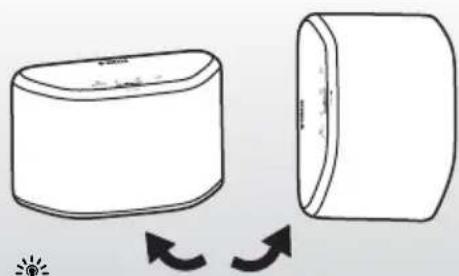
1 Skruva fast skruvar (kommersiellt tillgängliga) i en stadig vägg eller väggstöd som i bilden. Använd själygångande skruvar med 3,5 till 4 mm diameter.
2 Häng upp enheten i dess nyckelhålsuttag på de utstickande skruvarna.
Anmärkning
- Se till att skruven hamnar ordentligt i den smalare delen av nyckelhålsuttaget. I annat fall kan enheten ramla ned.
- Montera inte enheten på tunn plywood eller på en vägg tillverkad av mjukt material. Om du gör det kan skruvarna lossa från underlaget och enheten ramla ned och skadas eller leda till personskador.
- Montera inte enheten på en vägg med hjälp av spikar, lim eller instabilt monteringsmaterial. Långvarig användning och vibrationer kan leda till att enheten ramlar ned.
- För att undvika olyckor orsakade av snavande på lösa kablar (till exempel strömkabeln) fäster du upp kablarna på väggen.
- Om du monterar enheten i taket eller på väggen med hjälp av ett fäste måste du använda en säkerhetsvajer (medföljer ej) mellan enheten och fästet som förhindrar att enheten ramlar ned.
- Om du inte är säker på hur du ska installera enheten på ett säkert sätt bör du rådfråga en professionell installatör eller liknande.
- För att förhindra att ljudets vibrationer när väggen kan du montera dynorna i de fyra hörnen på bakpanelen (S.2).
■Montera enheten på en väggmonteringshängare
Enheten kan monteras på väggen med hjälp av en kommersiellt tillgänglig väggmonteringshångare. Använd väggmonteringshålet på bakpanelen för montering.
[Non-Text]
Använd en väggmonteringshängare som är kompatibel med en vanlig grov skruv av den typ som används i till exempel kamerastativ.
Bakpanel

Monteringsskruvens specifikation: UNC 1/4-20
| Diameter 6,35 mm | |
| Skruvgänga 20 (per l") | |
Specifikationer för skruvhålet
| Diameter 6,35 mm | |
| Djup 9 mm |
Anmärkning
- Om du använder en väggmonteringshängare måste den vara kompatibel med den här enheten.
- Använd en väggmonteringshängare som har en kapacitet på minst 4,5 kg.
- Följ instruktionerna i bruksanvisningen för väggmonteringshängaren och montera enheten på rätt sätt.
- Om du monterar enheten på fel sätt eller använder en väggmonteringshängare som inte är kompatibel med enheten kan enheten ramla ned och orsaka skador.
- Kontrollera säkerheten efter montering av enheten. Yamaha ansvarar inte för eventuella olyckor som orsakats av en felaktig installationsposition eller felaktiga installationsmetoder eller för eventuella brister i väggmonteringshängaren. Om du oroar dig över säkerheten bör du be en yrkesman installera enheten.
SLÅ PÅ STRÖMMEN
Bakpanel

Toppanel

① Anslut strömkabeln till eluttaget och tryck på (ström)/CONNECT.
Enheten slås på och strömindikatorn tänds. Om du trycker igen stängs enheten av (standbyläge) och strömindikatorn slocknar.

Auto Standby
Auto Standby är ett läge där enheten automatiskt försätts i standbyläge när ungefär 20 minuter har förflutit utan uppspelning eller utförd åtgård. Du kan aktivera/avaktivera det här läget med appen MusicCast CONTROLLER (S.7).
Anmärkning
- När strömkabeln sätts in i eluttaget tar det ungefär 10 sekunder för enheten att starta upp internt. Enheten kan inte spela upp musik under denna tid.
- Rör inte peksensorerna (ström)/CONNECT/ / furkirka 10 sekunder efter att enheten startats eftersom den justerar sensorkänsligheten. Om ditt finger rör vid peksensorerna under denna tid kan det hända att de inte fungerar som de ska när enheten startat.
ANSLUTA TILL NÄTVERKET
Anslut enheten till nätverket enligt bilden nedan.

- Mer information om Internet-anslutning finns i bruksanvisningen till dina nätverksenheter.
- Vissa säkerhetsprogram installerade på datorn eller brandväggsinställningarna för dina nätverksenheter (t.ex. en router) kan blockera enhetens åtkomst till nätverksenheter eller Internet. I det här fallet ändrar du inställningen för säkerhetsprogramvara eller nätverksenheterna.
- Om du ansluter enheten till nätverket med en nätverkskabel använder du en kommersiellt tillgänglig STP-nätverkskabel (skärmad partvinnad) (rak, CAT-5 eller högre).
- Använd MusicCast CONTROLLER-appen och se till att enheten och de övriga nätverksenheterna är anslutna till samma router.
LJUDNÄTVERK FÖR HEMMET MED MusicCast
MusicCast är en ny trådlös musiklösning från Yamaha som gör att du kan dela musik i alla dina rum med en mängd olika enheter. Du kan njuta av musik från din smartphone, dator, NAS-hårddisk och streamingtjänst var som helst i ditt hus med en enda app. Besök vår webbplats för mer information och en lista över MusicCast-kompatibla produkter.
- Grundläggande funktioner som att slå på/stänga av enheten, volymjustering.
- Välj/spela upp/pausa musiken.
- Spela upp musiken på enheterna.
- Equalizerinställning
- Insomningstimer
- Systemkrav
- För mer information, sök i App Store eller Google Play TM after "MusicCast CONTROLLER".
- Appen finns för iPhone/iPad/iPod touch och Android-enheter..
- WLAN-miljö.
Ansluta till nätverket med MusicCast CONTROLLER
■Mobil enhet (t.ex. smartphone)
Om du vill använda enheten måste du styra den från appen MusicCast CONTROLLER. Sök efter den kostnadsfria appen MusicCast CONTROLLER på App Store (för iOS-enheter) eller Google Play (för Android-enheter) och installera den på din enhet.
Se instruktionerna för appen i butiken för mer information.
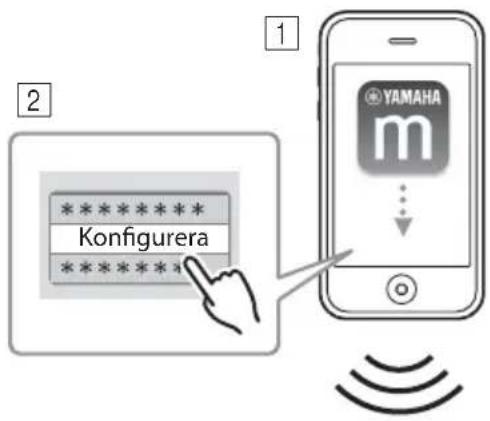

1 Installera "MusicCast CONTROLLER" på den mobila enheten.
2 Starta appen.
När appen startat väljer du "Setup" (Konfigurera).
Tryck på 📋 (Inställningar) och Lägg till ny enhet om du redan har anslutit en MusicCast-kompatibel enhet till nätverket.
3 Starta enheten.
Strömindikatorn tänds.
4 Tryck på och håll ned (ström)/CONNECT på enheten i 3 sekunder.
Nätverks- och Bluetooth-indikatorerna blinkar snabbt.
5 Ställ in nätverket.
Anslut din mobila enhet till nätverket.
Följ riktlinjerna som visas i appen för att ställa in.
6 Följ instruktionerna i MusicCast CONTROLLER-appen för att spela upp musik.
Anslut den mobila enheten till den första kopplingspunkten ("SSID 1") om din router har stöd för flera SSID:er (nätverksnamn).
■Konfiguration av enheter och uppspelning
Skapa följande nätverk (MusicCast-nätverket) med appen MusicCast CONTROLLER.
![graph TD A["WX-030"] --> B["Wireless Device"] B --> C["Radio Receiver"] C --> D["Video Processor"] D --> E["Trädlös Router"] E --> F["Monitor"] G["Mobile Phone"] --> H["Wireless Signal"] H --> I["Television Marker"] style A fill:#f9f,stroke:#333 style B fill:#ccf,stroke:#333 style C fill:#cfc,stroke…](/content/2026/06/1275397/images/3604225d329c01e0cbf69b35a3258742d4227a5a3bb2b84e2d51485af4f26f06.jpg)

Anslut en annan enhet som har stöd för MusicCast till routern med en nätverkskabel (Utökat läge) om du vill installera en MusicCast-kompatibel enhet på en plats som inte nås av den trådlösa routern.
Standardläge

Den MusicCast-kompatibla enheten kanske inte kan spela upp en ljudkälla med hög kvalitet, beroende på var den är placerad. I sådana fall ansluter du enheten till routern med en nätverkskabel.
LYSSNA PÅ INTERNETRADIO
Du kan lyssna på radiostationer från hela världen via Internet. När du har anslutit enheten till nätverket använder du MusicCast CONTROLLER-appen (S.7) till att spela upp radion.

Du kan använda den avancerade funktionen i vTuner (t.ex. att lägga till en ny station i listan) genom att gå till följande webbplats.
http://yradio.vtuner.com/
- Innan du registrerar Internet-radiostationen spelar du upp en Internet-radiostation på den här enheten.
- Om du vill skapa ett nödvändigt konto för registrering behöver du vTuner-ID:r för den här enheten och din e-postadress. Du kan kontrollera vTuner-ID på "Information" i MusicCast CONTROLLER-appen. (S.7)
Välj (Inställningar) och sedan " < Namn på rummet*/Information" och kontrollera vTuner-ID.
*Du kan registrera ett valfritt namn för Namn på rummet.
Med den här enheten kan du spela upp musikfiler i MP3-, WMA- och FLAC-format (format för förlustfri ljuddatakompression) lagrade på datorn (servern) ansluten till nätverket eller NAS-enheten.
Ställa in mediedelning för musikfiler
Om du vill spela upp musikfiler i datorn med den här enheten måste du göra mediadelningsinställningen mellan enheten och datorn (Windows Media Player 11 eller senare). Här används Windows Media Player 12 i Windows 7 som exempel.
■För Windows Media Player 12

I det här avsnittet beskrivs bara hur du ställer in mediedelningen. Efter inställningen använder du Windows Media Player på datorn för att spela upp som vanligt.
1 Starta Windows Media Player 12 på datorn.
2 Välj "Direktuppspelning" och sedan "Aktivera mediedirektuppspelning".
Kontrollpanelsfönstret på datorn visas.
3 Klicka på "Aktivera mediedirektuppspelning"
4 Välj "Tillåt" i listrutan bredvid "WX-030".

Namnen i listan är enhetsnamn (Namn på rummet). Du kan ställa in Namn på rummet på "Namn på rummet/Information" i MusicCast CONTROLLER-appen (S.7). Om Namn på rummet inte ställs in, är Namn på rummet "WX-030 ***". (***) är ett godtyckligt nummer.)
5 Klicka på "OK" för att avsluta.

Mer information om inställningar för mediedelning finns i hjälpen till Windows Media Player.
◆För Windows Media Player 11
1 Starta Windows Media Player 11 på datorn.
2 Välj "Bibliotek" och sedan "Mediedelning".
3 Markera rutan "Dela ut mina media", markera ikonen "WX-030" och klicka på "Tillåt".
Namnen i listan är enhetsnamn (Namn på rummet). Du kan ställa in Namn på rummet på " < Namn på rummet/
Information" i MusicCast CONTROLLER-appen (S.7). Om Namn på rummet inte ställs in, är Namn på rummet
"WX-030 ***". (*** är ett godtyckligt nummer.)
4 Klicka på "OK" för att avsluta.
◆För en dator eller en NAS med annan DLNA-serverprogramvara installerad
Läs i bruksanvisningen för enheten eller programvaran om hur du konfigurerar inställningarna för mediedelning.
Den här enheten har Bluetooth-funktioner. Du kan njuta av trådlös musikuppspelning från din Bluetooth-enhet (smartphone, digital ljudspelare etc.). Du kan också läsa i användarhandboken för din Bluetooth-enhet.
Namn på rummet för enheten visas där "----" indikeras ovan.
1 Starta enheten.
Strömindikatorn tänds.
2 På den anslutande enheten (mobil enhet), aktiverar du Bluetooth.
3 Utför Bluetooth-ihopparning på den anslutande enheten.
Mer information finns i användarhandboken för den anslutande enheten.
4 Från Bluetooth-anslutningslistan på den anslutande enheten väljer du den här enheten (Namn på rummet för den här enheten S.9).

- Tiden från påslagning till slutförd ihopparning får inte överstiga fem minuter.
- Om du uppmanas att ange ett lösenord anger du siffrorna "0000".
Anmärkning
Kontrollera att registreringsprocessen på den anslutande enheten har slutförts. Om ihopparningen misslyckas, börja om från steg 2. För mer information, se den anslutande enhetens bruksanvisning.
Ansluta en redan ihopparad enhet via Bluetooth
■Ansluta från den anslutande enheten
1 I Bluetooth-inställningarna för den anslutande enheten aktiverar du Bluetooth.
2 Från Bluetooth-anslutningslistan på den anslutande enheten väljer du den här enheten (Namn på rummet för den här enheten 📄 S.9).
Bluetooth-anslutningen upprättas och Bluetooth-indikatorn tänds.
Koppla från en Bluetooth-anslutning
Om någon av följande åtgärder utförs medan en Bluetooth-anslutning upprättas, kopplas Bluetooth-anslutningen ned.
- Tryck på (ström)/CONNECT för att ställa enheten i standbyläge.
• Håll ned i 3 sekunder. - A v b r y t Bluetooth-anslutningen från den anslutna enheten.
UPPDATERA FIRMWARE
Du kan bara uppdatera firmware när enheten är ansluten till Internet (S.6).
Följ instruktionerna i MusicCast CONTROLLER-appen för att uppdatera.
Strömindikatorn blinkar snabbt medan firmware uppdateras.
Uppdateringen slutfördes: enheten startar om.
Uppdatering misslyckades: alla indikatorer blinkar. Koppla bort nätkabeln från eluttaget och anslut den igen efter minst 30 sekunder och uppdatera sedan firmware igen.
Anmärkning
- Gör ingenting med enheten och dra inte ur nätkabeln eller nätverkskabeln under uppdateringen.
- Stäng inte av enheten (ställ den i standbyläge) under uppdatering av firmware.

- När Internet-hastigheten inte är snabb nog eller om enheten är ansluten till ett trådlöst nätverk via en trådlös nätverksadapter kan det, beroende på den trådlösa anslutningens kvalitet, eventuellt inte gå att göra en uppdatering via nätverket.
ALTERNATIVINSTÄLLNINGAR
Om du vill ställa in följande alternativinställningar ställer du in enheten i standbyläge och trycker på och håller ned och i 5 sekunder. *1
| Alternativ Funktioner | |
| Initiera nätverksinställningen. | Tryck på och håll ned (ström)/CONNECT i 3 sekunder (S.3). |
| Aktivera/avaktivera Network Standby-läge. *2 | Håll ned i 3 sekunder. Network Standby avaktiveras. Aktivera läget genom att utföra samma åtgärd igen.Aktivera: strömindikatorn blinkar två gånger och förblir sedan tänd.Avaktivera: strömindikatorn blinkar två gånger och förblir sedan släckt. |
| Aktivera/avaktivera Wi-Fi. | Håll ned i 3 sekunder. Wi-Fi avaktiveras. Aktivera läget genom att utföra samma åtgärd igen.Aktivera: nätverksindikatorn blinkar två gånger och förblir sedan tänd.Avaktivera: nätverksindikatorn blinkar två gånger och förblir sedan släckt. |
| Aktivera/avaktivera Bluetooth. | Håll ned i 3 sekunder. Bluetooth avaktiveras. Aktivera läget genom att utföra samma åtgärd igen.Aktivera: Bluetooth-indikatorn blinkar två gånger och förblir sedan tänd.Avaktivera: Bluetooth-indikatorn blinkar två gånger och förblir sedan släckt. |
*1: Om du inte trycker på någon knapp under dessa 5 sekunder avbryter enheten alternativinställningsläget.
*2: Network Standby är ett standbyläge som gör det möjligt för enheten att ansluta till nätverket från en annan enhet.
Eco Standby
Du kan bara aktivera/avaktivera Network Standby-läget i alternativinställningarna så länge som enheten är i Eco Standby-läge. Om du avaktiverar Network Standby ställs enheten i Eco Standby-läge, vilket håller strömförbrukningen i standbyläge till ett minimum. Du kan däremot inte starta enheten med MusicCast CONTROLLER-appen i Eco Standby-läge.
YTTERLIGARE INFORMATION
Grundläggande information om enheten
DLNA
Vilken typ av server kan jag använda för att surfa eller spela upp musikfiler med DLNA?
Använd en DLNA-kompatibel server, såsom en av följande komponenter.
Dator kompatibel med Windows Media Player 12 eller Windows Media Player 11
För att gå igenom mappar (kataloger) på din dator från enheten behöver du ändra inställningen för mediedelning på Windows Media Player 12 eller Windows Media Player 11, så att enheten kan komma åt dessa mappar. För detaljer angående Windows Media Player, kontakta Microsoft Corporation.
Internetradio
Kan jag lägga till andra Internetradiostationer i listan?
På "vTuner Internet Radio"-webbplatsen kan du lägga till fler Internetradiostationer
som inte finns på listan manuellt.
Om du vill använda den här funktionen öppnar du följande URL och skaffar ett nytt konto.
http://yradio.vtuner.com/
Om du vill skapa ett nödvändigt konto för registrering behöver du vTuner-ID:r för den här enheten och din e-postadress (S.9).
Kan jag radera Internetradiostationer från listan som jag inte lyssnar på?
Du kan inte ta bort själva vTuner-listan.
Du kan ta bort radiostationer som du lagt till genom att gå till
"vTuner Internet Radio"-webbplatsen.
VARUMÄRKEN
musicCast
MusicCast är ett varumärke eller registrerat varumärke som tillhör Yamaha Corporation.

Bluetooth®
Bluetooth® -märket och logotyper är registrerade varumärken som ägs av Bluetooth SIG, Inc. och all användning av dessa märken av Yamaha Corporation sker under licens.
Bluetooth protocol stack (Blue SDK)
Copyright 1999-2014 OpenSynergy GmbH Alla rättigheter förbehållna. Alla opublicerade rättigheter förbehållna.

dlna CERTIFIED™
DLNA™ och DLNA CERTIFIED™ är varumärken eller registrerade varumärken som tillhör Digital Living Network Alliance. Alla rättigheter förbehållna. All otillåten användning är förbjuden.
Windows™
Windows är ett registrerat varumärke som tillhör Microsoft Corporation i USA och andra länder.
Internet Explorer, Windows Media Audio och Windows Media Player är antingen registrerade varumärken eller varumärken som tillhör Microsoft Corporation i USA och/eller andra länder.
Android™ Google Play™
Android och Google Play är varumärken som tillhör Google Inc.

CERTIFIED
Wi-Fi CERTIFIED Logotypen är ett certifieringsmärke som tillhör Wi-Fi Alliance.
Wi-Fi Protected Setup Identifieringsmärke är ett tecken som tillhör Wi-Fi Alliance.
Förklaringar avseende GPL
Denna produkt använder sig av GPL/LGPL programvara med öppen källkod i vissa avsnitt. Du har endast rätt att erhålla, duplicera, modifiera och vidaredistribuera denna öppna källkod. För information om GPL/LGPL programvara med öppen källkod, hur man får det, och GPL/LGPL licens, se Yamaha Corporation webbplats (http://download.yamaha.com/sourcecodes/musiccast/).
FELSÖKNING
Gå igenom tabellen nedan om receivern inte tycks fungera korrekt. Om problemet inte anges nedan eller om det inte kan lösas med hjälp av anvisningarna nedan, stänger du av enheten, kopplar loss nätkabeln och kontaktar närmaste auktoriserade Yamaha-handlare eller servicecenter.
Allmänt
| Problem Orsak Lösning | ||
| Enheten slås inte på eller peksensorerna reagerar inte. | Ditt finger rörde vid peksensorn på enheten medan den startade (enheten justerar peksensorernas känslighet medan den startar i ungefär 10 sekunder efter att du anslutit strömkabeln till cluttaget). | Medan enheten startar bör du vänta och undvika att röra vid sensorerna tills enheten har startat helt. Tryck på (ström)/CONNECT efter att enheten har startat helt (S.3). |
| Enheten stängs av direkt efter att ha slagits på.Enheten fungerar inte som den ska. | Nätkabeln är inte rätt ansluten. Anslut nätkabeln ordentligt. | |
| Denna enhet kan inte styras. Den interna mikrodatorn har hängt sig på grund av en yttre elektrisk stöt (som ett blixtnedslag eller kraftig statisk elektricitet) eller på grund av att strömförsörjningen tappade spänning. | Tryck på återställningsknappen under enheten (S.3) med ett spetsigt föremål och starta om enheten. (Om problemet kvarstår, dra ut nätkabeln ur vägguttaget och sätt i den igen efter minst 30 sekundcr.) | |
| Inget ljud. | Ingen lämplig källa har valts. | Välj den musikkälla du vill spela upp med MusicCast CONTROLLER-appen (S.7). |
| Volymen är nedställd eller dämpad. Vrid upp volymen. | ||
| Det förekommer störningar från digital utrustning eller högfrekvensutrustning. | Enheten står för nära den digitala utrustningen eller högfrekvensutrustningen. | Flytta enheten längre bort från sådan utrustning. |
MusicCast
| Problem Orsak Lösning | ||
| Det går inte att ansluta via inställningarna i appen MusicCast CONTROLLER. | Den mobila enheten är inte ansluten till den trådlösa routern i ditt hem. | Anslut den mobila enheten till den trådlösa routern och starta appen MusicCast CONTROLLER. |
| Ivnaktivera mobildataöverföring. | ||
| Enheten stängs av. Starta enheten. | ||
Network
| Problem Orsak Lösning | ||
| Den här enheten identifieras inte av MusicCast CONTROLLER-appen på din mobila enhet. | Enheten och de mobila enheterna är inte anslutna till samma nätverk. | Kontrollera nätverksanslutningarna och inställningarna på routern och anslut sedan enheten och den mobila enheten till samma nätverk. |
| Din mobila enhet är ansluten till routerns sekundära SSID där routern stöder flera SSID:n. | När den mobila enheten är ansluten till det sekundära SSID:t, är åtkomsten till den enhet som ansluter till det primära SSID:t eller LAN:et begränsad (endast Internet-åtkomst). Anslut din mobila enheten till det primära SSID:t. | |
| Flera routrar är anslutna mellan dina nätverksenheter (dubbelrouter). | Koppla bort Internet tillfälligt, kontrollera det lokala nätverket och anslut den nätverksenhet som du vill använda till samma router. |
FELSÖKNING
| Problem Orsak Lösning | ||
| Nätverksfunktionen fungerar inte. | Nätverksparametrarna (IP-adress) erhålls inte korrekt. | Aktivera DHCP-serverfunktionen i routern. |
| Enheten startar. (Enheten kan användas ungefär 10 sekunder efter att strömkabeln anslutits till eluttaget.) | Använd nätverksfunktionen efter att enheten har startat helt. | |
| Uppspelningen stoppas (låtarna kan inte spelas upp kontinuerligt). | Det finns filer som inte stöds på servern. | Ta bort filerna (inklusive bildfiler och dolda filer) som enheten inte stöder, från den mapp som spelas upp. |
| En dator identifieras inte av MusicCast CONTROLLER-appen på din mobila enhet. | Inställningarna för mediadelning är felaktiga. Konfigurera delningsinställningen och välj receivern som en enhet till vilken musikinnchåll delas (S.S.9). | |
| Vissa säkerhetsprogram som är installerade på datorn blockerar åtkomsten till datorn från den här enheten. | Kontrollera säkerhetsprogrammets inställningar på datorn. | |
| Enheten och datorn tillhör inte samma nätverk. Kontrrollera nätverksanslutningarna och inställningarna på routern och anslut sedan enheten och datorn till samma nätverk. | ||
| Din dator är ansluten till routerns sekundära SSID där routern stöder flera SSID:n. | När datorn är ansluten till det sekundära SSID:t, är åtkomsten till den enhet som ansluter till det primära SSID:t eller LAN:et begränsad (endast Internet-åtkomst). Anslut datorn till det primära SSID:t. | |
| Flera routrar är anslutna mellan dina nätverksenheter (dubbelrouter). | Koppla bort Internet tillfälligt, kontrollera det lokala nätverket och anslut den nätverksenhet som du vill använda till samma router. | |
| Det går inte att spela Internetradion. | Den valda Internetradiostationen är inte tillgänglig. | Ett nätverksproblem kan ha uppstått hos radiostationen, eller så är tjänsten inte längre tillgänglig. Försök lyssna på stationen senare eller välj en annan station. |
| Den valda Internetradiostationen sänder för närvarande inget ljud. | Vissa Internetradiostationer sänder inget ljud under vissa tider på dagen. Försök lyssna på stationen senare eller välj en annan station. | |
| Åtkomsten till nätverket begränsas av brandväggsinställningar för nätverket (t.ex. i routern). | Kontrollera nätverkshenternas brandväggsinställningar. Internetradion kan bara spelas när den passerar genom den port som bestämts av varje radiostation. Portnumret varierar beroende på radiostationen. | |
| Uppdatering av den fasta programvaran via nätverk misslyckades. | Nätverksanslutningen är instabil. Försök uppdatera igen efter en stund. | |
| Enheten kan inte ansluta till Internet via en trådlös router (åtkomstpunkt). | Den trådlösa routern (åtkomstpunkt) är avstängd. | Slå på den trådlösa routern. |
| Enheten och den trådlösa routern (åtkomstpunkten) är för långt isär. | Placera enheten och den trådlösa routern (åtkomstpunkten) närmare varandra (S.S.6). | |
| Det är ett hinder mellan enheten och den trådlösa routern (åtkomstpunkt). | Flytta enheten och den trådlösa routern (åtkomstpunkten) till en plats där det inte finns några hinder mellan dem (S.S.6). | |
| Ett trådlöst nätverk identifieras inte av MusicCast CONTROLLER-appen på din mobila enhet. | Mikrovågsugnar eller andra trådlösa enheten i närheten kan störa den trådlösa kommunikationen. | Stäng av dessa enheter. |
| Åtkomsten till nätverket begränsas av brandväggsinställningarna i den trådlösa routern (åtkomstpunkt). | Kontrollera brandväggsinställningarna i den trådlösa routern (åtkomstpunkt). | |
Bluetooth
| Problem Orsak Lösning | ||
| Det går inte att para ihop den här enheten med den andra komponenten. | Den andra komponenten stöder inte A2DP. | Utför registreringsåtgärderna med en komponent som stöder A2DP. |
| Lösenkoden för enheterna, till exempel en Bluetooth-adapter, som du vill para ihop med den här enheten är en annan än "0000". | Använd en anslutande enhet med lösenkoden "0000". | |
| De två enheterna är för långt ifrån varandra. | Flytta enheterna närmare varandra. | |
| Det finns en enhet (mikrovågsugn, trådlöst nätverk, trådlös telefon etc.) som sänder signaler på 2,4 GHz-frekvensbandet i närheten. | Flytta den här enheten bort från den enhet som avger radiofrekvenssignaler. | |
| Enheten är i standby-läge. | Slå på enheten och utför ihopparningen ( S.10). | |
| En annan Bluetooth-enhet är ansluten. | Avbryt den aktuella Bluetooth-anslutningen och utför ihopparning med den nya enheten. | |
| Det går inte att upprätta en Bluetooth-anslutning. | Den här enheten är inte registrerad i den anslutande enhetens Bluetooth-anslutningslista. | Utför ihopparningsåtgärderna igen ( S.10). |
| Enheten är i Eco Standby-läge. | Slå på enheten och upprätta en Bluetooth-anslutning ( S.10). | |
| En annan Bluetooth-enhet är ansluten. | Avbryt den aktuella Bluetooth-anslutningen och upprätta sedan en Bluetooth-anslutning med den enheten igen. | |
| Bluetooth-funktionen för enheten är avstängd. | Slå på Bluetooth-funktionen för enheten. | |
| Registreringsinformationen har tagits bort. | Utför ihopparningen igen ( S.10). Den här enheten kan paras med upp till 20 andra enheter. (Beroende på användningsförhållandena kan det maximala antalet enheter som enheten kan ansluta till minska.). Om ihopparning med en 21:a enhet utförs, kommer ihopparningsinformationen med det tidigaste anslutningsdatumet att tas bort. | |
| Ta bort eventuell ihopparningshistorik för WX-030 på iPhone/iPad/iPod touch och para sedan ihop med WX-030 igen ( S.10). | ||
| Inget ljud hörs eller så avbryts ljudet under uppspelning. | Bluetooth-anslutningen för den här enheten med den anslutande enheten har kopplats från. | Utför Bluetooth-anslutningsåtgärden igen ( S.10). |
| De två enheterna är för långt ifrån varandra. | Flytta enheterna närmare varandra. | |
| Det finns en enhet (mikrovågsugn, trådlöst nätverk, trådlös telefon etc.) som sänder signaler på 2,4 GHz-frekvensbandet i närheten. | Flytta den här enheten bort från denote enhet som avger radiofrekvenssignaler. | |
| Den anslutande enhetens Bluetooth-funktion är avstängd. | Slå på Bluetooth-funktionen på denote anslutande enheten. | |
| Den anslutande enheten är inte inställd på att skicka Bluetooth-ljudsignaler till den här enheten. | Kontrollera att Bluetooth-funktionen för denote anslutande enheten är rätt inställd. | |
| Registreringsinställningen på denote andra enheten är inte inställd till denote här enheten. | Ställ in registreringsinställningen på denote anslutande enheten till denote här enheten. | |
| Den anslutande enhetens volym är inställd på det lägsta värdet. | Öka volymnivån. | |
| Den anslutande enheten är kopplad till fler än två Bluetooth-högtalare och denna enhet (WX-030) inte är vald som en uppspelningsenhet. | Välj denna enhet som en uppspelningsenhet für denote anslutande enheten. | |
ENHETER/MEDIA OCH FILFORMAT SOM STÖDS
Filformat
Den här enheten stöder följande format:
| Fil | Samplings-frekvens (kHz) | Bithastighet för kvantisering (bit) | Bithastighet Antalet kanaler | Oavbruten uppspelning |
| WAV(endast PCM-format) | 32/44,1/48/88,2/96/176,4/192 | 16/24 — 2 √ | ||
| MP3 32/44,1/48 — ~320 kbps 2 — | ||||
| WMA 32/44,1/48 — ~320 kbps 2 — | ||||
| MPEG-4 AAC 32/44,1/48 — ~320 kbps 2 — | ||||
| FLAC | 32/44,1/48/88,2/96/176,4/192 | 16/24 — 2 √ | ||
| ALAC | 32/44,1/48/88,2/96 | 16/24 | — | 2 √ |
| AIFF | 32/44,1/48/88,2/96/176,4/192 | 16/24 — 2 √ | ||
- Innan du kan spela upp FLAC-filer måste du installera serverprogramvara som stöder delning av FLAC-filer via DLNA på din dator eller använda en NAS som har stöd för FLAC-filer.
- Digital Rights Management (DRM) innehåll kan inte spelas upp.
PC
En dator med följande programvara installerad.
• Windows Media Player 11/Windows Media Player 12
NAS
NAS som är kompatibel med DLNA version 1.5.
Bluetooth
Bluetooth är en teknikför trådlös kommunikation via 2,4 GHz frekvensbandet som kan användas utan licens.
Hantera Bluetooth-kommunikationer
- 2,4 GHz-bandet som används av Bluetooth-kompatibla enheter är ett radioband som delas av många olika typer av utrustning. Medan Bluetooth-kompatibla enheter använder en teknik för att minska inverkan av andra komponenter som använder samma frekvensband, kan sådan påverkan minska hastigheten eller avständet för kommunikation och i vissa fall avbryta meddelanden.
- Hastigheten för signalöverföring och de avständ som kommunikation är möjlig på varierar beroende på avståndet mellan enheterna, förekomsten av hinder, radiovägsförhållandena och typen av utrustning.
- Yamaha garanterar inte att alla trådlösa anslutningar mellan den här enheten och utrustning som är kompatibel med Bluetooth-fungerar.
SPECIFIKATIONER
■SPELARE
Network
- Ethernet-gränssnitt ....100Base-TX/10Base-T
- Internetradio ...... vTuner-tjänst stöds
- Datorklientfunktion DLNA Ver. 1.5 (DMR-funktion) stöds
- Filformat som stöds ....WAV, FLAC, AIFF (192 KHz/24-bitars) ....ALAC (96 KHz/24-bitars) ....MP3, WMA, MPEG-4 AAC (48 KHz/-)
Wi-Fi
- Trådlösa nätverksstandarder......IEEE 802.11 b/g/n
- Radiofrekvens 2,4 GHz
- Tillgänglig säkerhetsmetod ......WEP, WPA2-PSK (AES), Mixed Mode
Bluetooth
- Bluetooth-version ....Ver.2.1+EDR
- Kompatibla protokoll ....A2DP, AVRCP
- Kompatibla CODECS .... Sink:SBC, AAC .... Source:SBC
- Funktionsläge ...... Sink eller Source
- Trådlös utgång...... Bluetooth klass 2
- Maximalt kommunikationsavständ ....10 m
LJUD
- Frekvensrespons 60 Hz till 20 kHz
■ALLMÄNT
- Strömförsörjning......AC 100 till 240 V 50/60 Hz
- Effektförbrukning ....10 W
- Effektförbrukning i standbyläge
Network Standby av/Bluetooth-standby av: 0,5 W
Network Standby på/Bluetooth-standby av
......a) Kabelanslutet: 1,9 W
...... b) Trådlöst (Wi-Fi): 2,0 W
Network Standby på/Bluetooth-standby på ......a) Kabelanslutet: 2,0 W ......b) Trådlöst (Wi-Fi): 2,1 W
• Vikt 2,2 kg
- Dimensioner (B × H × D) .... 243 mm × 157 mm × 113 mm
Specifikationerna kan ändras utan föregående meddelande.

- WARNING
- OBSERVERA
- ADVARSEL
- ANVÄNDARINFORMATION, BETRÄFFANDE INSAMLING OCH DUMPNING AV GAMMAL UTRUSTNING
- [INFORMATION OM SOPHANTERING I ANDRA LÄNDER UTANFÖR EU]
- YAMAHA MUSIC EUROPE GMBH
- ◆ ANGÅENDE DENNA BRUKSANVISNING
- ANMÄRKNING
- FUNKTIONER
- SMIDIG ANVÄNDNING OCH TRÅDLÖS MUSIKUPPSPELNING MED IPHONE/ANDROID ™-ENHETER
- SPELAR UPP OLIKA INNEHÅLL MED HÖGKVALITATIVT LJUD
- STÖDER DIREKTUPPSPELNINGSTJÄNSTER
- INNEHÅLL
- INTRODUKTION
- FÖRBEREDELSE
- ◆ LYSSNA PÅ MUSIKEN
- ♦ ÖVRIGA FUNKTIONER OCH INFORMATION
- DELENS NAMN
- TOPPANEL
- BAKPANEL
- INSTALLATION
- FÖR BLUETOOTH-ENHETSANVÄNDARE
- MONTERA ENHETEN PÅ EN VÄGG
- MONTERA ENHETEN PÅ EN VÄGGMONTERINGSHÄNGARE
- SLÅ PÅ STRÖMMEN
- ① ANSLUT STRÖMKABELN TILL ELUTTAGET OCH TRYCK PÅ (STRÖM)/CONNECT
- AUTO STANDBY
- ANSLUTA TILL NÄTVERKET
- LJUDNÄTVERK FÖR HEMMET MED MUSICCAST
- ANSLUTA TILL NÄTVERKET MED MUSICCAST CONTROLLER
- MOBIL ENHET (T.EX. SMARTPHONE)
- KONFIGURATION AV ENHETER OCH UPPSPELNING
- LYSSNA PÅ INTERNETRADIO
- STÄLLA IN MEDIEDELNING FÖR MUSIKFILER
- FÖR WINDOWS MEDIA PLAYER 12
- ANSLUTA EN REDAN IHOPPARAD ENHET VIA BLUETOOTH
- ANSLUTA FRÅN DEN ANSLUTANDE ENHETEN
- KOPPLA FRÅN EN BLUETOOTH-ANSLUTNING
- UPPDATERA FIRMWARE
- ALTERNATIVINSTÄLLNINGAR
- ECO STANDBY
- YTTERLIGARE INFORMATION
- GRUNDLÄGGANDE INFORMATION OM ENHETEN
- DLNA
- VILKEN TYP AV SERVER KAN JAG ANVÄNDA FÖR ATT SURFA ELLER SPELA UPP MUSIKFILER MED DLNA
- DATOR KOMPATIBEL MED WINDOWS MEDIA PLAYER 12 ELLER WINDOWS MEDIA PLAYER 11
- INTERNETRADIO
- KAN JAG LÄGGA TILL ANDRA INTERNETRADIOSTATIONER I LISTAN
- KAN JAG RADERA INTERNETRADIOSTATIONER FRÅN LISTAN SOM JAG INTE LYSSNAR PÅ
- VARUMÄRKEN
- MUSICCAST
- BLUETOOTH®
- BLUETOOTH PROTOCOL STACK (BLUE SDK)
- DLNA CERTIFIED™
- WINDOWS™
- ANDROID™ GOOGLE PLAY™
- CERTIFIED
- FÖRKLARINGAR AVSEENDE GPL
- FELSÖKNING
- ENHETER/MEDIA OCH FILFORMAT SOM STÖDS
- FILFORMAT
- PC
- NAS
- BLUETOOTH
- HANTERA BLUETOOTH-KOMMUNIKATIONER
- SPECIFIKATIONER
- SPELARE
- NETWORK
- WI-FI
- LJUD
- ALLMÄNT
Märke : YAMAHA
Modell : MusicCast Duett
Kategori : Ljudlimpa