
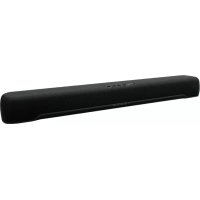
MusicCast Duett - Barra audio YAMAHA - Manuale utente e istruzioni gratuiti
Trova gratuitamente il manuale del dispositivo MusicCast Duett YAMAHA in formato PDF.


| Tipo di prodotto | Soundbar |
| Marca | Yamaha |
| Modello | MusicCast Duett |
| Dimensioni (L x A x P) | 950 x 56 x 130 mm |
| Peso | 3,5 kg |
| Alimentazione | 100-240 V, 50/60 Hz |
| Consumo elettrico | 35 W (standby < 0,5 W) |
| Canali audio | 2.1 (soundbar + subwoofer integrato) |
| Connettività di rete | Wi-Fi (2,4/5 GHz), Bluetooth 4.2 |
| Ingressi HDMI | 1 x ARC |
| Ingressi audio | 1 ottico, 1 analogico (mini-jack) |
| Funzioni principali | MusicCast multiroom, streaming AirPlay 2, Spotify Connect, controllo vocale (Alexa/Google) |
| Formati audio supportati | Dolby Digital, DTS, MP3, AAC, FLAC (192 kHz/24 bit) |
| Equalizzatore | Sì, modalità preimpostate (Cinema, Musica, Notte) |
| Manutenzione e pulizia | Pulire con un panno morbido e asciutto. Non utilizzare solventi. |
| Sicurezza | Non esporre all'acqua o all'umidità. Scollegare prima della pulizia. |
| Pezzi di ricambio | Telecomando, alimentatore, cavo ottico, cavo HDMI |
| Riparabilità | Rivolgersi a un centro autorizzato Yamaha. Non aprire l'apparecchio. |
Domande frequenti - MusicCast Duett YAMAHA
Domande degli utenti su MusicCast Duett YAMAHA
0 domanda su questo apparecchio. Rispondi a quelle che conosci o fai la tua.
Fai una nuova domanda su questo apparecchio
Scarica le istruzioni per il tuo Barra audio in formato PDF gratuitamente! Trova il tuo manuale MusicCast Duett - YAMAHA e riprendi in mano il tuo dispositivo elettronico. In questa pagina sono pubblicati tutti i documenti necessari per l'utilizzo del tuo dispositivo. MusicCast Duett del marchio YAMAHA.
MANUALE UTENTE MusicCast Duett YAMAHA
ATTENZIONE: PRIMA DI USARE QUEST'UNITÀ.
1 Per assicurarsi le migliori prestazioni dell'unità, leggere questo manuale per intero. Conservarlo poi in un luogo sicuro per poterlo riutilizzare al momento del bisogno.
2 Installare l'unità in una posizione ben ventilata, fresco asciutta e pulita - lontano da luce solare diretta, fonti di calore, vibrazioni, polvere, umidità e freddo. Per un'adeguata entilazione mantenere le seguenti distanze.
Sopra: 5 cm
Retro: 5 cm
Ai lati: 5 cm
3 Installare quest'unità lontano da elettrodomestici, motori o trasformatori, perché possono causare ronzi.
4 Non esporre quest'unità a variazioni repentine della temperatura ambiente e non installarle in stanze molto umide (ad esempio dove è in uso un umidificatore) per evitare che in essa si formi condensa, che a sua volta può causare folgorazioni, incendi, guasti e/o ferite.
5 Evitare di installare l'unità in una posizione dove possano su di essa cadere oggetti o liquidi. Inoltre, non posare su di essa:
- Altri componenti, dato che possono causare danni e/o lo scolorimento della superficie dell'apparecchio.
- Candele o altri oggetti che bruciano, dato che possono causare incendi, danni all'unità e/o ferite a persone.
- Contenitori di liquidi, dato che possono cadere e causare folgorazioni all'utente e guasti a quest'unità.
6 Non coprire quest'unità con giornali, tovaglie, tende o altro per non impedirne la dispersione del calore. Se la temperatura al suo interno dovesse salire, può causare incendi, guasti e/o ferite.
7 Non collegare quest'unità ad una presa di corrente sino a che tutti i suoi collegamenti sono completi.
8 Non usare l'unità capovolta. Potrebbe surriscaldarsi e guastarsi.
9 Non agire con forza eccessiva su interruttori, manopole e/o cavi.
10 Per scollegare un cavo, tirare la spina e mai il cavo stesso.
11 Non pulire mai quest'unità con solventi ed altre sostanze chimiche. Essi possono danneggiarne le finiture. Usare semplicemente un panno soffice e pulito.
12 Usare solo corrente elettrica del voltaggio indicato. L'uso di voltaggi superiori è pericoloso e può causare incendi, guasti e/o ferite. Yamaha non può venire considerata responsabile di danni risultanti dall'uso di quest'unità con un voltaggio superiore a quello prescritto.
13 Per evitare danni dovuti a fulmini, scollegare il cavo di alimentazione dalla presa durante temporali.
14 Non tentare di modificare o riparare quest'unità. Affidare qualsiasi riparazione a personale qualificato Yamaha. In particolare, non aprirla mai per alcun motivo.
15 Se si prevede di non dover fare uso di quest'unità per qualche tempo, ad esempio per andare in vacanza, scollegarne la spina di alimentazione dalla presa di corrente.
16 Prima di concludere che l'unità è guasta, non mancate di leggere la sezione di questo manuale dedicata alla "RISOLUZIONE DEI PROBLEMI".
17 Prima di spostare quest'unità, premere il pulsante per spegnere l'unità, quindi scollegare la spina di alimentazione CA dalla presa di corrente.
18 Quando la temperatura ambiente cambia improvvisamente, si forma condensa. Scollegare il cavo di alimentazione dalla presa di corrente e lasciare riposare l'apparecchio.
19 Se viene usata a lungo, quest'unità si può surriscaldare. Spegnere l'unità, quindi lasciarla riposare per farla raffreddare.
20 Installare quest'unità vicino ad una presa di corrente alternata dove la spina del cavo di alimentazione possa venire facilmente raggiunta.
21 Accertarsi di utilizzare solo il cavo di alimentazione in dotazione con questa unità. L'utilizzo di un cavo di alimentazione diverso da quello in dotazione può causare incendi o danni a questa unità.
Questa unità non viene scollegata dalla fonte di alimentazione CA fintanto che essa rimane collegata alla presa di rete, ciò anche se l'unità viene spenta col comando. In questo stato l'unità consuma una quantità minima di corrente.
AVVERTENZA
PER RIDURRE IL RISCHIO DI INCENDI E FOLGORAZIONI, NON ESPORRE QUEST'UNITÀ A PIOGGIA O UMIDITÀ.
- Gli altoparlanti dell'unità utilizzano magneti. Non collocare oggetti sensibili al magnetismo, quali televisori CRT, orologi, carte di credito, floppy disk, ecc, sopra o accanto all'unità.
- Posizionando quest'unità in prossimità di un televisore con tubo catodico (tubo di Braun), è possibile che si verifichi una riduzione dei colori dell'immagine. In tal caso, allontanare l'unità dal televisore.
Informazioni per gli utenti sulla raccolta e lo smaltimento di vecchia attrezzatura

Questo simbolo sui prodotti, sull'imballaggio, e/o sui documenti che li accompagnano significa che i prodotti elettriche e elettroniche non dovrebbero essere mischiati con i rifiuti domestici generici.
Per il trattamento, recupero e riciclaggio appropriati di vecchi prodotti, li porti, prego, ai punti di raccolta appropriati, in accordo con la Sua legislazione nazionale e le direttive 2002/96/CE.
Smaltendo correttamente questi prodotti, Lei aiuterà a salvare risorse preziose e a prevenire alcuni potenziali effetti negativi sulla salute umana e l'ambiente, che altrimenti potrebbero sorgere dal trattamento improprio dei rifiuti.
Per ulteriori informazioni sulla raccolta e il riciclaggio di vecchi prodotti, prego contatti la Sua amministrazione comunale locale, il Suo servizio di smaltimento dei rifiuti o il punto vendita dove Lei ha acquistato gli articoli.
[Informazioni sullo smaltimento negli altri Paesi al di fuori dell'Unione europea]
Questo simbolo è validi solamente nell'Unione europea. Se Lei desidera disfarsi di questi articoli, prego contatti le Sue autorità locali o il rivenditore e richieda la corretta modalità di smaltimento.
In caso di macchie di colore o disturbi nell'utilizzo in prossimità di un televisore, allontanare l'unità dal televisore quando è in uso.
Mantenere l'unità a una distanza di almeno 22 cm da persone con pacemaker cardiaco o un defibrillatore impiantato.
Le onde radio potrebbero interferire con gli apparecchi elettromedicali. Non utilizzare l'unità vicino ad apparecchi medici o all'interno di strutture mediche.
L'utente non deve eseguire reverse engineering, decompilare, alterare, tradurre o smontare il software utilizzato in questa unità, sia in parte che nella sua totalità. Gli utenti aziendali, sia impiegati dell'azienda stessa che partner in affari, dovranno osservare gli accordi contrattuali contenuti in questa clausola. Se quanto stipulato in questa clausola e in questo contratto non potesse essere osservato, l'utente dovrà immediatamente interrompere l'utilizzo di questo software.
Yamaha Music Europe GmbH dichiara con il presente che questa unità è conforme ai requisiti essenziali e alle normative pertinenti della direttiva 1999/5/CE.
Yamaha Music Europe GmbH
Siemensstr. 22-34 25462 Rellingen,
Germany
Tel: +49-4101-303-0

◆ Informazioni sul presente manuale
- Il termine “iPod” utilizzato in questo manuale può riferirsi anche a “iPhone” o “iPad”.
• Le illustrazioni potrebbero differire dalle parti effettive. - Simboli:
Nota Indica le precauzioni per l'uso dell'unità e le limitazioni delle relative funzioni.
Indica spiegazioni aggiuntive per un migliore uso del prodotto.
Indica la(e) pagina(e) di riferimento corrispondente(i).
CARATTERISTICHE

flowchart
graph TD
    A["WX-030"] -->|Wireless Signal| B["musicCast"]
    B -->|Wireless Signal| C["Riproduzione di file musicali da smartphone, attraverso una rete (mediante l'app MusicCast CONTROLLER, server DLNA, Spotify) e tramite Bluetooth (dispositivo Bluetooth). Inoltre, lo smartphone può essere utilizzato come telecomando."]
    A --> D["Local: 10% of music da io Internet e di contenuti on-line in meaming."]
    A --> E["Local: 10% of music da PC e server DLNA."]
Funzionamento impeccabile e riproduzione di contenuti musicali in modalità wireless con dispositivi iPhone/Android™
- Installando l'apposita app gratuita "MusicCast CONTROLLER" sul proprio iPhone/iPad/iPod touch o dispositivo Android, è possibile configurare una rete, effettuare varie impostazioni e selezionare i brani da riprodurre. Inoltre, è possibile utilizzare tali dispositivi come telecomando (p.7).
- L'unità è dotata di Wi-Fi e permette di eseguire la connessione a un router wireless (punto di accesso) senza cavi.
Riproduzione di vari contenuti supportati con una qualità audio superiore
- Riproduzione di musica da server DLNA (p.12), radio Internet e Bluetooth.
• L'altoparlante bidirezionale, il grande radiatore passivo e il DSP (Digital Signal Processor) di progettazione Yamaha garantiscono un suono ricco. - Suoni alti ottimizzati e medi/bassi intensi, anche durante la riproduzione di file audio compressi, come MP3. (Music Enhancer)
Compatibile con servizi di streaming
- L'unità permette di ascoltare musica trasmessa da vari servizi di streaming (tuttavia, i servizi di streaming musicale supportati variano a seconda del paese o dell'area geografica).
INDICE
INTRODUZIONE
ACCESSORI IN DOTAZIONE ......2
NOMI DELLE PARTI....3
◆ PREPARAZIONE
INSTALLAZIONE......4
Installazione dell'unità a muro....4
Connessione alla rete mediante CONTROLLER MusicCast ....7
ASCOLTO DI MUSICA
ASCOLTO DI STAZIONI RADIO INTERNET .....9
ASCOLTO DI BRANI MUSICALI SU
COMPUTER E NAS 9
Impostazione della condivisione multimediale di file musicali ....9
Associazione dell'unità con il dispositivo Bluetooth....10
Connessione di un dispositivo già associato tramite Bluetooth....10
Disattivazione di una connessione Bluetooth....11
ALTRE FUNZIONI E INFORMAZIONI
IMPOSTAZIONI OPZIONALI.... 11
INFORMAZIONI ADDIZIONALI....12
Informazioni di base sull'unità ....12
INFORMAZIONI SUI MARCHI....12
RISOLUZIONE DEI PROBLEMI ....13
Problemi di carattere generale 13
MusicCast 13
Rete.... 13
Bluetooth.... 15
DISPOSITIVI/SUPPORTI E FORMATI DI FILE
SUPPORTATI 16
DATI TECNICI....17
ACCESSORI IN DOTAZIONE
Cavo di alimentazione Cuscinetto di protezione Copricavi
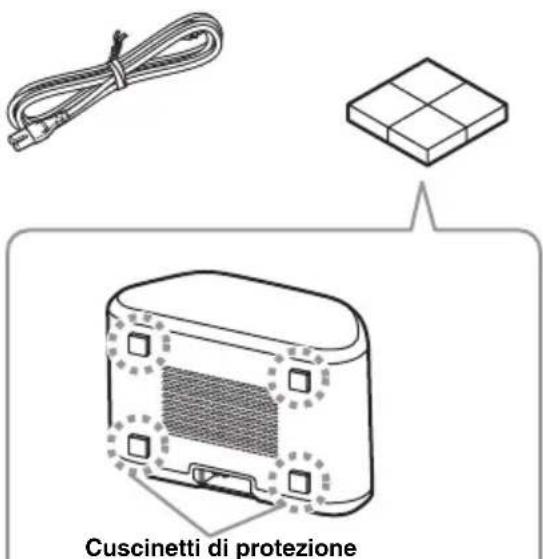

Onde evitare che le vibrazioni prodotte dall'audio si trasmettano al muro, applicare gli appositi cuscinetti di protezione ai quattro angoli del pannello posteriore.


E possibile nascondere i cavi dalla vista installando l'apposito copricavi. Eseguire l'installazione come illustrato sopra.
NOMI DELLE PARTI
■Pannello superiore
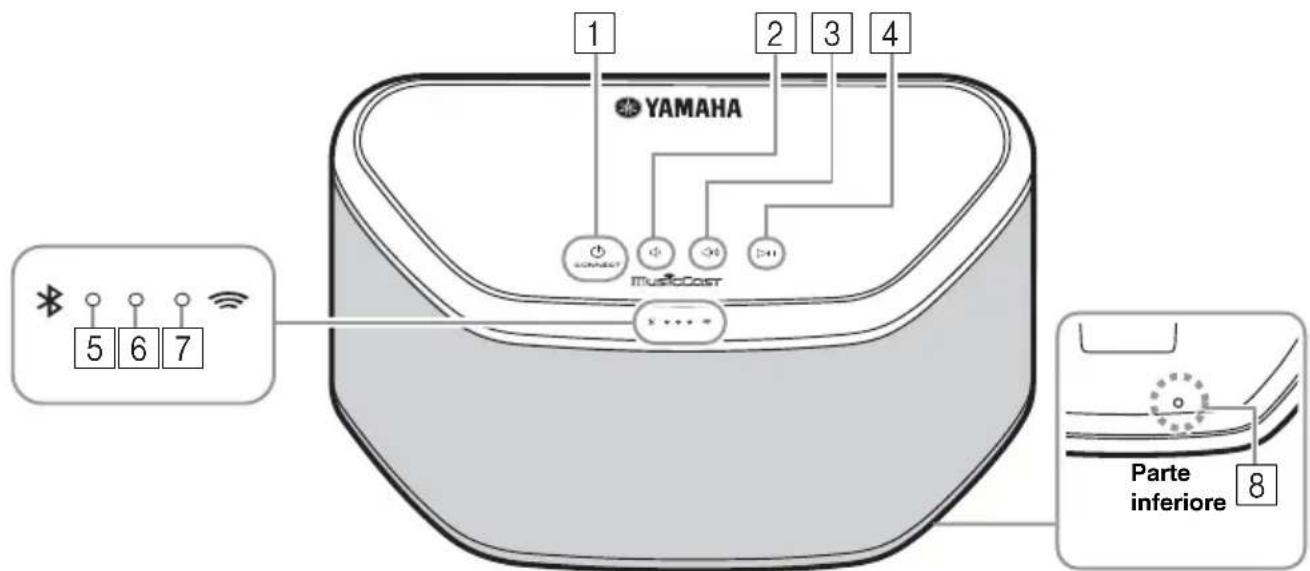
1 (accensione)/CONNECT (p.5)
2 Per abbassare il volume.
3 Per alzare il volume.
4 ▷□□
Per riprodurre/mettere in pausa.
5 Indicatore Bluetooth
Si accende durante la connessione Bluetooth.
6 Indicatore di accensione
È acceso quando l'unità è accesa.
7 Indicatore di rete
È acceso quando l'unità è connessa alla rete cablata o wireless (Wi-Fi).
8 Pulsante Reset (p.13)
Premere per riavviare l'unità.

1, 2, 3, 4 sono pulsanti a sfioramento, dotati di sensori. Reagiscono quando vengono sfiorati con un dito.
Nota
Se il volume raggiunge il valore massimo/minimo, questi tre indicatori (5, 6, 7) lampeggiano due volte contemporaneamente.
■Pannello posteriore

1 Foro per supporto di installazione a muro
Utilizzare per fissare l'unità a un supporto di installazione a muro (p.5).
2 Asola a chiave/coperchio per asola a chiave(Ⅱ p.4)
Sollevando i coperchi delle asole a chiave, è possibile accedere alle asole predisposte per l'installazione dell'unità a muro.
3 Connettore di alimentazione (p.5)
4 Morsetto di rete (p.6)
Utilizzare un cavo LAN (reperibile in commercio) per collegare l'unità alla rete.

Se si utilizza la connessione Wi-Fi, non è necessario un cavo LAN per connettere l'unità.
INSTALLAZIONE
Collegare saldamente il cavo di alimentazione alla presa a muro, dopo aver eseguito i collegamenti di tutti gli altri cavi.
Nota
Installando l'unità in prossimità di un televisore a tubo catodico, i colori potrebbero risultare sfalsati o si potrebbe produrre un ronzio. In tal caso, allontanare l'unità di almeno 20 cm dal televisore. Questo problema non si verifica con televisori LCD e al plasma.
Per gli utenti di dispositivi Bluetooth

Installare su una superficie stabile tenendo in considerazione le seguenti indicazioni:
• Non appoggiare su piastre di acciaio o altri metalli.
• Non coprire con uno straccio o simili.
Per gli utenti di dispositivi Bluetooth
• Installare nella stessa stanza in cui è posizionato il dispositivo con cui saranno scambati i segnali (smartphone compatibile con il profilo Bluetooth A2DP, lettore audio digitale ecc.), a una distanza massima di 10 m senza ingombri in mezzo.
- Verificare che non siano presenti ostacoli tra l'unità e il dispositivo Bluetooth.
Installazione dell'unità a muro
Per installare l'unità a muro, attenersi alla seguente procedura.

1 Inserire le viti (reperibili in commercio) in un muro pieno o su un supporto da parete come mostrato nell'illustrazione. Utilizzare viti autofilettanti con un diametro compreso tra 3,5 e 4 mm.
2 Appendere l'unità alle viti che fuoriescono dal muro utilizzando le apposite asole a chiave.
Nota
- Assicurarsi che il gambo della vite sia inserito nella parte stretta dell'asola a chiave. Altrimenti, l'unità potrebbe cadere.
- Non montare l'unità su un pannello di compensato sottile o su una parete realizzata con materiale poco resistente. Altrimenti le viti potrebbero staccarsi e l'unità potrebbe cadere, danneggiandosi o causando lesioni alle persone.
- Non fissare l'unità a una parete usando chiodi, adesivi o articoli di ferramenta instabili. Un uso prolungato e le vibrazioni potrebbero far cadere l'unità.
- Appendere i cavi al muro, onde evitare infortuni nel caso in cui qualcuno inciampi sui cavi liberi (come il cavo di alimentazione).
- In caso di utilizzo delle staffe per installare l'unità a muro o a soffitto, utilizzare un cavo di sicurezza (non fornito) tra l'unità e la staffa al fine di impedire l'eventuale caduta dell'unità.
- Se non si è certi di come installare in modo sicuro l'unità, consultare un installatore professionista o un imprenditore edile.
- Onde evitare che le vibrazioni prodotte dall'audio si trasmettano al muro, applicare gli appositi cuscinetti di protezione ai quattro angoli del pannello posteriore (p.2).
■Fissaggio dell'unità a un supporto di installazione a muro
L'unità può essere installata su un muro utilizzando un apposito supporto reperibile in commercio. Per il montaggio sul supporto di installazione a muro, utilizzare l'apposito foro sul pannello posteriore.
[Non-Text]
Utilizzare un supporto di installazione a muro compatibile con una vite con filettatura a passo grosso, come quelle utilizzate per i treppiedi per fotocamere.
Pannello posteriore

Specifiche della vite di installazione: UNC 1/4-20
| Diametro 6,35 mm | |
| Filettatura 20 (per 1") | |
Specifiche del foro
| Diametro 6,35 mm | |
| Profondità 9 mm |
Nota
- Utilizzare un supporto di installazione a muro compatibile con questa unità.
- Utilizzare un supporto di installazione a muro con una capacità di carico superiore a 4,5 kg.
- Attenersi alle istruzioni riportate nel manuale del supporto di installazione a muro per installare correttamente l'unità.
- In caso di installazione scorretta dell'unità o di utilizzo di un supporto di installazione a muro non compatibile con l'unità, quest'ultima potrebbe cadere e provocare infortuni.
- In seguito all'installazione, assicurarsi che l'unità sia in sicurezza. Yamaha declina ogni responsabilità in caso di incidenti causati da una posizione di installazione scorretta o da metodi di installazione scorretti, o eventuali anomalie di funzionamento causate dal supporto di installazione a muro. In caso di dubbi in merito alla sicurezza, affidare l'installazione a un installatore professionista.
Pannello superiore

①Inserire il cavo di alimentazione nella presa a muro e toccare ⏻ (accensione)/CONNECT.
L'unità si accende e l'indicatore di accensione si accende. Toccando nuovamente, l'unità si spegne (modalità stand-by) e l'indicatore di accensione si spegne.
Auto Stand-by
Auto Stand-by è una modalità in cui l'unità passa automaticamente in stand-by dopo che sono trascorsi 20 minuti senza che vengano riprodotti contenuti o eseguite operazioni. Questa modalità può essere attivata/disattivata mediante l'app MusicCast CONTROLLER (p.7).
Nota
- In seguito all'inserimento della spina di alimentazione nella presa a muro, sono necessari circa 10 secondi affinché l'unità esegua la sequenza di avvio interna. Durante tale periodo l'unità non può essere utilizzata per la riproduzione.
- Non toccare i pulsanti a sfioramento ((accensione)/CONNECT/1) per cire 10 secondi dall'avvio dell'unità, poiché in questa fase l'unità esegue la regolazione della sensibilità dei sensori dei pulsanti. Se si toccano i pulsanti a sfioramento con le dita in questa fase, essi potrebbero non funzionare correttamente in seguito all'avvio dell'unità.
Collegare l'unità alla rete come mostrato di seguito.

flowchart
graph TD
    A["Internet"] --> B["Modem"]
    B --> C["Router a banda larga"]
    C --> D["WiN"]
    D --> E["LAN"]
    E --> F["Cavo di rete"]
    F --> G["NAS (Network Attached Storage)"]
    H["Dispositivo mobile"] --> I["Tablet"]
    I --> J["Questa unità"]
    K["PC"] --> L["Computer"]
[Non-Text]
- Per maggiori dettagli sulla connessione a Internet, consultare i manuali di istruzioni dei dispositivi di connessione.
- Alcuni software di protezione installati sul PC o le impostazioni del firewall dei dispositivi di connessione (ad esempio un router) potrebbero impedire la connessione dell'unità a tali dispositivi o a Internet. In questo caso, modificare l'impostazione del software di protezione o dei dispositivi di connessione.
- Se si intende connettere l'unità alla rete mediante un cavo LAN, utilizzare un cavo a doppini intrecciati schermato di tipo commerciale (diritto, CAT-5 o superiore).
- Se si utilizza l'app MusicCast CONTROLLER, assicurarsi che l'unità e gli eventuali altri dispositivi di connessione siano collegati allo stesso router.
RETE AUDIO DOMESTICA CON MusicCast
MusicCast è una nuova soluzione musicale wireless offerta da Yamaha, che consente di condividere la musica in tutte le stanze con una vasta gamma di dispositivi. È possibile ascoltare la musica dallo smartphone, dal PC, dall'unità NAS e dal servizio di streaming musicale in qualsiasi stanza della propria abitazione con un'unica app facile da utilizzare. Per ulteriori informazioni e per un elenco dei prodotti compatibili con MusicCast, visitare il sito web Yamaha.
- Funzioni principali
- Operazioni base, come accensione e spegnimento dell'unità, regolazione del volume.
- Selezione e riproduzione di contenuti musicali, pausa della riproduzione.
- Riproduzione dei contenuti musicali dei dispositivi.
- Impostazione dell'equalizzatore
- Spegnimento via timer
- Requisiti di sistema
- Per ulteriori informazioni, cercare "MusicCast CONTROLLER" sull'App Store o su Google Play™.
• L'applicazione supporta iPhone/iPad/iPod touch e i dispositivi mobili Android. - Ambiente WLAN.
Connessione alla rete mediante CONTROLLER MusicCast
■Dispositivo portatile (smartphone e così via)
Per utilizzare l'unità, è richiesta l'app "MusicCast CONTROLLER" dedicata. Cercare l'app gratuita "MusicCast CONTROLLER" sull'App Store (per i dispositivi iOS) o su Google Play (per i dispositivi Android) e installarla sul dispositivo. Per maggiori informazioni, fare riferimento alle istruzioni relative a questa app in ciascun portale.
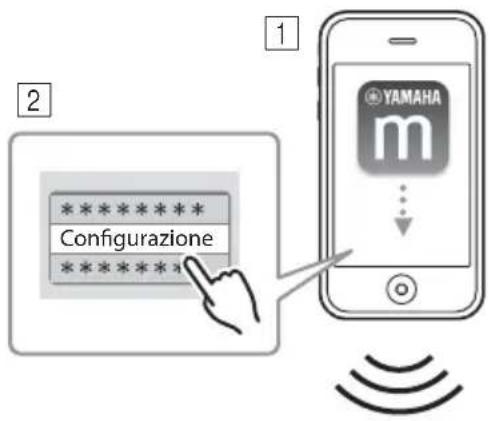

1 Installare l'app MusicCast CONTROLLER sul dispositivo mobile.
2 Avviare l'app.
In seguito all'avvio dell'app, selezionare "Configurazione".
[Non-Text]
Se un dispositivo compatibile con MusicCast è già collegato alla rete, toccare (Impostazioni), quindi “Aggiungi nuovo dispositivo”.
3 Accendere l'unità.
L'indicatore di accensione si accende.
4 Tenere premuto (accensione)/ CONNECT sull'unità per 3 secondi.
Gli indicatori di rete e Bluetooth lampeggiano rapidamente.
5 Configurare la rete.
Collegare il dispositivo audio alla rete.
Seguire le istruzioni dell'app per configurare.
6 Seguire le istruzioni dell'app MusicCast CONTROLLER per riprodurre i brani musicali.
Se il router supporta più SSID (nomi di rete), collegare il dispositivo portatile al primo punto di accesso ("SSID 1" e così via).

■Impostazione dei dispositivi e riproduzione
Creare la rete riportata di seguito (rete MusicCast) utilizzando l'app MusicCast CONTROLLER.

flowchart
graph TD
    A["WX-030"] -->|Wireless Signal| B["Router wireless"]
    C["Mobile Device"] -->|Wireless Signal| B
    D["Radio Station"] -->|Wireless Signal| B
    E["Server with Audio System"] -->|Wireless Signal| B
    F["Monitor"] -->|Wireless Signal| B
    B --> G["Server"]
    style A fill:#f9f,stroke:#333
    style C fill:#ccf,stroke:#333
    style D fill:#cfc,stroke:#333
    style E fill:#fcc,stroke:#333
    style F fill:#cff,stroke:#333
    style B fill:#ffc,stroke:#333
    style G fill:#cfc,stroke:#333

Se si desidera installare un dispositivo compatibile con MusicCast in un luogo fuori dalla portata del router wireless, collegare un altro dispositivo di supporto MusicCast al router utilizzando un cavo di rete per ampliare il raggio d'azione (modalità estesa).
Modalità standard

A seconda della sua collocazione, il dispositivo compatibile con MusicCast potrebbe non essere in grado di riprodurre fonti audio ad alta risoluzione. In questo caso, connettere il dispositivo direttamente al router tramite un cavo di rete.
ASCOLTO DI STAZIONI RADIO INTERNET
È possibile ascoltare stazioni radio di tutto il mondo tramite Internet. Dopo aver collegato l'unità alla rete, utilizzare l'app MusicCast CONTROLLER (p.7) per ascoltare le trasmissioni radio.

È possibile utilizzare le funzionalità avanzate di vTuner (come l'aggiunta di una nuova stazione all'elenco) accedendo al sito Web seguente mediante il browser Web del PC. http://yradio.vtuner.com/
- Prima di registrare la stazione radio Internet, sintonizzarsi su una stazione radio Internet qualsiasi con l'unità.
- Per creare l'account necessario per la registrazione, occorre conoscere l'ID vTuner di questa unità e fornire il proprio indirizzo e-mail. Controllare l'ID vTuner ID in "Informazioni" nell'app MusicCast CONTROLLER. (p.7) Selezionare (Impostazioni), quindi "Nome Stanza*/Informazioni" e controllare l'ID vTuner.
*È possibile registrare un nome qualsiasi come Nome Stanza.
ASCOLTO DI BRANI MUSICALI SU COMPUTER E NAS
Questa unità consente di riprodurre file musicali quali file MP3, WMA o FLAC (formato per compressione di dati audio senza perdite) archiviati sul computer (server) collegato alla rete o al NAS.
Impostazione della condivisione multimediale di file musicali
Per riprodurre file musicali archiviati su un computer con questa unità, occorre impostare la condivisione file multimediali tra l'unità e il computer (Windows Media Player 11 o versione successiva). Nelle seguenti istruzioni si farà riferimento a Windows Media Player 12 e Windows 7 a titolo di esempio.
■Per Windows Media Player 12

In questa sezione è illustrata solo la procedura di impostazione della condivisione file multimediali. Una volta eseguita l'impostazione, utilizzare Windows Media Player sul PC con le modalità normali per eseguire la riproduzione.
1 Avviare Windows Media Player 12 sul PC.
2 Selezionare “Condividi”, quindi “Attiva flusso di file multimediali”.
Viene visualizzata la finestra del pannello di controllo del PC.
3 Fare clic su “Attiva flusso di file multimediali”.
4 Selezionare "Consentita" dall'elenco a discesa accanto a "WX-030".

Le voci dell'elenco sono i nomi dei dispositivi (Nome Stanza). L'impostazione di Nome Stanza può essere eseguita in “<Nome Stanza/Informazioni” con l'app MusicCast CONTROLLER (p.7). Se Nome Stanza non è impostato, come Nome Stanza verrà utilizzato “WX-030 ***”. (** è un numero arbitrario.)
5 Fare clic su "OK" per uscire.

Per maggiori dettagli sulle impostazioni di condivisione file multimediali, consultare la guida di Windows Media Player.
◆Per Windows Media Player 11
1 Avviare Windows Media Player 11 sul PC.
2 Selezionare “Catalogo multimediale” e quindi “Condivisione file multimediali”.
3 Selezionare la casella “Condividi file multimediali del computer in uso per”, selezionare l'icona “WX-030”, quindi fare clic su “Consentita”.
Le voci dell'elenco sono i nomi dei dispositivi (Nome Stanza). L'impostazione di Nome Stanza può essere eseguita in "Nome Stanza/Informazioni" con l'app MusicCast CONTROLLER ( p.7). Se Nome Stanza non è impostato, come Nome Stanza verrà utilizzato "WX-030 ***". (** è un numero arbitrario.)
4 Fare clic su "OK" per uscire.
◆Per un PC o NAS in cui è installato un software server diverso da DLNA
Fare riferimento al manuale di istruzioni del dispositivo o del software e configurare le impostazioni per la condivisione multimediale.
ASCOLTO DI MUSICA DA UN DISPOSITIVO Bluetooth
Questa unità è dotata di funzionalità Bluetooth, e consente di riprodurre musica in modalità wireless tramite un dispositivo Bluetooth (smartphone, lettore audio digitale, ecc.). Fare riferimento anche al manuale dell'utente del dispositivo Bluetooth in uso.
Associazione dell'unità con il dispositivo Bluetooth
■Associazione (registrazione)


Il Nome Stanza è visualizzato al posto dei trattini “----” sopra.
1 Accendere l'unità.
L'indicatore di accensione si accende.
2 Attivare il Bluetooth sul dispositivo di connessione (dispositivo mobile).
3 Eseguire l'associazione Bluetooth sull'altro dispositivo.
Per informazioni dettagliate fare riferimento al manuale dell'utente dell'altro dispositivo.
4 Nell'elenco di connessioni Bluetooth dell'altro dispositivo, selezionare la presente unità (Nome Stanza dell'unità p.9).

- Tutto il processo dall'accensione dell'unità all'associazione deve essere completato entro 5 minuti.
- Se viene richiesta una password, immettere le cifre "0000".
Nota
Verificare che il processo di associazione sia stato completato sull'altro dispositivo. Se il processo di associazione non viene completato correttamente, ripeterlo dal punto 2. Per informazioni dettagliate, consultare il manuale di istruzioni dell'altro dispositivo.
Connessione di un dispositivo già associato tramite Bluetooth
■Connessione dall'altro dispositivo
1 Nelle impostazioni Bluetooth dell'altro dispositivo, attivare il Bluetooth.
2 Nell'elenco di connessioni Bluetooth dell'altro dispositivo, selezionare la presente unità (Nome Stanza dell'unità 📋 p.9).
Viene stabilita la connessione Bluetooth, dopodiché l'indicatore Bluetooth si accende.
Disattivazione di una connessione Bluetooth
Se si esegue una delle seguenti operazioni in presenza di una connessione Bluetooth attiva, la connessione Bluetooth viene disattivata.
- Toccare ⏻ (accensione)/CONNECT per passare in modalità stand-by.
- Tenere premuto per 3 secondi.
- Disattivare la connessione Bluetooth dall'altro dispositivo.
AGGIORNAMENTO DEL FIRMWARE
Per aggiornare il firmware è necessario che l'unità sia connessa a Internet (p.6).
Seguire le istruzioni dell'app MusicCast CONTROLLER per eseguire l'aggiornamento.
L'indicatore di accensione lampeggia rapidamente durante l'aggiornamento del firmware.
Se l'aggiornamento viene completato correttamente, l'unità viene riavviata.
Se l'aggiornamento non viene eseguito correttamente, tutti gli indicatori lampeggiano. Scollegare il cavo di alimentazione dalla presa di corrente e collegarlo nuovamente dopo almeno 30 secondi, quindi aggiornare nuovamente il firmware.
Nota
- Non utilizzare l'unità o scollegare il cavo di alimentazione o i cavi di rete durante l'aggiornamento.
- Non spegnere l'unità (passaggio in modalità stand-by) durante l'aggiornamento del firmware.

- L'avvenuto aggiornamento del firmware viene segnalato nell'app.
- Se la velocità della connessione a Internet non è sufficiente o se l'unità è collegata alla rete wireless mediante una scheda di rete wireless, potrebbe non essere possibile aggiornare la rete a seconda dello stato della connessione wireless.
IMPOSTAZIONI OPZIONALI
Per eseguire le seguenti impostazioni, impostare l'unità in modalità stand-by, quindi tenere premuti e per 5 secondi. *1
| Voci di impostazione Operazioni | |
| Inizializzazione della configurazione di rete. | Tenere premuto (accensione)/CONNECT per 3 secondi (p.3). |
| Attivazione/disattivazione della modalità Stand-by rete.*2 | Tenere premuto per 3 secondi. La modalità Stand-by rete verrà disattivata. Per attivarla, eseguire la stessa operazione.Attivazione: l'indicatore di accensione lampeggia due volte e rimane acceso.Disattivazione: l'indicatore di accensione lampeggia due volte e si spegne. |
| Attivazione/disattivazione del Wi-Fi. | Tenere premuto [per]3 secondi. Il Wi-Fi viene disattivato. Per attivarlo, eseguire la stessa operazione.Attivazione: l'indicatore di rete lampeggia due volte e rimane acceso.Disattivazione: l'indicatore di rete lampeggia due volte e si spegne. |
| Attivazione/disattivazione del Bluetooth. | Tenere premuto per 3 secondi. Il Bluetooth viene disattivato. Per attivarlo, eseguire la stessa operazione.Attivazione: l'indicatore del Bluetooth lampeggia due volte e rimane acceso.Disattivazione: l'indicatore del Bluetooth lampeggia due volte e si spegne. |
*1: se non si tocca nessun pulsante durante questi 5 secondi, la modalità di impostazione viene disattivata.
*2: Stand-by rete è un tipo di stand-by in cui l'unità può essere connessa alla rete azionando un altro dispositivo.
Eco Standby
Affinché sia possibile attivare/disattivare la modalità Stand-by rete mediante le impostazioni opzionali, l'unità deve essere in modalità Eco Stand-by.
Se si disattiva la modalità Stand-by rete, l'unità passa in modalità Eco Stand-by, riducendo al minimo i consumi. Tuttavia, non è possibile attivare l'unità con l'app MusicCast CONTROLLER mentre si trova in modalità Eco Stand-by.
INFORMAZIONI ADDIZIONALI
Informazioni di base sull'unità
DLNA
Che tipo di server posso utilizzare per scorrere o riprodurre i file musicali con DLNA?
Utilizzare un server compatibile con lo standard DLNA, come uno dei seguenti dispositivi.
Un PC compatibile con Windows Media Player 12 o Windows Media Player 11
Per scorrere all'interno delle cartelle (directory) del PC da questa unità, è necessario modificare le impostazioni di condivisione dei media di Windows Media Player 12 o di Windows Media Player 11 per renderle accessibili a questa unità. Per ulteriori informazioni su Windows Media Player, chiedere a Microsoft Corporation.
Internet radio
È possibile aggiungere altre stazioni radio di Internet all'elenco?
Accedendo al sito Web “vTuner Internet Radio” è possibile aggiungere manualmente stazioni radio Internet non presenti nell’elenco.
Per utilizzare questa funzionalità, accedere al seguente sito Web per ottenere un nuovo account. http://yradio.vtuner.com/
Per creare l'account necessario per la registrazione, occorre conoscere l'ID vTuner di questa unità e fornire il proprio indirizzo e-mail (p.9).
È possibile eliminare dall'elenco le stazioni radio di Internet che non interessano?
No, non è possibile eliminare l'elenco di vTuner.
È possibile eliminare le stazioni radio aggiunte accedendo al sito Web “vTuner Internet Radio”.
INFORMAZIONI SUI MARCHI
MusicCast
MusicCast è un marchio di fabbrica o un marchio registrato di Yamaha Corporation.

Bluetooth®
Il logo e il marchio denominativo Bluetooth® sono marchi registrati di proprietà di Bluetooth SIG, Inc. e qualsiasi utilizzo di tali marchi da parte di Yamaha Corporation è concesso in licenza.
Stack di protocolli Bluetooth (Blue SDK)
Copyright 1999-2014 OpenSynergy GmbH Tutti i diritti riservati. Tutti i diritti non pubblicati riservati.

dlna CERTIFIED™
DLNA™ e DLNA CERTIFIED™ sono marchi o marchi registrati di Digital Living Network Alliance. Tutti i diritti riservati. L'uso non autorizzato è severamente proibito.
Windows™
Windows è un marchio di fabbrica di Microsoft Corporation negli USA ed in altri paesi.
Internet Explorer, Windows Media Audio e Windows Media Player è un marchio di fabbrica di Microsoft Corporation negli USA ed in altri paesi.
Android™ Google Play™
Android e Google Play sono marchi di fabbrica di Google Inc.

CERTIFIED
Il logo Wi-Fi CERTIFIED è un marchio di certificazione di Wi-Fi Alliance.
Il marchio di identificazione Wi-Fi Protected Setup è un marchio di Wi-Fi Alliance.
Spiegazioni sulla GPL
Questo prodotto utilizza in alcune sezioni del software open source con licenza GPL/LGPL. L'utente ha il diritto di ottenere, duplicare, modificare e redistribuire soltanto questo codice open source. Per informazioni sul software open source GPL/LGPL e la licenza GPL/LGPL, consultare il sito web Yamaha Corporation (http://download.yamaha.com/sourcecodes/musiccast/).
RISOLUZIONE DEI PROBLEMI
Se l'unità non funzionasse a dovere, consultare la tabella seguente. Se il problema riscontrato non fosse presente nell'elenco o se i rimedi proposti non fossero di aiuto, spegnere l'unità, scollegare il cavo di alimentazione e mettersi in contatto col rivenditore autorizzato o centro assistenza Yamaha più vicino.
Problemi di carattere generale
| Problema Causa Soluzione | ||
| L’unità non si accende, oppure i pulsanti a sfioramento non reagiscono. | Un pulsante a sfioramento è stato toccato durante la sequenza di avvio dell’unità (in questa fase, che dura 10 secondi dall’inserimento del cavo di alimentazione nella presa a muro, l’unità regola la sensibilità dei sensori dei pulsanti a sfioramento). | Durante l’avvio dell’unità, attendere e non toccare i pulsanti finché l’unità non avrà completato la sequenza. Toccare (accensione)/CONNECT in seguito al completamento della procedura di avvio dell’unità (p.3). |
| L’unità si è spenta subito dopo l’accensione.L’unità non funziona correttamente. | Il cavo di alimentazione non è collegato correttamente. | Collegare bene il cavo di alimentazione. |
| Impossibile comandare l’unità. Il microprocessore interno si è bloccato a causa di una scarica elettrica (ad esempio un fulmine o elettricità statica eccessiva) o a causa di una caduta di tensione. | Premere il pulsante di reset che si trova nella parte inferiore dell’unità (p.3) utilizzando uno strumento a punta fine e riavviare l’unità. (Se il problema persiste, scollegare il cavo di alimentazione dalla presa di corrente e collegarlo nuovamente dopo almeno 30 secondi.) | |
| Non viene emesso alcun suono. | Non si è scelta una sorgente adatta. | Selezionare la sorgente audio da riprodurre utilizzando l’app MusicCast CONTROLLER (p.7). |
| Il volume è al minimo o è stato disattivato. Alzare | il volume. | |
| Si sentono interferenze da dispositivi digitali o ad alta frequenza. | L’unità è troppo vicina a dispositivi digitali o ad alta frequenza. | Allontanare l’unità da quei dispositivi. |
MusicCast
| Problema Causa Soluzione | ||
| Impossibile effettuare le impostazioni di collegamento sull'app MusicCast CONTROLLER. | Il dispositivo portatile non è collegato al router wireless presente nell'abitazione. | Collegare il dispositivo portatile al router wireless e avviare l'app MusicCast CONTROLLER. |
| Disabilitare la trasmissione dati da cellulare. | ||
| L'unità è spenta Accendere l'unità. | ||
Rete
| Problema Causa Soluzione | ||
| Questa unità non viene rilevata con l'app MusicCast CONTROLLER sul dispositivo mobile. | L'unità e i dispositivi mobili non si trovano sulla stessa rete. | Controllare i collegamenti di rete e le impostazioni del router per connettere unità e dispositivo mobile sulla stessa rete. |
| Il dispositivo mobile è collegato all’SSID secondario di un router che supporta più SSID. | Quando il dispositivo mobile è collegato all’SSID secondario, l'accesso al dispositivo di collegamento all’SSID primario o alla rete LAN è limitato (è disponibile solo l'accesso a Internet). Collegare il dispositivo mobile all’SSID primario. | |
| I dispositivi di connessione sono collegati a router diversi (router doppio). | Disattivare temporaneamente la connessione a Internet, controllare la rete locale e connettere allo stesso router il dispositivo di connessione che si desidera usare. | |

RISOLUZIONE DEI PROBLEMI
| Problema Causa Soluzione | ||
| La funzione di rete non è attiva. I parametri di rete (indirizzo IP) non sono stati ottenuti correttamente. | Attivare la funzione DHCP sul router. | |
| L’unità si sta avviando (l’unità diventa operativa circa 10 secondi dopo l’inserimento del cavo di alimentazione nella presa a muro). | ||
| La riproduzione si interrompe (non è possibile riprodurre i brani in modo continuo). | Sul server sono presenti file non supportati. | Eliminare dalla cartella in riproduzione i file (inclusi i file di immagini e i file nascosti) che l’unità non supporta. |
| Un PC non viene rilevato con l’app MusicCast CONTROLLER sul dispositivo mobile. | L’impostazione di condivisione file multimediali è errata. | Configurare l’impostazione di condivisione e selezionare l’unità come dispositivo con cui vengono condivisi i contenuti musicali (p.p.9). |
| Alcuni software di protezione installati sul PC potrebbero bloccare l’accesso dell’unità al PC. | Controllare le impostazioni del software di protezione installato sul PC. | |
| L’unità e il PC non si trovano sulla stessa rete. | Controllare i collegamenti di rete e le impostazioni del router per connettere unità e PC sulla stessa rete. | |
| Il PC è collegato all’SSID secondario di un router che supporta più SSID. | Quando il PC è collegato all’SSID secondario, l’accesso al dispositivo di collegamento all’SSID primario o alla rete LAN è limitato (è disponibile solo l’accesso a Internet). Collegare il PC all’SSID primario. | |
| I dispositivi di connessione sono collegati a router diversi (router doppio). | Disattivare temporancamente la connessione a Internet, controllare la rete locale e collegare i dispositivi di connessione che si desidera usare allo stesso router. | |
| Impossibile riprodurre una radio Internet. | La stazione radio Internet selezionata non è momentaneamente disponibile. | È possibile che si sia presentato un problema di rete per la stazione radio, o che il servizio sia stato interrotto. Provare a sintonizzarsi più tardi o scegliere un’altra stazione. |
| La stazione radio Internet selezionata trasmette solo silenzio. | Alcune stazioni radio Internet trasmettono solo silenzio in determinati orari del giorno. Provare a sintonizzarsi più tardi o scegliere un’altra stazione. | |
| L’accesso alla rete è limitato dalle impostazioni del firewall dei dispositivi di connessione (per es. il router). | Controllare le impostazioni del firewall dei dispositivi di connessione. La radio Internet può essere riprodotta solo tramite la porta indicata dalla stazione radio in questione. Il numero della porta varia a seconda della stazione radio. | |
| Aggiornamento del firmware tramite rete fallito. | Il collegamento di rete non è stabile. Provare a eseguire nuovamente l’aggiornamento dopo un certo periodo di tempo. | |
| L’unità non si connette a Internet mediante un router wireless (punto di accesso). | Il router wireless (punto di accesso) è spento. Accendere il router wireless. | |
| L’unità e il router wireless (punto di accesso) sono troppo distanti. | Avvicinare l’unità al router wireless (punto di accesso) (p.p.6). | |
| È presente un ostacolo tra l’unità e il router wireless (punto di accesso). | Spostare l’unità e il router wireless (punto di accesso) in un luogo in cui non siano presenti ostacoli tra di loro (p.p.6). | |
| Una rete wireless non viene rilevata con l’app MusicCast CONTROLLER sul dispositivo mobile. | I forni a microonde o altri dispositivi wireless presenti nelle vicinanze potrebbero disturbare la comunicazione wireless. | Disattivare tali dispositivi. |
| L’accesso alla rete è limitato dalle impostazioni del firewall del router wireless (punto di accesso). | Controllare le impostazioni del firewall del router wireless (punto di accesso). | |
Bluetooth
| Problema Causa Soluzione | ||
| Impossibile associare l’unità all’altro dispositivo. | L’altro dispositivo non supporta A2DP. Esceguire l’associazione con un dispositivo che supporti A2DP. | |
| La password dei dispositivi che si sta cercando di associare all’unità, ad esempio un adattatore Bluetooth, è diversa da “0000”. | Utilizzare un dispositivo con password “0000”. | |
| La distanza tra l’unità e l’altro dispositivo è eccessiva. | Avvicinare l’altro dispositivo all’unità. | |
| Nelle vicinanze è presente un dispositivo (forno a microonde, rete LAN wireless ecc.) che emette segnali nella banda di frequenza di 2,4 GHz. | Allontanare l’unità dal dispositivo che emette segnali in radiofrequenza. | |
| L’unità è in modalità stand-by. | Accendere l’unità ed eseguire l’associazione (p.10). | |
| È presente un altro dispositivo Bluetooth connesso. | Terminare la connessione Bluetooth corrente ed eseguire l’associazione con il nuovo dispositivo. | |
| Impossibile stabilire una connessione Bluetooth. | L’unità non è registrata nell’elenco delle connessioni Bluetooth dell’altro dispositivo. | Eseguire nuovamente le operazioni di associazione (p.10). |
| L’unità è in modalità Eco Stand-by. Accendere l’unità, quindi stabilire una connessione Bluetooth (p.10). | ||
| È presente un altro dispositivo Bluetooth connesso. | Terminare la connessione Bluetooth corrente, quindi stabilire nuovamente una connessione Bluetooth con il dispositivo. | |
| La funzione Bluetooth del dispositivo è disattivata. | Attivare la funzione Bluetooth del dispositivo. | |
| Le informazioni sull’associazione sono state cancellate. | Eseguire nuovamente l’associazione (p.10). L’unità può essere associata a un massimo di 20 dispositivi (il numero massimo effettivo di dispositivi a cui può essere connessa l’unità può diminuire in base alle condizioni di utilizzo). Quando si associa l’unità al ventunesimo dispositivo, le informazioni sull’associazione con la data di connessione più vecchia vengono cancellate. | |
| Eliminare la cronologia di associazione con WX-030 sull’iPhone/iPad/iPod touch, quindi ripetere l’associazione con WX-030 (p.10). | ||
| L’audio non viene emesso oppure si interrompe durante la riproduzione. | La connessione Bluetooth dell’unità con l’altro dispositivo è stata interrotta. | Eseguire nuovamente le operazioni di connessione Bluetooth (p.10). |
| La distanza tra l’unità e l’altro dispositivo è eccessiva. | Avvicinare l’altro dispositivo all’unità. | |
| Nelle vicinanze è presente un dispositivo (forno a microonde, rete LAN wireless ecc.) che emette segnali nella banda di frequenza di 2,4 GHz. | Allontanare l’unità dal dispositivo che emette segnali in radiofquenza. | |
| La funzione Bluetooth dell’altro dispositivo è disattivata. | Attivare la funzione Bluetooth dell’altro dispositivo. | |
| L’altro dispositivo non è impostato per inviare segnali audio Bluetooth all’unità. | Verificare che la funzione Bluetooth dell’altro dispositivo sia impostata correttamente. | |
| L’impostazione di associazione dell’altro dispositivo non è impostata su questa unità. | Impostare l’impostazione di associazione dell’altro dispositivo su questa unità. | |
| Il volume dell’altro dispositivo è regolato al minimo. | Aumentare il livello del volume. | |
| L’altro dispositivo è connesso a più di due dispositivi Bluetooth e questa unità (WX-030) non è selezionata come dispositivo di riproduzione. | Selezionare questa unità come dispositivo di riproduzione per l’altro dispositivo. | |
DISPOSITIVI/SUPPORTI E FORMATI DI FILE SUPPORTATI
■Formato di file
L'unità supporta i seguenti formati.
| File | Frequenza di campionamento (kHz) | Bit rate di quantizzazione (bit) | Bit rate | Il numero di canali | Riproduzione senza intoppi |
| WAV (solo formato PCM) | 32/44,1/48/88,2/96/176,4/192 | 16/24 — 2 √ | |||
| MP3 32/44,1/48 — ~320 kbps 2 — | |||||
| WMA 32/44,1/48 — ~320 kbps 2 — | |||||
| MPEG-4 AAC 32/44,1/48 — ~320 kbps 2 — | |||||
| FLAC | 32/44,1/48/88,2/96/176,4/192 | 16/24 — 2 √ | |||
| ALAC | 32/44,1/48/88,2/96 | 16/24 | — | 2 | √ |
| AIFF | 32/44,1/48/88,2/96/176,4/192 | 16/24 — 2 √ | |||
- Per riprodurre i file FLAC, occorre installare il software server che supporta la condivisione dei file FLAC via DLNA sul PC o utilizzare un NAS che supporti i file FLAC.
- Non è possibile riprodurre contenuti Digital Rights Management (DRM).
PC
Un PC con i seguenti software installati.
• Windows Media Player 11/Windows Media Player 12
NAS
NAS compatibile con DLNA versione 1.5.
Bluetooth
Bluetooth è una tecnologia per la comunicazione wireless che impiega la banda di frequenza dei 2,4 GHz, che può essere utilizzata senza licenza.
Uso delle comunicazioni Bluetooth
- La banda dei 2,4 GHz impiegata dai dispositivi compatibili con Bluetooth è una banda radio condivisa da molti tipi di apparecchiature. I dispositivi compatibili con Bluetooth utilizzano una tecnologia che minimizza l'influenza di altri componenti che impieghino la stessa banda radio, tuttavia tale influenza potrebbe ridurre la velocità o la distanza delle comunicazioni, e in alcuni casi interrompere le comunicazioni.
- La velocità di trasferimento del segnale e la distanza alla quale è possibile la comunicazione variano in base alla distanza tra i dispositivi che comunicano, alla presenza di ostacoli, alle condizioni delle onde radio e ai tipi di apparecchiature.
- Yamaha non garantisce tutte le connessioni wireless tra questa unità e i dispositivi compatibili con la funzione Bluetooth.
DATI TECNICI
LETTORE
Rete
- Interfaccia EtherNet....100Base-TX/10Base-T
- Radio Internet......servizio vTuner supportato
- Funzione client PC ....DLNA Ver. 1.5 (funzione DMR) supportata
- Formati di file supportati .... WAV, FLAC, AIFF (192 KHz/24 bit) .... ALAC (96 KHz/24 bit) .... MP3, WMA, MPEG-4 AAC (48 KHz/-)
Wi-Fi
• Standard Wireless LAN .....IEEE 802.11 b/g/n
- Frequenza radio.... 2,4 GHz
- Metodo di sicurezza disponibile
......WEP, WPA2-PSK (AES), modalità mista
Bluetooth
- Bluetooth versione .... Ver.2.1+EDR
- Protocolli supportati.... A2DP, AVRCP
- CODEC compatible .... Sink:SBC, AAC .... Source:SBC
- Modalità operativa .... Sink o Source
- Uscita wireless......Bluetooth Class 2
- Distanza di comunicazione massima .....10 m (senza ostacoli)
AUDIO
- Risposta in frequenza.....da 60 Hz a 20 kHz
■DATI GENERALI
- Alimentazione ....da 100 a 240 V CA, 50/60 Hz
- Consumo di energia elettrica....10 W
- Consumo di energia elettrica in Stand-by Modalità Stand-by rete disattivata/Stand-by Bluetooth disattivata: 0,5 W
Modalità Stand-by rete attivata/Stand-by Bluetooth disattivata ......a) Connessione con cavo: 1,9 W ...... b) Wireless (Wi-Fi): 2,0 W Modalità Stand-by rete attiva/Stand-by Bluetooth attivata ......a) Connessione con cavo: 2,0 W ...... b) Wireless (Wi-Fi): 2,1 W - Peso....2,2 kg
- Dimensioni (L × A × P) ...... 243 mm × 157 mm × 113 mm
Dati tecnici soggetti a modifiche senza preavviso.


- ATTENZIONE: PRIMA DI USARE QUEST'UNITÀ.
- AVVERTENZA
- Informazioni per gli utenti sulla raccolta e lo smaltimento di vecchia attrezzatura
- [Informazioni sullo smaltimento negli altri Paesi al di fuori dell'Unione europea]
- Yamaha Music Europe GmbH
- ◆ Informazioni sul presente manuale
- CARATTERISTICHE
- Funzionamento impeccabile e riproduzione di contenuti musicali in modalità wireless con dispositivi iPhone/Android™
- Riproduzione di vari contenuti supportati con una qualità audio superiore
- Compatibile con servizi di streaming
- INDICE
- INTRODUZIONE
- ◆ PREPARAZIONE
- ASCOLTO DI MUSICA
- ALTRE FUNZIONI E INFORMAZIONI
- ACCESSORI IN DOTAZIONE
- NOMI DELLE PARTI
- ■Pannello superiore
- Nota
- ■Pannello posteriore
- INSTALLAZIONE
- Per gli utenti di dispositivi Bluetooth
- Installazione dell'unità a muro
- ■Fissaggio dell'unità a un supporto di installazione a muro
- ①Inserire il cavo di alimentazione nella presa a muro e toccare ⏻ (accensione)/CONNECT.
- Auto Stand-by
- [Non-Text]
- RETE AUDIO DOMESTICA CON MusicCast
- Connessione alla rete mediante CONTROLLER MusicCast
- ■Dispositivo portatile (smartphone e così via)
- ■Impostazione dei dispositivi e riproduzione
- ASCOLTO DI STAZIONI RADIO INTERNET
- ASCOLTO DI BRANI MUSICALI SU COMPUTER E NAS
- Impostazione della condivisione multimediale di file musicali
- ■Per Windows Media Player 12
- ◆Per Windows Media Player 11
- Fare clic su "OK" per uscire.
- ◆Per un PC o NAS in cui è installato un software server diverso da DLNA
- ASCOLTO DI MUSICA DA UN DISPOSITIVO Bluetooth
- Associazione dell'unità con il dispositivo Bluetooth
- ■Associazione (registrazione)
- Connessione di un dispositivo già associato tramite Bluetooth
- ■Connessione dall'altro dispositivo
- Disattivazione di una connessione Bluetooth
- AGGIORNAMENTO DEL FIRMWARE
- IMPOSTAZIONI OPZIONALI
- Eco Standby
- INFORMAZIONI ADDIZIONALI
- Informazioni di base sull'unità
- DLNA
- Che tipo di server posso utilizzare per scorrere o riprodurre i file musicali con DLNA?
- Un PC compatibile con Windows Media Player 12 o Windows Media Player 11
- Internet radio
- È possibile aggiungere altre stazioni radio di Internet all'elenco?
- È possibile eliminare dall'elenco le stazioni radio di Internet che non interessano?
- INFORMAZIONI SUI MARCHI
- MusicCast
- Bluetooth®
- Stack di protocolli Bluetooth (Blue SDK)
- dlna CERTIFIED™
- Windows™
- Android™ Google Play™
- CERTIFIED
- Spiegazioni sulla GPL
- RISOLUZIONE DEI PROBLEMI
- DISPOSITIVI/SUPPORTI E FORMATI DI FILE SUPPORTATI
- ■Formato di file
- PC
- NAS
- Bluetooth
- Uso delle comunicazioni Bluetooth
- DATI TECNICI
- LETTORE
- Rete
- Wi-Fi
- AUDIO
- ■DATI GENERALI
Marca : YAMAHA
Modello : MusicCast Duett
Categoria : Barra audio