
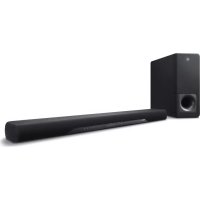
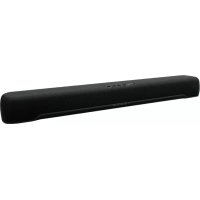
MusicCast Duett - Soundbar YAMAHA - Kostenlose Bedienungsanleitung
Finden Sie kostenlos die Bedienungsanleitung des Geräts MusicCast Duett YAMAHA als PDF.


| Produkttyp | Soundbar |
| Marke | Yamaha |
| Modell | MusicCast Duett |
| Abmessungen (B x H x T) | 950 x 56 x 130 mm |
| Gewicht | 3,5 kg |
| Stromversorgung | 100-240 V, 50/60 Hz |
| Leistungsaufnahme | 35 W (Standby < 0,5 W) |
| Audiokanäle | 2.1 (Soundbar + integrierter Subwoofer) |
| Netzwerkkonnektivität | Wi-Fi (2,4/5 GHz), Bluetooth 4.2 |
| HDMI-Eingänge | 1 x ARC |
| Audioeingänge | 1 optisch, 1 analog (Klinke) |
| Hauptfunktionen | MusicCast Multiroom, Streaming AirPlay 2, Spotify Connect, Sprachsteuerung (Alexa/Google) |
| Unterstützte Audioformate | Dolby Digital, DTS, MP3, AAC, FLAC (192 kHz/24 Bit) |
| Equalizer | Ja, voreingestellte Modi (Kino, Musik, Nacht) |
| Pflege und Reinigung | Mit einem weichen, trockenen Tuch reinigen. Keine Lösungsmittel verwenden. |
| Sicherheit | Nicht Wasser oder Feuchtigkeit aussetzen. Vor der Reinigung vom Netz trennen. |
| Ersatzteile | Fernbedienung, Netzadapter, optisches Kabel, HDMI-Kabel |
| Reparierbarkeit | Wenden Sie sich an ein autorisiertes Yamaha-Servicecenter. Das Gerät nicht öffnen. |
Häufig gestellte Fragen - MusicCast Duett YAMAHA
Benutzerfragen zu MusicCast Duett YAMAHA
0 Frage zu diesem Gerät. Beantworten Sie die, die Sie kennen, oder stellen Sie Ihre eigene.
Eine neue Frage zu diesem Gerät stellen
Laden Sie die Anleitung für Ihr Soundbar kostenlos im PDF-Format! Finden Sie Ihr Handbuch MusicCast Duett - YAMAHA und nehmen Sie Ihr elektronisches Gerät wieder in die Hand. Auf dieser Seite sind alle Dokumente veröffentlicht, die für die Verwendung Ihres Geräts notwendig sind. MusicCast Duett von der Marke YAMAHA.
BEDIENUNGSANLEITUNG MusicCast Duett YAMAHA
1 Um optimales Leistungsvermögen sicherzustellen, lesen Sie bitte die Anleitung aufmerksam durch. Bewahren Sie die Anleitung danach für spätere Nachschlagzwecke sorgfältig auf.
2 Installieren Sie dieses Gerät an einem gut belüfteten, trockenen, sauberen Ort - entfernt von direktem Sonnenlicht, Wärmequellen, Erschütterungen, Staub, Feuchtigkeit und Kälte. Für eine sachgemäße Belüftung sollten folgende Mindestabstände gewährleistet sein.
Oben: 5 cm
Hinten: 5 cm
Seiten: 5 cm
3 Stellen Sie dieses Gerät entfernt von anderen elektrischen Haushaltgeräten, Motoren oder Transformatoren auf, um Brummgeräusche zu vermeiden.
4 Setzen Sie dieses Gerät keinen plötzlichen Temperaturänderungen von kalt auf warm aus, und stellen Sie dieses Gerät nicht an Orten mit hoher Luftfeuchtigkeit auf (z.B. in Räumen mit Luftbefechtern), um Kondensation im Inneren des Gerätes zu vermeiden, da es anderenfalls zu elektrischen Schlägen, Feuer, Beschädigung dieses Gerätes und/oder zu persönlichen Verletzungen kommen kann.
5 Vermeiden Sie die Aufstellung dieses Gerätes an Orten, an welchen Fremdkörper in das Gerät fallen können bzw. an welchen Flüssigkeiten auf das Gerät verschüttet werden können. Stellen Sie auf der Oberseite des Gerätes niemals Folgendes auf:
- Andere Komponenten, da diese Beschädigung und/oder Verfärbung der Oberfläche dieses Gerätes verursachen können.
– Brennende Objekte (z.B. Kerzen), da diese Feuer, Beschädigung des Gerätes und/oder persönliche Verletzungen verursachen können.
- Mit Flüssigkeiten gefüllte Behälter, da diese umfallen und die Flüssigkeit auf das Gerät verschütten können, wodurch es zu elektrischen Schlägen für den Anwender und/oder zu Beschädigung des Gerätes kommen kann.
6 Decken Sie dieses Gerät niemals mit Zeitungen, Tischdecken, Vorhängen usw. ab, damit die Wärmeabfuhr nicht behindert wird. Falls die Temperatur im Inneren des Gerätes ansteigt, kann es zu Feuer, Beschädigung des Gerätes und/oder zu persönlichen Verletzungen kommen.
7 Schließen Sie dieses Gerät erst an eine Wandsteckdose an, nachdem alle anderen Anschlüsse ausgeführt wurden.
8 Stellen Sie dieses Gerät niemals mit der Unterseite nach oben auf, da es sonst beim Betrieb zu Überhitzung mit möglichen Beschädigungen kommen kann.
9 Wenden Sie niemals Gewalt bei der Bedienung der Schalter, Knöpfe und/oder Kabel an.
10 Wenn Sie das Netzkabel von der Wandsteckdose abtrennen, fassen Sie immer den Netzstecker an; ziehen Sie niemals an dem Kabel.
11 Reinigen Sie dieses Gerät niemals mit chemisch behandelten Tüchern; anderenfalls kann das Finish beschädigt werden. Verwenden Sie ein reines, trockenes Tuch.
12 Verwenden Sie nur die für dieses Gerät vorgeschriebene Netzspannung. Falls Sie eine höhere als die vorgeschriebene Netzspannung verwenden, kann es zu Feuer, Beschädigung dieses Gerätes und/oder zu persönlichen Verletzungen kommen. Yamaha kann nicht verantwortlich gemacht werden für Schäden, die auf die Verwendung dieses Gerätes mit einer anderen als der vorgeschriebenen Spannung zurückzuführen sind.
13 Um Beschädigungen durch Blitzschlag zu vermeiden, ziehen Sie den Netzstecker von der Netzdose ab, wenn es ein Gewitter gibt.
14 Versuchen Sie niemals ein Modifizieren oder Andern dieses Gerätes. Falls eine Wartung erforderlich ist, wenden Sie sich bitte an einen Yamaha-Kundendienst. Das Gehäuse sollte niemals selbst geöffnet werden.
15 Falls Sie das Gerät für längere Zeit nicht verwenden (z.B. während der Ferien), ziehen Sie den Netzstecker von der Netzdose ab.
16 Lesen Sie unbedingt den Abschnitt „FEHLERBEHEBUNG“ durch, um übliche Bedienungsfehler zu berichtigen, bevor Sie auf eine Störung des Gerätes schließen.
17 Bevor Sie dieses Gerät an einen anderen Ort transportieren, drücken Sie um das Gerät auszuschalten und ziehen Sie danach den Netzstecker aus der Netzdose.
18 Es kommt zu Kondensatbildung, wenn die Umgebungstemperatur plötzlich ändert. Ziehen Sie den Netzstecker von der Netzdose ab, und lassen Sie das Gerät ruhen.
19 Falls Sie das Gerät für längere Zeit in Betrieb halten, kann sich das Gerät erwärmen. Schalten Sie das Gerät aus und lassen Sie das Gerät abkühlen.
20 Stellen Sie dieses Gerät in die Nähe der Steckdose und so auf, dass der Netzstecker gut zugänglich ist.
21 Verwenden Sie immer das diesem Gerät mitgelieferte Netzkabel. Bei Verwendung eines anderen Netzkabels als des mitgelieferten können Brände oder Geräteschäden verursacht werden.
Dieses Gerät ist nicht vom Netz abgetrennt, so lange der Netzstecker an eine Netzdose angeschlossen ist, auch wenn das Gerät selbst ausgeschaltet wurde mit 🚗️Auch in diesem Status weist das Gerät einen geringen Stromverbrauch auf.
WARNUNG
UM DIE GEFAHR EINES FEUERS ODER EINES ELEKTROSCHOCKS ZU VERMEIDEN, DARF DAS GERÄT WEDER REGEN NOCH FEUCHTIGKEIT AUSGESETZT WERDEN.
- Die Lautsprecher dieses Geräts enthalten Magnete. Stellen bzw. legen Sie also keine Gegenstände auf oder neben dieses Gerät, die keine Magnetfelder vertragen (z. B. Fernseher mit Bildröhre, Uhren, Kreditkarten, Disketten usw.).
- Es können Bildstörungen auftreten, wenn dieses Gerät zu nahe an einem Fernseher mit Kathodenstrahlröhre (Braunsche Röhre) aufgestellt wird. Sollte dies der Fall sein, entfernen Sie das Gerät vom Fernseher.
Verbraucherinformation zur Sammlung und Entsorgung alter Elektrogeräte
Befindet sich dieses Symbol auf den Produkten, der Verpackung und/oder beiliegenden Unterlagen, so sollten benutzte elektrische Geräte nicht mit dem normalen Haushaltsabfall entsorgt werden.
In Übereinstimmung mit Ihren nationalen Bestimmungen und den Richtlinien 2002/96/EC, bringen Sie alte Geräte bitte zur fachgerechten Entsorgung, Wiederaufbereitung und Wiederverwendung zu den entsprechenden Sammelstellen.
Durch die fachgerechte Entsorgung der Elektrogeräte helfen Sie, wertvolle Ressourcen zu schützen und verhindern mögliche negative Auswirkungen auf die menschliche Gesundheit und die Umwelt, die andernfalls durch unsachgerechte Müllentsorgung auftreten könnten.
Für weitere Informationen zum Sammeln und Wiederaufbereiten alter Elektrogeräte, kontaktieren Sie bitte Ihre örtliche Stadt- oder Gemeindeverwaltung, Ihren Abfallentsorgungsdienst oder die Verkaufsstelle der Artikel.
[Entsorgungsinformation für Länder außerhalb der Europäischen Union]
Dieses Symbol gilt nur innerhalb der Europäischen Union. Wenn Sie solche Artikel ausrangieren möchten, kontaktieren Sie bitte Ihre örtlichen Behörden oder Ihren Händler und fragen Sie nach der sachgerechten Entsorgungsmethode.
Falls Bild-oder Tonstörungen in Ihrem Fernseher auftreten, stellen Sie dieses Gerät weiter vom Fernsehgerät entfernt auf.
Personen mit Herzschrittmacher- oder Defibrillator-Implantat müssen mindestens 22 cm von diesem Gerät entfernt bleiben.
Funkwellen können elektronische medizinische Geräte stören. Benutzen Sie dieses Gerät nicht in der Nähe von medizinischen Geräten oder Einrichtungen.
Sie dürfen die Software in diesem Gerät weder ganz noch teilweise zurückentwickeln, dekompilieren, modifizieren, übersetzen oder zerlegen. Im Falle von gewerblichen Nutzern müssen sowohl das Personal als auch die Geschäftspartner der Firma die in dieser Klausel vertraglich vereinbarten Verbote beachten. Sollten die Vereinbarungen in dieser Klausel und diesem Vertrag nicht beachtet werden können, muss der Nutzer den Einsatz der Software umgehend einstellen.
Hiermit erklärt die Yamaha Music Europe GmbH, dass dieses Gerät den wesentlichen Anforderungen und anderen relevanten Vorschriften der Richtlinie 1999/5/EC entspricht.
Yamaha Music Europe GmbH
Siemensstr. 22-34 25462
Rellingen, Germany
Tel: +49-4101-303-0

Über diese Anleitung
- Die Bezeichnung „iPod“ in dieser Anleitung kann sich auch auf das „iPhone“ oder das „iPad“ beziehen.
• Die Abbildungen können vom aktuellen Produkt abweichen. - Symbole:
Hinweis Zeigt Vorsichtsmaßnahmen und Funktionsbeschränkungen für das Gerät an.
Zeigt zusätzliche Erklärungen zur besseren Bedienung an.
Verweist auf die entsprechende(n) Referenzseite(n).
FUNKTIONEN

Problemloser Betrieb und drahtlose Musikwiedergabe über iPhone/Android™-Geräte
- Indem Sie die kostenlose spezielle App „MusicCast CONTROLLER“ auf Ihrem iPhone/iPad/iPod touch oder Android-Gerät installieren, können Sie ein Netzwerk einrichten, verschiedene Einstellungen vornehmen und Titel für die Wiedergabe auswählen. Diese Geräte können Sie auch als Fernbedienung verwenden (S.7).
- Das Gerät ist mit Wi-Fi ausgestattet, sodass Sie das Gerät kabellos mit dem WLAN-Router (Zugangspunkt) verbinden können.
Wiedergabe verschiedener unterstützter Inhalte mit hochwertigem Klang
- Gibt die Musik von DLNA-Servern (S.12), Internetradio und Bluetooth wieder.
- Satter Klang über den Zweiwegelautsprecher, einen großen Passiv-Radiator und DSP (Digital Signal Processor), entwickelt durch Yamaha.
- Verstärkte Höhen und satter Mittelton-/Bassklang, auch wenn komprimierte Audioquellen wiedergegeben werden, wie MP3 usw. (Music Enhancer)
Unterstützt Streamingdienste
- Sie können Musik von verschiedenen Streamingdiensten wiedergeben. (Unterstützte Musikstreamingdienste variieren nach Land oder Region der Verwendung.)
INHALTSVERZEICHNIS
EINLEITUNG
MITGELIEFERTES ZUBEHÖR......2
BEZEICHNUNGEN DER TEILE ....3
♦ VORBEREITUNG
INSTALLATION ....4
Befestigung des Geräts an einer Wand .....4
EINSCHALTEN DES GERÄTS....5
ANSCHLIESSEN AN DAS NETZWERK ......6
HOME AUDIO-NETZWERK MIT MusicCast ......7
Verbindung mit dem Netzwerk über MusicCast CONTROLLER ....7
WIEDERGABE VON MUSIK
INTERNETRADIO HÖREN 9
ABSPIELEN VON TITELN AUF DEM
COMPUTER UND NAS....9
Einstellen der Medienfreigabe der Musikdateien....9
ABSPIELEN VON MUSIK AUF EINEM
Bluetooth-GERÄT 10
Kopplung dieses Geräts mit Ihrem Bluetooth-Gerät ....10
Verbindung mit einem bereits gekoppelten Gerät über Bluetooth ....10
Trennen einer Bluetooth-Verbindung .....11
WEITERE FUNKTIONEN UND INFORMATIONEN
AKTUALISIEREN DER FIRMWARE......11
OPTIONSEINSTELLUNGEN ....11
ZUSÄTZLICHE INFORMATIONEN ....12
Allgemeine Gerätinformationen.... 12
MARKENZEICHEN ....12
FEHLERBEHEBUNG....13
Allgemeines.... 13
MusicCast 13
Netzwerk 13
Bluetooth.... 15
UNTERSTÜTZTE GERÄTE/MEDIEN UND
DATEIFORMATE....16
TECHNISCHE DATEN....17
MITGELIEFERTES ZUBEHÖR
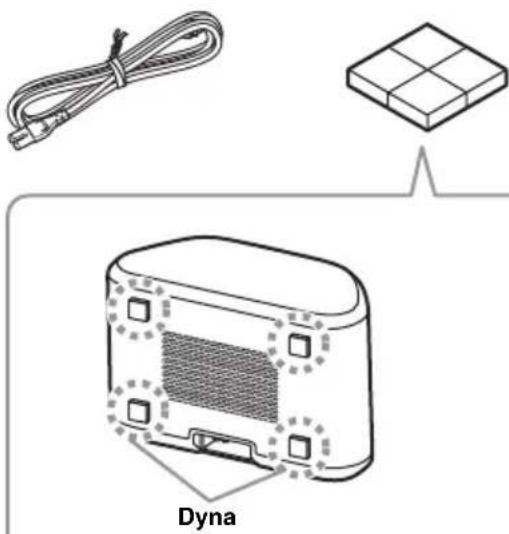
Netzkabel Polster Kabelabdeckung


Um zu verhindern, dass Klangvibrationen die Wand erreichen, bringen Sie die Polster an den vier Ecken der Rückseite an.


Sie können die Kabel verbergen, indem Sie die Kabelabdeckung anbringen. Bringen Sie sie wie oben dargestellt an.
BEZEICHNUNGEN DER TEILE
■Oberseite

D
1 (Netztaste)/CONNECT (S.5)
2 Verringert die Lautstärke.
3 Erhöht die Lautstärke.
4 ▷□□
Startet/stoppt die Wiedergabe.
5 Bluetooth-Anzeige
Leuchtet während der Bluetooth-Verbindung.
6 Netzanzeige
Leuchtet, wenn das Gerät eingeschaltet ist.
7 Netzwerkanzeige
Leuchtet, wenn das Gerät mit einem kabelgebundenen oder kabellosen (Wi-Fi-) Netzwerk verbunden ist.
8 Rücksetztaste (S.13)
Drücken Sie diese Taste, um das Gerät neu zu starten.
[Non-Text]
1, 2, 3 und 4 sind Berührungssensoren. Sie reagieren, wenn Sie sie mit dem Finger berühren.
Hinweis
Wenn die Lautstärke den Maximum-/Minimumwert erreicht, blinken diese drei Anzeigen (5, 6, 7) gleichzeitig zweimal.
Rückseite

1 Aussparung zur Wandbefestigung
Verwenden Sie diese Aussparung, um das Gerät an einer Wandhalterung aufzuhängen (S.5).
2 Aufhängeschlitz/Aufhängeschlitz-Abdeckung (S.4)
Wenn Sie die Aufhängeschlitz-Abdeckungen anheben, finden Sie darunter die Aufhängeschlitze zum Aufhängen des Geräts an einer Wand.
3 Netzanschluss (S.5) 4 Netzwerkanschluss (S.6) Verwenden Sie ein LAN-Kabel (im Handel erhältlich), um eine Verbindung mit dem Netzwerk herzustellen.
#
Wenn Sie das Gerät mit Wi-Fi verwenden, ist kein LAN-Kabel für die Verbindung zum Gerät notwendig.
INSTALLATION
Stecken Sie das Netzkabel in die Netzsteckdose, nachdem Sie alle anderen Kabel angeschlossen haben.
Hinweis
Wenn Sie das Gerät zu nah an einem Röhrenfernsehgerät aufstellen, können die Bildfarben beeinträchtigt werden oder es kann zu einem summenden Geräusch kommen. Stellen Sie in diesem Fall das Gerät mindestens 20 cm entfernt vom Fernsehgerät auf. Dieses Problem tritt bei LCD- und Plasma-Fernsehgeräten nicht auf.
Für Benutzer von Bluetooth-Geräten

Stellen Sie das Gerät auf einem stabilen Untergrund auf und beachten Sie folgende Punkte:
- Platzieren Sie es nicht auf Stahl oder anderem Metall.
- Bedecken Sie es nicht mit einem Tuch etc.
Für Benutzer von Bluetooth-Geräten
- Stellen Sie es in demselben Raum auf wie das Gerät, mit dem Signale ausgetauscht werden sollen (Bluetooth-Profil A2DP-kompatibles Smartphone, digitaler Audioplayer usw.), innerhalb eines direkten Sichtabstands von 10 m.
- Stellen Sie sicher, dass sich keine Hindernisse zwischen diesem Gerät und dem Bluetooth-Gerät befinden.
Befestigung des Geräts an einer Wand
Sie können das Gerät wie folgt an der Wand befestigen.
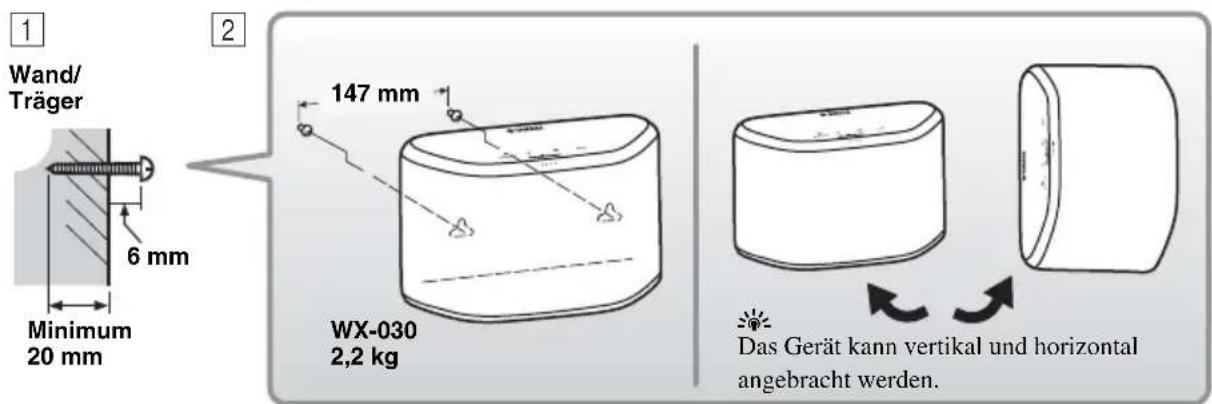
Bringen Sie (im Fachhandel erhältliche) Schrauben wie abgebildet an einer stabilen Wand bzw. einem Wandträger an. Verwenden Sie gewindefurchende Schrauben mit einem Durchmesser von 3,5 bis 4 mm.
2 Hängen Sie das Gerät mit dessen Aufhängeschlitz an den hervorstehenden Schrauben auf.
Hinweis
- Stellen Sie sicher, dass sich der Schaft der Schraube im engen Teil des Aufhängeschlitzes befindet. Andernfalls kann das Gerät herunterfallen.
- Hängen Sie das Gerät nicht an einer dünnen Sperrholzwand oder einer Wand mit einem weichen Oberflächenmaterial auf. Andernfalls können die Schrauben aus der Wandoberfläche herausgezogen werden und das Gerät kann herunterfallen, wobei es zu Schäden am Gerät oder Verletzungen bei Personen kommen kann.
- Bringen Sie das Gerät nicht mit Nägeln, Klebestreifen oder instabilen Beschlägen an der Wand an. Das Gerät kann andernfalls durch die langfristige Verwendung und Vibrationen herunterfallen.
- Um Unfälle durch das Stolpern über lose Kabel (wie das Netzkabel) zu verhindern, befestigen Sie die Kabel an der Wand.
- Wenn Sie das Gerät mit den Halterungen an einer Wand/Decke montieren, bringen Sie zwischen den Geräten und der Halterung einen (nicht mitgelieferten) Sicherheitsdraht an, um zu verhindern, dass das Gerät herunterfällt.
- Wenn Sie sich nicht sicher sind, wie Sie das Gerät sicher befestigen können, wenden Sie sich an einen professionellen Monteur oder einen Bauunternehmer.
- Um zu verhindern, dass Klangvibrationen die Wand erreichen, bringen Sie die Polster an den vier Ecken der Rückseite an (S.2).
■So hängen Sie das Gerät an einer Wandhalterung auf
Das Gerät kann mit einer im Handel erhältlichen Wandhalterung an der Wand befestigt werden. Verwenden Sie die Wandhalterungsaussparung an der Rückseite zur Befestigung.

Verwenden Sie eine Wandhalterung, die mit einer Schraube mit großem Gewindegang kompatibel ist, wie solche, die für das Stativ einer Kamera verwendet werden.
Rückseite

Spezifikation der Befestigungsschraube: UNC 1/4-20
| Durchmesser | 6,35 mm |
| Schraubengewinde | 20 (pro Zoll) |
Spezifikationen der Schraubenbohrung
| Durchmesser | 6,35 mm |
| Tiefe 9 mm |
Hinweis
- Wenn Sie eine Wandhalterung verwenden, verwenden Sie mit diesem Gerät kompatible Halterungen.
- Verwenden Sie eine Wandhalterung, die mit einer Lastkapazität von über 4,5 kg belastbar ist.
- Befolgen Sie die Anweisungen in der Bedienungsanleitung der Wandhalterung und hängen Sie das Gerät korrekt auf.
- Wenn Sie das Gerät nicht richtig aufhängen oder eine Wandhalterung verwenden, die nicht mit dem Gerät kompatibel ist, kann das Gerät herunterfallen und Verletzungen verursachen.
- Überprüfen Sie die Sicherheit, nachdem Sie das Gerät aufgehängt haben. Yamaha übernimmt keine Haftung für Unfälle, die durch eine unsachgemäße Montageposition oder unsachgemäße Montagemethoden verursacht werden, oder für Fehlfunktionen der Wandhalterung. Wenn Sie sich Sorgen um die Sicherheit machen, bitten Sie einen Fachmann darum, die Montage durchzuführen.
EINSCHALTEN DES GERÄTS
Rückseite
Oberseite

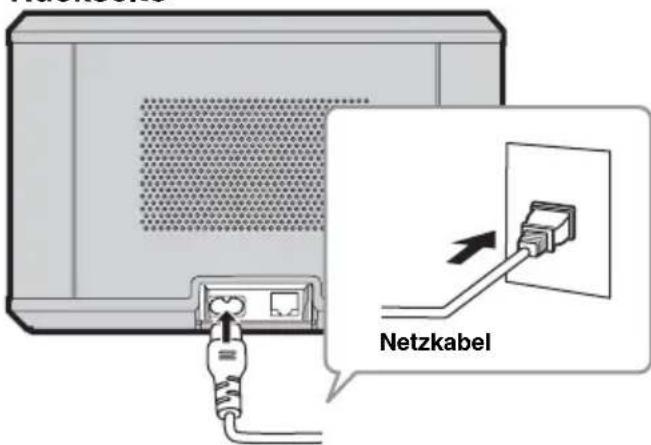
1 Stecken Sie das Netzkabel in die Netzsteckdose und tippen Sie auf (Netztaste)/CONNECT.
Das Gerät schaltet sich ein und die Netzanzeige leuchtet. Wenn Sie die Taste erneut berühren, schaltet sich das Gerät aus (Bereitschaftsmodus) und die Netzanzeige erlischt.

Automatischer Standby
Automatischer Standby ist ein Modus, in dem das Gerät nach ungefähr 20 Minuten ohne Wiedergabe oder Bedienung automatisch in den Bereitschaftsmodus wechselt. Sie können diesen Modus über die App MusicCast CONTROLLER aktivieren/deaktivieren (S.7)
Hinweis
- Nachdem der Netzstecker an die Netzsteckdose angeschlossen wurde, dauert der interne Start des Geräts ungefähr 10 Sekunden. Während dieser Zeit kann das Gerät keinen Ton wiedergeben.
- Berühren Sie für ungefähr 10 Sekunden nicht die Berührungssensoren (Netztaste)/CONNECT///l) nach dem Start des Geräts, da das Gerät die Sensorempfindlichkeit anpasst. Wenn Ihre Finger während dieser Zeit die Berührungssensoren berühren, funktionieren diese nach dem Start des Geräts möglicherweise nicht ordnungsgemäß.
ANSCHLIESSEN AN DAS NETZWERK
Verbinden Sie das Gerät, wie unten dargestellt, mit dem Netzwerk.

flowchart
graph LR
    A["Internet"] --> B["Modem"]
    B --> C["Breitband-Router"]
    C --> D["LAN"]
    D --> E["Netzwerkkabel"]
    E --> F["Computer"]
    F --> G["Network Attached Storage (NAS)"]
    H["Tablet"] --> I["Mobiles Gerät"]
    I --> J["Dieses Gerät"]
    style A fill:#f9f,stroke:#333
    style B fill:#ccf,stroke:#333
    style C fill:#cfc,stroke:#333
    style D fill:#fcc,stroke:#333
    style E fill:#cff,stroke:#333
    style F fill:#ffc,stroke:#333
    style G fill:#cfc,stroke:#333
    style H fill:#fcc,stroke:#333
    style I fill:#ffc,stroke:#333
[Non-Text]
- Ausführliche Informationen zur Internetverbindung finden Sie in der Bedienungsanleitung der verbindenden Geräte.
- Durch evtl. auf Ihrem Computer installierte Sicherheits-Software oder die Firewall-Einstellungen Ihrer verbindenden Geräte (wie einem Router) kann der Zugriff des Geräts auf die verbindenden Geräte oder das Internet blockiert werden. Ändern Sie in diesem Fall die Einstellung der Sicherheitssoftware oder der verbindenden Geräte.
- Wenn Sie das Gerät über ein LAN-Kabel mit dem Netzwerk verbinden, schließen Sie ein im Handel erhältliches STP-Netzwerkkabel (Twisted-Pair-Kabel mit Abschirmung, CAT-5 oder höher, nicht gekreuzt) an.
- Stellen Sie über die App MusicCast CONTROLLER sicher, dass das Gerät und das verbindende Gerät mit demselben Router verbunden sind.
HOME AUDIO-NETZWERK MIT MusicCast
Die brandneue Wireless-Lösung MusicCast von Yamaha ermöglicht das Abspielen von Musik in allen Zimmern mit verschiedensten Geräten. Genießen Sie mithilfe einer bedienerfreundlichen App Musik auf Ihrem Smartphone, PC, NAS-Laufwerk und von Musikstreamingdiensten überall im Haus. Auf unserer Website finden Sie weitere Einzelheiten sowie eine Liste mit MusicCast-kompatiblen Produkten.
- Grundlegende Bedienung, wie Ein-/Ausschalten des Geräts, Anpassen der Lautstärke.
- Musik auswählen, Wiedergabe starten/stoppen.
- Musik von den Geräten wiedergeben.
- Equalizer-Einstellung
- Sleep-Timer
- Systemanforderungen
- Ausführliche Informationen erhalten Sie, indem Sie im App Store oder Google Play™ nach „MusicCast CONTROLLER“ suchen.
• Die Anwendung unterstützt iPhone/iPad/iPod touch und Android-Mobilgeräte. - WLAN-Umgebung
Verbindung mit dem Netzwerk über MusicCast CONTROLLER
■Mobilgerät (Smartphone usw.)
Zur Nutzung des Geräts ist die spezielle App MusicCast CONTROLLER für die Bedienung erforderlich. Suchen Sie im App Store (iOS-Geräte) oder in Google Play (Android-Geräte) nach der kostenlosen App MusicCast CONTROLLER, und installieren Sie sie auf Ihrem Gerät.
Einzelheiten hierzu finden Sie in den Anweisungen für diese App in jedem Store.
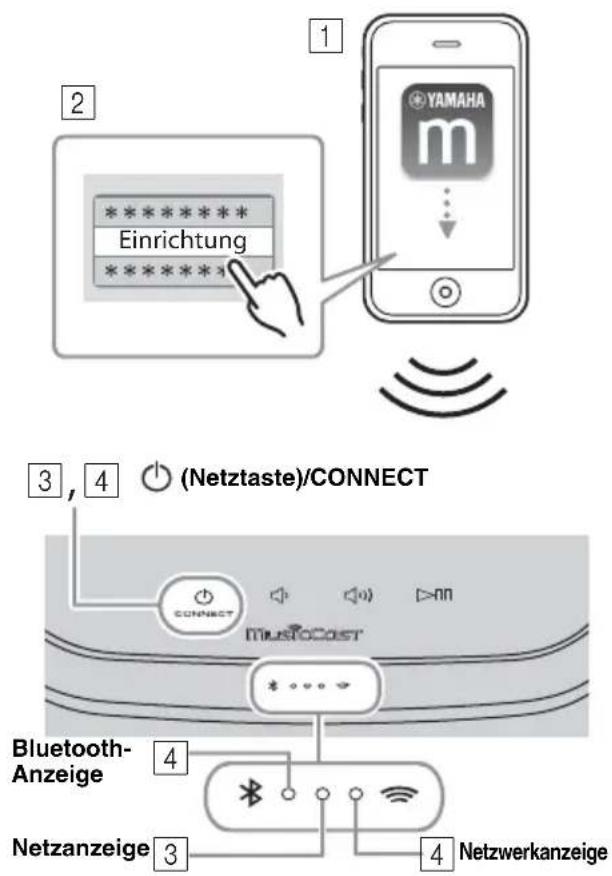
1 Installieren Sie die App MusicCast CONTROLLER auf dem Mobilgerät.
2 Starten Sie die App.
Wählen Sie „Einrichtung“, nachdem die App gestartet wurde.
[Non-Text]
Ist bereits ein MusicCast-kompatibles Gerät mit dem Netzwerk verbunden, tippen Sie auf (Einstellungen) und anschließend auf „Neues Gerät hinzufügen“.
3 Schalten Sie das Gerät ein.
Die Netzanzeige leuchtet.
4 Berühren Sie ⏻ (Netztaste)/CONNECT am Gerät und halten Sie die Taste 3 Sekunden lang gedrückt.
Die Netz- und die Bluetooth-Anzeigen blinken schnell.
5 Richten Sie das Netzwerk ein.
Verbinden Sie das Audiogerät mit dem Netzwerk.
Befolgen Sie zur Einrichtung die in der App angezeigten Anweisungen.
6 Befolgen Sie die in der App MusicCast CONTROLLER angezeigten Anweisungen, um Musik wiederzugeben.
Unterstützt Ihr Router mehrere SSIDs (Netzwerknamen), verbinden Sie das Mobilgerät mit dem ersten Zugriffspunkt („SSID 1“ usw.).
■Einstellen der Geräte und Wiedergabe
Erstellen Sie mit der App MusicCast CONTROLLER folgendes Netzwerk (MusicCast-Netzwerk).

flowchart
graph TD
    A["WX-030"] -->|Signal| B["Wireless-Router"]
    C["Mobile Device"] -->|Signal| B
    D["Radio Station"] -->|Signal| B
    E["Speaker System"] -->|Signal| B
    F["Monitor"] -->|Signal| B
    B --> G["Display"]
    style A fill:#f9f,stroke:#333
    style C fill:#f9f,stroke:#333
    style D fill:#f9f,stroke:#333
    style E fill:#f9f,stroke:#333
    style F fill:#f9f,stroke:#333

Wenn Sie ein MusicCast-kompatibles Gerät in einem Bereich installieren möchten, der außerhalb der Reichweite des Wireless-Routers liegt, schließen Sie zum Erhöhen der Reichweite am Router ein weiteres MusicCast-Supportgerät mit einem Netzwerkkabel an (Erweiterungsmodus).
Standardmodus

Je nachdem, wo es aufgestellt ist, kann das MusicCast-kompatible Gerät eine hochauflösende Audiosignalquelle eventuell nicht abspielen. Verbinden Sie das Gerät in diesem Fall über ein Netzwerkkabel direkt mit dem Router.
INTERNETRADIO HÖREN
Sie können über das Internet Radiosender aus der ganzen Welt hören. Nachdem Sie das Gerät mit dem Netzwerk verbunden haben, verwenden Sie die App MusicCast CONTROLLER (S.7) zur Radiowiedergabe.

Sie können die erweiterte Funktion des vTuner (wie Hinzufügen eines neuen Senders zur Liste) verwenden, indem Sie im Web-Browser Ihres Computers die folgende Website aufrufen.
http://yradio.vtuner.com/
- Bevor Sie den Internetradiosender registrieren, geben Sie jeden Internetradiosender mit diesem Gerät wieder.
- Um ein für die Registrierung notwendiges Konto einzurichten, benötigen Sie die vTuner-ID dieses Geräts und Ihre E-Mail-Adresse. Sie können die vTuner-ID unter „Information“ in der App MusicCast CONTROLLER überprüfen. (€ S.7) Wählen Sie (Einstellungen), dann „Racmname*/Information“ und überprüfen Sie die vTuner-ID.
*Als Raumname können Sie jeden beliebigen Namen registrieren.
ABSPIELEN VON TITELN AUF DEM COMPUTER UND NAS
Sie können mit diesem Gerät Musikdateien, wie MP3-, WMA- oder FLAC-Dateien (ein verlustloses Audiodaten-Komprimierungsformat), wiedergeben, die auf dem NAS oder Computer (Server) gespeichert sind, der mit dem Netzwerk verbunden ist.
Einstellen der Medienfreigabe der Musikdateien
Um Musikdateien auf Ihrem Computer mit diesem Gerät wiederzugeben, müssen Sie die Medienfreigabe-Einstellung zwischen diesem Gerät und dem Computer vornehmen (Windows Media Player 11 oder höher). In den folgenden Anweisungen wird Windows Media Player 12 unter Windows 7 als Beispiel verwendet.
■Für Windows Media Player 12
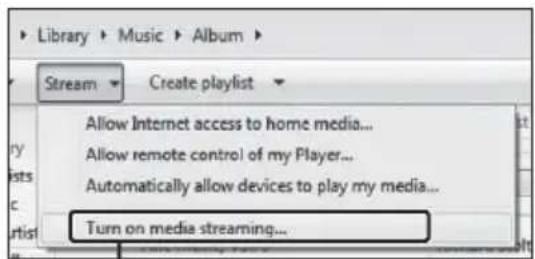
In diesem Abschnitt wird nur die Einrichtung der Medienfreigabe erläutert. Nach der Einrichtung bedienen Sie Windows Media Player auf Ihrem Computer für die Wiedergabe wie gewohnt.
1 Starten Sie Windows Media Player 12 auf Ihrem Computer.
2 Wählen Sie „Streamen“ und dann „Medienstreaming aktivieren“.
Das Systemsteuerungsfenster des Computers wird angezeigt.
3 Klicken Sie auf „Medienstreaming aktivieren“.
4 Wählen Sie in der Dropdown-Liste neben „WX-030“ die Option „Zugelassen“ aus.

Die Namen in der Liste sind Gerätenamen (Raumname). Sie können den Raumnamen auf „Raumname/Information“ in der App MusicCast CONTROLLER festlegen (S.7). Wenn der Raumname nicht festgelegt ist, lautet der Raumname „WX-030 ***“. (***) ist eine zufällige Zahl.)
5 Klicken Sie auf „OK“, um das Fenster zu schließen.

Ausführliche Informationen zur Medienfreigabe finden Sie in der Windows Media Player-Hilfe.
◆Für Windows Media Player 11
1 Starten Sie Windows Media Player 11 auf Ihrem Computer.
2 Wählen Sie „Medienbibliothek“ und dann „Medienfreigabe“.
3 Aktivieren Sie das Kontrollkästchen „Freigabe der Medien an“, wählen Sie das Symbol „WX-030“ und klicken Sie dann auf „Zulassen“.
Die Namen in der Liste sind Gerätenamen (Raumname). Sie können den Raumnamen auf „< Raumname/Information“ in der App MusicCast CONTROLLER festlegen (S.7). Wenn der Raumname nicht festgelegt ist, lautet der Raumname „WX-030 ***“. (***) ist eine zufällige Zahl.)
4 Klicken Sie auf „OK“, um das Fenster zu schließen.
Für einen Computer oder einen NAS, auf dem andere DLNA-Serversoftware installiert ist Konfigurieren Sie anhand der Bedienungsanleitung des Geräts oder der Software die Medienfreigabeeinstellungen.
ABSPIELEN VON MUSIK AUF EINEM Bluetooth-GERÄT
Dieses Gerät bietet eine Bluetooth-Funktionalität. Sie können Musik über Ihr Bluetooth-Gerät wiedergeben (Smartphone, digitaler Audioplayer etc.). Bitte lesen Sie auch das Handbuch Ihres Bluetooth-Geräts.
Kopplung dieses Geräts mit Ihrem Bluetooth-Gerät
■Kopplung (Registrierung)


1 Schalten Sie das Gerät ein.
Die Netzanzeige leuchtet.
2 Aktivieren Sie beim verbindenden Gerät (Mobilgerät) die Option Bluetooth.
3 Führen Sie beim verbindenden Gerät die Bluetooth-Kopplung durch.
Einzelheiten dazu finden Sie im Handbuch des verbindenden Geräts.
4 Wählen Sie in der Bluetooth-Verbindungsliste des verbindenden Geräts dieses Gerät (den Raumnamen dieses Geräts S.9).

- Beenden Sie den Vorgang ab dem Einschalten des Geräts bis zum Abschluss der Kopplung innerhalb von 5 Minuten.
- Wenn Sie zur Eingabe eines Passworts aufgefordert werden, geben Sie „0000“ ein.
Hinweis
Überprüfen Sie, ob der Kopplungsprozess beim verbindenden Gerät abgeschlossen ist. Wenn der Kopplungsprozess fehlgeschlagen ist, starten Sie erneut mit Schritt 2. Einzelheiten dazu finden Sie in der Bedienungsanleitung des verbindenden Geräts.
Verbindung mit einem bereits gekoppelten Gerät über Bluetooth
■Herstellen der Verbindung vom verbindenden Gerät
1 Aktivieren Sie in den Bluetooth-Einstellungen des verbindenden Geräts die Option Bluetooth.
② Wählen Sie in der Bluetooth-Verbindungsliste des verbindenden Geräts dieses Gerät (den Raumnamen dieses Geräts S.9).
Die Bluetooth-Verbindung wird eingerichtet und die Bluetooth-Anzeige leuchtet.
Trennen einer Bluetooth-Verbindung
Wenn einer der folgenden Vorgänge während der Verwendung einer Bluetooth-Verbindung ausgeführt wird, wird die Bluetooth-Verbindung getrennt.
- Sie tippen auf ⏻ (Netztaste)/CONNECT, um in den Bereitschaftsmodus zu wechseln.
- Sie halten 3 Sekunden lang gedrückt.
- Sie trennen die Bluetooth-Verbindung beim verbindenden Gerät.
AKTUALISIEREN DER FIRMWARE
Sie können die Firmware nur aktualisieren, wenn das Gerät mit dem Internet verbunden ist (S.6).
Befolgen Sie die in der App MusicCast CONTROLLER angezeigten Anweisungen, um die Aktualisierung durchzuführen.
Die Netzanzeige blinkt schnell, während die Firmware aktualisiert wird.
Aktualisierung abgeschlossen: Das Gerät wird neu gestartet.
Aktualisierung fehlgeschlagen: Alle Anzeigen blinken. Ziehen Sie das Netzkabel aus der Netzsteckdose und stecken Sie es nach mindestens 30 Sekunden erneut ein, aktualisieren Sie dann die Firmware erneut.
Hinweis
- Während der Aktualisierung sollten Sie das Gerät nicht bedienen und nicht das Netzkabel oder das Netzwerkkabel abziehen.
- Währen der Aktualisierung der Firmware sollten Sie das Gerät nicht ausschalten (in den Bereitschaftsmodus schalten).

- Sie werden über die Aktualisierung der Firmware in der App informiert.
- Wenn die Internetgeschwindigkeit nicht ausreicht oder das Gerät über einen drahtlosen Netzwerkadapter mit einem WLAN verbunden ist, ist die Aktualisierung über Netzwerk je nach Status der Drahtlosverbindung eventuell nicht möglich.
OPTIONSEINSTELLUNGEN
Um die folgenden Optionseinstellungen festzulegen, versetzen Sie dieses Gerät in den Bereitschaftsmodus und berühren Sie
und 5 Sekunden lang. *1
| Elemente Bedienung | |
| Initialisieren der Netzwerkeinstellung | Halten Sie (Netztaste)/CONNECT 3 Sekunden lang gedrückt (S.3). |
| Netzwerk Standby-Modus aktivieren/deaktivieren *2 | Halten Sie 3 Sekunden lang gedrückt. Netzwerk Standby wird deaktiviert. Um es zu aktivieren, führen Sie den gleichen Vorgang erneut durch.Aktivieren: Die Netzanzeige blinkt zweimal und leuchtet.Deaktivieren: Die Netzanzeige blinkt zweimal und erlischt. |
| Wi-Fi aktivieren/deaktivieren | Halten Sie ▷□□ 3 Sekunden lang gedrückt. Wi-Fi wird deaktiviert. Um es zu aktivieren, führen Sie den gleichen Vorgang erneut durch.Aktivieren: Die Netzwerkanzeige blinkt zweimal und leuchtet dann dauerhaft.Deaktivieren: Die Netzwerkanzeige blinkt zweimal und erlischt. |
| Bluetooth aktivieren/deaktivieren | Halten Sie ▷□ 3 Sekunden lang gedrückt. Bluetooth wird deaktiviert. Um es zu aktivieren, führen Sie den gleichen Vorgang erneut durch.Aktivieren: Die Bluetooth-Anzeige blinkt zweimal und leuchtet.Deaktivieren: Die Bluetooth-Anzeige blinkt zweimal und erlischt. |
*1: Wenn Sie während dieser 5 Sekunden keine Taste berühren, bricht das Gerät den Optionseinstellungsmodus ab.
*2: Netzwerk Standby ist ein Bereitschaftsmodus, bei dem das Gerät sich mit dem Netzwerk verbinden kann, indem ein anderes Gerät bedient wird.
Eco-Standby
Sie können den Netzwerk Standby-Modus in den Optionseinstellungen aktivieren/deaktivieren, solang sich das Gerät im Eco-Standby-Modus befindet.
Wenn Sie Netzwerk Standby deaktivieren, wechselt das Gerät in den Eco-Standby-Modus, wodurch die Leistungsaufnahme im Bereitschaftszustand auf ein Minimum reduziert wird. Im Eco-Standby-Modus können Sie das Gerät aber nicht mit der App MusicCast CONTROLLER starten.
ZUSÄTZLICHE INFORMATIONEN
Allgemeine Gerätinformationen
DLNA
Mit welcher Art Servern kann ich über DLNA Musikdateien durchsuchen oder wiedergeben?
Benutzen Sie einen der folgenden DLNA-kompatiblen Server. PC, der Windows Media Player 12 oder Windows Media Player 11 unterstützt
Um über dieses Gerät Ordner (Verzeichnisse) auf Ihrem PC dursuchen zu können, müssen Sie die Medienfreigabe von Windows Media Player 12 oder Windows Media Player 11 so einstellen, dass dieses Gerät Zugriff auf jene Ordner hat. Für Einzelheiten über Windows Media Player informieren Sie sich bei der Microsoft Corporation.
Internet-Radio
Kann ich weitere Internet-Radiosender zur Liste hinzufügen?
Auf der Website „vTuner Internet Radio“ können Sie manuell Internetradiosender hinzufügen, die in der Liste nicht vorhanden sind.
Um diese Funktion zu nutzen, rufen Sie die folgende URL auf, um ein neues Konto einzurichten.
http://yradio.vtuner.com/
Um ein für die Registrierung notwendiges Konto einzurichten, benötigen Sie die vTuner-ID dieses Geräts und Ihre E-Mail-Adresse (S.9).
Kann ich unbenutzte Internet-Radiosender von der Liste löschen?
Die vTuner-Liste selbst können Sie nicht löschen.
Sie können hinzugefügte Radiosender über die Website „vTuner Internet Radio“ löschen.
MARKENZEICHEN
MusicCast
MusicCast ist eine Marke oder registrierte Marke der Yamaha Corporation.

Bluetooth®
Die Bluetooth®-Wortmarke und -Logos sind eingetragene Warenzeichen im Besitz von Bluetooth SIG, Inc. und die Nutzung dieser Marken durch Yamaha Corporation erfolgt unter Lizenz.
Bluetooth-Protokollarchitektur (Blue SDK)
Copyright 1999 – 2014 OpenSynergy GmbH Alle Rechte vorbehalten. Alle unveröffentlichten Rechte vorbehalten.

dlna CERTIFIED™
DLNA™ und DLNA CERTIFIED™ sind Warenzeichen oder eingetragene Warenzeichen von Digital Living Network Alliance. Alle Rechte vorbehalten. Nicht genehmigte Verwendung ist streng verboten.
Windows™
Windows ist in den USA und anderen Ländern ein eingetragenes Warenzeichen von Microsoft Corporation.
Internet Explorer, Windows Media Audio und Windows Media Player sind in den USA und/oder anderen Ländern eingetragene Warenzeichen oder Warenzeichen von Microsoft Corporation.
Android™ Google Play™
Android und Google Play sind Warenzeichen von Google Inc.


CERTIFIED
Das Logo Wi-Fi CERTIFIED ist eine Zertifizierungsmarke von Wi-Fi Alliance.
Die Kennzeichnung Wi-Fi Protected Setup ist eine Marke von Wi-Fi Alliance.
Erläuterungen zu GPL
Diese Produkt setzt zum Teil GPL/LGPL Open-Source-Software ein. Sie dürfen lediglich den Open-Source-Code abrufen, duplizieren, modifizieren und verteilen.
Informationen über GPL/LGPL Open-Source-Software, dessen Abruf und die GPL/LGPL-Lizenz siehe die Website von Yamaha Corporation (http://download.yamaha.com/sourcecodes/musiccast/).
FEHLERBEHEBUNG
Schlagen Sie in der nachfolgenden Tabelle nach, wenn das Gerät nicht richtig funktionieren sollte. Falls Ihr Problem in der nachfolgenden Tabelle nicht aufgeführt ist, oder wenn die Anweisungen nicht helfen, schalten Sie das Gerät aus, ziehen Sie den Netzstecker, und wenden Sie sich an den nächsten autorisierten Yamaha-Fachhändler oder -Kundendienst.
Allgemeines
| Problem Ursache | Lösung | |
| Das Gerät schaltet sich nicht ein oder die Berührungssensoren reagieren nicht. | Sie haben mit den Fingern den Berührungssensor an der Oberseite berührt, während das Gerät gestartet wurde (das Gerät passt innerhalb von 10 Sekunden nach dem Anschließen des Netzkabels an die Netzsteckdose die Empfindlichkeit der Berührungssensoren an, während das Gerät gestartet wird). | Warten Sie und vermeiden Sie ein Berühren der Sensoren beim Starten des Geräts, bis das Gerät vollständig gestartet wurde. Tippen Sie auf (Netztaste)/CONNECT, nachdem das Gerät vollständig gestartet wurde ( S.3). |
| Das Gerät wird unmittelbar nach dem Einschalten ausgeschaltet. Das Gerät funktioniert nicht ordnungsgemäß. | Das Netzkabel ist nicht ordnungsgemäß angeschlossen. | Schließen Sie das Netzkabel fest an. |
| Das Gerät kann nicht bedient werden. | Der interne Mikrocomputer ist aufgrund eines externen Stromschlags (z.B. durch Blitzschlag oder übermäßige statische Elektrizität) oder aufgrund eines Versorgungsspannungseinbruchs hängen geblieben. | Drücken Sie die Rücksetztaste an der Unterseite des Geräts ( S.3) mit einem spitzen Gegenstand und starten Sie das Gerät neu. (Falls das Problem fortbesteht, ziehen Sie das Netzkabel aus der Netzsteckdose und stecken es nach mindestens 30 Sekunden erneut ein.) |
| Kein Ton. | Es wurde keine geeignete Quelle gewählt. | Wählen Sie die wiederzugebende Musikquelle mit der App MusicCast CONTROLLER ( S.7). |
| Die Lautstärke ist extrem gering eingestellt oder stummgeschaltet. | Erhöhen Sie die Lautstärke. | |
| Es treten Rauschinterferenzen von Digital- oder Hochfrequenzgeräten auf. | Dieses Gerät befindet sich zu nah an Digital- oder Hochfrequenzgeräten. | Stellen Sie dieses Gerät weiter entfernt von solchen Geräten auf. |
MusicCast
| Problem Ursache Lösung | ||
| Die Verbindungseinstellungen können mit der MusicCast CONTROLLER-App nicht festgelegt werden. | Das Mobilgerät ist nicht mit dem Wireless-Router in ihrer Wohnung verbunden. | Verbinden Sie das Mobilgerät mit dem Wireless-Router, und starten Sie die MusicCast CONTROLLER-App. |
| Deaktivieren Sie die Mobildatenübertragung. | ||
| Das Gerät ist ausgeschaltet. Schalten Sie das Gerät ein. | ||
Netzwerk
| Problem Ursache | Lösung | |
| Das Gerät wird von der App MusicCast CONTROLLER auf Ihrem Mobilgerät nicht erkannt. | Das Gerät und die Mobilgeräte befinden sich nicht im gleichen Netzwerk. | Prüfen Sie die Netzwerkverbindungen und die Einstellungen Ihres Routers, und schließen Sie das Gerät und das Mobilgerät an das gleiche Netzwerk an. |
| Das Mobilgerät ist mit der sekundären SSID eines Routers, der mehrere SSIDs unterstützt, verbunden. | Wenn das Mobilgerät mit der sekundären SSID verbunden ist, ist der Zugriff auf das Gerät, das mit der primären SSID oder dem LAN verbunden ist, eingeschränkt (nur der Internetzugriff ist verfügbar). Verbinden Sie das Mobilgerät mit der primären SSID. | |
| Zwischen den verbindenden Geräten werden mehrere Router verwendet (Doppelrouter). | Trennen Sie die Internetverbindung vorübergehend, überprüfen Sie das lokale Netzwerk und schließen Sie das verbindende Gerät, das Sie verwenden möchten, an denselben Router an. |
FEHLERBEHEBUNG
| Problem Ursache | Lösung | |
| Die Netzwerk-Leistungsmerkmale funktionieren nicht. | Die Netzwerkparameter (IP-Adresse) wurden nicht richtig zugewiesen. | Aktivieren Sie die DHCP-Serverfunktion beim Router. |
| Das Gerät startet. (Das Gerät kann ungefähr 10 Sekunden nach dem Anschließen des Netzkabels an die Netzsteckdose bedient werden.) | Verwenden Sie die Netzwerkfunktion, nachdem das Gerät vollständig gestartet wurde. | |
| Die Wiedergabe stoppt (die Titel können nicht fortlaufend wiedergegeben werden). | Auf dem Server liegen nicht unterstützte Dateien vor. | Löschen Sie die Dateien, die das Gerät nicht unterstützt (einschließlich Bilddateien und verborgene Dateien), aus dem Ordner, der wiedergegeben wird. |
| Ein Computer wird von der App MusicCast CONTROLLER auf Ihrem Mobilgerät nicht erkannt. | Die Medienfreigabeeinstellung ist nicht richtig. | Konfigurieren Sie die Medienfreigabeeinstellung, und wählen Sie das Gerät als ein Gerät aus, das Zugriff auf Musikinhalte hat (€8 S.9). |
| Auf Ihrem Computer installierte Sicherheits-Software blockiert den Zugriff des Geräts auf Ihren Computer. | Prüfen Sie die Einstellungen der auf Ihrem Computer installierten Sicherheits-Software. | |
| Das Gerät und der Computer befinden sich nicht im gleichen Netzwerk. | Prüfen Sie die Netzwerkverbindungen und die Einstellungen Ihres Routers, und schließen Sie Gerät und Computer an das gleiche Netzwerk an. | |
| Der Computer ist mit der sekundären SSID eines Routers, der mehrere SSIDs unterstützt, verbunden. | Wenn der Computer mit der sekundären SSID verbunden ist, ist der Zugriff auf das Gerät, das mit der primären SSID oder dem LAN verbunden ist, eingeschränkt (nur der Internetzugriff ist verfügbar). Verbinden Sie den Computer mit der primären SSID. | |
| Zwischen den verbindenden Geräten werden mehrere Router verwendet (Doppelrouter). | Trennen Sie die Internetverbindung vorübergehend, überprüfen Sie das lokale Netzwerk und schließen Sie die verbindenden Geräte, die Sie verwenden möchten, an den gleichen Router an. | |
| Es kann kein Internetradio gehört werden. | Der gewählte Internetradiosender ist momentan nicht verfügbar. | Es kann ein Netzwerkproblem beim Radiosender vorliegen, oder der Dienst ist nicht verfügbar. Probieren Sie, den Sender zu einer anderen Zeit zu hören, oder wählen Sie einen anderen Sender. |
| Der gewählte Internetradiosender sendet momentan Stille. | Einige Internetradiosender senden zu gewissen Tageszeiten Stille. Probieren Sie, den Sender zu einer anderen Zeit zu hören, oder wählen Sie einen anderen Sender. | |
| Der Zugang zum Netzwerk ist durch Firewall-Einstellungen Ihrer verbindenden Geräte (wie Router) eingeschränkt. | Prüfen Sie die Firewall-Einstellungen Ihrer verbindenden Geräte. Internetradio kann nur gehört werden, wenn die Signale durch den von dem betreffenden Radiosender genutzten Port gelassen werden. Die Portnummer richtet sich nach dem Radiosender. | |
| Die Aktualisierung der Firmware über das Netzwerk ist fehlgeschlagen. | Die Netzwerkverbindung ist nicht stabil. Versuchen | Sie nach einiger Zeit erneut, die Aktualisierung auszuführen. |
| Das Gerät kann sich nicht über einen WLAN-Router (Zugangspunkt) mit dem Internet verbinden. | Der WLAN-Router (Zugangspunkt) ist ausgeschaltet. | Schalten Sie den WLAN-Router ein. |
| Das Gerät und der WLAN-Router (Zugangspunkt) stehen zu weit voncinander entfernt. | Stellen Sie das Gerät und den WLAN-Router (Zugangspunkt) näher zucinander (€8 S.6). | |
| Zwischen dem Gerät und dem WLAN-Router (Zugangspunkt) befindet sich ein Hindernis. | Stellen Sie das Gerät und den WLAN-Router (Zugangspunkt) an einen Ort, an dem sich kein Hindernis zwischen ihnen befindet (€8 S.6). | |
| Ein Drahtlosnetzwerk wird von der App MusicCast CONTROLLER auf Ihrem Mobilgerät nicht erkannt. | Mikrowellengeräte oder andere Drahtlosgeräte in der Nachbarschaft können die Drahtloskommunikation stören. | Schalten Sie diese Geräte aus. |
| Der Zugang zum Netzwerk ist durch Firewall-Einstellungen des WLAN-Routers (Zugangspunkt) eingeschränkt. | Überprüfen Sie die Firewall-Einstellungen des WLAN-Routers (Zugangspunkt). |
Bluetooth
| Problem Ursache | Lösung | |
| Die Kopplung mit dem verbindenden Gerät ist nicht möglich. | Das verbindende Gerät unterstützt nicht A2DP. | Führen Sie die Kopplung mit einem Gerät aus, das A2DP unterstützt. |
| Der Passkey der Geräte, wie einem Bluetooth-Adapter, die Sie mit diesem Gerät koppeln möchten, ist ein anderer Passkey als „0000“. | Verwenden Sie ein verbindendes Gerät mit dem Passkey „0000“. | |
| Dieses Gerät und das verbindende Gerät sind zu weit voneinander entfernt. | Positionieren Sie das verbindende Gerät näher an diesem Gerät. | |
| Ein in der Nähe befindliches Gerät (Mikrowelle, WLAN etc.) sendet Signale im 2,4-GHz-Frequenzband. | Positionieren Sie dieses Gerät weiter entfernt von dem Gerät, das Signale im Funkfrequenzbereich aussendet. | |
| Das Gerät befindet sich im Standby-Modus. | Schalten Sie das Gerät ein und führen Sie die Kopplung durch (S.S.10). | |
| Es ist ein weiteres Bluetooth-Gerät verbunden. | Beenden Sie die aktuelle Bluetooth-Verbindung und führen Sie die Kopplung mit dem neuen Gerät durch. | |
| Es kann keine Bluetooth-Verbindung hergestellt werden. | Dieses Gerät ist nicht in der Bluetooth-Verbindungsliste des verbindenden Geräts registriert. | Führen Sie den Kopplungsvorgang erneut durch (S.S.10). |
| Das Gerät befindet sich im Eco-Standby-Modus. | Schalten Sie das Gerät ein und richten Sie dann eine Bluetooth-Verbindung ein (S.S.10). | |
| Es ist ein weiteres Bluetooth-Gerät verbunden. | Beenden Sie die aktuelle Bluetooth-Verbindung und richten Sie dann wieder eine Bluetooth-Verbindung mit diesem Gerät ein. | |
| DieBluetooth-Funktion des Geräts ist deaktiviert. | Aktivieren Sie die Bluetooth-Funktion des Geräts. | |
| Die Kopplungsinformationen wurden gelöscht. | Führen Sie die Kopplung erneut durch (S.S.10). Dieses Gerät kann mit bis zu 20 Geräten gekoppelt werden. (Abhängig von den Nutzungsbedingungen kann die maximale Anzahl der Geräte sinken, mit denen sich das Gerät verbinden kann.) Wenn ein 21. Gerät gekoppelt wird, werden die Kopplungsinformationen mit dem ältesten Verbindungsdatum gelöscht. | |
| Löschen Sie den Kopplungsverlauf des WX-030 beim iPhone/iPad/iPod touch und führen Sie erneut eine Kopplung mit dem WX-030 durch (S.S.10). | ||
| Es wird kein Ton wiedergegeben oder der Ton wird während der Wiedergabe unterbrochen. | DieBluetooth-Verbindung zwischen diesem Gerät und dem verbindenden Gerät ist getrennt. | Führen Sie den Bluetooth-Verbindungsvorgang erneut durch (S.S.10). |
| Dieses Gerät und das verbindende Gerät sind zu weit voneinander entfernt. | Positionieren Sie das verbindende Gerät näher an diesem Gerät. | |
| Ein in der Nähe befindliches Gerät (Mikrowelle, WLAN etc.) sendet Signale im 2,4-GHz-Frequenzband. | Positionieren Sie dieses Gerät weiter entfernt von dem Gerät, das Signale im Funkfrequenzbereich aussendet | |
| Die Bluetooth-Funktion des verbindenden Geräts ist ausgeschaltet. | Aktivieren Sie die Bluetooth-Funktion des verbindenden Geräts. | |
| Das verbindende Gerät ist nicht so eingestellt, dass Bluetooth-Audiosignale an dieses Gerät gesendet werden. | Stellen Sie sicher, dass die Bluetooth-Funktion des verbindenden Geräts korrekt eingestellt ist. | |
| Die Kopplungseinstellungen des verbindenden Geräts sind nicht für dieses Gerät eingestellt. | Stellen Sie die Kopplungseinstellungen des verbindenden Geräts für dieses Gerät ein. | |
| Die Lautstärke des verbindenden Geräts ist auf das Minimum eingestellt. | Erhöhen Sie den Lautstärkepegel. | |
| Das verbindende Gerät ist mit mehr als zwei Bluetooth-Geräten verbunden und dieses Gerät (WX-030) ist nicht als Wiedergabegerät ausgewählt. | Wählen Sie dieses Gerät als Wiedergabegerät für das verbindende Gerät. |
UNTERSTÜTZTE GERÄTE/MEDIEN UND DATEIFORMATE
Dateiformat
Dieses Gerät unterstützt die folgenden Formate.
| Datei | Sampling-Frequenz (kHz) | Quantisierungs-Bitrate (Bit) | Bitrate Anzahl Kanäle | Lückenlose Wiedergabe |
| WAV(nur PCM-Format) | 32/44,1/48/88,2/96/176,4/192 | 16/24 — 2 √ | ||
| MP3 32/44,1/48 — ~320 kbps 2 — | ||||
| WMA 32/44,1/48 — ~320 kbps 2 — | ||||
| MPEG-4 AAC | 32/44,1/48 | — | ~320 kbps | 2 |
| FLAC | 32/44,1/48/88,2/96/176,4/192 | 16/24 — 2 √ | ||
| ALAC | 32/44,1/48/88,2/96 | 16/24 | — | 2 |
| AIFF | 32/44,1/48/88,2/96/176,4/192 | 16/24 — 2 √ | ||
- Um FLAC-Dateien wiederzugeben, müssen Sie Serversoftware installieren, die die gemeinsame Nutzung von FLAC-Dateien über DLNA auf Ihrem Computer unterstützt, oder einen NAS verwenden, der FLAC-Dateien unterstützt.
- Digital Rights Management (DRM)-Inhalte lassen sich nicht abspielen.
■Computer
Ein Computer, auf dem die folgende Software installiert ist.
• Windows Media Player 11/Windows Media Player 12
NAS
Ein NAS, das mit DLNA-Version 1.5 kompatibel ist.
Bluetooth
Bluetooth ist eine Technologie zur drahtlosen Kommunikation auf dem lizenzfreien 2,4 GHz Frequenzband.
Abwicklung der Bluetooth-Kommunikation
- Das 2,4 GHz-Frequenzband wird von den verschiedensten Bluetooth-kompatiblen Geräten gemeinsam genutzt. Obwohl Bluetooth-kompatible Geräte mit einer Technologie zur Minimierung von Einflüssen durch andere Geräte arbeiten, die dasselbe Band nutzen, können solche Einflüsse dennoch die Geschwindigkeit oder Reichweite einer Kommunikationsverbindung verringern und in manchen Fällen eine Unterbrechung der Kommunikation verursachen.
- Die Geschwindigkeit der Signalübertragung und die Reichweite, über die eine Kommunikation möglich ist, hängen vom Abstand zwischen den kommunizierenden Geräten, dem Vorhandensein von Hindernissen, den Funkbedingungen und der Geräteart ab.
- Yamaha kann nicht dafür garantieren, dass dieses Gerät mit allen Geräten, die mit der Bluetooth-Funktion kompatibel sind, erfolgreich eine drahtlose Verbindung aufbauen kann.
TECHNISCHE DATEN
■PLAYER
Netzwerk
- Ethernet-Schnittstelle....100Base-TX/10Base-T
- Internet-Radio ...... vTuner-Dienst wird unterstützt
- PC-Clientfunktion ......DLNA Version 1.5 (DMR-Funktion) wird unterstützt
- Unterstütztes Dateiformat ....WAV, FLAC, AIFF (192 kHz/24 Bit) ....ALAC (96 kHz/24 Bit) ....MP3, WMA, MPEG-4 AAC (48 kHz/-)
Wi-Fi
- WLAN-Standard.....IEEE 802.11 b/g/n
- Funkfrequenz 2,4 GHz
- Verfügbares Sicherheitsverfahren WEP, WPA2-PSK (AES), Mixed Mode
Bluetooth
- Bluetooth-Version ....Ver.2.1+EDR
- Unterstützte Protokolle....A2DP, AVRCP
- Kompatible CODEC ....Ausgabe: SBC, AAC ....Eingabe: SBC
- Betriebsmodus ....Ausgabe oder Eingabe
- Wireless-Ausgabe...... Bluetooth-Klasse 2
- Maximaler Kommunikationsabstand 10 m (ohne Hindernisse)
AUDIO
• Frequenzgang....60 Hz bis 20 kHz
ALLGEMEINES
• Stromversorgung.....100 - 240 V Wechselstrom, 50/60 Hz
• Leistungsaufnahme....10 W
- Leistungsaufnahme im Bereitschaftsmodus
Netzwerk Standby aus/Bluetooth-Standby aus: 0,5 W
Netzwerk Standby ein/BluetoothStandby aus
...... a) kabelgebunden: 1,9 W
...... b) Wireless (Wi-Fi): 2,0 W
Netzwerk Standby ein/BluetoothStandby ein
......a) kabelgebunden: 2,0 W
......b) Wireless (Wi-Fi): 2,1 W
• Gewicht....2,2 kg
- Abmessungen (B × H × T)... 243 mm × 157 mm × 113 mm
Technische Daten können ohne Ankündigung geändert werden.
OBSERVERA: LÄS DETTA INNAN ENHETEN TAS I BRUK.
LYSSNA PÅ MUSIK FRÅN DIN
Bluetooth-ENHET 10
MEDFÖLJANDE TILLBEHÖR
Strömkabel Dyna Kabelkåpa

LYSSNA PÅ MUSIK FRÅN DIN Bluetooth-ENHET
ONDERSTEUNDE APPARATEN/MEDIA EN
BESTANDSFORMATEN ....16
TECHNISCHE GEGEVENS....17
BIJGELEVERDE ACCESSOIRES
Automatische stand-by

- WARNUNG
- Verbraucherinformation zur Sammlung und Entsorgung alter Elektrogeräte
- [Entsorgungsinformation für Länder außerhalb der Europäischen Union]
- Yamaha Music Europe GmbH
- Über diese Anleitung
- FUNKTIONEN
- Problemloser Betrieb und drahtlose Musikwiedergabe über iPhone/Android™-Geräte
- Wiedergabe verschiedener unterstützter Inhalte mit hochwertigem Klang
- Unterstützt Streamingdienste
- INHALTSVERZEICHNIS
- EINLEITUNG
- ♦ VORBEREITUNG
- WIEDERGABE VON MUSIK
- ABSPIELEN VON MUSIK AUF EINEM
- WEITERE FUNKTIONEN UND INFORMATIONEN
- MITGELIEFERTES ZUBEHÖR
- BEZEICHNUNGEN DER TEILE
- ■Oberseite
- Hinweis
- Rückseite
- INSTALLATION
- Für Benutzer von Bluetooth-Geräten
- Befestigung des Geräts an einer Wand
- ■So hängen Sie das Gerät an einer Wandhalterung auf
- EINSCHALTEN DES GERÄTS
- Stecken Sie das Netzkabel in die Netzsteckdose und tippen Sie auf (Netztaste)/CONNECT.
- Automatischer Standby
- ANSCHLIESSEN AN DAS NETZWERK
- HOME AUDIO-NETZWERK MIT MusicCast
- Verbindung mit dem Netzwerk über MusicCast CONTROLLER
- ■Mobilgerät (Smartphone usw.)
- ■Einstellen der Geräte und Wiedergabe
- INTERNETRADIO HÖREN
- ABSPIELEN VON TITELN AUF DEM COMPUTER UND NAS
- Einstellen der Medienfreigabe der Musikdateien
- ■Für Windows Media Player 12
- ◆Für Windows Media Player 11
- ABSPIELEN VON MUSIK AUF EINEM Bluetooth-GERÄT
- Kopplung dieses Geräts mit Ihrem Bluetooth-Gerät
- ■Kopplung (Registrierung)
- Verbindung mit einem bereits gekoppelten Gerät über Bluetooth
- ■Herstellen der Verbindung vom verbindenden Gerät
- Trennen einer Bluetooth-Verbindung
- AKTUALISIEREN DER FIRMWARE
- OPTIONSEINSTELLUNGEN
- Eco-Standby
- ZUSÄTZLICHE INFORMATIONEN
- Allgemeine Gerätinformationen
- DLNA
- Mit welcher Art Servern kann ich über DLNA Musikdateien durchsuchen oder wiedergeben?
- Internet-Radio
- Kann ich weitere Internet-Radiosender zur Liste hinzufügen?
- Kann ich unbenutzte Internet-Radiosender von der Liste löschen?
- MARKENZEICHEN
- MusicCast
- Bluetooth®
- Bluetooth-Protokollarchitektur (Blue SDK)
- dlna CERTIFIED™
- Windows™
- Android™ Google Play™
- CERTIFIED
- Erläuterungen zu GPL
- FEHLERBEHEBUNG
- UNTERSTÜTZTE GERÄTE/MEDIEN UND DATEIFORMATE
- Dateiformat
- ■Computer
- NAS
- Bluetooth
- Abwicklung der Bluetooth-Kommunikation
- TECHNISCHE DATEN
- ■PLAYER
- Netzwerk
- Wi-Fi
- AUDIO
- ALLGEMEINES
- OBSERVERA: LÄS DETTA INNAN ENHETEN TAS I BRUK.
- MEDFÖLJANDE TILLBEHÖR
- LYSSNA PÅ MUSIK FRÅN DIN Bluetooth-ENHET
- BIJGELEVERDE ACCESSOIRES
Marke : YAMAHA
Modell : MusicCast Duett
Kategorie : Soundbar