NXU10 - Audiosysteem YAMAHA - Gratis gebruiksaanwijzing en handleiding
Vind de handleiding van het apparaat gratis NXU10 YAMAHA in PDF-formaat.



Gebruikersvragen over NXU10 YAMAHA
0 vraag over dit apparaat. Beantwoord die u kent of stel uw eigen vraag.
Stel een nieuwe vraag over dit apparaat
Download de handleiding voor uw Audiosysteem in PDF-formaat gratis! Vind uw handleiding NXU10 - YAMAHA en neem uw elektronisch apparaat weer in handen. Op deze pagina staan alle documenten die nodig zijn voor het gebruik van uw apparaat. NXU10 van het merk YAMAHA.
GEBRUIKSAANWIJZING NXU10 YAMAHA
LET OP: Lees dit voor u uw apparatuur in gebruik neemt.
Lees deze handleiding zorgvuldig door zodat u verzekerd kutunj van de beste prestaties. Bewaar deze handleiding zodat u er later nogiets in op zult hunnen zoeken.
-
Installeer dit toestel op een goed geventileerde, koele, droge en schone plek -uit de buurt van direct zonlicht, warmtebronnen, trillingen, stof, vocht en/of kou. (Gebruik of bewaar dit toestel in geen geval in een auto enz.)
2 Plaats dit toestel Niet in de buurt van andere elektrische apparatuur, motoren of transformatoren om gebrom te voorkomen.
3 Stel dit toestel Niet bloot aan plotselinge temperatuwisselingen van koud waar warm enplaats het toestel Niet in een zeer vochtige omgeving (bjv. ccn ruimte met een luchtbcvochtiger) om te voorkomen dat er zich condens vomt in het toestel, want dit kan leiden tot elektrische schokken, brand, schade aan dit toestel en/ of personlijk letsel.
4 Installeer dit toestel Niet op een plek waar er andere dingen op kunnen vallen en/of waar dit toestel blootgesteld kan worden aan druipende of spattende vloeistoffen. Plaats de volgende dingen NIET bovenop dit toestel: -
Andere componenten, want denen küssen de afwerking van dit toestel beschadigen en/of doein verkleuren.
- Brandende voorwerpen (bijv. kaarsen), want deze kennen brand, schade aan dit toestel en/of persoonlijk letsel veroorzaken.
- Voorwerpen met vloeistoffen erin, want als deze vallen kan de vloeistof leiden tot elektrische schokken voor de gebruiker en/of schade aan dit toestel.
5 Dek dit toestel Niet af met bijvoorbeeld cen krant, tafellaken, gordijn enz. want hierdoor kan de koeling gehinderd worden. Als dc temperatuur binnenin dit toestel te hoog oploopt kan dit brand, schade aan dit toestel en/of personlijk letsel veroorzaken.
6 Steek de stekker van dit toestel pas in het stopcontact wanneer alle aansluitingen gemaatk zijn.
7 Gebruik dit toestel nicht ondersteboven. Dit kan leiden tot oververhitting en möglichk tot schadc.
8 Zet nicht teveel kracht op de schakelaars, knoppen en/of bedrading.
9 Wanner u dc USB/netstroomadapter uit het stopcontact haalt, moct u de USB/netstroomadapter zich vastpakken; trek Niet aan het snoer.
10 Maak dit toestel Niet schoon met chemische oplosmiddelen; hierdoor kan de afwerking aangetast raken. Gebruik een zachte, droge doeck.
11 Gebruik dit toestel uitsluitend op het voltage zoals gespecifieerd op het toestel zich. Het is zeer gevaarlijk om dit toestel op een hoger dan het opgegeven voltage te gebruiken; dit kan leiden tot brand, schade aan het toestel zich en/of personlijk letsel.
Yamaha aanvaardt geen aansprakelijkheid voor enige schade als resultaat van gebruik van dit toestel op een ander dan het opgegeven voltage.
12 Probeer dit product nicht te modifieren of te repareren. Ncem contact op met bevoegd Yamaha servicepersoneel wanner het toestel nagezien of gercparecerd moot worden. De behuizing mag in geen geval geopend worden.
13 Wanner u dit toestel langere&tijd nicht zult gebruiken (bijv. wanner u opvakantie gaat),dient u de USB/netstroomadapteruih het stopcontact te halen.
14 Lees de paragraaf "OPLOSSEN VAN PROBLEMEN" over vaak voorkomende problemen en hoe u deze op kunt losers voor u conclusiert dat het toctstel kapot is.
15 Voor u dit toestel.gaat verplaatsen, moet u op POWER drukken om het toesteluit te zetten en de USB/netstroomadapteruih het stopcontact halen.
16 U moet de met dit toestel meegeleverde USB/netstroomadapter gebruiken. Gebruik van een andere USB/netstroomadapter dan de meegeleverde kan leiden tot brand of schade aan dit toestel.
17 Installer dit toestel in de buurt van het stopcontact op zo'n manier dat u gemakkelijk bij de USB/netstroomadapter kunt.
18 Om dit product extra te beschemmenijdens onweer, of wanneer u het langere tijd nicht zult gebruiken, dient u de stekker of netstroomadapter uit het stopcontact te halen. Dit voorkomt beschadiging van het product bij blikseminslag en stroompieken.
19 De batterijenogensnietwordenblootgesteldaanhitte,zoals door direct zonlicht,vuur of icts dergelijks.
Dit apparaat heeft een magnetisch afgeschermde constructie, maar toch bestaat dc kans dat wanncr dit apparaat te zich bij cent tv-toestel geplaatst worden, de kwaliteit van de kleuren nadelig beinvloed za worden. InDat geval zet u dit apparaat op wat grotere afstand van het tv-toestel.
INHOUDSOPGAVE
KENMERKEN 1
MEEGELEVERDE ACCESSORIES. 1
BEDIENINGSORGANEN EN FUNCTIONS 1
AANSLUITINGEN 2
1 Wanner u het toestel via de USB aansluiting van stroom wilt voorzien 2
2 Wanner u het toestel via de USB/netstroomadapter van stroom wilt voorzien ....4
3 Wanneru batterijen wilt gekruiken. 5
GEBRUIK VAN DIT TOESTEL. 6
Over de status indicator (LED) 6
OPLOSSEN VAN PROBLEMEN
Keuzeuit 3 manieren van stroomvoorziening Afhankelijk van de omstandigheden heeft u de keuzeuit drie manieren om het toestel van stroom te voorzien: via de USB aansluiting, via een USB/netstroomadapter of met batterijen.
Digitale geluidsweergave De USB aansluiting zorgt voor eenHoldere weergave met weinig ruis.
Echte stereoweergave De hoge kwaliteit van de versterker, het titanium membraan en Yamaha's unieke SR-BASS technologie zorgen voor een geluidsweergave van zeer hoge kwaliteit.
Hoog vermogen van 20 W
Yamaha's originele vermogenstechnologie maakt een indrukwekkend uitgangsvermogen van 20 W möglichk (max. piekvermogen).
Automatische "Loudness" functie Dit toestel is uitgerust met een automatische zg. "Loudness" functie die de lage tonen versterkt bij weergave met een laag volume voor een meer naturuiijke en solide weergave.
SR-Bass
"Swing Radiator BassTM" is een handelsmerk van YAMAHA CORPORATION.
MEEGELEVERDE ACCESSORIES
Controleert u alstublieft of alle vermelde onderdelen inderdaad zichmeegeleverd.
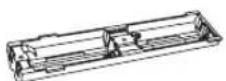
Batterijhouser
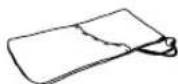
Etui
USB/netstroomadapter
De vorm van de adapter kan mede afhangen van het gebied waar u deze gekocht heeft.

Antislipvoetje x 2 (inclusief 1 reserve)
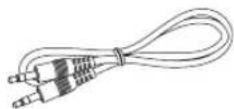
3,5 mm stereo ministekker
kabel (0,5 m)
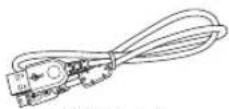
USB kabel (1 m)
(Modelen voor de VS en Canada: WJ84090)
(Modellen voor Taiwan: WJ84540)
(Modellen voor China: WJ84570)
(Modellen voor Australie: WJ84590)
(Modellen voor de Europa en Aazi: WJ84610)
(Modellen voor het V.K.: WJ84620)
(Modellen voor Korea: WJ84640)
BEDIENINGSORGANEN EN FUNCTIONS
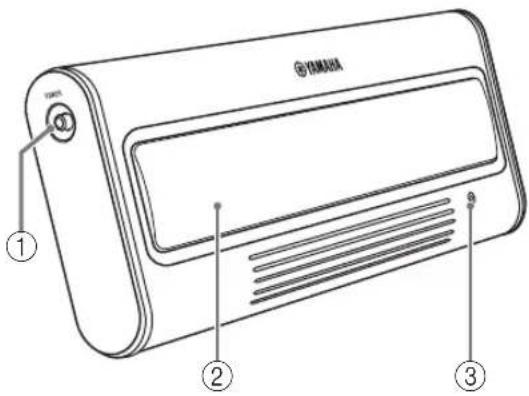
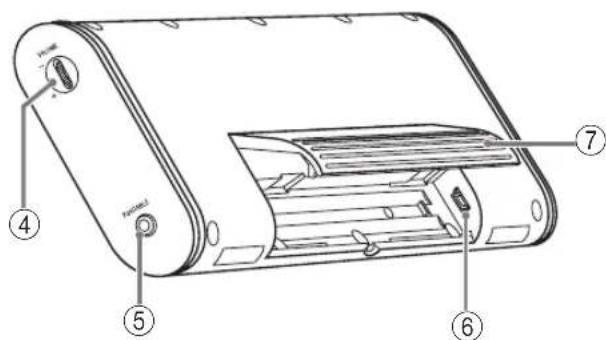
① POWER schakelaar
Hiermee zet u dit toestel aan. Druk nog cens op deze schakelaar om het toestel weeit te zetten. Wanner dit toestel aan staat, za de status indicator (LED) oplichten.
②Luidspreker
Geeft de geluidssignalen van de aangesloten apparatuur wee.
③ Status indicator (LED)
Geeft de huidige toestand van het toestel wee. Raadpleeg voor details "Over de status indicator (LED)" op bladzijde 6.
④VOLUME draaiknop
Hiermee aunt u het volume regelen. Draai de knop in de richting van het + teken om het volume te verhogen, of in de richting van het - teken om het volume te verlagen.
⑤PORTABLE aansluiting
Verbind uw draagbare audiospeler enz. met deze aansluiting.
⑥USB aansluiting
Doe dekleine stekker van de USB kabel in deze aansluiting.
⑦ Standard
Gebruik de standard om het toestel rechtop tezetten.
AANSLUITINGEN
Gebruik de procedure hieronder om een van de drie manieren om het toestel van stroom te voorzien te kiezen:
1 Wanner u het toestel via de USB aansluiting van stroom wilt voorzien (deze bladzijde)
2 Wanner u het toestel via de USB/netstroomadapter van stroom wilt voorzien (bladzijde 4)
3 Wanner u batterijen wilt gebruiken (bladzijde 5)
Opmerkingen
Voor u apparatuur gaat aansluiten moet u controleren of de POWER schakelaar van dit toestel inderaad uit staat (OFF).
Voor u apparatuur gaat aansluiten moet u controleren of de VOLUME draaiknop van dit toestel op de minimum instelling staat.
1 Wanner u het toestel via de USB aansluiting van stroom wilt voorzien
Wanner u voor het eerst de USB poort wilt gaan gebruiken, moet u eerst de USB drivers (stuurprogramma's) op uw computer installeren. Zie "Installatie van de USB drivers (stuurprogramma's)" op bladzijde 3 voor het installeren van de USB drivers.
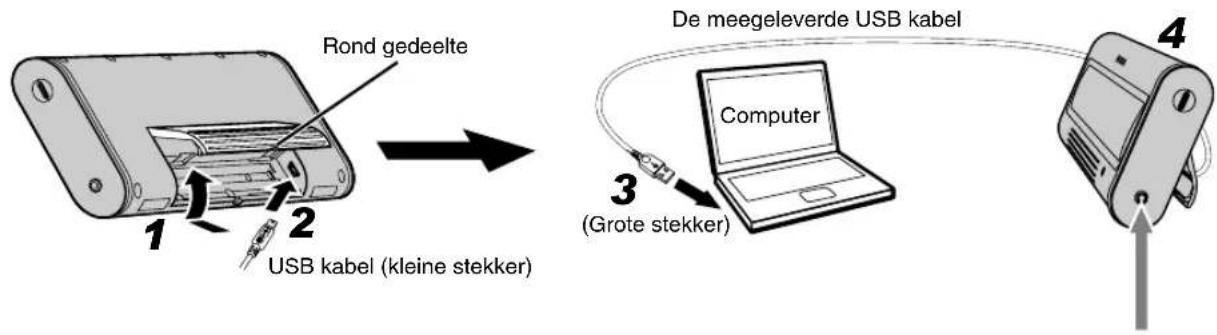
1Druk het Ronde gedeelte van de standard in en houd de standard daaraan vast om de standard open te klappen.
2Doe dekleine stekker van de meegeleverde USB kabel in de USB aansluiting van dit toestel.
3Doe de grande stekker van de USB kabel in de USB poort van uw computer.
Opmerking
Sluit het toestel Niet op de computer aan via een USB hub (verdeelstekker). Het toestel zal dan möglichn Niet maar behoren konnen functioneren.
4Zet dit toestel op een plat oppervlak (een tafel of zo) met behulp van de standard.
Opmerking
Oefen geen kracht uit op de bovenkant van dit toestel wonneer u het toestel neerzet. Hierdoor kan de standard namelijk kapot gaan.
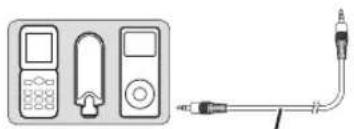
3.5 mm stereo ministekker kabel
Luisteren maar een draagbare audiospeler met stroomvoorziening via de USB aansluiting
U kunt ook maar een draagbare audiospeler luisterent erwijl u de computer als stroobron gebruikt door de draagbare audiospeler te verbinden met de PORTABLE aansluiting van dit toestel met behulp van de meegeleverde 3,5mm stereo ministekker kabel.
Opmerking
In een dergelijk geval zal de geluidsweergave van dit toestel worden gemengd met het geluid van de computer. Regel de verhoudingussen de weergegeven signalen met de volumeregeling van de mediaspeler van uw computer of die op uw draagbare audiospeler.
Installatie van de USB drivers (stuurprogramma's)
De installmentprocedure hangt mede af van uw besturingsystemm. Nadat u de "Algemene handelingen" hieronder verricht heeft, dient u verder de installmentprocedure voor uw eigen besturingsystem te volgen.
- Het is möglichk dat u de originle CD-ROM van het besturingsysteme van uw computer nodig heeft om de stuurprogramma's te kuren installereren. Raadpleeg voor details hieromtrent de handleiding van uw computer.
- Het is möglichk dat de hieronder beschreiben procedures voor het installereren van de stuurprogramma's (drivers) Niet van toepassing zich op bepaalde PC gebruiksomstandigeden. Volg in voorkomende gevallen de instructies in de dialoogvensters die op het scherm zullen verschijnen. Raadpleeg bij twijfel de fabrikant van uw computer of de zaak waar u deze gekocht heeft.
- Het is möglichk dat u het USB stuurprogramma (de driver) opniew zult moeten installereren runawayer u het toestel verbindt met een andere USB aansluiting.
- De meldingen enz. die daadwerkelijk op uw scherm zullen verschijnen hangen mede af van uw computer en het besturingsssystem in kwestie.
- Raadpleeg de handleidingen van uw computer en besturingssysteme wannecr u USB stuurprogrammatuur (drivers)要去 installeren voor een ander besturingssystem dan de hieronder vermelde.
Algemene handelingen
1Zet uw computer aan en LAST het besturingsystem opstarten.
2Sluit dit toestel aan op uw computer.
Zie voor de correcte aansluitmethode de stappen 1 t/m 4 onder "Wanner u het toestel via de USB aansluiting van stroom wilt voorzien" op bladzijde 2.
Installatie onder Windows Vista, Windows XP, Windows 2000 of Mac OS*
Druk op POWER om dit toestel aan te zetten.
Uw computer zal nu dit toestel herkennen en automatisch de vereiste programmatuur installeren.
Na de installmente za dit toestel gereed zichn voor gebruik.
Installatie onder Windows Me
1Druk op POWER om dit toestel aan te zetten.
2Installer het USB-compatible apparatus.
Uw computer zal het "USB-Compatible Device" automatisch herkennen en installeren.
3Installer het USB audio-apparaat.
De [Add New Hardware Wizard] zal verschijnen

Uw computer zal het "USB Audio Device" automatisch herkennen en installeren.
4Installer het USB-Human Interface apparatus.
Uw computer zal het "USB Human Interface Device" automatisch herkennen en installereren.
Na de installmente zal dit toestel gereed zichn voor gebruik.
Installatie onder Windows 98SE
1Druk op POWER om dit toestel aan te zetten.
De [Add New Hardware Wizard] zal verschijnen
2Installer het USB-compatible apparaat.
3Installer het USB-Human Interface apparatus.
*Op dit moment=kunt u alle items gewoon op de
linstelingen laten staan.
Klik op [Next]
4Installer het USB audio-apparaat.
Na de installmente za dit toestel gereed maar voor gebruik.
Wanneer de Windows 98SE CD-ROM nicht worden herkend
Ook al heeft u de CD-ROM correct in de computer gedaan, dan nog is het maybek dat er een foutmelding verschijnt als de juiste locatie Niet gezonden kan worden. In een dergelijk geval zult u de loctie zich voen opgeven.
Als bereits fout zich voordoetijdens de installmentie van een USB Human Interface apparatus:
Selecteer het station waar de CD-ROM in zit
Controller de hierboven geselecteerde stationsnaam
▼ Klik op [OK]
Als bereits fout zich voordoetijdens de installmentie van een USB Audio-apparaat:
Selecteer het station waar de CD-ROM in zit
念 Controller de hierboven geselecteerde stationsnaam
▼ Klik op [OK]
- Windows is een gedcponeerd handelsmerk van Microsoft Corporation in de Verenigde Staten en/of andere landen.
Macintosh is een handelsmerk van Apple Computer, Inc., gedeponeerd in de Verenigde Staten en andere landen.
2 Wanner u het toestel via de USB/netstroomadapter van stroom wilt voorzien
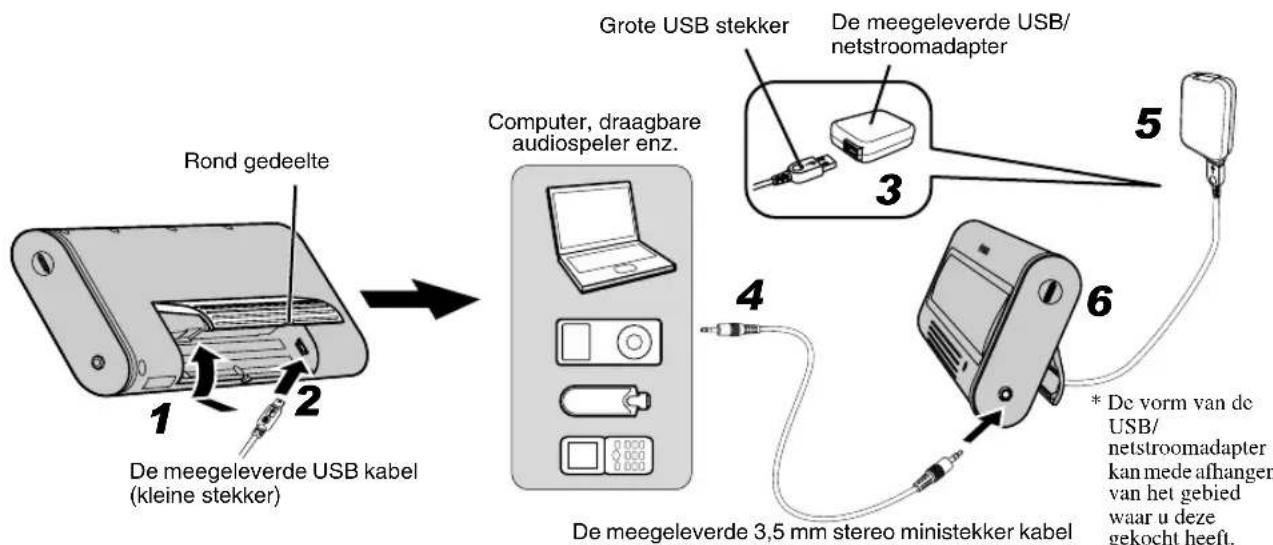
1Druk het Ronde gedeelte van de standard in en houd de standard daaraan vast om de standard open te klappen.
2Doe dekleine stekker van de meegeleverde USB kabel in de USB aansluiting van dit toestel.
3Doe de grande stekker van de USB kabel in de USB/netstroomadapter.
4 Verbind de audio uitgangsaansluiting van uw draagbare audiospeler met de PORTABLE aansluiting van dit toestel met behulp van de meegeleverde 3,5 mm stereo ministekker kabel.
5 Steek de USB/netstroomadapter in het stopcontact.
6Zet dit toestel op een plat oppervlak (een tafel of zo) met behulp van de standard.
Opmerking
Oefen geen kracht uit op de bovenkant van dit toestel wanner u het toestel neerzet. Hierdoor kan de standard namelijk kapot gaan.
3 Wanner u batterijen wilt gebruiken
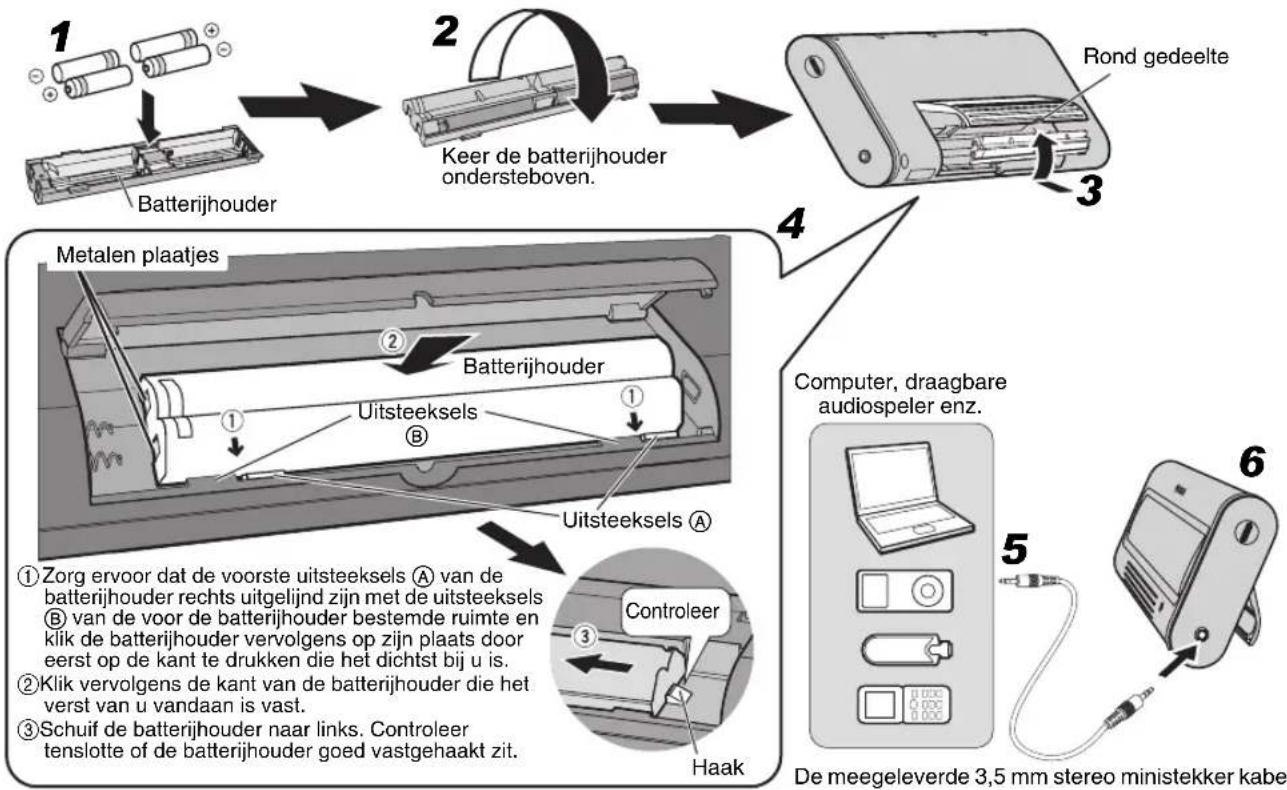
U kunt de batterijhouser net in het toestel doeen wanner de USB stekker is aangesloten. Haal de USB kabel los van dit toestel voor u de batterijhouser erin doet.
1Doe 4 los verkrijgbare AAA, R03, UM-4 formaat batterijen (alkali of nikkel-hydride batterijen) in de betterijhouser.
U moet de batterijen met de polen (+ en -) op de juiste manier zoals aanggegeven in hetvak zetten.
2Keer de batterijhouser ondersteboven.
3Druk het Ronde gedeelte van de standard in en houd de standard daaraan vast om de standard open te klappen.
4Steek de batterijhouser in het toestel.
5Verbind de audio uitgangsaansluiting van uw draagbare audiospeler met de PORTABLE aansluiting van dit toestel met behulp van de meegeleverde 3,5 mm stereo ministekker kabel.
6Zet dit toestel op een plat oppervlak (een tafel of zo) met behulp van de standard.
Opmerking
Ocefgen geen krachtuit op de bovenkant van dit toestel wanncer u het toestel neerzet. Hierdoor kan de standardnamelijk kapot gaan.
Verwijdersen van de batterijhouser
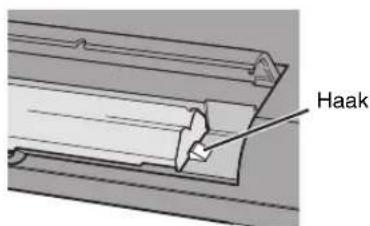
Druk de haak maar beneden en schuif de batterijhouser aan de rechts om deze uit het toestel te kunnen verwijderen.
Over batterijen
Opmerkingen
- Wij raden u aan alkali of nikkel-hydride batterijen te gebruiken.
Mangaan batterijen gaan Niet erg lang mee. - Gebruik geen oude en weitere batterijen door elkaar.
- Gebruik geen verschillende soorten batterijen door elkaar (alkali en nikkel-hydride batterijen bijvoorbeeld). Elk type batterij heeft zich eigenc Kenmerken, ook al lijken zo nog zo erg op elkaar.
- Wanneru het toestel langere tijd (langer dan 1 maand) Niet zult gebruiken, dient u de batterijen uit dc batterijhouser te halen.
- Als de batterijen zijn gaanlekken, moet u ze onmiddelijk weggooien. Raak het uit de batterijen geleekte materiaal Niet aan en zorg ervoor dat het Niet op uw kleding enz. komt. Maak het batterijvak goed schoon voor u er nieuwe batterijen in doet.
- Gooi batterijen nicht samen met het gewone huishoudelijke afval weg; lever ze op de juiste manier in, in overeenstemming met deter plantaatse geldende regelgeving.
1Druk op POWER om dit toestel aan te zetten. (De status indicator (LED)licht op.)
2Laat de weergave beginnen op de mediaspeler van uw computer of uw draagbare audiospeler.
3Regel het volume met VOLUME op dit toestel.
Opmerking
Haal de USB kabel Niet uit de computerijdens weergave. Hierdoor kan dc computer namelijk vastlopen.
Bij aansluiting op een computer raden we u aan het volume te regelen met de VOLUME knop op dit toestel en het volume van uw computer en mediaspelsersoftware op het maximum te zetten.
- Zet dit toestel uit wonneer u het niet gebruikt om stroom te besparen.
Over het antislipvoetje
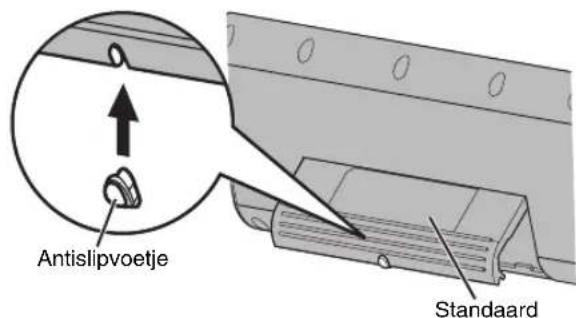
Bij weergave van signalen met zeer lage tonen, kan dit toestel meetrillen. Om het geluid van deze trillingen gegen te gaan, dient u het meegeleverde antislipvoetje aan het toestel te bevestigen.
Na gebruik van dit toestel
1Draai de VOLUME knop—helemaal maar beneden om het volume van dit toestel op de minimumstand te zetten.
2Stop de weergave op de mediaspeler van uw computer of uw draagbare audiospeler.
3Druk op POWER om dit toestel uit te zetten. (De status indicator gaat uit.)
Opmerking
Trek nooit hard aan de USB kabel wanner u deze losmaakt. Hierdoor kan namelijk dc USB kabel/stekker beschadigd raken.
Over de status indicator (LED)
| Toestand LED De huidige toestand van het toestel | |
| Aan Dit toestel staat aan. | |
| Uit Dit toestel is UIT, of de stroomvoorziening is Niet aangcsloten. | |
| Gaat herhaaldelijk aan en UIT | De beveiliging is in werkig getreden vanwege een te hoog ingangssignaal.(Zet het volume lager tot de LED (hct lampje) stopt met knipperen.) |
OPLOSSEN VAN PROBLEMEN
Als het probleem dat u ondervindt Niet hieronder vermeld staat, zet het toestel dan uit, onderbreek de stroomvoorziening en neem contact op met uw dichtst bijzijnde Yamaha dealer of servicecentrum.
Algemeen
| Probleem Oorzaak Oplossing | ||
| Geen geluid. De verbinding+tussen | d it toestel en de draagbare audiospeler of computer is nicht correct of zit nichtGOOD genoeg vast. | Sluit correct en stevig aan. |
| Het volume staat op de minimum stand. Verhoog het volume. | ||
Bij stroomvoorziening via de USB aansluiting
| Probleem Oorzaak Oplossing | ||
| Het volume worden nicht hoger, ook Niet als de VOLUME draaiknop van dit toestel maar het + teken toe worden gedraaid. | De instelling voor het audio-apparaat op uw computer is verkeerd. | Instelling voor het correcte audio-apparaat onder Windows: "USB Audio DAC" of "USB Audio Device", Macintosh: "USB DAC" of "USB Audio DAC". |
| Geen geluid UIT dit toestel. De USB | driver (stuurprogramma) is Niet geinstalleerd. | Installer de USB driver (stuurprogramma) opnieuw. |
| Het volume kan Niet worden verhoogd. | De volume-installing van uw computer of mediaspeler staat Niet op de maximum stand. | Verhoog het volume. |
Opmerking
Wanncr er te lang cen te sterk ingangssignaal wordt weergegeven, za er tijdelijk cen beveiliging in werkig treden om het volume te verlagen. Zo lang deze beveiliging in werkig is za het lampje (de status indicator) blijven knipperen. Zet het volume lager tot de indicator (het lampje) stopt met knipperen.
TECHNISCHE GEGEVENS
Luidspreker gedeelte
Type. .Yamaha SR-BASS technologie
Luidspreker
38 mm Ti-conus luidspreker met volledig toonbereik x 2 Magnetisch afgeschermd type
Impedantie 6Ω
Versterker gedeelte
Ingang
Analoog (PORTABLE) 3,5 mm stereo ministekkeraansluiting
Digitalaal (USB). USB aansluiting
Dynamisch vermogen 6 W x 2 (1 kHz, 6 Ω)
Max. pickvermogen* 10 W x 2 (1 kHz, 6 Ω, 10% THV)
Ingangsgevoeligheid/Impedantie PORTABLE ingang 300 mV/10 kΩ
Maximum ingangssignaal PORTABLE ingang 2,0 V
Frequenieweergave 90 Hz t/m 20 kHz
- Dit is het vermogen dat 100 ms lang doorlopend geproduced kan worden.
USB gedeelte
Computer
...Computer met een USB poort waarop een Windows of Macintosh besturingsystem is geinstalleerd.
Besturingsystem
USB stroomvoorziening. 5 V/500 mA
USB/netstroomadapter 5 V/500 mA
Batterijen .AAA,R03,UM-4
Levensduur batterijen: 3 eer bij gebruik van alkali batterijen
(Uitgangsvermögen: 10mW + 10mW )
Stroomverbruik (Bij gebruik van de USB/netstroomadapter)
Minder dan 5 W
Afmetingen (B x H x D) 248 x 100 x 33 mm
Gewicht. 500 g
Wij wijzen u erop dat alle technische gegevens zonder kennisgeving gewijzigd können worden.