NXU10 - Audiosystem YAMAHA - Kostenlose Bedienungsanleitung
Finden Sie kostenlos die Bedienungsanleitung des Geräts NXU10 YAMAHA als PDF.



Benutzerfragen zu NXU10 YAMAHA
0 Frage zu diesem Gerät. Beantworten Sie die, die Sie kennen, oder stellen Sie Ihre eigene.
Eine neue Frage zu diesem Gerät stellen
Laden Sie die Anleitung für Ihr Audiosystem kostenlos im PDF-Format! Finden Sie Ihr Handbuch NXU10 - YAMAHA und nehmen Sie Ihr elektronisches Gerät wieder in die Hand. Auf dieser Seite sind alle Dokumente veröffentlicht, die für die Verwendung Ihres Geräts notwendig sind. NXU10 von der Marke YAMAHA.
BEDIENUNGSANLEITUNG NXU10 YAMAHA
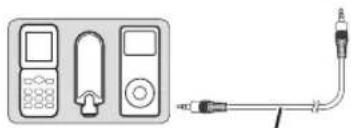
3.5 mm stereo mini plug cable
VORSICHT: Lesen sie diese informationen, bevor sie diesen gesät verwenden.
Um bestmögliche Leistung zu gewährleisten,lesen Sieitte diese Anleitung gründlich durch. Bewahren Sie sie an sicherer Stelle zum Nachschlagen auf.
1 Installieren Sie这点es Gerät an einem gut gefüfteten, kühlen, trockenen, sauberen Ort - geschützt vor direktem Sonnenlicht, Wärmequellen, Erschütterungen, Staub, Feuchtigkeit und/oder Kälte. (Verwenden/lagern Sie这点es Gerät nicht in einem Auto usw.)
2. Platzieren Sie diese Gerät entfernt von anderen elektrischen Geräten, Motoren oder Transformatoren auf, um Brummgräuche zu vermeiden.
3 Setzen Sie这点es Gerät nicht plötzlichen Temperaturschwankungen von kalt zu heiß aus, und stellen Sie es nicht an einem Ort mit hoher Luftfeuchtigkeit auf (z.B. in einem Raum mit einem Luftbefeuchter), um Kondensationsbildung im Gerät zu verhindern, welche zu elektrischen Schlägen, Bränden, Schäden am Gerät und/oder Unfallen mit Verletzungen führen kann.
4 Stellen Sie das Gerät nicht an Orten auf, wo Fremdkörper hineinfallen oder Flüssigkeitsspritzer auf oder in das Gerät geraten können. Stellen Sie folgenden NICHT auf das Gerät:
- Andere Komponenten, da sie Schäden und/oder Verfürbungen auf der Oberfläche des Geräts verursachen können.
- Brennende Objekte (z.B. Kerzen), da sie Brände, Schäden am Gerät und/oder Verletzungen verursachen können.
- Behalter mit Flüssigkeiten, da sie umkippen und Flüssigkeiten in das Gerät schütten können, was zu elektrischen Schlägen und/oder Schäden am Gerät führen kann.
5 Decken Sie das Gerät nicht mit einer Zeitung, Tischdecke, Vorhang usw. ab, um Hitzestau zu vermeiden. Wenn die Temperatur im Gerät stark ansteigt, konnen Brände, Geräteschäden und/oder Verletzungen verursacht werden.
6 Schlieben Sie das Grot nicht an das Netz an, bevor alle anderen Anschlüsse fertig gestellt sind.
7 Betrieben Sie此类Gerät nicht in umgekippter Stellung. Das kann zu Überhitzung und Schäden am Gerät führen.
8 Wenden Sie bei der Betätigung von Schaltern, Reglern und/oder Kabeln keine Gewalt an.
9 Beim Abziehen des USB-Adapters/Netzeils von der Wandsteckdose zichen Sie immer direkt am USB-Adapter/Netzteil und nicht am Kabel.
10 Versuchen Sie nicht,这点 Gerät mit chemischen Lösungsmittel zu reinigen; dadurch kann das Gehäuse beschädigt werden. Verwenden Sie einen sauberen, trockenen Lappen.
11 Das Gerätarf nur mit der vorgeschriebenen Spannung betrieben werden. Betrieb des Geräts mit einer higheren Spannung als vorgeschrieben ist gefährlich und kann zu Bränden, Schäden am Gerät und/oder Verletzungen führen. Yamaha übernimmt keine Verantwortung für jegliche Schäden, die aus dem Betrieb des Geräts mit einer anderen als der vorgeschriebenen Spannung resultieren.
12 Versuchen Sie nicht thises Gerät zu modifizieren oder selbst zu reparieren. Wenden Sie sich an qualifiziertes Yamaha-Kundendienstpersonal, wenn Service erforderlich ist. Das Gehäusearf unter keinen Umständen geöffnet werden.
13 Wenn Sie das Gerät längerere Zeit über nicht verwenden sollen (z.B. wenn Sie auf Urlaub fahren), trennen Sie den USB-Adapter/das Netzteil von der Steckdose ab.
14 Lesen Sie immer zuerst das Kapitel „STÖRUNGSBESEITIGUNG" in dieser Anleitung durch, um zu erfahren, wie Sie zunachst im Hinblick auf früige Bedienfehler prüfen, bevor Sie entscheiden, dass das Gerät defekt ist.
15 Vor dem Transport these Geräts drücken Sie POWER zum Ausschalten des Geräts und zichen den USB-Adapter/das Netzteil von der Netzsteckdose ab.
16 Verwenden Sie immer den thisem Gerät mitgelieferten USB-Adapter/das Netzteil. Bei Verwendung eines anderen USB-Adapters/Netzteils als des mitgelieferten konnen Brände oder Geräteschäden verursucht werden.
17 Stellen Sie these Gerät in der Nähe der Steckdose und so, dass der USB-Adapter/das Netzteil gut zugänglich ist.
18 Für zusätzlichen Schutz这点es Produkts während eines Gewitters oder wenn es langere Zeit unbenutzt stehengelassen wird, zichen Sie den Netzstecker von der Steckdose ab. Dadurch werden Schäden am Gerät durch Blitzschlag und Stromspitzen vermieden.
19 Die Batterien dürfen nicht starker Hitze wie direktem Sonnenschein, Feucr o.ä. ausgesetzt werden.
Dieses Gerät ist magnetisch abgeschirmt; trotzdem konnen Bildstörungen auftreten, wenn es zu nahe an einem Fernseher aufgestellt wird. Solle this der Fall sein, entfern den Sie das Gerät vom Fernscher.
INHALTSVERZEICHNIS
MERKMALE 1
MITGELIEFERTES ZUBEHÖR 1
BEDIENUNGSELEMENTE UND IHRE FUNKTIONEN.....1
ANSCHLUSSE 2
Bei Verwendung von USB-Bus-Strom 2
2 Bei Verwendung von USB-Adapter/Netzteil. 4
3 Bei Verwendung von Batterienen 5
VERWENDUNG DIESES GERÄTS. 6
Uber die Statusanzeige (LED) 6
STÖRUNGSBESEITIGUNG 7
TECHNISCHE DATEN. 7
MERKMALE
3-Wege-Stromversorgung
Sie können je nach Umständen eine der drei Stromversorgungsmöglichkeiten wahlen: USB-Bus-Strom, USB-Adapter/Netzteil oder Batterien.
Digitale Soundreproduktion
Die USB-Verbindung bietet klaren Sound mit geringem Rauschanteil.
Realer Stereo-Sound
Der hochwertige Veränder, die Titanmembran und die einzigartige SR-BASS-Technologie von Yamaha ermögen den hochwertigen Klang.
Hohe Leistung von 20 W
Die originale Stromtechnologie von Yamaha erlaubt beeindruckende 20 W Ausgangsleistung (max. Sofortleistung).
Auto-Loudness-Funktion
Dieses Gerät ist mit einer Auto-Loudness-Funktion ausgestattet, die den Bassklang beim Spielen mit niedriger Lautstärke stärkt, um einen solideren Klang zu erzielen.
SRBass
"Swing Radiator BassTM" ist ein Warenzeichen der YAMAHA CORPORATION.
MITGELIEFERTES ZUBEHÖR
BitprufenSie,oballeaufgeführtenArtikelvorhandensind.
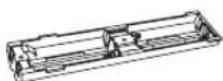
Batterie-Halter
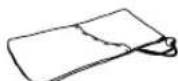
Tragetasche
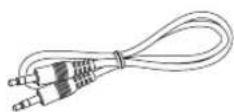
3,5-mm-Stereo-Ministecker-Kabel (0,5 m)
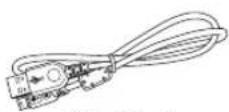
USB-Kabel (1 m)
USB-Adapter/Netzteil
Die Form des Adapters kann je nach Kaufgebiet entsprechlich sein.
(Modelle für USA und Kanada: WJ84090)
(Modelle für Europa und Asien: WJ84610)
(Modell für Großbritannien: WJ84620)
Rutschfeste Unterlage x
(einschlieBlich 1 als Ersatz)
BEDIENUNGSELEMENTE UND IHRE FUNKTIONEN
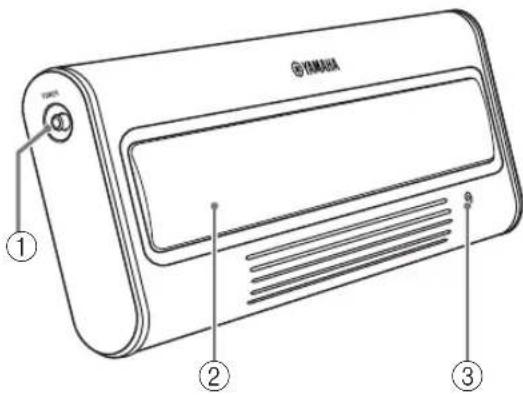
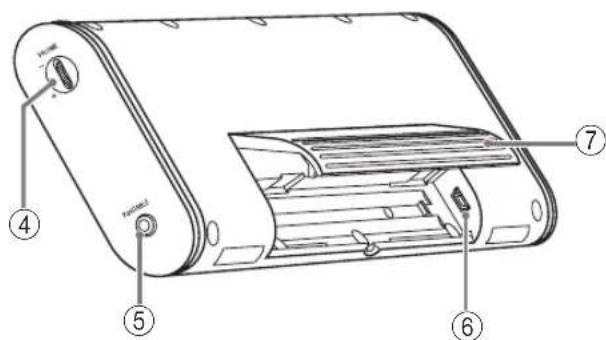
① POWER-Schalter
Schaltet these Gerät ein. Drücken Sie diesen Schalter erneut zum Ausschalten these Geräts. Wenn these Gerät eingeschaltet ist, leuchtet die Statusanzeige (LED) auf.
② Lautsprecher
Gibt den Sound vom angeschlossenen Gerät aus.
③Status-Anzeige (LED)
Zeigt den aktuellen Status deses Geräts. Für Einzelheiten siehe „Über die Statusanzeige (LED)" auf Seite 6.
④ VOLUME-Scheibe
Stellt den Lautstärkepegel ein. Drehen Sie die Scheibe in Richtung des Symbols ^+ ,um die Lautstärke hoher zu stellen und in Richtung des Symbols-,um die Lautstärke niedriger zu stellen.
⑤PORTABLE-Buchse
Schlieben Sie einen tragbaren Audio-Player usw. an diese Buchse an.
⑥USB-Buchse
Steen Sie den kleinen Stecker des USB-Kabels in diese Buchse.
⑦ Stander
Verwenden Sie den Ständer beim Aufstellen deses Gerats.
ANSCHLUSSE
Verfahren Sie wie unter zum Wahlen einer der drei Stromversorgungsmöglichkeiten je nach Verwendungsumständen.
Bei Verwendung von USB-Bus-Strom (diese Seite)
2 Bei Verwendung von USB-Adapter/Netzteil (Seite 4)
3 Bei Verwendung von Batterien (Seite 5)
Hinweise
Vor dem Anschlieben stellen Sie sicher, dass der POWER-Schalter an dieser Gerät ausgeschaltet ist.
Vor dem Anschlieben stellen Sie sicher, dass die VOLUME-Scheibe an dieser Gerät auf Minimum gestellt ist.
Bei Verwendung von USB-Bus-Strom
Wenn Sie den USB-Port zum ersten Mal anschlieben, müssen Sie die USB-Treiber in ihren Computer herunterlagen. Zum Verfahren zur Installtion der USB-Treiber siehe „Installation des USB-Treibers" auf Seite 3.
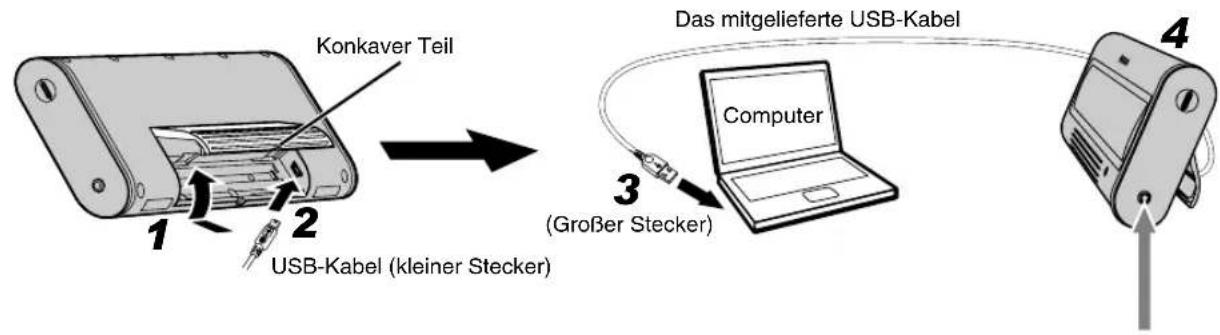
1 Halten Sie den konkaven Teil am Ständer gedrück und öffnen Sieihn nach außen.
2Stecken Sie den kleinen Stecker des mitgelieferten USB-Kabels in die USB-Buchse diesen Geräts.
3Stecken Sie den groBen Stecker des USB-Kabels in den USB-Port Ihres Computers.
Hinweis
Schlieben Sie nie ihren Computer über einen USB-Hub an.
Dieses Gerät arbeitet sonst u.U. nicht richtig.
4Stellen Sie das Gerät auf ebener Oberfläche (einem Tisch o.ä.) mit dem Ständer auf.
Hinweis
Beim Aufstellen these Geräts drücken Sie nicht stark von oben auf das Gerät. Anderenfalls kann es zu Beschädigung oder Bruch des Ständers kommt.
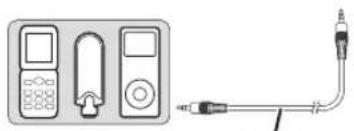
3,5-mm-Stereo-Ministecker-Kabel
Genießen des Klangs von einem tragbaren Audio-Player mit Verwendung von Bus-Strom
Sie können auch den Klang von einem tragbaren AudioPlayer mit einem Computer als StromquelleGENieBen, wenn Sie einen tragbaren Audio-Playedr an die PORTABLE-Buchse这点es Gerats mit dem mitgelieferten 3,5-mm-Stereo-Ministecker-Kabel anschließen.
Hinweis
In thisem Fall wird der von dieser Gemät ausgegebene Klang mit dem Klang vom Computer gemischt. Stellen Sie den Mischpegel mit den Lautstärkewerten des Media Player am Computer oder des tragbaren Audio-Players ein.
■ Installation des USB-Treibers
Das Installationsverfahren ist je nach Betriebssystem unterschied. Entsprechend „Gemeinsame Bedienungsvorgänge" unter führen Sie das Installationsverfahren für Ihr Betriebssystem aus.
- Sie bereits möglicherweise die CD-ROM des auf dem Computer installierten Betriebssystems zur Installation der Gerätetreiber. Für Einzelheiten beziehen Sie sich auf die Dokumentaion des Computers.
- Die folgenden Installationsverfahren für die Methoden zur Gerättreiber-Installation gelten möglicherweise nicht für bestimmte PC-Umgebungen. In dieser Fall folgen Sie den Anweisungen in den erscheinenden Dialogfelder. Im Zweifelsfall Fragen Sie beim PC-Hersteller oder Ihr dem Computerfachhändler nach.
- Wenn Sie den zum Anschluss verwendeten USB-Port ändern, kann es erforderlich werden, den USB-Treiber neu zu installieren.
- Die angezeigten Meldungen usw. können je nach Ihr Computer der dem Betriebssystem unterschiedlich sein.
- Beim Installieren von USB-Treibern unter einem anderen Betriebssystem als unter aufgeführte siehe Bedienungsanleitung Ihr's Computers.
Gemeinsame Bedienungsvorgänge
1Schalten Sie den Computer ein, um das Betriebssystem hochzufahren.
2 Schlieben Sie these Gerät an ihren Computer an. Zum Anschlussverfahren siehe Schritte 1 bis 4 in „Bei Verwendung von USB-Bus-Strom" auf Seite 2.
Installation unter Windows Vista, Windows XP, Windows 2000 oder Mac OS*
Drucken Sie die POWER-Taste, um das Gerät einzuschalten. Ihr Computer erkennt这点 Gerät und installiert automatisch die erforderlichen Geräte.
Dieses Gerät ist nach der Fertigstellung der Installation zum Betrieb bereit.
* (Mac OS 9.1 oder hoher, Mac OS X 10.0 oder hoher)
Installation unter Windows Me
1 Drücken Sie die POWER-Taste, um das Gerät einzuschalten.
2Installieren Sie das USB-kompatible Gerät.
Ihr Computer erkennt automatisch das „USB-Compatible Device" und installiert es.
3Installieren Sie das USB-Audiogerät. [Add New Hardware Wizard] erscheint
Fenster: [Windows has found the following new hardware] Prufen Sie, ob „USB Audio Device" erscheint Fenster: Wenn [Digital signature confirmation] erscheint Prufen Sie, ob „USB Audio Device" erscheint Wahlen Sie [Yes]
▼ Klicken Sie auf [OK] Wahlen Sie „Automatic search for a better driver. [Recommended]"
Klicken Sie auf [Next]
Ihr Computer erkennt automatisch das „USB Audio Device“ und installiert es.
Prufen Sie, ob „Windows has finished installing the software for the new hardware device“ erscheint Klicken Sie auf [Finish]
4Installieren Sie das USB-Eingabegerät (HID).
Ihr Computer erkennt automatisch das „USB Human Interface Device" und installiert es.
Dieses Gerät ist nach der Fertigstellung der Installation zum Betrieb bereit.
Installation unter Windows 98SE
1 Drücken Sie die POWER-Taste, um das Gerät einzuschalten.
[Add New Hardware Wizard] erscheint
2Installieren Sie das USB-kompatible Gerät.
Prufen Sie, ob „USB-Compatible Device" erscheint
Klichen Sie auf [Next]
Klichen Sie auf [Next]
Wahlen Sie,CD-ROM Drive
*Zunachst setzen Sie die als Vorgabe markierten Punkte unverändert.
Klichen Sie auf [Next]
Fenster: Wenn [Add New Hardware Wizard] erscheint
Klichen Sie auf [Next]
Prufen Sie, ob USB-Compatible Device" erscheint
Klichen Sie auf [Next]
Klichen Sie auf [Finish]
3Installieren Sie das USB-Eingabegerät (HID).
Prufen Sie, ob „USB Human Interface Device“ erscheint
Klichen Sie auf [Next]
Klichen Sie auf [Next]
Wahlen Sie CD-ROM Drive
*Zunächst setzen Sie die als Vorgabe markierten Punkte unverändert.
Klichen Sie auf [Next]
Prufen Sie, ob „USB Human Interface Device“ erscheint
Klichen Sie auf [Next]
Prufen Sie, ob „Windows has finished installing the
Klichen Sie auf [Finish]
4Installieren Sie das USB-Audiogerät.
Prufen Sie, ob „USB Audio Device“ erscheint
Klichen Sie auf [Next]
Klichen Sie auf [Next]
Wahlen Sie CD-ROM Drive
*Zunachst halten Sie die als Vorgabe markierten Punkte unverändert.
Klichen Sie auf [Next]
Prufen Sie, ob „USB Audio Device“ erscheint
Klichen Sie auf [Next]
Klicken Sie auf [Finish]
Dieses Gerät ist nach der Fertigstellung der Installation zum Betrieb bereit.
Wenn die eingesetzte Windows 98SE CD-ROM nicht erkannt wird
Auch wenn die CD-ROM eingesetzt ist, kann Ihr Computer eine Fehlermeldung aneigen, wenn er den Ort des CD-ROM-Laufwerks nicht finden kann. In thisem Fall muss der Ort manuell festgelegt werden.
Wenn dieser Fehler bei der Installation des USB-Eingabegerats (HID) auftritt:
Fenster: [Disc insertion] (Fehlermeldung)
Klichen Sie auf [OK]
Fenster: [Open]
Wahlen Sie das Laufwerk, in dem die CD-ROM gesetzt ist
Folder (F):" (Feld)
Wahlen Sie [win98]
Wahlen Sie [base6.cab]
Klicken Sie auf [OK]
Prufen Sie den oben gewählten Laufwerknamen
▼ Klichen Sie auf [OK]
Prufen Sie, ob „Windows has finished installing the software that your new hardware device requires.” erscheint Klicken Sie auf [Finish]
Wenn dieser Fehler bei der Installation des USB-Audiogerats auftritt:
Fenster: [Disc insertion] (Fehlermeldung)
▼ Klichen Sie auf [OK]
Fenster: [Open]
Wahlen Sie das Laufwerk, in dem die CD-ROM gesetzt ist
Folder (F):“(Feld)
Wahlen Sie [win98]
Wahlen Sie [driver21.cab]
▼ Klichen Sie auf [OK]
Prufen Sie den oben gewählten Laufwerknamen
▼ Klichen Sie auf [OK]
Klicken Sie auf [Finish]
-
Windows ist ein eingetragenes Warenzeichen der Microsoft Corporation in den USA und/oder anderen Ländern.
-
Macintosh ist ein Warenzeichen von Apple Computer, Inc., eingetragen in den USA und anderen Ländern.
2 Bei Verwendung von USB-Adapter/Netzteil
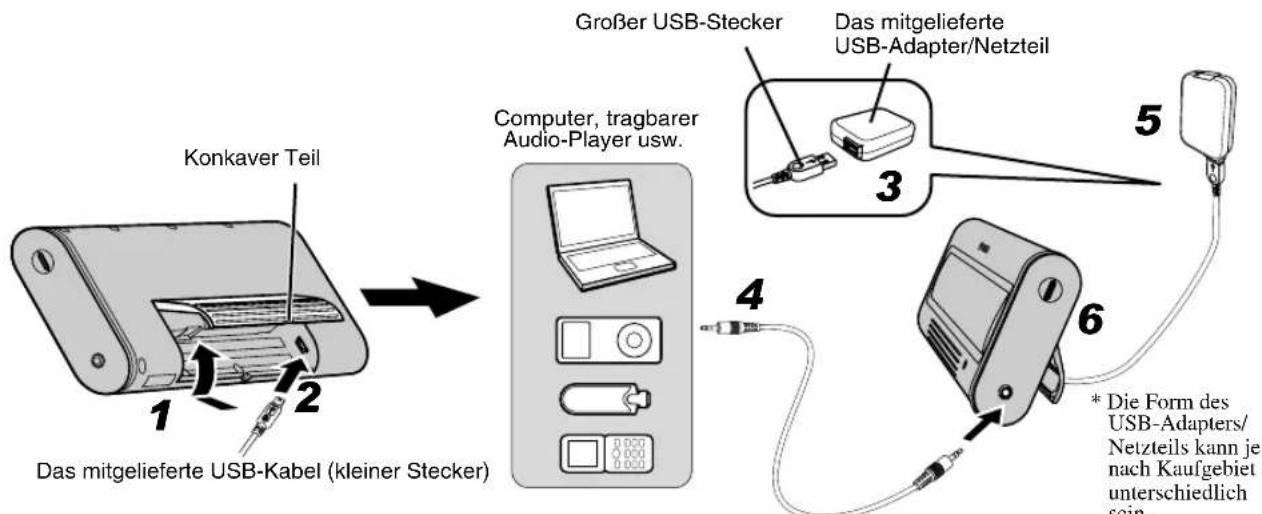
Das mitgelieferte 3,5-mm-Stereo-Ministecker-Kabel
1 Halten Sie den konkaven Teil am Ständer gedrückt und öffnen Sie ihn nach außen.
2Stecken Sie den kleinen Stecker des mitgelieferten USB-Kabels in die USB-Buchse diesen Geräts.
3Stecken Sie den groBen Stecker des USB-Kabels in den USB-Adapter/das Netzteil.
4Verbinden Sie eine Audio-Ausgangsbuchse Ihres tragbaren Audio-Players mit der PORTABLE-Buchse these Gerats mit dem mitgelieferten 3,5-mm-Stereo-Ministecker-Kabel.
5Schlieben Sie den USB/Adapter/das Netzteil an die Netzdose an.
6Stellen Sie das Gerät auf ebener Oberfläche (einem Tisch o.ä.) mit dem Ständer auf.
Hinweis
Beim Aufstellen dieser Geräts drücken Sie nicht stark von oben auf das Gerät. Anderenfalls kann es zu Beschädigung oder Bruch des Ständers kommt.
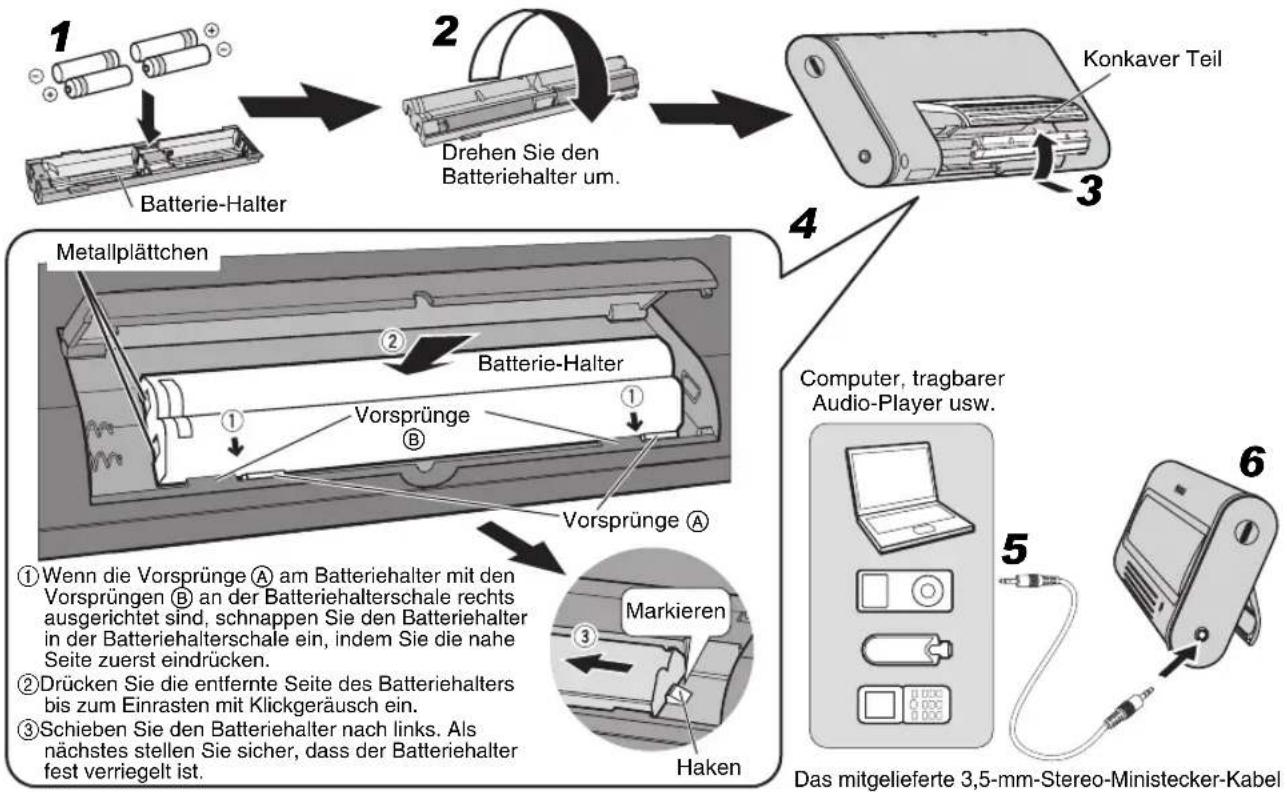
3 Bei Verwendung von Batterien
中
Sie können den Batteriechalter nicht beim Anschlieben des USB-Steckers in dieser Geserat einsetzen. Ziehen Sie das USB-Kabel von thisem Gerät ab, bvor Sie den Batteriechalter einsetzen.
1Setzen Sie 4 handelsübliche Batterien des Typs Microzelle (AAA, R03, Microzelle) (Alkali- oder Nickelhydridbatterien) in den Batteriehalter ein.
Achten Sie beim Einsetzen der Batterien auf richtige Polarität (+ und -).
2Drehen Sie den Batteriehalter um.
3Halten Sie den konkaven Teil am Ständer gedrück und öffnen Sieihn nach außen.
- Setzen Sie den Batteriehalter in diesen Gerät.
5Verbinden Sie eine Audio-Ausgangsbuchse Ihres tragbaren Audio-Players mit der PORTABLE-Buchse these Gerats mit dem mitgelieferten 3,5-mm-Stereo-Ministecker-Kabel.
6Stellen Sie das Gerät auf ebener Oberfläche (einem Tisch o.ä.) mit dem Ständer auf.
Hinweis
Beim Aufstellen dieser Geräts drücken Sie nicht stark von oben auf das Gerät. Anderenfalls kann es zu Beschädigung oder Bruch des Ständers kommt.
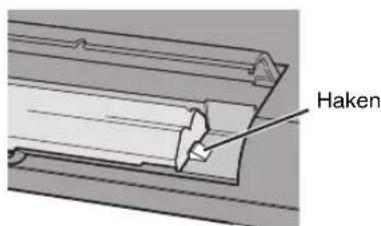
Beim Entfernen des Batteriehalters
Drücken Sie den Haken nach unten und schieben den Batteriehalter nach rechts, umihn zu entfernen.
Info zu Batterien
Hinweise
- Wir empfehlen die Verwendung von Alkali- oder Nickelhydridbatterien. Manganbatterienieten nur eine begrenzte Lebensdauer.
- Verwenden Sie niemals alte Batterien gemeinsam mit einer neuen.
- Verwenden Sie niemals gleichzeitig Batterien understandslichen Typs (wie z.B. Alkali- und Nickelhydridbatterien). Jeder Batterietyp hat seine eigenen Merkmale, auch wenn die Formähnlich ist.
- Falls Sie das Gerät für längerere Zeit nicht verwenden (länger als etwa 1 Monat), nachmen Sie die Batterien aus dem Batterichalter.
- Falls die Batterien auslaufen sollenn, entsorgen Sie diese unverzüglich. Vermeiden Sie eine Berührung des ausgelaufenen Materials, und setzen Sie these niemals in Kontakt mit ihrer Kledung usw.kommen. Reinigen Sie das Batteriefach gründlich, bevor Sie neue Batterien einsetzen.
- Die Batterien nicht mit dem normalen Haushaltsmull wegwerfen, sondern in Übereinstimmung mit den örtlichen Vorschriften entsorgen.
VERWENDUNG DIESES GERÄTS
1 Drücken Sie POWER, um diesen Gerät einzuschalten. (Die Statusanzeige (LED) leuchtet auf.)
2Starten Sie die Wiedergabe im Media Player in Ihr Computer oder dem tragbaren Audio-Player.
3Stellen Sie den Lautstärkepegel mit VOLUME an thisem Gerät ein.
Hinweis
Ziehen Sie nicht das USB-Kabel während der Wiedergabe von Ihrem Computer ab. Anderenfalls kann der Computer einfrieren.
- Beim Anschlieben an ihren Computer empfehlen wir, den Lautstärkepegel mit VOLUME an diesen Gerät einzustellen, nach dem der Lautstärkepegel an ihrem Computer und im Media Player auf Maximum gestellt ist.
- Wenn diesen Gerät nicht verwendet wird, schalten Sie es aus, um Strom zu sparen.
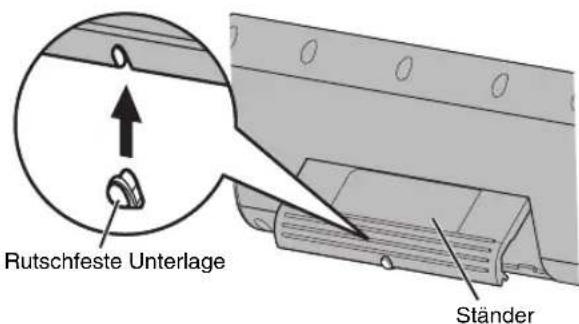
■ Über die rutschfeste Unterlage
Bei Wiedergabe einer Quelle mit groBen Tiefenanteil im Klang kann diese Einheit vibrieren. Um das Vibrationsgerausch zu beiseitigen, bringen Sie die rutschfeste Unterlage an.
Nach der Verwendung these Geräts
1Drehen Sie VOLUME, um den Lautstärkepegel这点es Geräts auf das Minimum zu stellen.
2Stoppen Sie die Wiedergabe im Media Player in Ihr Computer oder dem tragbaren Audio-Player.
3Drücken Sie POWER, um diese Gerät auszuschalten. (Die Statusanzeige schaltet aus.)
Hinweis
Trennen Sie das USB-Kabel nicht durch gewaltsstames Ziehen ab.
Andernfalls kann das USB-Kabel/der Stecker beschädigt werden.
Uber die Statusanzeige (LED)
| LED-Status Aktueller Status these Geräts | |
| Leuchtet Dieses Gerät ist eingeschaltet. | |
| Aus Dieses Gerät ist ausgeschatlet, oder die Stromversorgung ist nicht angeschlossen. | |
| Wiederholtes Ein- und Ausschalten | Die Begrenzersteuerung wurde wegen zu starkem Eingangssignal aktiviert.(Stellen Sie den Lautstärkepegel niedriger, bis die LED zu blinken aufhört.) |
STÖRUNGSBESEITIGUNG
Falls das aufgetretene Problem unter nicht aufgeführ ist, schalten Sie diese Gerät aus, trennen die Stromversorgung ab, und wenden Sie sich an den nachsten autorisierten Yamaha-Fachhändler oder Kundendienst.
Allgemeines
| Problem Ursache Abhilfe | ||
| Kein Sound. Die Verbindung zwischen dem Gerät und dem tragbaren Audio-Player ist nicht richtig oder sicher hergestellt. | Stellen Sie die Verbindung sicher her. | |
| Die Lautstärke ist auf das Minimum eingestellt. | Stellen Sie die Lautstärke更高 ein. |
Bei Verwendung von USB-Bus-Strom
| Problem Ursache Abhilfe | ||
| Der Lautstärkepegel kann nicht gesteigert werden, auch wenn die Reglerscheibe VOLUME deses Geräts in Richtung des Symbols + gedreht wird. | Die Einstellung für das Audiogerät an Ihr dem Computer ist falsch. | Stellen Sie das Audiogerät auf Windows: „USB Audio DAC“ oder „USB Audio Device“, Macintosh: „USB DAC“ oder „USB Audio DAC“. |
| Kein Ton von thisem Gerät. Versagen bei der Installation des USB-Treibers. | Installieren Sie den USB-Treiber erneut. | |
| Der Lautstärkepegel kann nicht gesteigert werden. | Die Lautstärke in Ihr dem Computer oder Media Player ist nicht auf Maximum gestellt. | Stellen Sie die Lautstärke höher ein. |
Hinweis
Der Begrenzer ist zeitweise aktiviert, um die Lautstärkeausgabe zu verringn, wenn ein kontinuierlicher übertriebener Ausgang vorhanden ist. Wahrend der Begrenzer aktiviert ist, schaltet die Statusanzeige wiederholt ein und aus. Stellen Sie den Lautstärkepegel niedriger, bis die Anzeige zu blinken aufhört.
TECHNISCHE DATEN
Lautsprecher
Typ.
Laufsprechertreiber
38 mm Titaniumkonus, Vollbereich-Treiber x 2 Magnetabschirmungs-Typ
Impedanz 6Ω
Veränderer-Abschnitt
Eingang
Analog (PORTABLE). 3,5-mm-Stereo-Minibuchse Digital (USB) USB-Klemme
Dynamikleistung 6 W x 2 (1 kHz, 6 Ω)
Max. Sofortleistung*
10 W x 2 (1 kHz, 6 Ω, 10% Klirrfaktor)
Eingangsempfindlichkeit/Impedanz
PORTABLE-Eingang. 300 mV/10 kΩ
Maximales Eingangssignal
PORTABLE-Eingang 2,0 V
Frequenzgang 90 Hz bis 20kHz
- Bezieht sich auf die Leistung die 100 ms lang kontinuierlich ausgegeben werden kann.
USB-Abschnitt
Computer
...Computer, die mit einem USB-Port ausgestattet sind, auf dem ein Windows- oder Macintosh-Betriebssystem installiert ist.
Betriebssystem
..Windows Vista, XP, 2000, Me, 98SE ..Mac OS 9.1 oder hoher, Mac OS X 10.0 oder hoher
Allgemeines
Netzspannung/-frequenz
USB-Busleistung .5V/500mA
USB-Adapter/Netzteil .5V/500mA
Batterie .AAA,R03,Microzelle
Batterielebensdauer: 3 Stunden als Alkali
(Ausgang: 10mW + 10mW )
Leistungsaufnahme (Bei Verwendung des USB-Adapters/Netzeils) Weniger als 5 W
Abmessungen (B x H x T) 248 x 100 x 33 mm
Gewicht. 500 g
Änderungen des Designs und der technischen Daten bleiben vorbehalten.
MEDFÖLJANDE TILLBEHÖR
MEDFÖLJANDE TILLBEHÖR
TECHNISCHE GEGEVENS. 7