
DSMHS95D - Monitor SONY - Gratis gebruiksaanwijzing en handleiding
Vind de handleiding van het apparaat gratis DSMHS95D SONY in PDF-formaat.



| Merk | Sony |
| Model | SDM-HS95D |
| Producttype | Kleuren-LCD-monitor |
| Schermdiagonaal | 19 inch (48,26 cm) |
| Maximale resolutie | 1280 x 1024 pixels |
| Horizontale frequentie | 28 - 80 kHz (analoog) / 28 - 64 kHz (digitaal) |
| Verticale frequentie | 48 - 75 Hz (analoog) / 60 Hz (digitaal) |
| Video-ingangen | DVI-D (digitaal) en HD15 (analoog) |
| Voeding | 100-240 V, 50/60 Hz, 1,0 A max |
| Stroomverbruik (normaal) | 50 W max |
| Stroomverbruik in standby | 1,0 W max |
| Afmetingen (B x H x D) | 435 x 418 x 146 mm |
| Gewicht | Ongeveer 6 kg |
| Kanteling | Verstelbaar (naar voren en naar achteren kantelen) |
| Beeldfuncties | Helderheid, contrast, gamma, kleurtemperatuur, scherpte, fase/klok |
| On-Screen Display (OSD) | Ja, meertalig (Frans, Engels, Duits, enz.) |
| Energiebesparing | VESA DPMS, diepe slaapmodus |
| Beveiliging | Kensington-slot |
| Onderhoud en reiniging | Zachte doek, neutrale reinigingsmiddelen, vermijd oplosmiddelen |
| Reserveonderdelen en repareerbaarheid | Neem contact op met een erkende Sony-verkoper |
Veelgestelde vragen - DSMHS95D SONY
Gebruikersvragen over DSMHS95D SONY
0 vraag over dit apparaat. Beantwoord die u kent of stel uw eigen vraag.
Stel een nieuwe vraag over dit apparaat
Download de handleiding voor uw Monitor in PDF-formaat gratis! Vind uw handleiding DSMHS95D - SONY en neem uw elektronisch apparaat weer in handen. Op deze pagina staan alle documenten die nodig zijn voor het gebruik van uw apparaat. DSMHS95D van het merk SONY.
GEBRUIKSAANWIJZING DSMHS95D SONY
Voorzorgsmaatregelen 4
Onderdelen en bedieningselementen 5
Instellen 7
Stap 1: Open de stand. 7
Stap 2: Het scherm aansluiten op de computer. 7
Stap 3: Het netsnoer aansluiten. 8
Stap 4: De snoeren vastzetten en de achterklep terugplaatsen 8
Stap 5: De monitor en de computer aanzetten 8
De hellingshoek aanpassen 9
Het ingangssignaal selecteren (INPUT toets). 9
De monitor instellen 10
De gewenste helderheid instellen. 10
Het menu gebruiken 10
De achtergrondverlichting aanpassen (BACKLIGHT) 11
Het contrast aanpassen (CONTRAST). 12
Het zwartniveau van een beeld aanpassen (HELDERHEID) . . . . 12
De scherpte en centering van het beeld aanpassen (SCHERM) (alleen analoog RGB-signaal). 12
De kleurtemperatuur aanpassen (KLEUREN) 13
De gamma-instelling wijzigen (GAMMA) 14
De scherpte aanpassen (SCHERPTE). 14
De menupositie wijzigen (POSITIE MENU) 14
De ingang automatisch veranderen (INGANG ZOEKEN) 14
De taal van het menu selecteren (LANGUAGE). 15
Aanvullende instellingen. 15
Stroomspaarfunctie. 16
Het stroomverbruik verminderen (stand) 16
Functie voor automatisch aanpassen van de beeldkwaliteit
(alleen analoog RGB-signaal). 16
Problemen oplossen 17
Schermberichten. 17
Problemen en oplossingen 18
Voorzorgsmaatregelen
Waarschuwing over voedingsaansluitingen
- Gebruik het bijgeleverde netsnoer. Als u een ander netsnoer gebruikt, moet u controleren of dit compatibel is met de lokale stroomvoorziening.
Voor klanten in de Verenigde Staten
Als u niet het juiste snoer gebruikt, voldoet de monitor niet aan de voorgeschreven FCC-normen.
Voor klanten in het Verenigd Koninkrijk
Als u de monitor gebruikt in het Verenigd Koninkrijk, moet u het juiste netsnoer voor het Verenigd Koninkrijk gebruiken. Voorbeeld van stekkertypen:
voor 100 tot 120 V wisselstroom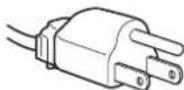
voor 200 tot 240 V wisselstroom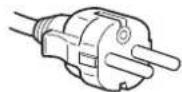
alleen voor 240 V wisselstroom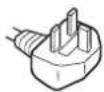
Het toestel moet in de buurt van een gemakkelijk bereikbaar stopcontact worden geplaatst.
Installatie
Installeer of plaats de monitor niet:
- op plaatsen waar deze wordt blootgesteld aan hoge temperaturen, bijvoorbeeld in de buurt van een verwarming, een heteluchtblazer of in direct zonlicht. Als de monitor aan extreem hoge temperaturen wordt blootgesteld, zoals in een auto die in direct zonlicht staat geparkeerd of in de buurt van een heteluchtblazer, kan de behuizing vervormen en de werking verstoren;
- op plaatsen waar deze worden blootgesteld aan mechanische trillingen of schokken;
- in de buurt van apparatuur die een sterk magnetisch veld produceert, zoals een televisie of verscheidene andere huishoudelijke apparaten;
- op plaatsen waar deze worden blootgesteld aan veel stof, vuil of zand, bijvoorbeeld in de buurt van een open raam of een buitendeur. Als u de monitor tijdelijk buitenplaatst, moet u de juiste voorzorgsmaatregelen treffen ter bescherming tegen stof en vuil in de lucht. Als u dit niet doet, kan het toestel onherstelbaar worden beschadigd.
Plaats dit toestel op een vlakke ondergrond. Plaats het niet op een oneffen ondergrond zoals bijvoorbeeld de rand van een bureau. Indien dit toestel gedeeltelijk uitsteekt, kan het vallen met mogelijke schade of letsels tot gevolg.
Behandeling van het LCD-scherm
- Laat het LCD-scherm niet in de zon staan om beschadiging te voorkomen. Wees voorzichtig als u de monitor in de buurt van een raam plaatst. Druk en kras niet op het LCD-scherm. Plaats geen zware voorwerpen op het LCD-scherm. Hierdoor kan de uniformiteit van het scherm afnemen of kan het LCD-scherm defect raken.
- Als u de monitor gebruikt in een koude omgeving, kunnen er nabeelden op het scherm verschijnen. Dit duidt niet op een storing. Het scherm wordt weer normaal als de temperatuur een normaal werkingsniveau bereikt.
- Als een stilstaand beeld lange tijd wordt weergegeven, kan er enige tijd een nabeeld zichtbaar zijn. Dit nabeeld verdwijnt na verloop van tijd.
- Het LCD-scherm wordt warm tijdens gebruik. Dit duidt niet op een storing.
Opmerking over het LCD-scherm (Liquid Crystal Display)
Het LCD-scherm is vervaardigd met precisietechnologie. Op het LCD-scherm kunnen echter doorlopend donkere of heldere (rood, blauw of groen) lichtpuntjes zichtbaar zijn. Bovendien kunnen ongewone gekleurde strepen of helderheid op het LCD-scherm worden weergegeven. Dit is normaal en duidt niet op storing.
(Effectieve beeldpunten: meer dan 99,99%
Onderhoud
- Trek de stekker uit het stopcontact voordat u de monitor reinigt.
- Reinig het LCD-scherm met een zachte doek. Gebruik geen glasreinigingsmiddel dat een antistatische oplossing of soortgelijke toevoeging bevat, omdat de coating van het LCD-scherm hierdoor kan worden beschadigd.
- Reinig de behuizing, het paneel en de bedieningselementen met een zachte doek die is bevochtigd met een zacht zeepsopje. Gebruik geen schuursponsje, schuurpoeder of oplosmiddel, zoals alcohol of benzine. Wrijf, druk of tik niet op het scherm met een scherp of schurend voorwerp, zoals een balpen of schroevendraaier. Hierdoor kan de beeldbuis worden beschadigd.
- Houd er rekening mee dat het materiaal of de coating van het LCD-scherm kan worden aangetast door blootstelling aan vluchtige oplosmiddelen, zoals insecticide, of door langdurig contact met rubber of vinyl.
Vervoer
Koppel alle kabels los en neem de monitor stevig met beide handen vast om hem te transporteren. Wanneer u de monitor laat vallen, kunt u gewond raken of kan de monitor worden beschadigd. - Als u deze monitor wilt vervoeren voor reparatie of verzending, moet u de oorspronkelijke doos en verpakkingsmaterialen gebruiken.
Installatie op een muur of een bevestigingsarm
Laat het scherm alleen door vakmensen op een muur of een bevestigingsarm installeren.
Merk op dat het achterdeksel hiervoor dient te worden verwijderd.
De monitor afvoeren
- Gooi de monitor niet weg met gewoon huishoudelijk afval.
- De fluorescerende buis in de monitor bevat kwik. Deze monitor moet worden afgevoerd in overeenstemming met de plaatselijke voorschriften voor afvalverwerking.
Onderdelen en bedieningselementen
Zie de pagina's tussen haakjes voor meer informatie. De aan/uit-schakelaar en de bedieningselementen bevinden zich rechtsonder aan de voorkant van de monitor.
Voorkant van het scherm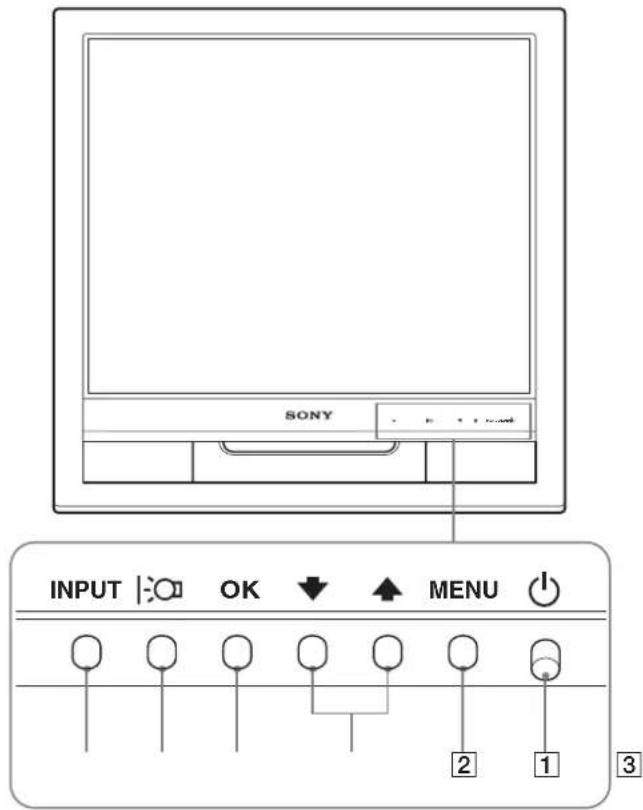
Achterkant van het beeldscherm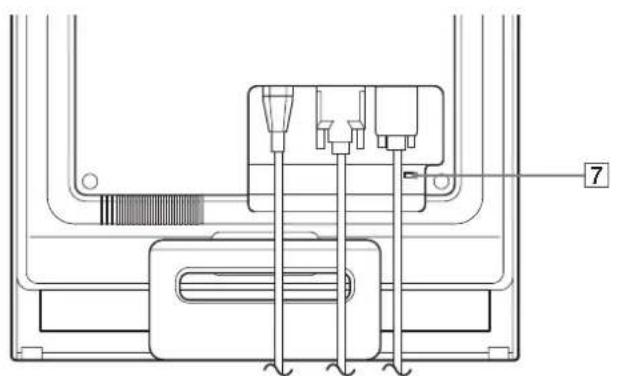
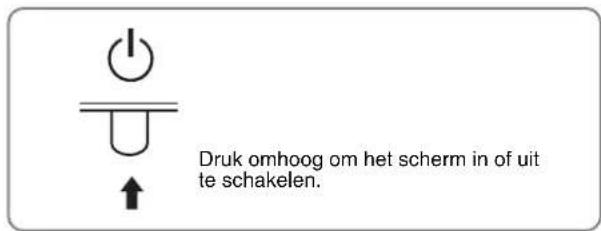
1 (aan/uit) schakelaar en lampje (pagina's 8, 16) Druk de (aan/uit) schakelaar omhoog om het scherm in of uit te schakelen. Het aan/uit-lampje brandt groen als het scherm is ingeschakeld en oranje als de stroomspaarstand van de monitor is geactiveerd. 2 MENU toets (pagina's 10, 11) Met deze toets kunt u het hoofdmenu weergeven en sluiten. 3 ↓/↑ toetsen (pagina 11) Deze toetsen functioneren als de ↓/↑ toetsen wanneer u menuonderdelen selecteert en wijzigingen aanbrengt. OK toets (pagina 11) Met deze toets kunt u het onderdeel selecteren of de instellingen in het menu uitvoeren. 5 toets (pagina 10) Met deze toets kunt u de helderheid van het scherm wijzigen. 6 INPUT toets (pagina 9) Met deze toets kunt u het video-invoersignaal schakelen tussen INPUT1 en INPUT2 als er twee computers zijn aangesloten op de monitor. Veiligheidsvergrendeling De veiligheidsvergrendeling moet worden toegepast met het Kensington Micro Saver Security System. Micro Saver Security System is een handelsmerk van Kensington.
Achterkant van het scherm
Verwijder de achterklep.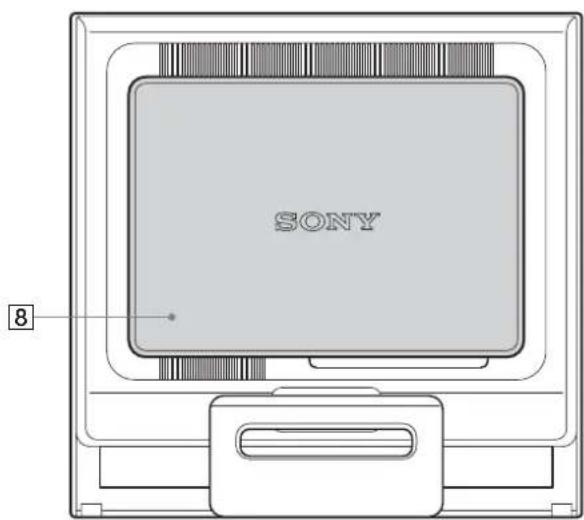

8 Achterklep (pagina 8)
Verwijder deze klep om kabels of snoeren aan te sluiten/los te koppelen.
9 AC IN aansluiting (pagina 8)
Sluit het netsnoer aan (bijgeleverd).
10 DVI-D ingang (digital RGB) voor INPUT1 (pagina 7)
Via deze aansluiting worden digitale RGB-videosignalen ingevoerd conform DVI Rev. 1.0.
11 HD15 ingang (analoog RGB) (pagina 7)
Via deze aansluiting worden analoge RGB-videosignalen
(0,7 Vp-p, positief) en SYNC-signalen ingevoerd.
Instellen
Voordat u de monitor in gebruik neemt, moet u controleren of de verpakking de volgende onderdelen bevat:
LCD-scherm - Netsnoer - HD15-HD15-videosignaalkabel (analoge RGB) - DVI-D-videosignaalkabel (digitale RGB) - Snoerklem - CD-ROM (hulpprogramma's voor Windows/Macintosh, gebruiksaanwijzing, enzovoort) - Garantiekaart - Installatiehandleiding
Stap 1: Open de stand
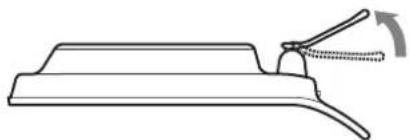
Opmerking
De stand is opgeklapt wanneer hij uit de fabriek komt. Plaats het scherm niet verticaal als de stand is opgeklapt. Indien u dat toch doet, kan het scherm omvallen.
Stap 2: Het scherm aansluiten op de computer
Zet de monitor en de computer uit voordat u deze aansluit.
Opmerkingen
- Raak de pinnen van de videosignaalkabel niet aan, omdat deze hierdoor kunnen verbuigen.
- Controleer de uitlijning van de HD15-aansluiting om te voorkomen dat de pinnen van de videosignaalkabel worden verbogen.
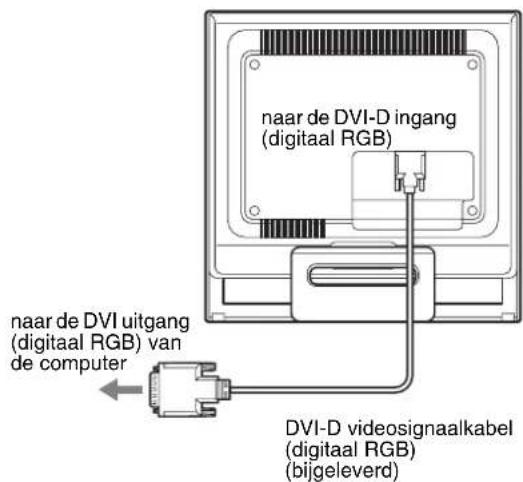
Een computer aansluiten die is voorzien van een DVI-uitgang (digitale RGB)
Gebruik de bijgeleverde DVI-D-videosignaalkabel (digitale RGB) om de computer aan te sluiten op de DVI-D-ingang van de monitor (digitale RGB).
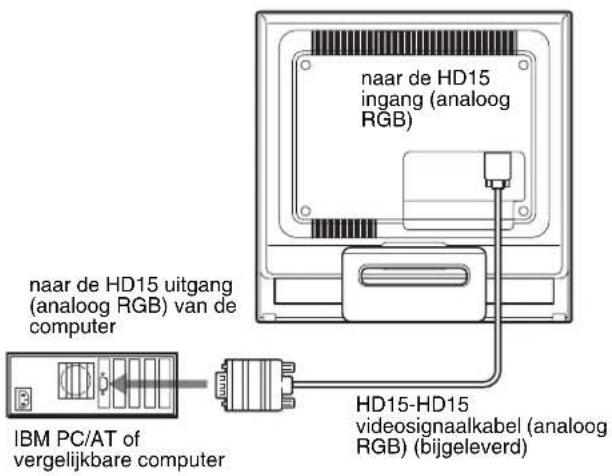
Een computer aansluiten die is voorzien van een HD15-uitgang (analoge RGB)
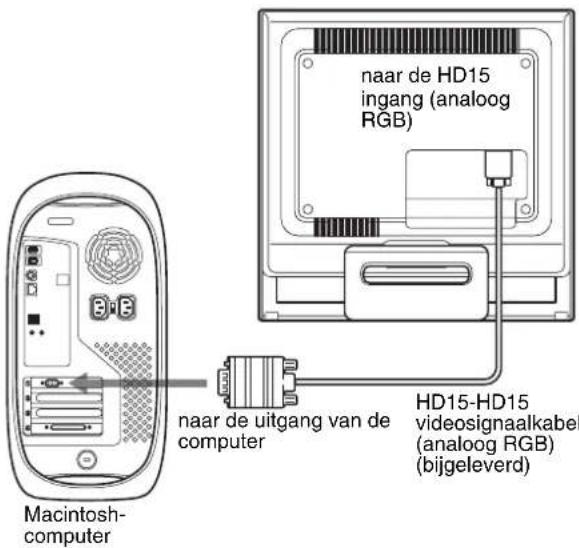
Gebruik de bijgeleverde HD15-HD15-videosignaalkabel (analoge RGB) om de computer aan te sluiten op de HD15-ingang van de monitor (analoge RGB).
Sluit de computer aan zoals hieronder wordt afgebeeld.
Aansluiting op een IBM PC/AT of vergelijkbare computer
Aansluiten op een Macintosh-computer
Wanneer u de monitor aansluit op een Macintosh-computer, kunt u desgewenst de Macintosh-adapter (niet bijgeleverd) gebruiken. Sluit de Macintosh-adapter aan op de computer voordat u de kabel aansluit.
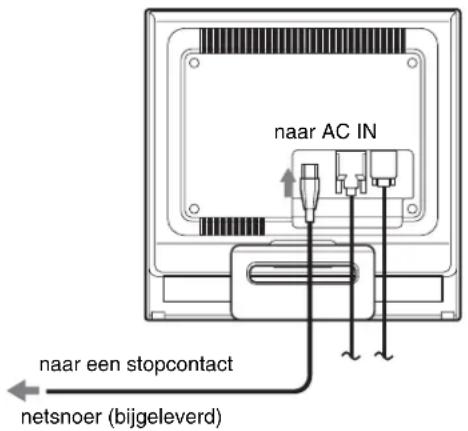
Stap 3: Het netsnoer aansluiten
Als de monitor en de computer zijn uitgeschakeld, sluit u eerst het netsnoer aan op de monitor en vervolgens op het stopcontact.
Stap 4: De snoeren vastzetten en de achterklep terugplaatsen
1 De kabels en snoeren bundelen.
Bundel de kabels en snoeren met de bijgeleverde snoerklem.
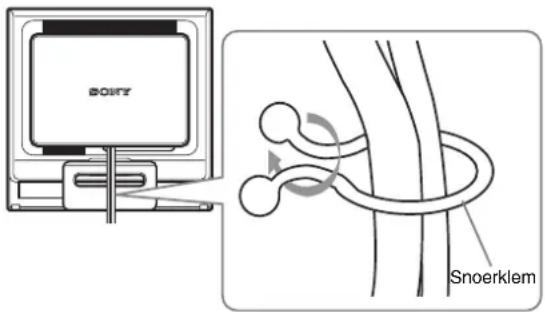
In deze afbeelding van de achterkant van de monitor wordt de SDM-HS75D getoond.
Hetzelfde is van toepassing op de andere modellen.
2 Plaats de achterklep terug.
Stap 5: De monitor en de computer aanzetten
1 Druk de (aan/uit) schakelaar omhoog.
Het (aan/uit) lampje van de monitor gaat groen branden.
2 Zet de computer aan.
De installatie van de monitor is voltooid. Gebruik desgewenst de bedieningselementen op de monitor om het beeld aan te passen.
Als er geen beeld verschijnt op het scherm
- Controleer of het netsnoer en de videosignaalkabel goed zijn aangesloten.
- Als "GEEN INPUT SIGNAL" op het scherm verschijnt:
De computer staat in de energiebesparingsstand. Druk op een willekeurige toets op het toetsenbord of verplaats de muis.
- Als "KABEL NIET AANGESLOTEN" op het scherm verschijnt:
Controleer of de videosignaalkabel goed is aangesloten.
- Als "BUITEN BEREIK" op het scherm verschijnt:
Sluit de oude monitor opnieuw aan. Pas vervolgens de grafische kaart van de computer aan het volgende bereik aan.
| Analoog RGB Digital RGB | ||
| Horizontalalefrequentie | 28 - 80 kHz 28 - 64 kHz | |
| Verticalefrequentie | 48 - 75 Hz 60 Hz | |
| Resolutie 1280 × 1024 ofminder | 1280 × 1024 ofminder | |
Zie "Problemen en oplossingen" op pagina 18 voor meer informatie over berichten op het scherm.
Geen specifieke stuurprogramma's vereist
De monitor voldoet aan de "DDC" Plug & Play-norm en bepaalt automatisch alle monitorgegevens. U hoeft geen specifiek stuurprogramma op de computer te installeren.
Wanneer u de computer voor het eerst aanzet nadat de monitor is aangesloten, kan de installatiewizard op het scherm verschijnen. Volg in dit geval de instructies op het scherm. De Plug & Play-monitor wordt automatisch geselecteerd zodat u deze monitor kunt gebruiken.
De verticale frequentie wordt ingesteld op 60Hz
De monitor produceert geen vervelend geknipper, zodat u deze meteen kunt gebruiken. U hoeft de verticale frequentie niet hoog in te stellen.
De hellingshoek aanpassen
U kunt de monitor verstellen binnen de hieronder weergegeven hoeken.
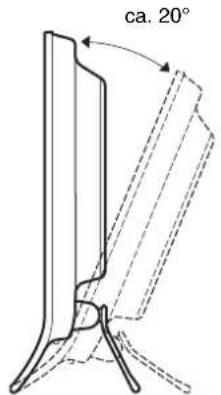
Pak de onderkant van het LCD-scherm aan beide zijden vast en pas de hellingshoek van het scherm aan.
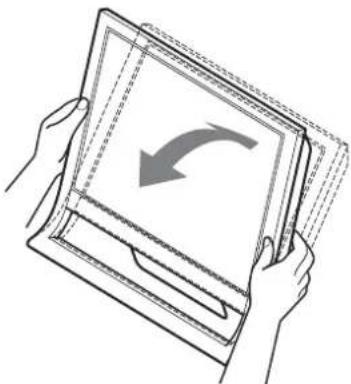
Comfortabel gebruik van het scherm
Dit scherm is zo ontworpen dat u het kunt instellen op een comfortabele kijkhoek. Pas de kijkhoek van het scherm aan de hoogte van uw bureau en stoel aan zodat er geen licht van het scherm in uw ogen wordt gereflecteerd.
Opmerking
Let op dat het beeldscherm niet van het werkblad valt bij het regelen van de hellingshoek.
Het ingangssignaal selecteren (INPUT toets)
Druk op de INPUT toets.
Het ingangssignaal wordt gewijzigd telkens als u op deze toets drukt.
INPUT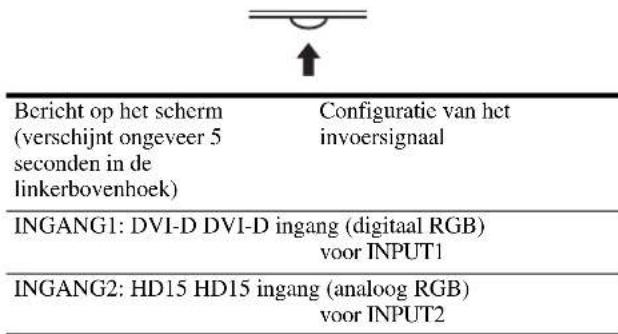
De monitor instellen
Voordat u wijzigingen aanbrengt
Sluit de monitor en de computer aan en zet deze aan.
Voor het beste resultaat wacht u minstens 30 minuten voordat u wijzigingen aanbrengt.
Met het schermmenu kunt u veel instellingen van de monitor wijzigen.
De gewenste helderheid instellen
Als u op de toets drukt, kunt u de helderheid van het scherm aanpassen. Wanneer u op de toets drukt, worden de standen als volgt gewijzigd.
GEBRUIKER HOOG MIDDEN LAAG GEBRUIKER...
De helderheid van het scherm wordt minder als de instelling van de stand wordt gewijzigd van HOOG in LAAG.
Als u GEBRUIKER selecteert, kunt u op de / toetsen drukken om het niveau van de achtergrondverlichting aan te passen, op dezelfde manier als wanneer u BACKLIGHT selecteert met het menu.
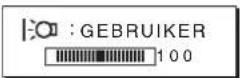
Alleen als de stand is ingesteld op GEBRUIKER, zijn de onderdelen BACKLIGHT, CONTRAST en HELDERHEID van het menu beschikbaar (pagina 11).
Als u LAAG selecteert, wordt het stroomverbruik verminderd (pagina 16).
Het menu gebruiken
Druk op de MENU toets om het hoofdmenu op het scherm weer te geven. Zie pagina 11 voor meer informatie over het gebruik van de MENU toets.
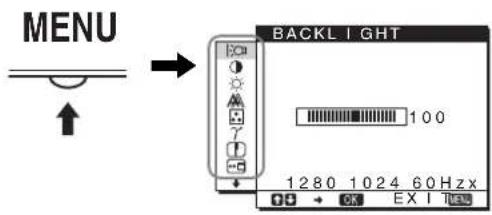
Gebruik de / en OK toetsen om de pictogrammen in het bovenstaande hoofdmenu te selecteren. De volgende menu's 1 tot en met 10 worden weergegeven. Blijf op drukken om omlaag te schuiven tot de pictogrammen in menu 9 tot en met 10 worden weergegeven. Zie pagina 11 voor meer informatie over de / en OK toetsen.
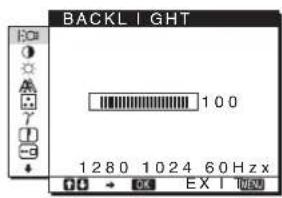
1 BACKLIGHT (pagina 11)
Selecteer het BACKLIGHT menu om de helderheid van de achtergrondverlichting aan te passen.
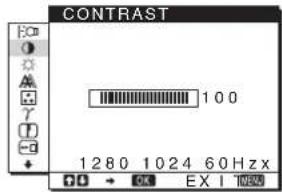
2 CONTRAST (pagina 12)
Selecteer het CONTRAST menu om het beeldcontrast aan te passen.
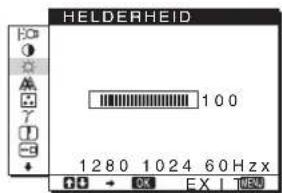
3 HELDERHEID (pagina 12)
Selecteer het HELDERHEID menu om de helderheid van het beeld (zwartniveau) aan te passen.
4 SCHERMA (pagina 12)
Selecteer het SCHERM menu om de scherpte van het beeld (fase/pitch) en de centering van het beeld (horizontale/verticale positie) aan te passen.
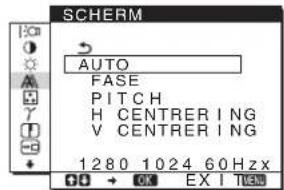
5 KLEUREN (pagina
Selecteer het KLEUREN menu om de kleurtemperatuur van het beeld aan te passen. Hiermee past u de toon van het scherm aan. Als KLEUREN is ingesteld op sRGB, kunt u CONTRAST, HELDERHEID en GAMMA niet aanpassen.
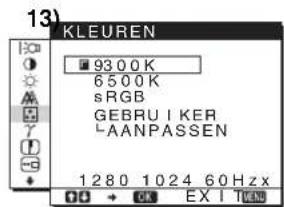
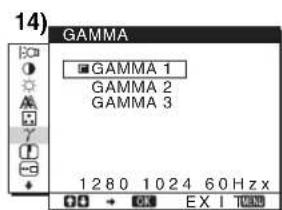
6 GAMMA (pagina
Selecteer het GAMMA menu om de kleurtinten van het beeld aan te passen.
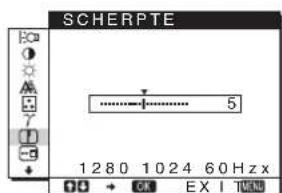
Selecteer het menu SCHERPTE om de randen van beelden te verscherpen.
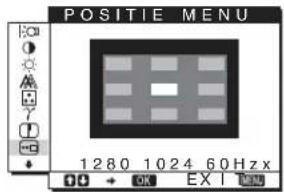
POSITIE MENU (pagina 14) Selecteer het POSITIE MENU menu om de plaats van het menuscherm te wijzigen.
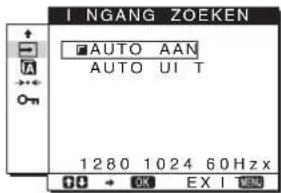
INGANG ZOEKEN (pagina 15) De monitor detecteert automatisch een ingangssignaal van een ingang en verandert de ingang automatisch, voordat de monitor overschakelt naar de energiespaarstand.
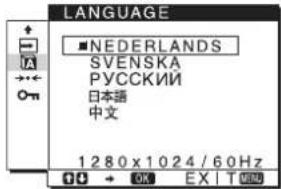
10 TAAL (pagina 15) Selecteer TAAL als u de taal wilt wijzigen die wordt gebruikt voor menu's en berichten.
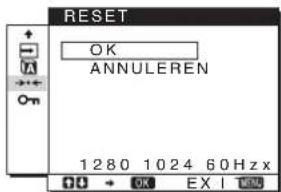
11 Overige menu's (pagina 15) U kunt de volgende menuonderdelen instellen. ·RESET → TOETSEN SLOT
De MENU, ↓/↑ en OK toetsen gebruiken
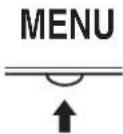
1 Geef het hoofdmenu weer.
Druk op de MENU toets om het hoofdmenu op het scherm weer te geven.
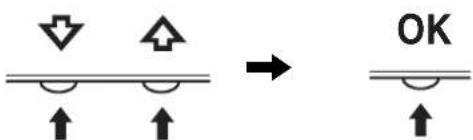
2 Selecteer het menu dat u wilt aanpassen.
Druk op de pijl-omlaag of pijl-omhoog toetsen om het gewenste menu weer te geven. Druk op de OK-toets om het menuonderdeel te selecteren.
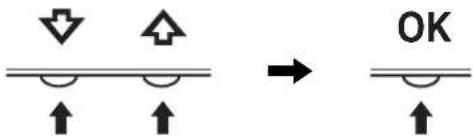
3 Pas het menu aan.
Druk op de pijl-omlaag of pijl-omhoog toetsen om de instelling aan te passen. Druk vervolgens op de OK-toets. Wanneer u op de OK-toets drukt, worden de instellingen opgeslagen en verschijnt het vorige menu op het scherm.
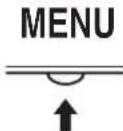
4 Sluit het menu.
Druk één keer op de MENU-toets om naar het normale beeld terug te keren. Als er niet op een toets wordt gedrukt, wordt het menu na ongeveer 45 seconden automatisch gesloten.
De instellingen herstellen
U kunt de instellingen herstellen met het RESET-menu. Zie pagina 15 voor meer informatie over het herstellen van de instellingen.
De achtergrondverlichting aanpassen (BACKLIGHT)
Als het scherm te helder is, moet u de achtergrondverlichting aanpassen om het scherm beter leesbaar te maken.
Opmerking
U kunt de achtergrondverlichting niet aanpassen wanneer de is ingesteld op HOOG, MIDDEN of LAAG (pagina 10).
1 Druk op de MENU-toets.
Het hoofdmenu wordt op het scherm weergegeven.
2 Druk op de pijl-omlaag of pijl-omhoog toetsen om [BCA (BACKLIGHT) te selecteren en druk op de OK-toets.
Het BACKLIGHT menu verschijnt op het scherm.
3 Druk op de pijl-omlaag/pijl-omhoog toetsen om het verlichtingsniveau aan te passen en druk op de OK toets.
Het contrast aanpassen (CONTRAST)
Pas het beeldcontrast aan.
Opmerking
U kunt het contrast niet aanpassen wanneer de stand is ingesteld op HOOG, MIDDEN of LAAG (pagina 10).
1 Druk op de MENU toets. Het hoofdmenu wordt op het scherm weergegeven. 2 Druk op de pijl-omlaag/pijl-omhoog toetsen om (CONTRAST) te selecteren en druk op de OK toets. Het CONTRAST menu verschijnt op het scherm. 3 Druk op de pijl-omlaag/pijl-omhoog toetsen om het contrast aan te passen en druk op de OK toets.
Het zwartniveau van een beeld aanpassen (HELDERHEID)
Pas de helderheid van het beeld aan (zwartniveau).
Opmerking
U kunt de helderheid niet aanpassen wanneer de stand is ingesteld op HOOG, MIDDEN of LAAG (pagina 10).
1 Druk op de MENU toets. Het hoofdmenu wordt op het scherm weergegeven. 2 Druk op de pijl-omlaag/pijl-omhoog toetsen om (HELDERHEID) te selecteren en druk op de OK toets. Het HELDERHEID menu verschijnt op het scherm. 3 Druk op de pijl-omlaag/pijl-omhoog toetsen om de helderheid aan te passen en druk op de OK toets.
De scherpte en centrering van het beeld aanpassen (SCHERM) (alleen analoog RGB-signaal)
■ Functie voor automatisch aanpassen van de beeldkwaliteit
Als de monitor een ingangssignaal ontvangt, worden de positie en scherpte van het beeld (fase/pitch) automatisch aangepast zodat er een duidelijk beeld op het scherm verschijnt (pagina 16).
Opmerking
Als de functie voor het automatisch aanpassen van de beeldkwaliteit is geactiveerd, functioneert alleen de (aan/uit) schakelaar.
Als het beeld niet volledig kan worden aangepast met de functie voor het automatisch aanpassen van de beeldkwaliteit
U kunt de beeldkwaliteit voor het huidige ingangssignaal automatisch verder aanpassen. Zie AUTO hieronder.
Als u de beeldkwaliteit nog verder moet aanpassen
U kunt de scherpte (fase/pitch) en positie (horizontaal/verticaal) van het beeld handmatig aanpassen.
Deze instellingen worden opgeslagen in het geheugen en automatisch opgeroepen wanneer het scherm hetzelfde ingangssignaal ontvangt.
U moet deze instellingen wellicht opnieuw maken als u het ingangssignaal wijzigt nadat u de computer opnieuw hebt aangesloten.
De beeldkwaliteit voor het huidige ingangssignaal automatisch verder aanpassen (AUTO)
1 Druk op de MENU toets.
Het hoofdmenu wordt op het scherm weergegeven.
2 Druk op de pijl-omlaag/omhoog toetsen om (SCHERM) te selecteren en druk op de OK toets.
Het SCHERM menu verschijnt op het scherm.
3 Druk op de pijl-omlaag/omhoog toetsen om AUTO te selecteren en druk op de OK toets.
Pas de fase, pitch en horizontale/verticale positie van het scherm aan voor het huidige ingangssignaal en sla deze instellingen op.
4 Druk op de pijl-omlaag/omhoog toetsen om te selecteren en druk op de OK toets.
Ga terug naar het menuscherm.
De scherpte van het beeld handmatig aanpassen (FASE/PITCH)
U kunt de scherpte van het beeld als volgt aanpassen.
1 Stel de resolutie in op 1280 x 1024 op de computer. 2 Plaats de CD-ROM. 3 Start de CD-ROM, selecteer het land/de regio en het model en geef het testpatroon weer. Voor Windows: Klik op [Utility] -> [Windows]/[Win Utility.exe]. Voor Macintosh: Klik op [Utility] -> [Mac]/[Mac Utility]. 4 Druk op de MENU toets. Het hoofdmenu wordt op het scherm weergegeven. 5 Druk op de pijl-omlaag/omhoog toetsen om (SCHERM) te selecteren en druk op de OK toets. Het SCHERM menu verschijnt op het scherm.
6 Druk op de pijl-omlaag/omhoog toetsen om FASE te selecteren en druk op de OK toets.
Het FASE menu verschijnt op het scherm.
7 Druk op de pijl-omlaag/omhoog toetsen tot de horizontale strepen tot een minimum zijn gereduceerd.
Pas het beeld zo aan dat de horizontale strepen tot een minimum zijn gereduceerd.
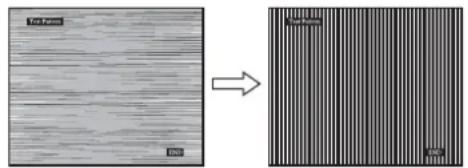
8 Druk op de OK toets.
Ga terug naar het SCHERM menu.
Als er verticale strepen op het gehele scherm zichtbaar zijn, moet u de pitch als volgt aanpassen.
9 Druk op de pijl-omlaag/omhoog toetsen om PITCH te selecteren en druk op de OK toets.
Het PITCH menu verschijnt op het scherm.
10 Druk op de pijl-omlaag/omhoog toetsen tot de verticale strepen verdwijnen.
Pas het beeld zo aan dat de verticale strepen verdwijnen.
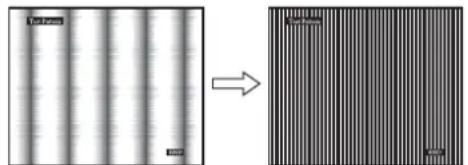
11 Klik op [END] op het scherm om het testpatroon uit te schakelen.
12 Druk op de OK toets.
Ga terug naar het SCHERM menu.
13 Druk op de / toetsen om te selecteren en druk op de OK toets.
Ga terug naar het menuscherm.
De positie van het beeld handmatig aanpassen (H CENTRERING/V CENTRERING)
Pas de centrering van het beeld als volgt aan wanneer het beeld niet in het midden van het scherm wordt weergegeven.
1 Stel de resolutie in op 1280 × 1024 op de computer.
2 Plaats de CD-ROM.
3 Start de CD-ROM, selecteer het land/de regio en het model en geef het testpatroon weer.
Voor Windows
Klik op [Utility] → [Windows]/[Win Utility.exe]. Voor Macintosh
Klik op [Utility] → [Mac]/[Mac Utility].
4 Druk op de MENU toets.
Het hoofdmenu wordt op het scherm weergegeven.
5 Druk op de ↓/↑ toetsen om (SCHERM) te selecteren en druk op de OK toets.
Het SCHERM menu verschijnt op het scherm.
6 Druk op de ↓/↑ toetsen om H CENTRERING of V CENTRERING te selecteren en druk op de OK toets.
Het H CENTRERING of V CENTRERING menu verschijnt op het scherm.
7 Druk op de ↓/↑ toetsen om het testpatroon in het midden van het scherm te plaatsen.
8 Klik op [END] op het scherm om het testpatroon uit te schakelen.
9 Druk op de OK toets.
Ga terug naar het SCHERM menu.
10 Druk op de ↓/↑ toetsen om → te selecteren en druk op de OK toets.
Ga terug naar het menuseherm.
De kleurtemperatuur aanpassen (KLEUREN)
U kunt het kleurniveau voor het witte gedeelte van het beeld kiezen uit de standaardinstellingen voor kleurtemperatuur.
U kunt desgewenst de kleurtemperatuur ook nauwkeuriger aanpassen.
U kunt de gewenste kleurtemperatuur instellen voor elke stand van de helderheid van het scherm.
1 Druk op de MENU toets.
Het hoofdmenu wordt op het scherm weergegeven.
2 Druk op de pijl-omlaag/pijl-omhoog toetsen om (KLEUREN) te selecteren en druk op de OK toets.
Het KLEUREN menu verschijnt op het scherm.
3 Druk op de pijl-omlaag/pijl-omhoog toetsen om de gewenste kleurtemperatuur te selecteren en druk op de OK toets.
Wit krijgt een rode in plaats van een blauwe tint wanneer de temperatuur wordt verlaagd van 9300K (standaardinstelling) naar 6500K.
Als "GEBRUIKER" is geselecteerd voor de helderheid van het scherm, kunt u de kleurtemperatuur instellen op "sRGB". Als u "sRGB" selecteert, worden de kleuren aangepast aan het sRGB-profiel. (De sRGB-kleurinstelling is een standaardprotocol voor kleurruimten die is ontworpen voor computerproducten.) Als u "sRGB" selecteert, moeten de kleurinstellingen van de computer ook zijn ingesteld op het sRGB-profiel.
Opmerkingen
- Als een aangesloten computer of ander apparaat niet geschikt is voor sRGB, kan de kleur niet worden aangepast aan het sRGB-profiel.
- Als KLEUREN is ingesteld op sRGB, kunt u CONTRAST, HELDERHEID en GAMMA niet aanpassen.
De kleurtemperatuur nauwkeurig aanpassen (GEBRUIKERSINSTELLING)
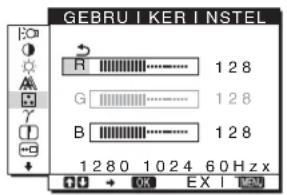
1 Druk op de pijl-omlaag/pijl-omhoog toetsen om AANPASSEN te selecteren en druk op de OK toets.
Het GEBRUIKERSINSTELLING menu verschijnt op het scherm.
2 Druk op de pijl-omlaag/pijl-omhoog toetsen om R (rood) of B (blauw) te selecteren en druk op de OK toets. Druk op de pijl-omlaag/pijl-omhoog toetsen om de kleurtemperatuur aan te passen en druk op de OK toets.
Aangezien bij deze instelling de kleurtemperatuur wordt gewijzigd door de componenten R en B te verhogen of te verlagen ten opzichte van G (groen), is de component G vastgelegd.
3 Druk op de pijl-omlaag/omhoog-toetsen om te selecteren en druk op de OK-toets.
De nieuwe kleurinstellingen worden opgeslagen in het geheugen voor GEBRUIKER en worden automatisch opgeroepen wanneer GEBRUIKER wordt geselecteerd.
Het hoofdmenu wordt op het scherm weergegeven.
De gamma-instelling wijzigen (GAMMA)
U kunt de kleurtinten van het beeld op het scherm afstemmen op de originele kleurtinten van het beeld.
1 Druk op de MENU-toets.
Het hoofdmenu wordt op het scherm weergegeven.
2 Druk op de pijl-omlaag/omhoog-toetsen om GAMMA te selecteren en druk op de OK-toets.
Het GAMMA-menu verschijnt op het scherm.
3 Druk op de pijl-omlaag/omhoog-toetsen om de gewenste stand te selecteren en druk op de OK-toets.
De scherpte aanpassen (SCHERPTE)
Pas deze optie aan om de rand van beelden, enzovoort te verscherpen.
1 Druk op de MENU-toets.
Het hoofdmenu wordt weergegeven.
2 Druk op de pijl-omlaag/omhoog-toetsen om SCHERPTE te selecteren en druk op OK.
Het menu SCHERPTE wordt weergegeven.
3 Druk op de ↓/↑ toetsen om de scherpte aan te passen en druk op OK.
De menupositie wijzigen (POSITIEMENU)
U kunt de positie van het menu wijzigen als dit een beeld op het scherm blokkeert.
1 Druk op de MENU toets.
Het hoofdmenu wordt op het scherm weergegeven.
2 Druk op de ↓/↑ toetsen om (POSITIE MENU) te selecteren en druk op de OK toets.
Het POSITIE MENU menu verschijnt op het scherm.
3 Druk op de ↓/↑ toetsen om de gewenste positie te selecteren en druk op de OK toets.
Er zijn drie posities voor de bovenkant, het midden en de onderkant van het scherm.
De ingang automatisch veranderen (INGANG ZOEKEN)
Als u AUTO AAN selecteert in het INGANG ZOEKEN menu, zoekt de monitor automatisch naar invoersignalen via een ingang en worden de invoer automatisch gewijzigd voordat de stroombesparingsstand van de monitor wordt ingeschakeld.
1 Druk op de MENU toets.
Het hoofdmenu verschijnt op het scherm.
2 Druk op de ↓/↑ toetsen om (INGANG ZOEKEN) te selecteren en druk op de OK toets.
Het INGANG ZOEKEN menu verschijnt op het scherm.
3 Druk op de / toetsen om de gewenste modus te selecteren en druk op de OK toets.
- AUTO AAN:
Als de geselecteerde ingang geen invoersignaal heeft of als u een ingang selecteert met de INPUT toets op de monitor en deze ingang geen invoersignaal heeft, verschijnt het bericht (pagina 17) en zoekt de monitor automatisch naar invoersignalen via andere ingangen om de invoer te wijzigen.
Als de invoer is gewijzigd, wordt de geselecteerde ingang weergegeven in de linkerbovenhoek van het scherm. Wordt er geen invoersignaal ontvangen, dan wordt de stroombesparingsstand van de monitor automatisch ingeschakeld.
- AUTO UIT:
De invoer wordt niet automatisch gewijzigd. Druk op de INPUT toets om de invoer te wijzigen.
De taal van het menuscherm selecteren (LANGUAGE)
U kunt de taal wijzigen die wordt gebruikt in menu's of berichten die worden weergegeven op deze monitor.
1 Druk op de MENU toets.
Het hoofdmenu wordt op het scherm weergegeven.
2 Druk herhaaldelijk op de toets totdat het pictogram van de gewenste optie verschijnt.
3 Druk op de / toetsen om (LANGUAGE) te selecteren en druk op de OK toets.
Het LANGUAGE menu verschijnt op het scherm.
4 Druk op de / toetsen om een taal te selecteren en druk op de OK toets.
- ENGLISH: Engels FRANÇAIS: Frans
- DEUTSCH: Duits
- ESPANOL: Spaans ITALIANO: Italiaans
- NEDERLANDS SVENSKA: Zweeds
日本語: Japans
Aanvullende instellingen
U kunt de volgende opties aanpassen: - RESET → TOETSEN SLOT
1 Druk op de MENU toets.
Het hoofdmenu wordt op het scherm weergegeven.
2 Druk herhaaldelijk op de ↓ toets totdat het pictogram van de gewenste optie verschijnt. 3 Druk op de ↓/↑ toetsen om de gewenste optie te selecteren en druk op de OK toets.
Pas de geselecteerde optie als volgt aan.
1 Druk op de ↓/↑ toetsen om → ↔ (RESET) te selecteren en druk op de OK toets. Het RESET menu verschijnt op het scherm. 2 Druk op de ↓/↑ toetsen om de gewenste stand te selecteren en druk op de OK toets.
- OK: Alle standaardinstellingen worden hersteld. Houd er rekening mee dat met deze methode de (LANGUAGE) instelling niet wordt hersteld.
- ANNULEREN: De herstelbewerking annuleren en terugkeren naar het menuscherm.
■ Menu's en bedieningselementen vergrendelen
U kunt de toetsen vergrendelen om ongewenst aanpassen of herstellen te vermijden.
1 Druk op de / toetsen om ON (TOETSEN SLOT) te selecteren en druk op de OK toets.
Het TOETSEN SLOT menu verschijnt op het scherm.
2 Druk op de / toetsen om AAN of UIT te selecteren en druk op de OK toets.
AAN: Alleen de (aan/uit) schakelaar functioneert. Als u een andere bewerking probeert uit te voeren, verschijnt het (TOETSEN SLOT) pictogram op het scherm. - UIT: Stel (TOETSEN SLOT) in op UIT. Als u het (TOETSEN SLOT) onderdeel instelt op AAN, kan alleen dit menuonderdeel worden geselecteerd.
Deze monitor voldoet aan de richtlijnen voor stroombesparing die zijn opgesteld door VESA, ENERGY STAR en NUTEK. Wanneer de monitor is aangesloten op een computer of een videokaart die compatibel is met DPMS (Display Power Management Standard) voor analoge ingang/DMPM (DVI Digital Monitor Power Management) voor digitale ingang, gaat het automatisch minder stroom verbruiken zoals hieronder afgebeeld.
SDM-HS75D
| Stroomstand Stroomverbruik (aan/uit) | |
| lampje | |
| normale | 45 W (maximaal) groen |
| werking | |
| actief uit* | 1,0 W (maximaal) oranje |
| (diepe sluimer)** | |
| stroom | 1,0 W (maximaal) uit |
| uitgeschakeld | |
SDM-HS95D
| Stroomstand | Stroomverbruik | (aan/uit)lampje |
| normale | 50 W (maximaal) groen | |
| werking | ||
| actief uit* | 1,0 W (maximaal) oranje | |
| (diepe sluimer)** | ||
| stroom | 1,0 W (maximaal) uit | |
| uitgeschakeld |
- Als de stand "actief uit" van de computer wordt geactiveerd, valt het ingangssignaal weg en verschijnt GEEN INPUT SIGNAL op het scherm. Na 5 seconden wordt de stroomspaarstand van de monitor geactiveerd. ** "Diepe sluimer" is een stroomspaarstand die is gedefinieerd door de Environmental Protection Agency.
Het stroomverbruik verminderen (Stand)
Als u de stand instelt op LAAG door op de toets te drukken aan de voorkant van de monitor, worden het niveau van de achtergrondverlichting en het stroomverbruik beperkt.
Druk herhaaldelijk op de toets tot LAAG verschijnt.
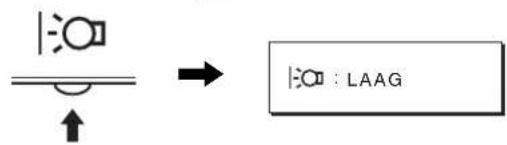
LAAG wordt weergegeven op het scherm en de achtergrondverlichting is minder sterk. LAAG verdwijnt automatisch na ongeveer 5 seconden.
Functie voor automatisch aanpassen van de beeldkwaliteit (alleen analoog RGB-signaal)
Als de monitor een ingangssignaal ontvangt, worden de beeldpositie en -scherpte (fase/pitch) automatisch aangepast zodat er een scherp beeld op het scherm verschijnt.
Fabrieksinstelling
Als de monitor een ingangssignaal ontvangt, worden deze automatisch afgestemd op een van de fabrieksinstellingen die in het geheugen van de monitor zijn opgeslagen om een beeld van hoge kwaliteit in het midden van het scherm te verkrijgen. Wanneer het ingangssignaal overeenkomt met de fabrieksinstelling, wordt het beeld automatisch op het scherm weergegeven met de juiste standaardinstellingen.
Als ingangssignalen niet overeenkomen met de fabrieksinstellingen
Als de monitor een ingangssignaal ontvangt dat niet overeenkomt met een van de fabrieksinstellingen, worden de functies voor het automatisch aanpassen van de beeldkwaliteit van de monitor geactiveerd waardoor er altijd een scherp beeld verschijnt op het scherm (binnen het volgende frequentiebereik):
Horizontale frequentie: 28 - 80kHz
Verticale frequentie: 48 - 75Hz
De eerste keer dat de monitor ingangssignalen ontvangt die niet overeenkomen met een van de fabrieksinstellingen, kan het langer dan normaal duren voordat het beeld op het scherm verschijnt. De instelgegevens worden automatisch opgeslagen in het geheugen zodat de monitor op dezelfde manier werkt als wanneer de monitor signalen ontvangt die wel overeenkomen met een van de fabrieksinstellingen.
Opmerking
U hoeft niet de digitale RGB-signalen van de DVI-D-ingangsconnector voor INPUT1 te wijzigen.
Fase, pitch en beeldpositie handmatig aanpassen
Voor sommige ingangssignalen kunnen beeldpositie, fase en pitch niet helemaal automatisch worden aangepast. Deze instellingen kunnen dan handmatig worden aangepast (pagina 12). Wanneer u deze instellingen handmatig aanpast, worden deze als gebruikersstanden in het geheugen opgeslagen en automatisch weer opgeroepen wanneer de monitor dezelfde ingangssignalen ontvangt.
Opmerking
Als de functie voor het automatisch aanpassen van de beeldkwaliteit is geactiveerd, functioneert alleen de (stroom)schakelaar.
Problemen oplossen
Lees dit gedeelte aandachtig door voordat u contact opneemt met de technische ondersteuning.
Schermberichten
Als er een probleem is met het ingangssignaal, worden een van de volgende berichten weergegeven op het scherm. Zie "Problemen en oplossingen" op pagina 18 om dit probleem op te lossen.
Als BUITEN BEREIK op het scherm verschijnt
Dit geeft aan dat het ingangssignaal niet wordt ondersteund door de monitor. Controleer de volgende punten.
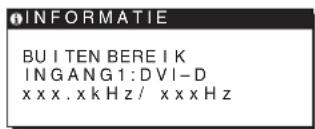
Als "xxx.x kHz/xxx Hz" worden weergegeven
Dit geeft aan dat de horizontale of verticale frequentie niet wordt ondersteund door de monitor.
De cijfers staan voor de horizontale en verticale frequenties van het huidige ingangssignaal.
Als "RESOLUTIE > 1280×1024" wordt weergegeven
Dit geeft aan dat de resolutie niet wordt ondersteund door de monitor (1280×1024 of minder).
Als GEEN INPUT SIGNAAL op het scherm verschijnt
Hiermee wordt aangegeven dat er geen signaal wordt ingevoerd.
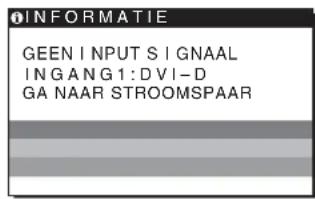
GA NAAR STROOMSPAAR
De monitor schakelt ongeveer 5 seconden nadat het bericht is verschenen over naar de energiebesparingsstand.
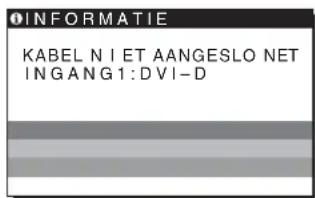
Als KABEL NIET AANGESLOTEN op het scherm verschijnt
Dit geeft aan dat de videosignaalkabel is losgekoppeld.
Problemen en oplossingen
Raadpleeg de gebruiksaanwijzing van de aangesloten apparatuur wanneer u problemen hebt met een aangesloten computer of andere apparatuur.
| Probleem Controller deze punten | |
| Geen beeld | |
| Het ① (aan/uit) lampje brandt Niet of het ① (aan/uit) lampjeaat Niet branden wanneeu op de ① (aan/uit) schakelaar drukt. | • Controller of het netsnoer goed is aangesloten. |
| KABEL NIET AANGESLOTEN verschijnt op het scherm. | • Controller of de videosignaalkabel goed is aangesloten en of alle stekkers goed vastzitten (pageana7). • Controller of de pinnen van de video-ingang Niet十几年verbogen of maar binnen gedrukt. • Er is een nicht-bijgeleverde videosignaalkabel aangesloten. Als u een nicht-bijgeleverde videosignaalkabel aansluit, kan KABEL NIET AANGESLOTEN op het scherm verschijnen voordat de energiespaarstand worden geactiveerd. Dit duikt Niet op een storing. |
| GEEN INPUT SIGNALAAL wordt weergegeven of het ① (aan/uit) lampje is oranje. | • Controller of de videosignaalkabel goed is aangesloten en of alle stekkers goed vastzitten (pageana7). • Controller of de pinnen van de video-ingang Niet十几年verbogen of maar binnen gedrukt. ■ Problemen die worden veroorzaakt door de computer of andere apparatuur die is aangesloten en Niet door de monitor • De computer staat in de energiespaarstand. Druk op een willekeurige tocts op het toctsbenchord of verplaats de muis. • Controller of de grafische kaart goed is geinstallerd. • Controller of de computer is ingeschakeld. • Start de computer opnieuw op. |
| BUITEN BEREIK verschijnt op het scherm. | ■ Problemen die worden veroorzaakt door de computer of andere apparatuur die is aangesloten en Niet door de monitor • Controller of het videofrequentiebereik binnen de monitorspecificities valt. Als u een oude monitor hebts verrangen door deze monitor, moet u de oude monitor opnieuw aansluiten en de grafische kaart van de computer aanpassen aan het volgende bereik: Horizontaal: 28-80 kHz (analogo RGB), 28-64 kHz (digital RGB) Vertical: 48-75 Hz (analogo RGB), 60 Hz (digital RGB) Resolutie: 1280 x 1024 of minder |
| Ugebruikt Windows en hebt een oude monitor verragen door deze monitor. | • Als u een oude monitor hebts verrangen door deze monitor, moet u de oude monitor opnieuw aansluiten en de volgende procedure uitvoeren. Selecteer "SONY" in de lijst met fabrikanten en selecteer "SDM-HS75D" of "SDM-HS95D" in de lijst met "modellen" in het Windows-venster voor apparaatselectie. Als de modelnaam van deze monitor Niet in de lijst met "modellen" verschijnt, moet u "Plug & Play" proberen. |
| Bijgebruik van een Macintosh systccm. | • Als u de Macintosh-adapter (niet bijgeleverd) gekrukt, moet u controlleren of de Macintosh-adapter en de videosignaalkabel goed+zijn aangesloten (pageana7). |
| Het beeld flikkert, springt, oscilleert of is verrormd. | • Pas de pitch en fase aan (pageana12). • Probeer de monitor aan te sluiten op een ander stopcontact, bij voorkeur op een ander circuit. ■ Probleem dat worden veroorzaakt door de computer of andere apparatuur die is aangesloten en Niet door de monitor • Raadpleeg de handleiding van de grafische kaart voor de juiste instelling van de monitor. • Controller of de grafische modus (VESA, Macintosh 19" Color, enzovoort) en de frequentie van het ingangssignaal worden ondersteund door deze monitor. Zelfs als de frequentie binnen het juiste bereik ligt, hebben bepalde grafische kaarten een synchronisatiepuls die te smal is om correct te worden gesynchroniseerd door de monitor. • Pas de frequentie voor vernieuwen (verticale frequente) van de computer aan om een optimal beeld te verkrijgen. |
| Probleem Controller们都 Problemen Helt beeld is wazig. Helt beeld is nicht gecentreerd of heeft nicht de juiste afmetingen. Het beeld is teklein. Het beeld is donker. Golvend of elliptisch patroon (moiré) is zichtaar. De kleur is nicht gelijkmatig. Onzuivere witweergave. De toetsen van de monitor werken niet (Overschijnt op het scherm). Het scherm worden na enige tijd uitgeschakeld. De resolutie die op het menuschemr worden weergegeven, is onjuist | • Pas de holderheid en het contrast aan (pagea 12). • Pas de pitch en fasc aan (pagea 12). ■ Probleem dat worden veroorzaakt door de computer of andere apparatuur die is aangesloten en Niet door de monitor • Stel de resolutie in op 1280 × 1024 op de computer. |
| Echobeeld (ghosting). • Gebruik geen videoverlengsnoeren en/of videoschakeldozen. • Controller of alle stekkers goed vastzitten. • Pas de pitch en fasc aan (pagea 12). • Pas de positie van het beeld aan (pagea 13). Houd er rekening mee dat in bepaalde videostanden het scherm Niet volledig worden gezuld. ■ Probleem dat worden veroorzaakt door de computer of andere apparatuur die is aangesloten en Niet door de monitor • Stel de resolutie in op 1280 × 1024 op de computer. | |
Als een probleem blijft optreden, neem dan contact op met een erkende Sony dealer en geef de volgende informatie op:
Modelnaam: SDM-HS75D of SDM-HS95D Serienummer - Gedetailleerde beschrijving van het probleem - Datum van aanschaf - Naam en specificaties van uw computer en grafische kaart
Technische gegevens
SDM-HS75D
LCD-scherm Type: a-Si TFT Active Matrix
Beeldformaat: 17,0 inch
Ingangssignaalindeling RGB-werkingsfrequentie*
Horizontaal: 28 - 80 kHz
(Analoog RGB)
28-64 kHz
(Digitaal RGB)
Verticaal: 48 - 75 Hz (Analoog RGB)
60 Hz (Digital RGB)
Resolutie Horizontaal: Max. 1280 punten
Verticaal: Max. 1024 lijnen
Ingangssignaalniveau: Analoog RGB-videosignaal
0,7 Vp-p, 75 Ω positief
SYNC-signaal
TTL-niveau, 2,2 kΩ
positief of negatief
(afzonderlijk horizontaal en
verticaal)
Digitaal RGB (DVI) signaal:
TMDS (Single link)
Stroomvereisten: 100-240 V, 50-60 Hz,
Max. 1,0 A
Elektriciteitsverbruik: Max. 45 W
Werkingstemperatuur 5-35 °C
Afmetingen (breedte/hoogte/diepte)
Scherm (rechtop):
Ongeveer 388 × 382,5 × 139,2 mm
Gewicht Ongeveer 5 kg
Plug & Play DDC2B
Accessoires Zie pagina 7.
SDM-HS95D
LCD-scherm Type: a-Si TFT Active Matrix
Beeldformaat: 19,0 inch
Ingangssignaalindeling RGB-werkingsfrequentie*
Horizontaal: 28 - 80 kHz
(Analoog RGB)
28-64 kHz
(Digitaal RGB)
Verticaal: 48-75 Hz (analoog RGB)
60 Hz (digitaal RGB)
Resolutie horizontaal: max. 1280 punten
Verticaal: max. 1024 lijnen
Ingangssignaalniveau analoog RGB-videosignaal
0,7 Vp-p, 75 Ω, positief
SYNC-signaal
TTL-niveau, 2,2 kΩ
positief of negatief
(afzonderlijk horizontaal en
verticaal)
Digitaal RGB (DVI) signaal:
TMDS (single link)
Stroomvereisten: 100-240 V, 50-60 Hz,
Max. 1,0 A
Elektriciteitsverbruik Max. 50 W
Werkingstemperatuur 5-35 °C
Afmetingen (breedte/hoogte/diepte)
Scherm (rechtop):
Ongeveer 435 x 418 x 146 mm
Gewicht Ongeveer 6 kg
Plug & Play DDC2B
Accessoires Zie pagina 7.
- Aanbevolen horizontale en verticale synchronisatie-condities
- Horizontale synchronisatiebreedte moet meer dan 4,8% van de totale horizontale tijd zijn of 0,8 µsec, afhankelijk van wat het grootst is.
- Horizontale onderdrukkingsbreedte moet meer dan 2,5 µsec zijn.
- Verticale onderdrukkingsbreedte moet meer dan 450 µsec zijn.
Wijzigingen in ontwerp en technische gegevens voorbehouden zonder voorafgaande kennisgeving.
TFT LCD-kleurencomputerbeeldscherm
Gebruiksaanwijzing.
NL
SDM-HS75D
SDM-HS95D
Eigenaarsregistratie



- INSTELLEN
- DE MONITOR INSTELLEN
- PROBLEMEN OPLOSSEN
- VOORZORGSMAATREGELEN
- WAARSCHUWING OVER VOEDINGSAANSLUITINGEN
- INSTALLATIE
- BEHANDELING VAN HET LCD-SCHERM
- OPMERKING OVER HET LCD-SCHERM (LIQUID CRYSTAL DISPLAY)
- ONDERHOUD
- VERVOER
- INSTALLATIE OP EEN MUUR OF EEN BEVESTIGINGSARM
- DE MONITOR AFVOEREN
- ONDERDELEN EN BEDIENINGSELEMENTEN
- ACHTERKANT VAN HET SCHERM
- STAP 1: OPEN DE STAND
- OPMERKING
- STAP 2: HET SCHERM AANSLUITEN OP DE COMPUTER
- OPMERKINGEN
- EEN COMPUTER AANSLUITEN DIE IS VOORZIEN VAN EEN DVI-UITGANG (DIGITALE RGB)
- EEN COMPUTER AANSLUITEN DIE IS VOORZIEN VAN EEN HD15-UITGANG (ANALOGE RGB)
- AANSLUITING OP EEN IBM PC/AT OF VERGELIJKBARE COMPUTER
- AANSLUITEN OP EEN MACINTOSH-COMPUTER
- STAP 3: HET NETSNOER AANSLUITEN
- STAP 4: DE SNOEREN VASTZETTEN EN DE ACHTERKLEP TERUGPLAATSEN
- DE KABELS EN SNOEREN BUNDELEN
- PLAATS DE ACHTERKLEP TERUG
- STAP 5: DE MONITOR EN DE COMPUTER AANZETTEN
- DRUK DE (AAN/UIT) SCHAKELAAR OMHOOG
- ZET DE COMPUTER AAN
- ALS ER GEEN BEELD VERSCHIJNT OP HET SCHERM
- ALS "GEEN INPUT SIGNAL" OP HET SCHERM VERSCHIJNT
- ALS "KABEL NIET AANGESLOTEN" OP HET SCHERM VERSCHIJNT
- ALS "BUITEN BEREIK" OP HET SCHERM VERSCHIJNT
- GEEN SPECIFIEKE STUURPROGRAMMA'S VEREIST
- DE HELLINGSHOEK AANPASSEN
- COMFORTABEL GEBRUIK VAN HET SCHERM
- HET INGANGSSIGNAAL SELECTEREN (INPUT TOETS)
- VOORDAT U WIJZIGINGEN AANBRENGT
- DE GEWENSTE HELDERHEID INSTELLEN
- GEBRUIKER HOOG MIDDEN LAAG GEBRUIKER
- HET MENU GEBRUIKEN
- BACKLIGHT (PAGINA 11)
- CONTRAST (PAGINA 12)
- HELDERHEID (PAGINA 12)
- SCHERMA (PAGINA 12)
- KLEUREN (PAGINA
- GAMMA (PAGINA
- DE MENU, ↓/↑ EN OK TOETSEN GEBRUIKEN
- GEEF HET HOOFDMENU WEER
- SELECTEER HET MENU DAT U WILT AANPASSEN
- PAS HET MENU AAN
- SLUIT HET MENU
- DE INSTELLINGEN HERSTELLEN
- DE ACHTERGRONDVERLICHTING AANPASSEN (BACKLIGHT)
- DRUK OP DE MENU-TOETS
- DRUK OP DE PIJL-OMLAAG OF PIJL-OMHOOG TOETSEN OM [BCA (BACKLIGHT) TE SELECTEREN EN DRUK OP DE OK-TOETS
- DRUK OP DE PIJL-OMLAAG/PIJL-OMHOOG TOETSEN OM HET VERLICHTINGSNIVEAU AAN TE PASSEN EN DRUK OP DE OK TOETS
- HET CONTRAST AANPASSEN (CONTRAST)
- HET ZWARTNIVEAU VAN EEN BEELD AANPASSEN (HELDERHEID)
- DE SCHERPTE EN CENTRERING VAN HET BEELD AANPASSEN (SCHERM) (ALLEEN ANALOOG RGB-SIGNAAL)
- ALS U DE BEELDKWALITEIT NOG VERDER MOET AANPASSEN
- DE BEELDKWALITEIT VOOR HET HUIDIGE INGANGSSIGNAAL AUTOMATISCH VERDER AANPASSEN (AUTO)
- DE SCHERPTE VAN HET BEELD HANDMATIG AANPASSEN (FASE/PITCH)
- DE KLEURTEMPERATUUR AANPASSEN (KLEUREN)
- DE KLEURTEMPERATUUR NAUWKEURIG AANPASSEN (GEBRUIKERSINSTELLING)
- DE GAMMA-INSTELLING WIJZIGEN (GAMMA)
- DE SCHERPTE AANPASSEN (SCHERPTE)
- DE MENUPOSITIE WIJZIGEN (POSITIEMENU)
- DE INGANG AUTOMATISCH VERANDEREN (INGANG ZOEKEN)
- DE TAAL VAN HET MENUSCHERM SELECTEREN (LANGUAGE)
- AANVULLENDE INSTELLINGEN
- HET STROOMVERBRUIK VERMINDEREN (STAND)
- FUNCTIE VOOR AUTOMATISCH AANPASSEN VAN DE BEELDKWALITEIT (ALLEEN ANALOOG RGB-SIGNAAL)
- FABRIEKSINSTELLING
- ALS INGANGSSIGNALEN NIET OVEREENKOMEN MET DE FABRIEKSINSTELLINGEN
- FASE, PITCH EN BEELDPOSITIE HANDMATIG AANPASSEN
- SCHERMBERICHTEN
- ALS BUITEN BEREIK OP HET SCHERM VERSCHIJNT
- ALS "XXX.X KHZ/XXX HZ" WORDEN WEERGEGEVEN
- ALS GEEN INPUT SIGNAAL OP HET SCHERM VERSCHIJNT
- GA NAAR STROOMSPAAR
- ALS KABEL NIET AANGESLOTEN OP HET SCHERM VERSCHIJNT
- PROBLEMEN EN OPLOSSINGEN
- TECHNISCHE GEGEVENS
- SDM-HS75D
- SDM-HS95D
- TFT LCD-KLEURENCOMPUTERBEELDSCHERM
- EIGENAARSREGISTRATIE
Merk : SONY
Model : DSMHS95D
Categorie : Monitor