
DSMHS95D - Monitor SONY - Gratis bruksanvisning och manual
Hitta enhetens manual gratis DSMHS95D SONY i PDF-format.



| Varumärke | Sony |
| Modell | SDM-HS95D |
| Produkttyp | LCD-färgmonitor |
| Skärmstorlek | 19 tum (48,26 cm) |
| Maximal upplösning | 1280 x 1024 pixlar |
| Horisontell frekvens | 28–80 kHz (analog) / 28–64 kHz (digital) |
| Vertikal frekvens | 48–75 Hz (analog) / 60 Hz (digital) |
| Videoingångar | DVI-D (digital) och HD15 (analog) |
| Strömförsörjning | 100–240 V, 50/60 Hz, 1,0 A max |
| Elförbrukning (normal) | 50 W max |
| Förbrukning i standby | 1,0 W max |
| Mått (B x H x D) | 435 x 418 x 146 mm |
| Vikt | Cirka 6 kg |
| Lutning | Justerbar (lutning framåt och bakåt) |
| Bildjusteringar | Ljusstyrka, kontrast, gamma, färgtemperatur, skärpa, fas/klocka |
| Skärmmeny (OSD) | Ja, flerspråkig (franska, engelska, tyska, etc.) |
| Energisparläge | VESA DPMS, djup viloläge |
| Säkerhet | Kensington-lås |
| Underhåll och rengöring | Mjuk trasa, neutrala rengöringsmedel, undvik lösningsmedel |
| Reservdelar och reparerbarhet | Kontakta en auktoriserad Sony-återförsäljare |
Vanliga frågor - DSMHS95D SONY
Användarfrågor om DSMHS95D SONY
0 fråga om denna apparat. Svara på dem du kan eller ställ din egen.
Ställ en ny fråga om denna apparat
Ladda ner instruktionerna för din Monitor i PDF-format gratis! Hitta din manual DSMHS95D - SONY och ta tillbaka ditt elektroniska enhet i hand. På denna sida publiceras alla dokument som behövs för att använda din enhet. DSMHS95D av märket SONY.
BRUKSANVISNING DSMHS95D SONY
Innehållsförteckning
Delar och kontroller. 5
Installation 7
Steg 1: Öppna stativet 7
Steg 2: Anslut bildskärmen till datorn. 7
Steg 3: Ansluta nätkabeln 8
Steg 4: Fäst kablarna och sätt tillbaka den bakre panelen 8
Steg 5: Slå på strömmen till bildskärm och dator. 8
Justera lutningen 9
Välja insignal (INPUT-knapp) 9
Justera bildens skärpa och centrering (BILD)
(endast för analog RGB-signal) 12
Justera färgtemperaturen (FÄRG) 13
Ändra gammainställningen (GAMMA) 14
Justering av skärpan (SKÄRPA). 14
Andra menyns position (MENYPOSITION) 14
Andra inmatningen automatiskt (INGÅNGSSÖKNING) 14
Välja språk för skärmmenyerna (LANGUAGE) 14
Ytterligare inställningar 15
Tekniska funktioner 15
Energisparfunktion 15
Minska strömförbrukningen (I-taget) 15
Funktion för automatisk bildkvalitetsjustering
(endast för analog RGB-signal) 16
Felsökning 16
Skärmmeddelanden 16
Symptom och åtgärder 17
Specifikationer 19
Varning rörande strömanslutningar
- Använd medföljande nätkabel. Om du använder en annan nätkabel måste du kontrollera att den är lämplig som kabel i det elnät du använder.
För kunder i USA.
Om du inte använder rätt kabel uppfyller inte bildskärmen föreskrivna FCC-standarder.
För kunder i Storbritannien.
Om du använder bildskärmen i Storbritannien måste du se till att du använder den typ av kabel som används i Storbritannien.
Exempel på kontakttyper
för 100 till 120 V växelström (AC)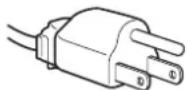
för 200 till 240 V växelström (AC)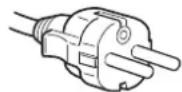
endast 240 V växelström (AC)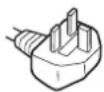
Utrustningen bör installeras nära ett lättåtkomligt vägguttag.
Installation
Bildskärmen ska inte installeras eller lämnas:
- På platser där det råder extrem temperatur, t.ex. nära ett värmeelement, värmeutsläpp eller i direkt solljus. Om bildskärmen utsätts för extrema temperaturer, t.ex. i en bil parkerad i direkt solljus eller i närheten av ett värmeelement, kan det orsaka formförändringar i bildskärmens hölje och/eller funktionsstörningar.
- På platser som är utsatta för mekaniska vibrationer eller stötar.
- Nära utrustning som genererar starka magnetfält, t.ex. TV-apparater eller olika hushållsapparater.
- På platser där det finns stora mängder damm, smuts eller sand, t.ex. nära ett öppet fönster eller intill en ytterdörr. Om du tillfälligt använder bildskärmen utomhus måste du skydda bildskärmen mot kringflygande damm och smuts. Annars kan det uppstå funktionsfel som inte kan åtgärdas.
Placera enheten på en plan yta. Placera den inte på en ojämn yta som t.ex. en skrivbordskant. Om någon del av enheten sticker ut från en sådan yta kan den ramla ner och orsaka skador.
Hantering av LCD-skärmen
- Låt inte LCD-skärmen stå vänd mot solen eftersom det kan skada LCD-skärmen. Var särskilt försiktig om du placerar bildskärmen vid ett fönster. Tryck inte på eller repa LCD-skärmen. Placera inte tunga föremål på LCD-skärmen. Då kan skärmen slå sig vilket i sin tur kan leda till funktionsstörningar hos LCD-panelen.
- Om bildskärmen används där det är kallt kan det hända att bilderna "släpar efter" på skärmen. Det är inte ett tecken på att något är fel. Bilden kommer att visas som vanligt när temperaturen stigit till normal driftstemperatur igen.
- Om en stillbild visas under en längre tid kan rester av bilden dröja sig kvar under en kortare tid. Restbilden försvinner till slut.
- LCD-panelen blir varm när du använder den. Det är inte ett tecken på att något är fel.
Information om LCD (flytande kristallskärm, Liquid Crystal Display)
Observera att LCD-skärmen är en produkt som tillverkas med hög precision. Trots det kan svarta eller ljusa punkter (röda, blå eller gröna) ständigt visas på LCD-skärmen. Dessutom kan oregelbundet färgade band eller oregelbunden ljusstyrka förekomma på LCD-skärmen. Det är inte ett tecken på att något är fel. (Effektiva bildpunkter: över 99,99%)
Underhåll
- Koppla bort nätkabeln från vägguttaget innan du rengör bildskärmen.
- Rengör LCD-skärmen med en mjuk duk. Om du använder ett glasrengöringsmedel måste du kontrollera att det inte innehåller någon typ av antistatiskt medel eller liknande tillsatser eftersom det kan repa LCD-skärmens ytskikt. Rengör chassit, panelen och reglagen med en mjuk duk, lätt fuktad med ett milt rengöringsmedel. Använd inga typer av skurdukar med slipmedel, skurpulver eller lösningsmedel som t.ex. alkohol eller bensin.
- Gnugga, vidrör eller knacka inte på skärmens yta med vassa eller sträva föremål som t.ex. pennor eller skruvmejslar. Det kan leda till att bildröret repas.
- Observera att det material som bildskärmen är konstruerad av, liksom ytbeläggningen på LCD-skärmen, kan slitas ned och försämras om bildskärmen utsätts för flyktiga lösningsmedel t.ex. insektsgift, likaså vid en längre tids kontakt med gummi- eller vinylmaterial.
Transport
- Koppla bort alla kablar från bildskärmen och ta ett fast grepp om bildskärmens båda sidor med händerna under transporten. Om du tappar bildskärmen kan både du och bildskärmen skadas.
- Om du behöver frakta bildskärmen i samband med reparation eller flytt rekommenderas du att använda originalkartongen med dess förpackningsmaterial.
Installation på vägg eller på monteringsarm
Om du vill installera bildskärmen på en vägg eller på en monteringsarm skall du rådfråga kvalificerad personal. Notera att det bakre höljet måste avlägsnas vid denna typ av installation.
Skrotning av bildskärmen
Kasta inte bildskärmen med hushållssoporna. Lysröret som används i den här bildskärmen innehåller kvicksilver. Skrotning av bildskärmen måste utföras enligt de lokala regler och förordningar som gäller.
Delar och kontroller
Mer information finns på de sidor som anges inom parenteserna.
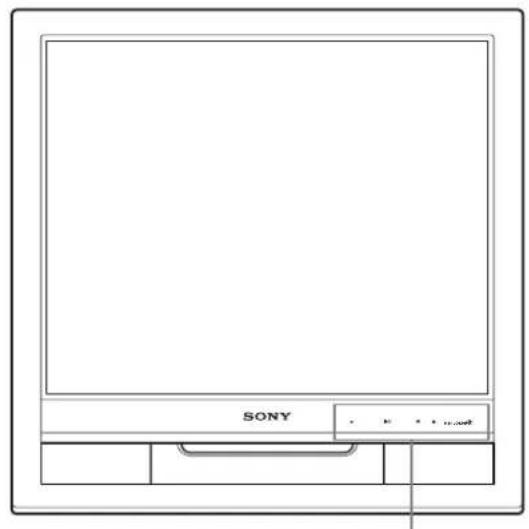
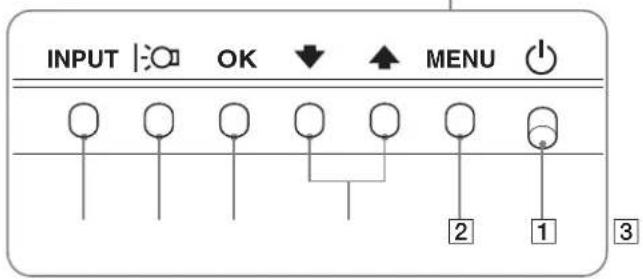
(1) (ström) omkopplaren och kontrollknapparna finner du nere till höger på bildskärmens framsida.
Skärmens framsida
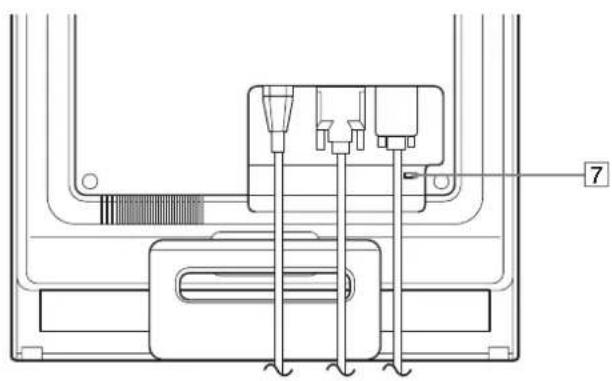
Skärmens baksida
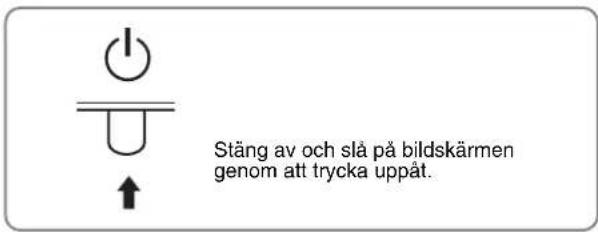
1 (Ström) omkopplare och strömindikator (sidor 8, 15)
Du stänger av bildskärmen genom att trycka (ström) omkopplaren uppåt.
Strömindikatorn tänds när bildskärmen är påslagen och lyser orange när bildskärmen är i energisparläge.
2 MENU-knapp (sidor 10, 11)
Med den här knappen öppnar och stänger du huvudmenyn.
3 ↓/↑-knappar (sid. 11)
De här knapparna fungerar som ↓/↑-knappar när du väljer menyalternativ och gör justeringar.
4 OK-knapp (sid. 11)
Med den här knappen väljer du alternativ eller aktiverar en inställning i menyn.
5 G-knapp (sid. 10)
Den här knappen använder du för att ändra bildskärmens ljusstyrka.
6 INPUT-knapp (sid. 9)
Med den här knappen växlar du videoingången mellan
INPUT 1 och INPUT2 när två datorer är anslutna till bildskärmen.
7 Hål för säkerhetslås
Hålet för säkerhetslåset bör användas med Kensington Micro Saver Security System.
Micro Saver Security System är ett varumärke som tillhör Kensington.
Skärmens baksida
Ta bort den bakre panelen.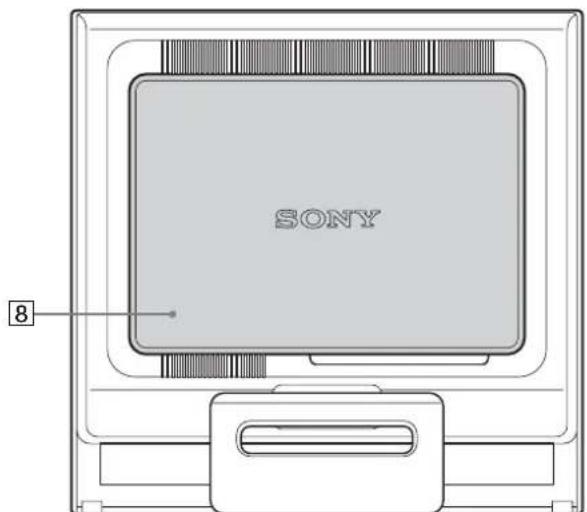
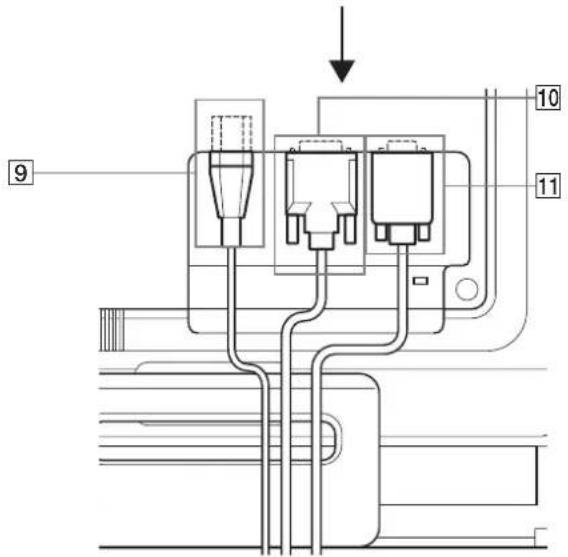
Innan du ansluter eller kopplar bort kablar och sladdar tar du bort den här panelen.
9 AC IN-anslutning (sid. 8)
Här ansluter du nätkabeln (medföljer).
10 DVI-D-ingång (digital RGB) för INPUT1 (sid. 7)
Den här ingången tar emot digitala RGB-videosignaler enligt DVI Rev. 1.0.
11 HD15-ingång (analog RGB) (sid. 7)
Den här ingången är avsedd för analoga RGB-videosignaler (0,7 Vp-p, positiv) och synksignaler.
Installation
Innan du använder bildskärmen bör du kontrollera att följande finns med i förpackningen.
LCD-bildskärm - Nätkabel - HD15-HD15-videokabel (analog RGB) DVI-D-videosignalkabel (digital RGB) Kabelrem - CD-ROM-skiva (programvara för Windows/Macintosh, bruksanvisningar m.m.) - Garantikort - Snabbstartguiden
Steg 1: Öppna stativet
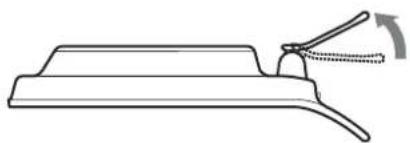
Obs!
Stativet levereras hopfällt från tillverkaren. Se till att du inte ställer skärmen vertikalt mot stativet i det skick det levereras. Annars kan skärmen tippa.
Steg 2: Anslut bildskärmen till datorn
Se till att strömmen till bildskärm och dator är avslagen innan du gör anslutningen.
Obs!
Vidrör inte stiften i kontakten på videokabeln; stiften böjs lätt. - Kontrollera att HD15-anslutningen hamnar rätt när du ansluter videokabeln eftersom stiften annars kan böjas.
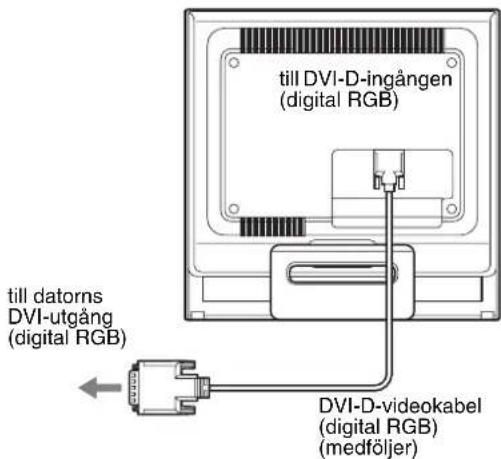
Anslut en dator som har en DVI-utgång (digital RGB)
Med den medföljande DVI-D-videokabeln (digital RGB) ansluter du datorn till bildskärmens DVI-D-ingång (digital RGB).
Anslut en dator som har en HD15-utgång (analog RGB)
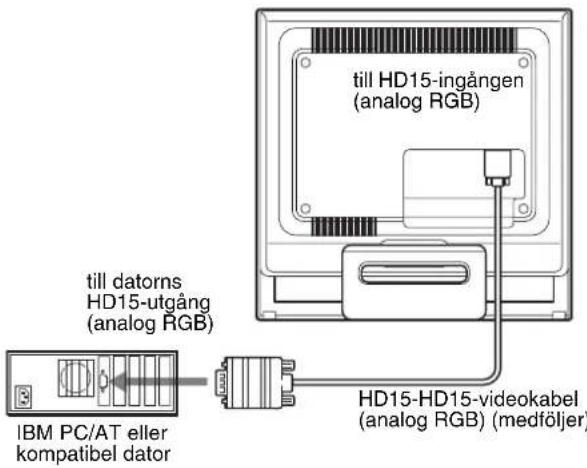
Med den medföljande HD15-HD15-videokabeln (analog RGB) ansluter du datorn till bildskärmens HD15-ingång (analog RGB).
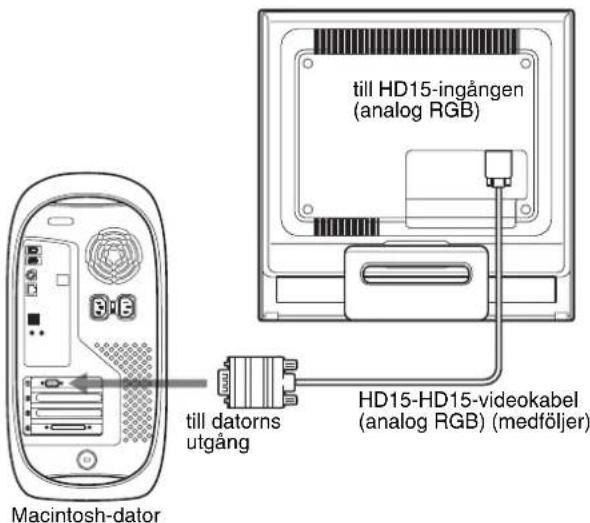
Anslut datorn enligt följande illustrationer.
■ Anslutning till en IBM PC/AT eller kompatibel dator
■ Ansluta till en Macintosh-dator
Om du ansluter bildskärmen till en Macintosh-dator kan du eventuellt behöva en Macintosh-adapter (medföljer ej). Anslut Macintosh-adaptern till datorn först, innan du ansluter kabeln.
Steg 3: Ansluta nätkabeln
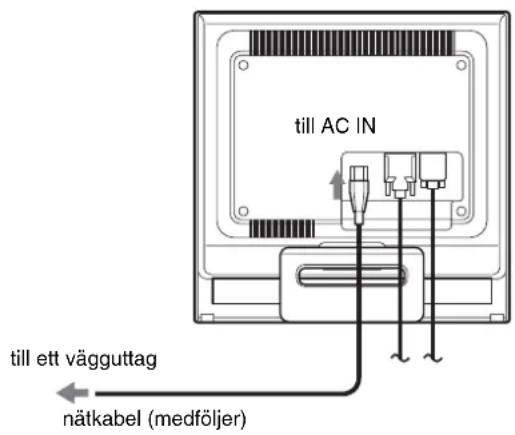
När strömmen till bildskärmen och datorn är avslagen ansluter du först nätkabeln till bildskärmen och sedan till ett vägguttag.
Steg 4: Fäst kablarna och sätt tillbaka den bakre panelen
1. Bunta ihop kablarna och sladdarna.
Bunta ihop kablarna och sladdarna med den medföljande kabelremmen.
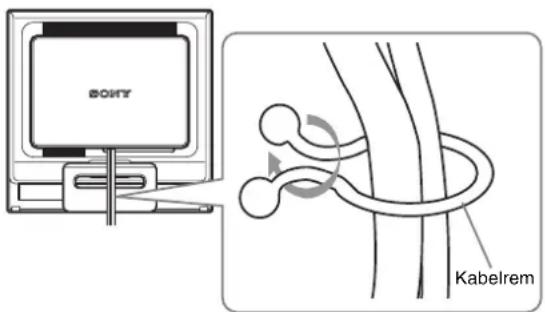
Den bildskärmsbaksida som visas i illustrationen tillhör SDM-HS75D.
Samma sak gäller övriga modeller.
2 Sätt tillbaka den bakre panelen.
Steg 5: Slå på strömmen till bildskärm och dator
1 Tryck (ström) omkopplaren uppåt. Bildskärmens (ström) indikator lyser grön.
2 Slå på strömmen till datorn.
Installationen av bildskärmen är klar. Om det behövs justerar du bilden med hjälp av bildskärmskontrollerna.
Om ingen bild visas på bildskärmen
- Kontrollera att nätkabeln och videokabeln är korrekt anslutna.
- Om "INGEN INSIGNAL" visas på bildskärmen: Datorn är i energisparläge. Tryck på någon av tangenterna på tangentbordet eller rör på musen.
- Om "KABEL EJ ANSLUTEN" visas på bildskärmen: Se till att videokabeln är korrekt ansluten.
- Om "UTANFÖR FREKVENSOMFÅNG" visas på bildskärmen: Ansluter du den bildskärm du använde tidigare. Ställ sedan in datorns grafikkort inom följande värden.
| Analog RGB Digital RGB | ||
| Horisontell frekvens | 28 - 80 kHz | 28 - 64 kHz |
| Vertical frekvens | 48 - 75 Hz | 60 Hz |
| Uplösning | 1280 × 1024 ellcr mindre | 1280 × 1024 ellcr mindre |
För mer information om skärmmeddelanden, se "Symptom och åtgärder" på sidan 17.
Inga särskilda drivrutiner krävs
Bildskärmen hanterar standarden "DDC" Plug & Play och identifierar automatiskt all information om bildskärmen. Du behöver inte installera några särskilda drivrutiner på datorn.
Första gången du slår på strömmen till datorn, efter det att du har anslutit bildskärmen, kan det hända att installationsguiden visas på skärmen. I så fall följer du instruktionerna på skärmen. Plug & Play-bildskärm väljs automatiskt så att du kan använda den här bildskärmen.
Den vertikala frekvensen ändras till 60Hz. Eftersom det förekommer minimalt med flimmer hos den här bildskärmen kan du använda den som den är. Du behöver inte ställa in den vertikala frekvensen på ett särskilt högt värde.
Justera lutningen
Bildskärmen kan lutas inom nedanstående vinklar.
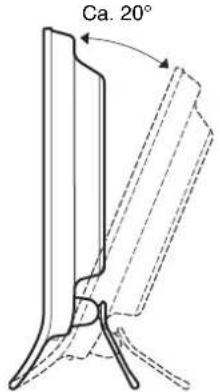
Ställ in lutningen genom att grabba LCD-panelens undre del.
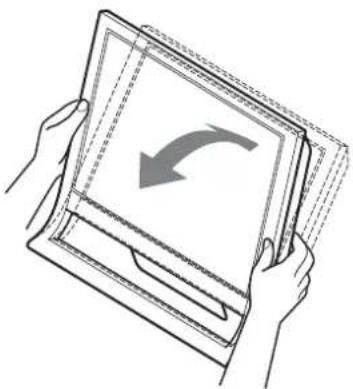
Bekväm bildskärmsanvändning
Den här bildskärmen är tillverkad så att du kan ställa in den så att den blir bekväm att använda. Ställ in bildskärmens visningsvinkel efter höjden på skrivbord och arbetsstol och så att du slipper störande reflexer från bildskärmen.
Obs!
Var försiktig så att inte bildskärmen faller ner från bordet när skärmens vinkel justeras.
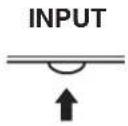
Välja insignal (INPUT-knapp)
Tryck på INPUT-knappen.
Insignalen ändras varje gång du trycker på den här knappen.
Skärmmeddelande (visas ungefär 5 sekunder i skärmens övre vänstra hörn).
Konfiguration för insignalen
INSIGNAL1:DVI-D DVI-D-ingång (digital RGB) för INPUT1
INSIGNAL2:HD15 HD15-ingång (analog RGB) för INPUT2
Anpassa bildskärmen
Innan du gör några justeringar
Anslut bildskärmen till datorn och slå på strömmen.
Bästa resultatet får du om du väntar minst 30 minuter innan du gör några inställningar.
Du kan göra ett flertal olika bildskärmsjusteringar med hjälp av den meny som visas på skärmen.
Ställ in önskad ljusstyrka
Du kan ändra bildskärmens ljusstyrka genom att trycka på knappen. Varje gång du trycker på knappen ändras läget på följande sätt.
ANVÄNDARE STARK MEDEL SVAG ANVÄNDARE ...
Ljusstyrkan för skärmen sänks när inställningen för läget ändras från STARK till SVAG.
Om du väljer ANVÄNDARE kan du ställa in bakgrundsbelysningen genom att trycka på knapparna / på samma sätt som när du väljer BAKGRUNDSLJUS via menyn.
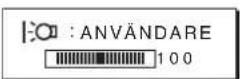
BAKGRUNDSLJUS, KONTRAST och LJUSSTYRKA är bara tillgängliga när läget är ställt på ANVÄNDARE (sid. 11). Väljer du SVAG minskas strömförbrukningen (sid. 15).
Hitta i menyn
Visa huvudmenyn på skärmen genom att trycka på MENU-knappen. Se sid. 11 för mer information om hur du använder MENU-knappen.
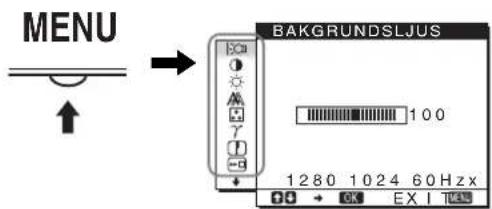
Du väljer bland de ikoner som visas på ovanstående bild av huvudmenyn med hjälp av / och OK-knapparna. Följande menyer, 1 till 10, visas. Fortsätt att trycka på för att rulla nedåt tills ikonerna för menyerna 9 till 10 visas. Mer information om hur du använder / och OK-knapparna, se sid. 11.
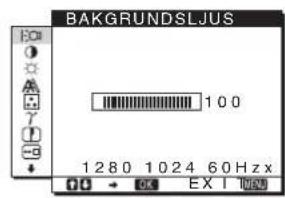
1 BAKGRUNDSLJUS (sid. 11)
Justera bakgrundsbelysningens styrka genom att välja menyn BAKGRUNDSLJUS.
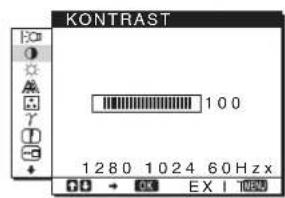
2 KONTRAST (sid. 12)
Justera bildens kontrast genom att välja menyn KONTRAST.
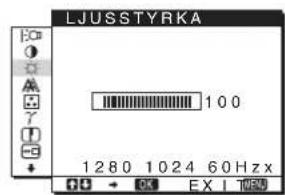
3 LJUSSTYRKA (sid. 12)
Justera bildens ljusstyrka (svartnivå) genom att välja menyn LJUSSTYRKA.
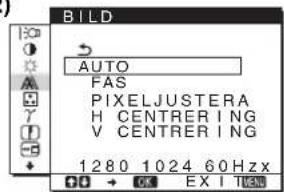
4 BILD (sid.
Justera bildens skärpa (fas/pixeljustering) eller bildens centrering (horisontell/vertikal position) genom att välja BILD.
12)
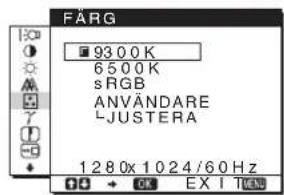
5 FÄRG
Justera bildens färgtemperatur genom att välja menyn FÄRG. Där påverkar du tonen på skärmen. När FÄRG är ställd på sRGB kan du inte justera KONTRAST, LJUSSTYRKA eller GAMMA.
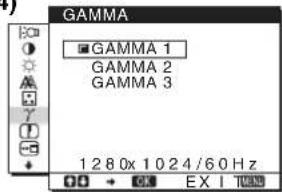
6 GAMMA
Ändra inställningarna för bildens färgnyans genom att välja menyn GAMMA.
14)
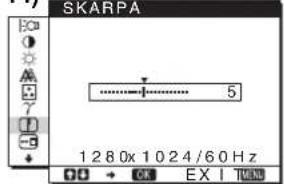
7 SKÄRPA
Välj menyn SKÄRPA för att göra bildens kanter skarpare.
14)
8 MENYPOSITION
Sid.14)
Andra placeringen av skärmmenyn genom att välja MENYPOSITION.
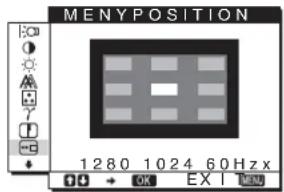
9 INGÅNGSSÖKNING
Sid.14)
Bildskärmen identifierar automatiskt en ingångssignal till en ingångsterminal och ändrar inmatningen automatiskt innan bildskärmen hamnar i energisparläge.
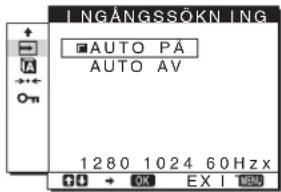
10 LANGUAGE (sid)
Om du vill ändra språk för menyer och meddelanden väljer du LANGUAGE.
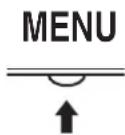
Med hjälp av MENU, ↓/↑ och OK-knapparna
1 Visa huvudmenyn.
Visa huvudmenyn på skärmen genom att trycka på MENU-knappen.
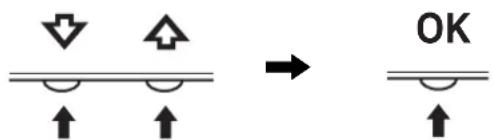
Visa önskad meny genom att trycka på ↓/↑-knapparna. Välj menyalternativ genom att trycka på OK-knappen.
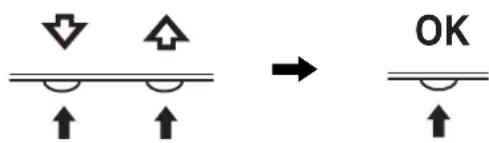
3 Utför menyjusteringen.
Du gör inställningen genom att trycka på ↓/↑-knapparna, tryck sedan på OK-knappen.
När du trycker på OK-knappen lagras inställningen, sedan återgår skärmen till föregående meny.
4 Stäng menyn.
Återgå till normal visning genom att trycka på MENU-knappen. Om du inte trycker på några knappar stängs menyn automatiskt efter ungefär 45 sekunder.
Återställa justeringarna
Du kan återställa justeringarna med hjälp av menyn ÅTERSTÄLL. Mer information om hur du återställer justeringarna finns på sid. 15.
Justera bakgrundsbelysningen (BAKGRUNDSLJUS)
Om bildskärmen är för ljus kan du justera bakgrundsbelysningen så att skärmen är lättare att se.
Obs!
Bakgrundsbelysningen kan inte justeras när läget ställts på STARK, MEDEL eller SVAG (sid. 10).
1 Tryck på MENU-knappen.
Huvudmenyn visas på skärmen.
2 Välj (BAKGRUNDSLJUS) genom att trycka på ↓/↑-knapparna, tryck sedan på OK-knappen.
Menyn BAKGRUNDSLJUS visas på skärmen.
3 Justera bakgrundsbelysningen genom att trycka på ↓/↑-knapparna, tryck sedan på OK-knappen.
Justera kontrasten (KONTRAST)
Justera bildkontrasten.
Obs!
Kontrasten kan inte justeras när läget är inställt på STARK, MEDEL eller SVAG (sid. 10).
1 Tryck på MENU-knappen.
Huvudmenyn visas på skärmen.
2 Välj (KONTRAST) genom att trycka på nedåtpil/uppåtpil-knapparna, tryck sedan på OK-knappen.
Menyn KONTRAST visas på skärmen.
3 Justera kontrasten genom att trycka på nedåtpil/uppåtpil-knapparna, tryck sedan på OK-knappen.
Justera bildens svartnivå (LJUSSTYRKA)
Justera bildens ljusstyrka (svartnivå).
Obs!
Ljusstyrkan kan inte justeras när läget är inställt på STARK, MEDEL eller SVAG (sid. 10).
1 Tryck på MENU-knappen.
Huvudmenyn visas på skärmen.
2 Välj (LJUSSTYRKA) genom att trycka på nedåtpil/uppåtpil-knapparna, tryck sedan på OK-knappen.
Menyn LJUSSTYRKA visas på skärmen.
3 Justera ljusstyrkan genom att trycka på ↓/↑-knapparna, tryck sedan på OK-knappen.
Justera bildens skärpa och centrering (BILD) (endast för analog RGB-signal)
När bildskärmen tar emot en insignal justeras bildens position och skärpa (fas/pixeljustering) automatiskt så att en skarp bild visas på skärmen (sid. 16).
Obs!
När funktionen för automatisk bildkvalitetsjustering är aktiverad kan du bara använda (ström)omkopplarknappen.
Om det verkar som funktionen för automatisk bildkvalitetsjustering för den här bildskärmen inte justerar bilden fullt ut
Du kan göra ytterligare automatiska justeringar av bildkvaliteten för den aktuella insignalen. (Se AUTO nedan.)
Om du fortfarande behöver göra ytterligare justeringar av bildkvaliteten
Du kan justera bildens skärpa (fas/pixeljustering) manuellt, liksom positionen (horisontell/vertikal position).
Dessa justeringar lagras i minnet och hämtas automatiskt in när bildskärmen tar emot samma insignal.
Det kan hända att du måste göra om dessa inställningar om du ändrar insignalen i samband med att du återansluter datorn till bildskärmen.
Gör ytterligare automatiska justeringar för bildkvaliteten för den aktuella insignalen (AUTO)
1 Tryck på MENU-knappen.
Huvudmenyn visas på skärmen.
2 Välj (BILD) genom att trycka på ↓/↑-knapparna, tryck sedan på OK-knappen.
3 Välj AUTO genom att trycka på ↓/↑-knapparna, tryck sedan på OK-knappen.
Gör de nödvändiga justeringarna av bildens fas, pixeljustering och horisontella/vertikala position för den aktuella insignalen och lagra dem i minnet.
4 Välj ⊃ genom att trycka på ↓/↑-knapparna, tryck sedan på OK-knappen.
Återgå till menyskärmen.
Justera bildskärpan manuellt (FAS/PIXELJUSTERA)
Du kan justera bildskärpan på följande sätt.
1 Ställ upplösningen på 1280 × 1024 på datorn.
2 Sätt i CD-ROM-skivan.
3 Starta CD-ROM-skivan, välj region och modell och visa sedan testmönstret.
För Windows
Huvudmenyn visas på skärmen.
5 Välj (BILD) genom att trycka på ↓/↑-knapparna, tryck sedan på OK-knappen.
6 Välj FAS genom att trycka på ↓/↑-knapparna, tryck sedan på OK-knappen.
Menyn FAS visas på skärmen.
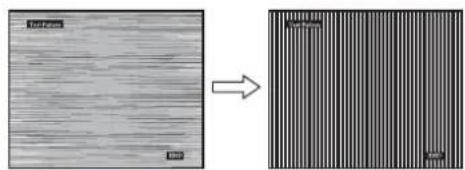
7 Tryck på ↓ / ↑ -knapparna tills de horisontella linjerna minimerats.
Justera så att de horisontella linjerna minimeras.
8 Tryck på OK-knappen.
9 Välj PIXELJUSTERA genom att trycka på ↓ / ↑ -knapparna, tryck sedan på OK-knappen.
Menyn PixelJUSTERA visas på skärmen.
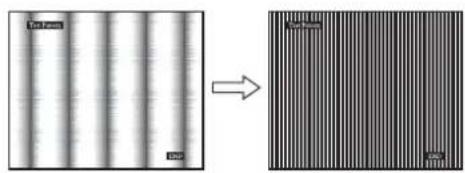
10 Tryck på ↓ / ↑ -knapparna tills de vertikala linjerna försvinner.
Justera tills de vertikala linjerna försvinner.
11 Stäng testmönstret genom att klicka på END på skärmen.
12 Tryck på OK-knappen.
13 Välj ♣ genom att trycka på ↓ / ↑ -knapparna, tryck sedan på OK-knappen.
Återgå till menyskärmen.
Justera bildens position manuellt (H CENTRERING/V CENTRERING)
Om bilden inte är centrerad till mitten av skärmen justerar du centreringen på följande sätt.
1 Ställ upplösningen på 1280 × 1024 på datorn.
2 Sätt i CD-ROM-skivan.
3 Starta CD-ROM-skivan, välj region och modell och visa sedan testmönstret.
För Windows
Klicka på [Utility] → [Windows]/[Win Utility.exe].
För Macintosh
Klicka på [Utility] → [Mac]/[Mac Utility].
4 Tryck på MENU-knappen.
Huvudmenyn visas på skärmen.
5 Välj (BILD) genom att trycka på ↓/↑-knapparna, tryck sedan på OK-knappen.
6 Välj H CENTRERING eller V CENTRERING genom att trycka på ↓/↑-knapparna, tryck sedan på OK-knappen.
Menyn H CENTRERING eller V CENTRERING visas på skärmen.
7 Centrera testmönstret på skärmen genom att trycka på ↓/↑-knapparna.
8 Stäng testmönstret genom att klicka på END på skärmen.
9 Tryck på OK-knappen.
10 Välj ⊃ genom att trycka på ↓/↑-knapparna, tryck sedan på OK-knappen.
Återgå till menyskärmen.
Justera färgtemperaturen (FÄRG)
Du kan välja bildens färgnivå för det vita färgfältet från de standardinställda färgtemperaturerna.
Om det behövs kan du också finjustera färgtemperaturen.
Du kan ställa in färgtemperaturen för vart och ett av bildskärmens ljusstyrkelägen.
1 Tryck på MENU-knappen.
Huvudmenyn visas på skärmen.
2 Välj (FÄRG) genom att trycka på nedåtpil/uppåtpil-knapparna, tryck sedan på OK-knappen.
Menyn FÄRG visas på skärmen.
3 Välj önskad färgtemperatur genom att trycka på nedåtpil/uppåtpil-knapparna, tryck sedan på OK-knappen.
Vita färger ändras från en blåaktig nyans till en rödaktig när färgtemperaturen sänks från 9300K (ursprunglig inställning) till 6500K.
När du valt "ANVÄNDARE" som inställning för skärmens ljusstyrka kan du ställa färgtemperaturen på "sRGB".
Om du väljer "sRGB", ställs färgerna in efter sRGB-profilen. (Färginställningen sRGB är en industristandard som definierar färgrymden för datorprodukter.) Om du väljer
"sRGB" måste du också ställa in datorn på sRGB-profilen.
Obs!
- Färgen kan inte ställas in på sRGB-profilen om den dator du använder inte är sRGB-kompatibel.
- När FÄRG är ställd på sRGB kan du inte justera KONTRAST, LJUSSTYRKA eller GAMMA.
Finjustera färgtemperaturen (ANVÄNDARJUSTERING)
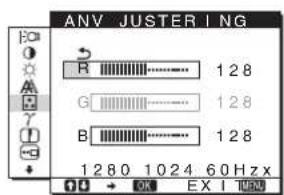
1 Välj JUSTERA genom att trycka på nedåtpil/uppåtpil-knapparna, tryck sedan på OK-knappen.
Menyn ANVÄNDARJUSTERING visas på skärmen.
2 Välj R (röd) eller B (blå) genom att trycka på nedåtpil/uppåtpil-knapparna, tryck sedan på OK-knappen. Justera sedan färgtemperaturen genom att trycka på nedåtpil/uppåtpil-knapparna, tryck sedan på OK-knappen.
Eftersom den här inställningen ändrar färgtemperaturen genom att öka eller minska färgkomponenterna R och B i förhållande till G (grön) har färgkomponenten G ett fast värde.
3 Välj → genom att trycka på nedåtpil/uppåtpil-knapparna, tryck sedan på OK-knappen.
Den nya färginställningen lagras i minnet för ANVÄNDARE och hämtas in automatiskt varje gång du väljer ANVÄNDARE.
Huvudmenyn visas på skärmen.
Ändra gammainställningen (GAMMA)
Du kan associera skärmbildens färgnyans till bildens ursprungliga färgnyans.
1 Tryck på MENU-knappen.
Huvudmenyn visas på skärmen.
2 Välj γ (GAMMA) genom att trycka på nedåtpil/uppåtpil-knapparna, tryck sedan på OK-knappen.
Menyn GAMMA visas på skärmen.
3 Välj önskat läge genom att trycka på ↓/↑-knapparna, tryck sedan på OK-knappen.
Huvudmenyn visas på skärmen.
2 Välj (SKÄRPA) genom att trycka på ↓/↑-knapparna, tryck sedan på OK-knappen.
Menyn SKÄRPA visas på skärmen.
3 Justera skärpan genom att trycka på ↓/↑
knapparna, tryck sedan på OK-knappen.
Ändra menyns position (MENYPOSITION)
Du kan ändra menyns position t.ex. om den skulle ligga i vägen för en bild på skärmen.
1 Tryck på MENU-knappen.
Huvudmenyn visas på skärmen.
2 Välj (MENYPOSITION) genom att trycka på ↓/↑-knapparna, tryck sedan på OK-knappen.
Menyn MENYPOSITION visas på skärmen.
3 Välj önskad position genom att trycka på ↓/↑-knapparna, tryck sedan på OK-knappen.
Det finns tre positioner att välja mellan; upptill, i mitten och undertill på skärmen.
Ändra inmatningen automatiskt (INGÅNGSSÖKNING)
Om du väljer AUTOAVS PÅ i menyn INGÅNGSAVSÖKNING identifierar bildskärmen automatiskt en insignal från en ingång och ändrar ingång automatiskt innan bildskärmen växlar över till energisparläge.
1 Tryck på MENU-knappen.
Huvudmenyn visas på skärmen.
2 Välj INGÅNGSSÖKNING PÅ/AV genom att trycka på nedåtpil/uppåtpil-knapparna, tryck sedan på OK-knappen.
Menyn INGÅNGSSÖKNING visas på skärmen.
3 Välj önskat läge genom att trycka på nedåtpil/uppåtpil-knapparna, tryck sedan på OK.
- AUTOAVS PÅ:
När det inte finns någon signal i den valda ingången eller när du väljer en ingång med INPUT-knappen på bildskärmen och ingången saknar insignal, visas skärmmeddelandet (sid. 16) och bildskärmen söker automatiskt insignal från en annan ingång så att ingången kan ändras.
När ingången ändras visas den valda ingången på den övre vänstra delen av skärmen.
Om det inte finns någon insignal växlar bildskärmen automatiskt över till energisparläge.
- AUTOAVS AV:
Ingången ändras inte automatiskt. Byt ingång genom att trycka på INPUT-knappen.
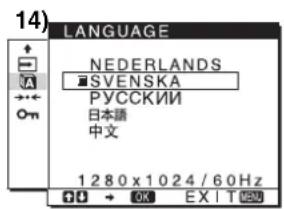
Välja språk för skärmmenyerna (LANGUAGE)
Du kan ändra språket som används för menyerna och de meddelanden som visas på skärmen.
1 Tryck på MENU-knappen.
Huvudmenyn visas på skärmen.
2 Fortsätt att trycka på nedåtpilen tills ikonen för önskat alternativ visas.
3 Välj (LANGUAGE) genom att trycka på nedåtpilen/uppåtpilen, tryck sedan på OK-knappen.
Menyn LANGUAGE visas på skärmen.
4 Välj språk genom att trycka på knapparna nedåtpil/uppåtpil och tryck sedan på OK.
- ENGLISH: Engelska FRANÇAIS: Franska
- DEUTSCH: Tyska
- ESPANOL: Spanska ITALIANO: Italienska
- NEDERLANDS: Nederländska SVENSKA RYSKA: Ryska ·: Kinesiska
Ytterligare inställningar
Du kan justera följande alternativ:
ÅTERSTÄLL → A ·MENYLÅS
1 Tryck på MENU-knappen.
Huvudmenyn visas på skärmen.
2 Fortsätt att trycka på nedåtpilen tills ikonen för önskat alternativ visas. 3 Välj önskat alternativ genom att trycka på nedåtpil/uppåtpil, tryck sedan på OK-knappen.
Justera det valda alternativet med hjälp av följande instruktioner.
Återställa justeringarna till sina ursprungliga inställningar
Du kan återställa justeringarna till de ursprungliga inställningarna.
1 Välj → (ÅTERSTÄLL) genom att trycka på ↓/↑-knapparna, tryck sedan på OK-knappen.
Menyn ÅTERSTÄLL visas på skärmen.
2 Välj önskat läge genom att trycka på ↓/↑-knapparna, tryck sedan på OK-knappen.
- OK: Återställa alla justeringar till de ursprungliga inställningarna. Inställningen för LANGUAGE återställs inte på det här sättet.
- AVBRYT: Avbryta återställningen och återgå till menyskärmen.
Låsa menyerna och kontrollerna
Du kan låsa kontrollen av knapparna så att du förhindrar oavsiktliga justeringar och/eller återställning.
1 Välj (MENYLÅS) genom att trycka på ↓/↑-knapparna, tryck sedan på OK-knappen.
Menyn MENYLÅS visas på skärmen.
2 Välj PÅ eller AV genom att trycka på ↓/↑-knapparna, tryck sedan på OK-knappen.
- PÅ: Bara (ström)omkopplaren kan användas. Försöker du utföra någon annan funktion visas ikonen (MENYLÅS) på skärmen. AV: Ställ (MENYLÅS) på AV. Om du ställer alternativet (MENYLÅS) på PÅ kan du välja det här menyalternativet.
Tekniska funktioner
Energisparfunktion
Den här bildskärmen uppfyller de riktlinjerna för energibesparing som tagits fram av VESA, ENERGY STAR och NUTEK. Om bildskärmen är ansluten till en dator eller ett grafikkort som hanterar DPMS (Display Power Management Standard) för analog inmatning/DMPM (DVI Digital Monitor Power Management) för digital inmatning, minskar bildskärmen automatiskt strömförbrukningen på det sätt som visas nedan.
SDM-HS75D
| Energülage | Strömforbrukning | ( ström )indikator |
| normal drift | 45 W (max.) | grön |
| aktiv av* (deep sleep)** | 1,0 W (max.) | orange |
| ström av | 1,0 W (max.) | av |
SDM-HS95D
| Energülage Strömfürbrukning | ( ström)indikator | |
| normal drift | 50 W (max.) | grön |
| aktiv av* (deep sleep)** | 1,0 W (max.) | orange |
| ström av | 1,0 W (max.) | av |
- När datorn går in i läget "aktiv av" tas ingen insignal emot och INGEN INSIGNAL visas på skärmen. Efter 5 sekunder går bildskärmen in i energisparläget. **"deep sleep" är ett energisparläge som definierats av Environmental Protection Agency.
Minska strömförbrukningen
(1)
Om du ställer läget SVAG genom att trycka på - knappen på bildskärmens framsida sänks bakgrundsbelysningen och strömförbrukningen minskas.
Tryck flera gånger på knappen tills SVAG visas.
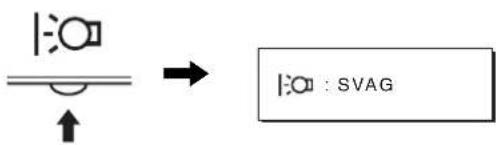
SVAG visas på skärmen och bakgrundsbelysningens nivå sänks. SVAG stängs automatiskt efter ungefär 5 sekunder.
Funktion för automatisk bildkvalitetsjustering (endast för analog RGB-signal)
När bildskärmen tar emot en insignal justeras bildens position och skärpa (fas/pixeljustering) automatiskt så att en skarp bild visas på skärmen.
Det fabriksinställda läget
För att uppnå en så god bildkvalitet som möjligt i bildskärmens mitt jämförs den mottagna insignalen automatiskt med de fabriksinställda lägena som finns lagrade i bildskärmens minne. Om insignalen överensstämmer med något av de fabriksinställda lägena visas bilden automatiskt på skärmen med rätt inställningar.
Om insignalen inte stämmer med något av de fabriksinställda lägena
När bildskärmen tar emot en insignal som inte stämmer överens med något av de fabriksinställda lägena aktiveras funktionen för automatisk justering av bildkvaliteten. På det sättet garanteras du att alltid få en skarp skärmbild (inom följande frekvensintervall): Horisontell frekvens: 28 - 80 kHz
Vertikal frekvens: 48 - 75 Hz
Första gången en insignal, som inte stämmer överens med något av de fabriksinställda lägena, tas emot tar det längre tid än vanligt innan bilden visas på skärmen, eftersom den automatiska inställningen tar en liten stund att utföra. Eftersom den nya inställningen lagras i bildskärmens minne visas bilden i fortsättningen lika snabbt som om signalen motsvarat något av de fabriksinställda lägena.
Obs!
De digitala RGB-signalerna för DVI-D-ingångsanslutningen av INPUT1 behöver inte justeras.
Om du justerar fas, pixeljustering och bildpositionen manuellt
För vissa insignaler kan det hända att bildskärmens funktion för automatisk bildjustering inte klarar av att till hundra procent justera bildens position, fas och pixeljustering. I så fall kan du utföra dessa justeringar manuellt (sid. 12). När du har utfört dessa inställningar manuellt lagras de i minnet som ett användarläge och hämtas automatiskt in när bildskärmen tar emot SAMMA insignal.
Obs!
När funktionen för automatisk bildkvalitetsjustering är aktiverad kan du bara använda (ström) omkopplaren.
Felsökning
Läs igenom följande avsnitt innan du kontaktar teknisk support.
Skärmmeddelanden
Om något är fel på insignalen visas ett av följande meddelanden på skärmen. Hur du löser problemet, se "Symptom och åtgärder" på sidan 17.
Om UTANFÖR FREKVENSOMFÅNG visas på skärmen
Det här är ett tecken på att insignalen inte stämmer överens med specifikationerna för bildskärmen. Kontrollera följande alternativ.
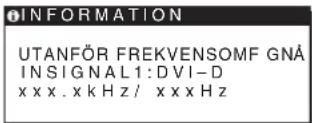
Om "xxx.xkHz/ xxxHz" visas
Det här är ett tecken på att antingen den horisontella eller den vertikala frekvensen inte stämmer överens med bildskärmens specifikationer.
Siffrorna anger den horisontella och vertikala frekvensen för den aktuella insignalen.
Om "UPPLÖSNING > 1280 × 1024" visas
Det här är ett tecken på att upplösningen inte stämmer överens med bildskärmens specifikationer (1280 × 1024 eller lägre).
Om INGEN INSIGNAL visas på skärmen
Det här betyder att bildskärmen för tillfället inte tar emot någon signal.
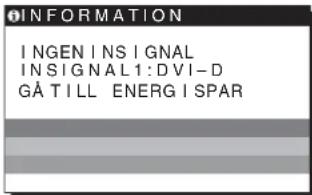
GÅ TILL ENERGISPAR
Bildskärmen växlar över till energisparläge ungefär 5 sekunder efter att meddelandet visades.
Om KABEL EJ ANSLUTEN visas på skärmen
Det här är ett tecken på att videokabeln har kopplats ur.
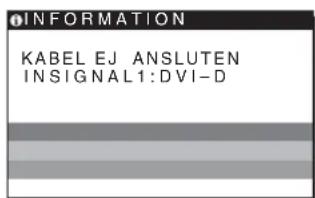
Symptom och åtgärder
Om ett problem har orsakats av den anslutna datorn eller annan utrustning får du mer information om hur du ska lösa problemet i bruksanvisningen till den anslutna utrustningen.
| Symptom Kontrollera fällande | |
| Ingen bild | |
| Om ① (ström) indikatorn inte lyser erler om ① (ström) indikatorn inte tändsär du trycker på ① (ström), | • Kontrollera att nätkabelnär korrekt ansluten. |
| Om KABEL EJ ANSLUTEN visas på skärmen, | • Kontrollera att signalkabelnär korrekt ansluten och att alla kontakter sitter som de skaa (sid. 7). • Se after sä att inte stiften i kontakten till videoingängenär böjda eller intryckta. • Du har använt en annan videokabelän den som följde med skärmen. Om du ansluter med cn annan videokabelän den som följde med kan det hända att KABEL EJ ANSLUTEN visas på skärmen innan bildskärmen växlar over till energisparlaget. Detäre inte ett tecken på att nagot ar fel. |
| Om INGEN INSIGNAL visas på skärmen erler om ① (ström) strömindikatorn lyser orange, | • Kontrollera att signalkabelnär korrekt ansluten och att alla kontakter sitter som de skaa (sid. 7). • Kontrollera att stiften i videoingängen inteär böjda eller intryckta. ■ Problem orsakade av en dator erller annan ansluten utrustning och som inte orskats av bildskärmen • Datomäre i energisparläge. Tryck på cn tangent på tangentbordctEller rör på musen. • Kontrollera att grafikkortetär korrekt installerat. • Kontrollera att datornär pâslagen. • Starta om datorn. |
| Om UTANFOR FREKVENSOMFÁNG visas på skärmen, | ■ Problem orsakade av en dator erller annan ansluten utrustning och som inte orskats av bildskärmen • Kontrollera att bildskärmsfrekvensen ligger inom det intervall bildskärmenär konstruerad für. Har du bytt ut en gammad bildskärnmot den hare ansluter du den äldre bildskärmen och justerar datorns grafikkortinom följande intervall: Horisontell frekvens: 28-80 kHz (analog RGB), 28-64 kHz (digital RGB) Vertical frekvens: 48-75 Hz (analog RGB), 60 Hz (digital RGB) Upplösning: 1280 × 1024Eller lagre |
| Om du använder Windows och bytt ut en äldre bildskärnmot den här, | • Har du bytt ut en gammad bildskärnmot den hare ansluter du den äldre bildskärmen och gör följande. Välj "SONY" frän listen "Manufacturers" och välj "SDM-HS75D" dess "SDM-HS95D" frän listen "Models" i fönstret für val enheter i Windows. Om modellnamnet für den hare bildskärmen inte visas i listen "Models" kan du försöka med "Plug & Play". |
| Om du använder ett Macintosh-system, | • Om du använder en Macintosh-adapter (medfoljer cj) kontrollerar du att Macintosh-adaptern och videokabelnär korrekt anslutna (sid. 7). |
| Bilden filmr, hoppar, oscillatorer erler ar Förvrängd | • Justera pixeljusterlingen och fasen (sid. 12). • Du kan prova att ansluta bildskärmen tillett annat vägguttag, helst på en annan el-fas. ■ Problem orsakade av en dator erller annan ansluten utrustning och som inte orskats av bildskärmen • Ta grafikkortets braksanvisning till hjälp für rätt bildskärmsinställning. • Bekräfta att grafiklåget (VESA, Macintosh 19" Color osv.) och insignalens frekvens kan hanteras av den hare bildskärmen. Även om frekvensen ligger inom rätt intervallkan vissa grafikkort ha en synkpuls som ar für smal for att bildskärmen ske kunna synka korrekt. • Justera datorns upppateringsintervall (vertical frekvens) für att fä bästa möjiga bildkvalitct. |
| Symptom Kontrollera fällende | |
| Bildenär suddig • Justera lusstyrka och kontrast (sid. 12). • Justera pixeljusteringen och fasen (sid. 12). ■ Problem orsakade av en dator erller annan ansluten utrustning och som inte orsakats av bildskärmen • Ställ in upplösningen på 1280 × 1024 på datorn. | |
| Bilden "spökär" | • Undvik att använda videoförlängningskablar och/eller videokopplingsdoso. • Kontrollera att alla kontakter sitter som de ská i sina anslutningar. |
| Bildenär inte centrerad eller har inte rätt storlek | • Justera pixeljusteringen och fasen (sid. 12). • Justera bildens position (sid. 13). Tänk på att vissa videolägen inte fyller ut bildskärmen till kanterna. |
| Bildenär für liters | ■ Problem orsakade av en dator erller annan ansluten utrustning och som inte orsakats av bildskärmen • Ställ in upplösningen på 1280 × 1024 på datorn. |
| Bildenär mörk | • Justera lusstyrkan i了我的yn LJUSSTYRKA (sid. 12). • Justera bakgrundsbelysningen (sid. 11). • Justera lusstyrkan med hjälp av -kappen (sid. 10). • Det tar nagra minuter für bildskärmen att blåljes after det att du slagit på strömmen till den. |
| Du kan se ett vögformat eller elliptiskt mönster (moäre) | • Justera pixeljusteringen och fasen (sid. 12). |
| Färgenär inte entehlig • Justera pixeljusteringen och fasen (sid. 12). | |
| Vitt ser inte ut som vitt | • Justera färgtemperaturen (sid. 13). |
| Bildskärmens knappar verkar inte fungera (Ovisäss kärmen) | • Om menylåset är ställd på PÅ ställer du det på AV (sid. 15). |
| Bildskärmen stängs av after en stund | ■ Problem orsakade av en dator erller annan ansluten utrustning och som inte orsakats av bildskärmen • Stäng av datorns energisparläge. |
| Den upplösning som visas på menyskärmen är felaktig | • Beroende på grafikkortets inställninger kan det hända att den upplösning som visas på menyskärmen inte är densamma som den som är inställd på datorn. |
Om du står inför problem som du inte kan lösa kontaktar du din auktoriserade Sony-återförsäljare och ger dem följande information:
Modellnamn: SDM-HS75D, eller SDM-HS95D - Serienummer - Detaljerad beskrivning av problemet - Inköpsdatum - Namn och specifikationer för dator och grafikkort
Specifikationer
SDM-HS75D
LCD-skärm Paneltyp: a-Si TFT aktiv matris
Bildstorlek: 17,0 tum
Insignalens format RGB-drivfrekvens*
Horisontell frekvens: 28 - 80 kHz
(Analog RGB)
28-64 kHz
(Digital RGB)
Vertikal frekvens: 48 - 75 Hz
(Analog RGB)
60 Hz
(Digital RGB)
Vertikalt: Max. 1024 linjer
Insignalnivå: Analog RGB-videosignal
0,7 Vp-p, 75 Ω, positiv
SYNC-signal
TTL-nivå, 2,2 kΩ,
positiv eller negativ
(Separat horisontell och vertikal)
Storlek (bredd/höjd/djup) Bildskärm (upprätt):
Ca. 388 × 382,5 × 139,2 mm
Vikt: Ca. 5 kg
Plug & Play: DDC2B
Tillbehör: Se sid. 7.
SDM-HS95D
LCD-skärm: Paneltyp: a-Si TFT aktiv matris
Bildstorlek: 19,0 tum
Insignalens format RGB-drivfrekvens*
Horisontell frekvens: 28-80 kHz
(Analog RGB)
28-64 kHz
(Digital RGB)
Vertikal frekvens: 48-75 Hz
(Analog RGB)
60 Hz
(Digital RGB)
(Separat horisontell och vertikal)
Storlek (bredd/höjd/djup) Bildskärm (upprätt):
Ca. 435 x 418 x 146 mm
Vikt
Ca. 6 kg
Plug & Play DDC2B
Tillbehör Se sid. 7.
- Rekommenderad horisontell och vertikal timing
- Horisontellt synkpulsförhållande ska vara större än 4,8 % av den totala horisontella tiden eller 0,8 μs, beroende på vilket värde som är störst. Horisontell släcksignalpulsbredd bör överstiga 2,5 μsek.
- Vertikal släcksignalpulsbredd bör överstiga 450 μsek.
Utförande och specifikationer kan ändras utan föregående meddelande.
TFT LCD Color Computer Display
Gebruiksaanwijzing.
NL
SDM-HS75D
SDM-HS95D
Owner's Record



- INNEHÅLLSFÖRTECKNING
- INSTALLATION
- TEKNISKA FUNKTIONER
- FELSÖKNING
- SPECIFIKATIONER
- VARNING RÖRANDE STRÖMANSLUTNINGAR
- HANTERING AV LCD-SKÄRMEN
- UNDERHÅLL
- TRANSPORT
- INSTALLATION PÅ VÄGG ELLER PÅ MONTERINGSARM
- SKROTNING AV BILDSKÄRMEN
- DELAR OCH KONTROLLER
- SKÄRMENS FRAMSIDA
- SKÄRMENS BAKSIDA
- STEG 1: ÖPPNA STATIVET
- OBS
- STEG 2: ANSLUT BILDSKÄRMEN TILL DATORN
- ANSLUT EN DATOR SOM HAR EN DVI-UTGÅNG (DIGITAL RGB)
- ANSLUT EN DATOR SOM HAR EN HD15-UTGÅNG (ANALOG RGB)
- ANSLUTNING TILL EN IBM PC/AT ELLER KOMPATIBEL DATOR
- ANSLUTA TILL EN MACINTOSH-DATOR
- STEG 3: ANSLUTA NÄTKABELN
- STEG 4: FÄST KABLARNA OCH SÄTT TILLBAKA DEN BAKRE PANELEN
- BUNTA IHOP KABLARNA OCH SLADDARNA
- SÄTT TILLBAKA DEN BAKRE PANELEN
- STEG 5: SLÅ PÅ STRÖMMEN TILL BILDSKÄRM OCH DATOR
- SLÅ PÅ STRÖMMEN TILL DATORN
- OM INGEN BILD VISAS PÅ BILDSKÄRMEN
- INGA SÄRSKILDA DRIVRUTINER KRÄVS
- JUSTERA LUTNINGEN
- BEKVÄM BILDSKÄRMSANVÄNDNING
- VÄLJA INSIGNAL (INPUT-KNAPP)
- TRYCK PÅ INPUT-KNAPPEN
- ANPASSA BILDSKÄRMEN
- INNAN DU GÖR NÅGRA JUSTERINGAR
- STÄLL IN ÖNSKAD LJUSSTYRKA
- ANVÄNDARE STARK MEDEL SVAG ANVÄNDARE
- HITTA I MENYN
- BAKGRUNDSLJUS (SID. 11)
- KONTRAST (SID. 12)
- LJUSSTYRKA (SID. 12)
- BILD (SID
- FÄRG
- GAMMA
- SKÄRPA
- MENYPOSITION
- SID.14)
- INGÅNGSSÖKNING
- LANGUAGE (SID)
- MED HJÄLP AV MENU, ↓/↑ OCH OK-KNAPPARNA
- VISA HUVUDMENYN
- UTFÖR MENYJUSTERINGEN
- STÄNG MENYN
- ÅTERSTÄLLA JUSTERINGARNA
- JUSTERA BAKGRUNDSBELYSNINGEN (BAKGRUNDSLJUS)
- JUSTERA KONTRASTEN (KONTRAST)
- JUSTERA BILDENS SVARTNIVÅ (LJUSSTYRKA)
- JUSTERA BILDENS SKÄRPA OCH CENTRERING (BILD) (ENDAST FÖR ANALOG RGB-SIGNAL)
- GÖR YTTERLIGARE AUTOMATISKA JUSTERINGAR FÖR BILDKVALITETEN FÖR DEN AKTUELLA INSIGNALEN (AUTO)
- JUSTERA BILDSKÄRPAN MANUELLT (FAS/PIXELJUSTERA)
- TRYCK PÅ OK-KNAPPEN
- VÄLJ PIXELJUSTERA GENOM ATT TRYCKA PÅ ↓ / ↑ -KNAPPARNA, TRYCK SEDAN PÅ OK-KNAPPEN
- TRYCK PÅ ↓ / ↑ -KNAPPARNA TILLS DE VERTIKALA LINJERNA FÖRSVINNER
- STÄNG TESTMÖNSTRET GENOM ATT KLICKA PÅ END PÅ SKÄRMEN
- VÄLJ ♣ GENOM ATT TRYCKA PÅ ↓ / ↑ -KNAPPARNA, TRYCK SEDAN PÅ OK-KNAPPEN
- JUSTERA BILDENS POSITION MANUELLT (H CENTRERING/V CENTRERING)
- STÄLL UPPLÖSNINGEN PÅ 1280 × 1024 PÅ DATORN
- SÄTT I CD-ROM-SKIVAN
- STARTA CD-ROM-SKIVAN, VÄLJ REGION OCH MODELL OCH VISA SEDAN TESTMÖNSTRET
- TRYCK PÅ MENU-KNAPPEN
- VÄLJ (BILD) GENOM ATT TRYCKA PÅ ↓/↑-KNAPPARNA, TRYCK SEDAN PÅ OK-KNAPPEN
- VÄLJ H CENTRERING ELLER V CENTRERING GENOM ATT TRYCKA PÅ ↓/↑-KNAPPARNA, TRYCK SEDAN PÅ OK-KNAPPEN
- CENTRERA TESTMÖNSTRET PÅ SKÄRMEN GENOM ATT TRYCKA PÅ ↓/↑-KNAPPARNA
- VÄLJ ⊃ GENOM ATT TRYCKA PÅ ↓/↑-KNAPPARNA, TRYCK SEDAN PÅ OK-KNAPPEN
- JUSTERA FÄRGTEMPERATUREN (FÄRG)
- VÄLJ (FÄRG) GENOM ATT TRYCKA PÅ NEDÅTPIL/UPPÅTPIL-KNAPPARNA, TRYCK SEDAN PÅ OK-KNAPPEN
- VÄLJ ÖNSKAD FÄRGTEMPERATUR GENOM ATT TRYCKA PÅ NEDÅTPIL/UPPÅTPIL-KNAPPARNA, TRYCK SEDAN PÅ OK-KNAPPEN
- FINJUSTERA FÄRGTEMPERATUREN (ANVÄNDARJUSTERING)
- ÄNDRA GAMMAINSTÄLLNINGEN (GAMMA)
- ÄNDRA MENYNS POSITION (MENYPOSITION)
- ÄNDRA INMATNINGEN AUTOMATISKT (INGÅNGSSÖKNING)
- VÄLJA SPRÅK FÖR SKÄRMMENYERNA (LANGUAGE)
- YTTERLIGARE INSTÄLLNINGAR
- ENERGISPARFUNKTION
- MINSKA STRÖMFÖRBRUKNINGEN
- FUNKTION FÖR AUTOMATISK BILDKVALITETSJUSTERING (ENDAST FÖR ANALOG RGB-SIGNAL)
- DET FABRIKSINSTÄLLDA LÄGET
- OM INSIGNALEN INTE STÄMMER MED NÅGOT AV DE FABRIKSINSTÄLLDA LÄGENA
- OM DU JUSTERAR FAS, PIXELJUSTERING OCH BILDPOSITIONEN MANUELLT
- SKÄRMMEDDELANDEN
- OM UTANFÖR FREKVENSOMFÅNG VISAS PÅ SKÄRMEN
- OM "XXX.XKHZ/ XXXHZ" VISAS
- OM "UPPLÖSNING > 1280 × 1024" VISAS
- OM INGEN INSIGNAL VISAS PÅ SKÄRMEN
- GÅ TILL ENERGISPAR
- OM KABEL EJ ANSLUTEN VISAS PÅ SKÄRMEN
- SYMPTOM OCH ÅTGÄRDER
- SDM-HS75D
- SDM-HS95D
- TFT LCD COLOR COMPUTER DISPLAY
- OWNER'S RECORD
Märke : SONY
Modell : DSMHS95D
Kategori : Monitor