
DSMHS95D - Monitor SONY - Manual de uso y guía de instrucciones gratis
Encuentra gratis el manual del aparato DSMHS95D SONY en formato PDF.



Preguntas de los usuarios sobre DSMHS95D SONY
0 pregunta sobre este aparato. Responde a las que conoces o haz la tuya.
Hacer una nueva pregunta sobre este aparato
Descarga las instrucciones para tu Monitor en formato PDF gratis! Encuentra tus instrucciones DSMHS95D - SONY y toma tu dispositivo electrónico nuevamente en la mano. En esta página están publicados todos los documentos necesarios para el uso de su dispositivo. DSMHS95D de la marca SONY.
MANUAL DE USUARIO DSMHS95D SONY
Para prevenir cualquier mal funcionamiento y evitar daños, por favor, lea detalladamente este manual de instrucciones antes de conectar y operar este equipo.
Para prevenir cualquier mal funcionamiento y evitar daños, por favor, lea detalladamente este manual de instrucciones antes de conectar y operar este equipo.
Para prevenir cualquier mal funcionamiento y evitar daños, por favor, lea detalladamente este manual de instrucciones antes de conectar y operar este equipo.
Monitor de computador en color LCD TFT
Manual de instrucciones
ES
SDM-HS75D
SDM-HS95D
Para prevenir cualquier mal funcionamiento y evitar daños, por favor, lea detalladamente este manual de instrucciones antes de conectar y operar este equipo.
Identificación de componentes y controles. 5
Configuración. 7
Paso 1: Abra el soporte 7
Paso 2: Conexión de la pantalla al ordenador 7
Paso 3: Conexión del cable de alimentación. 8
Paso 4: Asegure los cables y reemplace la cubierta posterior . . . . 8
Paso 5: Encendido del monitor y el ordenador 8
Ajuste de la inclinación 9
Selección de la BCH de entrada (botón INPUT) 9
Personalización del monitor . . . . 9
Ajuste del brillo deseado. 9
Navegación por el menú. 9
Ajuste de la luz de fondo (RETROILUMIN) 11
Ajuste del contraste (CONTRASTE). 11
Ajuste del nivel de negro de una imagen (BRILLO) 11
Ajuste de la nitidez y la posición de la imagen (PANTALLA) (sólo para señales RVA analógicas). 11
Ajuste de la temperatura del color (COLOR) 13
Cambio del valor de gama (GAMMA). 13
Ajuste de la nitidez (NITIDEZ) 13
Cambio de la posición del menú (POSICIÓN MENÚ) 14
Cambio automático de la entrada (SIN SEÑAL ENTR) 14
Selección del idioma de los menús en pantalla (LANGUAGE) 14
Ajustes adicionales 14
Características técnicas 15
Función de ahorro de energía 15
Reducción del consumo de energía (modo 15
Función de ajuste automático de la calidad de imagen
(sólo para señales RVA analógicas). 16
Solución de problemas 16
Mensajes en pantalla 16
Problemas y soluciones 17
Especificaciones 19
REFERENCIA DE TERMINOLOGÍA 20
Precauciones
Advertencia sobre las conexiones de la alimentación
- Utilice el cable de alimentación suministrado. Si utiliza un cable de alimentación diferente, asegúrese de que es compatible con el suministro eléctrico local.
Para los sistemas en EE.UU.
Si no utiliza el cable adecuado, este monitor no cumplirá las normas obligatorias de la FCC.
Para los usuarios en el Reino Unido
Si emplea el monitor en el Reino Unido, utilice el cable de alimentación apropiado para dicho país.
Ejemplo de tipo de enchufe
para 100 a 120 V de ca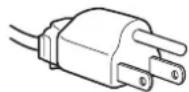
para 200 a 240 V de ca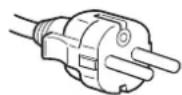
para 240 V de ca solamente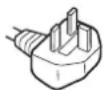
El equipo debe instalarse cerca de una toma de corriente de fácil acceso.
Instalación
No instale ni deje el monitor:
- En lugares sujetos a temperaturas extremas, por ejemplo, cerca de un radiador, o una salida de aire caliente o bajo la luz solar directa. Expuesto a temperaturas extremas, como en un automóvil aparcado bajo la luz solar directa o cerca de una salida de aire caliente, ya que podrían producirse deformaciones del exterior o fallos de funcionamiento.
- En lugares sujetos a vibraciones mecánicas o golpes.
- Cerca de equipos que generen campos magnéticos intensos, como un TV u otros electrodomésticos.
- En lugares expuestos a grandes cantidades de polvo, suciedad o arena, por ejemplo cerca de una ventana abierta o de una salida al exterior. Si lo instala temporalmente en un lugar exterior, asegúrese de tomar las precauciones adecuadas contra polvo y suciedad. En caso contrario, podrían producirse fallos de funcionamiento irreparables.
Coloque la unidad sobre una superficie plana. No la coloque sobre una superficie irregular como, por ejemplo, la esquina de una mesa. Si parte de la unidad sobresaliera, podría caerse o causar daños.
Manejo de la pantalla LCD
- No exponga la pantalla LCD orientada al sol, ya que puede dañarse. Tenga cuidado cuando coloque el monitor cerca de una ventana.
- No presione ni raye la pantalla LCD. No sitúe objetos pesados sobre la pantalla LCD. Si lo hace, la pantalla puede perder uniformidad o podrían producirse fallos de funcionamiento en el panel LCD.
- Si utiliza el monitor en un lugar frío, es posible que aparezca una imagen residual en la pantalla. Esto no es un fallo de funcionamiento. La pantalla recuperará el nivel de funcionamiento normal al aumentar la temperatura.
- Si una imagen fija permanece en pantalla durante mucho tiempo, es posible que aparezca una imagen residual durante un tiempo. Dicha imagen residual desaparecerá eventualmente.
- El panel LCD se calienta durante el funcionamiento. Esto no es un fallo de funcionamiento.
Nota sobre la pantalla LCD (Pantalla de cristal líquido)
Tenga en cuenta que la pantalla LCD está fabricada con tecnología de alta precisión. No obstante, pueden aparecer de forma constante en la misma puntos negros o brillantes de luz (rojos, azules o verdes) y ocasionalmente brillos o rayas de color irregular. Esto no es un fallo de funcionamiento. (Puntos efectivos: más del 99,99%)
Mantenimiento
- Asegúrese de desenchufar el cable de alimentación de la toma de corriente antes de limpiar el monitor.
- Limpie la pantalla LCD con un paño suave. Si utiliza un producto líquido de limpieza de cristales, no emplee ningún producto que contenga soluciones antiestáticas ni aditivos similares, ya que podría dañar el revestimiento de la pantalla.
- Limpie el exterior, el panel y los controles con un paño suave ligeramente humedecido con una solución detergente poco concentrada. No utilice estropajos abrasivos, detergente en polvo ni disolventes, como alcohol o bencina.
- No frote, toque ni golpee la superficie de la pantalla LCD con objetos afilados o abrasivos, como un bolígrafo o un destornillador. Este tipo de contacto puede rayar el tubo de imagen.
- Tenga en cuenta que el material podrá deteriorarse o el revestimiento de la pantalla LCD degradarse si expone el monitor a disolventes volátiles, como insecticidas, o si está en contacto durante mucho tiempo con materiales de caucho o de vinilo.
Transporte
- Desconecte todos los cables del monitor y agárrelo firmemente con ambas manos cuando lo transporte. Si el monitor se cae, podría estropearse o provocar daños personales.
- Cuando transporte este monitor para su reparación o desplazamiento, utilice la caja de cartón y los materiales de embalaje originales.
Instalación en una pared o un brazo de montaje
Si va a instalar el monitor en una pared o un brazo de montaje, consulte a personal cualificado.
Tenga en cuenta que debe retirar la cubierta trasera para este tipo de instalación.
Desecho del monitor
- No deseche este monitor en basuras domésticas ordinarias.
- El tubo fluorescente utilizado en este monitor contiene mercurio. El desecho de este monitor debe realizarse de acuerdo con las normas de las autoridades sanitarias locales.
Identificación de componentes y controles
Consulte las páginas que aparecen entre paréntesis para obtener información detallada.
El interruptor (alimentación) y los botones de control se encuentran en la parte inferior derecha de la parte frontal del monitor.
Parte frontal de la pantalla Parte posterior de la pantalla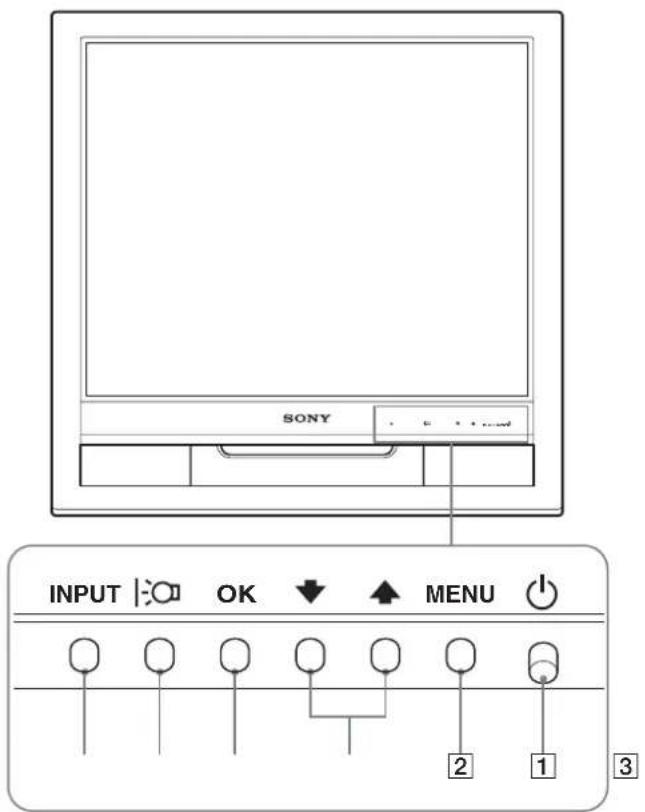
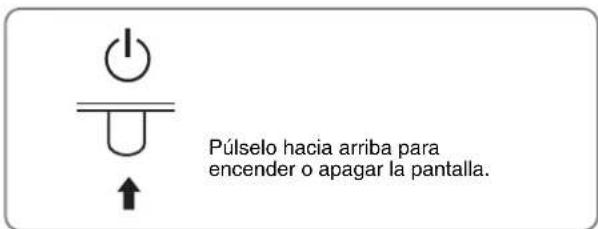
1 Interruptor e indicador (Alimentación) (páginas 8, 15)
Para poder encender o apagar la pantalla, pulse el interruptor (alimentación) hacia arriba.
El indicador de alimentación está iluminado en verde cuando la pantalla está encendida. Si se encontrara en modo de ahorro de energía, dicho indicador aparecerá en naranja.
Botón MENU (menú) (páginas 9, 10)
Este botón muestra o cierra el menú principal.
3 Botones / (página 10)
Estos botones funcionan como los botones / al seleccionar los elementos de menú y realizar ajustes.
4 Botón OK (página 10)
Este botón selecciona el elemento o ejecuta los ajustes del menú.
5 Botón (página 9)
Este botón permite cambiar el brillo de la pantalla.
6 Botón INPUT (página 9)
Este botón alterna la señal de entrada de video entre INPUT1 e INPUT2 cuando se conectan dos ordenadores al monitor.
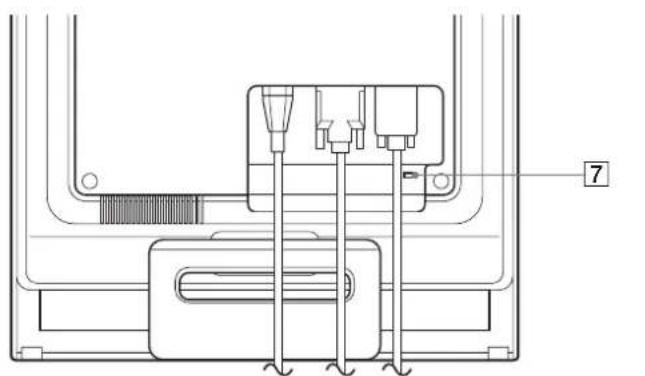
7 Orificio de bloqueo de seguridad
El orificio de bloqueo de seguridad debe aplicarse con el
sistema de seguridad Kensington Micro Saver Security System.
Micro Saver Security System es una marca comercial de Kensington.
Parte posterior de la pantalla
Extraiga la cubierta posterior.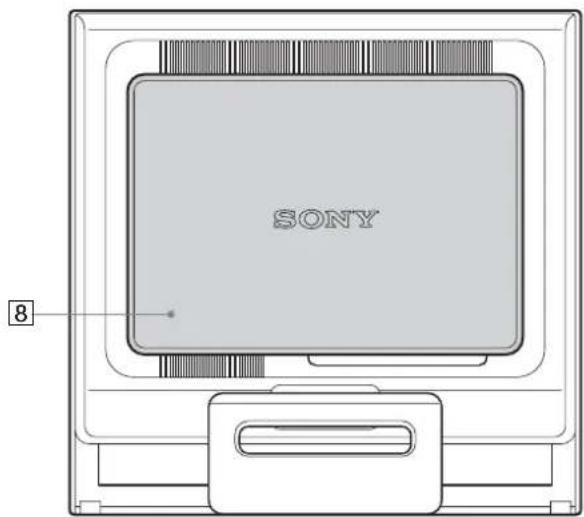
8 Cubierta posterior (página 8)
Extraiga esta cubierta cuando conecte o desconecte cables.
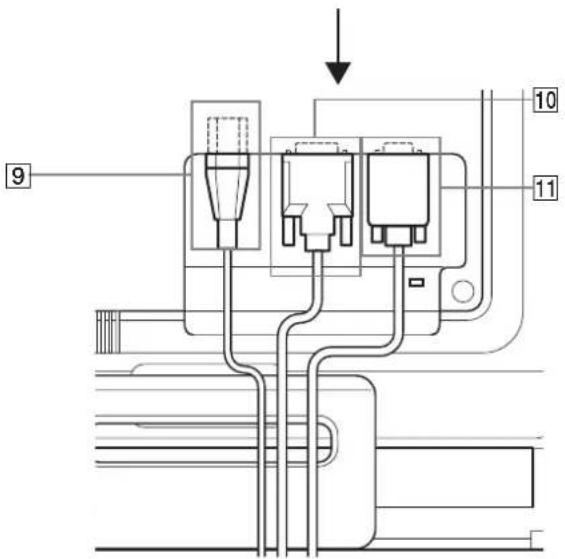
9 Conector AC IN (página 8)
Conecte el cable de alimentación (suministrado).
10 Conector de entrada DVI-D (RVA digital) para INPUT1 (página 7)
Este conector introduce señales de video RVA digitales que cumplen con DVI Rev.1.0
11 Conector de entrada HD15 (RVA analógico) (página 7)
Este conector introduce las señales de video RVA analógicas (0,7 Vp-p, positivas) y señales de sincronización.
Configuración
Antes de utilizar el monitor, compruebe que los siguientes artículos se incluyen en la caja:
- Pantalla LCD, cable de alimentación, cable de señal de video HD15-HD15 (RGB analógico), cable de señal de video DVI-D (RGB digital)
- Clip de cables
- CD-ROM (software de sistemas para Windows/Macintosh, manual de instrucciones, etc.)
- Tarjeta de garantía
- Guía de instalación
Paso 1: Abra el soporte
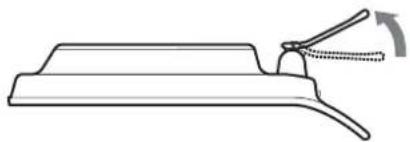
Nota
El soporte viene pegado de fábrica. No coloque la pantalla de forma vertical encima del soporte sin antes desplegarlo, ya que de lo contrario la pantalla podrá volcarse.
Paso 2: Conexión de la pantalla al ordenador
Apague la unidad y el ordenador antes de conectarlos.
Notas
- No toque los terminales del conector del cable de señal de video, ya que podrían doblarse.
- Compruebe la alineación del conector HD15 para evitar que se doblen los terminales del conector del cable de señal de video.
Conexión de un ordenador equipado con un conector de salida DVI (RGB digital)
Utilice el cable de señal de video DVI-D (RGB digital) suministrado para conectar el ordenador al conector de entrada DVI-D (RGB digital) del monitor.
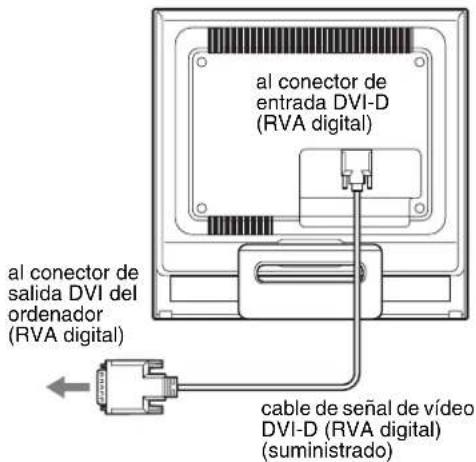
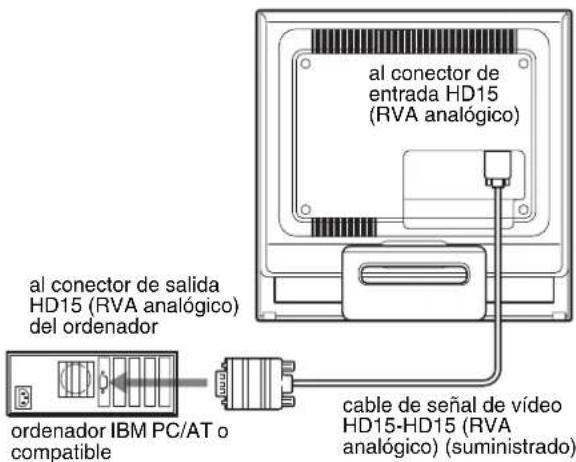
Conexión de un ordenador equipado con un conector de señal HD15 (RGB analógico)
Utilice el cable de señal de video HD15-HD15 (RGB analógico) suministrado para conectar el ordenador al conector de entrada HD15 (RGB analógico) del monitor.
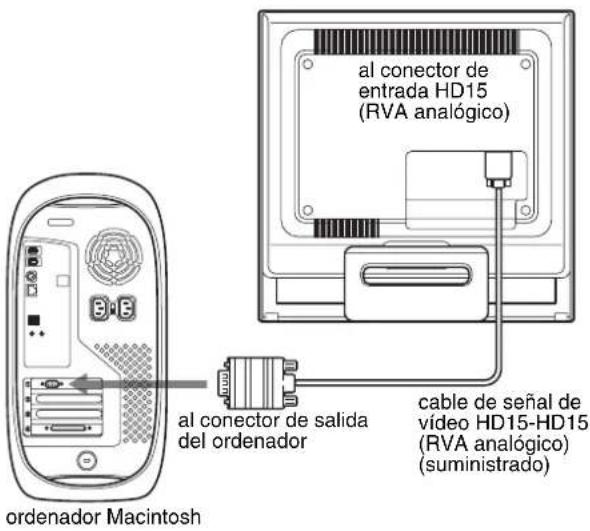
Conecte el ordenador según las ilustraciones que aparecen a continuación.
Conexión de un ordenador IBM PC/AT o compatible
Cuando conecte este monitor a un ordenador Macintosh, utilice el adaptador Macintosh (no suministrado) en caso de ser necesario. Conecte el adaptador Macintosh al ordenador antes de conectar el cable.
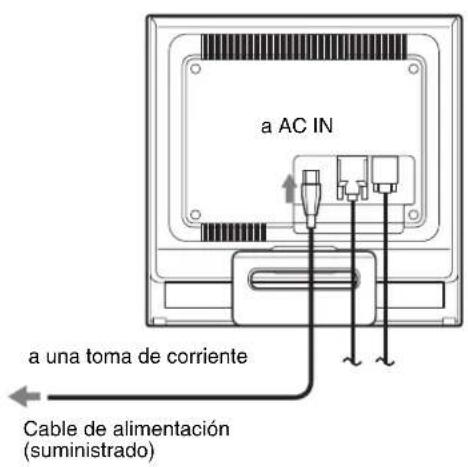
Paso 3: Conexión del cable de alimentación
Si tiene el PC y el monitor correspondiente apagados, conecte primero el cable de alimentación al monitor y luego a una toma de corriente.
Paso 4: Asegure los cables y reemplace la cubierta posterior
1 Agrupe los cables.
Agrupe los cables mediante el clip de cables suministrado.
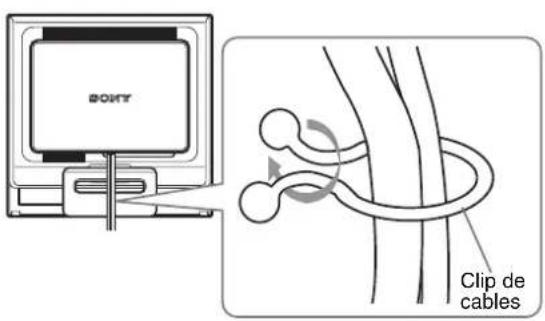
Esta ilustración de la parte posterior del monitor corresponde al modelo SDM-HS75D. Esto también se aplica a los otros modelos.
2 Vuelva a colocar la cubierta posterior.
Paso 5: Encendido del monitor y el ordenador
1 Pulse el interruptor (alimentación) hacia arriba. El indicador de alimentación del monitor se ilumina de color verde.
2 Encienda el ordenador.
La instalación del monitor ha finalizado. Si es necesario, utilice los controles del monitor para ajustar la imagen.
Si no aparece ninguna imagen en pantalla
- Verifique que el cable de alimentación y el cable de señal de video estén conectados correctamente.
- Si aparece "NO SEÑAL" en la pantalla: El ordenador está en el modo de ahorro de energía. Pulse cualquier tecla del teclado o mueva el ratón.
- Si aparece "CABLE DESCONECTADO" en la pantalla: Compruebe que el cable de señal de video esté conectado correctamente.
- Si aparece "FUERA DEL ALCANCE" en la pantalla: Vuelva a conectar el monitor antiguo. A continuación, ajuste la tarjeta gráfica del ordenador en los siguientes rangos.
| RVA analógico RVA digital | ||
| Frecuencia horizontal | 28-80 kHz 28-64 kHz | |
| Frecuencia vertical | 48-75 Hz 60 Hz | |
| Resolución 1 280 × 1024 o inferior | 1 280 × 1024 o inferior | |
Para obtener más información sobre los temas relacionados, consulte "Problemas y soluciones" en la página 17.
No es necesario instalar controladores específicos
El monitor cumple con el estándar Plug & Play "DDC" y detecta automáticamente toda la información de dicho monitor. No es preciso instalar ningún controlador específico en el ordenador.
La primera vez que enciende el ordenador antes de conectar el monitor, es posible que aparezca el asistente de instalación en pantalla. En este caso, siga las instrucciones en pantalla. El monitor Plug & Play se selecciona automáticamente, por lo que puede usar este monitor.
La frecuencia vertical se ajusta a 60 Hz.
Puesto que apenas se aprecian parpadeos en el monitor, puede utilizarlo tal cual. No es necesario ajustar la frecuencia vertical a ningún valor alto específico.
Ajuste de la inclinación
Esta pantalla puede ajustarse en los ángulos que se muestran a continuación.
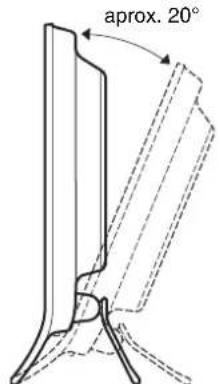
Agarre los laterales inferiores del panel LCD y ajuste la inclinación de la pantalla.
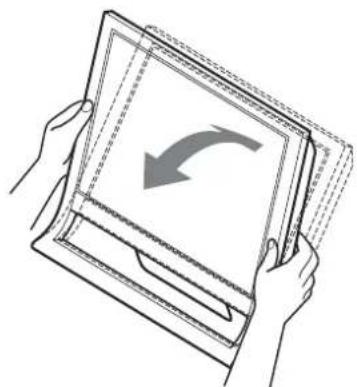
Para utilizar la pantalla cómodamente
Esta pantalla está diseñada de forma que pueda instalarse en un cómodo ángulo de visualización. Ajuste el ángulo de visualización de la pantalla de acuerdo con la altura de la mesa y la silla, y de forma que la luz no se refleje de la pantalla a sus ojos.
Notas
Al ajustar la inclinación de la pantalla, tenga cuidado de no golpearla o dejarla caer de la mesa.
Selección de la señal de entrada (botón INPUT)
Pulse el botón INPUT.
La señal de entrada cambia cada vez que pulsa este botón.
INPUT
| Mensaje en pantalla (aparece durante uno 5segundos en la esquina superior izquierda). | Configuración de la seals del entrado |
| ENTRADA1: DVI-D Conector de entrada DVI-D (RVA digital) para INPUT1 | |
| ENTRADA2: HD15 Conector de entrada HD15 (RVA analógico) para INPUT2 | |
Personalización del monitor
Antes de realizar ajustes
Conecte el monitor y el ordenador, y enciéndalos.
Espere al menos 30 minutos antes de realizar los ajustes con el fin de obtener los mejores resultados posibles.
Es posible realizar diversos ajustes en el monitor mediante el menú en pantalla.
Ajuste del brillo deseado
Si pulsa el botón |;quebecmodificar el brillo de la pantalla. Cada vez que pulse el botón |;comodocarbaracomo se muestra a continuación.
USUARIO ALTO MEDIO BAJO USUARIO...
El nivel de brillo disminuirá cuando el ajuste de modo cambie de ALTO a BAJO.
Si selecciona USUARIO, puede ajustar el nivel de luz de fondo mediante los botones /, del mismo modo que cuando selecciona RETROILUMIN mediante el menú.
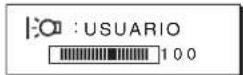
Los elementos del menú RETROILUMIN, CONTRASTE y BRILLO solo estarán disponibles cuando el modo esté ajustado en USUARIO (página 11).
Si selecciona BAJO, se reducirá el consumo de energía (página 15).
Navegación por el menú
Pulse el botón MENU para que el menú principal aparezca en pantalla. Consulte la página 10 para obtener más información sobre el uso del botón MENU.
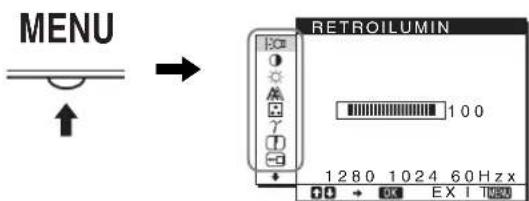
Utilice los botones / y OK para seleccionar los iconos en la ilustración anterior del menú principal. Aparecen los siguientes menús. Mantenga pulsado para desplazarse hacia abajo hasta que aparezcan los iconos del menú. Consulte la página 10 para obtener más información sobre el uso de los botones / y OK.
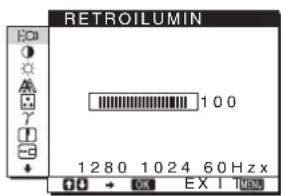
1 RETROILUMIN (página 11)
Seleccione el menú RETROILUMIN para ajustar el brillo de la luz de fondo.
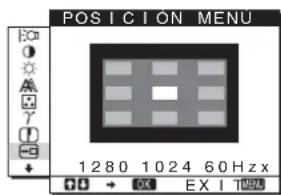
Seleccione el menú POSICION MENU para modificar la posición del menú que aparece en pantalla.
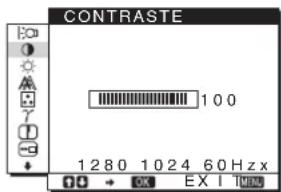
CONTRASTE (página 11)
Seleccione el menú CONTRASTE para ajustar el contraste de la imagen.
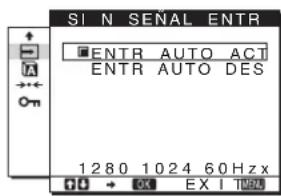
9 SIN SEÑAL ENT (página 14)
El monitor detecta automáticamente una señal que recibe un terminal de entrada y cambia la entrada de forma automática antes de que el monitor entre en el modo de ahorro de energía.
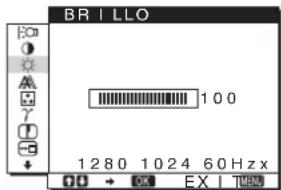
3 BRILLO (página 11)
Seleccione el menú BRILLO para ajustar el brillo de la imagen (nivel de negro).
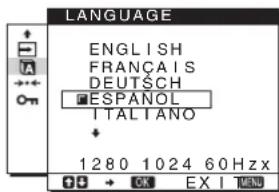
10 LANGUAJE (página 14)
Seleccione LANGUAGE (idioma) para elegir el idioma que se utiliza en los nombres o los mensajes.
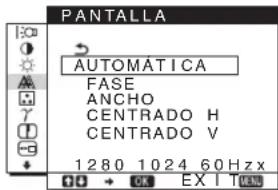
Seleccione el menú PANTALLA para ajustar la nitidez (fase y radio) y la posición (horizontal y vertical) de la imagen.
11 Otros menús (página 14)
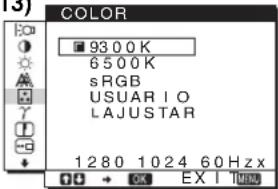
Seleccione el menú COLOR para ajustar la temperatura del color de la imagen. Este menú permite ajustar el tono de la pantalla. Mientras COLOR esté ajustado en sRGB, no podrá ajustar CONTRASTE, BRILLO o GAMMA.
13)
6 GAMMA (página
Seleccione el menú GAMMA para modificar el ajuste del tono de color de la imagen.
13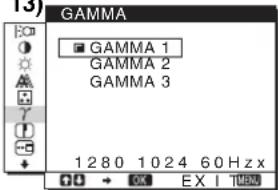
7 NITIDEZ (página
Seleccione el menú NITIDEZ para aumentar la nitidez del borde de las imágenes.
13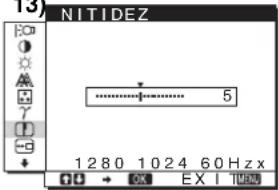
Uso de los botones MENU, ↓/↑ y OK
1 Muestre el menú principal.
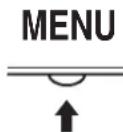
Pulse el botón MENU para que el menú principal aparezca en pantalla.
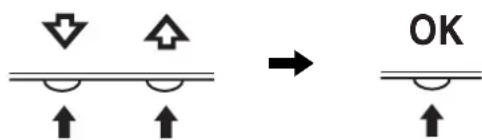
Pulse los botones / para que aparezca el menú deseado. Pulse el botón OK para seleccionar el elemento de menú.
3 Ajuste el menú.
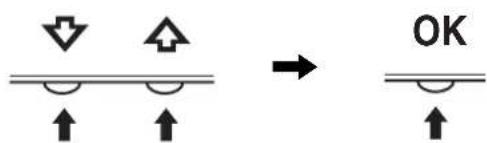
Pulse los botones / para realizar el ajuste y, a continuación, pulse el botón OK. Al pulsar el botón OK, el ajuste se almacena y, a continuación, la unidad vuelve al menú anterior.
4 Cierre el menú.
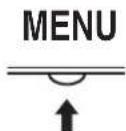
Pulse el botón MENU una vez para recuperar la visualización normal. Si no pulsa ningún botón, el menú se cerrará automáticamente después de unos 45 segundos.
Restauración de los ajustes
Es posible restaurar los ajustes mediante el menú REST. Consulte la página 14 para obtener más información sobre la restauración de los ajustes.
Ajuste de la luz de fondo (RETROILUMIN)
Si la pantalla brilla demasiado, ajuste la luz de fondo para facilitar su visualización.
Nota
No se puede ajustar la luz de fondo cuando el modo está ajustado en ALTO, MEDIO o BAJO (página 9).
1 Pulse el botón MENU.
El menú principal aparecerá en la pantalla.
2 Pulse los botones / para seleccionar |:
(RETROILUMIN) y pulse el botón OK.
El menú RETROILUMIN aparece en la pantalla.
3 Pulse los botones / para ajustar el nivel de luz y, a continuación, pulse el botón OK.
Ajuste del contraste (CONTRASTE)
Ajuste el contraste de la imagen.
Nota
No se puede ajustar el contraste cuando el modo está ajustado en ALTO, MEDIO o BAJO (página 9).
1 Pulse el botón MENU.
El menú principal aparece en la pantalla.
2 Pulse los botones / para seleccionar (CONTRASTE) y pulse el botón OK.
El menú CONTRASTE aparecerá en la pantalla.
3 Pulse los botones / para ajustar el nivel de contraste y, a continuación, pulse el botón OK.
Ajuste del nivel de negro de una imagen (BRILLO)
Ajuste el brillo de la imagen (nivel de negro).
Nota
No se puede ajustar el brillo cuando el modo está ajustado en ALTO, MEDIO o BAJO (página 9).
1 Pulse el botón MENU.
El menú principal aparecerá en la pantalla.
2 Pulse los botones / para seleccionar (BRILLO) y pulse el botón OK.
El menú BRILLO aparecerá en la pantalla.
3 Pulse los botones / para ajustar el nivel de brillo y, a continuación, pulse el botón OK.
Ajuste de la nitidez y la posición de la imagen (PANTALLA) (solo para señales RGB analógicas)
Función de ajuste automático de la calidad de imagen
Cuando el monitor recibe una señal de entrada, ajusta automáticamente la posición (fase y bajo) y nitidez de la imagen con el fin de garantizar la visualización de una imagen nítida en la pantalla (página 16).
Nota
Si la función de ajuste automático de la calidad de imagen está activada, solo funciona el interruptor (alimentación).
Si la función de ajuste automático de la calidad de imagen de este monitor parece no ajustar la imagen completamente.
Es posible realizar ajustes automáticos adicionales de la calidad de imagen para la señal de entrada actual. (Consulte AUTOMÁTICA a continuación.)
Si aún necesita realizar ajustes adicionales a la calidad de imagen
Es posible ajustar manualmente la nitidez (fase y paso) y la posición (horizontal o vertical) de la imagen.
Dichos ajustes se almacenan en la memoria y se vuelven a activar automáticamente cuando la pantalla recibe la misma señal de entrada.
Si modifica la señal de entrada antes de conectar de nuevo el ordenador, es posible que deba realizar los ajustes de nuevo.
Realización de ajustes automáticos adicionales a la calidad de imagen para la señal de entrada actual (AUTOMÁTICA)
1 Pulse el botón MENU.
El menú principal aparecerá en la pantalla.
2 Pulse los botones ↓ / ↑ para seleccionar (PANTALLA) y pulse el botón OK.
El menú PANTALLA aparecerá en la pantalla.
3 Pulse los botones ↓ / ↑ para seleccionar AUTOMÁTICA y pulse el botón OK.
Realice los ajustes necesarios de la fase, el paso y la posición horizontal o vertical de la pantalla para la señal de entrada actual y almacénelos.
4 Pulse los botones ↓ / ↑ para seleccionar y pulse el botón OK.
Vuelva a la pantalla del menú.
Ajuste manual de la nitidez de la imagen (FASE/ANCHO)
La nitidez de la imagen puede ajustarse según se indica a continuación.
1 Ajuste la resolución en 1280 × 1024 en el ordenador. 2 Cargue el CD-ROM. 3 Inicie el CD-ROM, seleccione la región y el modelo y, finalmente, visualice la imagen de prueba. Para Windows
Haga clic en [Utility] → [Windows]/[Win Utility.exe]. Para Macintosh
Haga clic en [Utility] [Mac]/[Mac Utility].
4 Pulse el botón MENU.
El menú principal aparecerá en la pantalla.
5 Pulse los botones / para seleccionar (PANTALLA) y pulse el botón OK.
El menú PANTALLA aparecerá en la pantalla.
6 Pulse los botones / para seleccionar FASE y pulse el botón OK.
El menú FASE aparecerá en la pantalla.
7 Pulse los botones / hasta que las rayas horizontales sean mínimas.
Realice el ajuste de forma que las rayas horizontales sean mínimas.
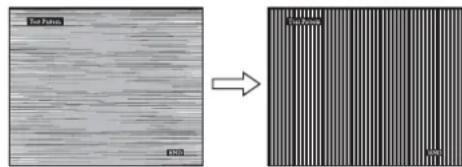
8 Pulse el botón OK.
Vuelva al menú PANTALLA.
Si hay rayas verticales en toda la pantalla, ajuste el paso siguiendo los siguientes pasos.
9 Pulse los botones / para seleccionar ANCHO y pulse el botón OK.
El menú ANCHO aparecerá en la pantalla.
10 Pulse los botones \downarrow / \uparrow hasta que las rayas verticales desaparezcan.
Realice el ajuste de forma que las rayas verticales desaparezcan.
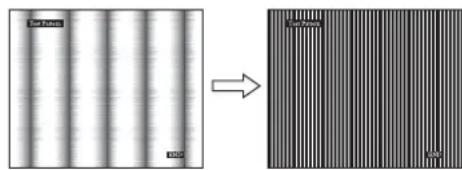
11 Haga clic en EN en la pantalla para desactivar el patrón de prueba.
12 Pulse el botón OK.
Vuelva al menú PANTALLA.
13 Pulse los botones \downarrow / \uparrow para seleccionar y pulse el botón OK.
Vuelva a la pantalla del menú.
Ajuste manual de la posición de la imagen (CENTRADO H/CENTRADO V)
Si la imagen no aparece en el centro de la pantalla, ajuste el centrado de la imagen de la siguiente forma.
1 Ajuste la resolución en 1280\times 1024 en el ordenador.
2 Cargue el CD-ROM.
3 Inicie el CD-ROM, seleccione la región y el modelo y, finalmente, visualice la imagen de prueba. Para Windows
Haga clic en [Utility] \rightarrow [Windows]/Win Utility.exe. Para Macintosh
Haga clic en [Utility] \rightarrow [Mac]/[Mac Utility].
4 Pulse el botón MENU.
El menú principal aparecerá en la pantalla.
5 Pulse los botones ↓/↑ para seleccionar (PANTALLA) y pulse el botón OK.
El menú PANTALLA aparecerá en la pantalla.
6 Pulse los botones ↓/↑ para seleccionar CENTRADO H o CENTRADO V y pulse el botón OK. El menú CENTRADO H o CENTRADO V aparecerá en la pantalla. 7 Pulse el botón ↓/↑ para centrar la imagen de prueba en la pantalla. 8 Haga clic en END en pantalla para desactivar el patrón de prueba. 9 Pulse el botón OK. Vuelva al menú PANTALLA. 10 Pulse los botones ↓/↑ para seleccionar y pulse el botón OK. Vuelva a la pantalla del menú.
Ajuste de la temperatura del color (COLOR)
Es posible seleccionar el nivel de color de la imagen del campo de color blanco mediante los ajustes de temperatura de color por omisión.
Además, en el caso de que fuese necesario, es posible realizar un ajuste más preciso de la temperatura de color.
Es posible ajustar la temperatura de color deseada para cada nivel de brillo de la pantalla.
1 Pulse el botón MENU.
El menú principal aparecerá en la pantalla.
2 Pulse los botones ↓/↑ para seleccionar (COLOR) y pulse el botón OK.
El menú COLOR aparece en la pantalla.
3 Pulse los botones ↓/↑ para seleccionar la temperatura del color deseada y pulse el botón OK.
Los colores blancos cambiarán de un tono azulado a un tono rojizo cuando se reduce la temperatura de 9300 K (ajuste predeterminado) a 6500 K.
Mientras se selecciona "USUARIO" para el brillo de la pantalla, puede ajustar la temperatura del color a "sRGB". Si selecciona "sRGB", los colores se ajustan según el perfil sRGB. (El ajuste de color sRGB es un protocolo estándar de espacio de color para productos informáticos.) Si selecciona "sRGB", los ajustes de color del ordenador deben establecerse según el perfil sRGB.
Notas
- Si un ordenador u otro equipo conectado no es compatible con sRGB, no se podrá ajustar el color según el perfil sRGB.
- Cuando COLOR está ajustado en sRGB, no se puede ajustar CONTRASTE, BRILLO o GAMMA.
Ajuste más preciso de la temperatura de color (AJUSTE USUARIO)
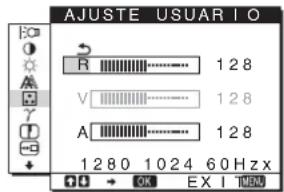
1 Pulse los botones ↓/↑ para seleccionar AJUSTAR y pulse el botón OK.
El menú AJUSTE USUARIO aparecerá en pantalla.
2 Pulse los botones ↓/↑ para seleccionar R (Rojo) o A (Azul) y pulse el botón OK. A continuación, pulse los botones ↓/↑ para ajustar la temperatura de color y pulse el botón OK.
Puesto que este ajuste cambia la temperatura de color aumentando o disminuyendo los componentes R y A con respecto a V (Verde), el componente V será bajo.
3 Pulse los botones ↓/↑ para seleccionar y, a continuación, pulse el botón OK.
El nuevo ajuste de color se almacena para USUARIO y se recuperará automáticamente siempre que se seleccione USUARIO.
El menú principal aparece en la pantalla.
Cambio del valor de gama (GAMMA)
Es posible asociar el tono de color en pantalla de la imagen con el tono de color original de la imagen.
1 Pulse el botón MENU. El menú principal aparece en la pantalla. 2 Pulse los botones ↓/↑ para seleccionar γ (GAMMA) y pulse el botón OK. El menú GAMMA aparece en la pantalla. 3 Pulse los botones ↓/↑ para seleccionar el modo que desee y, a continuación, pulse el botón OK.
Ajuste de la nitidez (NITIDEZ)
Utilice este ajuste para aumentar la nitidez de los bordes de las imágenes, etc.
11 Pulse el botón MENU.
El menú principal aparece en la pantalla.
2 Pulse los botones / para seleccionar (NITIDEZ) y pulse el botón OK. El menú NITIDEZ aparece en la pantalla. 3 Pulse los botones / para ajustar el nivel de nitidez y, a continuación, pulse el botón OK.
Cambio de la posición del menú (POSICIÓN MENÚ)
Puede cambiar la posición del menú si este bloquea una imagen en la pantalla.
1 Pulse el botón MENU.
El menú principal aparecerá en la pantalla.
2 Pulse los botones / para seleccionar (POSICIÓN MENÚ) y pulse el botón OK.
El menú POSICIÓN MENÚ aparecerá en la pantalla.
3 Pulse los botones / para seleccionar la posición deseada y pulse el botón OK.
Hay tres posiciones: en la parte superior, el centro y la parte inferior de la pantalla.
Cambio automático de la entrada (SIN SEÑAL ENTR)
Si selecciona ENTR AUTO ACT en el menú SIN SEÑAL ENTR, el monitor detectará automáticamente la señal al entrada de un terminal de entrada y cambiará la entrada de forma automática antes de que el monitor pase al modo de ahorro de energía.
1 Pulse el botón MENU.
El menú principal aparecerá en la pantalla.
2 Pulse los botones ↓/↑ para seleccionar (SENS SEÑAL ENTR) y pulse el botón OK.
El menú SENS SEÑAL ENTR aparecerá en la pantalla.
3 Pulse los botones ↓/↑ para seleccionar el modo deseado y pulse el botón OK.
- ENTR AUTO ACT:
Si el terminal de entrada seleccionado no dispone de señal de entrada, o si selecciona un terminal de entrada mediante el botón INPUT del monitor y el terminal no dispone de señal de entrada, aparecerá un mensaje en pantalla (página 16) y el monitor comprobará automáticamente la señal de entrada de otro terminal de entrada para cambiarla.
Al cambiar la entrada, el terminal de entrada seleccionado aparecerá en la parte superior izquierda de la pantalla.
Si no existe ninguna señal de entrada, el monitor cambiará automáticamente al modo de ahorro de energía.
- ENTR AUTO DES:
La entrada no cambia automáticamente, sino que deberá pulsar el botón INPUT para cambiarla.
Selección del idioma de los menús en pantalla (LANGUAGE)
Puede seleccionar el idioma de los menús o de los mensajes que aparecen en pantalla.
1 Pulse el botón MENU.
El menú principal aparecerá en la pantalla.
2 Mantenga pulsado el botón ↓ hasta que aparezca el icono de la opción que desee.
3 Pulse los botones \downarrow / \uparrow para seleccionar (LANGUAGE) y pulse el botón OK.
Aparecerá el menú LANGUAGE en la pantalla.
4 Pulse los botones \downarrow / \uparrow para seleccionar un idioma y pulse el botón OK.
- ENGLISH: Inglés FRANÇAIS: Francés
- DEUTSCH: Alemán
- ESPAÑOL ITALIANO: Italiano
- NEDERLANDS: Holandés
- SVENSKA: Sueco PYCCKN: Ruso 中文: Chino
S
Ajustes adicionales
Es posible ajustar las siguientes opciones.
- REST BLOQ DE AJUSTES
1 Pulse el botón MENU.
El menú principal aparecerá en pantalla.
2 Mantenga pulsado el botón \downarrow hasta que aparezca el icono de la opción que desea. 3 Pulse los botones \downarrow / \uparrow para seleccionar el elemento de opción deseado y pulse el botón OK.
Ajuste el elemento de opción seleccionado según las siguientes instrucciones.
Restauración de los datos de ajuste a los valores predeterminados
Puede restaurar los ajustes a los valores predeterminados.
1 Pulse los botones / para seleccionar → → (REST) y pulse el botón OK.
Aparecerá el menú REST en la pantalla.
2 Pulse los botones / para seleccionar el modo que desee y, a continuación, pulse el botón OK.
- ACEPTAR: Para ajustar de nuevo todos los datos de ajuste a los valores por defecto. Tenga en cuenta que el ajuste (LANGUAGE) no volverá a ajustarse mediante este método.
- CANCELAR: Para cancelar la restauración y volver a la pantalla de menú.
■ Bloqueo de los mandos y de los controles
Puede bloquear el control de los botones para evitar realizar o restaurar ajustes accidentalmente.
1 Pulse los botones / para seleccionar ON (BLOQ DE AJUSTES) y pulse el botón OK.
Aparecerá el menú BLOQ DE AJUSTES en la pantalla.
2 Pulse los botones / para seleccionar SÍ o NO y, a continuación, pulse el botón OK.
- SÍ: Sólo funciona el interruptor (alimentación). Si intenta activar otra operación, el icono (BLOQ DE AJUSTES) aparecerá en la pantalla. NO: Ajuste (BLOQ DE AJUSTES) en NO. Si ajusta la opción (BLOQ DE AJUSTES) en SÍ, sólo se podrá seleccionar este elemento de menú.
Función de ahorro de energía
Este monitor cumple las directrices de ahorro de energía establecidas por VESA, ENERGY STAR y NUTEK. Si el monitor está conectado a un ordenador o tarjeta gráfica de video que sea DPMS (Display Power Management Standard) para entrada analógica o DMPM (DVI Digital Monitor Power Management) para entradas digitales compatibles, se reducirá automáticamente el consumo energético de dicho monitor, tal y como se muestra a continuación.
SDM-HS75D
| Modo de alimentación | Consumo de energia Indicador (alimentación) |
| funcioncimiento normal | 45 W (máx.) verde |
| activo inactivo* (deep sleep)** | 1,0 W (máx.) naranja |
| alimentación desactivada | 1,0 W (máx.) apagado |
SDM-HS95D
| Modo de alimentación | Consumo de energia | Indicador (alimentación) |
| funcioncimiento normal | 50 W (máx.) verde | |
| activo inactivo* (deep sleep)** | 1,0 W (máx.) | naranja |
| alimentación desactivada | 1,0 W (máx.) | apagado |
- Cuando el ordenador entra en el modo "activo inactivo", la señal de entrada se interrumpe y la pantalla muestra NO SERIAL. Transcurridos 5 segundos, el monitor entra en el modo de ahorro de energía. ** "deep sleep" el modo de ahorro de energía definido por la Agencia de Protección del Medio Ambiente (Environmental Protection Agency).
Reducción del consumo de energía (modo |BAJO)
Si ajusta el modo |BAJO pulsando el botón de la parte frontal de la pantalla, disminuirá el nivel de la luz de fondo al igual que el consumo de energía.
Pulse varias veces el botón | hasta que aparezca BAJO.
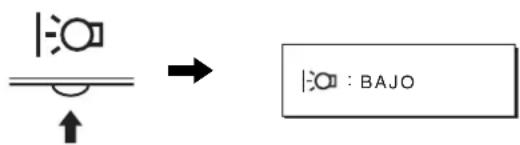
Cuando en la pantalla aparece el indicador BAJO, el nivel de la luz de fondo se reduce y el indicador desaparece automáticamente transcurridos unos 5 segundos.
Función de ajuste automático de la calidad de imagen (sólo para señales RGB analógicas)
Cuando el monitor recibe una señal de entrada, ajusta automáticamente la posición y la nitidez (fase/paso) de la imagen con el fin de garantizar la visualización de una imagen nítida en la pantalla.
Modo predefinido en fábrica
Cuando el monitor recibe una señal de entrada, la hace coincidir automáticamente con uno de los modos predefinidos en fábrica y almacenados en la memoria del monitor para lograr una imagen de alta calidad en el centro de la pantalla. Si la señal de entrada coincide con el modo predefinido en fábrica, la imagen aparecerá automáticamente en la pantalla con los ajustes predefinidos adecuados.
Si las señales de entrada no coinciden con uno de los modos predefinidos en fábrica
Cuando el monitor recibe una señal de entrada que no coincide con ninguno de los modos predefinidos en fábrica, la función de ajuste automático de la calidad de imagen se activa con el fin de garantizar la visualización constante de una imagen nítida en la pantalla (dentro de los siguientes rangos de frecuencia del monitor):
Frecuencia horizontal: 28 - 80kHz
Frecuencia vertical: 48 - 75Hz
En consecuencia, la primera vez que el monitor recibe señales de entrada que no coinciden con los modos predefinidos en fábrica, es posible que tarde más tiempo de lo normal en mostrar la imagen en la pantalla. Estos datos de ajuste se almacenan automáticamente en la memoria, de modo que la próxima vez que se reciban las señales, el monitor funciona del mismo modo que cuando recibe señales que coinciden con uno de los modos predefinidos en fábrica.
Nota
No es necesario ajustar las señales RGB digitales del conector de entrada DVI-D para INPUT1.
Si ajusta la fase, el paso y la posición de la imagen manualmente
Mientras la función de ajuste automático de la calidad de imagen esté activada, solo funcionará el interruptor (alimentación).
Solución de problemas
Antes de ponerse en contacto con el soporte técnico, consulte esta sección.
Mensajes en pantalla
Si la señal de entrada presenta algunos problemas, la pantalla mostrará uno de los siguientes mensajes. Para solucionar el problema, consulte "Problemas y soluciones" en la página 17.
Si FUERA DEL ALCANCE aparece en pantalla
Esto indica que la señal de entrada no cumple las especificaciones del monitor. Compruebe lo siguiente.
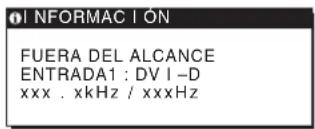
Si aparece "xxx.xkHz/ xxxHz"
Esto indica que la frecuencia horizontal o la vertical no cumple las especificaciones del monitor.
Las cifras indican las frecuencias horizontal y vertical de la señal de entrada actual.
Si aparece "RESOLUCIÓN > 1280 × 1024"
Esto indica que la resolución no cumple las especificaciones del monitor (1280 × 1024 o inferior).
Si NO SEÑAL aparece en pantalla
Esto indica que no hay ninguna entrada de señal.
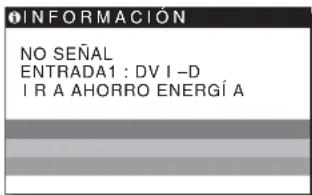
IR A AHORRO ENERGÍA
El monitor entrará en modo de ahorro de energía transcurridos aproximadamente 5 segundos después de la aparición del mensaje.
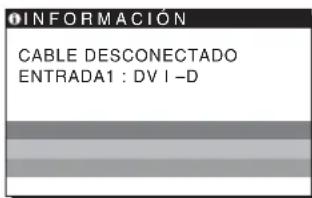
Si CABLE DESCONECTADO aparece en pantalla
Esto indica que se ha desconectado el cable de señal de video.
Problemas y soluciones
Si el ordenador u otro equipo conectado causa algún problema, consulte el manual de instrucciones del equipo conectado.
| Problema Compruebe lo siguientes | |
| No hayImagen | |
| Si elindicador (alimentacion) no está encendido o si (alimentacion), no se enciende al pulsar el interruptor (alimentacion), | Compruebe que el cable de alimentacion está conectado correctamente. |
| Si CABLE DESCONNECTADO aparece en la pantalla, | Compruebe que el cable de SCNal de video esté conectado correctamente y que todos los enchufes estén colocados en sus receptáculos (págin7).Compruebe que los terminales del conductor de entrada de video no estén doblados o hundidos.Se ha conctado un cable de SCNal de video no suministrado. En tal caso, es posible que la indicación CABLE DESCONNECTADO aparezca en la pantalla antes de partir al modo de aborro de energia. Esto no indica un fallo en el configuracion. |
| Si NO SEÑAL aparece en la pantalla, o elindicador (alimentacion) está en naranja, | Compruebe que el cable de SCNal de video esté conectado correctamente y que todos los enchufes estén colocados en sus receptáculos (págin7).Compruebe que los terminales del conductor de entrada de video no estén doblados o hundidos.Problemas causados por un ordenador u otheripo conectado, y no por el monitorEl ordenador se incluye en el modo de aborro de energia. Intente pulsar cualquier tecla del teclado o mover el ratón.Compruebe que la tarjeta grárica está instalada correctamente.Compruebe que el ordenador está encedido.Recinicie el ordenador. |
| Si FUERA DEL ALCANCE aparece en la pantalla, | Problemas causados por un ordenador u otheripo conectado, y no por el monitorCompruebe que el rango de fecundía de video se encontrarmente bajo del rango especialico para el monitor. Si ha sustituido un monitor antigo por este, vuelva a conectar el antigo y ajuste la tarjeta grárica del ordenador a los individentes价值观es:Horizontal: 28-80 kHz (RVA analógico), 28-64 kHz (RVA digital)Vertical: 48-75 Hz (RVA analógico), 60 Hz (RVA digital)Resolución: 1 280 x 1 024 o inferior |
| Si utilizes Windows y ha sustituido un monitor antiguo por este, | Si ha sustituido un monitor antigo por este, vuelva a conectar el monitor antiguo y realice los pasos seguidentes. Seleccion "SONY" en la lista "Fabricantes" y elija "SDM-HS75D" o "SDM-HS95D" en la lista "Modelos" en la pantalla de selección de dispositivos de Windows. Si el nombre de modelo de este monitor no aparece en la lista "Modelos", inténtelo con "Plug & Play".Inténtelo con "Plug & Play". |
| Si utilizes un sistemas Macintosh, | Si utilizes el adaptor Macintosh (no incluido), compruebe que este y el cable de SCNal de video estén conectados correctamente (págin7). |
| LaImagen parpadea, se ondula, oscila o aparece codificada | Ajuste elrado y la fase (págin12).Enchufe el monitor en una toma de ca diferente,preferablyde un circuito diferente.Problemas causados por un ordenador u otheripo conectado, y no por el monitorConsulte el manual de la tarjeta grárica para Obtener informacion sobre el ajuste adeuado para el monitor.Compruebe que este monitor admite el modeo gráfo (VESA, Macintosh 19" Color, etc.) y la fecundia de la senal de entrada. Aveca la fecundia de la月下旬. Ajuste la fecundia de barrido (fecundia vertical) del ordenador para Obtener la mejorImagen possible. |
| LaImagen es borrosa | Ajuste elbrillo y el contraste (págin11).Ajuste elrado y la fase (págin12).Problemas causados por un ordenador u otheripo conectado, y no por el monitorAjuste la resoluzione en 1 280 x 1 024 en el ordenador. |
| Aparecen imágenes fantasma | • Deje de utiliser cables prolongadores de video y/o dispositivos de conmutación de video. • Compruebe que todos los enchufes están firmamente insertados en sus receptáculos. |
| LaImagen no está centrada o su時間 no es correcto | • Ajuste el paso y la fase (pagina 12). • Ajuste la posición de laImagen (pagina 12). Tenga enckeña que algunos发展模式 de video nohlenan la pantalla hasta los bordes. |
| LaImagen es demasiadoPICQUEYA | ■ Problemas causados por unordenador u other equipo connectado, y no por el monitor • Ajuste laResolution en 1 280 x 1 024 en elordenador. |
| LaImagen es oscura | • Ajuste el nivel de brillo mediating el menú BRILLO (pagina 11). • Ajuste de la luz de fondo (pagina 11). • Ajuste el nivel de brillo mediating el botón |Pagina 9). • La pantalla tarda一些 minutes en iluminarse tras encenderlaunidad. |
| Aparece un patrón ondulado o eliptico (muaré) | • Ajuste el paso y la fase (pagina 12). |
| El color no es uniforme • Ajuste el paso y la fase (pagina 12). | |
| El blanco no parece blanco | • Ajuste la temperature del color (pagina 13). |
| Los botones del monitor no funciona (Oparece en pantalla) | • Si elbloqueo del menú está ajustado en SI,ajustelo en NO (pagina 15). |
| El monitor se apaga tras un tiempo | ■ Problemas causados por unordenador u other equipo connectado, y no por el monitor • Desactive el ajuste de averro de energia delordenador. |
| LaResolution que aparece en la pantalla del menu es incorrecta. | • Dependiendo delajuste de la tarjeta grafica,es possible que laResolution que aparece en la pantalla delmenú no coincida con la delordenador. |
Si algún problema no se soluciona, póngase en contacto con un proveedor Sony autorizado y proporcióneles la siguiente información:
- Nombre del modelo: SDM-HS75D o SDM-HS95D
- Número de serie
- Descripción detallada del problema
- Fecha de compra
- Nombre y especificaciones del ordenador y la tarjeta gráfica
Especificaciones
SDM-HS75D
Panel LCD Tipo de panel: Matriz activa
a-Si TFT
Tamaño de imagen: 43,18 cm
(17,0 pulgadas)
Formato de la señal de entrada
Frecuencia de configuración RVA*
Horizontal: 28 - 80 kHz
(RVA analógico)
28-64 kHz (RVA digital)
Vertical: 48 - 75 Hz (RVA analógico)
60 Hz (RVA digital)
Resolución horizontal: máx. 1280 puntos
Vertical: máx. 1024 líneas
Niveles de postal de entrada
Señal de video RVA analógico
0,7 Vp-p, 75 Ω, positiva
Señal SYNC
Nivel TTL, 2,2 kΩ
positiva o negativa
Señal RVA (DVI) digital: TMDS
(enlace único)
Requisitos de alimentación: de ca 100 a 240 V, de 50 a 60 Hz
Máx. 1,0 A
Consumo de energía: máx. 45 W
Temperatura de funcionamiento
De 5 a 35 °C
Dimensiones (ancho/alto/profundidad)
Pantalla (vertical):
Aprox. 388 × 382,5 × 139,2 mm
(15 1/4 × 15 × 5 1/2 pulgadas)
3/8 oz)
Peso: Aprox. 5 kg (11 lb)
Plug & Play DDC2B
Accesorios: Consulte la página 7.
SDM-HS95D
Panel LCD: Tipo de panel: Matriz activa
a-Si TFT
Tamaño de imagen: 48,26 cm
(19,0 pulgadas)
Formato de la señal de entrada
Frecuencia de configuración RVA*
Horizontal: 28 - 80kHz
(RVA analógico)
28-64 kHz (RVA digital)
Vertical: 48 - 75Hz (RVA analógico)
60 Hz (RVA digital)
Resolución horizontal: Máx. 1280 píxeles
Vertical: Máx. 1024 líneas
Niveles de señal de entrada
Señal de video RVA analógico
0,7 Vp-p, 75 Ω, positiva
Señal SYNC
Nivel TTL, 2,2 kΩ
positiva o negativa
Temperatura de funcionamiento
De 5 a 35°C
Dimensiones (ancho/alto/profundidad)
Pantalla (vertical):
Aprox. 435 × 418 × 146 mm
(17 1/8 × 16 1/2 × 5 3/4 pulgadas)
Peso: Aprox. 6 kg (13 lb 3
5/8 oz)
Plug & Play DDC2B
Accesorios: Consulte la página 7.
- Condiciones de temporización horizontal y vertical recomendadas
- La anchura de sincronización horizontal de empleo debe ser superior al 4,8% del tiempo total horizontal o 0,8 μs, según el que sea mayor.
- La anchura de supresión horizontal debe ser superior a 2,5 μs
- La anchura de supresión vertical debe ser superior a 450 μs
Diseño y especificaciones sujetos a cambios sin previo aviso.
REFERENCIA DE TERMINOLOGÍA
AC IN (entrada de CA)
CD-ROM (disco compacto de memoria de solo lectura)
COMPUTER (computador)
DDC (Display Data Channel, Canal de datos)
DISPLAY (monitor)
deep sleep (modo desactivado)
DPMS (Estándar de administración de alimentación de la pantalla)
DMPM (Administración de alimentación de la pantalla digital)
DVI)
DVI-D (el interfaz visual digital para digital)
END (Finalizar)
Environment Protection Agency (Agencia de protección del medio ambiente)
GAMMA (Gamma)
INPUT (entrada)
LANGUAGE (idioma)
LCD (pantalla de cristal líquido)
MENU (Menú)
OK (aceptar)
RGB (Rojo, verde, azul)
TMDS (señal diferencial minimizada de transmisión)
VESA (Asociación de estándares de video y electrónica)
TFT LCD Color Computer Display
Para prevenir cualquier mal funcionamiento y evitar daños, por favor, lea detalladamente este manual de instrucciones antes de conectar y operar este equipo.
Para prevenir cualquier mal funcionamiento y evitar daños, por favor, lea detalladamente este manual de instrucciones antes de conectar y operar este equipo.
Seleccionar la señal de entrada (Botón INPUT). 9
Personalizar el monitor 10
Retire esta tapa cuando conecte/desconecte cables.
9 Ficha AC IN (página 8)
Conectar el cable de alimentación (suministrado).
10 Conector de entrada DVI-D (RGB digital) para INPUT1 (página 7)
Este conector recibe las señales de video RGB digitales que cumplen la norma DVI Rev.1.0.
11 Conector de entrada HD15 (RGB analógico) (página 7)
Este conector recibe señales de video RGB analógicas (0,7 Vp-p, positivo) y señales SYNC.
Configuración
Antes de utilizar el monitor, verifique que los siguientes elementos estén incluidos en la caja de cartón:
Verifique que el cable de la señal de video esté correctamente conectado.
- Si aparece OUT OF RANGE en la pantalla:
Seleccione la señal de entrada (Botón INPUT)
Seleccione el idioma del menú en pantalla (LANGUAGE)
Puede cambiar el idioma utilizado en los menús o mensajes presentados en este monitor.
Temperatura de funcionamiento
5-35°C
Frecuencia de funcionamiento de RGB*
Horizontal: 28 - 80kHz (RGB analógico)
28-64 kHz (RGB digital)
Vertical: 48 - 75 Hz (RGB analógico) 60 Hz (RGB digital)
Temperatura de funcionamiento
5-35°C
Para prevenir cualquier mal funcionamiento y evitar daños, por favor, lea detalladamente este manual de instrucciones antes de conectar y operar este equipo.
Ajuste del monitor. 10
Ajuste de la posición 10
Movimiento por el menú en pantalla 10
Ajuste de la retroiluminación (RETROILUMINACIÓN) 11
Ajuste del contraste (CONTRASTE) 12
Ajuste del nivel de negro de la imagen (NEGRO) 12
Ajuste de la nitidez y enfoque de la imagen (ENFOQUE) (Solo señal analógica RGB). 12
Ajuste de la temperatura de color (COLOR) 13
Cambio del ajuste de gamma (GAMMA) 14
Ajuste de la nitidez (NITIDEZ) 14
Configuración del menú en pantalla (menú OSD) 14
Cambio automático de entrada (detección de entrada) 14
Selección de idioma en el menú en pantalla (LANGUAGE) 15
Ajustes adicionales 15
Características técnicas 16
RESET - BLOQUEO DEL MENÚ
1 Pulse el botón MENÚ.
Aparecerá el menú principal en la pantalla.
2 Mantenga pulsado el botón hasta que aparezca el indicador del parámetro deseado. 3 Pulse los botones / para seleccionar el elemento deseado y, a continuación, pulse el botón OK.
Ajuste el elemento o parámetro seleccionado de acuerdo con las siguientes instrucciones.
Restablecimiento de los datos de configuración a los valores predeterminados
Puede restablecer la configuración a los valores predeterminados.
1 Pulse los botones ↓/↑ para seleccionar → (RESET) y pulse el botón OK.
Aparecerá el menú RESET en la pantalla.
2 Pulse los botones / para seleccionar el modo deseado y pulse el botón OK.
- OK: Restablece todos los datos de fábrica a los valores predeterminados. Tenga en cuenta que con este método no se puede restablecer la configuración del elemento A (LANGUAGE). - CANCELAR: Cancela el restablecimiento y vuelve a la pantalla del menú.
Bloqueo del menú y del órgano de control
Se puede bloquear el acceso a los botones para evitar cambios no deseados en la configuración o el restablecimiento.
1 Pulse los botones ↓/↑ para seleccionar BLOQUEO DE MENÚ y pulse el botón OK.
En la pantalla aparece el menú BLOQUEO DE MENÚ.
2 Pulse los botones ↓/↑ para seleccionar ON u OFF y pulse el botón OK.
ON: Solo funciona el botón de encendido (alimentación). Durante otras operaciones, en la pantalla aparece el símbolo de bloqueo de menú. - OFF: Establece el valor OFF para el elemento BLOQUEO DE MENÚ. Al establecer el valor ON para el elemento BLOQUEO DE MENÚ, solo se podrá seleccionar este elemento del menú.
Características técnicas
48-75 Hz (RGB analógico)
60 Hz (RGB digital)
Para prevenir cualquier mal funcionamiento y evitar daños, por favor, lea detalladamente este manual de instrucciones antes de conectar y operar este equipo.
Para prevenir cualquier mal funcionamiento y evitar daños, por favor, lea detalladamente este manual de instrucciones antes de conectar y operar este equipo.
Para prevenir cualquier mal funcionamiento y evitar daños, por favor, lea detalladamente este manual de instrucciones antes de conectar y operar este equipo.
Para prevenir cualquier mal funcionamiento y evitar daños, por favor, lea detalladamente este manual de instrucciones antes de conectar y operar este equipo.
Frecuencia vertical: 48-75 Hz
Para prevenir cualquier mal funcionamiento y evitar daños, por favor, lea detalladamente este manual de instrucciones antes de conectar y operar este equipo.
Para prevenir cualquier mal funcionamiento y evitar daños, por favor, lea detalladamente este manual de instrucciones antes de conectar y operar este equipo.
Para prevenir cualquier mal funcionamiento y evitar daños, por favor, lea detalladamente este manual de instrucciones antes de conectar y operar este equipo.
Para prevenir cualquier mal funcionamiento y evitar daños, por favor, lea detalladamente este manual de instrucciones antes de conectar y operar este equipo.



- MONITOR DE COMPUTADOR EN COLOR LCD TFT
- CONFIGURACIÓN
- PERSONALIZACIÓN DEL MONITOR
- CARACTERÍSTICAS TÉCNICAS
- SOLUCIÓN DE PROBLEMAS
- ESPECIFICACIONES
- PRECAUCIONES
- ADVERTENCIA SOBRE LAS CONEXIONES DE LA ALIMENTACIÓN
- INSTALACIÓN
- MANEJO DE LA PANTALLA LCD
- NOTA SOBRE LA PANTALLA LCD (PANTALLA DE CRISTAL LÍQUIDO)
- MANTENIMIENTO
- TRANSPORTE
- INSTALACIÓN EN UNA PARED O UN BRAZO DE MONTAJE
- DESECHO DEL MONITOR
- IDENTIFICACIÓN DE COMPONENTES Y CONTROLES
- PARTE POSTERIOR DE LA PANTALLA
- PASO 1: ABRA EL SOPORTE
- NOTA
- PASO 2: CONEXIÓN DE LA PANTALLA AL ORDENADOR
- NOTAS
- CONEXIÓN DE UN ORDENADOR EQUIPADO CON UN CONECTOR DE SALIDA DVI (RGB DIGITAL)
- CONEXIÓN DE UN ORDENADOR EQUIPADO CON UN CONECTOR DE SEÑAL HD15 (RGB ANALÓGICO)
- CONEXIÓN DE UN ORDENADOR IBM PC/AT O COMPATIBLE
- PASO 3: CONEXIÓN DEL CABLE DE ALIMENTACIÓN
- PASO 4: ASEGURE LOS CABLES Y REEMPLACE LA CUBIERTA POSTERIOR
- AGRUPE LOS CABLES
- PASO 5: ENCENDIDO DEL MONITOR Y EL ORDENADOR
- ENCIENDA EL ORDENADOR
- SI NO APARECE NINGUNA IMAGEN EN PANTALLA
- NO ES NECESARIO INSTALAR CONTROLADORES ESPECÍFICOS
- AJUSTE DE LA INCLINACIÓN
- PARA UTILIZAR LA PANTALLA CÓMODAMENTE
- SELECCIÓN DE LA SEÑAL DE ENTRADA (BOTÓN INPUT)
- PULSE EL BOTÓN INPUT
- ANTES DE REALIZAR AJUSTES
- AJUSTE DEL BRILLO DESEADO
- USUARIO ALTO MEDIO BAJO USUARIO
- NAVEGACIÓN POR EL MENÚ
- RETROILUMIN (PÁGINA 11)
- CONTRASTE (PÁGINA 11)
- SIN SEÑAL ENT (PÁGINA 14)
- BRILLO (PÁGINA 11)
- LANGUAJE (PÁGINA 14)
- OTROS MENÚS (PÁGINA 14)
- GAMMA (PÁGINA
- NITIDEZ (PÁGINA
- USO DE LOS BOTONES MENU, ↓/↑ Y OK
- MUESTRE EL MENÚ PRINCIPAL
- AJUSTE EL MENÚ
- CIERRE EL MENÚ
- RESTAURACIÓN DE LOS AJUSTES
- AJUSTE DE LA LUZ DE FONDO (RETROILUMIN)
- PULSE EL BOTÓN MENU
- PULSE LOS BOTONES / PARA SELECCIONAR
- AJUSTE DEL CONTRASTE (CONTRASTE)
- PULSE LOS BOTONES / PARA SELECCIONAR (CONTRASTE) Y PULSE EL BOTÓN OK
- AJUSTE DEL NIVEL DE NEGRO DE UNA IMAGEN (BRILLO)
- PULSE LOS BOTONES / PARA SELECCIONAR (BRILLO) Y PULSE EL BOTÓN OK
- AJUSTE DE LA NITIDEZ Y LA POSICIÓN DE LA IMAGEN (PANTALLA) (SOLO PARA SEÑALES RGB ANALÓGICAS)
- FUNCIÓN DE AJUSTE AUTOMÁTICO DE LA CALIDAD DE IMAGEN
- SI LA FUNCIÓN DE AJUSTE AUTOMÁTICO DE LA CALIDAD DE IMAGEN DE ESTE MONITOR PARECE NO AJUSTAR LA IMAGEN COMPLETAMENTE
- SI AÚN NECESITA REALIZAR AJUSTES ADICIONALES A LA CALIDAD DE IMAGEN
- REALIZACIÓN DE AJUSTES AUTOMÁTICOS ADICIONALES A LA CALIDAD DE IMAGEN PARA LA SEÑAL DE ENTRADA ACTUAL (AUTOMÁTICA)
- AJUSTE MANUAL DE LA NITIDEZ DE LA IMAGEN (FASE/ANCHO)
- PULSE LOS BOTONES / HASTA QUE LAS RAYAS HORIZONTALES SEAN MÍNIMAS
- AJUSTE MANUAL DE LA POSICIÓN DE LA IMAGEN (CENTRADO H/CENTRADO V)
- AJUSTE DE LA TEMPERATURA DEL COLOR (COLOR)
- AJUSTE MÁS PRECISO DE LA TEMPERATURA DE COLOR (AJUSTE USUARIO)
- CAMBIO DEL VALOR DE GAMA (GAMMA)
- AJUSTE DE LA NITIDEZ (NITIDEZ)
- CAMBIO DE LA POSICIÓN DEL MENÚ (POSICIÓN MENÚ)
- CAMBIO AUTOMÁTICO DE LA ENTRADA (SIN SEÑAL ENTR)
- SELECCIÓN DEL IDIOMA DE LOS MENÚS EN PANTALLA (LANGUAGE)
- AJUSTES ADICIONALES
- RESTAURACIÓN DE LOS DATOS DE AJUSTE A LOS VALORES PREDETERMINADOS
- BLOQUEO DE LOS MANDOS Y DE LOS CONTROLES
- FUNCIÓN DE AHORRO DE ENERGÍA
- REDUCCIÓN DEL CONSUMO DE ENERGÍA (MODO |BAJO)
- FUNCIÓN DE AJUSTE AUTOMÁTICO DE LA CALIDAD DE IMAGEN (SÓLO PARA SEÑALES RGB ANALÓGICAS)
- MODO PREDEFINIDO EN FÁBRICA
- SI LAS SEÑALES DE ENTRADA NO COINCIDEN CON UNO DE LOS MODOS PREDEFINIDOS EN FÁBRICA
- SI AJUSTA LA FASE, EL PASO Y LA POSICIÓN DE LA IMAGEN MANUALMENTE
- MENSAJES EN PANTALLA
- SI FUERA DEL ALCANCE APARECE EN PANTALLA
- SI APARECE "XXX.XKHZ/ XXXHZ
- SI APARECE "RESOLUCIÓN > 1280 ×
- SI NO SEÑAL APARECE EN PANTALLA
- IR A AHORRO ENERGÍA
- SI CABLE DESCONECTADO APARECE EN PANTALLA
- PROBLEMAS Y SOLUCIONES
- SDM-HS75D
- SDM-HS95D
- REFERENCIA DE TERMINOLOGÍA
- TFT LCD COLOR COMPUTER DISPLAY
- PERSONALIZAR EL MONITOR
- SI APARECE OUT OF RANGE EN LA PANTALLA
- SELECCIONE LA SEÑAL DE ENTRADA (BOTÓN INPUT)
- SELECCIONE EL IDIOMA DEL MENÚ EN PANTALLA (LANGUAGE)
- AJUSTE DEL MONITOR
- RESTABLECIMIENTO DE LOS DATOS DE CONFIGURACIÓN A LOS VALORES PREDETERMINADOS
- BLOQUEO DEL MENÚ Y DEL ÓRGANO DE CONTROL
Marca : SONY
Modelo : DSMHS95D
Categoría : Monitor