DSMHS95D - Монитор SONY - Бесплатное руководство пользователя

Найдите руководство к устройству бесплатно DSMHS95D SONY в формате PDF.
📄 319 страниц PDF ⬇️ Русский RU 💬 Вопрос ИИ 🖨️ Печать
Notice SONY DSMHS95D - page 144
Помощник по руководству
Работает на ChatGPT
Ожидание вашего сообщения
Информация о продукте

Марка : SONY

Модель : DSMHS95D

Категория : Монитор

Скачайте инструкцию для вашего Монитор в формате PDF бесплатно! Найдите своё руководство DSMHS95D - SONY и возьмите своё электронное устройство обратно в руки. На этой странице опубликованы все документы, необходимые для использования вашего устройства. DSMHS95D бренда SONY.

РУКОВОДСТВО ПОЛЬЗОВАТЕЛЯ DSMHS95D SONY

  • Macintosh является торговой маркой Apple Computer, Inc., зарегистрированной в США и других странах.• Windows и MS-DOS являются зарегистрированными торговыми марками Microsoft Corporation в США и других странах.• IBM PC/AT и VGA являются зарегистрированными торговыми марками IBM Corporation в США.• VESA и DDC являются торговыми марками Video Electronics Standards Association. ENERGY STAR является торговой маркой, зарегистрированной в США.• Adobe и Acrobat являются торговыми марками Adobe Systems Incorporated.• Остальные названия продуктов, упомянутые в этом документе, могут являться зарегистрированными торговыми марками или торговыми марками соответствующих владельцев.
  • В дальнейшем символы “™” и “®” не упоминаются в этом руководстве.
  • http://www.sony.net/ Меры предосторожности p. 4
  • Идентификация деталей и органов управления p. 5
  • Подготовка к работе p. 7
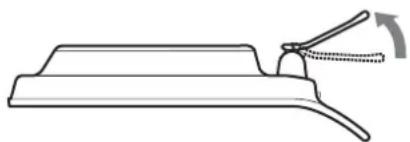
  • Подготовка к работе 1: Раскройте подставку p. 7
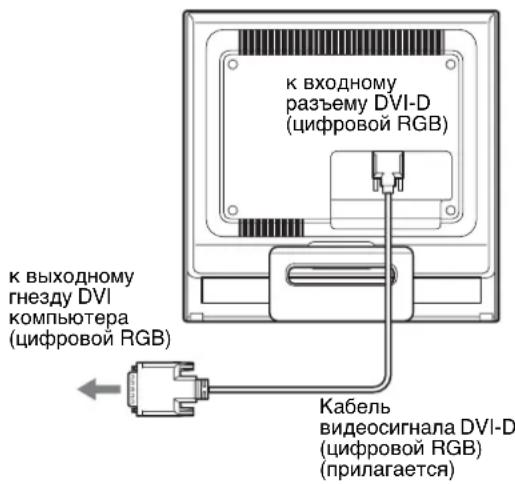
  • Подготовка к работе 2: Подключите дисплей к компьютеру p. 7
  • Подготовка к работе 3: Подключите кабель питания p. 8
  • Подготовка к работе 4: Закрепление кабелей и установка задней крышки на место p. 8
  • Подготовка к работе 5: Включение монитора и компьютера p. 8
  • Регулировка наклона p. 9
  • Выбор входного сигнала (кнопка INPUT) p. 9
  • Подстройка монитора p. 10
  • Настройка необходимой яркости p. 10
  • Перемещение по экранному меню p. 10
  • Регулировка подсветки (ПOДCBETKA) p. 11
  • Регулировка контрастности (KOHTPACT) p. 12
  • Регулировка уровня черного цвета изображения (ЯРКОСТЬ) p. 12
  • Регулировка резкости и центровки изображения (ЭКРАН) (только аналоговый сигнал RGB) p. 12
  • Подстройка цветовой температуры (ЦВЕТ) p. 13
  • Изменение настройки гаммы (GAMMA) p. 14
  • Регулировка резкости (PEЗKOCTЬ) p. 14
  • Изменение положения экранного меню (ПОЗ МЕНЮ) p. 14
  • Автоматическое переключение входа (РАСПОЗН ВХОДА) p. 14
  • Выбор языка в экранном меню (LANGUAGE) p. 15
  • Дополнительные настройки p. 15
  • Технические особенности p. 16
  • Функция экономии энергии p. 16
  • Снижение потребления энергии (режим ) p. 16
  • Функция автоматической регулировки качества изображения (только аналоговый сигнал RGB) p. 16
  • Устранение неисправностей p. 17
  • Экранные сообщения p. 17
  • Симптомы неполадок и действия по их устранению p. 18
  • Технические характеристики Меры предосторожности Меры предосторожности при подключении к сети электропитания p. 204
  • Используйте кабель питания, поставляемый с монитором. При использовании другого кабеля питания убедитесь в том, что он подходит для использования в местной сети. Для покупателей в США При использовании несоответствующего кабеля питания монитор не будет отвечать обязательным стандартам FCC. Для покупателей в Великобритании При использовании монитора в Великобритании пользуйтесь соответствующим кабелем питания для Великобритании.

Не устанавливайте и не оставляйте монитор:

  • В местах, подверженных воздействию высоких температур, например, рядом с батареями, нагревательными воздуховодами, или в местах, где возможно попадание прямого солнечного света. Размещение монитора в местах, подверженных воздействию высоких температур, например, в автомобилях, припаркованных в солнечных местах или рядом с нагревательными воздуховодами, может привести к деформации корпуса или к неисправностям.
  • В местах, где присутствует вибрация или резкие механические воздействия.
  • Рядом с любым оборудованием, которое излучает сильное магнитное поле, например, телевизорами или другими домашними приборами.
  • В местах, где может скапливаться много пыли, грязи или песка, например, рядом с открытым окном или выходом из помещения. Если устройство переносится по улице, обязательно примите соответствующие меры предосторожности против существующей в воздухе пыли и грязи. В противном случае устройство может быть безвозвратно повреждено. Установите систему на ровную поверхность. Не устанавливайте ее на неровной поверхности: например, на краю стола. Если часть системы выступает за край поверхности, на которой она установлена, это может стать причиной падения, травмы или поломки устройства. Обслуживание экрана ЖКД
  • Не оставляйте экран ЖКД в местах, где на него падает солнце, так как это может привести к его повреждению. Соблюдайте осторожность при размещении монитора у
  • Не толкайте и не царапайте экран ЖКД. Не кладите тяжелые предметы на экран ЖКД. Это может привести к искривлению экрана или неисправности панели ЖКД.
  • Если монитор используется в холодном месте, то на экране может появится остаточное изображение. Это не является неполадкой. Экран возвращается к обычному воспроизведению, как только температура становится нормальной.
  • Если в течение долгого времени отображается неподвижное изображение, то на экране может ненадолго появиться остаточное изображение. Остаточное изображение со временем исчезнет.
  • Панель ЖКД нагревается во время работы. Это не является неполадкой. Примечание по ЖКД (жидкокристаллическому

Обратите внимание на то, что экран ЖКД изготовлен по высокоточной технологии. Однако на экране ЖКД могут постоянно появляться черные или светлые точки (красные, голубые или зеленые), а также неправильные цветные полосы или яркие пятна. Это не является неполадкой. (Эффективное число точек: более 99,99%)

  • Перед чисткой монитора обязательно отключите кабель питания из розетки.
  • Протирайте экран ЖКД мягкой тканью. При использовании химических средств для чистки стекла не применяйте жидкости, содержащие антистатические или аналогичные добавки, так как они могут повредить покрытие экрана ЖКД.
  • Протирайте корпус, панель и органы управления мягкой тканью, слегка смоченной в слабом растворе моющего средства. Не пользуйтесь грубыми щетками, абразивными пастами или такими растворителями, как спирт или бензин.
  • Не следует прикасаться к дисплею, скрести или стучать по нему острыми или шершавыми предметами (шариковой ручкой, отверткой). Это может привести к появлению царапин на поверхности электронно- лучевой трубки.
  • Обратите внимание, что обработка монитора такими летучими растворителями, как инсектициды, или его длительный контакт с резиновыми или виниловыми материалами, может привести к ухудшению материалов или старению покрытия экрана ЖКД. Транспортировка
  • Отсоедините от монитора все кабели и крепко обхватите его обеими руками. Если монитор упадет, Вы можете получить повреждение или будет поврежден сам монитор.
  • При перевозке монитора или его доставке в ремонтную мастерскую пользуйтесь заводской картонной коробкой и упаковочными материалами. Монтаж на стене или на несущем рычаге Если вы собираетесь закрепить монитор на стене или установить его на несущем рычаге, предварительно проконсультируйтесь с квалифицированными специалистами. Помните, что для установки такого типа необходимо снять заднюю панель. Утилизация монитора
  • Не выбрасывайте этот монитор вместе с другими бытовыми отходами.
  • Флуоресцентная лампа, установленная в этом мониторе, содержит ртуть. Утилизация данного монитора должна проводиться в соответствии с инструкциями местных санитарных органов. Сетевая розетка должна находиться в легкодоступном месте вблизи от прибора. для 100 - 120 В переменного тока для 200 - 240 В переменного тока только для 240 В переменного тока Примеры сетевых вилок5

Идентификация деталей и органов управления См. страницы в скобках для получения подробных сведений.Выключатель 1 (питание) и кнопки управления находятся внизу справа на передней панели монитора. Вид спереди на дисплей Вид сзади на дисплей 1 Выключатель и индикатор 1 (питание) (стр. 8, 16) Чтобы включить или выключить дисплей, нажмите выключатель 1 (питание) вверх.Когда дисплей включен, индикатор горит зеленым, а когда монитор в режиме экономии энергии, он горит оранжевым.2 Кнопка МЕНЮ (стр. 10, 11)Эта кнопка отображает или закрывает главное меню. 3 Кнопки m/M (стр. 11) Эти кнопки работают, как кнопки m/M, при выборе элементов меню и выполнении настройки.4 Кнопка OK (стр. 11)Эта кнопка выбирает элемент или применяет настройку в меню.5 Кнопка (стр. 10)Эта кнопка используется для изменения яркости экрана.6 Кнопка INPUT (стр. 9)С помощью этой кнопки можно переключать входной видеосигнал между INPUT1 и INPUT2, когда два компьютера подключены к монитору.7 Отверстие защитной блокировкиОтверстие защитной блокировки необходимо использовать для систем безопасности Kensington Micro Saver Security System.Micro Saver Security System - зарегистрированный товарный знак Kensington.MENUOKINPUT MENU

Нажмите вверх, чтобы включить или выключить монитор.6 Вид сзади на дисплей 8 Задняя крышка (стр. 8) Снимите эту крышку при подключении/отключении

9 Гнездо AC IN (стр. 8) Подключите кабель питания (прилагается). 0 Входное гнездо DVI-D (цифровой RGB) для BXOД1 (стр. 7) Через это гнездо подаются цифровые видеосигналы RGB, соответствующие DVI Rev. 1.0. qa Входное гнездо HD15 (аналоговый RGB) (стр. 7) Через это гнездо подаются аналоговый видеосигналы RGB (0,7 Vp-p, положит.) и сигналы синхронизации.

Снимите заднюю крышку.7

Подготовка к работе Перед использованием монитора проверьте наличие в коробке следующих принадлежностей:• Дисплей ЖКД• Кабель питания• Кабель видеосигнала HD15-HD15 (аналоговый RGB)• Кабель видеосигнала DVI-D (цифровой RGB)• Хомут для кабелей• CD-ROM (программы для Windows и Macintosh, инструкции по эксплуатации и т.д.)•Гарантийный талон• Руководство по быстрой установке Подготовка к работе 1:Раскройте

ПримечаниеПодставка поставляется в сложенном виде. Не устанавливайте экран вертикально, если подставка сложена. В противном случае экран может перевернуться. Подготовка к работе 2: Подключи те дисплей к компьютеру Перед подключением монитор и компьютер должны быть выключены.Примечания• Не следует прикасаться к штырькам разъема кабеля видеосигнала, так как при этом их можно согнуть.• Во избежание повреждения контактов на разъеме кабеля видеосигнала обязательно убедитесь в правильной ориентации разъема HD15. Подключите компьютер, оборудованный выходным гнездом DVI (цифровой RGB) С помощью прилагаемого кабеля видеосигнала DVI-D (цифровой RGB) подключите компьютер к входному гнезду DVI-D монитора (цифровой RGB).Подключите компьютер, оборудованный выходным гнездом HD15 (аналоговый RGB)С помощью прилагаемого кабеля видеосигнала HD15-HD15 (аналоговый RGB) подключите компьютер к входному гнезду HD15 монитора (аналоговый RGB).Подключите компьютер, как показано на следующих рисунках. x Подключение к компьютеру IBM PC/AT или совместимому с ним к выходному гнезду DVI компьютера (цифровой RGB)к входному разъему DVI-D (цифровой RGB) Кабель видеосигнала DVI-D (цифровой RGB) (прилагается)кабель видеосигнала HD15-HD15 (аналоговый RGB) (прилагается)к выходному гнезду HD15 компьютера (аналоговый RGB)к входному разъему HD15 (аналоговый RGB)IBM PC/AT или совместимый компьютер8 x Подключение к компьютеру Macintosh При подключении этого монитора к компьютеру Macintosh используйте при необходимости прилагаемый адаптер для Macintosh (не входит в комплект). Переходник для Macintosh необходимо подключать к компьютеру до подключения кабеля. Подготовка к работе 3: Подключите кабель

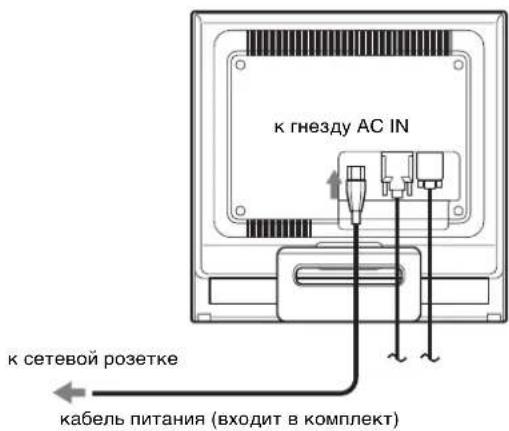
Не включая монитор и компьютер, подключите сначала адаптер переменного тока и шнур питания к монитору, а затем включите его в розетку электропитания. Подготовка к работе 4: Закрепление кабелей и установка задней крышки
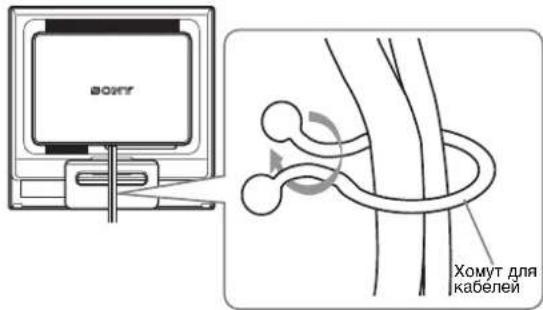
1 Соберите кабели в пучок. Используя прилагаемый хомут для кабелей, скрепите вместе все кабели в пучок. 2 Установите заднюю крышку на место. Подготовка к работе 5: Включение монитора и компьютера 1 Нажмите выключатель 1 (питание) вверх. Индикатор 1 (питание) загорится зеленым. 2 Включите компьютер. Подключение монитора завершено. Если необходимо, воспользуйтесь органами управления монитора для настройки изображения. Если на экране отсутствует изображение
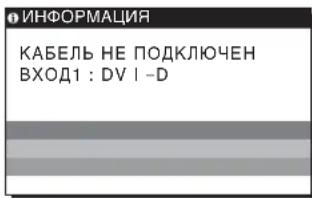
  • Убедитесь, что кабель питания и кабель видеосигнала подключены правильно.• Если на экране появляется сообщение “НЕТ СИГНАЛА”: Компьютер находится в режиме экономии энергии. Попробуйте нажать любую клавишу на клавиатуре или передвинуть мышь.• Если на экране появляется сообщение “КАБЕЛЬ НЕ ПОДКЛЮЧЕН”: Убедитесь, что кабель видеосигнала подключен правильно.Компьютер Macintoshкабель видеосигнала HD15-HD15 (аналоговый RGB) (прилагается)к выходному гнезду компьютерак входному разъему HD15 (аналоговый RGB)к гнезду AC INк сетевой розеткекабель питания (входит в комплект)Хомут для кабелейНа рисунках показана задняя панель монитора SDM-HS75D.То же справедливо для других моделей.9
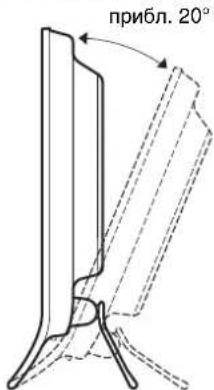
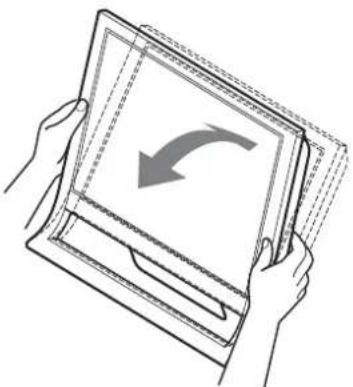
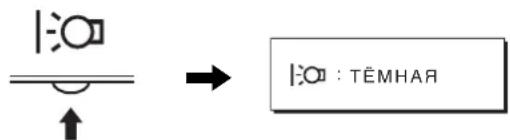
  • Если на экране появилась надпись “НЕДОПУСТ ГРАФ РЕЖИМ”: Верните прежний монитор на место. Затем отрегулируйте графический адаптер компьютера в следующих диапазонах.Для получения дополнительных сведений об экранных сообщениях см. раздел “Симптомы неполадок и действия по их устранению” на стр. 18.Установка специальных драйверов не требуетсяДанный монитор отвечает требованиям стандарта “DDC” Plug & Play, что позволяет компьютеру автоматически обнаружить всю информацию о мониторе. Необязательно устанавливать на компьютере какие-либо специальные драйверы.При первом включении компьютера после подключения монитора на экране может появиться диалоговое окно программы установки. В этом случае следуйте указаниям на экране. Будет автоматически выбран Монитор Plug & Play, чтобы этот монитор можно было использовать. Частота вертикальной развертки станет 60 Гц. Так как мерцания практически незаметны на мониторе, можно использовать этот параметр. Не нужно устанавливать для вертикальной развертки более высокое значение. Регулировка наклона Дисплей можно устанавливать в удобное положение, изменяя углы наклона, как показано на рисунке ниже.Взявшись за нижние углы панели ЖКД, отрегулируйте наклон экрана.Для удобства использования дисплеяКонструкция этого дисплея позволяет настроить его на удобный угол наклона. Отрегулируйте угол наклона дисплея в соответствии с высотой стола и стула, а также таким образом, чтобы свет не попадал в глаза, отражаясь от монитора.ПримечаниеПри регулировке наклона монитора соблюдайте осторожность, чтобы не ударить монитор и не уронить его со стола. Выбор входного сигнала (кнопка INPUT) Нажмите кнопку INPUT.Входящий сигнал изменяется при каждом нажатии кнопки.аналоговый RGB цифровой RGBЧастота горизонтальной развертки28 – 80 кГц 28 – 64 кГцЧастота вертикальной развертки48 – 75 Гц 60 ГцРазрешение1280 × 1024 или менее1280 × 1024 или менееприбл. 20°Экранное сообщение (появляется примерно на 5 секунд в левом верхнем углу)Конфигурация входного сигналаBXOД1 : DVI-D Входное гнездо DVI-D (цифровой RGB) для BXOД1BXOД2 : HD15 Входное гнездо HD15 (аналоговый RGB) для BXOД2 INPUT10 Подстройка монитора Большая часть настроек монитора производится с помощью экранного меню. Настройка необходимой яркости Нажимая кнопку , можно изменить яркость экрана. При каждом нажатии кнопки режим изменяется следующим образом.PУЧHAЯ t ЯPKAЯ t CPEДHЯЯ t TЁMHAЯ t PУЧHAЯ...При изменении параметра режима от ЯPKAЯ к TЁMHAЯ яркость экрана снижается.При выборе PУЧHAЯ можно изменять уровень подсветки, нажимая кнопки m/M так же, как при выборе ПOДCBETKA с помощью меню.Только когда для режима установлено значение PУЧHAЯ, будут доступны пункты меню ПOДCBETKA, KOHTPACT и ЯРКОСТЬ (стр. 11).При выборе значения TЁMHAЯ потребление энергии снижается (стр. 16). Перемещение по экранному меню Нажмите кнопку МЕНЮ для отображения на экране главного меню (MENU). См. стр. 11 для получения подробных сведений о кнопке МЕНЮ.С помощью кнопок m/M и OK выберите значки, указанные на рисунке главного меню. На экране появляется одно из следующих меню: с 1 по 0. Удерживая нажатой кнопку m, прокрутите меню, пока не появятся значки в меню с 9 по 0. См. стр. 11 для получения дополнительных сведений об использовании кнопок m/M и OK. Перед выполнением регулировок Подсоедините монитор к компьютеру, а затем включите их. Подождите не менее 30 минут перед выполнением регулировок для получения наилучших результатов.РУЧНАЯ

1280 1024 60Hzx/EX I TПОДСВЕТКА 1 ПOДCBETKA (стр. 11)Выберите меню ПOДCBETKA, чтобы отрегулировать яркость и подсветку.2 KOHTPACT 6 (стр. 12)Выберите меню KOHTPACT, чтобы настроить контрастность изображения.3 ЯРКОСТЬ 8 (стр. 12)Выберите меню ЯРКОСТЬ, чтобы отрегулировать яркость изображения (уровень черного цвета).4 ЭКРАН (стр. 12)Выберите меню ЭКРАН, чтобы отрегулировать резкость (фаза/шаг) и положение (по горизонтали/по вертикали) изображения.5 ЦВЕТ (стр. 13)Выберите меню ЦВЕТ, чтобы отрегулировать цветовую температуру изображения. При этом настраиваются цветовые тона на экране. Когда в меню ЦВЕТ выбран параметр sRGB, нельзя выполнить настройку параметров меню KOHTPACT, ЯРКОСТЬ или GAMMA.6 GAMMA (стр. 14)Выберите меню GAMMA, чтобы изменить цветовой оттенок изображения.7 PEЗKOCTЬ (стр. 14)Выберите меню PEЗKOCTЬ для регулировки резкости кромок изображений. 1280 1024 60Hzx/EX I TПОДСВЕТКА 1280 1024 60Hzx/EX I TKOHT PACT 1280 1024 60Hzx/EX I TЯPKOCTЬ1280 1024 60Hzx/EX I TABTOФOPMAT ФAЗA ШA Г ГOPИЗ ЦEHTP BEPTИK ЦEHTPЭKPAH1280 1024 60Hzx/EX I T9300K6500K sRGB РУЧНАЯ HACTPOЙKA ЦBET 1280 1024 60Hzx/EX I TGAMMA 1GAMMA 2GAMMA 3GAMMA1280 1024 60Hzx/EX I T РЕЗКОСТЬ11

x Использование кнопок МЕНЮ, m/M и OK

Отображение главного меню (MENU).Нажмите кнопку МЕНЮ для отображения на экране главного меню (MENU). 2 Выберите меню, в котором необходимо выполнить подстройку.Нажмите кнопки m/M для отображения нужного меню. Нажмите кнопку OK для выбора элемента меню. 3 Выполните подстройку меню. Нажмите кнопки m/M для выполнения настройки, затем нажмите кнопку OK. При нажатии кнопки OK настройки сохраняются, а дисплей возвращается к предыдущему меню. 4 Закройте меню. Нажмите кнопку МЕНЮ один раз для возврата в нормальный режим просмотра. Если кнопки не были нажаты, то экранное меню автоматически исчезает приблизительно через 45 секунд. x Cброс настроек Сбросить настройки можно с помощью меню СБРОС См. стр. 15 для получения подробных сведений о выполнении сброса настроек. Регулировка подсветки (ПOДCBETKA) Если экран слишком яркий, настройте подсветку, чтобы с ним было удобнее работать.ПримечаниеПодсветку нельзя настроить, когда для режима установлено значение ЯPKAЯ, CPEДHЯЯ или TЁMHAЯ (стр. 10). 1 Нажмите кнопку МЕНЮ. На экране появится главное меню. 2 Нажмите кнопки m/M для выбора (ПOДCBETKA) и нажмите кнопку OK.На экране появится меню ПOДCBETKA. 3 Нажмите кнопки m/M, чтобы отрегулировать уровень подсветки, и нажмите кнопку OK.8 ПОЗ МЕНЮ (стр. 14)Выберите меню ПОЗ МЕНЮ, чтобы изменить положение меню на экране.9 РАСПОЗН ВХОДА (стр. 14)Монитор автоматически обнаруживает входной сигнал с входного разъема и переключается на него, прежде чем монитор перейдет в режим экономии энергии.0 LANGUAGE (стр. 15)Выберите LANGUAGE, чтобы изменить язык, используемый для отображения меню и сообщений.qa Другие меню (стр. 15)Настройте следующие элементы меню.•СБРОС 0•БЛОКИРОВКА МЕНЮ 1280 1024 60Hzx/EX I TПОЗ МЕНЮ1280 1024 60Hzx/EX I TАВТОРАСП ВКЛАВТОРАСП ВЫКЛРАСПОЗН ВХОДА1280 1024 60Hzx/EX I T ОТМЕНАСБРОС MENU

MENU12 Регулировка контрастности (KOHTPACT) Настройте контрастность изображения. ПримечаниеКонтрастность нельзя настроить, когда для режима установлено значение ЯPKAЯ, CPEДHЯЯ или TЁMHAЯ (стр. 10). 1 Нажмите кнопку МЕНЮ. На экране появится главное меню. 2 Нажмите кнопки m/M для выбора 6 (KOHTPACT) и нажмите кнопку OK. На экране появится меню KOHTPACT. 3 Нажмите кнопки m/M, чтобы отрегулировать контрастность, и нажмите кнопку OK. Регулировка уровня черного цвета изображения (ЯРКОСТЬ) Настройте яркость изображения (уровень черного). ПримечаниеЯркость нельзя настроить, когда для режима установлено значение ЯPKAЯ, CPEДHЯЯ или TЁMHAЯ (стр. 10). 1 Нажмите кнопку МЕНЮ. На экране появится главное меню. 2 Нажмите кнопки m/M для выбора 8 (ЯРКОСТЬ) и нажмите кнопку OK. На экране появится меню ЯРКОСТЬ. 3 Нажмите кнопки m/M, чтобы отрегулировать яркость, и нажмите кнопку OK. Регулировка резкости и центровки изображения (ЭКРАН) (только аналоговый сигнал RGB) x Функция автоматической регулировки качества изображения При приеме входного сигнала монитор автоматически регулирует положение и резкость изображения (фаза/шаг) и обеспечивает четкое изображение на экране (стр. 16). ПримечаниеЕсли активизирована функция автоматической регулировки качества изображения, работает только выключатель 1 (питание). Если при использовании функции автоматической регулировки качества изображения этого монитора изображение настроено не полностью Можно выполнить дальнейшую автоматическую настройку качества изображения для текущего входного сигнала. (См. описание функции АВТОФОРМАТ ниже.) Если требуется выполнить дополнительную регулировку качества изображения Можно вручную отрегулировать резкость (фаза/шаг) и положение (по горизонтали/по вертикали) изображения. Эти настройки сохраняются в памяти и автоматически вызываются каждый раз, когда дисплей получает такой же входной сигнал. Возможно, эти настройки придется повторить, если изменен входной сигнал после повторного подключения компьютера. x Дальнейшие автоматические настройки качества изображения для текущего входного сигнала (АВТОФОРМАТ)

Нажмите кнопку МЕНЮ. На экране появится главное меню. 2 Нажмите кнопки m/M для выбора (ЭКРАН) и нажмите кнопку OK. На экране появится меню ЭКРАН. 3 Нажмите кнопки m/M для выбора АВТОФОРМАТ и нажмите кнопку OK. Выполните соответствующие настройки фазы экрана, шага и положения по горизонтали/вертикали для текущего входного сигнала и сохраните их. 4 Нажмите кнопки m/M для выбора и нажмите кнопку OK. Снова появится экран меню. x Регулировка резкости изображения вручную (ФАЗА/ШАГ) Резкость изображения можно отрегулировать следующим

1 Установите разрешение 1280 × 1024 на компьютере. 2 Вставьте компакт-диск. 3 Запустите компакт-диск, укажите регион и модель и отобразите тестовый шаблон. Для Windows Выберите [Utility] t [Windows]/[Win Utility.exe]. Для Macintosh Выберите [Utility] t [Mac]/[Mac Utility]. 4 Нажмите кнопку МЕНЮ. На экране появится главное меню. 5 Нажмите кнопки m/M для выбора (ЭКРАН) и нажмите кнопку OK. На экране появится меню ЭКРАН. 6 Нажмите кнопки m/M для выбора ФАЗА и нажмите кнопку OK. На экране появится меню ФАЗА. 7 Нажимайте кнопки m/M, пока горизонтальные полосы не станут минимальными.13

Отрегулируйте таким образом, чтобы горизонтальные полосы были минимальными. 8 Нажмите кнопку OK. Вернитесь в меню ЭКРАН.Если на всем экране видны вертикальные полосы, отрегулируйте шаг, выполнив следующие действия. 9 Нажмите кнопки m/M для выбора ШАГ и нажмите кнопку OK.На экране появится меню ШАГ. 10 Нажимайте кнопки m/M, пока не исчезнут вертикальные полосы.Отрегулируйте таким образом, чтобы вертикальные полосы исчезли. 11 Нажмите кнопку [END] на экране, чтобы отключить тестовый шаблон. 12 Нажмите кнопку OK. Вернитесь в меню ЭКРАН. 13 Нажмите кнопки m/M для выбора и нажмите кнопку OK.Снова появится экран меню. x Ручная регулировка положения изображения (ГОРИЗ ЦЕНТР/ВЕРТИК ЦЕНТР) Если изображение расположено не по центру экрана, отрегулируйте центровку изображения следующим образом. 1 Установите разрешение 1280 × 1024 на компьютере. 2 Вставьте компакт-диск. 3 Запустите компакт-диск, укажите регион и модель и отобразите тестовый шаблон.Для WindowsВыберите [Utility] t [Windows]/[Win Utility.exe].Для MacintoshВыберите [Utility] t [Mac]/[Mac Utility]. 4 Нажмите кнопку МЕНЮ. На экране появится главное меню. 5 Нажмите кнопки m/M для выбора (ЭКРАН) и нажмите кнопку OK.На экране появится меню ЭКРАН. 6 Нажмите кнопки m/M для выбора ГОРИЗ ЦЕНТР или ВЕРТИК ЦЕНТР и нажмите кнопку OK.На экране появится меню ГОРИЗ ЦЕНТР или ВЕРТИК ЦЕНТР. 7 Нажмите кнопки m/M для перемещения тестового шаблона в центр экрана. 8 Нажмите кнопку [END] на экране, чтобы отключить тестовый шаблон. 9 Нажмите кнопку OK. Вернитесь в меню ЭКРАН. 10 Нажмите кнопки m/M для выбора и нажмите кнопку OK.Снова появится экран меню. Подстройка цветовой температуры (ЦВЕТ) Можно выбрать уровень цвета белого поля изображения из следующих настроек цветовой температуры по умолчанию.Также при необходимости можно точно настроить цветовую температуру. 1 Нажмите кнопку МЕНЮ. На экране появится главное меню. 2 Нажмите кнопки m/M для выбора (ЦВЕТ) и нажмите кнопку OK.На экране появится меню ЦВЕТ. 3 Нажмите кнопки m/M для выбора необходимой цветовой температуры, а затем нажмите кнопку OK. При уменьшении температуры с 9300K (настройка по умолчанию) до 6500K синеватые оттенки в белом цвете будут сменяться красноватыми.Когда для параметра яркости на экране выбрано значение “РУЧНАЯ”, можно выбрать цветовую температуру “sRGB.”При выборе параметра “sRGB” настройка цвета будет выполнена согласно профилю sRGB. (Модель смешения цветов sRGB (красный-зеленый-синий) является стандартным промышленным протоколом для описания цвета изображения в компьютерной продукции.) Если выбран параметр “sRGB”, цветовые настройки компьютера должны устанавливаться в соответствии с профилем sRGB.Примечания• Если подсоединенный компьютер или какое-либо другое оборудование не является совместимым с профилем sRGB, цвет не удастся настроить в соответствии с профилем sRGB.• Когда в меню ЦВЕТ выбран параметр sRGB, нельзя выполнить настройку параметров меню KOHTPACT, ЯРКОСТЬ или GAMMA.14 Точная настройка цветовой температуры (РУЧНАЯ НАСТР) 1 Нажмите кнопки m/M для выбора НАСТРОЙКА и нажмите кнопку OK.На экране появится меню РУЧНАЯ НАСТР. 2 Нажмите кнопки m/M , чтобы выбрать R (красный) или B (синий), а затем нажмите кнопку OK. Затем нажмите кнопки m/M для настройки цветовой температуры, а потом нажмите кнопку OK.Поскольку эта настройка цветовой температуры изменяется путем увеличения или уменьшения составляющих R и B относительно G (зеленый), составляющая G остается неизменной. 3 Нажмите кнопки m/M для выбора элемента , а затем нажмите кнопку OK.Новая настройка цвета сохранится в памяти для элемента PУЧHAЯ и будет вызываться из памяти каждый раз при выборе элемента PУЧHAЯ.На экране появится главное меню. Изменение настройки гаммы (GAMMA) Можно сопоставить цветовой оттенок изображения на экране с цветовым оттенком изображения оригинала. 1 Нажмите кнопку МЕНЮ. На экране появится главное меню. 2 Нажмите кнопки m/M для выбора (GAMMA) и нажмите кнопку OK.На экране появится меню GAMMA. 3 Нажмите кнопки m/M, чтобы выбрать нужный режим, и нажмите кнопку OK. Регулировка резкости (PEЗKOCTЬ) Регулировка выполняется для увеличения резкости кромок изображений и т.д. 1 Нажмите кнопку МЕНЮ. На экране появится главное меню. 2 Нажмите кнопки m/M для выбора элемента (PEЗKOCTЬ) и нажмите кнопку OK.На экране появится меню РЕЗКОСТЬ. 3 Нажмите кнопки m/M, чтобы отрегулировать резкость, и нажмите кнопку OK. Изменение положения экранного меню (ПОЗ МЕНЮ) Можно изменить положение меню, если оно загораживает изображение на экране. 1 Нажмите кнопку МЕНЮ. На экране появится главное меню. 2 Нажмите кнопки m/M для выбора (ПОЗ МЕНЮ) и нажмите кнопку OK.На экране появится меню ПОЗ МЕНЮ. 3 Нажмите кнопки m/M для выбора необходимого положения, а затем нажмите кнопку OK.Имеется три положения для верхней, средней и нижней части экрана соответственно. Автоматическое переключение входа (РАСПОЗН ВХОДА) Если выбрать значение ABTOPACП ВКЛ в меню PACПOЗH BXOДA, монитор автоматически обнаружит входной сигнал с входного разъема и переключится на него, прежде чем монитор перейдет в режим экономии

1 Нажмите кнопку MENU. На экране появится главное меню. 2 Нажмите кнопку m/M, чтобы выбрать (PACПOЗH BXOДA), и затем нажмите кнопку OK. На экране появляется меню PACПOЗH BXOДA. 3 Нажмите кнопки m/M, чтобы выбрать нужный режим, и нажмите кнопку OK.

  • ABTOPACЛ ВКЛ: Если на выбранном входном разъеме отсутствует входной сигнал или если входной разъем выбирается с помощью кнопки INPUT на мониторе и на этом разъеме отсутствует входной сигнал, на экране появится сообщение (стр. 17,) и монитор автоматически проверит наличие входного сигнала на других входных разъемах и изменит вход. При изменении входа выбранный входной разъем отображается в левом верхнем углу экрана. При отсутствии входного сигнала монитор автоматически переходит в режим экономии энергии.
  • ABTOPACЛ ВЫКЛ: Автоматическое изменение входа не выполняется. Нажмите кнопку INPUT для изменения входного разъема.

Выбор языка в экранном меню (LANGUAGE) Можно изменить язык, используемый для отображения меню и сообщений на этом мониторе. 1 Нажмите кнопку МЕНЮ. На экране появится главное меню. 2 Держите кнопку m нажатой до появления значка необходимого параметра. 3 Нажмите кнопки m/M для выбора (LANGUAGE) и нажмите кнопку OK.На экране появится меню LANGUAGE. 4 Нажмите кнопки m/M, чтобы выбрать язык, и нажмите кнопку OK.

  • ENGLISH: Английский•FRANÇAIS: Французский•DEUTSCH: Немецкий•ESPAСOL: Испанский•ITALIAÑO: Итальянский•NEDERLANDS: Голландский•SVENSKA: Шведский
  • : Японский• : Китайский Дополнительные настройки Можно настроить следующие параметры:•СБРОС 0• БЛОКИРОВКА МЕНЮ 1 Нажмите кнопку МЕНЮ. На экране появится главное меню. 2 Держите кнопку m нажатой до появления значка необходимого параметра. 3 Нажмите кнопки m/M для выбора необходимого элемента, а затем нажмите кнопку OK.Настройте выбранный элемент параметра в соответствии со следующими указаниями. x Сброс данных настройки до значений по

Можно сбросить настройки до значений по умолчанию. 1 Нажмите кнопки m/M для выбора 0 (СБРОС) и нажмите кнопку OK.На экране появится меню СБРОС. 2 Нажмите кнопки m/M, чтобы выбрать нужный режим, и нажмите кнопку OK.•OK: Сброс всех данных настройки до значений по умолчанию. Необходимо помнить, что этим способом нельзя сбросить настройку элемента (LANGUAGE).•ОТМЕНА:Отмена сброса и возврат к экрану меню. x Блокировка меню и органов управления Можно блокировать управление кнопками для предотвращения случайных настроек или сброса. 1 Нажмите кнопки m/M для выбора (БЛОКИРОВКА МЕНЮ) и нажмите кнопку OK.На экране появится меню БЛОКИРОВКА МЕНЮ. 2 Нажмите кнопки m/M, чтобы выбрать ВКЛ или ВЫКЛ, и нажмите кнопку OK.•ВКЛ: Работает только выключатель 1 (питание). При выполнении других операций на экране появится значок (БЛОКИРОВКА МЕНЮ). •ВЫКЛ:Устанавливает для элемента (БЛОКИРОВКА МЕНЮ) значение ВЫКЛ. При установке для элемента (БЛОКИРОВКА МЕНЮ) значения ВКЛ можно будет выбрать только этот элемент меню.16 Технические особенности Функция экономии энергии Данный монитор соответствует нормам экономии электроэнергии, установленным VESA, ENERGY STAR и NUTEK. Если монитор подключен к компьютеру или видеографическому адаптеру, поддерживающим DPMS (стандарт управления питанием монитора) для аналогового входного сигнала или стандарт DMPM (управление питанием цифрового монитора DVI) для цифрового входного сигнала, монитор будет автоматически снижать потребление энергии согласно приведенной ниже таблице. SDM-HS75D SDM-HS95D

  • Когда компьютер переходит в режим “Выход из активного состояния”, подача входного сигнала прекращается, и на экране появляется сообщение “НЕТ СИГНАЛА”. Через 5 секунд монитор перейдет в режим экономии энергии.** “спящий режим” определен агентством защиты окружающей среды (EPA). Снижение потребления энергии

Если для режима установлено значения TЁMHAЯ путем нажатия кнопки на передней панели монитора, снизятся уровень подсветки и потребление энергии.Нажмите несколько раз кнопку , пока не появится надпись TЁMHAЯ На экране появится индикация TЁMHAЯ, и уровень подсветки снизится. Индикация TЁMHAЯ автоматически исчезнет приблизительно через 5 секунд. Функция автоматической регулировки качества изображения (только аналоговый сигнал RGB) При приеме входного сигнала монитор автоматически регулирует положение и резкость изображения (фаза/шаг) и обеспечивает четкое изображение на экране. Режим монитора, предварительно установленный на заводе При приеме входного сигнала монитор автоматически согласовывает его с одним из режимов, предварительно установленных на заводе и хранящихся в памяти монитора, для обеспечения высококачественного изображения в центре экрана. Если входной сигнал соответствует предварительно установленному на заводе режиму, на экране автоматически появляется изображение с соответствующими настройками по умолчанию. Если входные сигналы не соответствуют ни одному из предварительно установленных на заводе режимов При приеме монитором входного сигнала, не соответствующего ни одному из предварительно установленных на заводе режимов, активизируется функция автоматической регулировки качества изображения монитора, которая обеспечивает постоянно четкое изображение на экране (в следующих диапазонах частот синхронизации монитора):Частота горизонтальной развертки: 28–80 кГцЧастота вертикальной развертки: 48–75 ГцПоэтому, когда на монитор первый раз поступает входной сигнал, не соответствующий ни одному из предварительно установленных на заводе режимов, для отображения изображения требуется больше времени, чем обычно. Данные этой настройки автоматически сохраняются в памяти, поэтому в следующий раз монитор будет работать так, как при приеме сигналов, соответствующих одному из предварительно установленных на заводе режимов. В случае регулировки фазы, шага и положения изображения вручную Для некоторых входных сигналов функция автоматической регулировки качества изображения этого монитора может не до конца настроить положение изображения, фазу и шаг. В этом случае эту настройку можно выполнить вручную (стр. 12). Если настройки установлены вручную, они сохраняются в памяти как пользовательские режимы и автоматически вызываются каждый раз, когда на монитор поступают такие же входные сигналы.ПримечаниеЕсли активизирована функция автоматической регулировки качества изображения, работает только выключатель (питание).Режим потребления энергииПотребляемая мощностьИндикатор 1 (питание)обычная работа45 Вт (макс.) горит зеленымвыход из активного состояния*(спящий режим)**1,0 Вт (макс.) горит оранжевымвыключение 1,0 Вт (макс.) не горитРежим потребления энергииПотребляемая мощностьИндикатор 1 (питание)обычная работа50 Вт (макс.) горит зеленымвыход из активного состояния*(спящий режим)**1,0 Вт (макс.) горит оранжевымвыключение 1,0 Вт (макс.) не горитТЁМНАЯ

ПримечаниеНастраивать цифровой сигнал RGB с входного разъема DVI-D для ВХОДА1 нет необходимости.17

неисправностей Прежде чем обратиться в службу технической поддержки, ознакомьтесь с данным разделом. Экранные сообщения Если что-то не в порядке со входным сигналом, на экране появляется одно из следующих сообщений. Для устранения неполадки см. раздел “Симптомы неполадок и действия по их устранению” на стр. 18. Если на экране появляется сообщение НЕДОПУСТ ГРАФ РЕЖИМ Это указывает на то, что входной сигнал не соответствует характеристикам монитора. Проверьте следующее.Если на экране отображается “xxx.xkHz/ xxxHz”Это указывает на то, что либо частота горизонтальной развертки, либо частота вертикальной развертки не соответствует характеристикам монитора.Цифры означают частоты горизонтальной и вертикальной развертки текущего входного сигнала.Если на экране отображается “РАЗРЕШЕНИЕ > 1280 × 1024”Это указывает на то, что это разрешение не соответствует характеристикам монитора (1280 × 1024 или ниже). Если на экране появляется сообщение НЕТ

Это указывает на то, что в настоящий момент сигнал не подается.В ЭКОНОМНЫЙ РЕЖИМПримерно через 5 секунд после отображения сообщения монитор перейдет в режим экономии энергии. Если на экране отображается сообщение КАБЕЛЬ НЕ ПОДКЛЮЧЕН Это указывает на то, что кабель видеосигнала отключен.HEДOПУCT ГPAФ PEЖИMxxx.xkHz/ xxxHzИНФОPMAЦИЯВХОД1 : DV I –DHET CИГHAЛABЭKOHOMHЫЙPEЖИMИНФОPMAЦИЯВХОД1 : DV I –DKAБEЛЬ HE ПOДKЛЮЧEHИНФОPMAЦИЯВХОД1 : DV I –D18 Симптомы неполадок и действия по их устранению Если неполадка возникает в результате подключения монитора к компьютеру или другому оборудованию, обратитесь к инструкции по эксплуатации данного оборудования. Симптом Проверьте следующее Нет изображения Если индикатор 1 (питание) не горит или индикатор 1 (питание) не загорается при нажатии выключателя 1 (питание),

  • Проверьте, правильно ли подключен кабель питания. Если на экране отображается сообщение КАБЕЛЬ НЕ
  • Убедитесь, что кабель видеосигнала подключен правильно и все разъемы надежно вставлены в свои гнезда (стр. 7).
  • Убедитесь, что ни один из штырьковых контактов видеокабеля не изогнут и не утоплен внутрь вилки.
  • Подключен кабель видеосигнала, не входящий в комплект поставки. Если подключен кабель видеосигнала, который не входил в комплект поставки, перед переходом в режим экономии энергии на экране может отображаться сообщение КАБЕЛЬ НЕ ПОДКЛЮЧЕН. Это не является неполадкой. Если на экране появляется сообщение НЕТ СИГНАЛА или индикатор 1 (питание) горит
  • Убедитесь, что кабель видеосигнала подключен правильно и все разъемы надежно вставлены в свои гнезда (стр. 7).
  • Убедитесь, что ни один из штырьковых контактов видеокабеля не изогнут и не утоплен внутрь вилки. x Неполадки, связанные с подключением компьютера или другого оборудования, а не с монитором
  • Компьютер находится в режиме экономии энергии. Попробуйте нажать любую клавишу на клавиатуре или передвинуть мышь.
  • Убедитесь в том, что графический адаптер установлен правильно.
  • Проверьте, включено ли питание компьютера.
  • Перезагрузите компьютер. Если на экране появляется сообщение НЕДОПУСТ ГРАФ

x Неполадки, связанные с подключением компьютера или другого оборудования, а не с монитором

  • Проверьте, входят ли видеочастоты в заданный для монитора диапазон. Если данная модель устанавливается вместо старого монитора, верните прежний монитор на место и подстройте графический адаптер компьютера в следующих диапазонах. По горизонтали: 28–80 кГц (аналоговый RGB), 28–64 кГц (цифровой RGB) По вертикали: 48–75 Гц (аналоговый RGB), 60 Гц (цифровой RGB) Разрешение: 1280 × 1024 или меньше Если используется система Windows и этот монитор устанавливается вместо старого,
  • Если данная модель устанавливается вместо старого монитора, верните прежний монитор на место и выполните следующее. Выберите “SONY” в списке “Изготовители”, а затем выберите “SDM-HS75D” или “SDM-HS95D” в списке “Модели” в окне выбора устройств Windows. Если номер модели этого монитора не отображается в списке “Модели”, попробуйте воспользоваться функцией “Plug & Play”. При использовании Macintosh, • При использовании переходника для Macintosh (не входит в комплект) убедитесь, что переходник для Macintosh и кабель видеосигнала подключены правильно (стр. 8). Скачки, дрожание или волнообразные колебания изображения
  • Отрегулируйте шаг и фазу (стр. 12).
  • Попробуйте подключить монитор к другой сетевой розетке, желательно от другого контура. x Неполадка, связанная с подключением компьютера или другого оборудования, а не с монитором
  • Обратитесь к руководству по графическому адаптеру, чтобы проверить, правильные ли параметры установлены для Вашего монитора.
  • Удостоверьтесь в том, что графический режим (VESA, Macintosh 19'' Color и др.) и частота входного сигнала соответствуют характеристикам монитора. Даже в подходящем частотном диапазоне некоторые графические адаптеры подают слишком узкий для корректной синхронизации монитора синхронизирующий
  • Подстройте частоту регенерации компьютера (частоту вертикальной развертки) для получения оптимального изображения.19

При возникновении неполадок свяжитесь с местным официальным дилером Sony и предоставьте следующую информацию:

  • Номер модели: SDM-HS75D или SDM-HS95D
  • Подробное описание неисправности
  • Название и характеристики Вашего компьютера и графического адаптера Нечеткое изображение
  • Подстройте контрастность и яркость (стр. 12).
  • Отрегулируйте шаг и фазу (стр. 12). x Неполадка, связанная с подключением компьютера или другого оборудования, а не с монитором
  • Установите на компьютере разрешение 1280 × 1024. "Тени" на изображении • Не используйте удлинители видеокабелей и/или коммутаторы видеосигнала.
  • Проверьте, надежно ли закреплены в своих гнездах все разъемы. Неправильные центровка или размер изображения
  • Отрегулируйте шаг и фазу (стр. 12).
  • Отрегулируйте положение изображения (стр. 13). Необходимо помнить, что в некоторых видеорежимах экран не заполняется до краев. Изображение слишком маленькое x Неполадка, связанная с подключением компьютера или другого оборудования, а не с монитором
  • Установите на компьютере разрешение 1280 × 1024. Темное изображение • Отрегулируйте яркость, используя меню ЯРКОСТЬ (стр. 12).
  • Отрегулируйте подсветку (стр. 11).
  • Отрегулируйте яркость, используя кнопку (стр. 10).
  • После включения монитор становится ярким через несколько минут. Волнистые или муаровые разводы на экране
  • Отрегулируйте шаг и фазу (стр. 12). Неравномерная окраска изображения
  • Отрегулируйте шаг и фазу (стр. 12). Белый цвет не выглядит белым • Подстройте цветовую температуру (стр. 13). Кнопки монитора не работают (на экране появляется )
  • Если для параметра блокировки меню установлено значение ВКЛ, измените его на ВЫКЛ (стр. 15). Монитор через некоторое время отключается x Неполадка, связанная с подключением компьютера или другого оборудования, а не с монитором
  • Отключите режим энергосбережения в компьютере. На экране меню разрешение отображается неправильно
  • В зависимости от настройки видеоплаты разрешение, отображаемое на экране меню, может не совпадать с тем, что настроено на компьютере. Симптом Проверьте следующее20 Технические характеристики SDM-HS75D Панель ЖКД Тип панели: активная матрица a-Si TFT Размер изображения: 17,0

Формат входного сигнала Рабочая частота RGB* По горизонтали:

80 кГц (аналоговый RGB)

64 кГц (цифровой RGB) По вертикали:

75 Гц (аналоговый RGB) 60 Гц (цифровой RGB) Разрешение По горизонтали: макс.1280

По вертикали: макс.1024

Уровни входного сигнала Аналоговый видеосигнал RGB 0,7 Vp-p, 75 Ω, положительный Сигнал синхронизации уровень TTL, 2,2 кΩ, положительный или отрицательный (отдельная по горизонтали и вертикали) Цифровой сигнал RGB (DVI): TMDS (одно соединение) Требования к источнику питания

60 Гц, макс. 1,0 A Потребляемая мощность макс. 45 Вт Рабочая температура

35 °C Размеры (ширина/высота/глубина) Дисплей (вертикальный): Прибл. 388

Масса Прибл. 5 кг Plug & Play DDC2B Принадлежности См. стр. 7. SDM-HS95D Панель ЖКД Тип панели: активная матрица a-Si TFT Размер изображения: 19,0

Формат входного сигнала Рабочая частота RGB* По горизонтали:

80 кГц (аналоговый RGB)

64 кГц (цифровой RGB) По вертикали:

75 Гц (аналоговый RGB) 60 Гц (цифровой RGB) Разрешение По горизонтали: макс.1280

По вертикали: макс.1024

Уровни входного сигнала Аналоговый видеосигнал RGB 0,7 Vp-p, 75 Ω, положительный Сигнал синхронизации уровень TTL, 2,2 кΩ, положительный или отрицательный (отдельная по горизонтали и вертикали) Цифровой сигнал RGB (DVI): TMDS (одно соединение) Требования к источнику питания

60 Гц, макс. 1,0 A Потребляемая мощность макс. 50 Вт Рабочая температура

35 °C Размеры (ширина/высота/глубина) Дисплей (вертикальный): Прибл. 435

146 мм Масса Прибл. 6 кг Plug & Play DDC2B Принадлежности См. стр. 7.

  • Рекомендуемый режим синхронизации по горизонтали и вертикали
  • Ширина импульса горизонтальной синхронизации должна быть больше 4,8% общего периода горизонтальной развертки или 0,8 мкс, в зависимости от того, которая из них больше.
  • Интервал между сигналами горизонтальной развертки должен быть больше 2,5 мкс.