
DSMHS95D - Monitor SONY - Bezpłatna instrukcja obsługi
Znajdź bezpłatnie instrukcję urządzenia DSMHS95D SONY w formacie PDF.

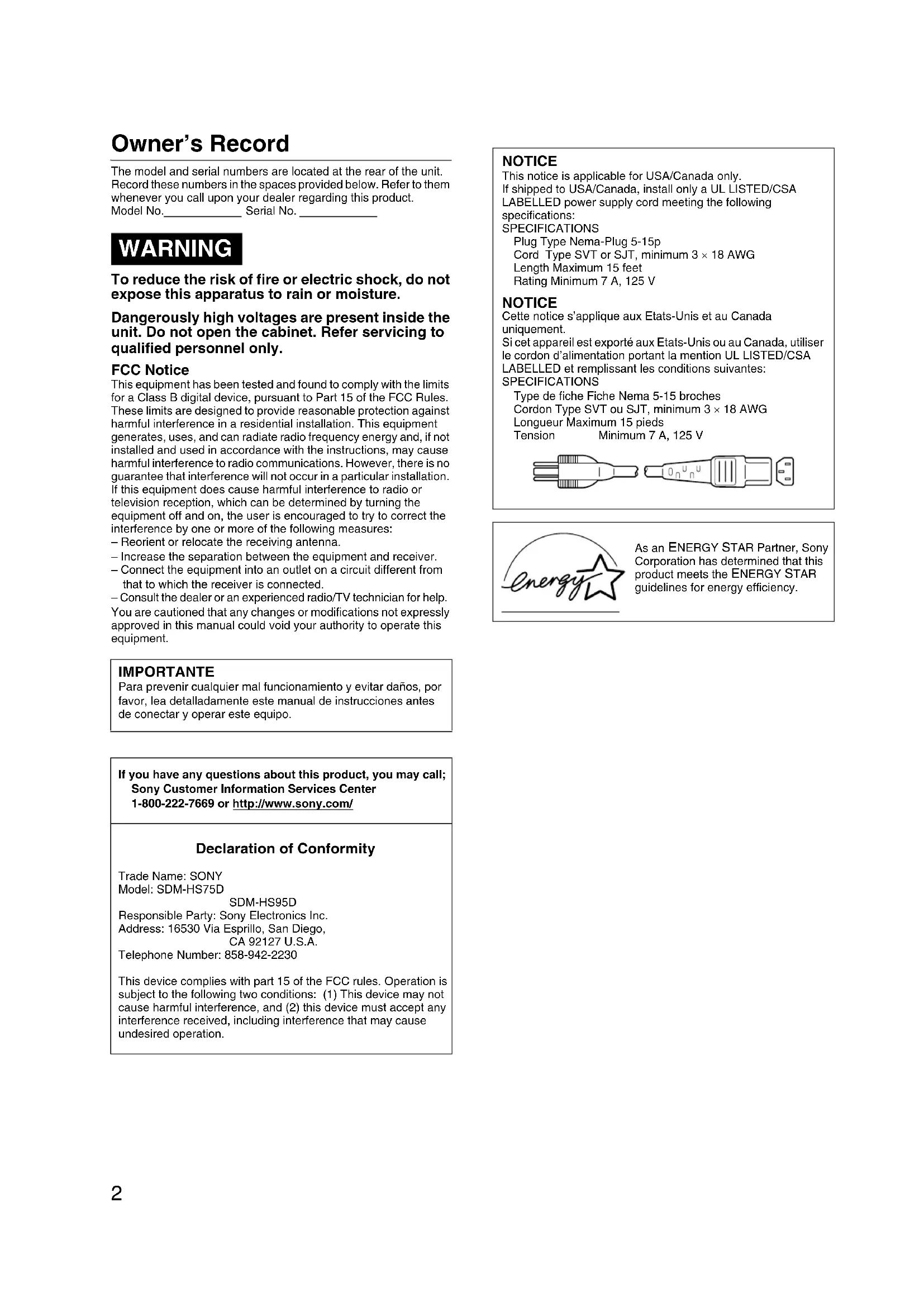


| Marka | Sony |
| Model | SDM-HS95D |
| Typ produktu | Kolorowy monitor LCD |
| Rozmiar ekranu | 19 cali (48,26 cm) |
| Maksymalna rozdzielczość | 1280 x 1024 pikseli |
| Częstotliwość pozioma | 28 - 80 kHz (analogowy) / 28 - 64 kHz (cyfrowy) |
| Częstotliwość pionowa | 48 - 75 Hz (analogowy) / 60 Hz (cyfrowy) |
| Wejścia wideo | DVI-D (cyfrowe) i HD15 (analogowe) |
| Zasilanie | 100-240 V, 50/60 Hz, 1,0 A max |
| Pobór mocy (normalny) | 50 W max |
| Pobór mocy w trybie czuwania | 1,0 W max |
| Wymiary (szer. x wys. x gł.) | 435 x 418 x 146 mm |
| Waga | Około 6 kg |
| Pochylenie | Regulowane (pochylenie do przodu i do tyłu) |
| Funkcje obrazu | Jasność, kontrast, gamma, temperatura barwowa, ostrość, faza/zegar |
| Wyświetlacz ekranowy (OSD) | Tak, wielojęzyczne (francuski, angielski, niemiecki, itd.) |
| Oszczędzanie energii | VESA DPMS, głęboki tryb uśpienia |
| Zabezpieczenia | Blokada Kensington |
| Konserwacja i czyszczenie | Miękka ściereczka, neutralne detergenty, unikać rozpuszczalników |
| Części zamienne i naprawy | Skontaktuj się z autoryzowanym sprzedawcą Sony |
Często zadawane pytania - DSMHS95D SONY
Pytania użytkowników dotyczące DSMHS95D SONY
0 pytanie dotyczące tego urządzenia. Odpowiedz na te, które znasz, lub zadaj własne.
Zadaj nowe pytanie dotyczące tego urządzenia
Pobierz instrukcję dla swojego Monitor w formacie PDF za darmo! Znajdź swoją instrukcję DSMHS95D - SONY i weź swoje urządzenie elektroniczne z powrotem w ręce. Na tej stronie opublikowane są wszystkie dokumenty niezbędne do korzystania z urządzenia. DSMHS95D marki SONY.
INSTRUKCJA OBSŁUGI DSMHS95D SONY
Podłącz kabel zasilający (dostarczony).
Złącze wejściowe DVI-D (sygnał cyfrowy RGB) dla wejścia INPUT1 (strona 7)
Ustaw jasność obrazu (poziom czerni).
Uwaga
Jasność nie musi być zmieniana, jeśli tryb jest ustawiony na HIGH, MIDDLE lub LOW (strona 10).
Na ekranie pojawi się menu BRIGHTNESS.
3 Ustaw jasność, naciskając przyciski /, a następnie naciśnij przycisk OK.
Środki ostrożności 4
Identyfikacja części elementów 5
Konfiguracja 7
Konfiguracja 1: Obrót podstawy 7
Konfiguracja 2: Podłączanie monitora do komputera 7
Konfiguracja 3: Podłączanie kabla zasilania 8
Konfiguracja 4: Zabezpiecz kable i załóż tylną pokrywę 8
Konfiguracja 5: Włączanie monitora i komputera 8
Regulacja nachylenia ekranu 9
Wybór sygnału wejściowego (przycisk INPUT) 9
Regulacja ustawień monitora. 10
Regulacja jasności 10
Nawigacja 10
Regulacja podświetlenia obrazu (BACKLIGHT) 12
Regulacja kontrastu (CONTRAST) 12
Regulacja poziomu czerni obrazu (BRIGHTNESS). 12
Regulacja ostrości i położenia obrazu (SCREEN)
(tylko analogowy sygnał RGB) 12
Regulacja temperatury barwowej (COLOR) 14
Zmiana ustawienia gamma (GAMMA) 14
Regulacja ostrości (SHARPNESS) 14
Zmiana położenia menu (MENU Position) 15
Automatyczna zmiana sygnału wejścia (INPUT SENSING) 15
Wybór języka menu ekranowego (LANGUAGE) 15
Ustawienia dodatkowe 15
Dane techniczne 16
Funkcja oszczędzania energii 16
Ograniczenie poboru mocy (tryb) 16
Funkcja automatycznej regulacji jakości obrazu
(tylko analogowy sygnał RGB) 17
Rozwiązywanie problemów 17
Komunikaty ekranowe 17
Objawy i działania zaradcze 18
Specyfikacja 20
Macintosh jest znakiem towarowym firmy Apple Computer, Inc., zastrzeżonym w Stanach Zjednoczonych i innych krajach. - Windows® i MS-DOS są zastrzeżonymi znakami towarowymi firmy Microsoft Corporation w Stanach Zjednoczonych i innych krajach. - IBM PC/AT i VGA są zastrzeżonymi znakami towarowymi firmy IBM Corporation w Stanach Zjednoczonych. VESA i DaDnAtami towarowymi stowarzyszenia VESA (Video Electronics Standards Association). - ENERGY STAR jest znakiem zastrzeżonym w Stanach Zjednoczonych. - Adobe i Acrobat są znakami towarowymi firmy Adobe Systems Incorporated. Wszelkie inne nazwy produktów wspomniane w niniejszym dokumencie mogą być znakami towarowymi lub zastrzeżonymi znakami towarowymi odpowiednich firm. - Ponadto, symbole ™ i ® nie są podawane za każdym razem w niniejszym dokumencie.
Środki ostrożności
Ostrzeżenie dotyczące podłączania zasilania
- Należy korzystać z dołączonego kabla zasilania. W przypadku korzystania z innego kabla, upewnić się, że nadaje się do podłączenia do lokalnej sieci energetycznej.
Przykładowe rodzaje wtyczek
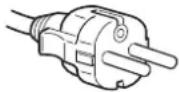
od 200 do 240 V
Urządzenie należy instalować w pobliżu łatwo dostępnego gniazda sieciowego.
Umiejscowienie
Monitora nie należy umieszczać ani pozostawiać:
- w miejscach narażonych na wibracje lub wstrząsy mechaniczne; w pobliżu urządzeń wytwarzających silne pole magnetyczne, np. odbiorników telewizyjnych czy innych urządzeń gospodarstwa domowego;
- w miejscach, gdzie występuje duża ilość kurzu, zanieczyszczeń lub piasku, np. w pobliżu otwartego okna lub wyjścia z pomieszczenia na zewnątrz (w przypadku krótkotrwałego użytkowania monitora na zewnątrz należy podjąć stosowne środki ostrożności w celu przeciwdziałania gromadzeniu się kurzu i zanieczyszczeń, w przeciwnym wypadku może dojść do nieodwracalnego uszkodzenia urządzenia).
Umieścić urządzenie na płaskiej powierzchni. Nie należy stawiać monitora na niestabilnej powierzchni, np. brzegu biurka. Jeśli część urządzenia wystaje poza powierzchnię, na której stoi, grozi to upadkiem urządzenia i obrażeniami ciała oraz uszkodzeniem mienia.
Korzystanie z ekranu ciekłokrystalicznego
- Nie należy wystawiać ekranu ciekłokrystalicznego na bezpośrednie działanie promieni słonecznych, ponieważ może on ulec uszkodzeniu. Należy zwrócić uwagę na właściwe umieszczenie monitora przy oknie.
- Nie należy naciskać ani rysować ekranu ciekłokrystalicznego. Na ekranie ciekłokrystalicznym nie należy umieszczać ciężkich przedmiotów. Może to spowodować odkształcenie lub wadliwe działanie panelu.
- W przypadku użytkowania monitora w niskiej temperaturze, na ekranie może pojawić się obraz szczątkowy. Nie świadczy to o nieprawidłowym działaniu urządzenia. Po podniesieniu się temperatury ekran powraca do normalnego działania.
- Jeżeli przez dłuższy czas wyświetlany będzie nieruchomy obraz, na ekranie może pojawić się obraz szczątkowy. Obraz szczątkowy z czasem zniknie.
- Panel ciekłokrystaliczny nagrzewa się w trakcie pracy. Nie świadczy to o nieprawidłowym działaniu urządzenia.
Uwagi dotyczące monitorów ciekłokrystalicznych Przy produkcji monitorów ciekłokrystalicznych wykorzystywana jest najnowsza technologia. Mimo to na ekranie mogą pojawić się ciemne lub jasne punkty świetlne (czerwone, niebieskie lub zielone), nieregularne kolorowe pasy lub rozjaśnienia. Nie świadczy to o nieprawidłowym działaniu urządzenia.
(Punkty aktywne: powyżej 99,99%)
Konserwacja
- Przed przystąpieniem do czyszczenia monitora należy bezwzględnie odłączyć kabel zasilania od gniazda sieciowego.
- Ekran ciekłokrystaliczny należy czyścić miękką szmatką. W przypadku stosowania płynu do mycia szkła nie należy stosować środka antystatycznego lub podobnego, gdyż może to spowodować zarysowanie powierzchni ochronnej ekranu.
- Obudowę, panel oraz przyciski regulacji należy czyścić miękką szmatką, zwilżoną łagodnym detergentem. Nie należy używać materiałów ściernych, środków szorujących ani rozpuszczalników, takich jak alkohol lub benzyna.
- Powierzchni ekranu nie należy pocierać, dotykać ani stukać w nią ostrymi przedmiotami, takimi jak długopisy czy śrubokręty. Może to spowodować zarysowanie matrycy.
- W przypadku długotrwałego kontaktu z gumą lub materiałami winylowymi oraz wystawienia monitora na działanie rozpuszczalników lotnych, np. środków owadobójczych, może dojść do pogorszenia jakości lub zniszczenia powłoki ochronnej ekranu ciekłokrystalicznego.
Transport
- Przy przenoszeniu monitora należy odłączyć wszystkie kable i obiema rękami mocno przytrzymać urządzenie. Upuszczenie monitora grozi uszkodzeniem ciała lub urządzenia.
- Przy transporcie monitora do serwisu lub do dalszej wysyłki należy korzystać z oryginalnego opakowania.
Montaż na ścianie lub uchwycie
Jeżeli zamierzasz zamontować monitor na ścianie lub uchwycie, skontaktuj się z wykwalifikowanym personelem. W przypadku montażu tego typu konieczne jest zdjęcie tylnej pokrywy.
Składowanie zużytego monitora
- Nie należy składować monitora razem z ogólnymi odpadkami pochodzącymi z gospodarstwa domowego.
- Kineskop fluorescencyjny monitora zawiera rtęć. Składowanie monitora musi odbywać się zgodnie z zaleceniami władz sanitarnych.
- Urządzenie powinno być zasilane z wykorzystaniem układów zabezpieczających przewidzianych w instalacji budynku, przy czym wartość znamionowa bezpiecznika w przewodzie fazowym nie powinna przekraczać 10 A.
- Ponieważ urządzenie nie posiada wyłącznika sieciowego, rozłączającego oba przewody sieciowe, dla skutecznego odłączenia monitora od sieci należy koniecznie wyjąć wtyczkę kabla zasilającego z gniazdka ściennego.
- Urządzenia współpracujące z monitorem, a wymagające zasilania sieciowego, muszą być zasilane z tej samej instalacji elektrycznej. Gniazdo zasilające powinno być zainstalowane zgodnie z poniższym rysunkiem.
Widok gniazda sieciowego (od strony wtyczki)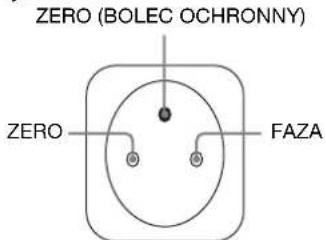
Identyfikacja części elementów
Dodatkowe informacje znajdują się na stronach podanych w nawiasach.
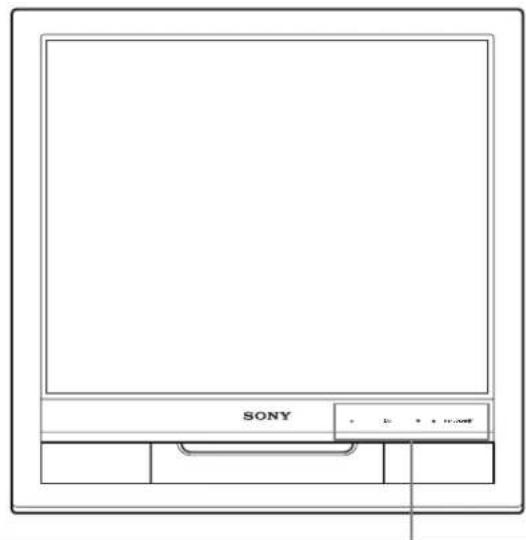
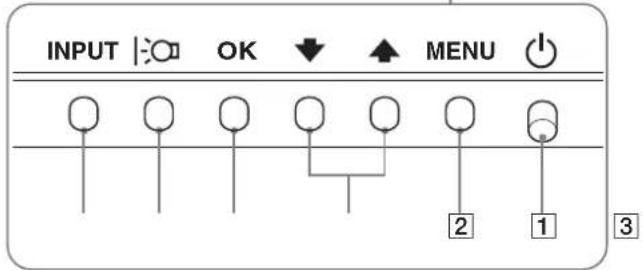
Przycisk zasilania oraz przyciski sterowania umiejscowione są z przodu monitora u dołu, po prawej stronie.
Przód monitora
Tył monitora
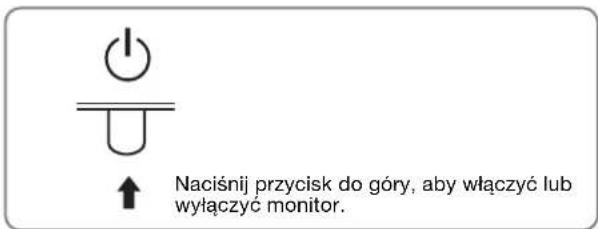
1 Przyciski kontrolki zasilania (str. 8, 16)
Aby włączyć lub wyłączyć monitor, naciśnij przycisk zasilania do góry.
Gdy monitor jest włączony, wskaźnik zasilania świeci na zielono, a gdy monitor znajduje się w trybie oszczędzania energii, wskaźnik świeci na pomarańczowo.
2 Przycisk MENU (str. 10, 11)
Naciśnięcie tego przycisku powoduje wyświetlenie menu głównego.
3 Przyciski / (str. 11)
Przyciski te pełnią rolę przycisków / przy wybieraniu pozycji z menu i regulacji ustawień.
4 Przycisk OK (str. 11)
Przycisk ten służy do wyboru pozycji z menu i wprowadzania dokonanych zmian.
5 Przycisk (str. 10)
Przycisk ten służy do zmiany jasności ekranu.
6 Przycisk INPUT (str. 9)
Przycisk ten umożliwia przełączanie sygnału wejścia video pomiędzy INPUT1 i INPUT2, w przypadku gdy do monitora podłączone są dwa komputery.
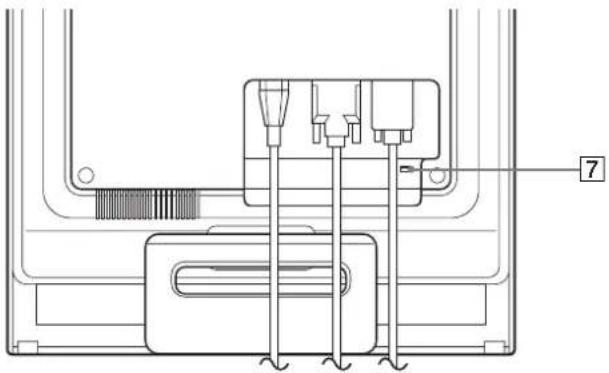
7 Otwór blokady bezpieczeństwa
Otwór blokady bezpieczeństwa pozwala stosować zabezpieczenie Micro Saver System firmy Kensington. Micro Saver Security System jest znakiem towarowym firmy Kensington.
4 5 6
Tył monitora
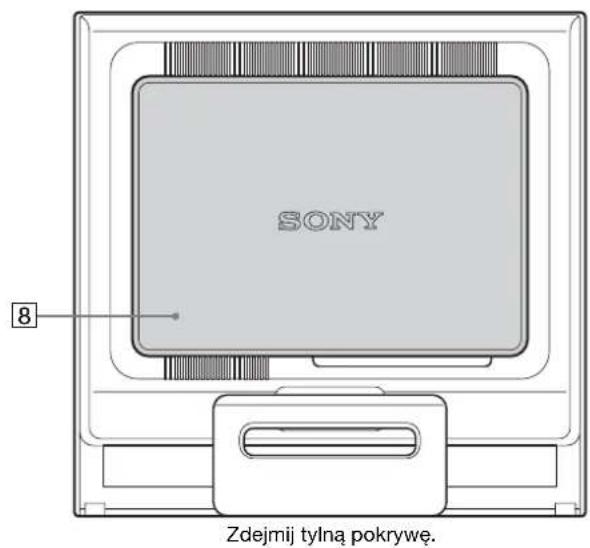
8 Tylna pokrywa (str. 8) Zdejmij tę pokrywę przy podłączaniu/odłączaniu kabli lub przewodów. 9 Złącze AC IN (str. 8) Podłącz kabel zasilania (w zestawie). 10 Gniazdo wejściowe DVI-D (cyfrowy sygnał RGB) dla kanału INPUT1 (str. 7) Przez to gniazdo doprowadzane są cyfrowe sygnały video RGB zgodne ze standardem DVI w wersji 1.0. 11 Gniazdo wejściowe HD15 (analogowy sygnał RGB) (str. 7) Przez to gniazdo doprowadzane są analogowe sygnały video RGB (0,7 Vp-p, dodatnie) i sygnały synchronizacji.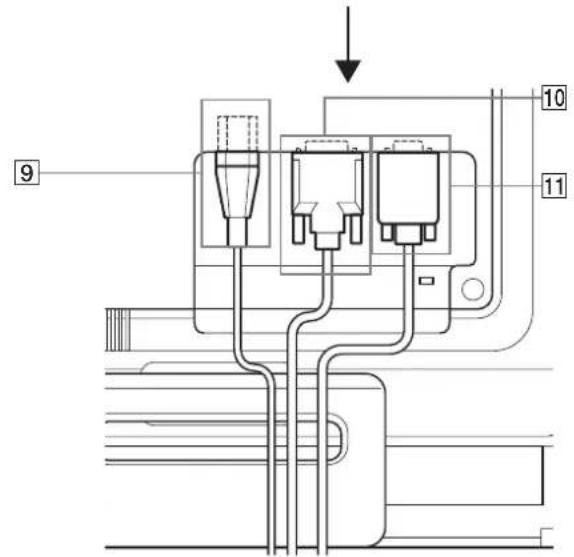
Konfiguracja
Przed rozpoczęciem użytkowania monitora należy sprawdzić, czy w kartonie znajdują się następujące elementy: monitor ciekłokrystaliczny;
- kabel zasilania;
- kabel sygnałowy video HD15-HD15 (analogowy RGB):
- kabel sygnału wideo DV1-D (cyfrowy RGB);
- zapinka do przewodów;
- dysk CD (oprogramowanie narzędziowe dla systemów Windows i Macintosh, instrukcja obsługi itd.);
- karta gwarancyjna; szybkie wprowadzenie
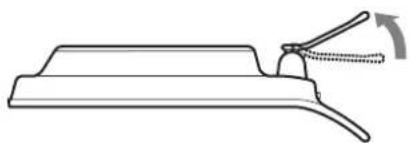
Konfiguracja 1: Otwórz podstawę
Uwaga
Podstawa składa się według ustawienia fabrycznego. Pamiętaj, aby nie umieszczać ekranu pionowo, jak podstawy. Grozi to przewróceniem monitora.
Konfiguracja 2: Podłączanie monitora do komputera
Przed podłączeniem monitora do komputera wyłącz obydwa urządzenia.
Uwaga
- Nie dotykaj styków we wtykach kabla sygnałowego wideo, gdyż mogą ulec wygięciu.
- Sprawdź dopasowanie gniazda HD15, aby zapobiec wygięciu styków we wtykach kabla sygnałowego wideo.
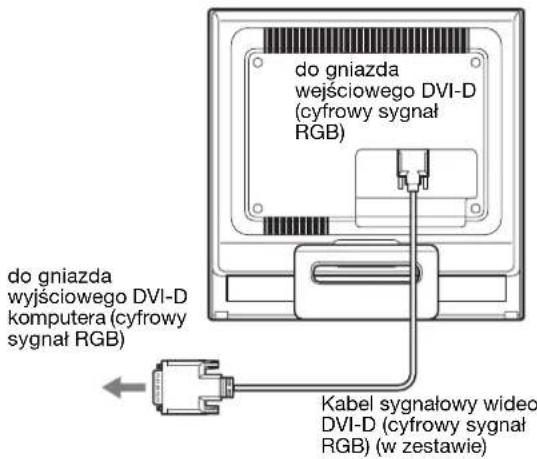
Podłączanie komputera wyposażonego w gniazdo wyjściowe DVI (cyfrowy sygnał RGB)
Korzystając z dołączonego kabla sygnałowego wideo DVI-D (cyfrowy sygnał RGB), podłącz komputer do gniazda wejściowego DVI-D monitora (cyfrowy sygnał RGB).
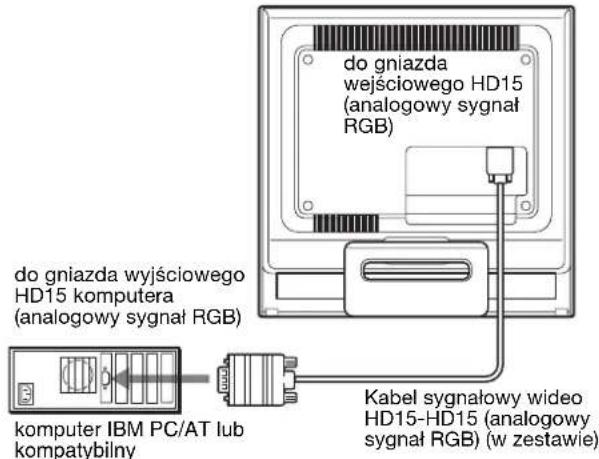
Podłączanie komputera wyposażonego w gniazdo wyjściowe HD15 (analogowy sygnał RGB)
Korzystając z dołączonego kabla sygnałowego wideo HD15-HD15 (analogowy sygnał RGB), podłącz komputer do gniazda wejściowego HD15 monitora (analogowy sygnał RGB).
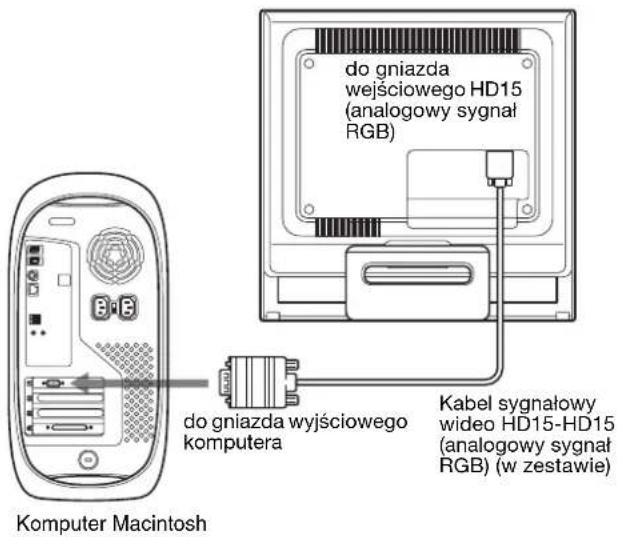
Podłącz komputer w sposób przedstawiony na poniższych ilustracjach.
Podłączanie do komputera IBM PC/AT lub kompatybilnego
Podłączanie do komputera Macintosh
Przy podłączaniu monitora do komputera Macintosh, jeśli zajdzie potrzeba, skorzystaj z przejściówki do komputera Macintosh (nie wchodzi w skład zestawu). Podłącz przejściówkę do komputera przed podłączeniem kabla.
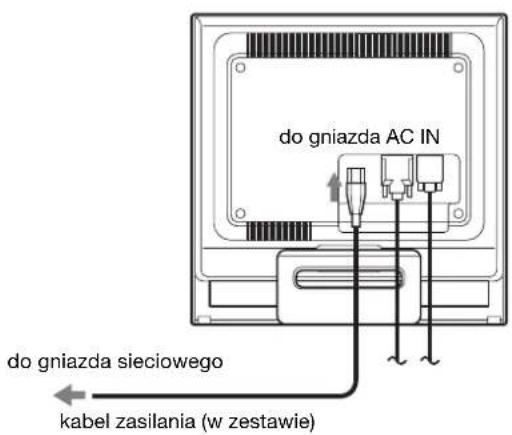
Konfiguracja 3: Podłączanie kabla zasilania
Wyłącz monitor i komputer, a następnie podłącz kabel zasilania najpierw do monitora, a potem do gniazda sieciowego.
Konfiguracja 4: Zabezpiecz kable i załóż tylną elektryczną pokrywę
1 Zbierz kable i przewody.
Złącz kable i przewody za pomocą dostarczonej zapinki.
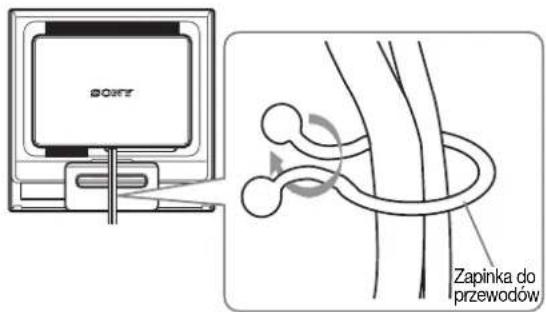
Na widoku tyłu monitora przedstawiono model SDM-HS75D. To samo dotyczy pozostałych modeli.
2 Załóż tylną pokrywę.
Konfiguracja 5: Włączanie monitora i komputera
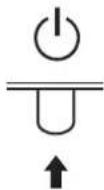
1 Naciśnij przycisk zasilania do góry.
Wskaźnik zasilania monitora zaświeci na zielono.
2 Włącz komputer.
Instalacja monitora została zakończona. W razie potrzeby wyreguluj obraz za pomocą odpowiednich przycisków.
Jeżeli na ekranie nie pojawia się żaden obraz
- Sprawdź, czy kabel zasilania i kabel sygnałowy wideo zostały prawidłowo podłączone do komputera.
- Jeśli na ekranie pojawi się komunikat NO INPUT SIGNAL:
Komputer znajduje się w trybie oszczędzania energii. Naciśnij dowolny klawisz na klawiaturze lub porusz myszą.
- Jeśli na ekranie pojawi się komunikat CABLE DISCONNECTED:
Sprawdź, czy kabel sygnałowy wideo jest prawidłowo podłączony.
- Jeśli na ekranie pojawi się komunikat OUT OF RANGE:
Ponownie podłącz poprzedni monitor. Następnie skonfiguruj kartę graficzną komputera zgodnie z poniższymi ustawieniami.
| Analogowy RGB Cyfrowy RGB | ||
| Częstotliwość pozioma | 28-80 kHz 28-64 kHz | |
| Czȩstotliwość pionowa | 48-75 Hz 60 Hz | |
| Rozdzielczyść | 1280 × 1024 lub mnicyj | 1280 × 1024 lub mnicyj |
Aby uzyskać dodatkowe informacje na temat komunikatów wyświetlanych na ekranie, zob. „Objawy i działania zaradcze” na stronie 18.
Monitor nie wymaga specjalnych sterowników
Monitor jest zgodny ze standardem „DDC” Plug & Play i wszystkie jego parametry są wykrywane automatycznie. Nie ma potrzeby instalowania w komputerze dodatkowych sterowników. Przy pierwszym włączeniu komputera po podłączeniu monitora na ekranie ma pojawić się Kreator instalacji. W takim przypadku postępuj zgodnie z instrukcjami pojawiającymi się na ekranie. Automatycznie wybrany zostanie sterownik monitora Plug & Play, który umożliwia korzystanie z tego monitora.
Częstotliwość pionowa zostanie ustawiona na 60 Hz. Ponieważ migotanie nie jest widoczne na ekranie monitora, można go używać przy takim ustawieniu. Ustawianie częstotliwości pionowej na określoną, wysoką wartość nie jest konieczne.
Regulacja nachylenia ekranu
Nachylenie ekranu można regulować w zakresie przedstawionym poniżej.
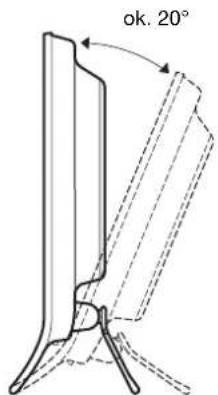
Chwyć za dolną krawędź panelu ciekłokrystalicznego, a następnie wyreguluj nachylenie ekranu.
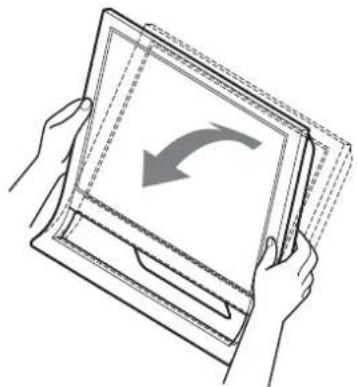
Wygoda użytkowania monitora
Konstrukcja monitora umożliwia ustawienie ekranu pod kątem zapewniającym komfort pracy. Dostosuj kąt nachylenia monitora do wysokości biurka i krzesła, oraz tak, aby światło nie odbijało się od ekranu.
Uwaga
Regulując nachylenie ekranu uważaj, aby nie zrzucić monitora z biurka.
Wybór sygnału wejściowego (przycisk INPUT)
Naciśnij przycisk INPUT.
Za każdym naciśnięciem tego przycisku, sygnał wejścia ulegnie zmianie.
| INPUT | |
| Komunikat ekranowy (pojawia są w lewym gornym rogu na okolo 5 sekund) | Konfiguracja sygnalu wiejsciowycho |
| INPUT1: DVI-D Gniazdo wejsciowe DVI-D (cyfrowy sygnal RGB) dla INPUT1 | |
| INPUT2: HD15 Gniazdo wejsciowe HD15 (analogowy RGB) dla INPUT2 | |
Regulacja ustawień monitora
Przed dokonaniem regulacji
Podłącz monitor do komputera, a następnie włącz oba urządzenia.
W celu osiągnięcia najlepszych wyników, odczekaj 30 minut przed dokonaniem ustawień.
Za pomocą menu ekranowego można skorygować wiele różnych parametrów obrazu.
Regulacja jasności
Przycisk: Możliwa zmiana jasności ekranu. Każde naciśnięcie przycisku powoduje zmianę trybu w następującej kolejności:
USER → HIGH → MIDDLE → LOW → USER ...
Jasność ekranu zmniejsza się wraz ze zmianą ustawienia trybu z HIGH na LOW.
Po wybraniu opcji USER poziom podświetlenia można wyregulować za pomocą przycisków ↑/↓, tak samo jak w przypadku wybrania opcji BACKLIGHT za pomocą menu.
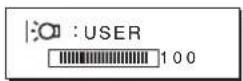
Pozycje menu BACKLIGHT, CONTRAST i BRIGHTNESS są dostępne tylko wtedy, gdy tryb ustawiony jest na USER (str.12). Po wybraniu opcji LOW zmniejsza się pobór mocy (str.16).
Nawigacja
Aby wyświetlić główne menu ekranowe, naciśnij przycisk MENU. Aby uzyskać dodatkowe informacje na temat korzystania z przycisku MENU, zob. str.11.
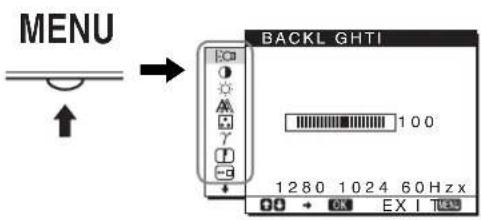
Przyciski ↓/↑ i OK służą do wybierania ikon w przedstawionym powyżej menu głównym. Pojawią się jedne z następujących menu oznaczonych od 1 do 10. Przewijaj menu za pomocą przycisku ↓, aż pojawią się ikony w menu od 9 i 10. Patrz str. 11, aby uzyskać więcej informacji na temat korzystania z przycisków ↓/↑ i OK.
1 BACKLIGHT
Menu BACKLIGHT (Podświetlenie) umożliwia regulację jasności podświetlenia.
(str.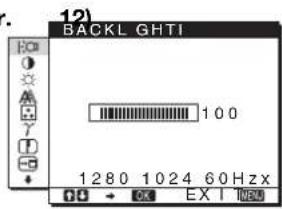
Menu CONTRAST (Kontrast) umożliwia regulację kontrastu obrazu.
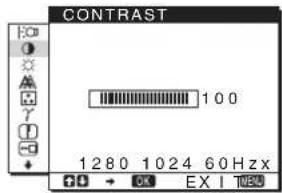
3 BRIGHTNESS (str.12)
Menu BRIGHTNESS (Jasność) umożliwia regulację jasności obrazu (poziomu czerni).
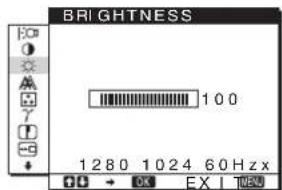
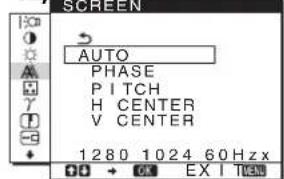
4 SCREEN (str.
Menu SCREEN (Ekran) umożliwia regulację ostrości (fazy i wielkości plamki) oraz położenia obrazu (w poziomie i w pionie).
12)
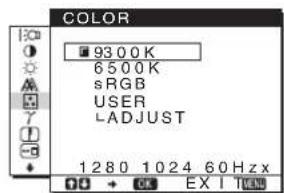
5 COLOR (str. 14)
Menu COLOR (Barwa) umożliwia regulację temperatury barwowej obrazu. Funkcja ta umożliwia zmianę odcienia barw na ekranie. Jeśli w menu COLOR wybrano opcję sRGB, nie ma możliwości dokonywania regulacji w menu CONTRAST, BRIGHTNESS i GAMMA.

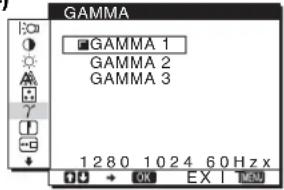
GAMMA
(str. 14)
Menu GAMMA (Gamma) umożliwia zmianę ustawień odcieni barw.

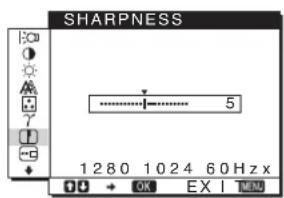
SHARPNESS
(str. 14)
Menu SHARPNESS (Ostrość) umożliwia regulację ostrości obrazu.

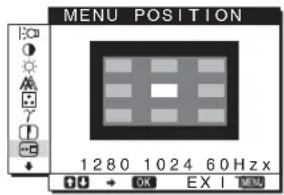
MENU POSITION (str. 15)
Menu MENU POSITION (Położenie menu) umożliwia zmianę położenia menu ekranowego.

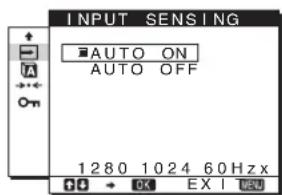
INPUT SENSIN (str. 15)
Monitor automatycznie wykrywa sygnał wejścia dostarczony do gniazda wejściowego i automatycznie zmienia sygnał wejścia przy przejściu monitora w tryb oszczędzania energii.

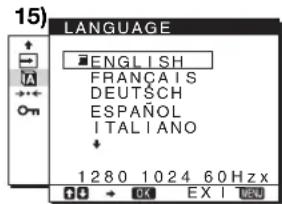
LANGUAGE (str.
Menu LANGUAGE (Język) umożliwia zmianę języka menu i komunikatów.

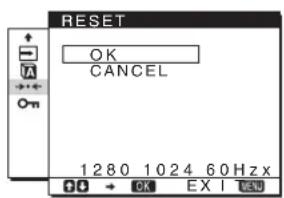
Inne menu (str. 15)
Menu te umożliwiają ustawianie następujących pozycji:
- RESET - MENU LOCK

Korzystanie z przycisków MENU, ↓/↑ oraz OK
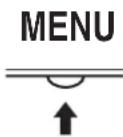
1 Wyświetlanie menu głównego
Naciśnij przycisk MENU, aby wyświetlić na ekranie menu główne.
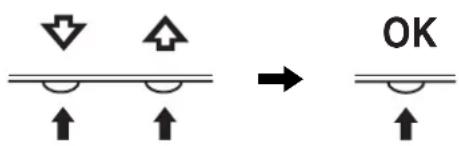
2 Wybieranie menu, którego ustawienia mają zostać zmienione
Wybierz zadane menu za pomocą przycisków ↓/↑. Naciśnij przycisk OK, aby wybrać zadaną opcję menu.
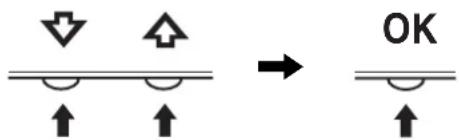
3 Regulacja ustawień menu
Wyreguluj ustawienia za pomocą przycisków ↓/↑, a następnie naciśnij przycisk OK. Po naciśnięciu przycisku OK zmienione ustawienia zostaną zapisane, a na ekranie zostanie wyświetlone poprzednie menu.
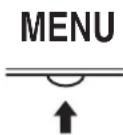
4 Zamykanie menu
Naciśnij jednokrotnie przycisk MENU, aby powrócić do normalnego obrazu. Menu zostanie zamknięte automatycznie, jeżeli przez ok. 45 sekund nie zostanie naciśnięty żaden przycisk.

Resetowanie ustawień
Za pomocą menu RESET przywróć ustawienia fabryczne. Aby uzyskać dodatkowe informacje na temat resetowania ustawień, zob. str. 15.
Regulacja podświetlenia obrazu (BACKLIGHT)
Jeśli ekran jest zbyt jasny, dostosuj podświetlenie obrazu, aby zwiększyć wyrazistość.
Uwaga
Regulacja podświetlenia nie jest możliwa w trybie [sawionym na HIGH (Wysoki), MIDDLE (Średni) lub LOW (Niski) (str. 10).
1 Naciśnij przycisk MENU.
Na ekranie zostanie wyświetlone menu główne.
2 Za pomocą przycisków / wybierz opcję [Oa (BACKLIGHT), a następnie naciśnij przycisk OK.
Na ekranie zostanie wyświetlone menu BACKLIGHT.
3 Ustaw poziom podświetlenia za pomocą
przycisków / , a następnie naciśnij przycisk OK.
Regulacja kontrastu (CONTRAST)
Wyreguluj kontrast obrazu.
Uwaga
Regulacja kontrastu nie jest możliwa w trybie ustawionym na
HIGH (Wysoki), MIDDLE (Średni) lub LOW (Niski) (str. 10).
1 Naciśnij przycisk MENU.
Na ekranie zostanie wyświetlone menu główne.
2 Za pomocą przycisków ↓/↑ wybierz opcję (CONTRAST), a następnie naciśnij przycisk OK.
Na ekranie zostanie wyświetlone menu CONTRAST.
3 Ustaw kontrast za pomocą przycisków ↓/↑, a następnie naciśnij przycisk OK.
Regulacja poziomu czerni obrazu (BRIGHTNESS)
Wyreguluj jasność obrazu (poziom czerni).
Uwaga
Regulacja jasności nie jest możliwa w trybie ustawionym na HIGH (Wysoki), MIDDLE (Średni) lub LOW (Niski) (str. 10).
1 Naciśnij przycisk MENU.
Na ekranie zostanie wyświetlone menu główne.
2 Za pomocą przycisków ↓/↑ wybierz opcję (BRIGHTNESS), a następnie naciśnij przycisk OK.
Na ekranie zostanie wyświetlone menu BRIGHTNESS.
3 Ustaw jasność za pomocą przycisków ↓/↑, a następnie naciśnij przycisk OK.
Regulacja ostrości i położenia obrazu (SCREEN) (tylko analogowy sygnał RGB)
■ Funkcja automatycznej regulacji jakości obrazu
Jeśli do monitora dociera sygnał wejściowy, monitor automatycznie reguluje pozycję i ostrość obrazu (fazę i wielkość plamki) w celu zapewnienia wyraźnego obrazu na ekranie (str. 17).
Uwaga
Po uaktywnieniu funkcji automatycznej regulacji jakości obrazu działa tylko przycisk zasilania
Jeśli funkcja automatycznej regulacji jakości obrazu monitora nie ustawia optymalnych parametrów obrazu
Można dokonać dalszej automatycznej regulacji jakości obrazu dla bieżącego sygnału wejściowego. (Więcej informacji w punkcie AUTO poniżej.)
Jeśli konieczna jest dalsza regulacja obrazu
Możliwa jest ręczna regulacja ostrości (fazy i wielkość plamki) oraz położenia obrazu (w poziomie i w pionie).
Parametry te są przechowywane w pamięci i automatycznie wywoływane za każdym razem, gdy monitor odbiera ten sam sygnał wejściowy.
Jeśli po ponownym podłączeniu komputera sygnał wejściowy ulegnie zmianie, może wystąpić konieczność ponownego dokonania tych ustawień.
Dokonywanie dalszej automatycznej regulacji jakości obrazu dla bieżącego sygnału wejścia (AUTO)
1 Naciśnij przycisk MENU.
Na ekranie zostanie wyświetlone menu główne.
2 Za pomocą przycisków ↓/↑ wybierz opcję (SCREEN), a następnie naciśnij przycisk OK.
Na ekranie zostanie wyświetlone menu SCREEN.
3 Za pomocą przycisków ↓/↑ wybierz opcję AUTO i naciśnij przycisk OK.
Dokonaj wymaganej regulacji fazy, wielkości plamki oraz połowienia w poziomie/pionie dla bieżącego sygnału wejściowego i zapisz ustawienia.
4 Za pomocą przycisków ↓/↑ wybierz opcję i naciśnij przycisk OK.
Wróć do ekranu menu.
Ręczna regulacja ostrości obrazu (PHASE/PITCH)
Regulację ostrości obrazu można przeprowadzić w następujący sposób.
1 Ustaw w komputerze rozdzielczość 1280 × 1024. 2 Włóż płytę CD-ROM. 3 Uruchom płytę CD-ROM, wybierz region i model, a następnie wyświetl obraz kontrolny. W systemie operacyjnym Windows kliknij [Utility] → [Windows]/[Win Utility.exe]. W systemie operacyjnym Macintosh kliknij [Utility] → [Mac]/[Mac Utility]. 4 Naciśnij przycisk MENU. Na ekranie zostanie wyświetlone menu główne. 5 Za pomocą przycisków ↓/↑ wybierz opcję (SCREEN), a następnie naciśnij przycisk OK. Na ekranie zostanie wyświetlone menu SCREEN. 6 Za pomocą przycisków ↓/↑ wybierz opcję PHASE, a następnie naciśnij przycisk OK. Na ekranie zostanie wyświetlone menu PHASE. 7 Za pomocą przycisków ↓/↑ wyreguluj monitor tak, aby zmniejszyć do minimum szerokość poziomych pasów. Przy prawidłowym ustawieniu poziome pasy powinny mieć jak najmniejszą szerokość.
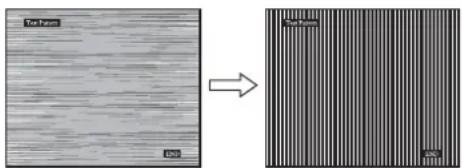
8 Naciśnij przycisk OK. Wróć do menu SCREEN. Jeżeli na całym ekranie widoczne są pionowe pasy, przeprowadź regulację wielkości plamki zgodnie z poniższym opisem. 9 Za pomocą przycisków ↓/↑ wybierz opcję PITCH, a następnie naciśnij przycisk OK. Na ekranie zostanie wyświetlone menu PITCH. 10 Za pomocą przycisków ↓/↑ wyreguluj monitor tak, aby zniknęły pionowe pasy. Przy prawidłowym ustawieniu pionowe pasy powinny zniknąć całkowicie.
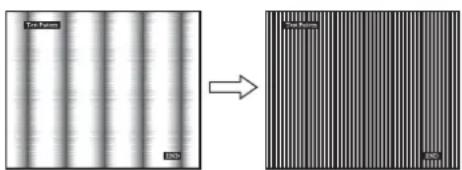
11 Kliknij przycisk END na ekranie, aby wyłączyć obraz kontrolny. 12 Naciśnij przycisk OK. Wróć do menu SCREEN. 13 Za pomocą przycisków ↓/↑ wybierz opcję ⊃, a następnie naciśnij przycisk OK. Wróć do ekranu menu.
Ręczna regulacja położenia obrazu (H CENTER/V CENTER)
Jeżeli obraz nie jest wyśrodkowany, wyreguluj jego położenie w następujący sposób.
1 Ustaw w komputerze rozdzielczość 1280 × 1024. 2 Włóż płytę CD-ROM. 3 Uruchom płytę CD-ROM, wybierz region i model, a następnie wyświetl obraz kontrolny. W systemie operacyjnym Windows kliknij [Utility] → [Windows]/[Win Utility.exe]. W systemie operacyjnym Macintosh kliknij [Utility] → [Mac]/[Mac Utility]. 4 Naciśnij przycisk MENU. Na ekranie zostanie wyświetlone menu główne. 5 Za pomocą przycisków ↓/↑ wybierz opcję (SCREEN), a następnie naciśnij przycisk OK. Na ekranie zostanie wyświetlone menu SCREEN. 6 Za pomocą przycisków ↓/↑ wybierz opcję H CENTER lub V CENTER, a następnie naciśnij przycisk OK. Na ekranie zostanie wyświetlone menu H CENTER lub V CENTER. 7 Za pomocą przycisków ↓/↑ wyśrodkuj obraz kontrolny na ekranie. 8 Kliknij przycisk [END] na ekranie, aby wyłączyć obraz kontrolny. 9 Naciśnij przycisk OK. Wróć do menu SCREEN. 10 Za pomocą przycisków ↓/↑ wybierz opcję →, a następnie naciśnij przycisk OK. Wróć do ekranu menu.
Regulacja temperatury barwowej (COLOR)
Istnieje możliwość zmiany poziomu barwy w polu bieli w stosunku do domyślnych ustawień temperatury barwowej. W razie potrzeby można też dokonać dokładnej regulacji temperatury barwowej.
Zadaną temperaturę barwową można ustawić w odniesieniu do każdego trybu jasności ekranu.
1 Naciśnij przycisk MENU.
Na ekranie zostanie wyświetlone menu główne.
2 Za pomocą przycisków ↓/↑ wybierz opcję (COLOR), a następnie naciśnij przycisk OK.
Na ekranie zostanie wyświetlone menu COLOR.
3 Za pomocą przycisków ↓/↑ wybierz żądaną temperaturę barwową, a następnie naciśnij przycisk OK.
Odcien bieli zmienia się z niebieskawego na czerwonawy w miarę zmniejszania temperatury barwowej z 9300 K (ustawienie fabryczne) do 6500 K.
W przypadku wybrania opcji ustawień użytkownika („USER”) w zakresie jasności ekranu temperaturę barwową można ustawić na „sRGB”.
Po wybraniu opcji „sRGB” kolory zostaną dostosowane do profilu sRGB. (Ustawienia kolorów sRGB to przyjęty jako standard branżowy protokół określający przestrzeń barw na potrzeby produktów komputerowych.) Jeśli wybrana została opcja „sRGB”, w ustawieniach kolorów na komputerze musi zostać wybrany profil sRGB.
Uwaga
- Jeśli podłączony komputer lub inne urządzenie nie jest zgodne ze standardem sRGB, nie ma możliwości dostosowania barw do profilu sRGB.
- Jeśli w menu COLOR wybrano opcję sRGB, nie ma możliwości dokonywania regulacji w menu CONTRAST, BRIGHTNESS i GAMMA.
Dokładna regulacja temperatury barwowej (USER ADJUSTMENT)
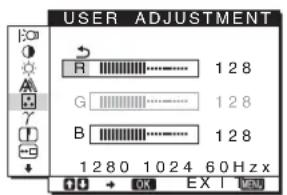
1 Za pomocą przycisków ↓/↑ wybierz opcję ADJUST, a następnie naciśnij przycisk OK.
Na ekranie zostanie wyświetlone menu USER ADJUSTMENT.
2 Za pomocą przycisków ↓/↑ wybierz pozycję R (czerwony) lub B (niebieski), a następnie naciśnij przycisk OK. Następnie za pomocą przycisków ↓/↑ wyreguluj temperaturę barwową i naciśnij przycisk OK.
Ponieważ regulacja temperatury barwowej dokonuje się poprzez zmniejszanie lub zwiększanie poziomu składowej kolorów czerwonego i niebieskiego w stosunku do składowej koloru zielonego G (green), poziom tej ostatniej jest stały.
3 Za pomocą przycisków ↓/↑ wybierz element →, a następnie naciśnij przycisk OK.
Nowe ustawienie barw zostanie zapisane w pamięci opcji USER i będzie wywoływane automatycznie za każdym razem, gdy wybrana zostanie opcja USER.
Na ekranie zostanie wyświetlone menu główne.
Zmiana ustawienia gamma (GAMMA)
Istnieje możliwość skojarzenia odcieni barw obrazu na ekranie z pierwotnymi odcieniami kolorów obrazu.
1 Naciśnij przycisk MENU. Na ekranie zostanie wyświetlone menu główne. 2 Za pomocą przycisków ↓/↑ wybierz opcję γ (GAMMA), a następnie naciśnij przycisk OK. Na ekranie zostanie wyświetlone menu GAMMA. 3 Za pomocą przycisków ↓/↑ wybierz zadany tryb, a następnie naciśnij przycisk OK.
Regulacja ostrości (SHARPNESS)
Wyreguluj ustawienia, aby obraz był ostrzejszy itd.
1 Naciśnij przycisk MENU. Na ekranie zostanie wyświetlone menu główne. 2 Za pomocą przycisków ↓/↑ wybierz opcję (SHARPNESS), a następnie naciśnij przycisk OK. Na ekranie zostanie wyświetlone menu SHARPNESS. 3 Za pomocą przycisków ↓/↑ ustaw ostrość, a następnie naciśnij przycisk OK.
Zmiana położenia menu (MENU POSITION)
Można zmienić położenie menu, jeśli zasłania ono obraz na ekranie.
1 Naciśnij przycisk MENU.
Na ekranie zostanie wyświetlone menu główne.
2 Za pomocą przycisków ↓/↑ wybierz opcję (MENU POSITION), a następnie naciśnij przycisk OK.
Na ekranie zostanie wyświetlone menu MENU POSITION.
3 Za pomocą przycisków ↓/↑ wybierz żądaną pozycję, a następnie naciśnij przycisk OK.
Dostępne są trzy położenia menu: u góry ekranu, u dołu i w środku ekranu.
Automatyczna zmiana sygnału wejścia (INPUT SENSING)
Gdy wybrana zostanie opcja AUTO ON w menu INPUT SENSING, monitor automatycznie wykrywa sygnał wejścia dostarczany przez terminal i automatycznie zmienia sygnał wejścia przy monitorowaniu monitora w tryb oszczędzania energii.
1 Naciśnij przycisk MENU.
Na ekranie wyświetlone zostanie menu główne.
2 Posługując się przyciskami ↓/↑ wybierz (INPUT SENSING) i naciśnij przycisk OK.
Na ekranie wyświetlone zostanie menu INPUT SENSING.
3 Posługując się przyciskami ↓/↑ wybierz żądany tryb i naciśnij przycisk OK.
- AUTO ON: Jeśli z wybranego terminalu nie jest dostarczany sygnał wejścia, lub jeśli z terminalu wybranego przy pomocy przycisku INPUT na monitorze nie jest dostarczany sygnał, pojawi się komunikat ekranowy (str. 17) i monitor sprawdza, czy sygnał wejścia jest dostarczany z innego terminalu, w celu dokonania automatycznej zmiany wejścia. Jeśli sygnał wejścia zostanie zmieniony, w lewym górnym rogu ekranu wyświetlony zostanie wybrany terminal wejścia. Jeśli sygnał wejścia nie jest dostarczany, monitor automatycznie przejdzie w tryb oszczędzania energii.
- AUTO OFF: Sygnał wejścia nie będzie zmieniany automatycznie. Naciśnij przycisk INPUT w celu zmiany wejścia.
Wybór języka menu ekranowego (LANGUAGE)
Istnieje możliwość zmiany języka, w którym wyświetlane są menu i komunikaty na monitorze.
1 Naciśnij przycisk MENU.
Na ekranie zostanie wyświetlone menu główne.
2 Za pomocą przycisku ↓ wybierz ikonę żądanej opcji. 3 Za pomocą przycisków ↓ / ↑ wybierz opcję (LANGUAGE), a następnie naciśnij przycisk OK.
Na ekranie zostanie wyświetlone menu LANGUAGE.
4 Za pomocą przycisków ↓/↑ wybierz język, a następnie naciśnij przycisk OK.
- ENGLISH: angielski FRANÇAIS: francuski
- DEUTSCH: niemiecki
- ESPANOL: hiszpański ITALIANO: włoski
- NEDERLANDS: holenderski SVENSKA: szwedzki
Ustawienia dodatkowe
Monitor umożliwia również regulację następujących opcji.
- RESET - MENU LOCK
1 Naciśnij przycisk MENU.
Na ekranie zostanie wyświetlone menu główne.
2 Za pomocą przycisku ↓ wybierz ikonę żądanej opcji. 3 Za pomocą przycisków ↓/↑ wybierz żądaną opcję, a następnie naciśnij przycisk OK.
Wyreguluj wybraną opcję zgodnie z poniższą instrukcją.
■ Przywrócenie domyślnych wartości ustawień
Istnieje możliwość przywrócenia domyślnej wartości ustawień.
1 Za pomocą przycisków ↓/↑ wybierz opcję (RESET), a następnie naciśnij przycisk OK.
Na ekranie zostanie wyświetlone menu RESET.
2 Za pomocą przycisków ↓/↑ wybierz żądany tryb, a następnie naciśnij przycisk OK.
- OK: Przywrócenie wszystkich ustawień do wartości domyślnych, przy czym nie są w ten sposób przywracane domyślne wartości ustawienia (LANGUAGE).
- CANCEL: Anulowanie przywrócenia wartości domyślnych i powrót do ekranu menu.
■ Blokowanie menu i elementów sterujących
Istnieje możliwość zablokowania przycisków w celu uniknięcia niepożądanych zmian.
1 Za pomocą przycisków / wybierz opcję (MENU LOCK), a następnie naciśnij przycisk OK.
Na ekranie zostanie wyświetlone menu MENU LOCK.
2 Za pomocą przycisków / wybierz opcję ON lub OFF, a następnie naciśnij przycisk OK.
- ON: Aktywny będzie jedynie przycisk (zasilanie). Przy próbie wykonania jakiejkolwiek czynności na ekranie pojawi się symbol MENU LOCK.
- OFF: Ustaw opcję (MENU LOCK) na OFF. Jeśli opcja (MENU LOCK) zostanie ustawiona na ON, wybrana musi być tylko ta pozycja menu.
Dane techniczne
Funkcja oszczędzania energii
Niniejszy monitor spełnia wytyczne dotyczące oszczędzania energii określone przez normy VESA, ENERGY STAR oraz NUTEK. Jeśli monitor jest podłączony do komputera lub graficznej karty wideo zgodnej ze standardem DPMS (Display Power Management Standard) dla sygnału analogowego, lub standardem DMPM (DVI Digital Monitor Power Management) dla sygnału cyfrowego, urządzenie automatycznie ograniczy pobór mocy, w sposób przedstawiony poniżej.
SDM-HS75D
| Tryb zasilania Pobór mocy Kontrolka (zasilanie) | |
| normalapraca 45 W (maks.) Zielona urzadzenia | |
| aktywny wyl.* 1,0 W (maks.) pomarćncyowa (úspienenie)** | |
| zasilanie wyl. 1,0 W (maks.) wylączona |
SDM-HS95D
| Tryb zasilania | Pobór mocy Kontrolka (zasilanie) |
| normala praca urzadzenia | 50 W (maks.) Zielona |
| aktywny wyl.* (úspicnic)** | 1,0 W (maks.) pomarańczowa |
| zasilanie wyl. | 1,0 W (maks.) wyłuczona |
- Po przełączeniu komputera w tryb „aktywnego wyłączenia” sygnał wejściowy jest odcinany, a na ekranie pojawia się komunikat NO INPUT SIGNAL. Po 5 sekundach monitor przechodzi w tryb oszczędzania energii. ** „Uśpienie” to tryb oszczędzania energii określony przez Agencję ds. Ochrony Środowiska (EPA).
Ograniczenie poboru mocy (tryb)
Po ustawieniu trybu LOW (Niski) poprzez naciśnięcie przycisku znajdującego się z przodu monitora natężenie podświetlenia zmniejsza się wraz z ograniczeniem poboru mocy.
Naciśnij kilkakrotnie przycisk, aż ukaże się komunikat LOW.
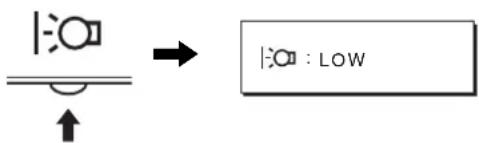
Na ekranie zostanie wyświetlony komunikat LOW, a poziom podświetlenia ulegnie obniżeniu. Komunikat LOW znika automatycznie po upływie około 5 sekund.
Funkcja automatycznej regulacji jakości obrazu (tylko analogowy sygnał RGB)
Jeśli do monitora dociera sygnał wejściowy, monitor automatycznie reguluje pozycję i ostrość obrazu (fazę i wielkość plamki) w celu zapewnienia wyraźnego obrazu na ekranie.
Tryb ustawień fabrycznych
Sygnał wejściowy odbierany przez monitor jest automatycznie dopasowywany do jednego z trybów ustawień fabrycznych przechowywanych w pamięci monitora tak, aby zapewnić wysoką jakość obrazu w centralnej części ekranu. Jeśli sygnał wejściowy odpowiada trybowi ustawień fabrycznych, obraz automatycznie pojawia się na ekranie z właściwą regulacją domyślną.
Jeśli sygnały wejścia nie odpowiadają żadnemu z trybów ustawień fabrycznych
Jeśli monitor odbiera sygnał wejściowy, który odbiega od domyślnych trybów, uruchamiana jest funkcja automatycznej regulacji jakości obrazu, która zapewnia zawsze wyraźny obraz (w ramach poniższych zakresów częstotliwości monitora):
Częstotliwość pozioma: 28-80 kHz
Częstotliwość pionowa: 48-75 Hz
Co za tym idzie, gdy monitor odbiera sygnały wejściowe, które nie odpowiadają żadnemu z trybów ustawień fabrycznych, wyświetlenie obrazu na ekranie może potrwać dłużej niż zwykle. Dane te są automatycznie przechowywane w pamięci, więc następnym razem, gdy monitor odbierze taki sygnał, będzie on funkcjonował tak, jak w przypadku sygnału odpowiadającego trybom ustawień fabrycznych.
Uwaga
W przypadku odbierania cyfrowych sygnałów RGB ze złącza wejściowego DVI-D, regulacja dla INPUT1 nie jest konieczna.
Ręczna regulacja fazy, wielkości plamki i pozycji obrazu
W przypadku niektórych sygnałów wejściowych funkcja automatycznej regulacji obrazu może okazać się niewystarczająca do odpowiedniego ustawienia pozycji obrazu, fazy czy wielkości plamki. W takim przypadku należy wyregulować te parametry ręcznie (str. 13).
Parametry ustawiane ręcznie są zapisywane w pamięci jako tryby użytkownika i automatycznie wywoływane za każdym razem, gdy monitor odbierze te same sygnały wejściowe.
Uwaga
Po uaktywnieniu funkcji automatycznej regulacji jakości obrazu działa tylko przycisk zasilania.
Rozwiązywanie problemów
Przed skontaktowaniem się z serwisem technicznym należy zapoznać się z treścią tego rozdziału.
Komunikaty ekranowe
W przypadku problemów z sygnałem wejściowym na ekranie wyświetlany jest jeden z poniższych komunikatów. Aby rozwiązać problem, zob. „Objawy i działania zaradcze” na stronie 18.
Jeśli na ekranie pojawi się komunikat OUT OF RANGE
Oznacza to, że sygnał wejściowy nie jest obsługiwany przez monitor. Sprawdź następujące elementy.
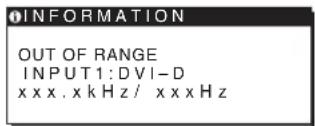
Jeśli wyświetlany jest komunikat „xx.x kHz/xx Hz”
Oznacza to, że częstotliwość pozioma lub pionowa nie jest obsługiwana przez monitor.
Cyfry wskazują poziome oraz pionowe częstotliwości bieżącego sygnału wejściowego.
Jeśli wyświetlony zostanie komunikat „RESOLUTION > 1280 × 1024”
Oznacza to, że rozdzielczość nie jest obsługiwana przez specyfikację monitora (1280×1024 lub mniej).
Jeśli na ekranie wyświetlany jest komunikat NO INPUT SIGNAL
Oznacza to, że brak sygnału na wejściu monitora.
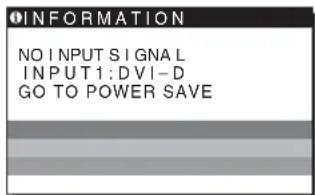
GO TO POWER SAVE
Po ok. 5 sekundach od wyświetlenia komunikatu monitor przejdzie w tryb oszczędzania energii.
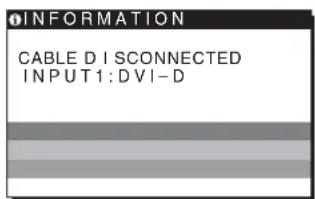
Jeśli na ekranie wyświetlany jest komunikat CABLE DISCONNECTED
Oznacza to, że kabel sygnałowy video został odłączony.
Objawy i działania zaradcze
Jeśli przyczyną problemu jest podłączony komputer lub inne urządzenie, należy zapoznać się z ich instrukcją obsługi.
Objaw Elementy wymagające sprawdzenia
| Brak obrazu | |
| Jesli kontrlka zasilania ☑ nic swieci lub jesti kontrlka zasilania ☑ nic zapala sie po naciśćciu przycisku zasilania ☐ | Sprawdź,czy kabel zasilania jest prawidlowo podłoczony. |
| Jesli na ekranie wyświetlany jest komunikat CABLE DISCONNECTED | Sprawdź,czy kabel sygnałowy video jest prawidlowo podłoczony i czy wszystkie wtyczki są mocno osadzone w gniażdach (str. 7).Sprawdź,czy styki we wtyku wiejscia video nie są powyginane lub wepchniȩ do wewnątrz.Podłączony zostal inny kabel sygnałowy video nz ten,któr zostal dostarczony wraz z monitorem.Jesli pod.§ćzony zostanie inny kabel sygnałowy video nz dostarczony z urzędzieniem,przed przy.§ymi w tryb oszcędzania energii na ekranic moź pojawić sicekomunikat CABLE DISCONNECTED. Nie swiéadczy to oNieprawidlowym dzialaniu urzędzenia. |
| Jesli na ekranie pojawi są komunikat NO INPUT SIGNAL lub kontrlka zasilania ☑zmieni kolor na pomarańczowy | Sprawdź,czy kabel sygnałowy video jest prawidlowo podłoczony i czy wszystkie wtyczki są mocno osadzone w gniażdach (str. 7).Sprawdź,czy styki we wtyku wiejscia video nie są powyginane lub wepchniȩ do wewnątrz.Problem spowodowy przyż pod.§ćzyna nie jest zaleźna od monitoraKomputer znejduje sice w trybie oszcȩdzania energii. Naci.§nj dowolny klawisz na klawiaturze lub porusz my.§z.Asprawdźczy karta graficzna jest prawidlowo zaintalowana.Sprawdź,czy wączone jest zasilanie komputera.Uruchom ponownie komputer. |
| Jesli na ekranie pojawi są komunikat OUT OF RANGE | Problem spowodowy przyż pod.§ćzyna nie jest zaleźna od monitoraSprawdźczy znejduje sice w trybie oszcȩdzania energii. Naci.§nj dowolny klawisz na ponownie i dostosuj ustawuminium karty graficznej do poni.§zych zakresów.Czşotlwi§ó pozioma:28-80 kHz (analogowy sygnal RGB),28-64 kHz (cyfrowy sygnal RGB)Czşotlwi§ó pionowa:48-75 Hz (analogowy sygnal RGB),60 Hz (cyfrowy sygnal RGB)Rozdzielcość:1280×1024 lub mnej |
| Jesli uzytkownik korzysta z systemu Windows i zastapil opisywanym monitorem poprzejédni | Jesli opisywanym monitorem zostal zastapioniary stary monitor, pod.§ćz go ponownie i wykonaj nastupuje zeynnòsci.Wybierz „SONY“ z listy producentów,a nastopnie wybierz poźycje „SDM-HS75D“ lub „SDM-HS95D“ z listy modele na ekranie wyboru urzędzenia systemu Windows. Jesli nazwa modele ni figuru je na tej liść modeli, skorzystaj z funkcjji „Plug & Play". |
| Jesli uzytkownik korzysta z systemu Macintosh | W przypadku korzystania z przy.§ciówki (nie wchodzi w sklad zestawu) sprawdź,czy przy.§ciówka i kabel sygnałowy video zostaly poprawnie pod.§ćzona (str. 8). |
| Objaw Elementy wymagajuće sprawdzenia | |
| Migotanie, skoki, oscylacie lub zakłocenia obrazu | • Ustaw wiełosć plamki i fazę (str. 13). • Spróbuj podlaczyć monitor do innego gniażda sieciowego, a w miäre są za看他 sci do innego obwodu. |
| ■ Problem spowodowy przy bez podlaczony komputer lub innie urzadzenia, krógo przyczyna nie jest ziależna od monitora | |
| • Zapoznaj są z instruktów obglugi karty graficnej w celu uzyskania informacji na temat ustawien monitora. | |
| • Upewnij są, ze tryb graficzny (VESA, Macintosh 19" color itd.) oraz czȩstotiwość sygnalu wejsciwoego są obstrugiwane przyten monitor. Nawet są czȩstotiwośćmie sci są w opodiewnim zakresie, impuls synchronizacja niedźarych kart graficznych sąby czby wąski, aby monitor sąmyśnie dokonaś synchronizacje. | |
| • Zmień czȩstotiwość odswieżania komputera (czȩstotiwość pionowa) w celu uzyskania najepszej sątosci obrazu. | |
| Obraz jest Rozmyty • Wyreguluj jasność i kontrast (str. 12). • Ustaw wiełosć plamki i fazę (str. 13). | |
| ■ Problem spowodowy przy bez podlaczony komputer lub innie urzadzenia, krógo przyczyna nie jest ziależna od monitora | |
| • Ustaw rozdzielczość w komputerze na 1280 × 1024. | |
| Wystepuje zjawisko powidoku • Usuń przyzlugu zureczne kable video i/lub przyelaczniki. • Sprawódź,czy wszystkic wyczki są mocno osadzone w gniaźdach. | |
| Rozmiar oraz wypóśrodkowanie obrazu są nie poprawne | • Wyreguluj wiełosć plamki oraz fazę (str. 13). • Wyreguluj polożenie obrazu (str. 13). Zwroc uwage, ze sątućioretryby video niwępólniaja calego ekranu. |
| Obraz jest zbyt mały | ■ Problem spowodowy przy bez podlaczony komputer lub innie urzadzenia, krógo przyczyna nie jest ziależna od monitora • Ustaw rozdzielczość w komputerze na 1280 × 1024. |
| Obraz jest ciemny • Wyreguluj jasność za pomocamy menu BRIGHTNESS (str. 12). • Wyreguluj podstawienie obrazu (str. 12). • Wyreguluj jasność za pomocamy przyczisku l(r. 10). • Ekran zostaje w pełni rozjaśnIONy kilka minut po sączeniu monitora. | |
| Widoczne są faliste lub eliptycznawe zory (mora) | • Ustaw wiełosć plamki i fazę (str. 13). |
| Kolor nie jest Jednolity | • Ustaw wiełosć plamki i fazę (str. 13). |
| Biel jest przybarwiona | • Wyreguluj temperaturę barwowa (str. 14). |
| Przycisci monitoraNie dane są zamość (na ekranie pojawia są symbol o-n) | • Jeśli blockada menu ustawiona jest w pozycji ON, zmień ustawienie na OFF (str. 16). |
| Monitor pochwili wyłąca są | ■ Problem spowodowy przy bez podlaczony komputer lub innie urzadzenia, krógo przyczyna nie jest ziależna od monitora • Wyłącz ustaniecnic oszczędzania energia w komuterze. |
| Rozdzielczość wyświetlona na ekranie menu jest niew大陸ciwa. | • W ziależnosci od ustawiania karty graficnej rozdwielczość wyświetlona na ekranie menu są za看他 scj od rozdwielczość ustaniecnej w komuterze. |
Jeśli nie udało się wyeliminować któregoś z problemów, skontaktuj się z autoryzowanym sprzedawcą firmy Sony i podaj następujące informacje:
- nazwę modelu; SDM-HS75D lub SDM-HS95D
- numer seryjny; szczegółowy opis problemu;
- datę zakupu;
- nazwę i dane techniczne używanego komputera oraz karty graficznej.
Specyfikacja
SDM-HS75D
Panel ciekłokrystaliczny Typ panelu:
Aktywna matryca a-Si TFT
Rozmiar obrazu: 17.0 cala
Format sygnału wejściowego
Częstotliwość robocza RGB*
Pozioma: 28 - 80 kHz (analogowy sygnał RGB)
28-64 kHz (cyfrowy sygnał RGB)
Pionowa: 48 - 75 Hz (analogowy sygnał RGB)
60 Hz (cyfrowy sygnał RGB)
Rozdzielczość Pozioma: Maks. 1280 punktów
Pionowa: Maks. 1024 wiersze
Poziomy sygnału wejściowego
Analogowy sygnał wideo RGB
Rozdzielczość pozioma: maks. 1280 punktów
Pionowa: maks. 1024 wiersze
Poziomy sygnału wejściowego
Analogowy sygnał wideo RGB
0,7 Vp-p, 75 Ω, dodatni
sygnał SYNC (synchronizacji)
poziom TTL, 2,2 kΩ
dodatni lub ujemny
(oddzielnie pozioma i
pionowa)
Cyfrowy sygnał RGB (DVI):
TMDS (jeden kanał przesyłowy)
-240 V, 50-60 Hz
Maks. 1,0 A
Pobór mocy Maks. 45 W
-35°C
Temperatura pracy 5
okośc/długość)
Wyświetlacz (wyprostowy):
Okolo 388 x 382,5 x 139,2 mm
(15 1/4 x 15 x 5 1/2 cala)
Waga: okolo 5 kg (11 lb.
3/8 oz.)
Plug & Play DDC2B
Akcesoria: zob. str. 7.
SDM-HS95D
Panel ciekłokrystaliczny Typ panelu:
Aktywna matryca a-Si TFT
Rozmiar obrazu: 19,0 cali
Format sygnału
wejściowego Częstotliwość robocza RGB*
Pozioma: 28 - 80 kHz (analogowy sygnał RGB)
28-64 kHz (cyfrowy
sygnał RGB)
Pionowa: 48 - 75Hz (analogowy
sygnał RGB)
60Hz (cyfrowy sygnał
RGB)
Rozdzielczość Pozioma: Maks. 1280 punktów
Pionowa: Maks. 1024 wiersze
Poziomy sygnału wejściowego
Analogowy sygnał wideo RGB
0,7 Vp-p, 75 Ω, dodatni
sygnał SYNC (synchronizacji)
poziom TTL, 2,2 kΩ
dodatni lub ujemny
(oddzielnie pozioma i
pionowa)
Cyfrowy sygnał RGB (DVI):
TMDS (jeden kanał przesyłowy)
-240V, 50-60Hz
Maks. 1,0 A
Pobór mocy Maks. 50 W
Temperatura pracy 5 -35°C
Rozmiary (szerokość/wysokość/długość)
Wyświetlacz (wyprostowany):
Okolo 435×418×146 mm
(17 1/8 × 16 1/2 × 5 3/4 cala)
5/8 oz)
Waga Okolo 6 kg (13 lb 3
Plug & Play DDC2B
Akcesoria Zob. str. 7.
- Zalecane warunki taktowania w poziomie i w pionie
- Minimalna szerokość impulsu synchronizacji poziomej powinna być większa niż 4.8% całkowitego czasu poziomego lub 0.8µs w zależności od tego, która wartość jest większa.
- Szerokość impulsu wygaszania poziomego powinna być większa niż 2,5 μs.
- Szerokość impulsu wygaszania pionowego powinna być większa niż 450 µs
Projekt oraz specyfikacja mogą ulec zmianie bez uprzedzenia.
TFTLCDColor ComputerDisplay
Instrukcja obsługi
SI
SDM-HS75D
SDM-HS95D
Karta rejestracyjna właściciela
TMDS (pojedyncze łącze)
Wymagania dotyczące zasilania 100-240 V, 50-60 Hz
maks. 1,0 A



- UWAGA
- USTAW JASNOŚĆ, NACISKAJĄC PRZYCISKI /, A NASTĘPNIE NACIŚNIJ PRZYCISK OK
- KONFIGURACJA
- REGULACJA USTAWIEŃ MONITORA
- DANE TECHNICZNE
- ROZWIĄZYWANIE PROBLEMÓW
- SPECYFIKACJA
- ŚRODKI OSTROŻNOŚCI
- OSTRZEŻENIE DOTYCZĄCE PODŁĄCZANIA ZASILANIA
- UMIEJSCOWIENIE
- KORZYSTANIE Z EKRANU CIEKŁOKRYSTALICZNEGO
- UWAGI DOTYCZĄCE MONITORÓW CIEKŁOKRYSTALICZNYCH PRZY PRODUKCJI MONITORÓW CIEKŁOKRYSTALICZNYCH WYKORZYSTYWANA JEST NAJNOWSZA TECHNOLOGIA. MIMO TO NA EKRANIE MOGĄ POJAWIĆ SIĘ CIEMNE LUB JASNE PUNKTY ŚWIETLNE (CZERWONE, NIEBIESKIE LUB ZIELONE), NIEREGULARNE KOLOROWE PASY LUB ROZJAŚNIENIA. NIE ŚWIADCZY TO O NIEPRAWIDŁOWYM DZIAŁANIU URZĄDZENIA
- (PUNKTY AKTYWNE: POWYŻEJ 99,99%)
- KONSERWACJA
- TRANSPORT
- MONTAŻ NA ŚCIANIE LUB UCHWYCIE
- SKŁADOWANIE ZUŻYTEGO MONITORA
- IDENTYFIKACJA CZĘŚCI ELEMENTÓW
- PRZÓD MONITORA
- TYŁ MONITORA
- KONFIGURACJA 1: OTWÓRZ PODSTAWĘ
- KONFIGURACJA 2: PODŁĄCZANIE MONITORA DO KOMPUTERA
- PODŁĄCZANIE KOMPUTERA WYPOSAŻONEGO W GNIAZDO WYJŚCIOWE DVI (CYFROWY SYGNAŁ RGB)
- PODŁĄCZANIE KOMPUTERA WYPOSAŻONEGO W GNIAZDO WYJŚCIOWE HD15 (ANALOGOWY SYGNAŁ RGB)
- PODŁĄCZANIE DO KOMPUTERA IBM PC/AT LUB KOMPATYBILNEGO
- PODŁĄCZANIE DO KOMPUTERA MACINTOSH
- KONFIGURACJA 3: PODŁĄCZANIE KABLA ZASILANIA
- KONFIGURACJA 4: ZABEZPIECZ KABLE I ZAŁÓŻ TYLNĄ ELEKTRYCZNĄ POKRYWĘ
- ZBIERZ KABLE I PRZEWODY
- ZAŁÓŻ TYLNĄ POKRYWĘ
- KONFIGURACJA 5: WŁĄCZANIE MONITORA I KOMPUTERA
- WŁĄCZ KOMPUTER
- JEŻELI NA EKRANIE NIE POJAWIA SIĘ ŻADEN OBRAZ
- JEŚLI NA EKRANIE POJAWI SIĘ KOMUNIKAT CABLE DISCONNECTED
- JEŚLI NA EKRANIE POJAWI SIĘ KOMUNIKAT OUT OF RANGE
- MONITOR NIE WYMAGA SPECJALNYCH STEROWNIKÓW
- REGULACJA NACHYLENIA EKRANU
- WYGODA UŻYTKOWANIA MONITORA
- WYBÓR SYGNAŁU WEJŚCIOWEGO (PRZYCISK INPUT)
- NACIŚNIJ PRZYCISK INPUT
- PRZED DOKONANIEM REGULACJI
- REGULACJA JASNOŚCI
- NAWIGACJA
- BACKLIGHT
- BRIGHTNESS (STR.12)
- SCREEN (STR
- COLOR (STR. 14)
- GAMMA
- SHARPNESS
- (STR. 14)
- MENU POSITION (STR. 15)
- INPUT SENSIN (STR. 15)
- LANGUAGE (STR
- INNE MENU (STR. 15)
- KORZYSTANIE Z PRZYCISKÓW MENU, ↓/↑ ORAZ OK
- WYŚWIETLANIE MENU GŁÓWNEGO
- WYBIERANIE MENU, KTÓREGO USTAWIENIA MAJĄ ZOSTAĆ ZMIENIONE
- REGULACJA USTAWIEŃ MENU
- ZAMYKANIE MENU
- RESETOWANIE USTAWIEŃ
- REGULACJA PODŚWIETLENIA OBRAZU (BACKLIGHT)
- NACIŚNIJ PRZYCISK MENU
- ZA POMOCĄ PRZYCISKÓW / WYBIERZ OPCJĘ [OA (BACKLIGHT), A NASTĘPNIE NACIŚNIJ PRZYCISK OK
- USTAW POZIOM PODŚWIETLENIA ZA POMOCĄ
- REGULACJA KONTRASTU (CONTRAST)
- ZA POMOCĄ PRZYCISKÓW ↓/↑ WYBIERZ OPCJĘ (CONTRAST), A NASTĘPNIE NACIŚNIJ PRZYCISK OK
- USTAW KONTRAST ZA POMOCĄ PRZYCISKÓW ↓/↑, A NASTĘPNIE NACIŚNIJ PRZYCISK OK
- REGULACJA POZIOMU CZERNI OBRAZU (BRIGHTNESS)
- ZA POMOCĄ PRZYCISKÓW ↓/↑ WYBIERZ OPCJĘ (BRIGHTNESS), A NASTĘPNIE NACIŚNIJ PRZYCISK OK
- USTAW JASNOŚĆ ZA POMOCĄ PRZYCISKÓW ↓/↑, A NASTĘPNIE NACIŚNIJ PRZYCISK OK
- REGULACJA OSTROŚCI I POŁOŻENIA OBRAZU (SCREEN) (TYLKO ANALOGOWY SYGNAŁ RGB)
- FUNKCJA AUTOMATYCZNEJ REGULACJI JAKOŚCI OBRAZU
- JEŚLI FUNKCJA AUTOMATYCZNEJ REGULACJI JAKOŚCI OBRAZU MONITORA NIE USTAWIA OPTYMALNYCH PARAMETRÓW OBRAZU
- JEŚLI KONIECZNA JEST DALSZA REGULACJA OBRAZU
- DOKONYWANIE DALSZEJ AUTOMATYCZNEJ REGULACJI JAKOŚCI OBRAZU DLA BIEŻĄCEGO SYGNAŁU WEJŚCIA (AUTO)
- ZA POMOCĄ PRZYCISKÓW ↓/↑ WYBIERZ OPCJĘ (SCREEN), A NASTĘPNIE NACIŚNIJ PRZYCISK OK
- ZA POMOCĄ PRZYCISKÓW ↓/↑ WYBIERZ OPCJĘ AUTO I NACIŚNIJ PRZYCISK OK
- ZA POMOCĄ PRZYCISKÓW ↓/↑ WYBIERZ OPCJĘ I NACIŚNIJ PRZYCISK OK
- RĘCZNA REGULACJA OSTROŚCI OBRAZU (PHASE/PITCH)
- RĘCZNA REGULACJA POŁOŻENIA OBRAZU (H CENTER/V CENTER)
- REGULACJA TEMPERATURY BARWOWEJ (COLOR)
- DOKŁADNA REGULACJA TEMPERATURY BARWOWEJ (USER ADJUSTMENT)
- ZMIANA USTAWIENIA GAMMA (GAMMA)
- REGULACJA OSTROŚCI (SHARPNESS)
- ZMIANA POŁOŻENIA MENU (MENU POSITION)
- AUTOMATYCZNA ZMIANA SYGNAŁU WEJŚCIA (INPUT SENSING)
- WYBÓR JĘZYKA MENU EKRANOWEGO (LANGUAGE)
- USTAWIENIA DODATKOWE
- PRZYWRÓCENIE DOMYŚLNYCH WARTOŚCI USTAWIEŃ
- BLOKOWANIE MENU I ELEMENTÓW STERUJĄCYCH
- ZA POMOCĄ PRZYCISKÓW / WYBIERZ OPCJĘ (MENU LOCK), A NASTĘPNIE NACIŚNIJ PRZYCISK OK
- ZA POMOCĄ PRZYCISKÓW / WYBIERZ OPCJĘ ON LUB OFF, A NASTĘPNIE NACIŚNIJ PRZYCISK OK
- FUNKCJA OSZCZĘDZANIA ENERGII
- OGRANICZENIE POBORU MOCY (TRYB)
- FUNKCJA AUTOMATYCZNEJ REGULACJI JAKOŚCI OBRAZU (TYLKO ANALOGOWY SYGNAŁ RGB)
- TRYB USTAWIEŃ FABRYCZNYCH
- JEŚLI SYGNAŁY WEJŚCIA NIE ODPOWIADAJĄ ŻADNEMU Z TRYBÓW USTAWIEŃ FABRYCZNYCH
- RĘCZNA REGULACJA FAZY, WIELKOŚCI PLAMKI I POZYCJI OBRAZU
- KOMUNIKATY EKRANOWE
- JEŚLI WYŚWIETLANY JEST KOMUNIKAT „XX.X KHZ/XX HZ
- JEŚLI WYŚWIETLONY ZOSTANIE KOMUNIKAT „RESOLUTION > 1280 ×
- JEŚLI NA EKRANIE WYŚWIETLANY JEST KOMUNIKAT NO INPUT SIGNAL
- GO TO POWER SAVE
- JEŚLI NA EKRANIE WYŚWIETLANY JEST KOMUNIKAT CABLE DISCONNECTED
- OBJAWY I DZIAŁANIA ZARADCZE
- SDM-HS75D
- SDM-HS95D
- TFTLCDCOLOR COMPUTERDISPLAY
- KARTA REJESTRACYJNA WŁAŚCICIELA
Marka : SONY
Model : DSMHS95D
Kategoria : Monitor