
DSMHS95D - モニター SONY - 無料のユーザーマニュアル
デバイスのマニュアルを無料で見つける DSMHS95D SONY PDF形式.



| ブランド | Sony |
| モデル | SDM-HS95D |
| 製品タイプ | カラー液晶モニター |
| 画面サイズ | 19インチ(48.26 cm) |
| 最大解像度 | 1280 x 1024 ピクセル |
| 水平周波数 | 28 - 80 kHz(アナログ)/ 28 - 64 kHz(デジタル) |
| 垂直周波数 | 48 - 75 Hz(アナログ)/ 60 Hz(デジタル) |
| ビデオ入力 | DVI-D(デジタル)および HD15(アナログ) |
| 電源 | 100-240 V、50/60 Hz、最大1.0 A |
| 消費電力(通常時) | 最大50 W |
| 待機時消費電力 | 最大1.0 W |
| 寸法(幅 x 高さ x 奥行) | 435 x 418 x 146 mm |
| 重量 | 約6 kg |
| チルト | 調整可能(前後への傾き) |
| 画質機能 | 明るさ、コントラスト、ガンマ、色温度、シャープネス、フェーズ/クロック |
| オンスクリーンディスプレイ(OSD) | あり、多言語対応(フランス語、英語、ドイツ語など) |
| 省電力機能 | VESA DPMS、ディープスリープモード |
| セキュリティ | ケンジントンロック |
| メンテナンスと清掃 | 柔らかい布、中性洗剤、溶剤は避ける |
| 部品と修理可能性 | 正規のSony販売店に連絡 |
よくある質問 - DSMHS95D SONY
ユーザーの質問 DSMHS95D SONY
0 質問 この機器について。知っているものに答えるか、ご自身の質問をしてください。
この機器について新しい質問をする
デバイスの取扱説明書をダウンロード モニター 無料でPDF形式で!マニュアルを見つける DSMHS95D - SONY 電子デバイスをもとに戻しましょう。このページにはデバイスの使用に必要なすべての書類が掲載されています。 DSMHS95D ブランド SONY.
使用説明書 DSMHS95D SONY
TFT LCD カラーモニター ディスプレイ
取扱説明書

電気製品は安全のための注意事項を守らないと、火災や人身事故になることがあります。
この取扱説明書には、事故を防ぐための重要な注意事項と製品の取り扱い方を示しています。この取扱説明書と別冊の「安全のために」、および「ケイクストアツガイ」をよくお読みの上、製品を安全にご使用ください。お読みになった後は、いつでも見られる所に必ず保管してください。
この装置は、情報処理装置等電波障害自主規制協議会(VCCI)の基準に基づくクラスB情報技術装置です。この装置は、家庭環境で使用することを目的としていますが、この装置がラジオやテレビ受信機に近接して使用されると、受信障害を引き起こすことがあります。取扱説明書に従って正しい取り扱いをしてください。

当社は国際エネルギースタープログラムの参加事業者として、本製品が国際エネルギースタープログラムの基準に適合していると判断します。
本製品は社団法人電子情報技術産業協会が定めた「表示装置の静電気や低周波電磁界」に関するガイドラインに適合しております。
目次
使用上の注意 4
各部の名前とはたらき 5
接続と設定 7
手順1:スタンドを開く 7
手順2:コンピュータにつなぐ 7
手順3:電源コードをつなぐ 8
手順4:ヘッド類を元に戻してパッカーを閉じる
手順5:電源を入れる
ディスプレイの向きを変える
入力を切り換えるには(INPUTボタン)
調整する
画面の明るさに調整する
メニュー操作のために
コントロール(CONTROL)
画像を調整する(画質調整)(アナログ信号の場合)
色温度を調整する(色温度)
ガンマ設定を変更する(ガンマ)
自動入力を切り換える(自動入力ルーティング)
メニュー言語を変える(LANGUAGE)
その他の調整をする
機能解說 16
省電力機能(八万一七一五) 16
節電が使える(1:0一卜) 16
自動画質調整機能(アナログRGB信号の) 16
故障かな?と思ったら 17
表示メッセージ 17
本機の症状と対応の状態 18
保証書とアフターサービス 20
保証書 20
アフターサービスについて 20
主な仕様 21
使用上のご注意
電源について
付属の電源コードを使用してください。別売の電源コードを使用する場合は、下記のTPLG形状例を参考にしてください。
安全のため、電源コードにはアース線が付いています。電源コンセントにプラグを差し込む前に、必ずアース接続を行ってください。電源コードを抜くときは、先にプラグを抜いてからアース線を外してください。
万一誤って飲み込んだ場合は、ただちに医者と相談してください。
特に小さなお子様にはこの注意をしてください。
使用・設置場所について
次のような場所での使用・設置はおやめください。
- 異常に高温な場所
炎天下や夏場の窓を閉めた自動車内は非常に高温になり、放置すると変形したり、故障したりすることがあります。
- 直射日光の当たる場所、熱器具の近く、温度の高い場所
変形や故障の原因になります。
- 振動の多い場所
- 強力な磁気のある場所・砂地、砂浜等の砂の多い場所
海岸や砂地、または砂ぼこりが起こる場所では、砂がかからないようにしてください。故障の原因になるばかりか、修理ができなくなることもあります。
本機は平らな机の上に置いてください。机の端に置いたり、本機の一部が机からはみ出していると、落下して破損したり、けがをしたりすることがあります。
液晶画面について
液晶画面を太陽に向けたままにすると、液晶画面を傷めてしまいます。屋外や室外に置くときは十分ご注意ください。また、液晶画面を強く押したり、傷つけたり、上に物を置いたりしないでください。画面にムラが出たり、液晶パネルの故障の原因になります。
本機の液晶ディスプレイは非常に精度の高い技術で作られていますが、黒点が現れたり、赤や青、緑の点が消えない状態を表示することがあります。また、見る角度によって色むらや明るさのむらが見える場合があります。
これらは液晶ディスプレイの構造によるもので、故障ではありません。
この点を了承の上、本機をお使いください。
手入れ
- お手入れをする前に、必ず電源プラグをコンセントから抜いてください。液晶画面は特殊加工されており、画面にドット抜けがある場合があります。これは液晶の特性によるもので、故障ではありません。
- シンナーやベンジンは使わないでください。変質したり、塗装がはがれることがあります。
- 化学ぞうきんをご使用の際は、その注意書きに従ってください。
- 殺虫剤のような揮発性のものをかけたり、ゴムやビニール製品に長時間接触させますと、変質して塗装がはがれることがあります。
搬送について
- 本機を運ぶときは、本機に接続しているケーブル等を外し、ディスプレイを両手でしっかり持ってください。落とすとけがや故障の原因になります。修理や引越しなどで本機を運ぶ場合は、購入時の箱と緩衝材を使用してください。
壁などへの取り付けについて
本機を壁やマウントアームに取り付けて使用する場合は、必ず専門の業者に相談してください。
取り付けは、本機の電源を抜いてから行ってください。
廃棄について
- 一般の廃棄物と一緒に捨てないでください。
廃棄場に処分されるごみの中にディスプレイを捨てないでください。本機の蛍光管の中には水銀が含まれています。廃棄の際は、地方自治体の条例または規則に従ってください。
各部の名前とはたらき
使い方の詳しい説明は()内のページを参照してください。(電源)スイッチおよび各操作ボタンは、前面右下に配置されています。
ディスプレイ前面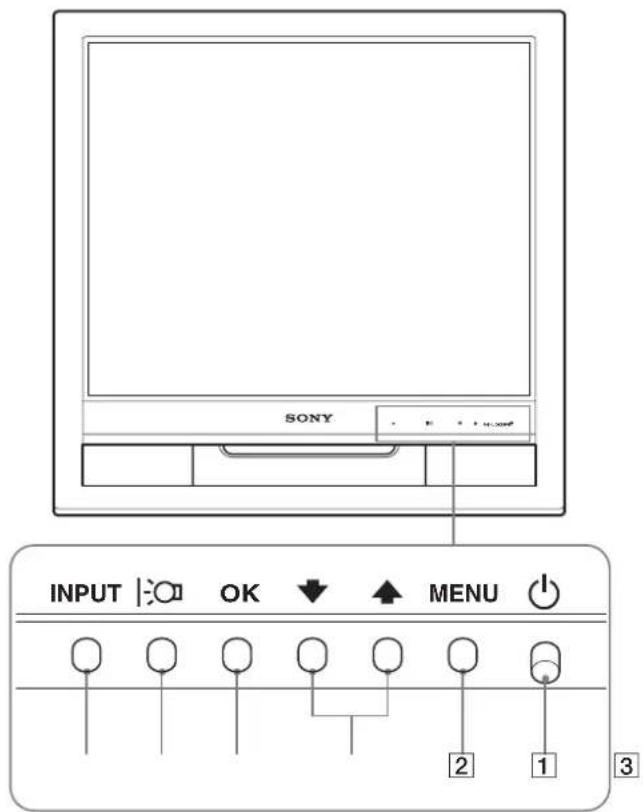
ディスプレイ後面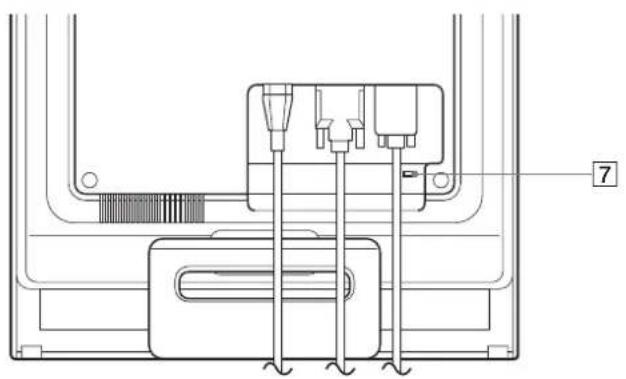
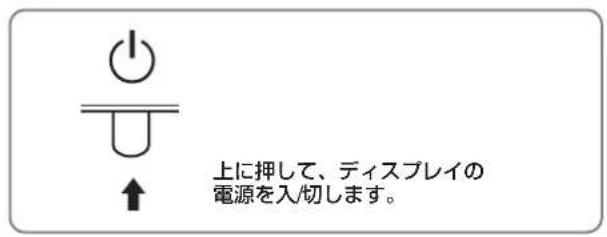
1(電源)スイッチとランプ(9、16ページ)
(電源)スイッチを上に押して、ディスプレイの電源を入/切します。
電源が入るとランプが青色に点灯します。
省電力状態のときは、オレンジ色に点灯します。
2 MENU(メニュー)ボタン(10、11ページ)
メニュー画面を出したり、終了したりするときに押します。
3 ↓↑(選択)ボタン(1ページ)
メニュー項目を選んだり、調整したりするときに使います。
OKボタン(1ページ)
本機に入力される信号を切り換えて、見たいコンピュータを選びます。
盗難防止用ロック
盗難防止用ケーブルでの連絡先は、日本ロラデタル(株)営業部です。
ディスプレイ後面 バックパネル(
バックパネル開出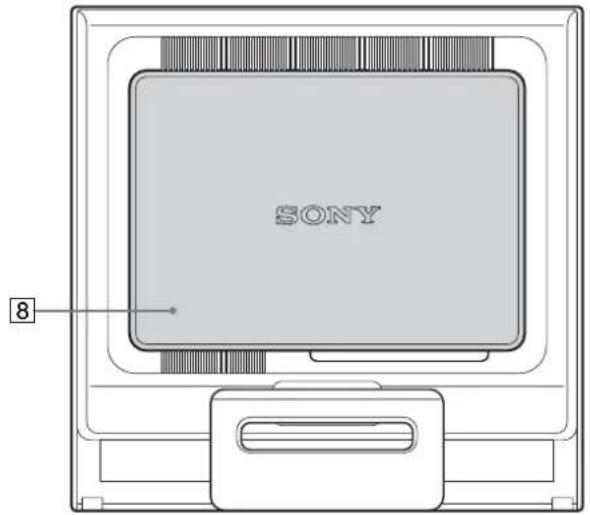
8-
ケーブルやコードをはずすときに、そのカバーを開けます。
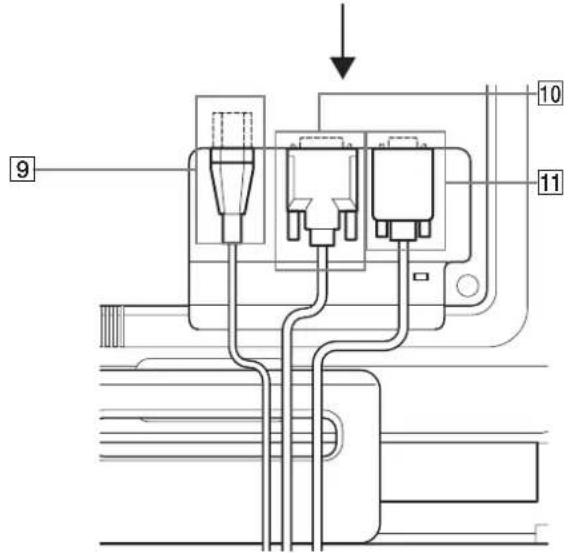
9 電源入力端子
付属の電源コードをつなぎます。
10 INPUT1用DVI-D入力端子(デジタルRGB)
DVI Rev.1.0準拠のデジタルRGB信号を入力します。
11 INPUT2用HD15(RGB) 入力端子(アナログRGB)
アナログRGBの映像信号(0.7Vp-p、正極性)と同期信号を入力してください。
接続と設定
本機を使う前に、下記のものをご確認ください。
液晶ディスプレイ - 電源コード - HD15-HD15 アナログ信号ケーブル(アナログRGB) - DVI-D デジタル信号ケーブル(デジタルRGB) - マニュアル - CD-ROM(Windows/Macintosh ユーティリティ/取扱説明書など) - 保証書 - 安全のための - ご相談窓口のご案内
手順1:総合電源を開く
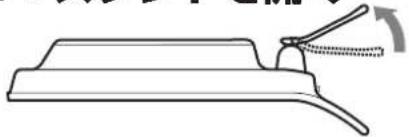
注意
お買い上げ時には、スタンドは折りたたんでください。スタンドを開いて、ディスプレイを立ててください。スタンドが開いていないと、ディスプレイが倒れることがあります。
手順2:フローに従う
本機とコンピュータの電源を切った状態で接続してください。
注意
- ビデオ信号ケーブルの芯線に直接触れないでください。
- ビデオ信号ケーブルの端子が曲がるのを防ぐため、HD15端子の向きを確認してください。
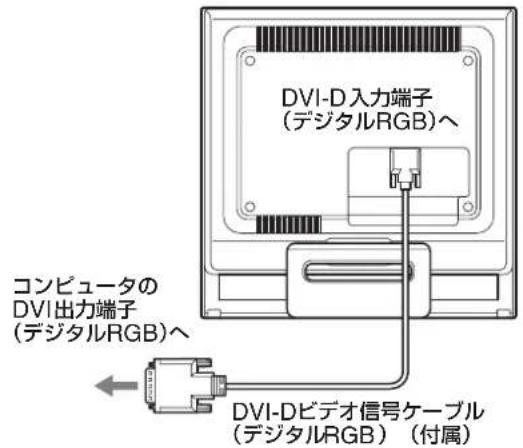
DVI出力端子(デジタルRGB)のあるコンピュータを接続する場合
コンピュータのDVI-D出力端子(デジタルRGB)を、本機のDVI-D入力端子(デジタル/RGB)に、付属のDVI-Dビデオ信号ケーブル(デジタル/RGB)で接続してください。
HD15出力端子(アナログRGB)のあるコンピュータを接続する場合
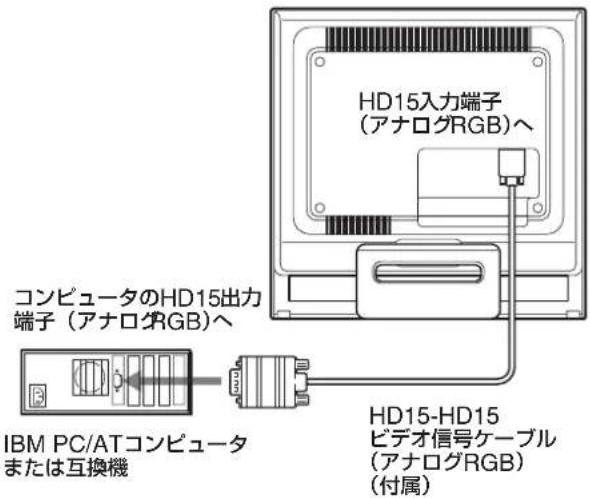
コンピュータのHD15出力端子(アナログ/RGB)を、本機のHD15入力端子(アナログ/RGB)に、付属のHD15-HD15ビデオ入力信号ケーブル(アナログ/RGB)で接続してください。
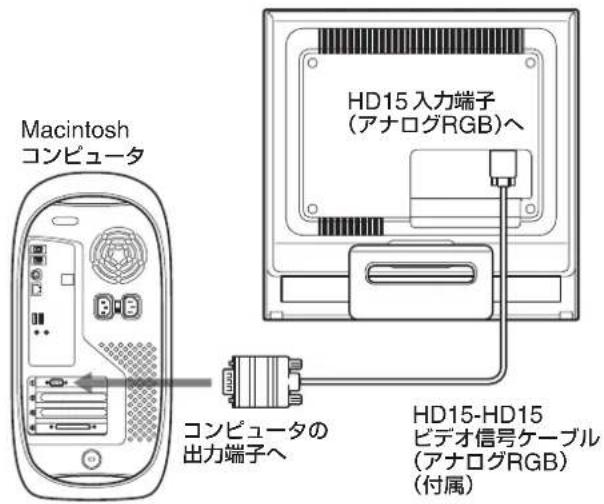
次のイラストから、お使いのコンピュータに合った接続を行ってください。
■ IBM PC/ATコンピュータまたは互換機に接続する場合
Macintoshコンピュータに接続する場合
本機をMacintoshに接続する場合は、必要に応じてMacintoshアダプタ(市販)を使用してください。デジタル信号ケーブルを接続する前に、MacintoshアダプタをCONNECTに接続してください。
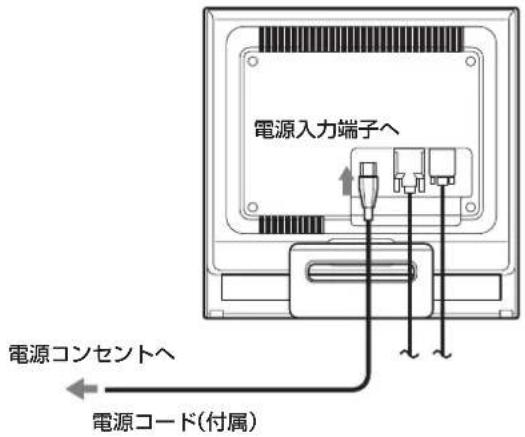
手順3:電源コードを接続する
本機とコンピュータの電源を切った状態にしてください。本機に電源コードを接続してから、電源コンセントに差し込みます。
手順4:コード類をまとめてハックパネルを閉じる
1 コード類を束ねます。
付属のコードストラップを使って、コード類をまとめてください。
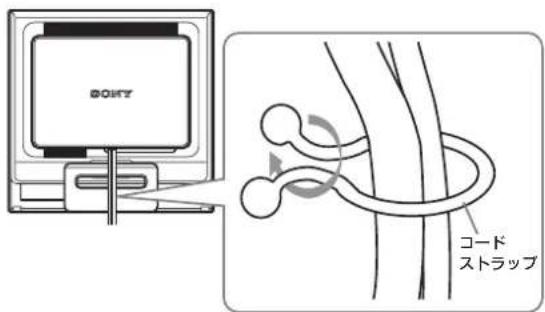
後面図はSDM-HS75Dを使用していますが、その他の機種も同じようにしてください。
2 ハックパネルを閉じる。
手順5:電源を入れる
1(電源)スイッチを上に押す。
これで、本機を使用できる状態になります。必要に応じて、各種の設定及び調整などを行ってください。
本機の電源を入れても画面に画像が表示されない
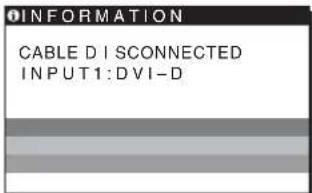
- ビデオ信号ケーブルの接続が正しくされているか確認してください。 -「NO INPUT SIGNAL」と表示されます。 -「CABLE DISCONNECTED」と表示されるときは、ビデオ信号ケーブルが正しく接続されているか確認してください。
-「OUT OF RANGE」と表示されるとき
本機を接続する前に接続していたディスプレイがある場合は、そのディスプレイに切り替えて、画像が出るか確認してください。
画像が出たら、コンピューダ以下の範囲に設定する。
| アナロックRGB | デジタルRGB | |
| 水平周波数 | 28~80 kHz | 28~64 kHz |
| 垂直周波数 | 48~75 Hz | 60 Hz |
| 解像度 | 1280×1024以下 | 1280×1024以下 |
詳しくは、「本機の症状と対処の仕方」(18頁)をご覧ください。
毎日用のドライバは不要です。
本機はプラグ&プレイ機能(DDC)を搭載しています。Windowsのプラグ&プレイ機能により、モニタの情報が自動的に認識されます。そのため、モニタ用の特別なドライバは通常不要です。本機とコンピュータを接続して起動してください。設定用のドライバが表示される場合は、その手順に従ってください。プラグ&プレイモニタが自動的に選択され、使用できる状態になります。
本機はちらつきが目立ちませんので、そのまま垂直周波数をお使いください。垂直周波数を上げる必要はありません。
ディスプレイの向きを変える
本機にはディスプレイスタンドが付いています。下図の範囲で画面の向きを変えられます。
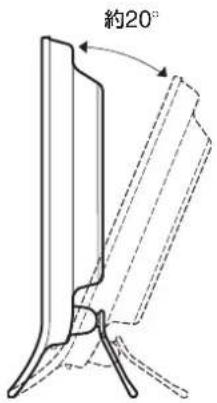
画面両側の下部を持ち、画面の向きを調整してください。
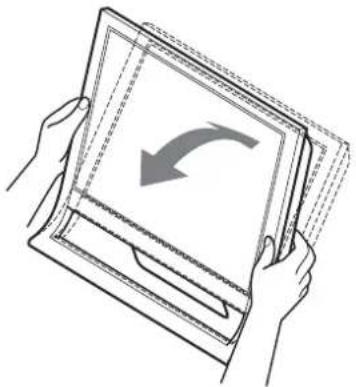
ディスプレイをより快適に使うために
本機の画面は、使う方に合わせて見やすい角度に調整できるように設計されています。
椅子の高さと合わせ、画面の反射に注意してください。
注意
画面の向きを調整するときは、ディスプレイが机から落ちないようにご注意ください。
入力を切り換えるには(INPUTボタン)
INPUTボタンを押す。
押すたびに、下表のように入力が切り換わります。
画面表示は、以下のように接続されている入力に(左上に約5秒表示)切り換わります。
入力1:DVI-D INPUT1 用DVI-D入力端子(デジタルRGB)
本機とパソコンを接続し、両方の電源を入れてください。電源を入れて、30分以上経過してから調整すると、最適な調整ができます。
100 ボタンを押すと、押すたびに以下の順で画面の明るさが切り換わります。
オート→HIGH→MIDDLE→LOW→オート
「HIGH」から「LOW」にするに従って画面が暗くなります。
「オート」を選ぶと、メニューの「バックライト」を選んだときと同じように、上下ボタンを押してバックライトの明るさを調整してください。
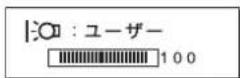
「LOW」に設定しているときは、メニューの「バックライト輝度」、「コントラスト」、「ブライトネス」の調整ができません(11、12)。
「LOW」を選ぶと、消費電力が抑えられます(16ページ)。
メニュー操作のしかた
MENUボタンを押すと、メニュー画面が出ます。MENUボタンの使い方は、次のページをご覧ください。
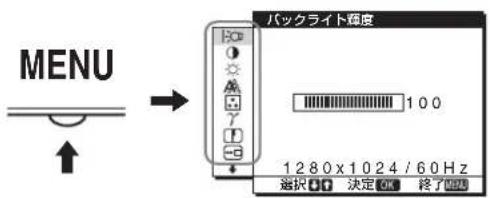
上下ボタンで、上下に移動するマークを選び、以下の1~10のメニューが出ます。9と10のマークは、下を押し続けると表示されます。上下ボタンの使い方は、次のページをご覧ください。
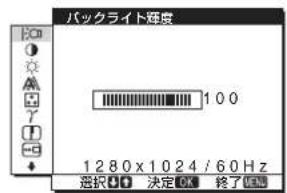
1 バックライト輝度:
(11-)
画面が明るすぎると感じるときに調整して、画面を見やすくします。
(11-)
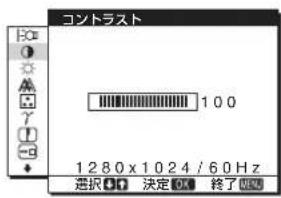
画像の明暗の差(コントラスト)を調整いたします。
35
(12-)
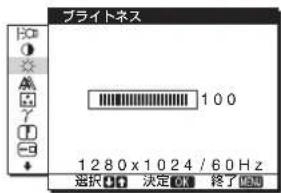
画像の明るさ(黒レベル)を調整いたします。
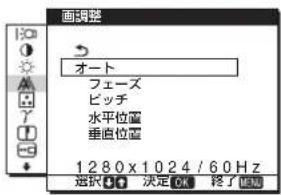
4画調整A(12一)
画像の鮮明さ(フォーカス)位置(水平垂直位置)を調整いたします。
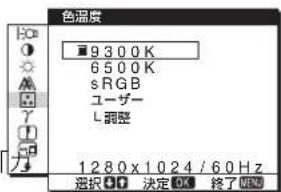
色温度:(13-)
画像の白色の度合いを調整します。RGBに設定いたします。また、「コンフス」、「TPLNTNE」、「UNM」の調整はお願いいたします。
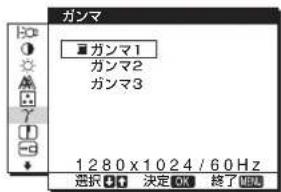
6gunmγ(14一
画像の色合いを、オリジナル画像の色合いに近付けます。
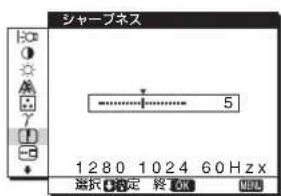
7shayepneus
(14-)
画質強調と、鮮鋭度の調整をします。
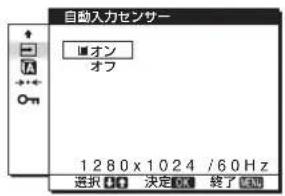
8×二1一位置
(14-)
入力端子の入力信号があるかを自動に検知し、省電力状態になる前に、入力を自動に切り換えることができます。
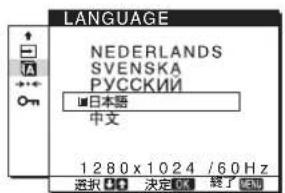
10 LANGUAGE
(14°-
本機のメニュー、メッセージ等の表示言語を変更できます。
11. 他(15~一)
以下のメニュー項目を設定します。
● 電源 - メニュー」口0
■ MENUボタンと↑↓ボタン、OKボタンの使い方
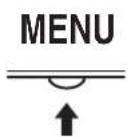
1 メニュー画面を表示。
MENUボタンを押し、メニュー画面を表示。
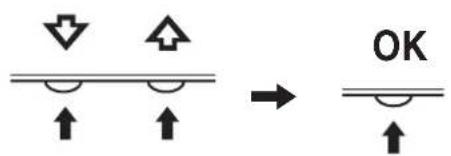
2 調整したいメニュー項目を選ぶ。
↑↓ボタンを押して選び、OKボタンを押して決定する。
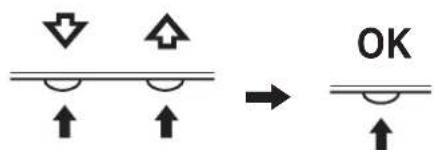
3 調整します。
↑ボタンを押して調整し、OKボタンを押します。
OKボタンを押すと、調整値が設定されます。
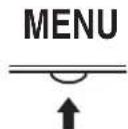
4 メニュー画面が消えます
ボタンを押さなくても、調整後、約45秒たつと自動的に消えます。
元の状態に戻す
150
バックライトの明るさを調整する(バックライト輝度)
画面が明るすぎたり暗すぎたりする場合、調整して、画面を見やすくします。
ご注意
節電モードを「HIGH」または「MIDDLE」、「LOW」に設定していると調整できません(節電モード)。
1 MENUボタンを押す。
メニュー画面が出ます。
2 ↓↑ボタンを押して「バックライト輝度」を選び、OKボタンを押す。
バックライト輝度画面が出ます。
3 つのボタンを押して、希望の明るさに調整し、OKボタンを押す。
コントラストを調整する(コントラスト)
画像の明暗の差(コントラスト)を調整いたします。
注意
モードを「HIGH」または「MIDDLE」、「LOW」に設定いたします。
1 MENUボタンを押す。
メニュー画面が出ます。
2 ↓↑ ボタンを押して「コントラスト」を選び、OKボタンを押す。
設定画面が出ます。
3 ↓↑ ボタンを押して、コントラストを調整し、OKボタンを押す。
黒レベル(画面の黒レベル)を調整する(黒レベル)
画像の明るさ(黒レベル)を調整いたします。
注意
モードが「HIGH」または「MIDDLE」、「LOW」に設定されている場合は調整できません。
1 MENUボタンを押す。
画面が表示されます。
2 ↑↓ボタンを押して「(())」を選択し、OKボタンを押す。
「ラベル」画面が表示されます。
3 ↑↓ボタンを押して、明るさを調整し、OKボタンを押す。
画像を調整する(画調整)(アナログRGB信号の場合)
自動画質調整機能
本機は、信号を受信したときに、自動で位置と鮮明さ(フォーカス)を調整して、最適な画像を表示します。
注意
自動画質調整機能が動作している間は、(電源)スイッチ以外は操作しないでください。
自動画質調整機能が完全に調整されますと、
手動で、鮮明さ(フォーカス)や位置(水平位置・垂直位置)を調整し直せます。
「水平位置」「垂直位置」の設定調整値は記憶され、同じ信号が入力されたときに適用されます。
コンピュータをつなぎ換えるなどして入力信号を変えたときには、もう一度調整が必要になることがあります。
現在入力中の信号に合わせて自動で調整し直す(オート)
1 MENUボタンを押す。
メニュー画面が表示されます。
2 ↓↑ボタンを押して、「A(画調整)」を選択し、OKボタンを押す。
画調整画面が表示されます。
3 ↓↑ボタンを押して、「オート」を選択し、OKボタンを押す。
FINE、PHT、水平位置、垂直位置の設定を、現在入力しています。
4 ↓↑ボタンを押して、「」を選択し、OKボタンを押す。
メニュー画面に戻ります。
手動で鮮明さを調整し直す(フォーカス)
文字や画像が鮮明に調整できない場合。
1 解像度をコンピュータ側で 1280× 1024 に設定する。
2 CD-ROM を挿入する。
3 CD-ROM を起動して、地域とモデルを選んで、テストパターンを表示する。
Windowsの場合
[Utility]→[Windows]/[Win Utility.exe]の順にマウスでクリックする。
Macintoshの場合
[Utility]→[Mac]/[Mac Utility]の順にマウスでクリックする。
4 MENUボタンを押す。
メニュー画面が出ます。
5 ↓↑ボタンを押して、「A(画調整)」を選び、OKボタンを押す。
画調整画面が出ます。
6 ↓↑ボタンを押して、「フロー」を選び、OKボタンを押す。
フロー画面が出ます。
7 縦、横線が最少になるように調整する。
画面全体にまだ総稿が見られる場合は、続けてビット調整を行います。
9 ボタンを押して、「は」を選び、OKボタンを押す。は。は画面が出ます。
10 フローを、総編がなくなるように調整する。デストーダーの大的な総編がなくなるように調整します。
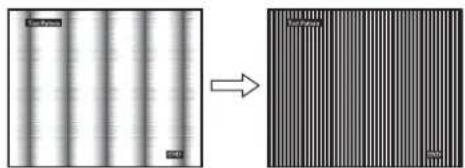
11 画面上の[END]をマウスでクリックして、テストパターンを消す。 12 OKボタンを押す。画調整画面に戻ります。 13 ボタンを押して、「」を選び、OKボタンを押す。メニュー画面に戻ります。
画像が画面のまん中に出ないときに調整します。
1 解像度をコンピュータ側に 1280× 1024 に設定する。 2 CD-ROM を挿入する。 3 CD-ROM を起動して、地域とモデルを選んで、テストパターンを表示する。
Windowsの場合 [Utility]→[Windows] / [Win Utility.exe] の順にマウスでクリックする。 Macintoshの場合 [Utility]→[Mac] / [Mac Utility] の順にマウスでクリックする。
4 MENU ボタンを押す。メニュー画面が出ます。 5 ボタンを押して、「画調整」を選び、OKボタンを押す。画調整画面が出ます。 6 ボタンを押して、「水平位置」または「垂直位置」を選び、OKボタンを押す。水平位置画面または垂直位置画面が出ます。 7 ボタンを押して、テストパターン外周の枠が全部、画面に入るように調整する。 8 画面上のENDをマウスでクリックして、テストパターンを消す。 9 OKボタンを押す。画調整画面に戻ります。 10 ↑ボタンを押して、「終了」を選びOKボタンを押す。メニュー画面に戻ります。
色温度を調整する(色温度)
画像の白色の度合いを、あらかじめ設定された中から選ぶことができます。また、必要に応じて、微調整もできます。画面の画質調整で設定したモードごとに、色温度を設定することができます。
1 MENU ボタンを押す。メニュー画面が出ます。 2 ↓↑ボタンを押して、「色温度」を選び、OKボタンを押す。色温度画面が出ます。 3 ボタンを押して色温度を選び、OKボタンを押す。9300K(お買い上げ時)か6500Kにすると、青みがかった白色から赤みがかった白色へ変わります。画面の画質調整で「ユーザー」が選ばれていると、色温度を「sRGB」に設定することができます。「sRGB」を選ぶと、sRGBプロファイルの設定になります。(sRGBは、コンピュータのディスプレイ表示や、出力する色を近づけるためのカラースペースの業界標準のひとつです。)「sRGB」を選んだときは、つないでいるコンピュータもsRGBプロファイルの設定にしてください。
注意
- コンピュータ等の他の接続機器がsRGBに対応していない場合は、「sRGB」を選んでも効果はありません。 「sRGB」に設定した場合、「コントラスト」、「ブライトネス」、「ガンマ」の調整はできなくなります。
色温度を微調整する(微調整)
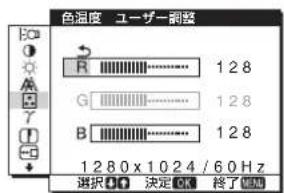
1 ボタンを押して、「微調整」を選び、OKボタンを押す。微調整画面が出ます。 2 ↓↑ボタンでR(Red:赤)またはB(Blue:青)を選び、OKボタンを押し、↓↑ボタンで調整した後、OKボタンを押す。「G」(Green:緑)が基準になっていて、RやBを増減して色温度を変えます。Gは固定されています。 3 ボタンを押して、「終了」を選び、OKボタンを押す。新しい調整値が「ユーザー」と設定され、「ユーザー」を選んだと同じ調整値が選ばれます。メニュー画面に戻ります。
ガンマ設定を変更する(ガンマ)
画像の色合いを、オリジナル画像の色合いに近付けることができます。
1 MENU ボタンを押す。
メニュー画面が出ます。
2 ↓↑ボタンを押して、「ガンマ」を選び、OKボタンを押す。
ガンマ画面が出ます。
3 ↓↑ボタンを押して、希望の設定を選び、OKボタンを押す。
シャープネスを調整する
(シャープネス)
輪郭強調と、鮮鋭度の調整をします。
1 MENU ボタンを押す。
メニュー画面が出ます。
2 ↓↑ ボタンを押して、[(シャープネス)」を選び、OK ボタンを押す。
調整画面が出ます。
3 ↓↑ ボタンを押して、シャープネスを調整し、OK ボタンを押す。
メニューの表示位置を変える
(メニュー位置)
2 ↓↑ ボタンを押して、(メニュー位置)」を選び、OK ボタンを押す。
メニュー位置画面が出ます。
3 ↓↑ ボタンを押して希望の位置を選び、OK ボタンを押す。
画面上部3か所、画面中央3か所、画面下部3か所からかして設定いたします。
自動で入力を切り換える
自動入力ルンサイをオンに設定すると、入力端子の入力信号を自動に検知し、省電力状態になる前に、入力を自動的に切り換えます。
1 MENU ボタンを押す。
メニュー画面が表示されます。
2 ↓↑ボタンを押して、(自動入力ルンサー)を選び、OKボタンを押す。
自動入力ルフロー画面が表示されます。
3 ↓↑ボタンを押して、希望の設定を選び、OKボタンを押す。
- オン:選択した入力端子の入力信号が無いときや、本体のINPUT(入力切換)ボタンで有効な信号が無い入力端子を選んだときは、画面に表示メッセージ(17ー)が出て、他の入力端子の入力信号があるかを自動に確認し、入力を自動的に切り換えます。
- オフ:入力は自動的に切り換わりません。INPUT(入力切換)ボタンを押して、入力を切り換えてください。
言語を変更する
(Language)
本機のメニューやメッセージの表示言語を変更できます。
1 MENU ボタンを押す。
X二一画面が表示されます。
2 調整メニューの項目が表示されるまで、ボタンを押し続けます。
3 ↓↑ボタンを押して、[LANGUAGE]を選び、OKボタンを押します。
LANGUAGE画面が表示されます。
4 ↑↓ボタンを押して、言語を選び、OKボタンを押します。
- ENGLISH:英語 FRANCAIS:フランス語
- DEUTSCH:ドイツ語
- ESPANOL:スペイン語 ITALIANO:イタリア語
- NEDERLANDS:オランダ語 SVENSKA:スウェーデン語
- PUCCKN:ロシア語
- 日本語
- 中文:中国語
その他の調整をする
以下のメニュー項目を設定、調整いたします。
- セット→
1 MENU ボタンを押す。
×二一画面表示。
2 調整したいMENU項目のマークが出るまで□木たNを押し続ける。 3 ↓↑木円を押して、設定、調整したい項目を選び、OK木円を押す。
各項目は以下のように設定、調整いたします。
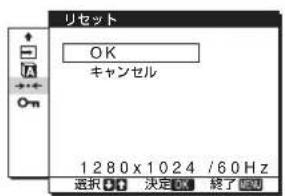
■お買い上げ時の設定に戻す(リセット)
調整設定を、お買い上げ時の設定に戻します。
1 ↓↑木針子を押して、「…(リセット)」を選び、OK木針子を押す。
リセット画面表示。
2 ↓/↑ ボタンを押して、希望の設定を選び、OK ボタンを押す。
- OK:すべての調整値を買い上げ時設定に戻ります。ただし、(LANGUAGE)」の設定はリセットされません。
- 戻る:リセットは実行しないで、×二一画面に戻る。
調整値を変更できない(M二口)
本機の調整や設定を変更します。は、ロック操作をロックです。
1 ↓↑木針子を押して、0m(MUN一ロック)」を選び、OK木針子を押す。
2 ↓↑ボタンを押して、「才」は「才」を選び、OKボタンを押す。
- 才:(電源)スイッチ以外の操作は、「○」マークが出るまで操作してください。
- 才:「才」を解除すると選べます。「才」の上では操作は行えません。
機能解説
省電力機能(パワーセーブ機能)
本機は、VESA、NUTEKおよびENERGY STARのパワーセービングガイドラインに対応しています。アナログ入力はDPMS(Display Power Management Standard)、デジタル入力はDMPM(DVI Digital Monitor Power Management)に対応しており、コンピュータやグラフィックボードがアイドル状態になると、操作をしていないときは自動的に次のような省電力状態になります。
SDM-HS75D
| 本機の状態 | 消費電力 | (電源) ランフ |
| 通常動作時 | 45 W (最大) | 绿点灯 |
| アケチフオフ* (デイープリフ) ** | 1.0 W (最大) | 才人類点灯 |
| (電源):切 | 1.0 W (最大) | 消灯 |
SDM-HS95D
| 本機の状態 | 消費電力 | (電源) ランフ |
| 通常動作時 | 50 W (最大) | 緑点灯 |
| アケチフロフ* (デイーフリフ) ** | 1.0 W (最大) | 才レncy点灯 |
| (電源):切 | 1.0 W (最大) | 消灯 |
- パワーセーブが省電力状態になると、信号が入力されなくなると、アクティブ状態になる前(NO INPUT SIGNAL)と表示が出ます。約5秒後、本機も省電力状態になります。**「パワーセーブ」は、EPA(Environmental Protection Agency)の定めた待機時の消費電力抑制状態です。
節電しながら使う(エコモード)
本機前面のボタンを押して「LOW」に設定すると、消費電力を節約できます。
「LOW」と表示されるまで、ボタンを何度か押す。
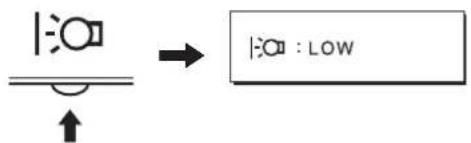
「LOW」と表示されると、バックライト輝度が落ちます。「LOW」表示は約5秒後に消えます。
自動画質調整機能
(アナログRGB信号の)
本機は、信号を受信したときに、自動で位置と鮮明さ(フォーカス/ビット)を調整して、最適な画像を表示いたします。
工場出荷時設定の表示モード
本機には、入力信号に合わせて最適な画質で表示できるように、代表的な表示モードが工場出荷時に設定されています。信号が表示モードと同じであれば、自動的にあらかじめ設定された最適な調整値で表示されます。
表示モード以外の信号の場合
下記の周波数の範囲であれば、信号を入力して受信したときに自動画質調整機能が働き、最適な画像を表示します。
垂直周波数: 48 75Hz
信号を入力して受信したときには、画面表示までに通常より時間がかかることがありますが、その調整値は自動的に本機に記憶され、次からは表示モードの信号と同様に動作するようになります。
注意
INPUT1用DVI-D入力端子のデジタルRGB信号は、調整不要です。
手動でフォーカス、ビット、画像の位置を調整したいときは
入力信号によって自動調整機能だけでは完全に調整できないときは、手動で調整してください。手動で調整すると、すべての表示モードに対して、手動で調整した調整値がユーザーモードとして記憶されます。同じ信号が入力された場合に適用されます。
注意
自動画質調整機能が働いている間は、(電源)スイッチ以外は操作できません。
故障かな?と思ったら
表示Mssse一上
入力信号が正しくない場合は、画面に次のような表示メッセージが出ます。その場合は、次の「本機の症状と対処のかた」に従ってください。
OUT OF RANGE と表示されている場合
入力信号の周波数が、本機の仕様に合っていません。以下を確認してください。
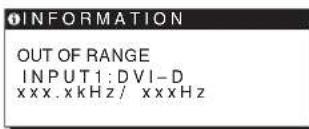
xxx.x kHz/xxx Hz と表示されている場合
水平または垂直周波数が、本機の仕様に合っていません。
数字の部分に現在の入力が表示されます。
RESOLUTION > 1280×1024 表示の場合、解像度が本機の仕様(1280×1024)に合っていません。
CABLE DISCONNECTED 表示の場合
ビデオ信号ケーブルが接続されていません。
本機の症状と対応の状態
コンピュータ等、本機に接続している機器が原因の場合は、接続機器の取扱説明書をご覧ください。
このような場合は、原因と対処のしかた
| 画像が出ない。 | |
| (電源) ランフが点灯,Noは、(電源) スイッチを押いたします(電源) ランフが点灯:NO。 | 電源コーヤをつない直。 |
| 「CABLE DISCONNECTED」とは警告表示が出る。 | · ビデ才信号ケーマルを正しぃつないリバーア。 |
| · ビデ才信号ケーマルのビンが曲がてき。ますくに直か、別のケーマルを使う。 | |
| · 付属品のはんだはいビデ才信号ケーマルを使てき。付属品のはんだはいビデ才信号ケーマルを使てき。 | |
| 上、省電力状態のはんだ前に(CABLE DISCONNECTED」と表示写出ごたにごは。故障はあさ。 | |
| Yes. | |
| 「NO INPUT SIGNAL」とは警告表示が出る。 | · ビデ才信号ケーマルを正しぃつないリバーア。 |
| · ビデ才信号ケーマルのビンが曲がてき。ますくに直か、別のケーマルを使う。 | |
| はリレ��色に点灯い。 | ■本機以外(CONBUNIONA)が原因の场合 |
| · ビン広広が省電力状態にむてき。�一ロトのキの哪かを押しだみるか、マウスを動かしてみ。 | |
| · ビン広広のガラフィックロトが正しに広スロトに差し迅てい的か確認する。 | |
| · ビン広広の電源を入る。 | |
| · ビン広広を再起動する。 | |
| 「OUT OF RANGE」とは警告表示が出る。 | ■本機以外(CONBUNIONA)が原因の场合 |
| · 入力信号の周波数が、本機の仕様に合てい。本機をつねに前にむてい的テス広広がその上は、そのデス広につなさ換て、画像が出るか確認する。画像が出たら、CONBUNIONA以 | |
| 下の範圍に設定する。 | |
| 水平周波数:28~80 kHz(アナロ�RGB)、28~64 kHz(デジタルRGB) | |
| 垂直周波数:48~75 Hz(アナロ�RGB)、60 Hz(デジタルRGB) | |
| 解像度:1280×1024以下 | |
| Windowsを使用くださいます。 | · 本機をつねに前にむてい的テス広広がその上は、そのデス広につなさ換て、画像が出るか確認する。画像が出たら、Windowsのデバイス選択画面で製造元にSONYを選む。本機の型名(SDM-HS75DまえはSDM-HS95D)を選む。本機の型名が表示くださいますとは、「プロダ会上リカ」を選む。 |
| Macintoshとこい。 | · 市販のMacintoshアダ広を使てい的优点は、Macintoshアダ広とビデ才信号ケーマルを正しぃつむく8バーア。 |
| ごんだときは原因と対応の結果 | |
| 画像が乱る、ゆる、まろく。 | ● ビッチとフィースを調整する(2バーダ)。 ● 離たとこりにあた他的電源に,Noいてみる。 |
| ■本機以外(CONビューダロー)が原則の场合 ● バンピューダのダフIFICクトートで、本機が正しら設定いたします。 | |
| ● 入力信号のダフIFICクトートVESA、Macintosh19カラーダ等)と周波数が、本機使用くださる範圍か確認する。だけ使本機使用くださる範疎も、ダフIFICクトートによる相間は同期ルス幅が合わないた、きりますに画像を映せneauにお願いいたします。 ● バンピューダのリフツschule一ト(垂直周波数)を、最適な画面に言うように設定する。 | |
| 画像がくっ)=(0) | ● バンラストやダフIFICクスを調整する(1、12バーダ)。 ● ビッチとフィースを調整する(2バーダ)。 |
| ■本機以外(CONビューダロー)が原則の场合 ● バンピューダで解像度を1280×1024に設定する。 | |
| 画像が二重、三重にる。 | ● バデ才信号ケーフルの延長コーピアイフツつレクタの使用を協議。 ● 接続ケーフルを端子にしだか上差しだむ。 |
| 画像の位置くださいます、または画像の大小さが正しぃ不出来。 | ● ビッチとフィースを調整する(2バーダ)。 ● 画像の位置を調整する(3バーダ)。入力信号やダフIFICクトートによる相間は、画像が画面全体に広がら不孕にお願いいたします。 |
| 画像が小 }(0) | ■本機以外(CONビューダロー)が原則の场合 ● バンピューダで解像度を1280×1024に設定する。 |
| 画像が暗い。 | ● プリトネスを調整する(2バーダ)。 ● バックラチトを調整する(1バーダ)。 ● 画面の明確さを調整する(0バーダ)。 ● 電源を接入たあ、画面が明確に%(時間がicanります。 |
| 画面に波模様や縷編写出。 | ● ビッチとフィースを調整する(2バーダ)。 |
| 色むらuable。 | ● ビッチとフィースを調整する(2バーダ)。 |
| 白色が白く見え不出来。 | ● 色温度を調整する(3バーダ)。 |
| 本機のボTonが%//(0) | ● メニーリロック機能が「才」に%(時間が)(1)。 |
| しばらくると、デイスPLEIの電源が切-edgeually。 | ■本機以外(CONビューダロー)が原則の场合 ● バンピューダの省電力設定を才に%(要)。 |
| ※ニューツ面上の解像度表示が正しお不出来。 | ● プリフIFICクトートの設定に%(要)は、※ニューツ面上の解像度表示とCONビューダローの設定が一致|(1)。 %(要)は,(2)。 |
故障のときは、お買い上げ店またはソニーのサービス窓口にご連絡ください。なお、お問い合わせのときは、次のことをお知らせください。
- 型名:SDM-HS75D または SDM-HS95D
- 製造番号:
- 故障の状態:できるだけ詳しく ・購入年月日:
- 接続しているコンピュータ、およびグラフィックボードの仕様と名称:
保証書とアフターサービス
保証書
この製品には保証書が添付されています。お買い上げの際、お買い上げの店で所定事項の記入および記載内容をお確かめの上、大切に保存してください。保証期間は、お買い上げ日から3年間です。
アフターサービスについて
調子が悪いときはまず
「故障かな?と思ったら」の項を参考にして、故障かどうかをお調べください。
調子が悪いときは
お買い上げ店、または添付の「ご相談窓口のご案内」に記載の、最寄りのご相談窓口にご相談ください。
保証期間中の修理は
保証書の記載内容に基づいて修理させていただきます。修理の際は保証書をご提示ください。
保証期間経過後の修理は
修理によって機能が維持できる場合は、ご要望により有料で修理させていただきます。
部品の保有期間について
当社は、この製品の補修用性能部品(製品の機能を維持するために必要な部品)を、製造打ち切り後8年間保有しています。その部品保有期間を修理可能の期間とさせていただきます。
保有期間が経過した後も、故障箇所によっては修理可能な場合がありますので、お買い上げ店か、サービス窓口にご相談ください。
ご相談の際は、次のことをお知らせください。
型名:SDM-HS75DまたはSDM-HS95D
製造番号:
故障の状態:できるだけ詳しく
購入年月日:
| お購買上の店 TEL. |
| お近くのサイバース stuーニング TEL. |
LCDパネル a-Si TFTアクティブマトリックス
画面:17インチ(43cm)
入力信号コネクタ
RGB動作周波数*
水平:28~80 kHz(アナログRGB)
28~64 kHz(デジタルRGB)
LCDパネル a-Si TFTアクティブマトリックス
画面:19インチ(48cm)
入力信号コネクタ
RGB動作周波数*
水平:28~80 kHz(アナログRGB)
28~64 kHz(デジタルRGB)
垂直: 48 75Hz (20(エイカーゴRGB))
60 Hz(マイクロRGB)
解像度水平:最大1280ドット
垂直:最大1024ドット
入力信号LEBULRB信号:
0.7Vp-p、75Ω、正極性
同期信号:
TTLV、2.2kΩ、極性自由
(水平/垂直分離)
デジタルRGB(DVI)信号:
TMDS(Single link)
電源電圧使用電源:
AC100~240 V/50-60 Hz
1.0A(最大)
消費電力量: 50W(最大)
- 水平同期幅率:水平周波数のターナンgrの合計の4.8%以上、または0.8μsのとらか大的い方
- 水平法兰専升幅:2.5μs以上 垂直于兰半子: 450µs 以上
本機の仕様お願い外観は、改良のたて予告なく変更するごとがに求が、已了承くさ。
TFTLCDColor ComputerDisplay
11HD15输入连接器(模拟RGB)(第7页)


- TFT LCD カラーモニター ディスプレイ
- 取扱説明書
- 目次
- 接続と設定
- 調整する
- 機能解說
- 故障かな?と思ったら
- 保証書とアフターサービス
- 主な仕様
- 使用上のご注意
- 電源について
- 使用・設置場所について
- 液晶画面について
- 手入れ
- 搬送について
- 壁などへの取り付けについて
- 廃棄について
- 各部の名前とはたらき
- ディスプレイ後面 バックパネル(
- 電源入力端子
- INPUT1用DVI-D入力端子(デジタルRGB)
- INPUT2用HD15(RGB) 入力端子(アナログRGB)
- 手順1:総合電源を開く
- 注意
- 手順2:フローに従う
- DVI出力端子(デジタルRGB)のあるコンピュータを接続する場合
- HD15出力端子(アナログRGB)のあるコンピュータを接続する場合
- IBM PC/ATコンピュータまたは互換機に接続する場合
- MACINTOSHコンピュータに接続する場合
- 手順3:電源コードを接続する
- 手順4:コード類をまとめてハックパネルを閉じる
- コード類を束ねます。
- 手順5:電源を入れる
- 本機の電源を入れても画面に画像が表示されない
- 「OUT OF RANGE」と表示されるとき
- 毎日用のドライバは不要です。
- ディスプレイの向きを変える
- ディスプレイをより快適に使うために
- 入力を切り換えるには(INPUTボタン)
- メニュー操作のしかた
- バックライト輝度:
- (11-)
- (12-)
- 画調整A(12一)
- 色温度:(13-)
- GUNMΓ(14一
- SHAYEPNEUS
- (14-)
- ×二1一位置
- LANGUAGE
- (14°
- 他(15~一)
- MENUボタンと↑↓ボタン、OKボタンの使い方
- メニュー画面を表示。
- 調整したいメニュー項目を選ぶ。
- 調整します。
- メニュー画面が消えます
- 元の状態に戻す
- バックライトの明るさを調整する(バックライト輝度)
- ご注意
- コントラストを調整する(コントラスト)
- 黒レベル(画面の黒レベル)を調整する(黒レベル)
- 画像を調整する(画調整)(アナログRGB信号の場合)
- 自動画質調整機能
- 自動画質調整機能が完全に調整されますと、
- 現在入力中の信号に合わせて自動で調整し直す(オート)
- 手動で鮮明さを調整し直す(フォーカス)
- 色温度を調整する(色温度)
- 色温度を微調整する(微調整)
- ガンマ設定を変更する(ガンマ)
- シャープネスを調整する
- (シャープネス)
- メニューの表示位置を変える
- (メニュー位置)
- 自動で入力を切り換える
- 言語を変更する
- (LANGUAGE)
- その他の調整をする
- お買い上げ時の設定に戻す(リセット)
- 調整値を変更できない(M二口)
- 機能解説
- 省電力機能(パワーセーブ機能)
- 節電しながら使う(エコモード)
- (アナログRGB信号の)
- 工場出荷時設定の表示モード
- 表示モード以外の信号の場合
- 手動でフォーカス、ビット、画像の位置を調整したいときは
- 表示MSSSE一上
- OUT OF RANGE と表示されている場合
- CABLE DISCONNECTED 表示の場合
- 本機の症状と対応の状態
- 保証書
- アフターサービスについて
- 調子が悪いときはまず
- 調子が悪いときは
- 保証期間中の修理は
- 保証期間経過後の修理は
- 部品の保有期間について
- ご相談の際は、次のことをお知らせください。
- TFTLCDCOLOR COMPUTERDISPLAY
ブランド : SONY
モデル : DSMHS95D
カテゴリ : モニター