StorE Art - Externe harde schijf TOSHIBA - Gratis gebruiksaanwijzing en handleiding
Vind de handleiding van het apparaat gratis StorE Art TOSHIBA in PDF-formaat.


| Producttype | Externe draagbare harde schijf |
| Merk | Toshiba |
| Model | StorE Art |
| Formaat | 2,5 inch |
| Interface | USB 2.0 |
| Voeding | Via USB-bus (zonder externe voeding) |
| Compatibele besturingssystemen | Windows XP / Vista |
| Minimale systeemvereisten | Processor 750 MHz, 256 MB RAM, 10 MB schijfruimte, 2 beschikbare USB-poorten |
| Capaciteit | Variabel per model (voorbeelden: 120 GB, enz.) |
| Indicatielampje | Stroom-/gegevensindicatielampje |
| Hoofdfuncties | Opslag, back-up en gegevensoverdracht |
| Koeling | Passieve warmteafvoer, zonder ventilator, stille werking |
| Onderhoud en reiniging | Loskoppelen voor reiniging; standaardproducten gebruiken; eventuele vloeistofresten afvegen |
| Veiligheidsinstructies | Behuizing niet openen, niet blootstellen aan vocht, niet stoten, niet loskoppelen onder spanning |
| Gegevensbescherming | Toshiba aanvaardt geen aansprakelijkheid voor verlies of beschadiging van gegevens; maak back-ups van uw gegevens |
| Onderdelen en repareerbaarheid | Niet te repareren door gebruiker; neem bij problemen contact op met Toshiba-ondersteuning |
| Garantie | Garantiecertificaat meegeleverd |
| Wettelijke informatie | CE-markering, conformiteit met Europese richtlijnen |
| Landen/talen van de handleiding | Meertalig (Frans inbegrepen) |
Veelgestelde vragen - StorE Art TOSHIBA
Gebruikersvragen over StorE Art TOSHIBA
0 vraag over dit apparaat. Beantwoord die u kent of stel uw eigen vraag.
Stel een nieuwe vraag over dit apparaat
Download de handleiding voor uw Externe harde schijf in PDF-formaat gratis! Vind uw handleiding StorE Art - TOSHIBA en neem uw elektronisch apparaat weer in handen. Op deze pagina staan alle documenten die nodig zijn voor het gebruik van uw apparaat. StorE Art van het merk TOSHIBA.
GEBRUIKSAANWIJZING StorE Art TOSHIBA
aaiiiaai jgagai gai i aaiii
1
aaiiie aiiil 1 1 1 1 1 1
J 1
A
aaii iiaii 1jai l a g y s zai jai all i jn qaiil p
.93/42 EEC
aiee aiee eae eae eae eae eae eae eae eae
()
a
P( 1,2,·s ,2k - 1)
iiil lgl slae gao jia iis :jalal
a
iJ 1
Ex
E -REACH
AL) REACH 10000000000000000000000000000000000000000000000000000000000000000000000000000000000000
Gebruikershandleiding
STORE E
USB-vasteschijfstation van 2,5 inch
AR GR PT
CZ HR RU
DE HU RS
DK IT SE
ES NL SK
FI NO SL
FR PL TR
INhOuD
Inleiding 252
Controleer de onderdelen 253
Het station installeren 257
Het station op de computer aansluiten 258
Het station ontkoppelen en loskoppelen 260
Meer informatatie 261
Veelgesteldevragen 261
Problemen oplossen 263
Ondersteuning van TOSHIBA 266
Wettelijk informatie 266
Kennisgevingen 270
Hartelijk dank voor de aanschaf van het USBvasteschijfstation TOSHIBA STORE art.
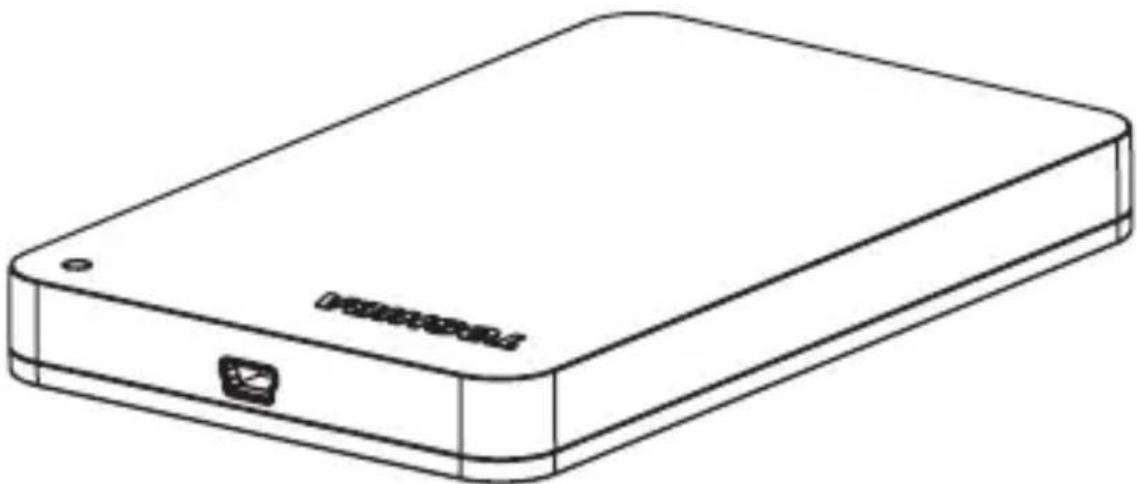
Dit product is ontwikkeld en geproduced in overeenstemming met de hoge kwaliteitsnormen die Toshiba voor+zijn producten hanteert. In dit product is het新产品 op het gebied van technologie en gebruikersinterfaces opgenomen. Voor dit product garanderen wij de beste resultaten in+zijn klasse ten aanzien van prestaties, kwaliteit, constructie en milieuvriendelijkheid.
Lees deze Gebruikershandleiding goed door. Deze bevat alle informatatie die u nodig hebt voor het installereren, gebruiken en onderhonden van het station. Tevens vindt u hier informatatie over verilgheid en beveiliging.
Als het station nicht functioneert zoals verwacht, raadpleeg dan de Veelgestelde vragen aan het einde van deze handleiding.
- CONTrOLEEr dE ONdErdELEN
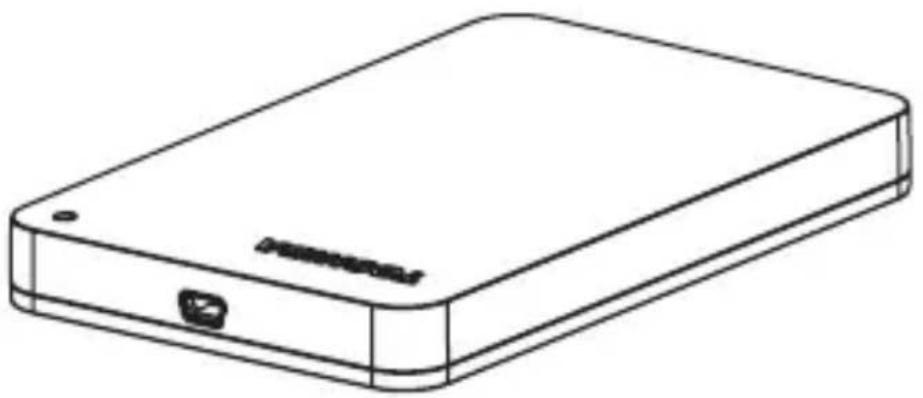
STORE ART VAN 2,5 INCH
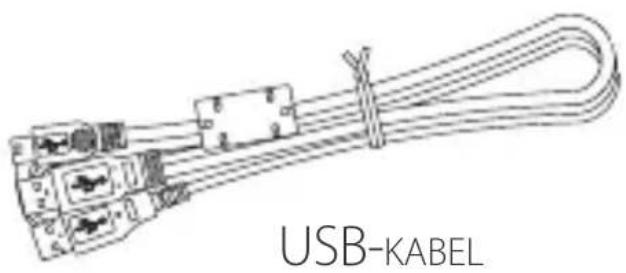
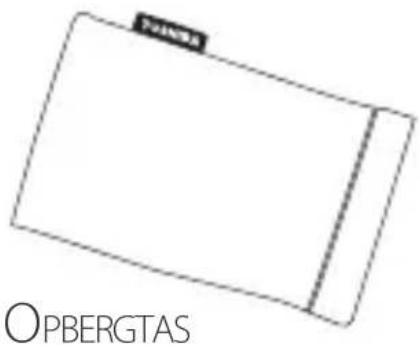
BEKNOPTEHANDLEIDING
GARANTIEBEWIJS
Deze Gebruikershandleiding befindt zich op het station zelf. We raden u aan om meteen na het installereren van het station een reservekopie van de Gebruikershandleiding te make n op een cd of op de lokale vaste schijf.
Om storingen of schade aan het station te voorkomen, dient u zich nauwgezet aan onderstaande voorzorgsmaatregelen te houden.
- Toshiba is nicht verantwoordelijk voor gegevensbeschadiging of gegevensverlies. Zorg dus dat u een reservekopie maakt van alle gegevens op het station. Toshiba vergoedt geen kosten die samenhagen met gegevensherstel.
- U dient de volgende handelingen te vermijden:
- de behuizing of het station openen
- het station of onderdelen ervan demonteren
- vloeistoffen op het station of in de buurt van het stationplaatsen, aangezien het station hierdoor kan beschadigen en er persoonlijk letsel kan ontstaan ten gevolge van een elektrische schok of brand
- het station laten schudden, trillen of vallen
- het station verplaatsen verwijl.Deze in bedrijf is, aangezien hierdoor gegevensverlies kan optreden
- andere aansluitingstypen gebruiken dan USB 2.0-busvoeding
- kabels loskoppelen verwijl het station in bedrijf is. Het station moet eerst ontkoppeld worden
-
het stationblootstellen aan temperaturen buiten het bereik van 5^ tot 40^ als deze in bedrijf is en buiten het bereik van - 20^ tot 60^ als deze isuitgeschakeld
-
het stationblootstellen aan vochtige of natte omstandigheden
- het station afdekken verwijl deze in bedrijf is, aangezien dan oververhitting kan ontstaan
-
het station dicht in de buurt van hare apparatenplaatsen
-
Koppel het station onmiddelijk los als zich een van de volgende omstandigheden voordoet:
-
er kommt rook of een vreme de geur uit de stationsbehuzing
- er is water in de stationsbehuizing gekomen of het station is nat geworden
- er is een voorwerp in de stationsbehuizingerechtgekomen
- de kabel is beschadigd (in dat geval要去 u de kabel verrangen door een newly exemplaar)
Als het station Niet functioneert zoals verwacht of als u twijfels hebt over de elektrische verilgheid, neem dan onmiddelijk contact op met de TOSHIBA-hotline of met een geauthoriserde leverancier.
- SySTEEMvErEISTEN
- Windows XP / VISTA
CPU met een processor van 750 MHz of sneller
10 MB vrijes vasteschijfruimte op de systeemschijf
256 MB systeemgeheugen - 2 beschikbare USB-poorten
AAN dEsLAG
Het station in een oogopslag
Indicator Power/Data (gaat branden als het station worden ingeschakeld of tijdens het lezen of schrijven van gegevens)
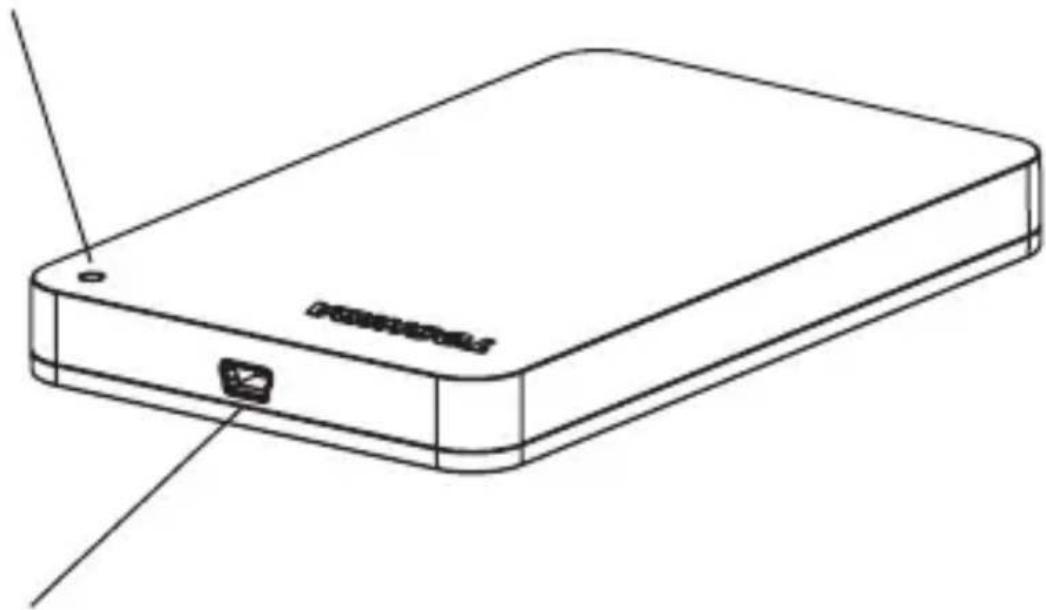
USB 2.0-poort (via de USB-kabel worden het station worden van stroom voorzien en+kennen gegevens eenvoudig worden overgebracht)
- hET STATION INSTALLEREN
Informatie over busvoeding en de meegeleverde USB-kabel:
- Dit station werkt op busvoeding. Daarom is er geen externe stroomvoorziening nodig, aangezien alle benodigde stroom worden geleverd via de aangesloten USB-poort(en).
- Normaal is het voldoende om het station aan te sluiten op een USB-poort. In sommige geallen kan hetECHTER nodig+zijn om het station via de dubbele kabel aan te sluiten op twee poorten, omdat het hostsystemeems onvoldoende stroom levert via de aangesloten USB-poort. (Op de volgende pagina vindt u informatie over het correct aansluiten van het station).
Passieve USB-hubs of USB- connectors zoalstoetsenborden, muizen en dergelijkke kunnen Niet op het station worden aangesloten.
Zorg dat de connectors op de juiste manier worden aangesloten. - Oefen nooit druk uit bij het aansluiten van de kabels. Controleer de positie van de connector voordat u deze aansluit.
- hET STATION Op dE COMpUTEr AANSLUITEN
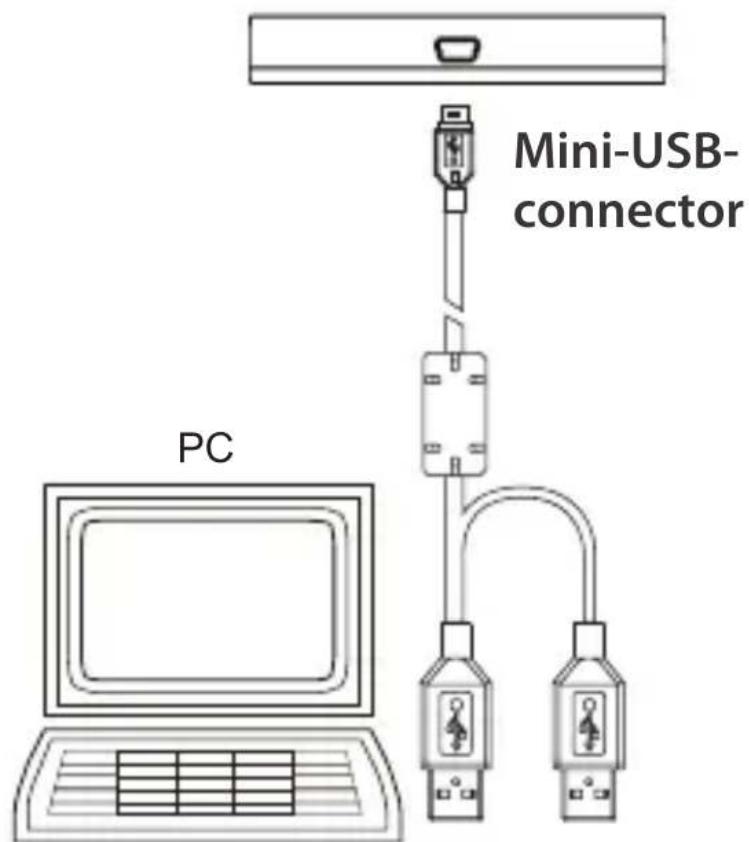
Primaire USB type A connector (aansluiten op de computer)
Secondaire USB type A connector (indien nodig aansluiten op een tweede USB-poort)
- Sluit, nadat u de computer hebt ingeschakeld en opgestart, de primaire type A USB connector aan op een USB-poort van het hostsystemeem of een actieve USB-hub.
Sluit de secondaire type A connector Vooralsnog Niet aan.
Na stap 2 wordt bepaald of dat nodig is.
- Sluit nu de mini-USB-connector aan op de waarvoor bestemde poort van het station zich.
Onmiddelijk hierna gebeurt het volgende:
- de indicator Power/Data.gaat branden;
- het station wordt ingeschakeld;
- het station worden aangemeld en in het venster Deze computer verschijnt een pictogram van een nieuwe station.
Als het station nicht binnen enkele seconden is aangemeld, kan hetijken dat het station te weinig stroom krijgt. Hoewel de indicator Power/Data brandt, hebt u de secondaire type A connector nodig.
Volg onderstaande instructies:
- Koppel de mini-USB-connector los van het station.
- Sluit de secundaire type A connector aan op een vrije USB-poort van het hostsystemeom of van een actieve USB-hub.
- Sluit de mini-USB-connector waar aan op het station. Het station zou nu binnen enkele seconden correct moeten� aangemeld.
- hET STATION ONTkOppELEN EN LOSkOppELEN
We raden u ten sterkste af om het station los te koppelen door gewoonweg de kabel eruit te trekken, onions op dat moment gegevens maar het station konnen worden geschreven.
Deze gegevens gaan dan verloren en het station kan fysiek beschadigd raken.
Ontkoppel het station op een veilige manier volgens onderstaande stappen:
- Klik op het pictogram Hardware veilig verwijderen. Er verschijnt een pop-upvenster met een overzicht van de externe apparaten die op de computerলen.
- Selecteer het TOSHIBA-station. Na enkele seconden verschijnt de melding dat u het apparaat nu veilig kunt verwijderen.
- Klik op OK en koppel het station los.
De stationsbehuizing reinigen
Voordat u het station gaat reinigen, moet u zorgen dat het station fysiek van de computer is losgekoppeld. We raden u aan om het station te reinigen met standaardreinigingsproducten. Zorg ervoor dat eventueel darüberblijvend vocht van het oppervlak worden wegveegd.
MEEr INFOrMATIE
Raadpleeg de gebruikershandleiding van uw besturingsystem voor meer informatie over reguliere bewerkingen zoals het hernoemen van het station, het makes van reservekopieën en het beheren van bestanden.
Ook voor onderhoudstaken zoals defragmenteren en optimaliseren raden we u aan om de gebruikershandleidir van uw besturingsystem te raadplegen.
Ook raden wij u ten sterkste aan antivirusussoftware te installereren om uw gegevens te beschermen gegen opzettelijke schade ten gevolge van virussen of Trojaanse paarden.
vEELGESTELdE vrAGEN
V: Moet ikIRST station formatteren na het installereren?
A: Nee, het station is al geformatteerdijdens het productieproces
V: Heb ik USB-stuurprogramma's nodig voor Windows Vista en XP?
A: Nee, dezeলen meegeleverd met uw besturingsystem.
V: Kan ikIRST system vanaf dit station opstarten?
A: Nee, want Windows ondersteunt nicht het opstarten vanaf externe vasteschijfstations.
V: Waarom heeft het station geen ventilator nodig?
A: De stations zijn ontworpen op optimale warmteafvoer, waardoor er geen ventilator nodig is. Dit resulteert in een vrijwel geluidloze werkinq.
V: Waarom worden de capaciteit van het station in Windows lager aangegeven dan de opgegeven specificaties?
A: Dit verschil kan worden verklaard doordat er verschillende methoden worden gehanteerd bij het berekenen van de capaciteit.
Vasteschijffabrikanten rekenen met het decimale system, verwijl besturingssystemen uitgaan van het binaire system.
Volgens het decimale system: 1 GB = 1.000 MB = 1.000.000 kB = 1.000.000.000 bytes.
Volgens het binaire systemd: 1 GB = 1.024 MB = 1.048.576 kB = 1.073.741.824 bytes.
Hierdoor worden een vaste schijf van 120 GB (decimaal) in Windows weergegeven als een vaste schijf van slechts 112 GB (binair).
V: Kan ik viaIRST station een besturingsystem van de ene maar de andere computer kopieren?
A: Nee, u要去 de instructies volgen die de leverancier van uw besturingsysteme haeft gegeven voor de installmentie van het besturingsystem. Een eenvoudige kopie werkt nicht.
V: Levert Toshiba services voor gegevensherstel?
A: Nee, Toshiba levert geen services voor gegevensherstel.
prOBLEMENOpLOSSEN
De computer herkent het station Niet.
- Controller of alle aansluitingen goed vast zitten.
- Controller of u het probleem Aunt oplossen door de secondaire USB-connector aan te sluiten (zie Het station installeren).
- Als het station is aangesloten via een USB-hub, controller dan of deze een eigensroomvoorziening heeft.
- Als u een uitbreidingskaart hebt, controllerer dan of deze goed werkt en werk de software of firmware bij. U要去 Service Pack 1 of hoger hebben als u Windows XP gezruikt.
Is het gevaarlijk als het station warm aanvoelt als hij in bedrijf is?
A: Dit is normal en daemon ongevaarlijk.
Ik krijg de melding dat het apparaat zich kan worden gestart. Code (10).
A: Er zijn;twee möglichke oorzaken. Er is een probleem met de stroomvoorziening en de verbindingen要去en worden gecontroleerd, of het station werkt nicht goed en要去en gerepareerd.
IkziehetstationnietstaaninDezecomputer, maarwel inApparaatbeheer.
A: Volg onderstaande instructies:
- Klik met de rechttermuisisknop op Deze computer.
- Selecteer Beheren in het pop-upmenu.
- Selecteer Schijfbeheer. Er worden een lijst met beschikbare opslagapparaten weergegeven.
- Controller of uw station in deze lijst staat vermeld.
- Klik met de rechttermuisknop op hetrechterkader en selecteer Partitie verwijderen in het pop-upmenu.
- Klik met de rechttermuisknop op het kader en kies Nieuwe partitie make in het pop-upmenu.
- Kies verwolgens Primaire partie in de wizard Nieuwe partie. Klik op Volgende.
- Er worden een stationsletter weergegeven. Dezekunt u wijzigen. Klik op Volgende.
- Bevestig dat u het station wilt formatteren.
Als ik het station probeer te formatteren, ontvang ik het bericht Kan formatteren nicht voltooien.
A: Dit kan worden veroorzaakt doordat het station is geformatteerd met het FAT-bestandssystem. Probeer het NTFS-bestandssystem. Hiermee kan het probleemং opgelost.
Het station lijkt langzamer te werken dan 480 Mbps (USB 2.0-specificatie).
A: Controller of u gebruikmaakt van een USB 2.0- poort en Niet van de oude V1.1-standard. Als de werking trager is dan de ideale 480 Mbps, kan dat ook te makeh hebben met bijvoorbeeld beschikbare CPU-bronnen of met andere USB- apparatusen die tegelijkertijd+zijn aangesloten.
ONdErSTEUNING vAN TOSHIBA
Hulp nodig?
Ga voor de LASTE stuurprogramma-updates, gebruikershandleidingen en veelgestelde vragen maar de
ondersteuningspagina voor opties en services van TOSHIBA: computers.toshiba.eu/options-support
Zie computers.toshiba.eu/options-warranty voor de hotlinenummers van TOSHIBA.
WETTELIjkE INFOrMATIE
CE-conformiteit
C E
Dit product is voorzien van de CE-markering in overeenstemming met de vereisten van de toepasselijkke Europese richtlijnen. CE-markering is de verantwoordelijkheid van Toshiba Europe GmbH, Hammfelddamm 8, 41460 Neuss, Duitsland. De volledige tekst van de CE-conformiteitsverklaring kan worden verwkragen via de volgende website: http://epps.toshiba-tec.com.
Gebruiksomgeving
EMC-conformiteit (Electromagnetic Compliance) van dit product is gecontroleerd voor deze productcategorie voor zogenoemde woonomgevingen, commerciale omgevingen enlicht industrielle omgevingen. Andere
gebruiksomgevingen zijn nicht door Toshiba gecontroleerd en het gebruik van dit product in deze gebruiksomgevingen is möglich beperkt of kan nicht worden aanbevolen. Mogelijk gevolgen van het gebruik van dit product in dergelijk nicht-gecontroleerde gebruiksomgevingen{kunnen zich: storingen van andere producten of van dit product in de directe omgeving metijdelijk slecht functioneren of geevernsverlies als resultaat.Voorbeeld van nicht-gecontroleerde gebruiksomgevingen en adviezen die er aan zich gerelateerd:
Industrièle omgeving (bijvoorbeeld omgevingen waarin hoofdzakelijk eenriefasennetspanning van 380V worden gezruikt): gevaar van storingen van dit product vanwege sterke elektromagnetische velden, met name in de omgeving van große machines of stroomvoorzieningen.
Medische omgeving: de naleving van de richtlijk Richtiglijk Medische Hulpmiddelen is Niet gecontroleerd door Toshit en waarom mag dit product nicht zonder verdere controle a medisch product worden gebruikt. Het gebruik in gewone kantooromgevingen, bijvoorbeeld in ziekenhuizen, hoeft geen probleem te vormen als er geen beperking is opgelegd door het verantwoordelijkke management.
Dit product is nicht goedgekeurd als medisch product zoals vastgelegd in de Richtlijn Medische Hulpmiddelen 93/42/EEG.
Auto: bekijk de voertuiginstructies van het desbeteffende voertuig voor informatatie over het gebruik van dit product (of deze productcategorie).
Vliegtuig: volg de instructies van het vliegtuigpersoneel met betrekking tot gebruiksbeperkingen.
Andere omgevingen nicht gerelateerd aan EMC
Gebruik buitenshuis: als een typisch.THuis-/ kantoorsystem is dit product nicht special bestand gegen vocht en het is ook nicht bestand gegen schokken.
Explosieve omgeving: het gebruik van dit product in een dergelijk speciale gebruiksomgeving (Ex) is nicht toegestaan.
De volgende informatie geldt alleen voor EU-lidstaten:
Verklaring van REACH-naleving
De neueverordening van de Europese Unie (EU) met betrekking tot chemische stoffen, REACH (Registration, Evaluation, Authorization and Restriction of Chemicals), is vanaf 1 Juni 2007 van kracht.
Toshiba voldoet aan alle REACH-vereisten en westreven ernaar once klanten informatatie te verschaffen over de chemische stoffen in once producten in overeenstemming met de REACH-verordening.
Bezoek de volgende website www.toshiba-europe.com/computers/info/reach voor informatatie over de aanwezigheid in荃 producten van stoffen die op de kandidatenlijst staan volgens articel 59(1) van verordering (EG) Nr. 1907/2006 (REACH) in een concentratie van meer dan 0,1 gewichtsprocent (g / g)
Producten afvoeren
De afvalcontainer met een kruis erdoorn geeft aan dat producten apart van het huishoudafval moeten worden ingezameld en verwerkt.
De zwarte balk geeft aan dat het product
na 13 augustus 2005 op de markt is gebracht.
Als u afval gescheiden inzamelt, zorgt u ervoor dat deze correct worden verwerkt en helpt u möglichke negatieve gevolgen voor het milieu en de volksgezondheid te voorkomen.
Ga waar onderze website
(http://nl.computers.toshiba-europe.com)
voor meer informatie over de programme's voor hetinzamelen en recyclen van afval in uw land of neem contact op met uw gemeente of met de winkel waar u het product hebt gekocht.

kENNISGEvINGEN
© 2009 TOSHIBA Europe GmbH. Alle rechten voorbehonden.
TOSHIBA behoudt zich hetrecht voor wijzigingen aan te brengen. TOSHIBA aanvaardt geen aansprakelijkheid voor schade die direct of indirect is ontstaan door fouten, wegatingen of discrepanties:tussen dit product en de documentatie.
De naam Toshiba en de logo's van Toshibaarendigegeponeerde handelsmerken van Toshiba. Anderehandelsmerken die in dit document worden genoemdof voorkomen,+zijn eigendom van de respectieveeigenaren.Fouten enwegatingen uit gezonderd.
Brukerveiledning
STORE E art


