StorE Art - Disque dur externe TOSHIBA - Notice d'utilisation et mode d'emploi gratuit
Retrouvez gratuitement la notice de l'appareil StorE Art TOSHIBA au format PDF.


| Type de produit | Disque dur externe portable |
| Marque | Toshiba |
| Modèle | StorE Art |
| Format | 2,5 pouces |
| Interface | USB 2.0 |
| Alimentation | Par bus USB (sans alimentation externe) |
| Systèmes d'exploitation compatibles | Windows XP / Vista |
| Configuration minimale requise | Processeur 750 MHz, 256 Mo RAM, 10 Mo d'espace disque, 2 ports USB disponibles |
| Capacité | Variable selon modèle (exemples : 120 Go, etc.) |
| Voyant lumineux | Voyant d'alimentation/de données |
| Fonctions principales | Stockage, sauvegarde et transfert de données |
| Refroidissement | Dissipation thermique passive, sans ventilateur, fonctionnement silencieux |
| Entretien et nettoyage | Débrancher avant nettoyage ; utiliser des produits standard ; essuyer toute trace de liquide |
| Consignes de sécurité | Ne pas ouvrir le boîtier, ne pas exposer à l'humidité, ne pas heurter, ne pas débrancher sous tension |
| Protection des données | Toshiba décline toute responsabilité en cas de perte ou corruption de données ; sauvegardez vos données |
| Pièces détachées et réparabilité | Non réparable par l'utilisateur ; contacter l'assistance Toshiba en cas de problème |
| Garantie | Certificat de garantie fourni |
| Informations réglementaires | Marquage CE, conformité aux directives européennes |
| Pays/langues de la notice | Multilingue (français inclus) |
FOIRE AUX QUESTIONS - StorE Art TOSHIBA
Questions des utilisateurs sur StorE Art TOSHIBA
0 question sur cet appareil. Repondez a celles que vous connaissez ou posez la votre.
Poser une nouvelle question sur cet appareil
Téléchargez la notice de votre Disque dur externe au format PDF gratuitement ! Retrouvez votre notice StorE Art - TOSHIBA et reprennez votre appareil électronique en main. Sur cette page sont publiés tous les documents nécessaires à l'utilisation de votre appareil StorE Art de la marque TOSHIBA.
MODE D'EMPLOI StorE Art TOSHIBA
Desechado de produits
Manuel de l'utilisateur
STORE E art
Disque dur USB 2,5"
AR GR PT
CZ HR RU
DE HU RS
DK IT SE
ES NL SK
FI NO SL
FR PL TR
TABLE dES MATIERES
Introduction 147
Verification des composants 148
Consignes de sécurité 149
Configuration requise 151
Mise en route 151
Installation du disque dur 152
Branchement du disque dur à l'ordinateur 153
Demonter et déconnecter le disque dur 155
Conseils supplémentaires 156
Foire aux questions 156
Résolution de problèmes 158
Assistance TOSHIBA 161
Informations reglementaires 161
Avis 165
- INTrOduCTION
Merci d'avoir besoin notre disque dur USB STORE art TOSHIBA.
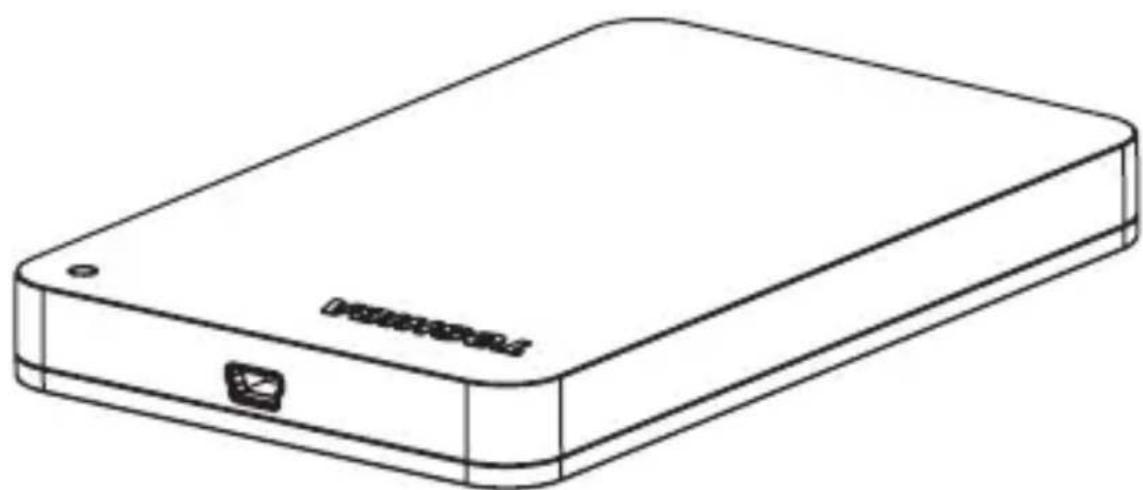
Ce produit a ete conu et cree conformement aux normes pour produits de grande qualite de Toshiba, en incorporant l'interface utiliseur et les technologies les plus recentes, tout en assurant des performances, une qualite, une fabrication et une protection environnementale exceptionnelles.
Lisez ce Manuel de l'utilisateur attentivement car il contient toutes les informations nécessaires relatives à l'installation, l'utilisation et la maintenance du disque dur ainsi que des conseils de sécurité.
Si ce dernier ne fonctionne pas comme prévu, reportez-vous à la section « Foire aux questions » se trouvant à la fin de ce manuel.
verIFICATION des COMpOSANTS
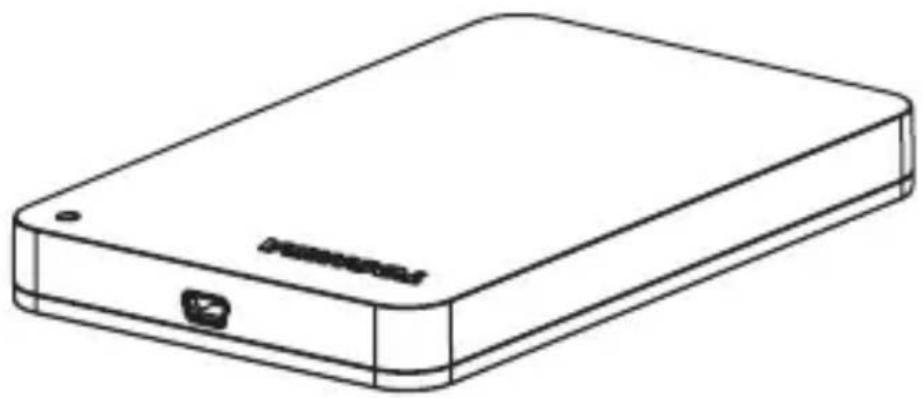
STORE ART 2,5"
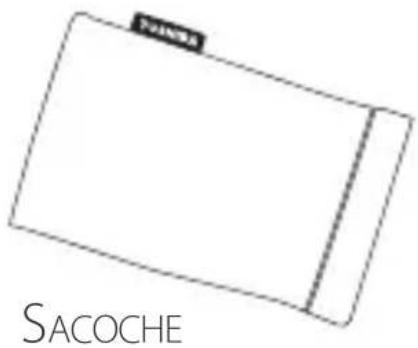
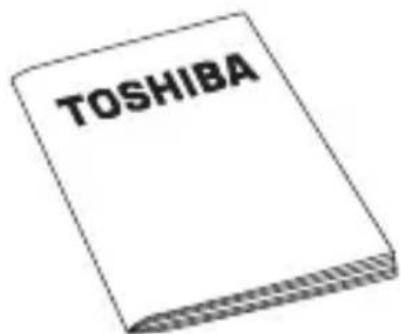
GUIDE DE DEMARRAGE RAPIDE
CERTIFICAT DE GARANTIE
Ce Manuel de l'utilisateur est préinstallé sur le disque dur. Nous vous conseillons de le sauvégarder sur un CD ou sur votre disque dur local, directement après l'installation du disque dur.
CONSIGNES de SéCURITÉ
Pour éviter tout dysfonctionnement ou endommagement du disque dur, suivez soigneusement les instructions enumeratedes ci-dessous.
Assurez-vous que toutes vos données sont sauvegardées sur le disque dur car Toshiba n'est pas responsable de la perte ou de la corruption de données. Toshiba ne couvre aucun frais de récupération de données.
Veillez à ne pas :
ouvrir le boitier ou le disque dur;
- démonter le disque dur ou des pieces de celui-ci;
- placer des recipients contenant un liquide à côté ou sur le disque dur car cela pourrait endommager ce dernier, provoquer des dommages corporels, une électrocution ou un incendie;
heurter, secouer ou laisser tomber le disque dur;
- déplacer le disque dur lorsqu'il est sous tension car cela pourrait endommager vos données;
- utiliser d'autres connecteurs que ceux alimentés par bus USB 2.0;
- débrancher un cable lorsqu'le disque dur est sous tension. Démontez d'abord le disque dur;
exposer le disque dur à des températures extérieures allant de 5 à 40^ lorsqu'il est sous tension et à des températures de -20 à 60^ lorsqu'il est étant;
exposer le disque dur à l'humidité ;
- couvrir le disque dur lorsqu'il est sous tension car il pourrait rencontres des problèmes de surchauffe;
- placer le disque dur à proximé d'appareils chauds.
- Déconnectez immédiatement le disque dur si
- de la fumée ou une odeur inhabituelle s'échappe du boîtier du disque dur;
- de l'eau a pénétré à l'intérieur du boîtier du disque dur ou si ce dernier devient humide ;
- un objet se trouve à l'intérieur du boîtier du disque dur;
- le cable a eté endommagé (dans ce cas, remplacez-le par un nouveau).
Si le disque dur ne fonctionne pas comme prévu ou si vous avez des doutes concernant la sécurité électrique, contactez immédiatement l'assistance de TOSHIBA ou un revendeur/agréé!
- Windows XP / VISTA
- Unité centrale avec 750 MHz ou plus rapide
10 Mo d'espace disque disponible - Mémoire système de 256 Mo
- 2 ports USB dispensibles
MISE EN ROUTE
Présentation rapide du disque dur
Voyant d'alimentation/de données
(s'allume lorsque le disque dur est sous tension ou durant l'accès aux données)
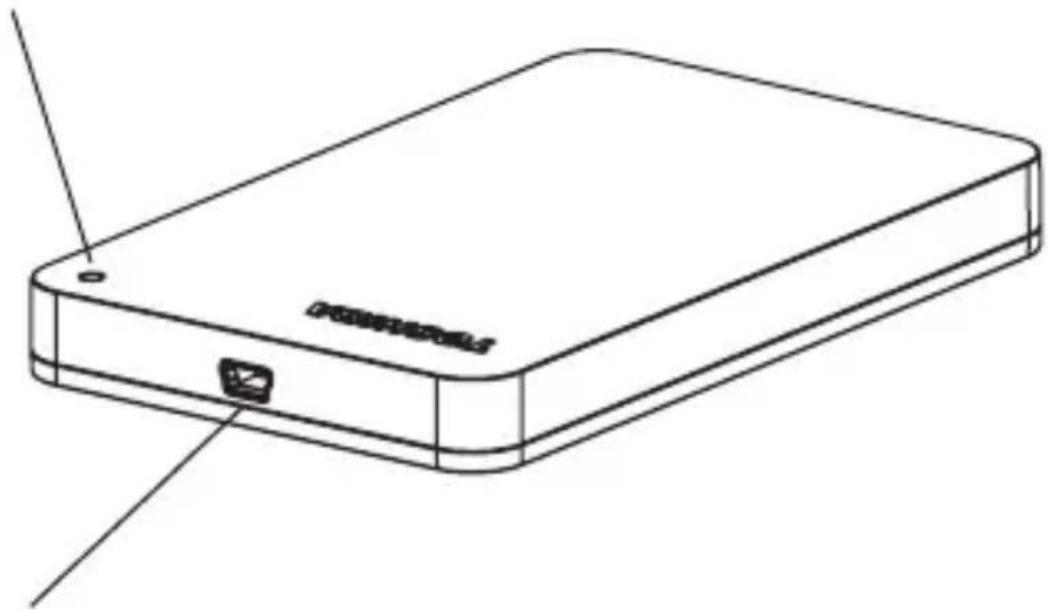
Port USB 2.0 (en connectant le cable USB, le périphérique est sous tension et les données peuvent être facilement transférées)
- INSTALLATION dU dISQUE dUr
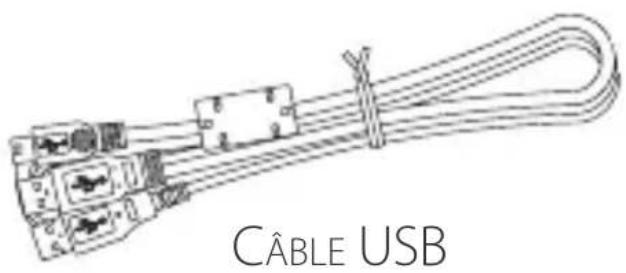
Quelques informations importantes à propos du fonctionnement alimenté par bus et du cable USB fourni :
- Voiture disque dur est alimenté par bus. Par conséquent, il est inutile de connecter une source d'alimentation externe car tout le courant nécessaire est fourni par le ou les ports USB connectés.
- En général, la connexion d'un seul port USB est suffisante. Toutefois, dans certains cas, vous devrez peut-être connecter deux ports avec le cable fourni si votre système hôte ne peut pas produit suffisamment de puissance par port USB connecté. (Pour en savoir plus sur la manière de connecter le disque dur correctement, reportez-vous aux informations se trouvant sur la page suivante.)
- Des concentrateurs USB passifs ou des connecteurs USB tels que des claviers, des souris ou des produits similaires ne peuvent pas etre utilisés, ni connectés au disque dur.
Assurez-vous que les connecteurs sont insérés correctement. - N'exercez aucune pression pour connecter les cables. Vérifiez la polarité avant la connexion!
BrANChEMENT dU disQUE dUr À L'OrdINATEUr
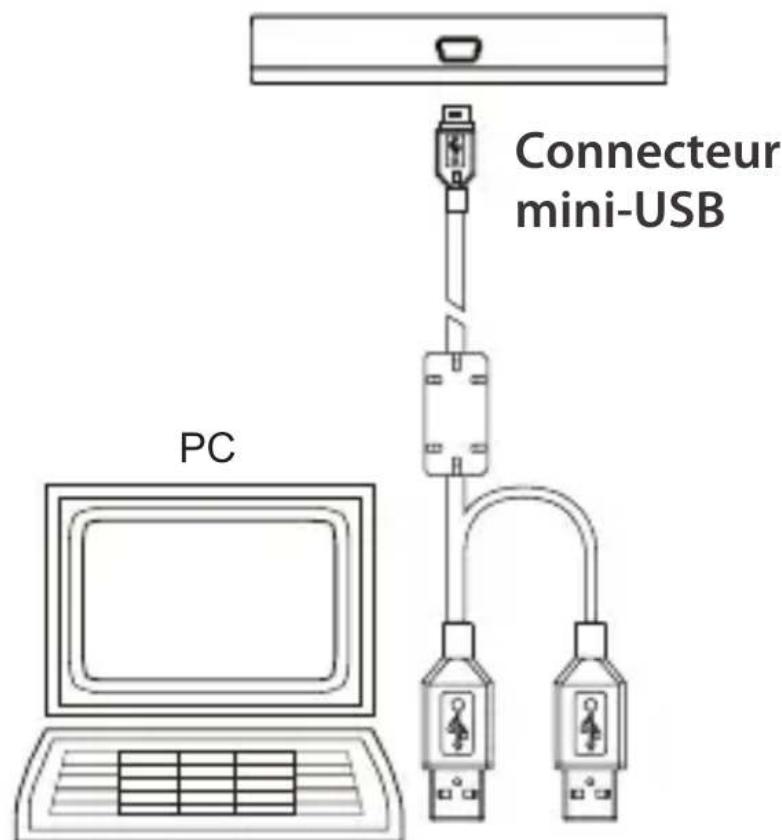
Connecteur USB primaire de type A
(a brancher sur l'ordinateur)
Connecteur USB secondaire de type A (à brancher sur un
deuxieme port USB, le cas échéant)
- Une fois votre ordinateur alimenté et complètement démarré, branchez le connecteur USB primaire de type A dans un port USB de votre système hôte ou concentrateur USB actif.
Pour le moment, ne branchez pas le connecteur secondaire de type A.
Si cette opération s'avère nécessaire, elle sera déterminée après l' étape 2.
- Maintenant, branchez le connecteur mini-USB sur le port correspondant du disque dur.
Immediatement,
levoyant d'alimentation/de données s'allume;
le disque dur est mis sous tension;
- le disque dur doit être connecté à l'ordinateur et une nouvelle icône apparait dans Poste de travail.
Si le disque dur n'est pas connecté après quelques secondes, il est possible qu'il ne soit pas suffisamment alimenté. Bien que levoyant d'alimentation/de données s'allume, vousdezvez utiliser le connecteur secondaire de type A.
Suívez les instructions ci-dessous :
- Débranchez le connecteur mini-USB du disque dur.
- Branchez le connecteur secondaire de type A sur un port USB libre du système hôte ou du concentrateur USB actif.
- Rebranche le connecteur mini-USB sur le disque dur. Le disque dur doit être connecté correctement après quelques secondes.
déMONTER ET déCONNECTER LE dISQUE dUr
Nosusyourecommandonsexpressementde nepasdéconnecterledisquurduran débranchantsimplementle cablecaril estpossibleque desdonnées soient inscritessur le disquedur au même moment.
Ces données seraient perdues et le disque dur pourrait être endommagé physiquement!
-
Suivez les instructions ci-dessous pour démonter le disque dur en toute sécurité :
-
Cliquez sur l'icone Retirer en toute sécurité Une boîte de dialogue contenant un message contextuel répertiorant les périphériques externes connectés à votre ordinateur apparait.
- Sélectionnez le disque dur TOSHIBA.
Après quelques secondes, un message apparait
vous signalant que vous pouvez maintainant
retirer le péripérisque en toute sécurité. - Cliquez sur OK et débranchez le disque dur.
Nettoyage du boitier du disque dur
Avant de nettoyer le disque dur, vérifiez qu'il est physiquement déconnecté de l'ordinateur. Nous vous conseillons d'utiliser des produits standard pour le nettoyage et de vérifier que toute trace de liquide possible sur la surface est essuyée.
CONSEILS SUppLéMENTAIrES
Pour toutes autres actions de fonctionnement normal telles que renomer le disque dur, sauvegarder des données ou gérer les fichiers, nous vous suggerons de dire la manuel d'utilisateur de votre système d'exploitation.
Il en va de même pour les tâches de maintenance telles que la défragmentation et l'optimisation.
Nous vous recommendons également d'installer un calculiant antivirus afin de protégger vos données contre des dommages intentionnels causés par des virus ou des chevaux de Troie.
FOIrE AUX QUESTIONS
Q: Dois-je formater mon disque dur après l'installation?
R: Non, le disque dur est formaté durant le processus de fabrication.
Q: Ai-je besoin de pilotes USB pour Windows Vista, XP?
R: Non, ils sont déjà disponibles sur votre système d'exploitation.
Q: Puis-je redémarrer le système à partir du disque dur?
R: Non, Windows ne prend pas en charge le redémarrage à partir de disques durs externes.
Q: Pourquoi le disque dur ne nécessite-t-il pas de ventilateur?
R: Les disques durs sont conçus avec une capacité de dissipation de la chaleur optimale. Un ventilateur n'est donc pas nécessaire. Par conséquent, les disques durs fonctionnement de manière praticquement silencieuse.
Q: Pourquoi la capacité de mon disque dur (indiquée sous Windows) est-elle inférieure à sa capacité réelle?
R: Cette différence peut s'expliquer par les différentes méthodes de calcul de la capacité. Les fabricants de disque dur se basent sur le système decimal et le système d'exploitation sur le système binaire.
Exemple avec le système decimal :
Exemple avec le système binaire :
1 Go = 1 024 Mo = 1 048 576 Ko =
1073741824octets.
Par conséquent, un disque dur de 120 Go
(système decimal) ne fait en fait que 112 Go
(système binaire) sous Windows.
Q: Puis-je utiliser mon disque dur pour copier un système d'exploitation d'un ordinateur vers un autre?
R: Non, vous doivent suivre les instructions du
fournisseur du système d'exploitation pour
l'installation. Une simple copie ne fonctionne pas.
Q: TOSHIBA fournit-il des services de restauration de données?
R: Non, Toshiba ne propose aucun service de restauration de données.
— réSOLUTION dE prOBLÉMES
Mon ordinateur ne reconnait pas du tout le disque dur.
Assurez-vous que toutes vos connexions sont sécurisées.
- Essayez de rebrancher le connecteur USB secondaire pour résoudre le problème ; voir « Installation du disque dur »
- Si vous disque dur est connecté via un concentrateur USB, vérifie qu'il possède sa propre source d'alimentation.
- Si vous utilisez une carte d'extension, assurez-vous qu'elle fonctionne correctement et mettez à jour le logiciel/micrologiciel. Si vous utilisez Windows XP, assurez-vous de disposer du Service Pack 1 ou version ultérieure.
Le disque dur est chaud lorsqu'il est sous tension. Est-ce dangereux?
R: C'est tout à fait normal et donc pas dangereux.
Le disque dur affiche le message suivant: « Cepériphérique ne peut pas démarrer (code 10). »
R: Deux raisons sont possibles. Soit il s'agit d'un problème d'alimentation et vous devriez vérifier les connexions, soit le disque dur presente un dysfonctionnement et nécessite une maintenance.
Je ne vois pas mon disque dur dans le Poste de travail, mais il apparait dans le Gestionnaire de périphériques.
R: Suívez les instructions ci-dessous :
- Cliquez sur Poste de travail avec le bouton droit de la souris.
- Sélectionnez Gérer dans le menu contextuel.
- Sélectionnez Gestion des disques.
Vous devriez voir une liste des périphériques de stockage disponibles. - Vérifiez si vous disquè dur s'y trouve.
- Cliquez avec le bouton droit de la souris dans la zone de droite et selectionnez Supprimer la partition dans le menu contextuel.
- Cliquez avec le bouton droit de la souris dans la zone, puis cliquez sur Créer une nouvelle partition.
- Lorsque l'Assistant Création d'une nouvelle partition s'affiche, Sélectionnez l'option Partition principale. Cliquez sur Suivant.
- Une dette de lecteur, que vous pouvez changer, apparait ensuite. Cliquez sur Suivant.
- Confirmez pour formater le disque dur.
Lorsque j'essaie de formater le disque dur, je reçois le message « Could not complete format » ( Impossible d'achever le formatage).
R: Cela peut être d'au formatage du disque dur selon le système de fichiers FAT.
Essayez le système de fichiers NTFS. Cela devrait résoudre le problème.
Le disque dur semble fonctionner à une vitesse inférieure à 480 Mbps (specification USB 2.0).
R: Assurez-vous que vous utilisez un port USB 2.0, et pas l'ancien V1.1 standard. Il existe plusieurs possibilités, comme des ressources disponibles dans l'unité centrale, d'autres péripériques USB connectés en même temps qui peuvent ralentir le fonctionnement qui est idéalement de 480 Mbps/s.
ASSISTANCE TOSHIBA
You'veaiezbesoindaide?
Pour obtenir les dernières mises à jour de pilote, les manuels de l'utilisateur et les FAQ, consultez la
page d'assistance TOSHIBA Options & Services : computers.toshiba.eu/options-support
Visitez computers.toshiba.eu/options-warranty pour obtenir les numérios d'assistance TOSHIBA.
INFOOrMATIONS réGLEMENTAIrES
Conformité CE
C
Ce produitporte la marque CE conformément aux exigences des directives europeennes en vigueur.Le marquage CE relève de la responsabilité de Toshiba Europe GmbH, Hammfelddamm 8,41460 Neuss, Allemagne. Pour obtenir un exemplaire de la Déclaration de conformité CE, consultez le site Web suivant: http://epps.toshiba-tec.com.
Environnement de fonctionnement
La compatibilité electromagnétique (CEM) de ce produit a été vérifiée pour cette catégorie de produits dans des « environnements résidentiels, commerciaux et d'industrie légère ». Tout autre environnement de fonctionnement n'a pas été vérifié par Toshiba et l'utilisation de ce produit dans ce type d'environnement peut être limite ou déconseillée.
Les conséquences de l'utilisation de ce produit dans ces environnement des fonctionsnement peuvent être les suivantes : Perturbations d'autres produits ou de ce produit dans la zone environnante entrainant un dysfonctionnement-temporaire ou une perte/corruption des données. Exemple d'environnements de fonctionsnement non vérifiés et conseils utiles :
Les environnementes industriels ( comme les environnement- ments ou une tension secteur triphasée de 380 V est utilisée). Risque de perturbations de ce produit en raison d'eventuels champ s electromagnétiques forts à proximé de grosses machines ou de blocs d'alimentation.
Environnements médicaux : La conformité à la directive relative aux dispositifs Médicaux n'a pas été vérifiée par Toshiba. Ce produit ne peut donc pas être utilisé dans un environnement Médical sans d'autres vérifications. L'utilisation de ce produit dans des bureaux ordinaires, par exemple, dans des hôpitaux, ne devrait pas poser problème si aucune restriction n'est prévue par l'administration responsable.
Ce produit n'est pas certifié comme dispositif Médical conformément à la Directive 93/42/CEE relative aux dispositifs médicaux.
Environnements automobiles : Reportez-vous aux instructions du propriétaire du vehicule concerné pour obtenir des conseils relatifs à l'utilisation de ce produit (catégorie).
Environnement saeronautiques : Suivez les instructions du personnel navigant concernant les restrictions d'utilisation.
Autres environnements non associés à la CEM
Utilisation extérieure : En tant qu'équipement privé/ professionnel, ce produit ne présente aucune résistance particulière à l'humidité ni aux chocs intenses.
Atmosphère explosive : L'utilisation de ce produit n'est pas autorisée dans ce type d'environnement de fonctionnement (Ex).
Les informations ci-dessous ne concernent que les États membres de l'Union française :
REACH - Déclaration de conformité
Le nouveau réglement de l'Union Européenne (UE) concernant les produits chimiques, REACH (Enregistrement, évaluation et autorisation des produits chimiques), s'applique depuis le 1er juin 2007.
Toshiba s'engage à semettre en conformité avec tous les critères REACH et à fournir à ses clients des informations sur les substances chimiques de nos produits conformément aux règlements REACH.
Veuillez consultier le site Web suivant www.toshiba-europe.com/computers/info/reach pour plus d'informations sur la presence dans nos articles de substances inclues sur la liste de referencia, conformément à l'article 59(1) du règlement (EC) N° 1907/2006 (« REACH ») pour une concentration supérieure à 0,1 % masse par masse.
Mise au rebut des produits
Le symbole représentant une poubelle à roues barrée indique que les produits doivent être collectés et mis au rebut différemment des déchets menagers.
La barre noire indique que le produit a été mis sur le marché après le 13 août 2005.
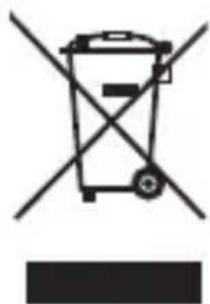
En participant à la collecte séparée des produits, vous contribuez à assurer la mise au rebut propre des produits et nous aidez à éviter les évientuelles conséquences négatives pour l'environnement et la santé de l'homme.
Pour plus d'informations sur les programmes de collecte et de recyclage disponibles dans votre pays, visitez notre site Web (http://eu.computers.toshiba-europe.com) ou contactez votre mairie ou le magasin où vous avez acheté le produit.
AvIS
© 2009 TOSHIBA Europe GmbH. Tous droits réservés.
TOSHIBA se réserve le droit d'apporter des modifications techniques. TOSHIBA ne peut être tenu pour responsable des dommages dus directement ou indirectement à des erreurs, omissions ou divergences entre ce produit et la documentation.
Le nom Toshiba et ses logos sont des marques déposées de Toshiba. Les autres marques citées ou figurant dans ce document sont la propriété de leurs détenteurs respectifs. Non garanti exempt d'erreurs et d'omissions.
StoreArt2.5-UM-V2/0209
Oδnyóç xρnéònç
STORE E
- Agora, ligne o conector mini-USB à porta correspondente da propriété unidade.
De immediato,
