StorE Art - Ekstern harddisk TOSHIBA - Gratis brugsanvisning og manual
Find enhedens vejledning gratis StorE Art TOSHIBA i PDF-format.


| Produkttype | Bærbar ekstern harddisk |
| Mærke | Toshiba |
| Model | StorE Art |
| Formfaktor | 2,5 tommer |
| Grænseflade | USB 2.0 |
| Strømforsyning | Via USB-bus (uden ekstern strømforsyning) |
| Kompatible operativsystemer | Windows XP / Vista |
| Minimumskrav | 750 MHz processor, 256 MB RAM, 10 MB diskplads, 2 tilgængelige USB-porte |
| Kapacitet | Varierer efter model (eksempler: 120 GB osv.) |
| Indikatorlampe | Strøm-/data-indikator |
| Hovedfunktioner | Opbevaring, backup og dataoverførsel |
| Køling | Passiv varmeafledning, uden blæser, støjsvag drift |
| Vedligeholdelse og rengøring | Afbryd før rengøring; brug standard produkter; tør eventuelle væskerester af |
| Sikkerhedsinstruktioner | Åbn ikke kabinettet, udsæt ikke for fugt, undgå stød, afbryd ikke mens strømmen er tændt |
| Databeskyttelse | Toshiba påtager sig intet ansvar for tab eller korruption af data; sikkerhedskopier dine data |
| Reservedele og reparationsmuligheder | Kan ikke repareres af brugeren; kontakt Toshiba support ved problemer |
| Garanti | Garantibevist medfølger |
| Regulatoriske oplysninger | CE-mærkning, overholdelse af EU-direktiver |
| Land/sprog for vejledningen | Flersproget (fransk inkluderet) |
Ofte stillede spørgsmål - StorE Art TOSHIBA
Brugerspørgsmål om StorE Art TOSHIBA
0 spørgsmål om dette apparat. Besvar dem du kender, eller stil dit eget.
Stil et nyt spørgsmål om dette apparat
Download vejledningen til din Ekstern harddisk i PDF-format gratis! Find din vejledning StorE Art - TOSHIBA og tag din elektroniske enhed tilbage i hånden. På denne side er alle dokumenter nødvendige for brugen af din enhed offentliggjort. StorE Art af mærket TOSHIBA.
BRUGSANVISNING StorE Art TOSHIBA
Gennemgang af komponenterne .85
Sikkerhedsanvisninger 86
Systemkrav .88
Introduktion 88
Installation of harddisken 89
Tilslutning af hardiskent
til computeren .90
Afbryd forbindelsen til hardisken,
og fjern hardisken .92
Flere ophysninger 93
Ofte stillede sporgsmål .93
Fejlfinding 95
TOSHIBA Support 98
Oplysninger om overholdelse af krav . .98
Bemærkninger 102
Tak, fordi du har valgt vores TOSHIBA STORE art USB-harddisk.
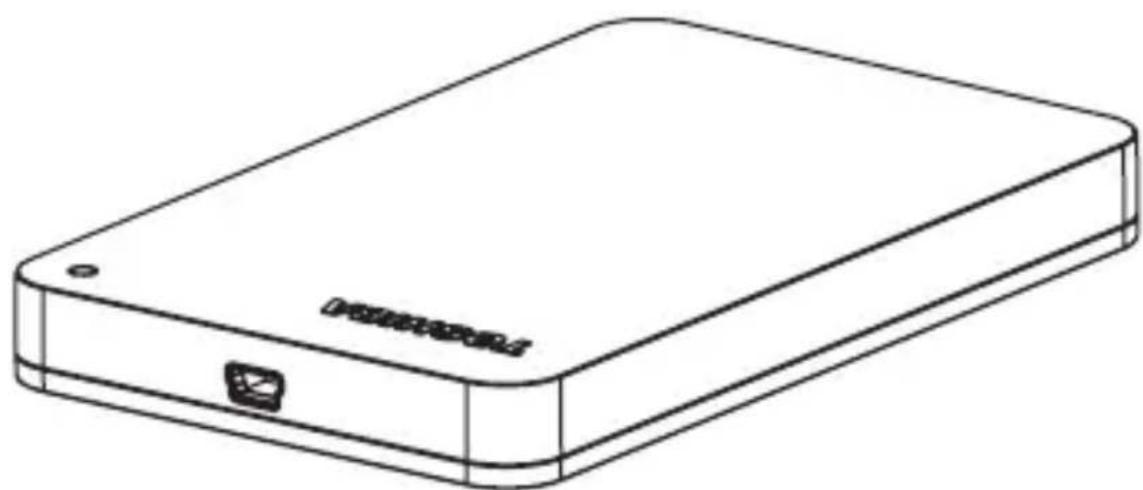
Dette produit er blevet udviklet og fremstillet i overensstemmelse med Toshibas hje standarder for produktkvalitet, som bruger den nyeste tekologi og brugergranseflade, og som giver dig klassens bedste ydeevne, kvalitet, udforelse og miljøbeskyttelse.
Denne brugervejledning indeholder oplysninger om installation, betjening og vedligeholdelse af hardisken somt sikkerhedsanvisninger, og vi anbefaler, at du læser vejledningen omhyggeligt, inden du tager encheden i brug.
Skulle encheden ikke fungere som forventet, kan du finde flere oplysninger i afsnittet med ofte stillesporgsmål i slutningen af vegledningen.
GENNEMGANG AF kOMPONENTERNE
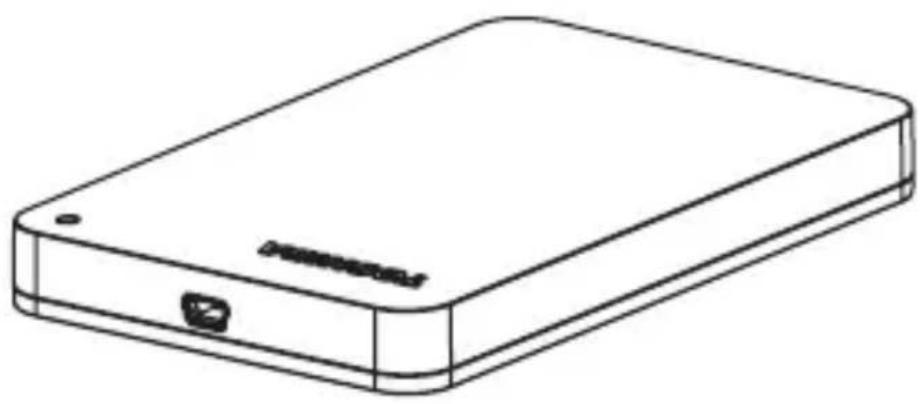
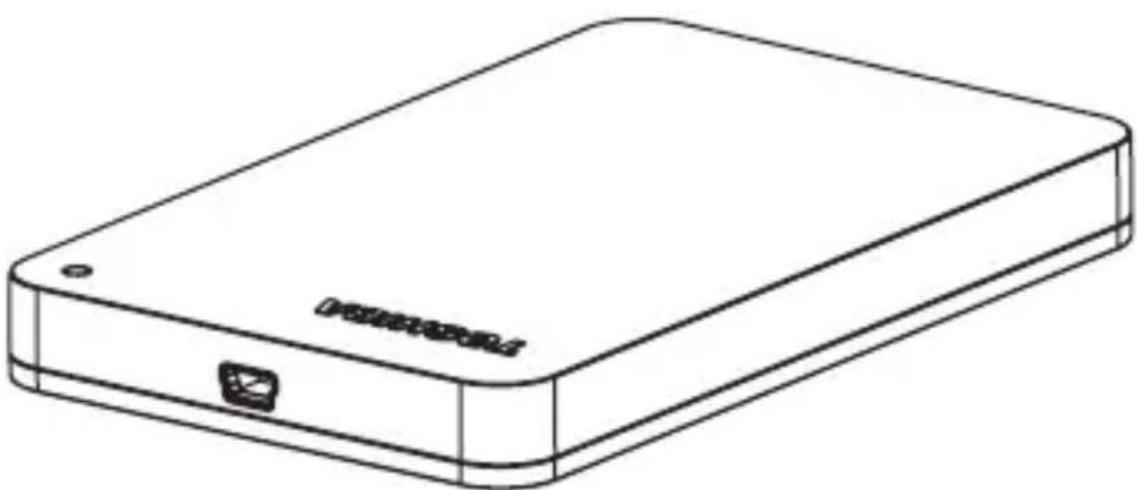
STORE ART 2,5"
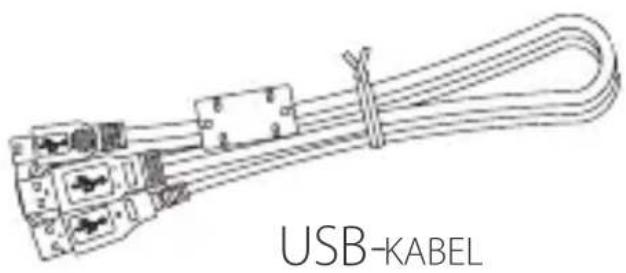
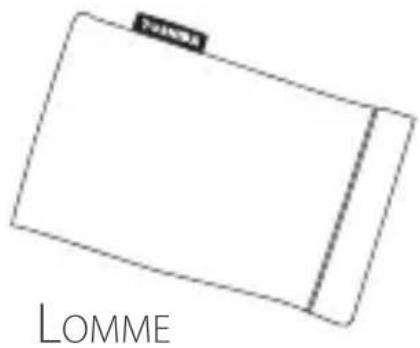
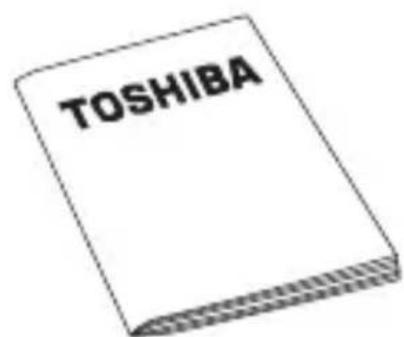
INTRODUKTIONSVEJLEDNING
GARANTIBROCHURE
Denne brugervejledning er gemt direkte på hardisken. Vi anbefaler, at du opretter en sikkerhedskopi af brugervejledningen på en cd eller på en lokal disk, umiddelbart after at du har installereret hardisken.
Følg de forholdsregler, der er angivet nedenfor, for at undgå fejl eller skader på hardisken.
- Opret sikkerhedskopier af alle de data, der er gemt på hardisken. Toshiba pâtager sig intet ansvar for beskadigede data eller datatab. Toshiba dækker ikke eventuelle omkostninger til genoprettelse af data.
Undlad at
- abne kabinettet aller hardisken
- adskille hardisken eller dele af hardisken
- anbringe væske i nærheden af uller oven pa hardisken, da dette medfører risiko for skade pa hardisken og personskade samt risiko for elektrisk stød eller brand
- udsætte hardisken for stød, rystelser eller tab
- flytte hardisken, mens den er i brug, da dette medfører risiko for databeskadigelse
- bruge andre stik end USB 2.0
- fjerne kabler, mens hardisken er i brug. Start altid med at afbryde forbindelsen til hardisken!
- udsætte hardisken for temperaturer, som ligger Eden for intervallet 5 til 40^ C, nær hardisken er i brug, og Eden for intervallet -20 til 60^ C, nær hardisken er slukket
- udsætte hardisken for våde eller fugtige omgivelser
-
tildække hardisken, mens den er i brug, da dette medfører risiko for overophedning
-
anbringe hardisken i nærheden af varme apparater
-
Afbryd med det samme forbindelsen til hardisken, hvis
du opdager røg eller usædvanlig lugt fra hardiskens cabinet
der er trængt vand ind i kabinettet, eller kabinettet er blevet vådt
- der er trængt et fremmedlegeme ind i hardiskens cabinet
- kablet er blevet beskadiget (i dette tilfælde skal du udskifte kablet med et nyt kabel)
Kontakt øjeblikeligt TOSHIBAs hotline ell er en autoriseret forhandler, hvis hardisken ikke fungerer som forventet, eller hvis du er i tvivl om den elektriske sikkerhed!
- SySTEMkrAv
- Windows XP/VISTA
- Processor på mindst 750 MHz
10 MB harddiskplads
Systemhukommelsepà256MB - To tilgaardelige USB-porte
- INTrOdUkTION
Kort om hardisken
Indikator for strøm/data (lyser, nar der er strøm til hardisken, ell i forbindelse med dataoverførsl)
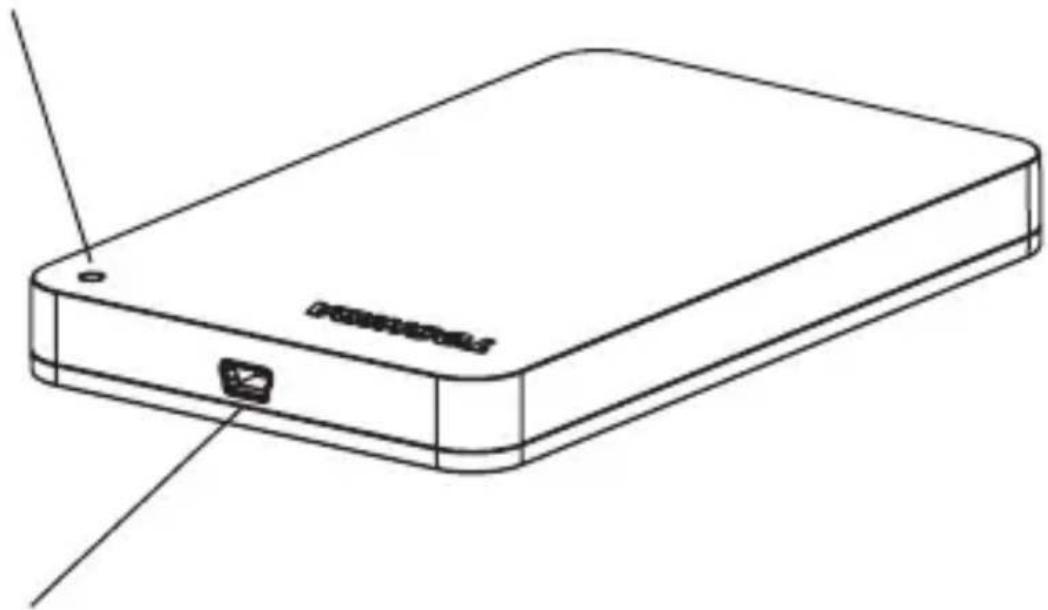
USB 2.0-port (slut strøm til hardisken med USB-kablet, hvorefter du nevt kan overføre data)
- INSTALLATION AF hArddISkEN
Oplysninger om busstyret drift og det medfølgende USB-kabel:
- Hardisken er busstyret. Det vil sige, at enheden fär den nødvendige strøm via en eller flere tilslutte de USB-porte, og det er derfor ikke nødvendigt at tilslutte en ekstern strømforsyning.
- Det er normalt tilstrækkeligt at tilslutte en,enkelt USB-port. I visse tilfælde er det dog nødvendigt at slutte det medfølgende kabel til to USB-porte, fordiværtssystemet ikke kan levere tilstrækelig strøm pr. tilsluttet port. Du kan få flere oplysninger om korrekt tilslutning af hardisken på den afterfolgende side.
- Det er ikke muligt at slutte passive USB-hubs eller USB-stik, f.eks. tastaturer, musller lignendeprodukter, til hardisken.
- Kontroller, at stikkene sidder korrekt.
- Brug aldrig overdreven kraft, när du slutter kablerne til enheden. Kontroller polariteten, för du tilslutter kablerne!
TILSLUTNING AF hArddISKEN TILCOMpUTErEN
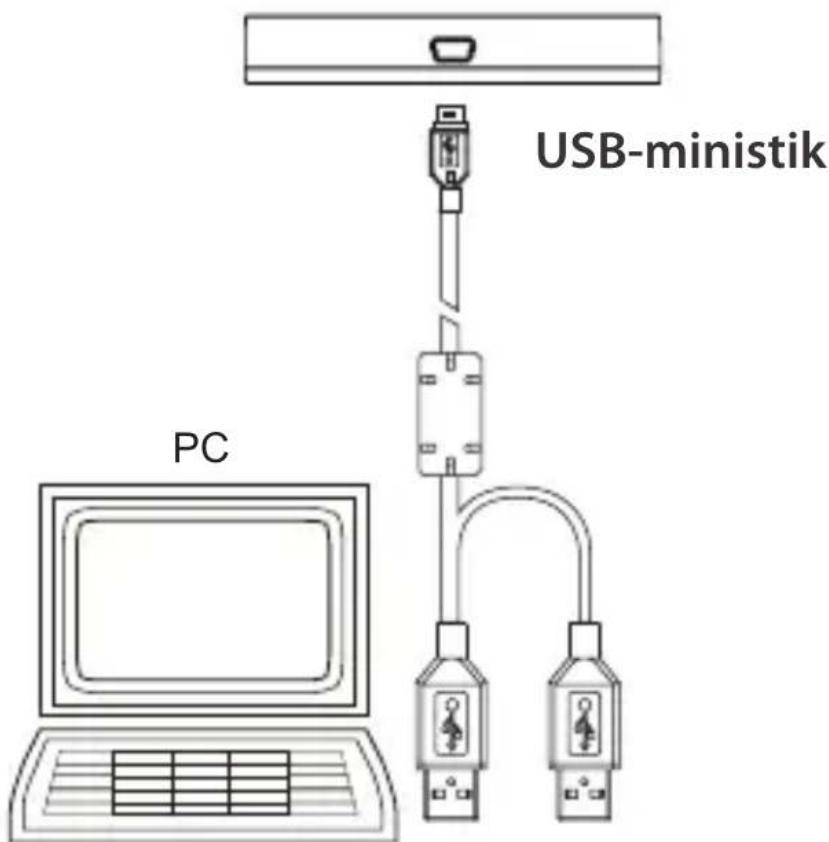
PrimaertypeAUSB-stik (sættesi computeren)
Sekundært type A USB-stik (sluttes eventuelt til en sekundaer USB-port)
- Tænd computeren, og start den helt op. Slut derefter det primaere type A USB-stik til en USB-port på værtssystemet eller til en aktiv USB-hub.
Undlad at tilslutte det sekundere type A-stik på nuværende tidspunkt.
Du ved først, om du har brug for dette stik, när du har gennemførtrin 2.
- Slut derefter USB-ministikket til den tilsvarende port på delve hardisken.
Umidelbergbart derefter sker der følgende:
- Indikatoren for strøm/data lyser.
- Hardisken taendes.
- Hardisken forbinds til systemet, og der vises et nyt ikon for hardisken under "Denne computer".
Hvis der/DDke oprettes forbindelse til hardisken after nogle sekunder, er strømforsyningen til hardisken muligvis utilstrækkelig. Det betyder, at du har brug for det sekundere type A-stik, selvom individatoren for strøm/data lyser.
Følg nedenstående anvisninger:
- Fjern USB-ministikket fra disken.
- Slut det sekundäre type A-stik til en ledig USB-port på værtssystemet eller til en aktiv USB-hub.
- Sæt USB-ministikket i hardisken ivgen. Hardisken forbindes derefter til systemet after nogle sekunder.
Vi anbefaler på det kraftigste, at du undlader at frakoble hardisken blot ved at tage kablet ud af enheden, da der muligvis skrives data til hardisken på det pagaelende tidspunkt.
Disse data vil gå tabt, og der er risiko for fysisk skade på hardisken!
Du kan afbryde forbindelsen til hardisken på ensikker@made ved at benyttefolgende fremgangsmade:
- Klik på ikonet "Sikker fjernelse". Der vises en pop op-meddeelse med en oversigt over de eksterne encheder, der er sluttet til computeren.
- Vælg TOSHIBA-harddisken. After nogle sekunder vises der en meddeelse om, at det nu er sikkert at fjerne encheden.
- Klik på "OK". Du kan nu fjerne hardisken.
Rengøring af hardiskens cabinet
För du rengör hardisken, skal du kontrollere, at den ikke er sluttet fysisk til computeren. Vi anbefaler, at du bruger almindelige rengöringsmidler til rengöring af kabinettet. Husk at tøre overskydende vand jeg med en klud.
FLErE OpLySNHINGEr
Du kan finde flere oplysninger om handledinger, som liggeruten for den normale betjening af enheden, f.eks.
omdobning af hardisken, sikkerhedskopiering af data
eller filstyring, i brugervejledningen til operativsystemet.
I brugervejledningen til operativsystemet kan du også finde flere oplysninger om vedligeholdelsesopgaver som defragmentering og optimering.
Vi anbefaler endvidere på det kraftigste, at du installerer antivirussoftware for at beskytte dine data mod forsætlig skade som fölgge af virus eller trojanske programmer.
OFTE STILLEdE SpØrGSMÄL
Spørgsmål: Skal jeg formatete hardisken, Near jeg har installereret den?
Svar: Nej. Hardisken er allerede blevet formateret fra fabrikken.
Spørgsmål: Har jeg brug for USB-drivere til Windows Vista og XP?
Svar: Nej. Disse drivere er allerede tilgængelige i operativsystemet.
Spørgsmål: Kan jeg starte mit system fra hardisken?
Svar: Nej. Windows understander畸形 start of systemet fra eksterne harddiske.
Spørgsmål: Hvorfor er hardisken ikke udstyret med en blæser?
Svar: Hardisken er udviklet til at sikre optimal varmeafgivelse, og der er derfor ikke behov for en blæser. Resultatet er en næsten støjfri drift.
Spørgsmål: Hvorfor er diskens kapacitet, som den vises i Windows, lavere end den kapacitet, der er angivet for disken?
Svar: Forskellen skyldes, at der anwendes forskellige metoder til at beregne kapaciteten. Hardiskproducenten beregner kapaciteten ved hjælp af decimalsystemet, mens operativsystemet anvender det binaere system. Eksempel med anvendelse af decimalsystemet: 1 GB = 1.000 MB = 1.000.000 KB = 1.000.000.000 bytes. Eksempel med anvendelse af det binaere system: 1 GB = 1.024 MB = 1.048.576 KB = 1.073.741.824 bytes. Resultatet er, at en hardisk på 120 GB (decimalberegning) vises som en hardisk på kun 112 GB (binær beregning) i Windows
Spørgsmål: Kan jeg bruge hardisken til at kopiere et operativsystem fra en computer til en,anden?
Svar: Nej. Du skal følge de installation-sanvisninger, som leverandøren af operativsystemet har angivet.
Det er ikke tilstrækkeligt blot at kopiere systemet.
Spørgsmål: Tilbyder Toshiba tjenester til genoprettelse af data?
Svar: Nej. Toshiba tilbyder ikke tjenester til datagenoprettelse.
FEjLFINdING
Min computer kan slet ikke genkende hardisken.
- Kontroller, at alle kablerne er tilsluttet korrekt.
- Undersøg, om det er muligt at违法犯罪 ved at tilslutte det sekundære USB-stik. Se "Installation af hardisken".
- Hvis hardisken er tilsluttet via en USB-hub, skal du kontrollere, at den har en selvstændig strømforsyning.
- Hvis du bruger et tilføjelseskort, skal du kontrollere, at det fungerer korrekt, og at softwares/firmwaren er opdateret. Hvis du bruger Windows XP, skal du have Service Pack 1 eller nyere.
Sker der noget ved, at hardisken foles varm,\ när den er i brug?
Svar: Dette er normalt, og der er derfor ikke grund til bekymring.
Jeg fär vist meddelelsen "Device cannot start. Code (10)".
Svar: Der er to mulige Årsager til davon fejlmeddeelse. Der er enten tale om et problem i forbindelse med strømforsyningen (kontroller strømforsyningen til encheden) eller om en fejlfunktion (enheden kræver service).
Jeg kan ikke se hardisken under "Denne computer", men den vises under Enhedshändtering.
Svar: Følg disse anvisninger:
- Højreklik på "Denne computer".
- Vælg "Administrator" i pop op-menuen.
- Vælg "Diskhändtering". Der vises en liste over tilgängelige lagringsenheder.
- Undersøg, om hardisken er angivet på listen.
- Højreklik på boksen til højre, og vælg "Slet partition" i pop op-menuen.
- Højreklik på boksen, og vælg at oprette en ny partition i pop op-menuen.
- Vælg derefter "Primaer partition" i vinduet med partitionsguiden. Klik på Næste.
- Der vises nu et drevbogstav, som du har mulighed for at ændre. Klik på Næste.
- Bekræft, at du vil formatere hardisken.
När jeg forsøger at formatere hardisken, vises der en fejlmeddeelse af typen "Could not complete format".
Svar: Dette kan skyldes, at du forsøger at formatere harddisken med FAT-filsystemet. Prov at bruge "NTFS"-filsystemet. Dette burde lose problemet.
Hardisken kører tilsyneladende langsommere end 480 Mbps (USB 2.0-specification).
Svar: Kontroller, at du bruger en USB 2.0-port og)\ ykke den tidligere V1.1-standard.\nEn hastighed, som ligger under de optimale\ 480 Mbps/s, kan også skyldes de tilgängelige\ CPU-ressourcer, eller at der er tilsluttet andre\ USB-eheder på samme tid.\n\n
TOSHIBASUppOrT
Har du brug for hjaelp?
Du kan finde oplysninger om driveropdateringer, brugervejledninger og ofte stillede sporgsmål på
supportsiden med TOSHIBA-produkter og -tjenester
på: computers.toshiba.eu/options-support
Gå til computers.toshiba.eu/options-warranty for at få vist hotlinenumrene til TOSHIBA.
OpLySNINGEROM OvErhOLdELSE AF krAv
CE-mærkning
C E
Dette produit er CE-mærket i overensstemmelse med gældende EU-direktiver. Toshiba Europe GmbH, Hammfelddamm 8, 41460 Neuss, Tyskland, er ansvarlig for CE-mærkningen. Du kan hente en kopi af den officielle overensstemmelseserklæring på følgende websted: http://epps.toshiba-teg.com.
Arbejdsmiljø
Dette produit overholder EMC-direktivet (Electromagnetic Compliance) og er godkendt iijke Produktkategorie til brug i bolig, erherv og let industri. Andre arbejdsmiljøer er/DDke blevet
godkendt af Toshiba, og brugen af dette produit ippe arbejdsmiljøer kan vare begrænset eller kan ikke anbefales. Eventuel brug af dette produit i ikke godkendte arbejdsmiljøer medfører risiko for følgende: Midlertidig fejlfunktion eller datatab/ databeskadigelse som følge af forstyrelser fra andreprodukter i nærmiljøet. Eksempler på ikke godkendte arbejdsmörder og relaterede råd:
Industrielle miljøer (f.eks. miljøer, hvor der primaert anwendes en trefaset netspænding på 380 V): Risiko for forstyrelser i produktet pga. stærke elektromagnetiske felter, særlicht iærheden af store maskiner eller elektriske apparater.
Medicinske miljøer: Toshiba har ikke bekraeftet, at dette produit lever op til direktivet for medicinsk udstyr, og produktet kan derfor ikke anvendes som medicinsk udstyr,uden yderligere godkendelse. Produktet burde,uden problemer kinne anvendesi typiske kontormiljøer på f.eks. hospitaler, hvis dette ikke strider mod gældende lokale begrænsninger.
Dette produit er/DDke certificeret som et medicinsk produit i henhold til Direktiv 93/42/EØF om medicinske produitter.
Automobilbranchen: Du skal læse ejeranvisningerne for det pågældende køretøj for at få råd om brugen af dette produit (kategori).
Luftfartsindustrien: Følg flypersonalaets anvisninger vedrørende anvendelsesbegrensninger.
Andre miljoer, der/DD er relateret til EMC
Udendørsbrug: Produktet tilhører kategorienv typisk udstyr til hjemmet/kontoret og har ingen særlig modstandsdygtighed over for fugt eller voldsomme stød.
Eksplosiv atmospere: Brugen af produitet i disse specielle arbejdsmiljoer er/DDke tilladt.
Følgende oplysninger er kun gældende for medlemslande i EU:
REACH – Overensstemmelseserklæring
EUs nye kemikaliedirektiv, REACH (Registration, Evaluation, Authorization and Restriction of Chemicals), tradte i kraft 1. Juni 2007.
Toshiba vil overholde alle REACH-krav og tilstræber at forsyne vores kunder med oplysninger om de kemiske stoffer i voresprodukter i overensstemmelse med REACH-directivet.
På webstedet www.toshiba-europe.com/computers/info/reach kan du finde oplysninger om tilstedeværelsen af stoffer i voresprodukter, derfindes på kandidatlisten i henhold til articikel 59(1) i direktiv (EF) nr. 1907/2006 ("REACH") i en koncentration på over 0,1 % (vægtprocent).
Bortskaffelse afprodukter
Symbolet med affaldsspanden med krydsover angiver, atproduktet skal indsamlesog bortskaffes separat og ikkeammened almindeligt husholdningsaffald.
Den sorte bjælke angiver, atprodukter
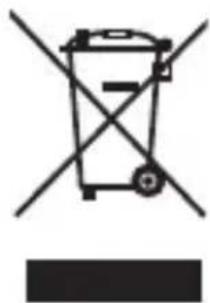
blevet sendt på markedet after den 13. august 2005.
Hvis produit indsamles separat, er du med til at sikre, at produit bortskaffes korrekt, sa potentielle skader pa miljoget og den globale sundhed forebygges.
Du kan finde flere oplysninger om, hvilke indsamlings- og genvindingsprogrammer der er tilgengelige i dit land, på vores websted (http://eu computers.toshiba-europe.com). Du kan och kontakte de lokale myndigheder hvor du bor, eller henvende dig til den butik, hvor du har kobekt produitet.
BEMAerkNINGEr
© 2009 TOSHIBA Europe GmbH. Alle rettigheder forbeholds.
TOSHIBA forbeholder sig retten til at foretagetekniske ændringer. TOSHIBA er/DDke ansvarlig forskader, der er opstæt direkte eller indirekte somfolge af fejl, udeladelser eller uoverensstemmelsermellem dette produit og dokumentationen.
Toshiba-navnet og Toshiba-logoerne er registrerede varemærker tilhorende Toshiba. Andre varemærker, der er nævnt eller vist i dette dokument, tilhører deres respektive ejere. Der tages forbehold for fejl og udeladelser.
Manual del usuario
STORE E art
2,5 tommers USB-harddisk
AR GR PT
CZ HR RU
DE HU RS
DK IT SE
ES NL SK
FINO SL
FR PL TR
INNhOLd
Innfring 273
Kontrollerkomponentene. 274
Koble hardisken til datamaskinen . . . 279
Takk for at du valgte vær TOSHIBA STORE art USB-harddisk.
Dette produit er utformet og produsert i henhold til Toshibas hoy kvalitetsstandarder, ved Å inkludere den nyeste tekologien og det nyeste grensesnittet, samtidig som Å sikre best mulig ytelse, kvalitet, utførelse og miljøvern.
Hvis hardisken ikke fungerer som forventet, eller du er i tvil om den elektriske sikkerheten, kan du kontakte kundestøtte for TOSHIBA aller en autorisert forhandler umiddelbart.
- SySTEMkrAv
- Windows XP/VISTA
CPU med 750 MHz eller raskere
10 MB ledig plass pa hardisken
256 MB systemminne - 2 tilgengelige USB-porter
— kOMMEIGANG
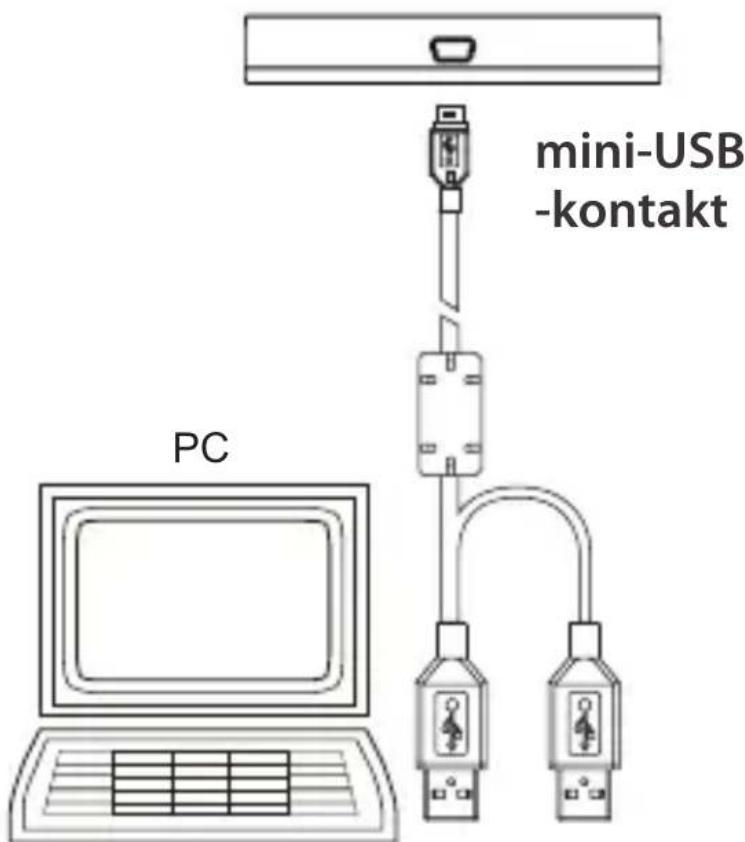
Primaer USB type A-kontakt (koble til datamaskinen)
Sekundær USB type A-kontakt (koble til en annen USB-port om nødvendig)
- När maskinen er slätt på og oppstartsrutinen er fullført, kobler du den primäre USB type A-kontakten til en USB-port på vertssystemet eller til en aktiv USB-HUB.
Ikke koble til den sekundere type A-kontakten på dette tidspunktet.
Hvis det er nødvendig, avgjores det etter trinn 2.
- Na kan du koble mini-USB-kontakten til tilsvarende port på delve hardisken.
Slike data vil gå tapt, og harddisken kan bli fysisk skadet.
Følg fremgangsmåten nedenfor for Å avinstallere hardisken på en sikker mæte:
- Klikk på ikonet Trygg fjerning av maskinvare En hurtigmelding vises med en liste over de eksterne enchetene som er koblet til datamaskinen.
- Velg TOSHIBA-harddisken. Etter noen sekunder fär du en melding som sier at det er trygt Å fjerne encheten.
- Klikk på OK og du kan koble fra hardisken.
Spörsmål: Må jeg formatete hardisken min erterinstalling?
Spörsmål: Kan jeg starte systemet fra hardisken min?
Spørsmål: Hvorfor trenger ikke hardisken en vifte?
Spørsmål: Kan jeg bruke hardisken til Å kopiere et operativsystem fra en datamaskin til en annen?
Svar: Nei, du må fölge instruksjönene for installationsjontil leverandøren av operativsystemet. En enkelkopiering fungerer/DDke.
Er det farlig,hvis hardisken foles varm mens den er i drift?
Jeg kan ikke se hardisken under Min datamaskin, men den vises under Enhetsbehandling.
Når jeg prøver Å formatere hardisken, fær jeg meldingen "Kan ikke fullføre formateringen".
Dette produit er/DD er/DD er/DD er/DD er/DD er/DD er/DD er/DD er/DD er/DD er/DD er/DD er/DD er/DD er/DD er/DD er/DD er/DD er/DD er/DD er/DD er/DD er/DD er/DD er/DD er/DD er/DD er/DD er/DD er/DD er/DD er/DD er/DD er/DD er/DD er/DD er/DD er/DD er/DD er/DD er/DD er/DD er/DD er/DD er/DD er/DD er/DD er/DD er/DD er/DD er DD er DD er DD er DD er DD er DD er DD er DD er DD er DD er DD er DD er DD er DD er DD er DD er DD er DD er DD er DD er DD er DD er DD er DD er DD er DD er DD er DD er DD er DD er DD er DD er DD er DD er DD er DD er DD er DD er DD er DD er DD er DD er DD er DD er DD er DD er DD er DD er DD er DD er DDR
S: Nej, det ar helt normalt.
Felmeddelandet „Device cannot start. Code (10)."

