
150N WL - Router CONCEPTRONIC - Gratis gebruiksaanwijzing en handleiding
Vind de handleiding van het apparaat gratis 150N WL CONCEPTRONIC in PDF-formaat.



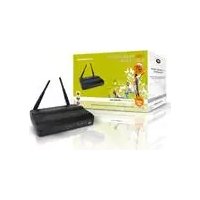
| Producttype | Draadloze router 150N |
| Merk | Conceptronic |
| Model | 150N WL (C150BRS4) |
| Wi-Fi standaard | 802.11n (tot 150 Mbit/s) |
| LAN-poorten | 4 RJ-45-poorten 10/100 Mbit/s |
| WAN-poort | 1 RJ-45-poort 10/100 Mbit/s |
| Voeding | 12 V DC, 1 A |
| Draadloze beveiliging | WPA-PSK/WPA2-PSK, WPS |
| Antennes | 2 vaste ingebouwde antennes |
| Hoofdfuncties | Internetverbinding delen, DHCP-server, NAT-firewall, virtuele server, DMZ |
| Configuratie | Webinterface (192.168.0.1), standaard inloggegevens: admin/admin |
| Onderhoud | Reinigen met een zachte, droge doek. Gebruik geen schurende middelen. |
| Reserveonderdelen | Netvoeding meegeleverd. Ethernetkabel meegeleverd. |
| Inbegrepen accessoires | CD-ROM met gebruikershandleiding, snelinstallatiegids, netwerkkabel |
Veelgestelde vragen - 150N WL CONCEPTRONIC
Gebruikersvragen over 150N WL CONCEPTRONIC
0 vraag over dit apparaat. Beantwoord die u kent of stel uw eigen vraag.
Stel een nieuwe vraag over dit apparaat
Download de handleiding voor uw Router in PDF-formaat gratis! Vind uw handleiding 150N WL - CONCEPTRONIC en neem uw elektronisch apparaat weer in handen. Op deze pagina staan alle documenten die nodig zijn voor het gebruik van uw apparaat. 150N WL van het merk CONCEPTRONIC.
GEBRUIKSAANWIJZING 150N WL CONCEPTRONIC
Gefeliciteerd met uwNUieuwe
Conceptronic 150N Wireless Router
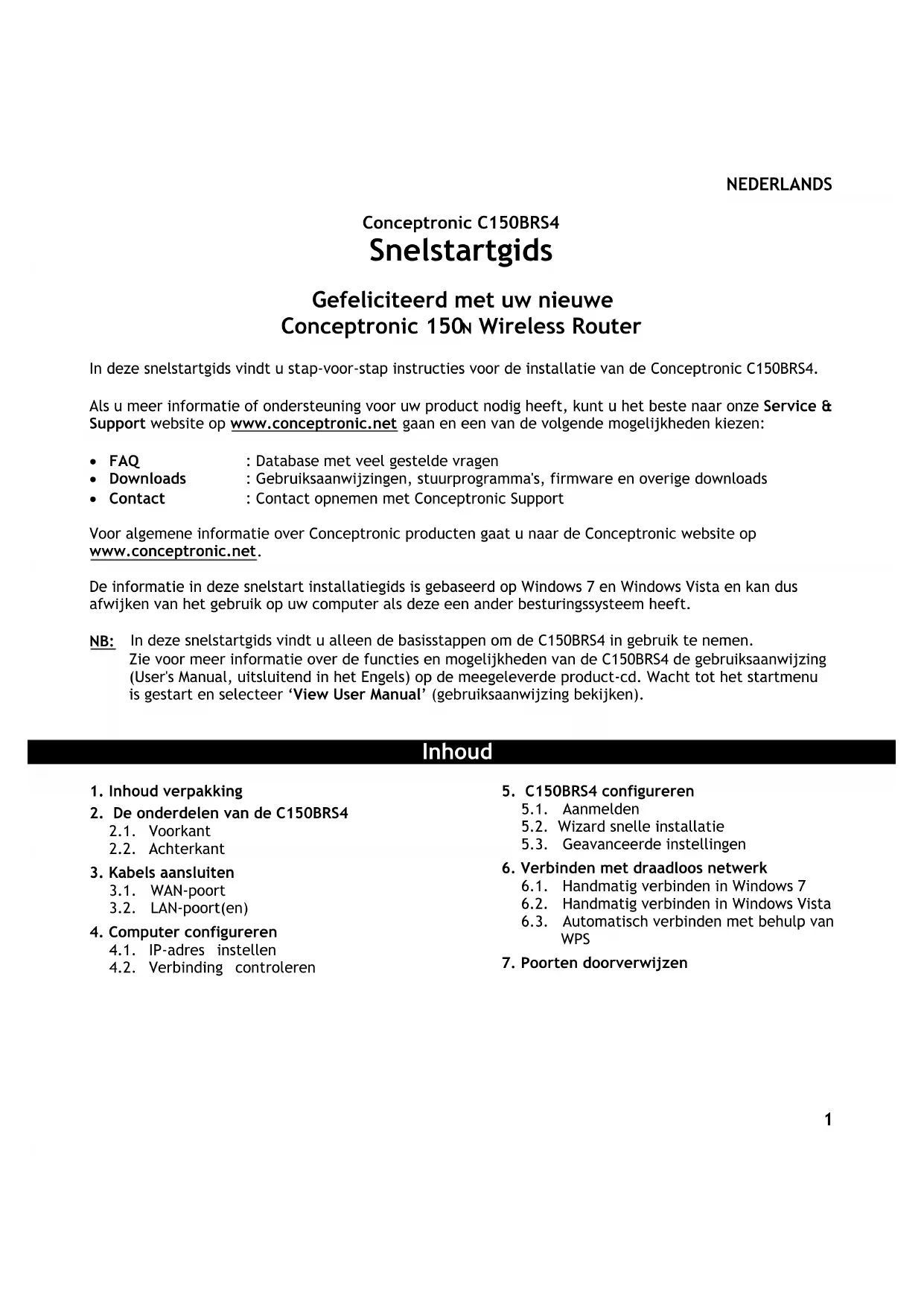
In deze snelstartgids vindt u stap-voor-stap instructies voor de installmentie van de Conceptronic C150BRS4.
Als u meer informatie of ondersteuning voor uw product nodig heeft,kest u het Beste maar onsze Service & Support website op www.conceptronic.net gaan en een van de volgende mogelijkheden kiezen:
- FAQ
: Database met Veel gestelde vragen - Downloads
: Gebruiksaanwijzingen, stuurprogramma's, firmware en overige downloads - Contact
: Contact opnemen met Conceptronic Support
Voor algemene informatatie over Conceptronic producten gaat u maar de Conceptronic website op www.conceptronic.net.
De informatatie in deze snelstart installmentiegids is gebaseerd op Windows 7 en Windows Vista en kan dus afwijken van het gebruik op uw computer als deze een ander besturingsysteme heeft.
NB: In deze snelstartgids vindt u alleen de basisstappen om de C150BRS4 in gebruik te nemen. Zie voor meer informatie over de functies en möglichkheden van de C150BRS4 de gebruiksaanwijzing (User's Manual,uitsluitend in het Engels) op de meegeleverde product-cd. Wacht tot het startmenu is gestart en selecteer View User Manual' (gebruiksaanwijzing bekijken).
Inhoud
- Inhoud verpakking
- De onderdelen van de C150BRS4
2.1. Voorkant
2.2. Achterkant
- Kabels aansluten
3.1. WAN-poort
3.2. LAN-poort(en)
- Computer configureren
4.1. IP-adres instellen
4.2. Verbinding controlleren
- C150BRS4 configureren
5.1. Aanmelden
5.2. Wizard snelle installment
5.3. Geavanceerde instellingen
- Verbinden met draadloos netwerk
6.1. Handmatig verbinden in Windows 7
6.2. Handmatig verbinden in Windows Vista
6.3. Automatisch verbinden met behulp van WPS
- Poorten doorverwijzen
1. Inhoud verpakking
U vindt de volgende items in de verpakking van de Conceptronic 150N Wireless Router:
- Conceptronic C150BRS4 - 150 N Wireless Router
Netvoeding 12V gelijkstroom, 1A
Netwerkkabel
Product-cd - Deze meertalige snelstart installmentegids
- Garantiekaart en boekje CE-verklaring
2. De onderdelen van de C150BRS4
2.1 Voorpaneel
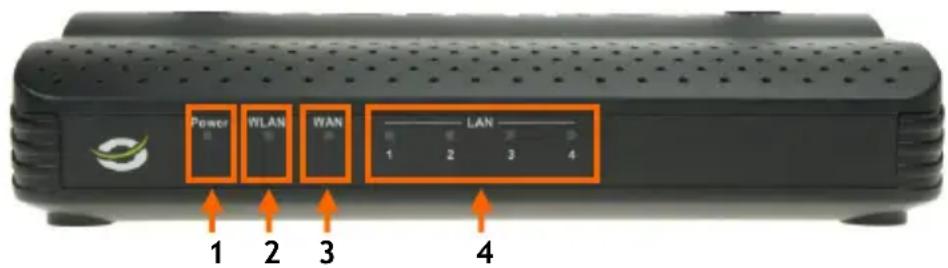
| Nr. | Beschrijving | Status | Betekenis | status |
| 1. | Aan/uit-lampje | UIT | Het apparaat staat uit | |
| AAN | Het apparaat staat aan | |||
| 2 | WLAN/WPS-lampje | UIT | Draadloos netwerk staat uit | |
| AAN - CONTINU | WPS-functie voor draadloos netwerk staat aan | |||
| AAN - KNIPPERT | Er worden gegevens ontvangen/verzonden via de draadloze verbinding | |||
| 3. | WAN-lampje | UIT | WAN-poort (internet) is nicht verbonden | |
| AAN - CONTINU | WAN-poort is verbonden | |||
| AAN - KNIPPERT | Er worden gegevens ontvangen/verzonden via de WAN-poort | |||
| 4 | LAN-lampjes(1, 2, 3, 4) | UIT | LAN-netwerkpoort (local network) is nicht verbonden | |
| AAN - CONTINU | LAN-netwerkpoort is verbonden | |||
| AAN - KNIPPERT | Er worden gegevens ontvangen/verzonden via de LAN-networkkoort |
2.2 Achterpaneel
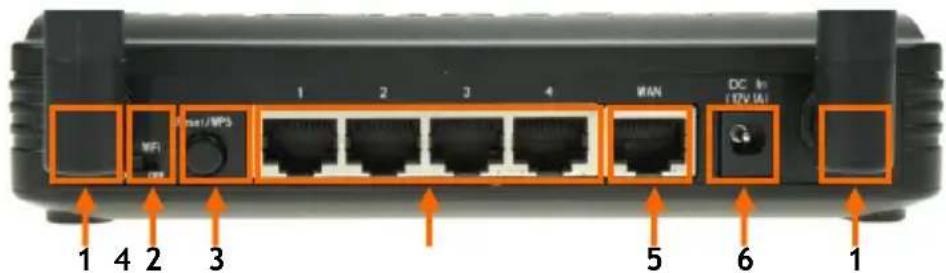
Nr. Beschrijving
Betekenis
1 Antennes (2x)
2 Radio aan/uit-schakelaar
3 Reset/WPS-knop
4 LAN-poorten (1-4)
5 WAN-poort
6 Stroomingang Hier sluit u de netvoeding aan op de router
Twee vaste antennes voor draadloze verbindingen
Radio voor draadloze verbindingen aan- of uitzetten
WPS-functie aanzetten (kort indrukken) of resetten (ingedrukt honden)
Hier sluit u computer(s)/netwerkapparatuur aan op de router
Hier sluit u uw breedband internetmodem aan op de router
3. Kabels aansluiten
Sluit de netvoeding aan op de stroomingang aan de achterkant van de C150BRS4 en op een stopcontact. Het aan/uit-lampje aan de voorkant van de C150BRS4 gaat aan.
3.1 WAN-poort
Verbind de C150BRS4 via een netwerkkabel met uw breedband internetmodem. Het WAN-lampje aan de voorkant van de C150BRS4 staat aan.
NB:
Als het WAN-lampje aan de Voorkant van de C150BRS4 Niet aan gaat, moet u ervoor zorgen dat:
- de C150BRS4 aan staat (aan/uit-lampje brandt),
- uw breedband internetmodem aan staat,
- de netwerkkabel tussen de twee apparaten goed is aangesloten.
3.2 LAN-poort(en)
Sluit een netwerkkabel aan op een van de vier LAN-poorten aan de achterkant van de C150BRS4 en op de netwerkaansluiting van uw computer.
Het LAN-lampje van de gebruekte LAN-poort gaat branden om aan te Geven dat er verbinding is met de computer. (Uw computer要去 zijn opgestart en de LAN-aansluiting van de computer要去+zijn ingeschakeld.)
4. Computer configureren
4.1 IP-adres instellen
De C150BRS4 heeft een ingebouwde DHCP-server. De DHCP-server kent automatisch een IP-adres toe aan iedere aangesloten computer als de netwerkverbinding van de betreffende computer is ingesteld om automatisch een IP-adres teLATEN toewijzen.
De meeste computers zijn standard zo geconfigureerd dat ze zich automatisch een IP-adres latent toewijzen. Wonneer dit Niet het geval is, moet u de computer configureren om automatisch een IP-adres te latent toewijzen door de onderstaande aanwijzingen op te volgen.
A. Klik op de 'Start'-knop van Windows en selecteer 'Alle programma's', 'Bureau-accessoires', 'Uitvoeren'.
B. Geef de opdracht 'NCPA.CPL' in en klik op OK'.
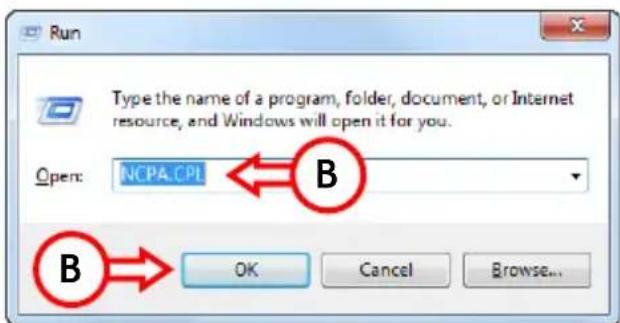
Het venster 'Netwerkverbindingen' worden getoond.
C. Klik met de rechtter muisknop op 'LAN-verbinding' of 'Draadloze netwerkverbinding' (afhankelijk van de gebruike aansluiting) en selecteer Eigenschappen'.
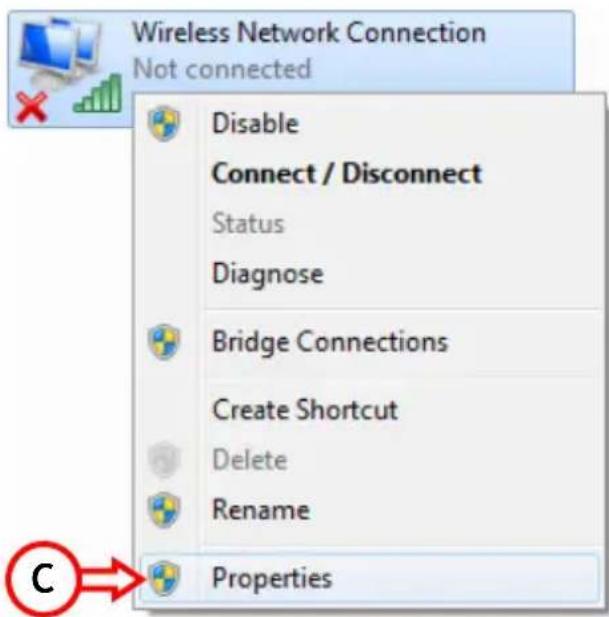
Het eigenschappenvenster van de gekozen netwerkaansluiting (LAN of draadloos) worden getoond.
D. Selecteer 'Internet Protocol versie 4 (TCP/IPv4)' en klik op 'Eigenschappen'.

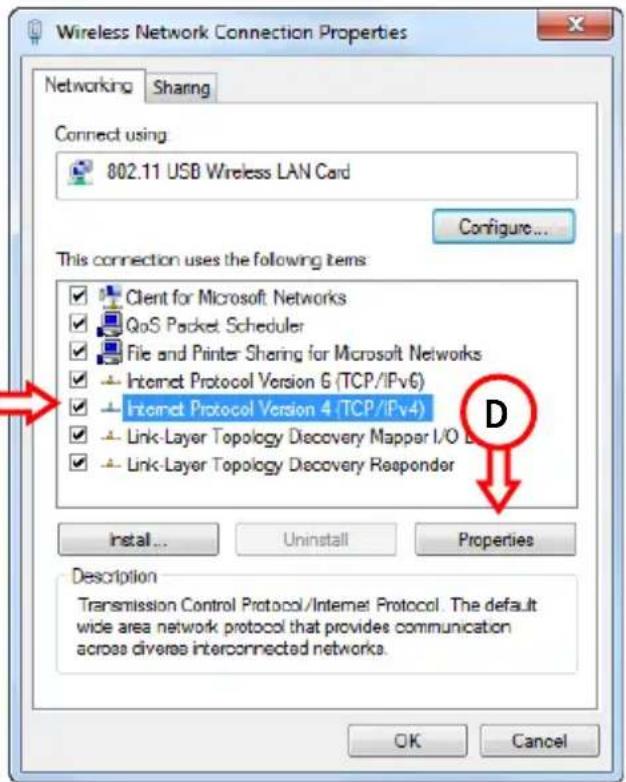
Het eigenschappenvenster van Internet Protocol versie 4 (TCP/IPv4) worden getoond.
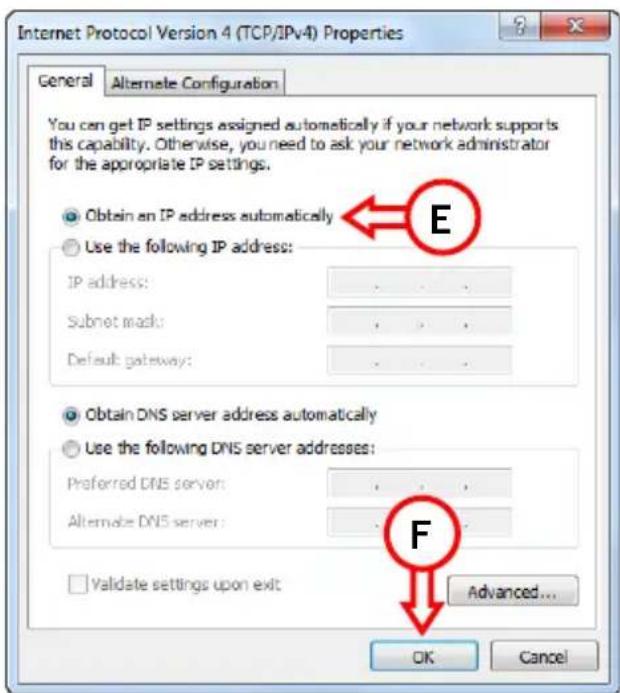
E. Kies in het eigenschappenvenster voor 'Automatisch een IP-adres latent toewijzen' en klik op 'OK' om de instellingen op te slaan.
F. Klik in het eigenschappenvenster van Internet Protocol versie 4 (TCP/IPv4) op 'OK' om de instellingen op te slaan.
NEDERLANDS
4.2 Verbinding controlleren
Met de 'Opdrachtprompt' van Windows kurz u nagaan of uw netwerkaansluiting (via kabel of draadloos) een correct IP-adres heeft gekreten. Het volgende voorbeeld is gebaseerd op Windows 7 en op Vista met Service Pack 1. Om de onderstaande stappen te konnen uitvoeren,要去 u onder Windows 7 en Vista over administrator-toegangsrechten beschikken.
A. Klik op de 'Start'-knop van Windows en selecteer 'Alle programma's' gevolgd door 'Bureau-accessoires', klik met de rechter muisknop op 'Opdrachtprompt' en selecteer 'Als administrator uitvoeren'.
Als u een waarschuwing krijgt, moet u deze accepteren door op Verder gaan' of Ja'te klikken.
Het venster Opdrachtprompt verschijnt. Controller of de titelbalk van het opdrachtpromptvenster aangeeft: 'Administrator: Opdrachtprompt'. Wanner 'Administrator' Niet wordt aangegeven, heeft u Niet de administrator-rechten die u nodig heeft voor de volgende stappen en moet u stap A opnieuwuitvoeren.
B. Geef de opdracht 'IPCONFIG' in en druk op 'ENTER' op uw toetsbord.
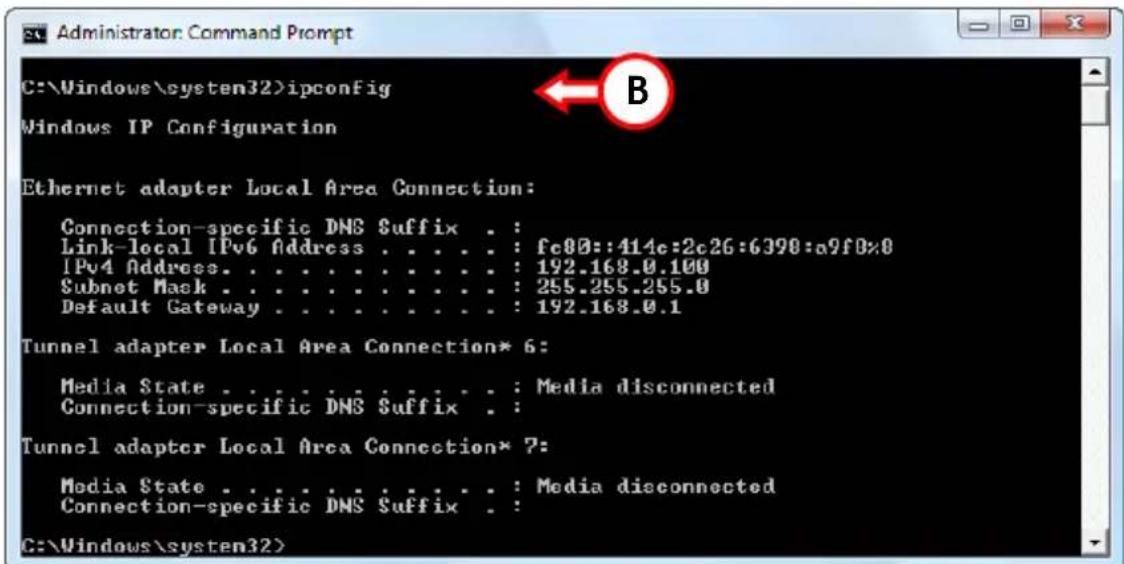
U moet nu de volgende informatie zien:
IPv4-adres : 192.168.0.xxx (xxx is een getalussen 100 en 199)
Subnetmasker : 255.255.255.0
Standaardgateway : 192.168.0.1
Als de getoonde informatie overeenkomt met het bovenstaande, kut u verdergaan met de configuratie van het apparaat in hoofdstuk 5.
Als de getoonde informatatie nicht overeenkomt met het bovenstaande (bijv. als uw IP-adres 169.254.xxx.xxx is), moet u de volgende stappen uitvoeren:
- Haal de stroomkabeluit derouter en doe hem er wee in.
- Verwijder de netwerkkabel:tussen de router en uw computer en sluit de netwerkkabel opnieuw aan.
- Vernieuw het IP-adres van uw computer door middel van de volgende opdrachten in de Opdrachtprompt:
IPCONFIG /RELEASE : om een incorrect IP-adres waar vrij te gehen.
IPCONFIG /RENEW : om het IP-adres te vernieuwen.
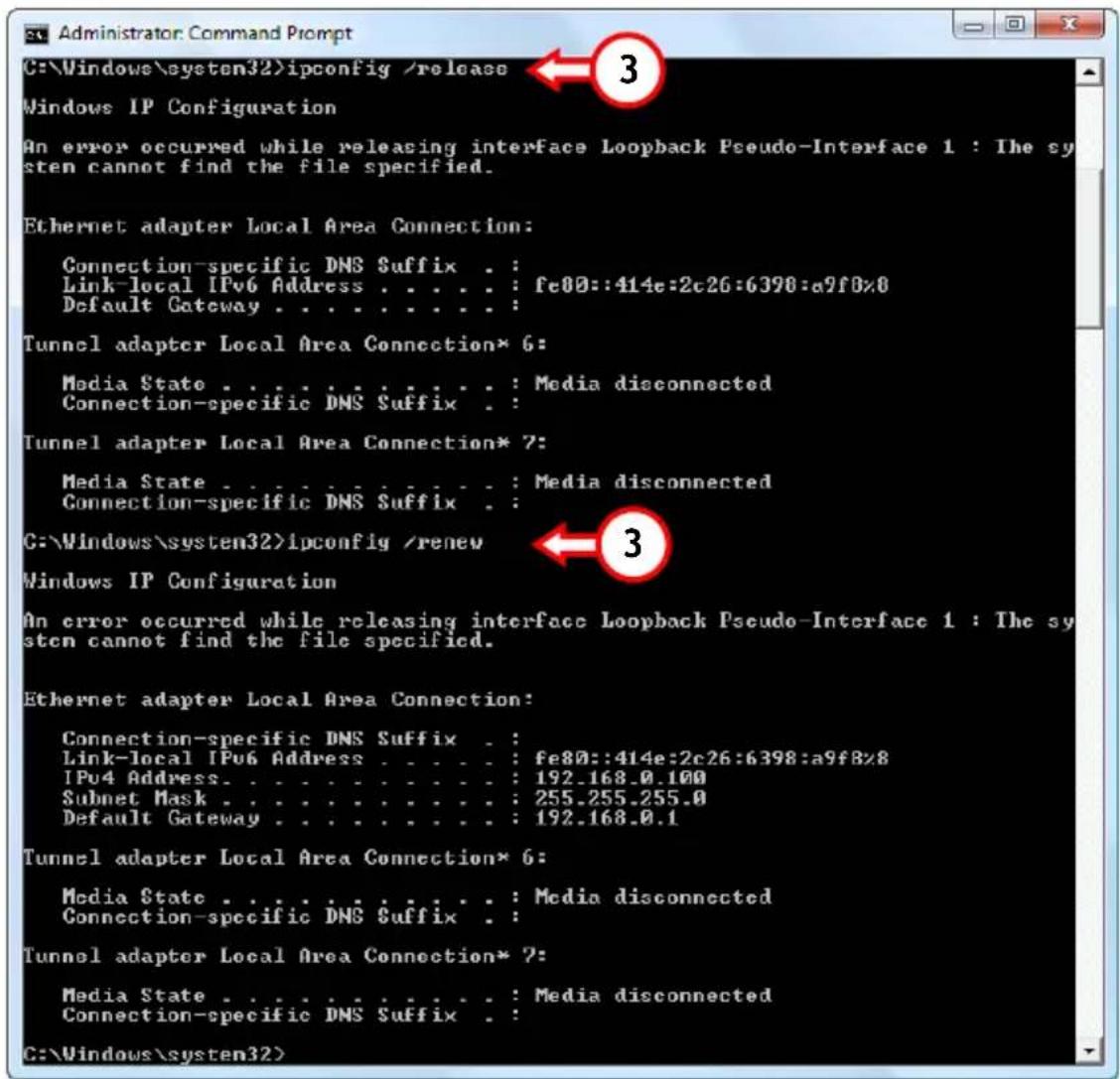
Als u het probleem met het IP-adres Niet kunt oplossen met de bovenstaande stappen, kunt u de standarda fabrieksinstellungen herstellen met behulp van de reset-knop aan dechterkant van het apparatus.
Houd de reset-knop ingedrukt tot het aan/uit-lampje begint te knipperen (ca. 10 seconden). De router start nu automatisch opnieuw op en de standard fabrieksinstelleningen worden teruggezet. Wanner het statuslampje waar continu brandt, herhaalt u stap B om uw IP-adres te vernieuwen.
NEDERLANDS
NB: Als het probleem blijft谈起gomen, controlleren dan of alle kabels goed zich aangesloten. De WAN-poort hoog op uw breedband internetmodem te zich aangesloten en de LAN-poort op de computer. Als u de kabels Niet goed aansluit, krijgt u geen correct IP-adres.
5. C150BRS4 configureren
In dit hoofdstuk leest u hoe u de C150BRS4 kut configureren met de ingebouwde installmentwizard. Wanner de stappenuit dit hoofdstuk zich uitgevoerd, zich de belangrijkste functies van uw router ingesteld.
5.1 Aanmelden
De configuratie van de C150BRS4 is webgebaseerd. Dit betekent dat u deinstallingen van de C150BRS4 kunt veranderen vanaf≦e der eermee verbonden computer die over een internetbrowser beschikt.
NB: We raden u aan geen draadloze verbindingen te gebruiken terwijl de instellenen van de C150BRS4 worden aangepast, waar bij wijzigen van bepaalde instellenen bestaande verbindingen worden verb broken. Daarom raden we u met klem aan hiervoor een computer te gebruiken die met een netwerkkel op de C150BRS4 is aangesloten.
Om u bij de C150BRS4 aan te melden, voert u de volgende stappen UIT:
A. Start uw internetbrowser (zoals: Internet Explorer, Firefox, Safari of Chrome).
B. Geef het IP-adres van de router in in de adresbalk van uw internetbrowser.
Standaard: http://192.168.0.1/
Nu verschijnt een aanmeldvenster waarin om een gebruikersnaam en wachtwoord worden bevgraagd.
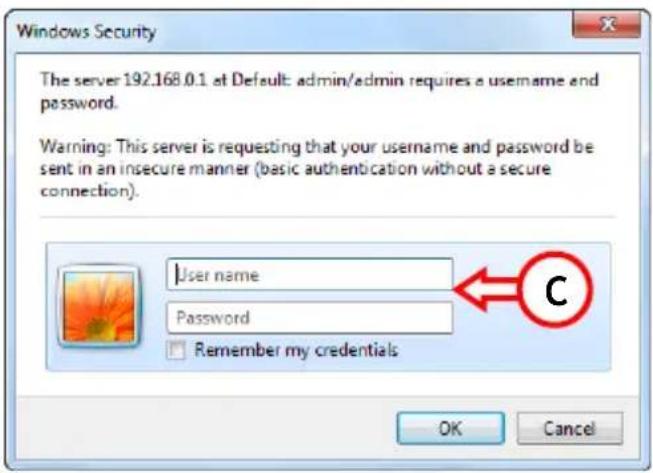
C. Geef de gebruikersnaam en het wachtwoord in en klik op 'OK' om de webgebaseerde configuratie te starten.
Standaard gebruikersnaam : admin
Standaard wachtwoord : admin
Wanner de gebruikersnaam en het wachtwoord correct zijn, toont de router de hoofdpagina:
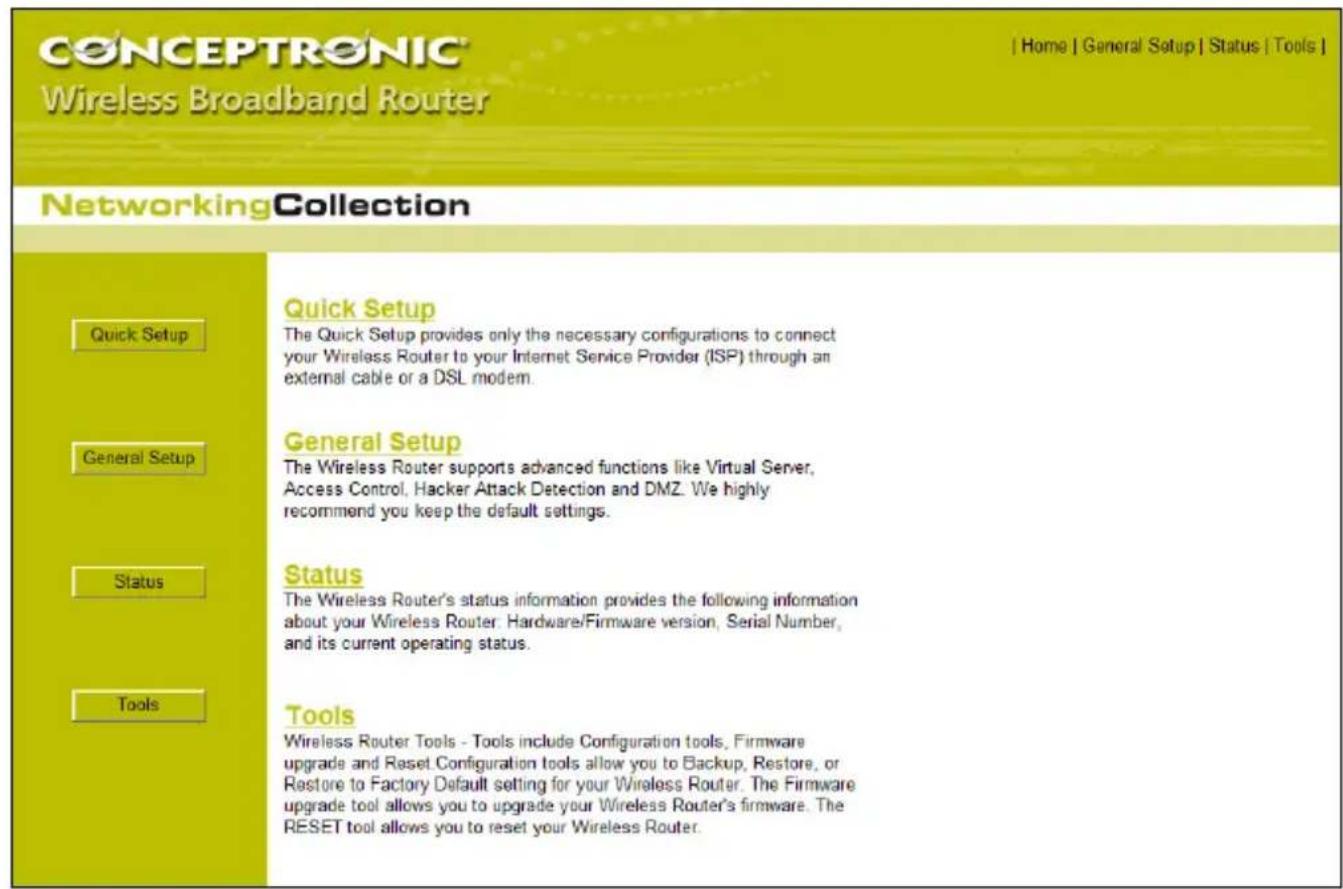
Van de hoofdpagina(Int)kunt u gemakkelijk een van de vier belangrijke opties van de C150BRS4 webconfiguratie kiezen:
- Quick Setup (Snelle installment): De C150BRS4 snel instellen voor eerste gebruik (zie hoofdstuk 5.2)
- General Setup (Algemene installment): Geavanceerde instellungen aanpassen (zie hoofdstuk 5.3)
- Status: De status van de router, verbonden clientapparaten en logbestanden bekijken
- Tools (Extra): Instellingen opslaan, firmware bijwerken of router herstarten
NB: Het is algijd möglichk de belangrijke opties (behalve Quick Setup) te kiezen via de keuzes rechtsboven op de pagina. U kurz ook maar de hoofdpagina teruggaan door op Home' te klikken.
NEDERLANDS
5.2 Wizard voor snelle installment
De Quick Setup' wizard leidt u stap voor stap door de basisinstelleningen van de C150BRS4.
NB: Voordat u met de 'Quick Setup' wizard begint, moet u zorgen dat u alle informatatie over uw internetaansluiting bij de hand heeft. Bijvoorbeeld: verbindingstype, accountgegevens, etc.
NB: In dit hoofdstuk geldt het volgende: als u Niet weet welke instelling u要去 kiezen voor uw internetverbinding of als u de juiste informatie Niet hebft, moet u de documentatie van uw internetverbinding raadplegen of contact opnemen met uw internetprovider.
A. Klik op de hoofdpagina op 'Quick Setup'.
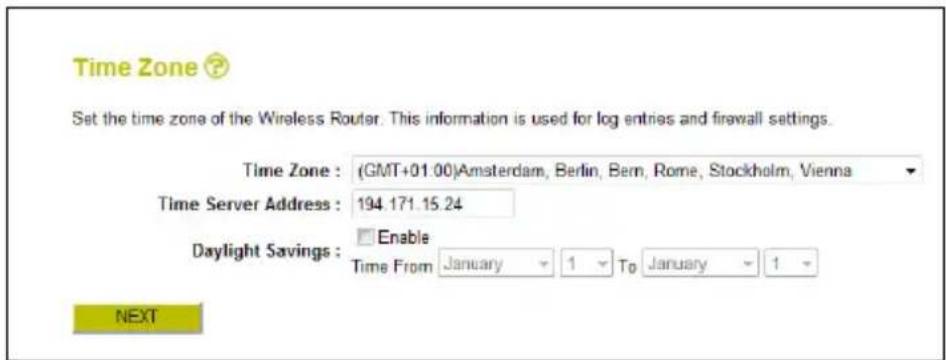
B. Uit het oogpunt van systeembeheer is het buitengewoon belangrijk dat bij de gebeurtenissen in het logbestand de juiste datum/tijd worden aangegeven.
Selecteer de juiste tijdzone en wijzig desgewenst het adres van de time server (tijdserver) en/of schakel daylight savings time (zomertijd) in.
Klik daarna op de knop 'Next' (Volgende) om door te gaan.
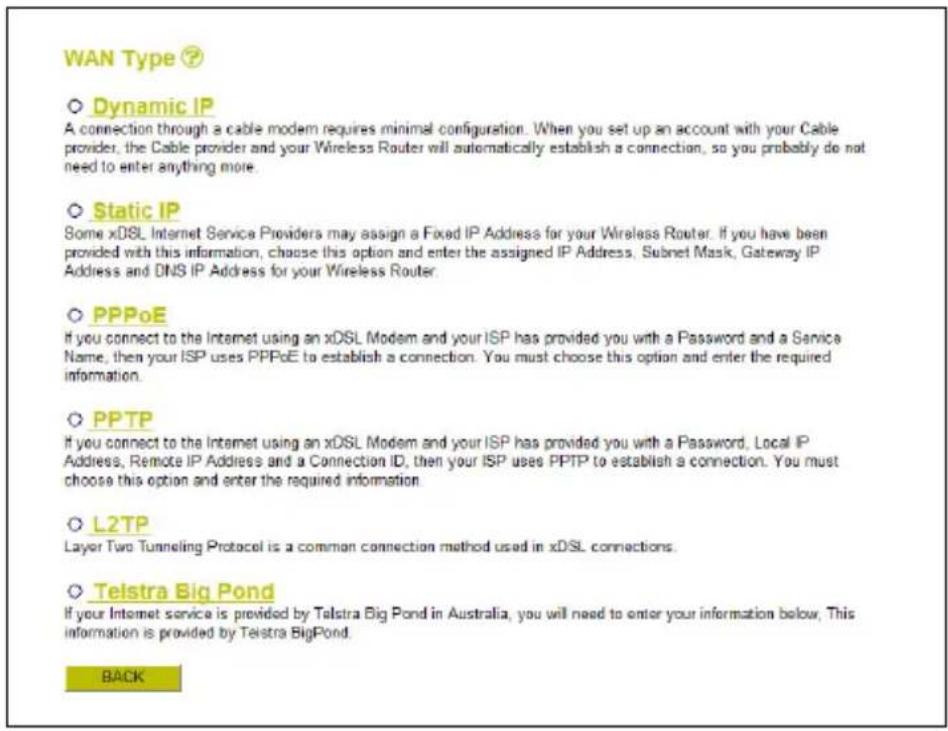
C. Selecteer het WAN Type (type internetverbinding) dat overeenkomt met de gegevens van uw provider.
1. Dynamic IP
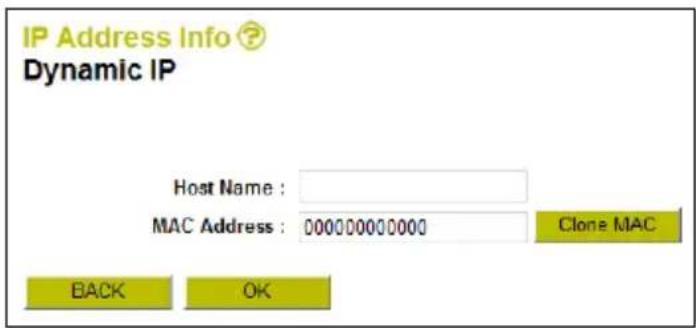
Sommige providers haben een specifieke Host Name voor hun verbindingen. Als dit van toepassing is op uw aansluiting,要去 u hier de Host Name ingeven.
Sommige providers staan slechts 1 specifiek MAC-adres toe verbinding met internet te make. Als dat voor u het geval is,(Intu u ofwel het MAC-adres klonen van de computer waarmee u verbinding heeft gemaakt met internet (door op de knop 'Clone MAC' te klikken), ofwel het MAC-adres handmatig ingeven.
Klik daarna op de knop 'OK' om verder te gaan.
NEDERLANDS
2. Static IP
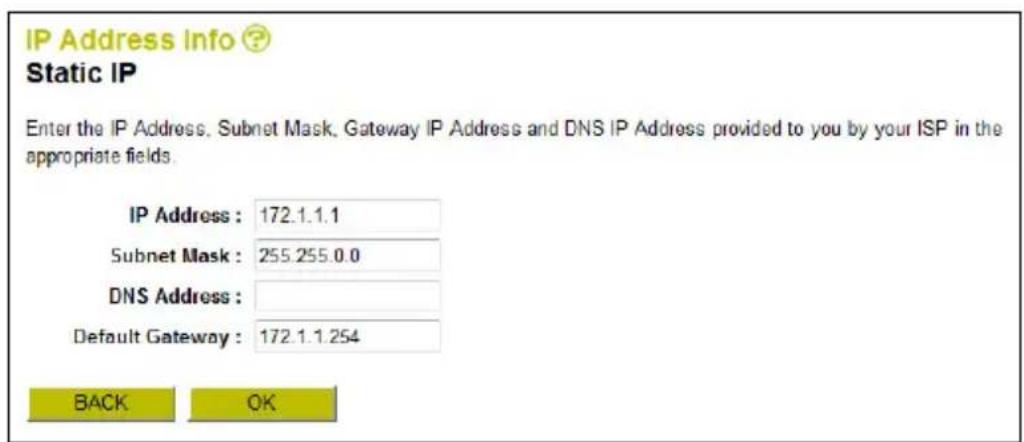
Geef in de betreffende velden de statische IP-instellen in die u van uw provider heeft gekregen.
Klik daarna op de knop 'OK' om verder te gaan.
3. PPPoE
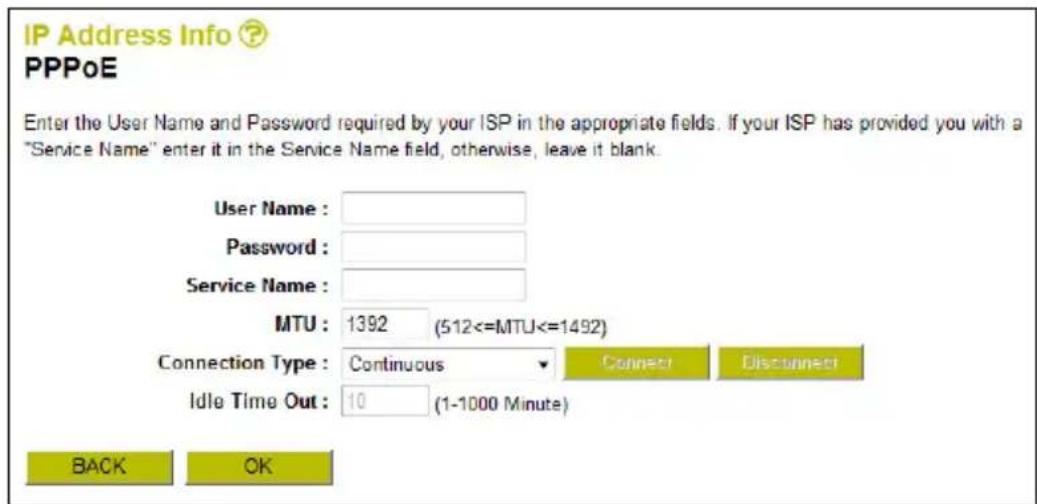
Geef in de betreffende velden de PPPoE-installingen in die u van uw provider heeft gekreten.
Klik daarna op de knop 'OK' om verder te gaan.
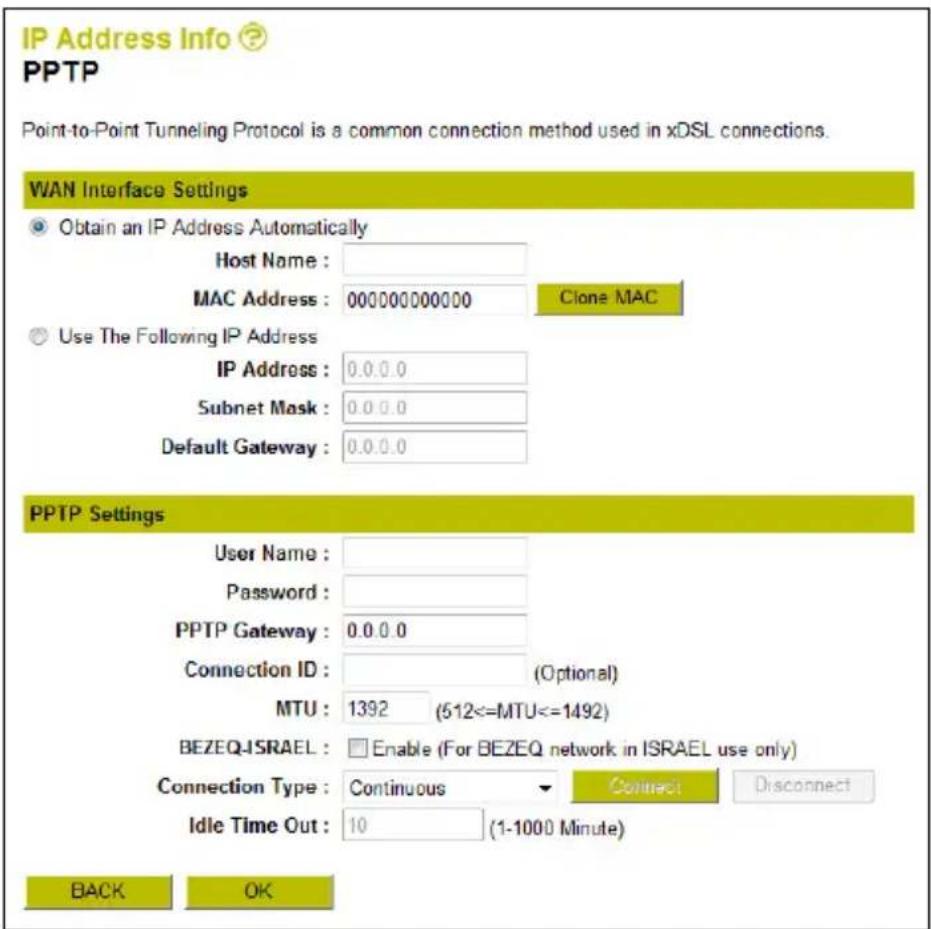
4. PPTP
Geef in de betreffende velden de PPTP-instellen in die u van uw provider heeft gekreten.
Klik daarna op de knop OK'om verdter te gaan.
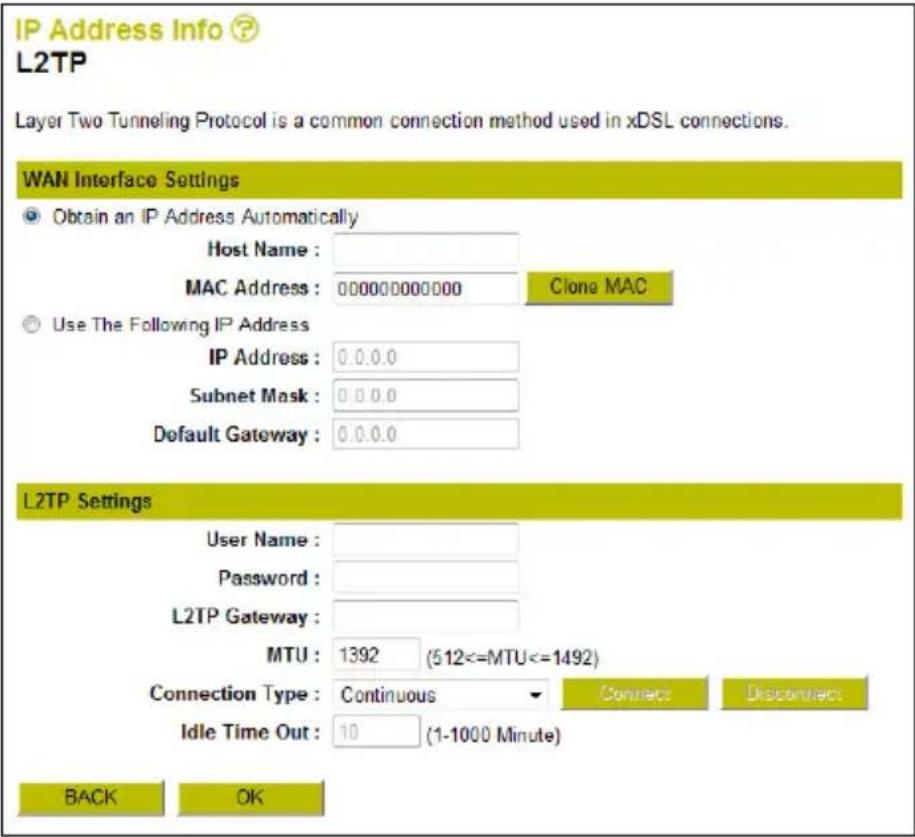
5. L2TP
Geef in de betreffende velden de L2TP-installingen in die u van uw provider heeft gekreten.
Klik daarna op de knop OK' om verder te gaan.
NEDERLANDS
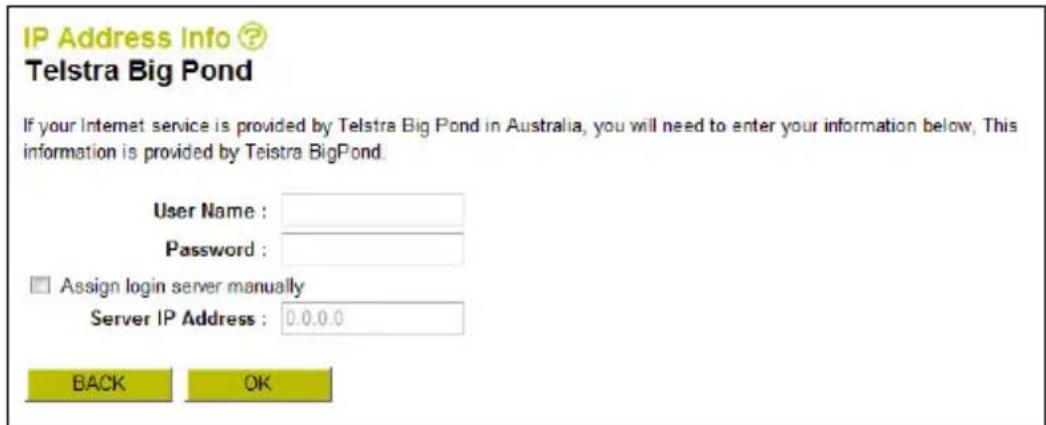
6. Telstra Big Pond
Geef in de betreffende velden de statische IP-installingen in die u van uw provider heeft gekreten.
Klik daarna op de knop 'OK' om verder te gaan.
D. De instellingen worden automatisch opgeslagen.
Klik op de knop 'Apply' (Toepassen) om de router te herstarten.
NB: Nadat u instellingen van de C150BRS4 heeft gewijzigd, moet u.altijd:tussen twee möglichkheden kiezen:
- Continue (Verder gaan): Doorgaan met wijzigen van instelleningen (nieuwe instelleningen worden nog Niet vastgelegd).
- Apply (Toepassen): Alle wijzigingen worden opgeslagen, de router worden automatisch herstarten en de neue instellungen worden in gebruik genomen.
NB: Het draadloze netwerk van de C150BRS4 worden standard beveiligd met WPA-PSK/WPA2-PSK encryptie (mixed mode). Dit betekent dat u het draadloze netwerk Niet handmatig hoeft te beveiligigen. Zie hoofdstuk 5.3 als u de beveiligingsinstellungen van de C150BRS4 handmatig wilt aanpassen.
5.3 Geavanceerdeinstallingen
In deze snelstartgids vindt u alleen de basisstappen om uw C150BRS4 in gebruik te nemen. Zie voor geavanceerde instellenen en uitgebrende uitleg de gebruiksaanwijzing (User's Manual, uitsluitend in het Engels) op de meegeleverde product-cd.
Doe de product-cd in uw cd/dvd-station, wacht tot het automatische menu verschijnt en selecteer 'View User Manual' (Gebruiksaanwijzing bekijken).
NB:
Om de Engelstalige gebruiksaanwijzing te konnen bekijken,要去 het programma Adobe Reader op uw computerলig geinstalleerd. Als dit Niet zo is,selecteert u 'Install Adobe Reader' in het automatische menu (alleen voor Windows).
Uw Conceptronic 150N Wireless Router is nu maar voor gebruik!
6. Verbinden met draadloos netwerk
Er zich twee verschillende manieren om draadloos verbinding te make n met de C150BRS4:
- Handmatig.
- Automatisch met behulp van de WPS-functie.
! BELANGRIJKE OPMERKING !
Het draadloze netwerk van de C150BRS4 worden standaard beveiligd met WPA-PSK/WPA2-PSK encryptie (mixed mode). U vindt de unieke WPA "passphrase" (een soort wachtwoord) op het productetiket aan de onderkant van uw C150BRS4.
Vrijwel alle merken/types draadloze netwerkkaarten gebruiken een andere client-applicatie. Zie de gebruiksaanwijzing van uw draadloze netwerkkaart voor informatie over hoe u verbinding maakt met een draadloos netwerk.
6.1 Handmatig verbinden in Windows 7
In het volgende voorbeeld worden gebruik gemaaakt van de standardfundctie 'Verbinding met een netwerk make'n die aanwezig is in Windows 7.
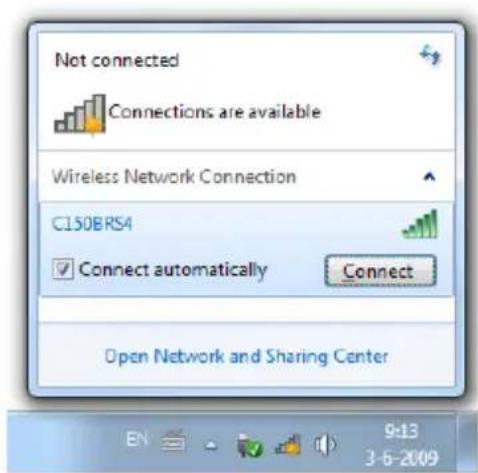
A Klik op het 'Netwerk' pictogram in het Windows systeemvak voor een lijst met beschikbare draadloze netwerken.
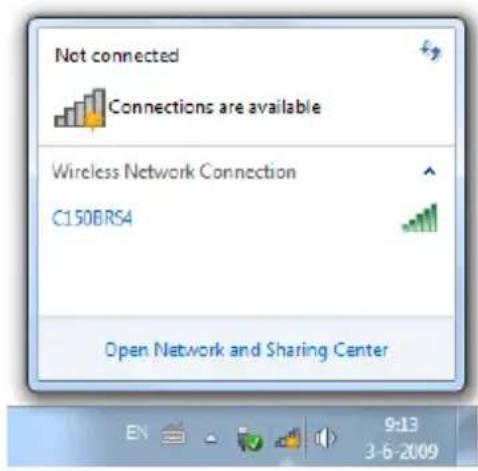
B Selecteer het netwerk 'C150BRS4' in de lijst en klik op Verbinding make'n.
Standaard is de optie 'Automatisch verbinding make'n' geseleerd. Dit zorgt ervoor dat de verbinding steeds automatisch worden gestart wanner uw computer worden aangezet. Als u dit nicht wilt, kunt u ditvakje uitschakelen voordat u op Verbinding make'n' klikt.
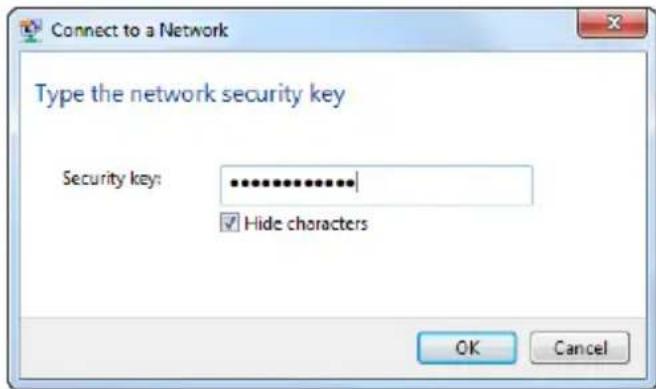
C Geef in het veld 'Beveiligingsleutel of wachtwoordzin' de standard WPA passphrase in (zoals aangegeven op de onderkant van uw C150BRS4) en klik op OK'.
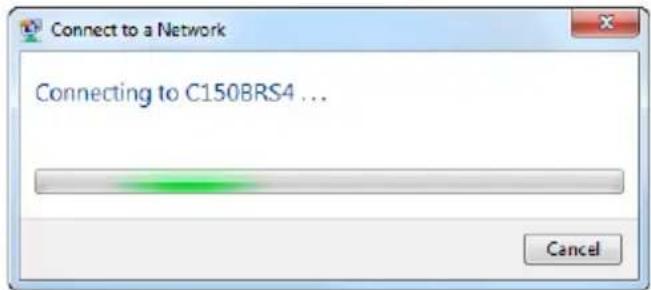
D De client maakt nu verbinding met het draadloze netwerk.
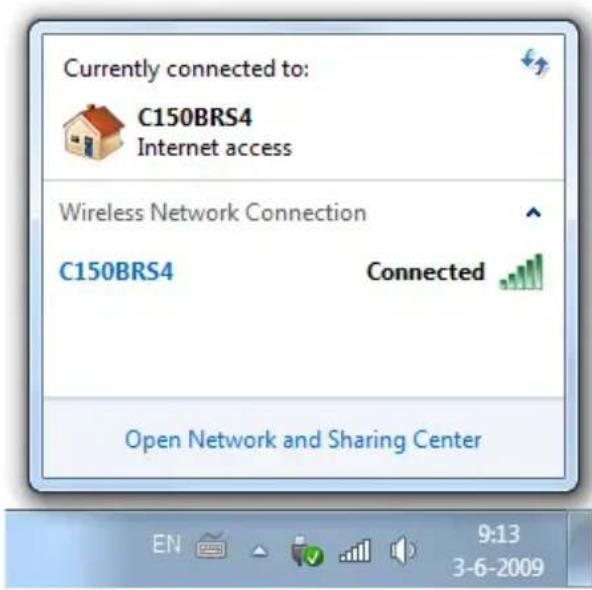
E Om de status van de draadloze verbinding te controleren,kest u op het Netwerk' pictogram in het systeemvak klikken.U ziet hier met welk netwerk umomenteel verbonden bent, informatatie over de verbinding, en de sterkte van het signaal.
NEDERLANDS
6.2 Handmatig verbinden in Windows Vista
In het volgende voorbeeld worden gebruik gemaatk van de standardfundctie Verbinding met een netwerk make'n die aanwezig is in Windows Vista met Service Pack 1.
A Klik op het 'Netwerk' pictogram in het systemdvak en klik op 'Erijken draadloze netwerken beschikbaar'.
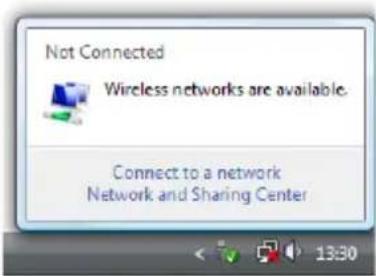
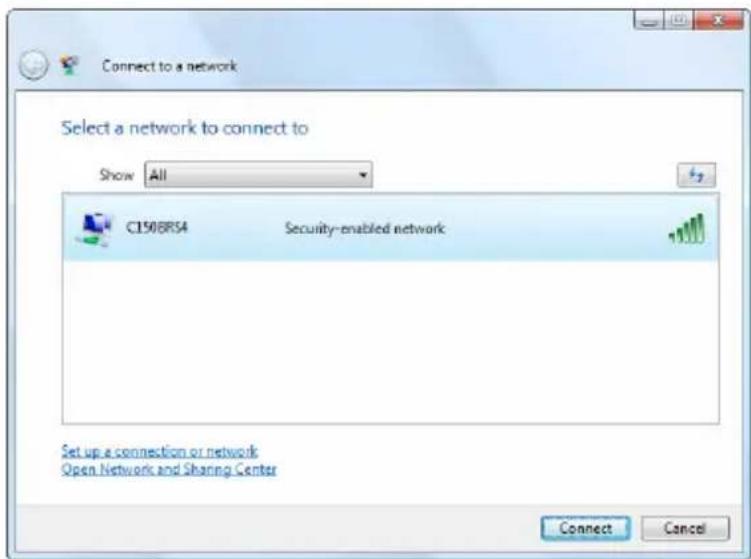
B Selecteer het network
'C150BRS4' in de lijst en klik op
'Verbinding make'.
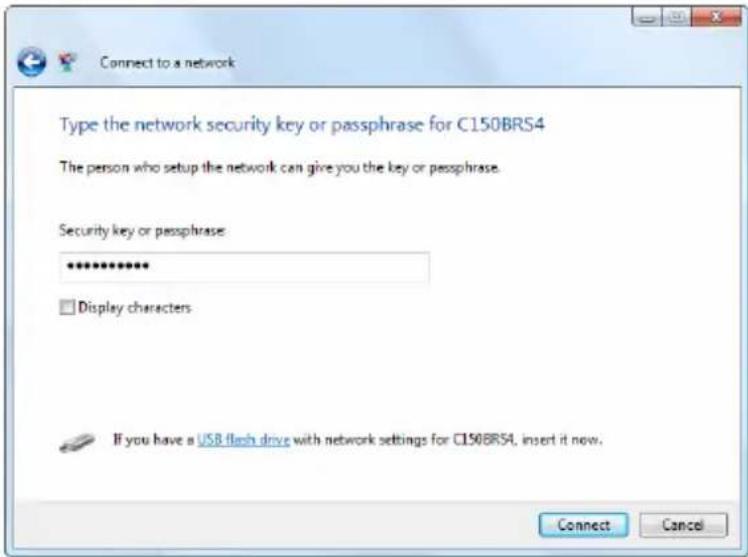
C Geef in het veld
'Beveiligingsstreutel of wachtwoordzin' de standard WPA passphrase in (zoals aangegeven op de onderkant van uw C150BRS4) en klik op 'Verbinding make'.
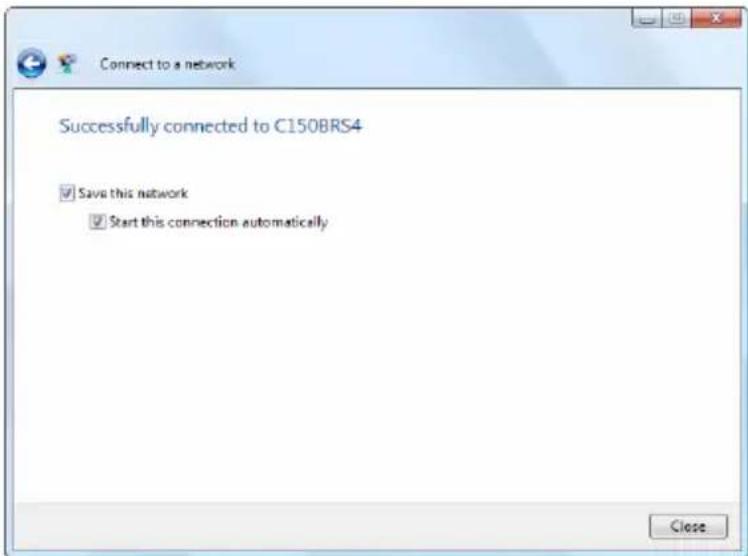
D Nadat verbinding is gemaatk,
kunt u ervoor kiezen om dit
netwerk vast te leggen en er
voortaan automatisch verbinding
mee te makez zodra uw
computer worden aangezet. Klik op Close' (Sluiten) om de
verbindingwizard af te sluiten.
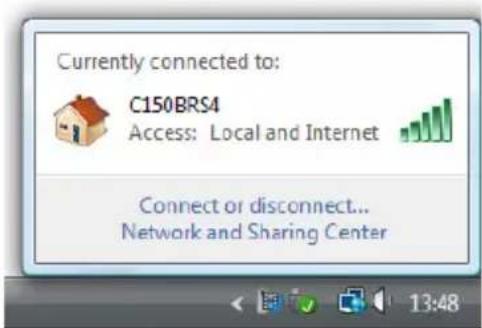
E Om de status van de draadloze verbinding te controleren, kunt u op het 'Netwerk' pictogram in het systeemvak klikken. U ziet hier met welk netwerk umomenteel verbonden bent, informatie over de verbinding, en de sterkte van het signaal.
NEDERLANDS
6.3 Automatisch verbinden met behulp van WPS
De Conceptronic C150BRS4 ondersteunt WPS (Wi-Fi Protected Setup, beveiligde instelling draadloos network). WPS is een standard waarmee u eenvoudig en veilig een draadloos netwerk kunt opzetten. Met WPS zet u een draadloos netwerk op en beveiligt u het in slechts enkele eenvoudige stappen.
NB: Om op de C150BRS4 gekruik te konnen make van WPS,要去en uw draadloze clienten (zoals pc's) zich ook WPS ondersteunen. Als u een of meer draadloze clientcomputers heegt die geen WPS ondersteunen, raden we u aan handmatig verbinding te make n met de C150BRS4 en de WPA-wachtwoordzin te gekruiken die aan de onderkant van het apparaat staat aangegeven. Zie hoofdstuk 6.1 of 6.2 voor handmatige aansluiting op het draadloze netwerk.
NB: Ga voor meer (technische) informatatie over WPS waar de volgende website: http://en.wikipedia.org/wiki/Wi-Fi_ProTECTED_Setup
U kunt op twee manieren een WPS-verbinding make n met de C150BRS4:
- Verbinden met een druk op de knop
- Verbinden met een pin-code
WPS - verbinden met een druk op de knop
Voor deze methode要去血液循环 client over een (virtuele) knop beschikken om verbinding te kuren make met de C150BRS4.
Sommige draadloze clienten haben een母公司 knop waarmee WPS worden gestart; andere draadloze clienten haben software met een virtuèle WPS-knop.
Volg de onderstaande stappen om via een WPS-knop verbinding te make n met de router:
A. Druk aan deijkenkant van de C150BRS4 op de WPS-knop; het WLAN/WPS-lampje brandt continu om aan te Geven dat de WPS-procedure is gestart.
B. Druk op de WPS-knop van uw draadloze client. Dit kan een hardware-knop�n of een virtuele knop in de software van de draadloze client.
NB: De C150BRS4 houdt de WPS-functie 120 seconden lang actief. Tijdens dit proces brandt het WLAN/WPS-lampje continu. Als er in deze 120 seconden geen verbinding tot stand kommt, gaat het lampje waar zijn oorspronkelijke status en worden het WPS-proces afgebrozen.
Wanner de WPS-verbinding is gelukt, krijgt het WLAN/WPS-lampje meteen zijn oorspronkelijke status terug.
De draadloze cliente heft nu verbinding met het beveiligde draadloze netwerk van de C150BRS4. U kunt更是 draadloze WPS-clienten toevoegen zonder dat de bestaande verbinding met erder aingesloten clientsen verloren gaat. Als u更是 draadloze WPS-clienten wilt toevoegen, herhaalt u de stappen A en B.
WPS - verbinden met een pin-code
Als uw draadloze WPS-client geen (virtuele) WPS-drukknop heeft,kest u een WPS-verbinding make met een pin-code.
NB: Om de WPS pin-codefunctie te activeren, heeft u eerst een computer nodig die via een netwerkkabel met de C150BRS4 verbonden is.
A. Meld u aan bij de C150BRS4 zoals beschreiben in hoofdstuk 5.1.
B. Selecteer 'General Setup' gevolgd door 'Wireless' en 'WPS'.
De WPS-configuratiepagina worden getoond.
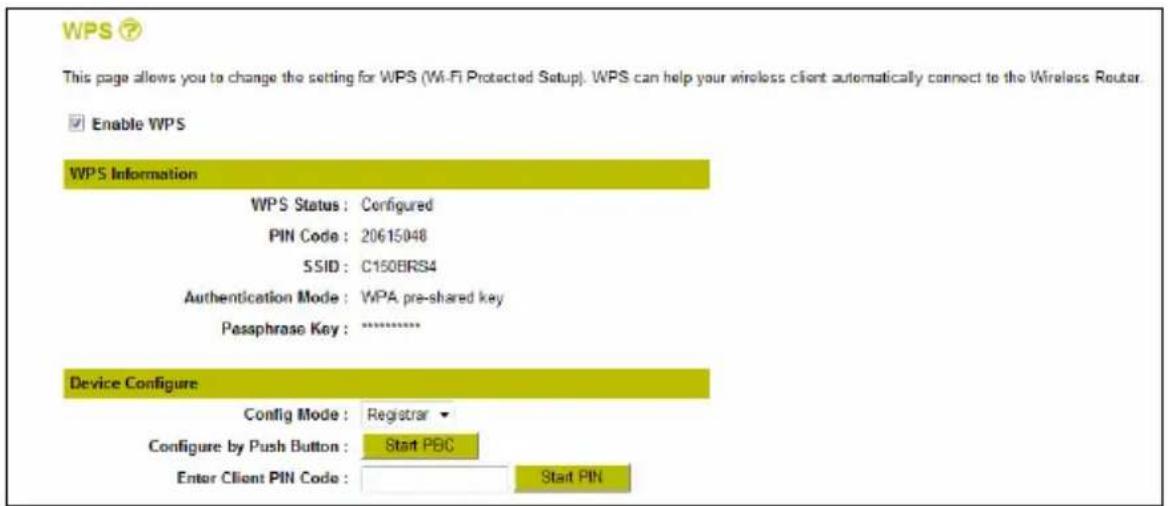
Op de WPS-configatiepagina=kunt u kiezen voor de drukknop methode (Push Button) of de pin-code methode.
De pin-code methode kan op twee verschillende manieren worden gestart:
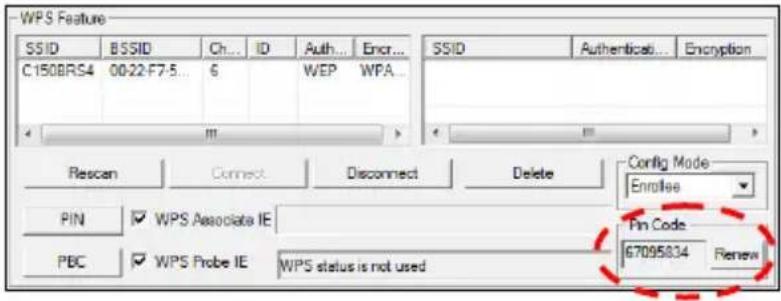
- De draadloze client genereert een pin-code die in de router worden ingevoerd.
In dit geval is de draadloze client de 'Enrollee' (aangemeld apparaat) en de router is de 'Registrar' (registerend apparaat).
A. Start de draadloze client en Zoek de gegenereerde pin-code op, zoals in het onderstaande voorbeeld:
NEDERLANDS
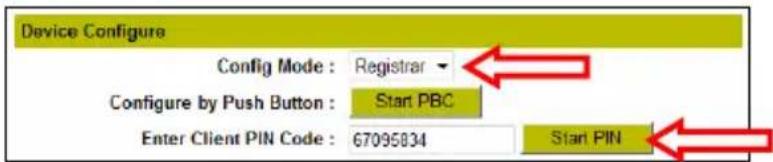
B. Zorg dat de 'Config Mode' op de WPS-configuratiepagina staat ingesteld op 'Registrar'.
C. Geef de door uw draadloze client gegenereerde pin-code in in het veld 'Enter Client PIN Code' (pin-code van client ingeven).
D. Klik op de knop 'Start PIN'.
De C150BRS4 houdt de WPS-functie voor inkomende verbindingen met de aangegeven pin-code 120 seconden lang actief.
E. Start op uw draadloze client de verbinding met pin-code.
Uw draadloze client maakt nu verbinding met het beveiligde draadloze netwerk van de C150BRS4. Wanner verbinding is gemaakt, sluit de C150BRS4 het WPS-proces af en verandert de WPS Status op de WPS-configatiepagina in 'Configured'.

Als umeer draadloze WPS-clienten wilt toevoegen, herhaalt u de stappen A t/m E.
- De router genereert een pin-code die in de draadloze client要去 worden ingevoerd.
In dit geval is de router de 'Enrollee' (aangemeld apparaat) en de draadloze client is de 'Registrar' (registerend apparaat).
A. Zorg dat de 'Config Mode' op de WPS-configatiepagina staat ingesteld op 'Enrollee' en NOTEER de pin-code die worden aangegeven bij PIN Code'.
B. Klik op de knop 'Start PIN'.
De C150BRS4 houdt de WPS-functie voor inkomende verbindingen met de aangegeven pin-code 120 seconden lang actief.
C. Geef de door de C150BRS4 gegenereerde pin-code in in de software van uw draadloze client, stel deze software in op 'Registrar' en start de pin-code verbindingsmethode.
Uw draadloze client maakt nu verbinding met het beveiligde draadloze netwerk van de C150BRS4. Wanner verbinding is gemaakt, sluit de C150BRS4 het WPS-proces af en verandert de WPS Status op de WPS-configatiepagina in 'Configured'.

Als u meer draadloze WPS-clienten wilt toevoegen, herhaalt u de stappen A t/m C.
7. Poorten doorverwijzen
De Conceptronic C150BRS4 heeft een ingebouwde firewall om internetaanvallen op uw netwerk af te weren. Deze firewall blokke automatisch al het inkomende verkeer op oncebruikte poorten. Wanner u een geblokkeerde poort nodig heeft voor een toepassing (zoals een FTP-server of webserver) kut u op de configuratiepagina's een Virtual Server Rule (regel voor virtuele server) aanmaken om het verkeer aan de server te kannen doorgeven.
De C150BRS4 ondersteunt ook UPnP voor het doorgveen van poorten, zodat locale UPnP-toepassingen automatisch poortdoorschakelingen aan de configuratie van de router hunnen toevoegen. Dit betekent dat u voor UPnP-geschikte toepassingen Niet handmatig een Virtual Server Rule hoeft aan te makeen op de C150BRS4.
Als UPnP nicht beschikbaar is of als er om een andere reden een Virtual Server Rule要去 worden toegevoegd, raden we u aan om de computer(s) en/of netwerkapparatuur een vast (statisch) IP-adres te gehen inplaats van een dynamisch IP-adres.
Hieronder vindt u een lijstje met veel gebruikte poortnummers en de bijbehorende applicaties:
| Poort | Applicatie | Poort | Applicatie |
| 20 | FTP-data (FTP-server) | 80 | |
| 21 | FTP-data (FTP-server) | 110 | |
| 22 | SSH (Secure shell) | 2000 | |
| 23 | Telnet 5800 VNC | ||
| 25 | SMTP (mailserver - uitgaand) | 5900 | |
| VNC |
Zie voor meer poorten en bijbehorende applicaties http://portforward.com/cports.htm.
NB: Zie voor een gedetailleerde beschrijving van de opties voor virtuele servers en DMZ de gebruiksaanwijzing (User's Manual, uitsluitend in het Engels) op de product-cd. Selecteer View User Manual' (gebruiksaanwijzing bekijken) in het Autorun-menu.
A. Meld u aan bij de C150BRS4 zoals beschreiben in hoofdstuk 5.1.
B. Selecteer 'General Setup', 'NAT' en 'Virtual Server' om de configuratiepagina voor virtueleserverregels te openen.
C. Schakel de virtuele-serverregel in door hetvakje links van Enable Virtual Server' aan te kruisen.
D. Vul de benodigde informatie voor de virtuele-serverregel in de volgende velden in:
- Private IP : Geef het locale IP-adres van de computer/het apparaat in.
- Private Port : Geef de gewenste locale poort voor de computer/het apparaat in.
- Type : Selecteer het type van het door te Geven netwerkverkeer.
Public Port : Geef de poort in die van buitenaf (op internet) zichtaar要去en. - Comment : U kurz de virtuele-serverregel desgewenst een naam geben om hem eenvoudig te küssen herkennen.
NB: Wanner een computer/apparaat met de router verbonden is, kutu u eenvoudig de betreffende (computer)naam selecteren in het afrolmenu onder 'Computer Name' en op de knop drukken om het bijbehorende IP-adres automatisch toe te voegen.
E. Klik op de knop 'Add' (toevoegen) om de virtuele-serverregel aan de tabel met regels toe te voegen.
NB: In de onderstaande afbeelding ziet u een voorbeeld van een Virtual Server configuratie.
Virtual Server
NB: Als u Niet weet welk protocol ('Type') u nodig heeft voor deze virtuele server-regel, selecteert u 'Both' (Beide). Met deze optie worden zowel TCP- als UDP-verkeer doorgegeven aan het hier ingestelde IP-adres.
F. Wanner u klaar bent met toevoegen van virtuele-serverregels, klikt u op de knop 'APPLY' (Toepassen) om de instelleningen op te slaan. Klik op de volgende pagina opnieuw op 'APPLY' om de router te herstarten.
Wanner de router is herstart, worden alle instelleningen in gebruik genomen en worden de virtueleserverregels toegepast.
De door u gedefinieerde virtuele-serverregels zichn nukaar voor gebruik
NB: Zie voor een gedetailleerde beschrijving van de mogelijkheden en instellenen van de C150BRS4 de gebruiksaanwijzing (User Manual, uitsluitend in het Engels) op de meegeleverde product-cd. Selecteer 'View User Manual' (gebruiksaanwijzing bekijken) in het Autorun-menu.


- GEFELICITEERD MET UWNUIEUWE
- CONCEPTRONIC 150N WIRELESS ROUTER
- INHOUD
- INHOUD VERPAKKING
- DE ONDERDELEN VAN DE C150BRS4
- 2.1 VOORPANEEL
- 2.2 ACHTERPANEEL
- NR. BESCHRIJVING
- BETEKENIS
- KABELS AANSLUITEN
- 3.1 WAN-POORT
- NB
- 3.2 LAN-POORT(EN)
- COMPUTER CONFIGUREREN
- 4.1 IP-ADRES INSTELLEN
- NEDERLANDS
- 4.2 VERBINDING CONTROLLEREN
- C150BRS4 CONFIGUREREN
- 5.1 AANMELDEN
- 5.2 WIZARD VOOR SNELLE INSTALLMENT
- DYNAMIC IP
- STATIC IP
- PPPOE
- PPTP
- L2TP
- TELSTRA BIG POND
- 5.3 GEAVANCEERDEINSTALLINGEN
- UW CONCEPTRONIC 150N WIRELESS ROUTER IS NU MAAR VOOR GEBRUIK
- VERBINDEN MET DRAADLOOS NETWERK
- BELANGRIJKE OPMERKING
- 6.1 HANDMATIG VERBINDEN IN WINDOWS 7
- 6.2 HANDMATIG VERBINDEN IN WINDOWS VISTA
- 6.3 AUTOMATISCH VERBINDEN MET BEHULP VAN WPS
- WPS - VERBINDEN MET EEN DRUK OP DE KNOP
- WPS - VERBINDEN MET EEN PIN-CODE
- POORTEN DOORVERWIJZEN
- VIRTUAL SERVER
- DE DOOR U GEDEFINIEERDE VIRTUELE-SERVERREGELS ZICHN NUKAAR VOOR GEBRUIK
Merk : CONCEPTRONIC
Model : 150N WL
Categorie : Router