
150N WL - Routeur CONCEPTRONIC - Notice d'utilisation et mode d'emploi gratuit
Retrouvez gratuitement la notice de l'appareil 150N WL CONCEPTRONIC au format PDF.



| Type de produit | Routeur sans fil 150N |
| Marque | Conceptronic |
| Modèle | 150N WL (C150BRS4) |
| Norme Wi-Fi | 802.11n (jusqu'à 150 Mbit/s) |
| Ports LAN | 4 ports RJ-45 10/100 Mbit/s |
| Port WAN | 1 port RJ-45 10/100 Mbit/s |
| Alimentation | 12 V CC, 1 A |
| Sécurité sans fil | WPA-PSK/WPA2-PSK, WPS |
| Antennes | 2 antennes fixes intégrées |
| Fonctions principales | Partage de connexion Internet, serveur DHCP, pare-feu NAT, serveur virtuel, DMZ |
| Configuration | Interface Web (192.168.0.1), identifiants par défaut : admin/admin |
| Entretien | Nettoyer avec un chiffon doux et sec. Ne pas utiliser de produits abrasifs. |
| Pièces détachées | Alimentation secteur fournie. Câble Ethernet fourni. |
| Accessoires inclus | CD-ROM avec manuel utilisateur, guide d'installation rapide, câble réseau |
FOIRE AUX QUESTIONS - 150N WL CONCEPTRONIC
Questions des utilisateurs sur 150N WL CONCEPTRONIC
0 question sur cet appareil. Repondez a celles que vous connaissez ou posez la votre.
Poser une nouvelle question sur cet appareil
Téléchargez la notice de votre Routeur au format PDF gratuitement ! Retrouvez votre notice 150N WL - CONCEPTRONIC et reprennez votre appareil électronique en main. Sur cette page sont publiés tous les documents nécessaires à l'utilisation de votre appareil 150N WL de la marque CONCEPTRONIC.
MODE D'EMPLOI 150N WL CONCEPTRONIC
Guide d'Installation rapide
Nous vous félicitons d'avoir acheté votre
Router Sans Fils 150N de Conceptronic
Ce Guide d'Installation Rapide vous indiquera de manière détaillée comment installer et utiliser le C150BRS 4 de Conceptronic.
Pour plus d'informations ou pour obtenir de l'aide concernant votre produit, nous vous conseillons de visiter notre site web de Service et support à www.conceptronic.net/support et deLECTIONner l'une des options suivantes :
- FAQ
: Foire aux Questions - Téléchargesments
: Manuels, Drivers, Microprogramme et plus de téléchargesments - Contact
Pour contacter le Service Support de Conceptronico
Pour plus d'informations générales concernant les produits Conceptronic, visitez le site web de Conceptronic sur www.conceptronic.net
Les informations containues dans ce manuel sont basées sur Windows Vista et Windows 7, et donc peuvent etre differentes de votre ordinateur si vous utilisez un systeme d'exploitation différent.
Remarque
Ce Guide d'Installation Rapide n'explainque que les opérations de base pourmettre en service le C150BRS4 et le faire fonctionner. Pour plus d'informations sur les différentes fonctions du C150BRS4 veuillez consulter le manuel d'utilisateur (en angeais uniquement) present sur le Cd-Rom de Produit. Attendez que le menu à lancement automatique apparaisse puis choisissez "View User Manual" [Voir manuel d'utilisateur].
Table des matieres
-
Contenus du Coffret
-
Explication du C1504BRS4
2.1 Façade avant
2.2. Façade arrêté
- Connexion des cables
3.1 Port WAN
3.2 Port(s) LAN
- Configuration de l'ordinateur
4.1. Configuration de l'adresse IP
4.2. Verification de votre connexion
- Configuration du C150BRS4
5.1 Connexion
5.2. Assistant de démarrage rapide
5.3. Configuration avancee
- Connexion au réseau sans fil
6.1. Connexion manuelle sur Windows 7
6.2. Connexion manuelle sur Windows Vista
6.3. Connexion automatique avec WPS
- Localisation des ports
1.Contenus du coffret
Les éléments suivants sont fournis dans le paquet avec le Router Sans Fils 150 N de Conceptronic :
- Routeur Sans Fils de Conceptronic C150BRS4 - 150N
- Alimentation électrique 12V CC, 1 A
Cable de reseau (LAN) - CD-ROM du produit
- Guide d'Installation rapide en plusieurs langues
- Carte de garantie et brochure de déclaration CE
2. Explication du C150BRS4
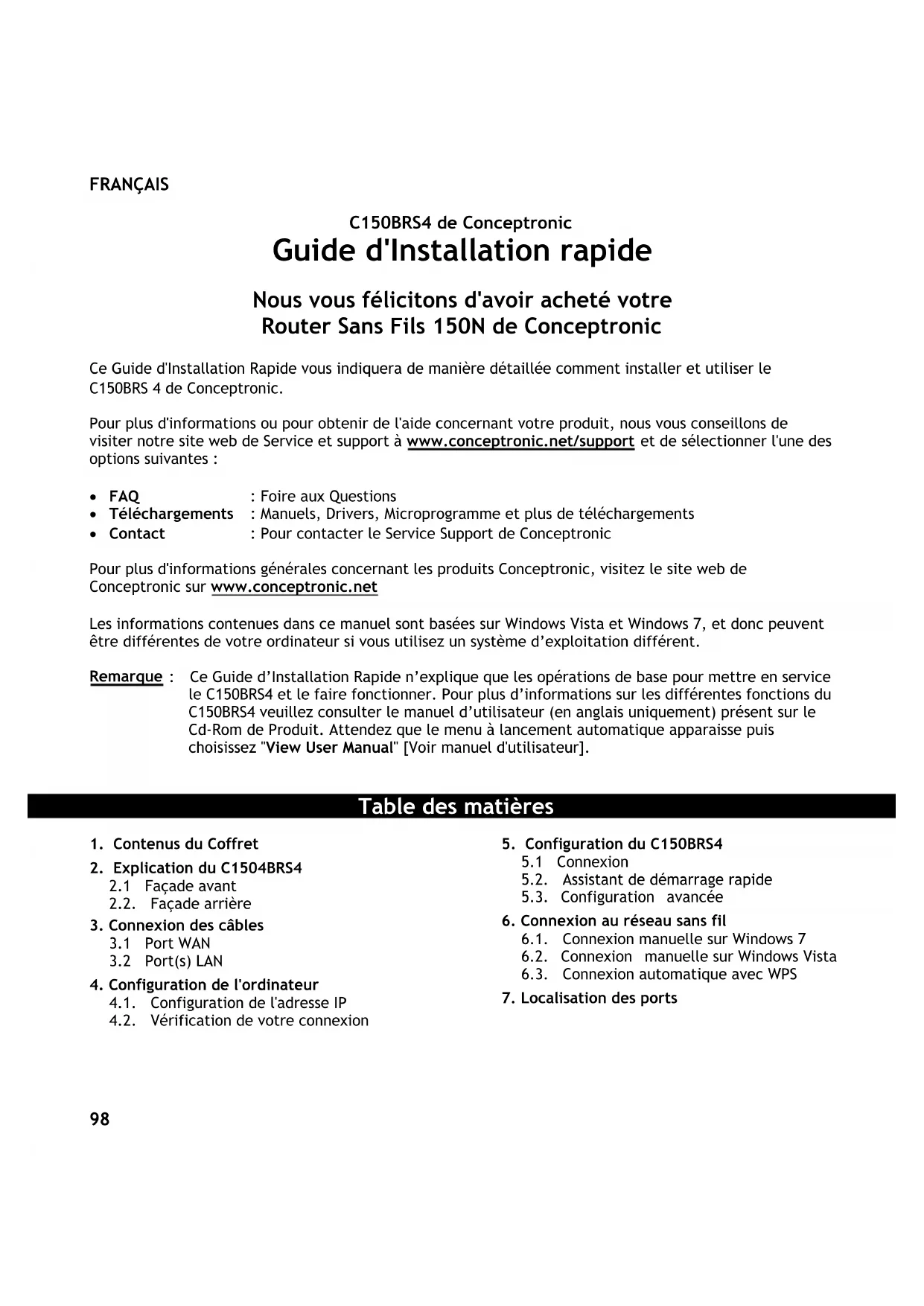
2.1 Façade avant
N^ Description Statut Statut Explication
| 1 | Voyant LED d'Alimentation ÉteintAllumé L'appareil est allumé | L'appareil est éteint |
| 2 | Voyant LED WLAN/WPS ÉteintAllumé - FIXEFonction sans fil WPS activéeAllumé - CLSIGNOTANT | Réseau sans fil éteint |
| Activité du réseau sans fil (données en cours d'envoi ou de réception) | ||
| 3 | Voyant LED WAN ÉteintALLUMÉ - FIXEALLUMÉ - CLSIGNOTANT | Port WAN non connectéPort WAN connectéActivité du port WAN (données en cours d'envoi ou de réception) |
| 4 | Voyants LED LAN (1, 2 3 4) ÉteintALLUMÉ - FIXEALLUMÉ - CLSIGNOTANT | Port LAN déconnectéPort LAN connectéActivité du port LAN (données en cours d'envoi ou de réception) |
FRANÇAIS
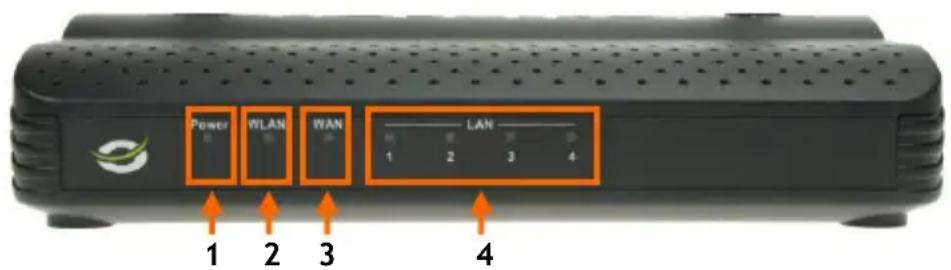
2.2 Façade arrêté
N^ Description
Explication
1 Antennes sans fils (2x)
2 Touche Radio ON/OFF
3 Touche de réinitialisation WPS (pression
4 Ports LAN (1 - 4) réseau sur le routeur
5 Port WAN
6 Connexion alimentation electrique
Deux antennes fixes pour la diffusion sans fil
Pour allumer ou eteindre la radio sans fil
Pour activer la fonction WPS (pression rapide) ou réinitialise prolongée)
Pour connecter votre(vos) ordinateur(s)/dispositifs(s) de
Pour connecter votre connexion bande large sur le routeur
Pour brancher l'alimentation électrique sur le routeur
3. Connexion des cables
Connectez l'alimentation electrique fournie sur la prise d'alimentation electrique à l'arrête du C150BRS4 et sur une prise electrique murale disponible. Le voyant LED d'alimentation à l'avant du C150BRS4 s'allume.
3.1 Port WAN
Utilisez un cable de réseau (LAN) pour connecter le C150BRS4 sur votre modem à bande large. Levoyant LED WAN sur la façade avant du C150BRS4 s'allume.
Remarque : Si Levoyant LED WAN sur la façade avant ne s'allume pas, vérifiez que :
Le C150BRS4 est bien allumé (Le voyant LED d'alimentation doit être allumé).
- Le modem bande large est allumé.
- Le cable de réseau (LAN) entre les deux appareils est bien connecté.
3.2 Port(s) LAN
Branchez le cable de réseau (LAN) sur l'1 des 4 ports de la façade arrêté du C150BRS4 et sur la carte de réseau de votre ordinateur.
Le voyant LED LAN du port LAN utilise s'allume pour indiquer que l'ordinateur est connecté. (Votre ordinateur doit être allumé et la connexion LAN doit être activée).
4. Configuration de l'ordinateur
4.1 Configuration de l'adresse IP
Le C150BRS4 est équipé d'un serveur DHCP intégré. Le Serveur DHCP affectera automatiquement une adresse IP à chaque ordinateur connecté si l'ordinateur connecté est régle sur l'options permettant d'obtenir automatiquement une adresse IP.
La plupart des ordinateurs sont configurés par défaut pour obtenir automatiquement une adresse IP. Si ce n'est pas le cas, vous doivent configurer votre ordinateur pour obtenir une adresse IP automatiquement en suivant les instructions données ci-après:
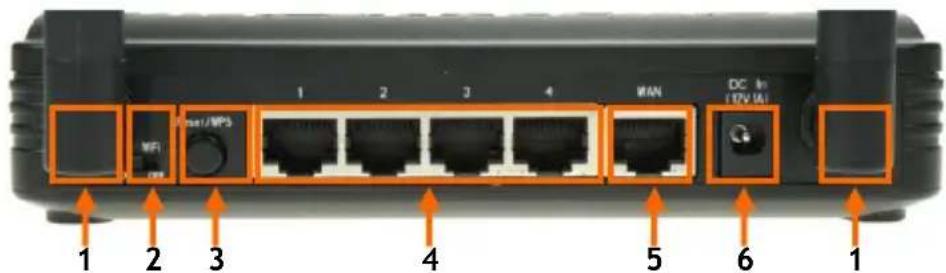
A. Cliquez sur "Demarrer", puis "Tous les Programmes", "Accessoires", et besoinez "Exécuter".
B. Entre la commande "NCPA.CPL" et appuyez sur "OK".
La fenêtre de "Connexions de Réseau" s'affiche.
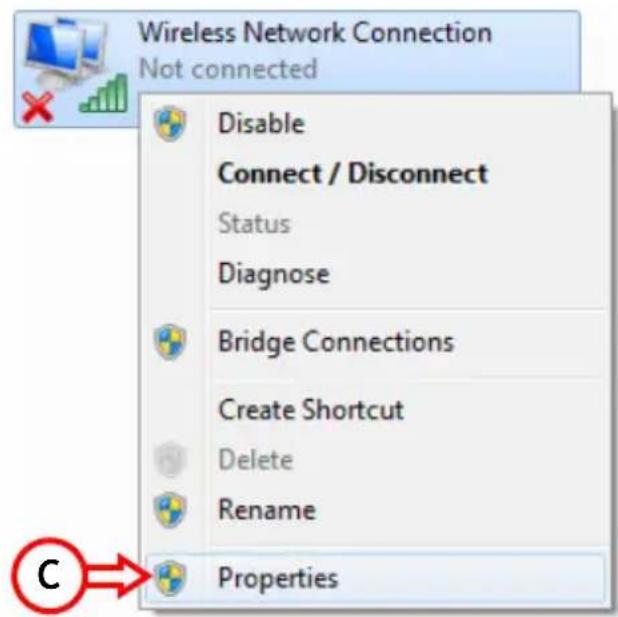
C. Cliquez avec le bouton de croite sur votre "Connexion de réseau local" ou sur "Connexion de Réseau sans Fil" (en fonction de la connexion que vous utilisez) et selectionnez "Propriétés".
FRANÇAIS
La fenêtre de propriétés de votre Connexion de Réseau Local ou la Connexion de Réseau Sans Fil s'affiche.
D. Sélectionnez "Protocole Internet version 4(TCP/IPv4)" et cliquez sur "Propriétés".

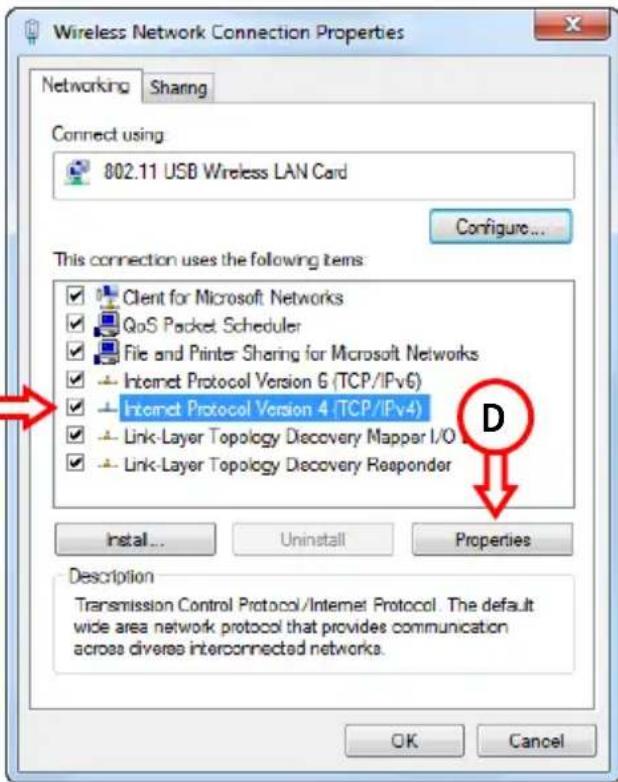
La fenêtre de propriétés du Protocole Internet Version 4 (TCP/IPv4) s'affiche.
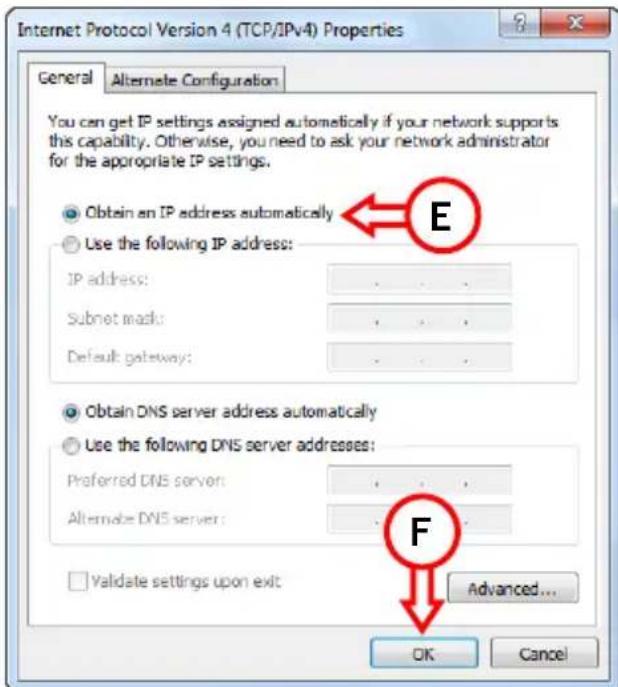
E. Reglez les propriétés sur "Obtenir automatiquement une adresse IP" et appuyez sur "OK" pour enregistrer les paramétres.
F. Cliquez sur "OK" dans la fenetre de Propriétés du Protocole Internet Version 4 TCP/IPv4) pour enregistrer les paramétres.
4.2 Vérification de votre connexion
Avec l'Invite de Commande de Windows, vous pouvez vérifier si vous avez reçu une adresse IP correcte sur cette Connexion de Réseau Local. Cet exemple est basé sur Windows 7 et Vista avec Service Pack 1. Sur Windows 7 et Vista vous doivent avoir les droits d'administrateur pour pouvoir réaliser les opérations suivantes.
A. Cliquez sur "Demarrer" -> "Tous les programmes" -> "Accessoires", cliquez avec la touche de droite sur "Invite de Commande" et selectionnee "Executer en tant qu'administrateur".
Le système affiche un message d'advertisement que vous devez accepter en cliquant sur "Continuer" ou sur "Oui".
L'Invite de Commande suivante s'affiche. Vérifiez que le titre de l'Invite mentionne bien "Administrateur: Invite de Commande". Si "Administrateur" n'est pas indiqué, cela signifie que vous n'avez pas les droits d'administration nécessaires pour réaliser ces opérations; vous devez alors recommencer à partir de l' étape A.
B. Entre la commande "IPCONFIG" et appuyez sur ENTER sur votre clavier.
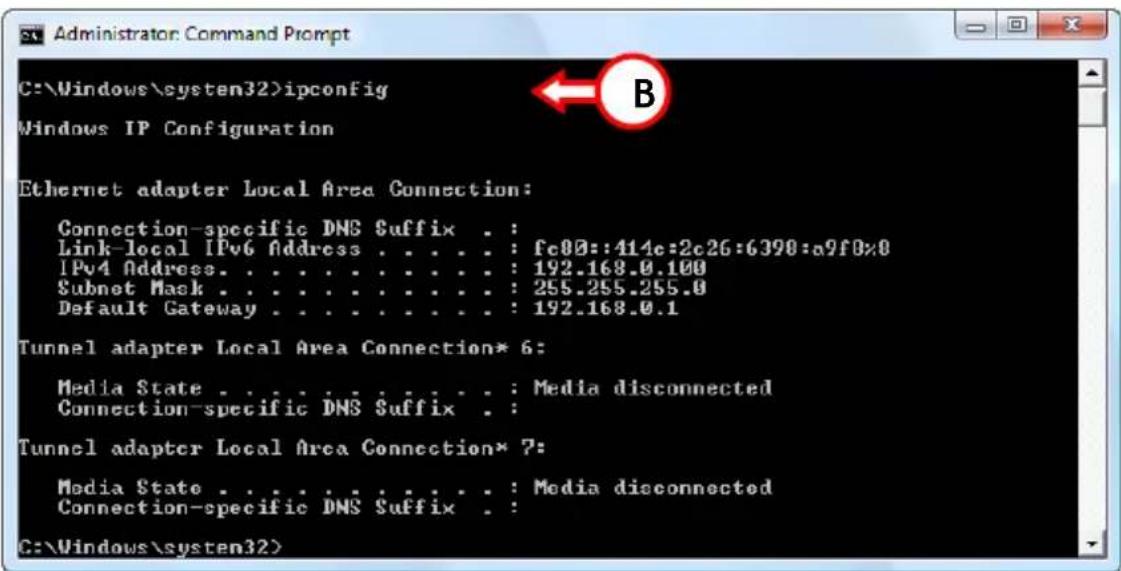
Vouverrez s'afficher les informations suivantes :
IPv4 Address : 192.168.0.xxx (ou xxx peut etre compris entre 100 ~ 199).
Subnet Mask [Masque de sous-reseau] : 255.255.255.0
Default Gateway [Passerelle par Défaut] : 192.168.0.1
Si les informations presentées ci-dessus correspondant à votre configuration, vous pouvez poursuivre la configuration de votre routeur au chapitre 5.
Si les informations indiquées ci-dessus ne correspondant pas à votre configuration (c'est à dire si vous adresse IP est 169.254.xxx.xxx), précédez comme suit :
FRANÇAIS
-
Debranchez et rebranchez l'alimentation électrique du routeur.
-
Debranchez et rebranchez le cable de réseau sur le routeur et sur votre ordinateur.
-
Réécrivez l'adresse IP de votre ordinateur avec les commandes suivantes :
-
"IPCONFIG/RELEASE" : pour éoperator l'adresse IP Incorrecte.
- "IPCONFIG/RENEW": pour modifier l'adresse IP.
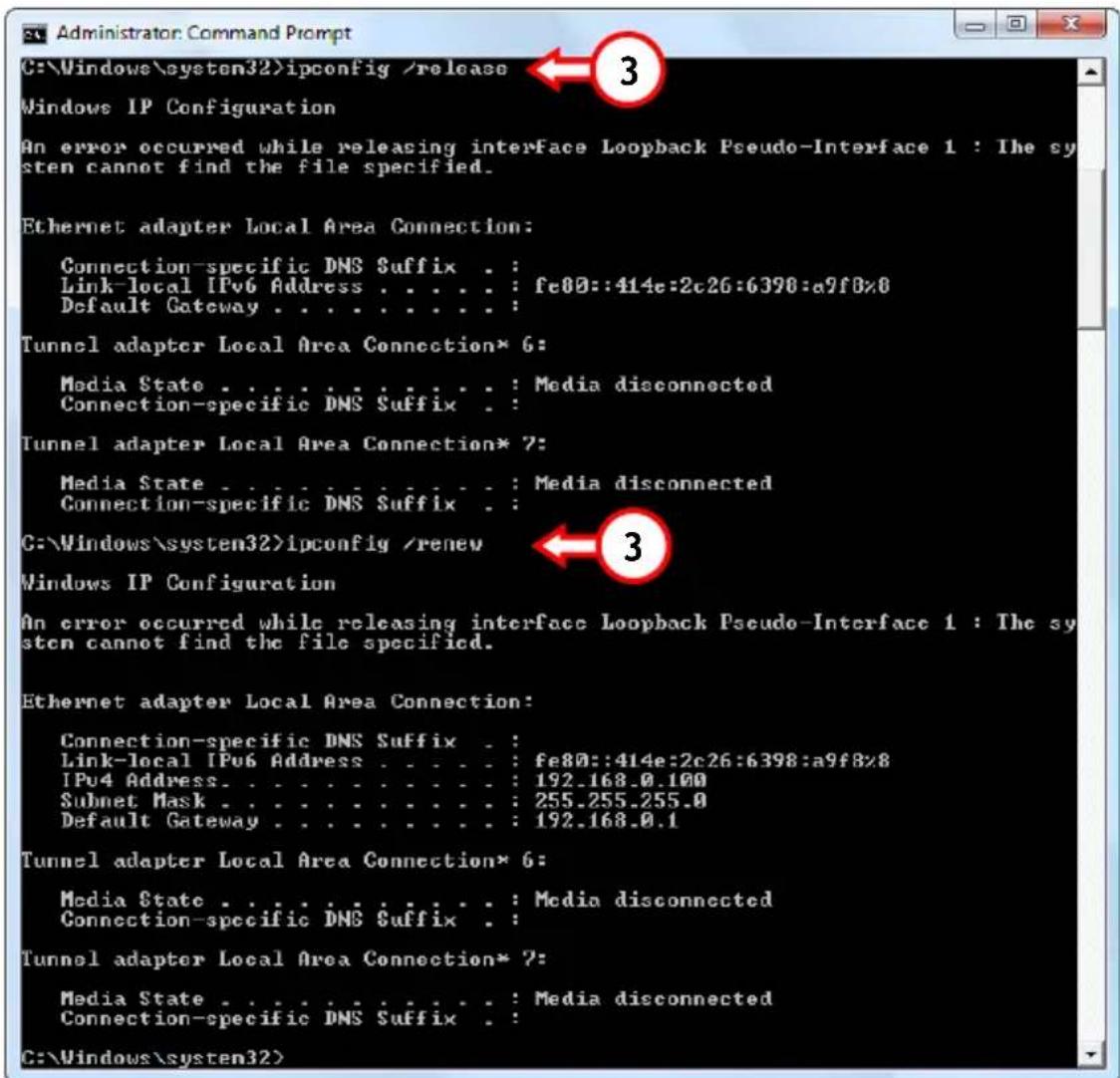
Si les actions ci-dessus ne suffient pas à résoudre votre problème d'adresse IP, vous pouze réinitialiser l'appareil sur les paramètres par défaut avec le Bouton Reset situé sur la façon arrêté de l'appareil. Appuyez sur le bouton de réinitialisation et gardez-le enforcé jusqu'à ce que levoyant LED d'alimentation commence à clignoter (environ 10 secondes). Cette opération redémarre le routeur et charge les paramètres par défaut dans le routeur. Lorsque le voyant LED d'alimentation s'allume en continu à nouveau, repêtez l'étape B pour renouveler l'adresse IP.
Remarque: Si le problème persiste, vérifie si tous les cables sont bien connectés correctement. Le port WAN doit être connecté au modem et au port LAN à l'ordinateur. Une mauvaise connexion vous empêchera d'obtenir une bonne adresse IP.
5 Configuration du C150BRS4
Ce chapitre décrit les opérations nécessaires pour configurer le C150BRS4 avec l'assistant de configuration intégré. Une fois les opérations de ce chapitre réalisées, votre routeur est bien paramétré pour ses fonctions primaires.
5.1 Connexion
La configuration du C150BRS4 utilise une interface basée sur Internet. Cela signifie que vous étés capable de configurer le C150BRS4 sur n'importe quel ordinateur à l'aide d'un navigateur d'Internet connecté au C150BRS4.
Remarque : Nous vous conseillons fortement de ne pas utiliser de connexion sans fil pendant que vous configurez le C150BRS4, puisque la connexion pourrait etre perdue lorsque vous reglez certains parametes. Par consequent nous vous conseillons d'utiliser un ordinateur connecté au C150BRS4 avec un cable de réseau.
Pour vous connecter au C150BRS4 procédez comme suit :
A. Lancez votre navigateur Internet (par exemple Internet Explorer, Firefox, Safari ou Chrome).
B. Indiquez l'adresse IP du routeur dans la barre d'adresses de votre navigateur Internet.. Par défaut: http://192.168.0.1/
Une fenêtre pop-up s'affiche pour vous demander le nom d'utilisateur et le mode de passer.
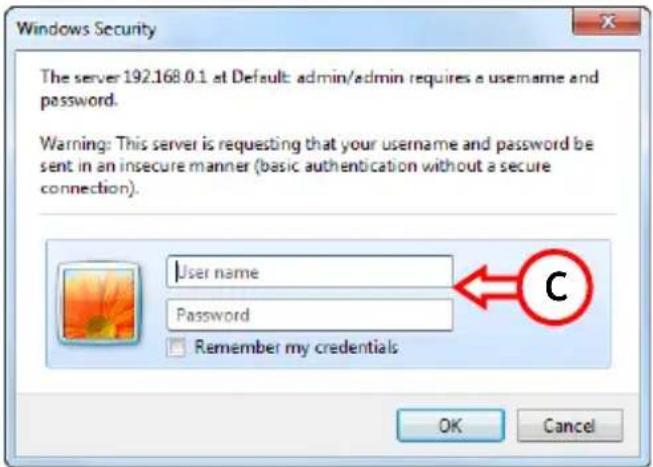
C. Indiquez le nom d'utilisateur et le mot de passer et cliquez sur "OK" pour entrer dans la configuration basée sur Internet. Default user name [Nom d'utilisateur par défaut] : admin Default password [Mot de passer par défaut] : admin
Lorsque le nom d'utilisateur et le mot de passé sont corrects, le routeur affiche la page principale :
FRANÇAIS
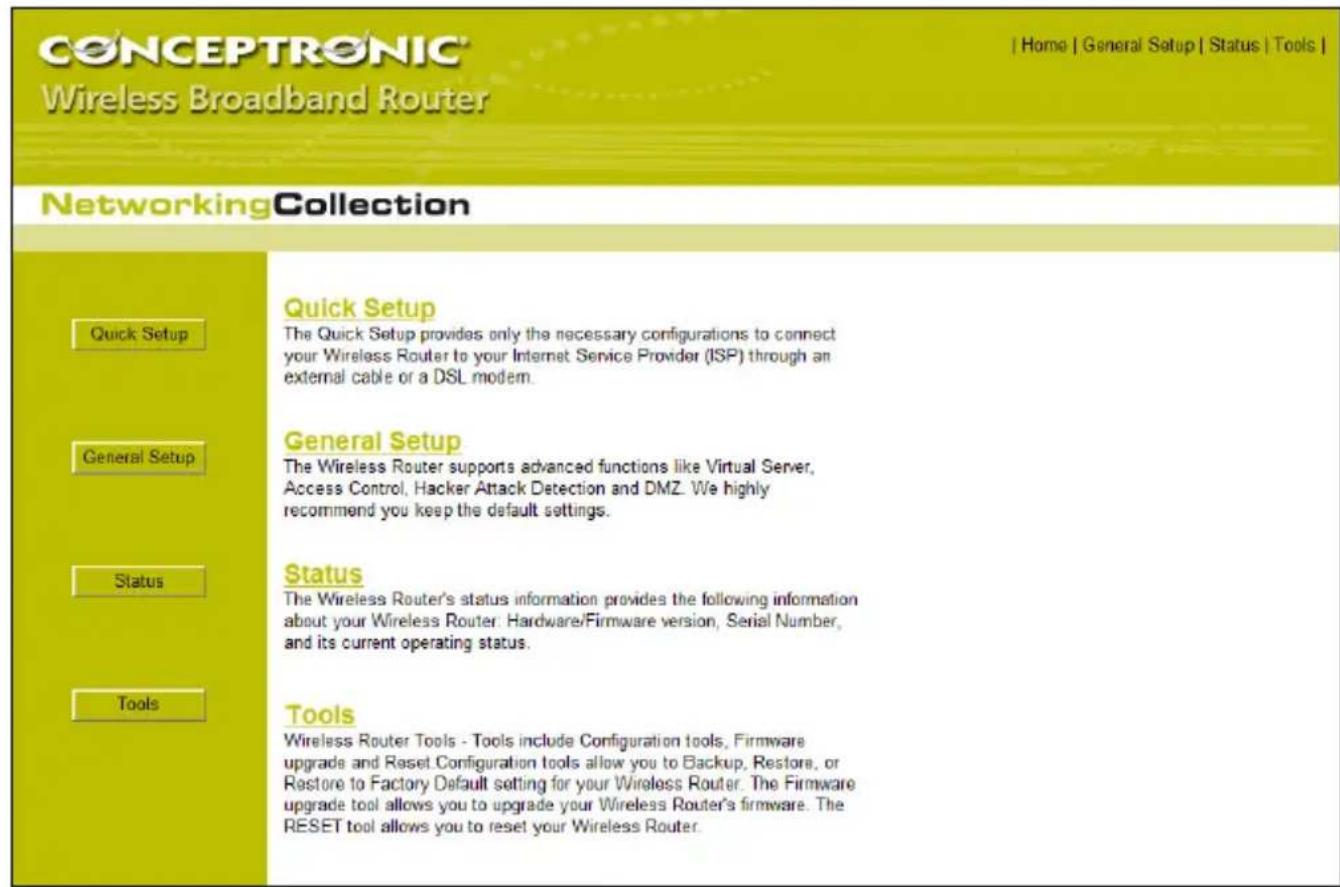
Dans la page principale, vous pouvezCHOISIR L'une des quatre options principales dans la configuration Internet du C150BRS4 :
- Demarrage Rapide :
Réglez rapidement le C150BRS4 pour la première utilisation (expliqué au chapitre 5.2)
- General Setup [Configuration générale]:
Modifier les options avances (expliqué au chapitre 5.3)
- Status [Statut]:
Modifier le statut du routeur, des clients connectés et des fichiers log
- Tools [Outils]:
Sauvegarder la configuration,mettre à jour le microprogramme ou réinitialiser le routeur
Remarque : Il est toujours possible deCHOISIR parmi l'une des options principales (sauf Quick Setup [Configuration Rapide]) dans les quatre options de la partie supérieure droite de la page. Vous pouvez également revenir à la page principale en cliquant sur "Home".
5.2 Assistant de Configuration Rapide
L'Assistant "Quick Setup" [Configuration Rapide] you guidera pas a pas pour regler les parametes de base du C150BRS4.
Remarque: Avant de demarrer l'Assistant de Configuration Rapide, vérifie que vous disposez bien de toutes les informations sur votre connexion Internet..
Par exemple : type de connexion, informations sur le compte, etc.
Remarque: Les règles suivantes s'appliquent dans ce chapitre : si vous ne savez pas qu'elle option désir ou si vous ne disposez pas des informations nécessaires, vous doivent voir la documentation de la connexion Internet soit prendre contact avec votre fournisseur d'accès à Internet (ci-après appelé FAI).
A. Cliquez sur "Quick Setup" dans la page principale.
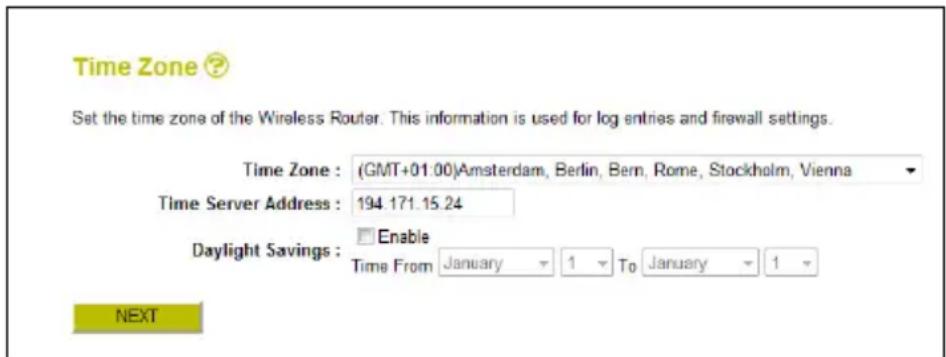
B. Pour gérer le système, il est essentiel que l'heure du système soit bien à jour pour obtenir l'heure précise sur les fichiers journaux du système.
Selectionnez la zone hora qui s'applique à votre cas et modifiez en option l'adresse du serveur des heures et/ou activez les périodes de changement d'heure.
Lorsque you've aze terminé, cliquez sur le bouton "Next" pour continuer.
C. Sélectionnez le type WAN qui correspond aux paramétres de votre FAI.
FRANÇAIS
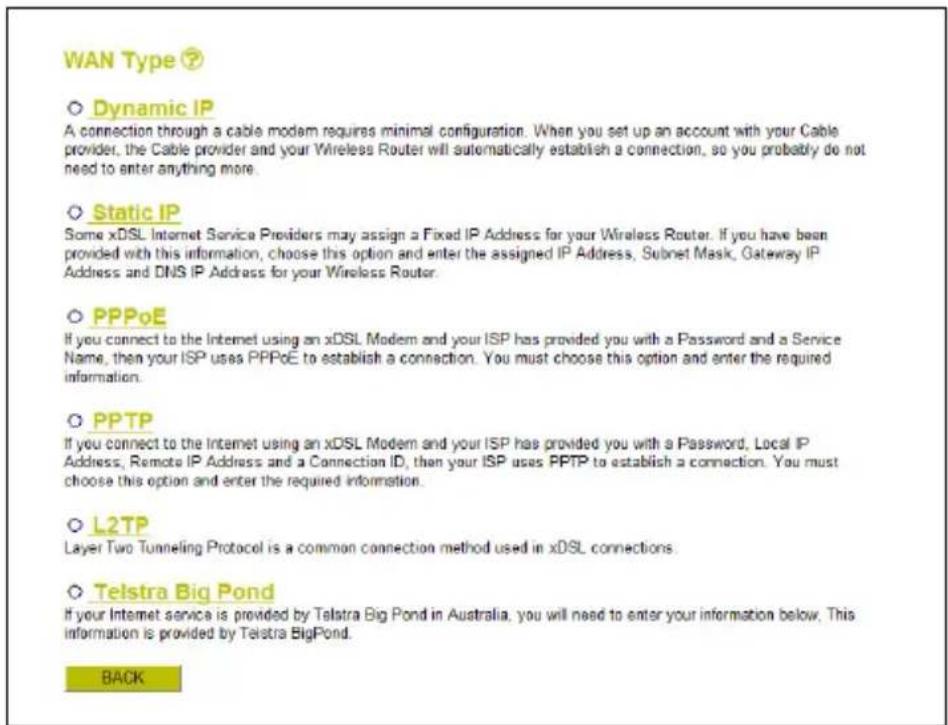
1. Dynamic IP [IP Dynamique]
Certains FAI ont besoin d'un nom d'hote particulier pour les connexions. Si c'est le cas pour
votre connexion, vous devez indiquer ici le nom d'hote.
Ceraints FAI n'autorisent qu'une adresse MAC specifie pour se connecter a Internet. Dans ce
cas, vous pouze soit cloner l'adresse MAC de l'ordinateur que vous avec utilise pour vous
connecter a Internet en cliquant sur le bouton "Clone Mac", soit entre I'adresse MAC
manuelles.
Lorsque vous avez terminé, cliquez sur le bouton "OK" pour continuer.
![CONCEPTRONIC 150N WL - Dynamic IP [IP Dynamique] - 1](/content/2026/02/353415/images/edc89c4c0007d2d2c5b393797ce0e584c6f541532cf57f26d1b4ac4d45c16af5.jpg)
2. Static IP [IP Statique]
Indiquez les parametes de l'IP Statique qui vous ont ete communicatedes par voite FAI dans les champs correspondants.
Lorsque you've terminé, cliquez sur le bouton "OK" pour continuer.
![CONCEPTRONIC 150N WL - Static IP [IP Statique] - 1](/content/2026/02/353415/images/1230e3a89bfe4ac9cfd64ebbf12441077c4f6bc99ee7396b8a090e6815067cf8.jpg)
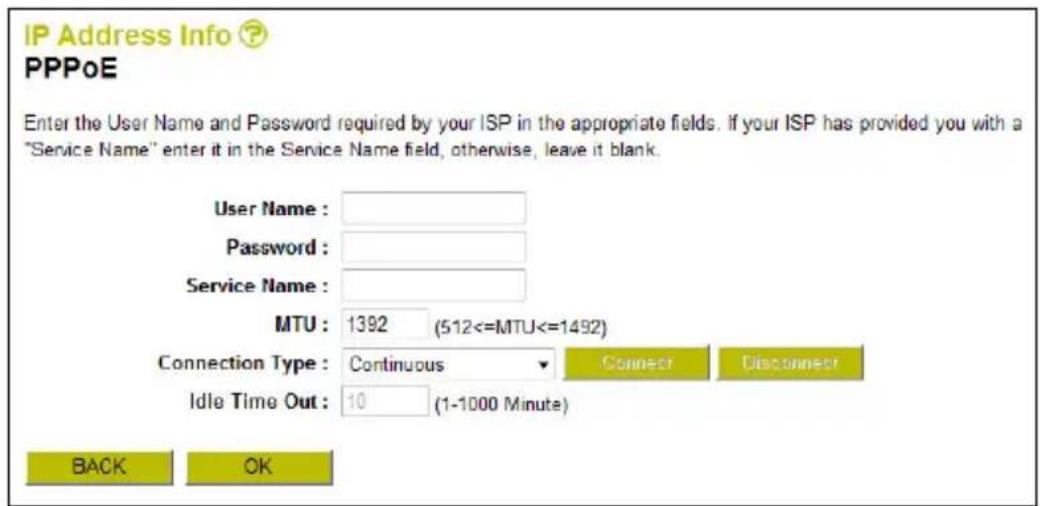
3. PPPoE
Indiquez les parametes PPPoE que vous a indiqués votre FAI dans les champs correspondants.
Lorsque vous avez terminé, cliquez sur le bouton "OK" pour continuer.
FRANÇAIS
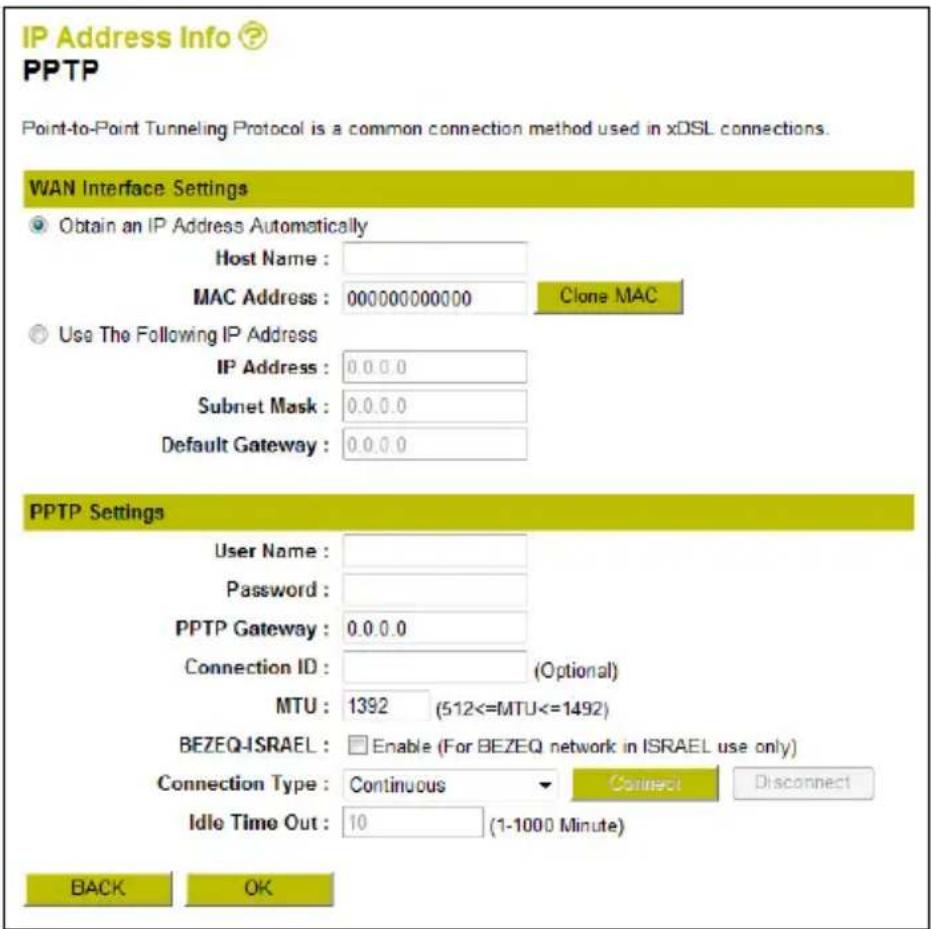
4. PPTP
Indiquez les parametes PPTP qui vous ont ete communiques par voite FAI dans les champs correspondants.
Lorsque you've terminé, cliquez sur le bouton "OK" pour continuer.
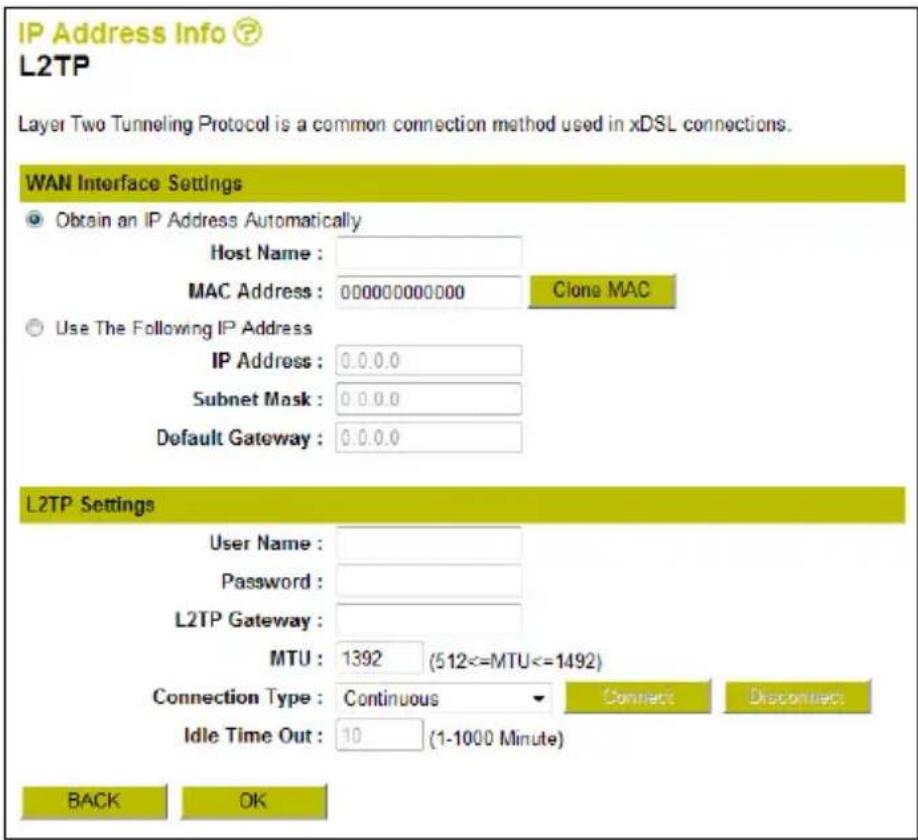
5. L2TP
Indiquez les paramètres L2TP qui vous ont été données par votre FAI dans les champs correspondants.
Lorsque you've terminé, cliquez sur le bouton "OK" pour continuer.
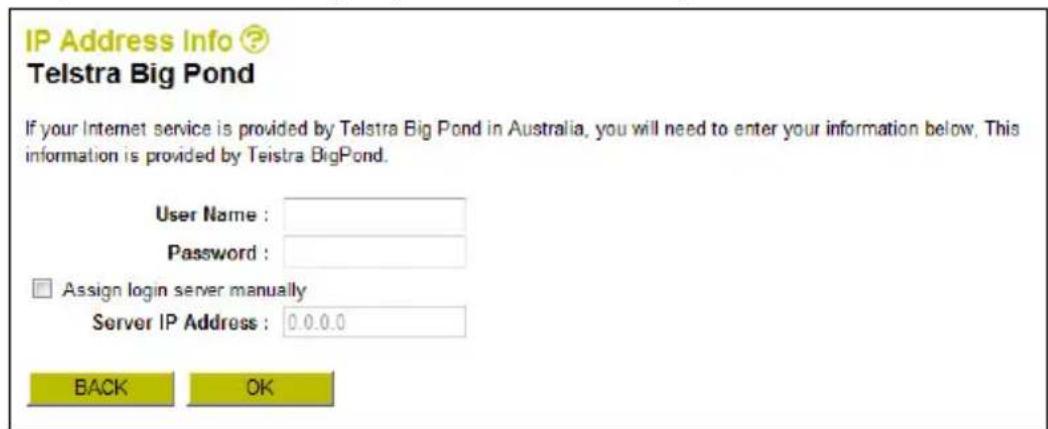
Indiquez le nom d'utilisateur et le mot de passer puis, au besoin, affectez manuellement une adresse IP du serveur.
Lorsque you've terminé, cliquez sur le bouton "OK" pour continuer.
FRANÇAIS
D. Les paramètres seront automatiquement enregistrés. Cliquez sur le bouton "Apply" [Appliquer] pour redémarrer le routeur.
Remarque : Lorsque vous modifiez les parametes dans la configuration du C150BRS4 le système vous demande toujours deCHOISIR parmi ces deux options :
- Continue : Continuez pour faire des modifications (les modifications ne sont pas encore enregistrées).
- Apply: Appliquez toutes les modifications en les enregistrant dans la configuration et en redémarrant le routeur.
Remarque: Par défaut, le réseau sans fil du C150BRS4 est sécurité avec le cryptage WPA-PSK/WPA2-PSK (mode mixed). Cela signifie que vous n'avez pas besoin de sécuriser manuellement le réseau sans fil. Consultez le chapitre 5.3 si vous souhaitez modifier manuellement les paramétres de sécurité du C150BRS4.
5.3 Configuration avancée
Ce guide d'installation rapide n'explainque que les opérations de base pourmettre en service le C150BRS4 et le faire fonctionner. Pour plus d'explications concernant les paramétres, veuillez consulter le manuel d'utilisateur (en englishs uniquely) present sur le Cd-Rom du Produit.
Placez le CD-ROM du produit dans votre lecteur de CD-ROM, attendez que le menu à lancement automatique s'affiche puis selectionnez "View User Manual" [Voir le manuel d'utilisateur].
Remarque : Pour voir le manuel d'utilisateur, Adobe Reader doit etre instalé sur votre ordinateur. Si ce n'est pas le cas, selectionnez "Install Adobe Reader" [Installer Adobe Reader] dans le menu à lancement automatique (Windows uniquement)
Vous pouvez des à présent utiliser cette Routeur Sans Fil 150N de Conceptronic!
6. Connexion au réseau sans fil
Il existe deux manières différentes de se connecter sans fil au C150BRS4 :
- Manuellement.
- Automatiquement en utilisant la fonction WPS.
REMARQUE IMPORTANTE!
Le C150BRS4 est protégé par défaut par le cryptage WPA-PSK/WPA2-PSK (mode mixed). La phrase codée exclusive de WPA est indiquée sur l'autocollant du produit, dans la partie inférieure de votre C150BRS4.
Presque tous les types / toutes les marques de cartes sans fil utilisent une application client différente. Veuillez consulter le manuel de votre carte sans fil pour plus d'informations concernant la création d'une connexion avec un réseau sans fil.
6.1 Connexion manuelle sur Windows 7
Dans l'exemple suivant, l'option "Se connecter à un Réseau" dans Windows 7.
A Cliquez sur I'icone "Réseau" dans la barre de tâches pour voir la liste des connexions de réseau sans fil disponibles.
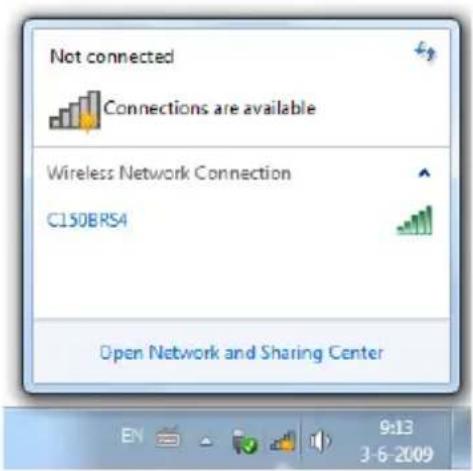
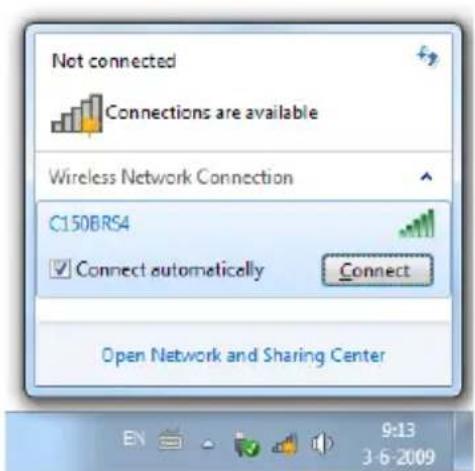
B Sélectionnez le réseau "C150BRS4" dans la liste et cliquez sur "Connector".
Par défaut, l'option "Connector automatiquement" est sélectionnée. Cette option permet de garantir que la connexion démarre automatiquement chaque fois que votre ordinateur est allumé. Si vous ne poulez pas cette option, enlevez la selection de cette option avant de cliquer sur "Connector".
FRANÇAIS
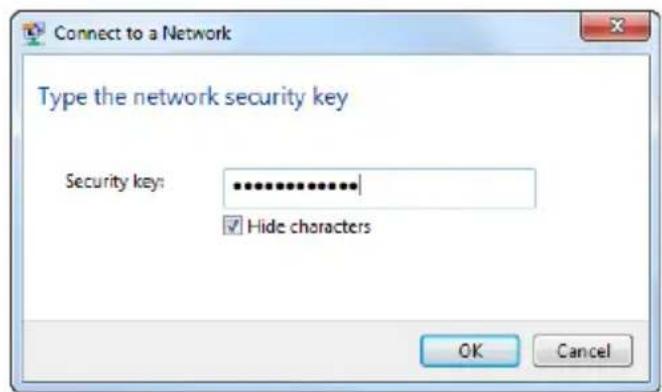
C Entrez la phrase code WPA par défaut (indiquée dans la partie inférieure du C150BRS4) dans le champ "Code de sécurité" et cliquez sur "OK".
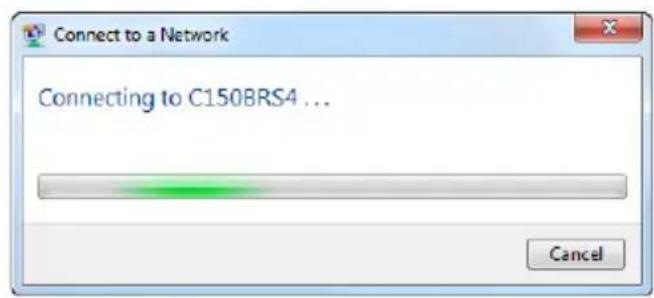
D Le client commence alors a se connecter au réseau sans fil.
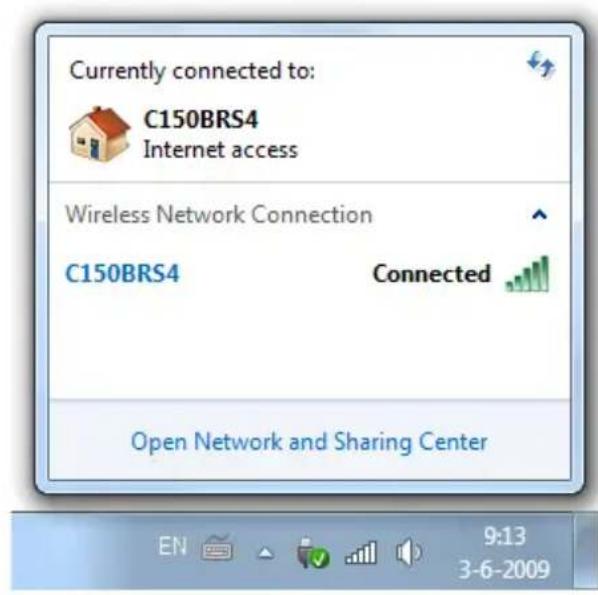
E Pour vérifier l'etat de la connexion sans fil, vous pouze cliquer sur l'icone "Réseau" dans la barre des tâches. Vous pouze y voir surquel réseau vous étés actuellement connecté, l'accès dont vous disposez et la force du signal de la connexion.
6.2 Connexion manuelle dans Windows Vista
L'exemple ci-apres utilise l'option "Connector à un Résou" dans Windows Vista avec Service Pack 1.
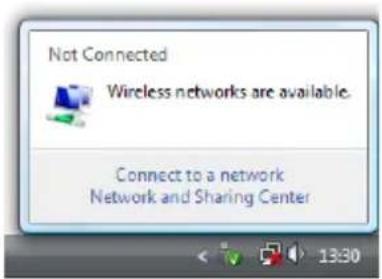
A Clique sur I'icone "Réseau" de votre plateau système et cliquez sur "Réseaux sans fil disponibles".
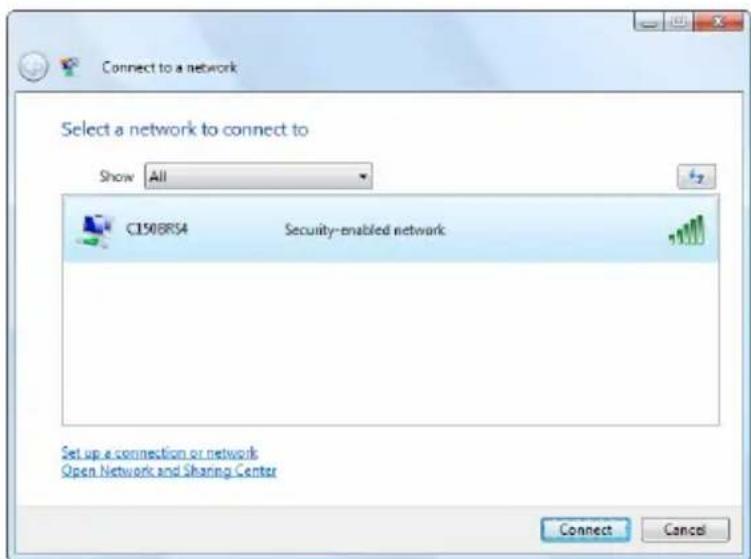
B Sélectionnez le réseau "C150BRS4" dans la liste et cliquez sur "Connector".
FRANÇAIS
C Entrez la phrase code WPA par défaut (indiquée dans la partie inférieure du C150BRS4) dans le champ "Code de sécurité" et cliquez sur "Connector".
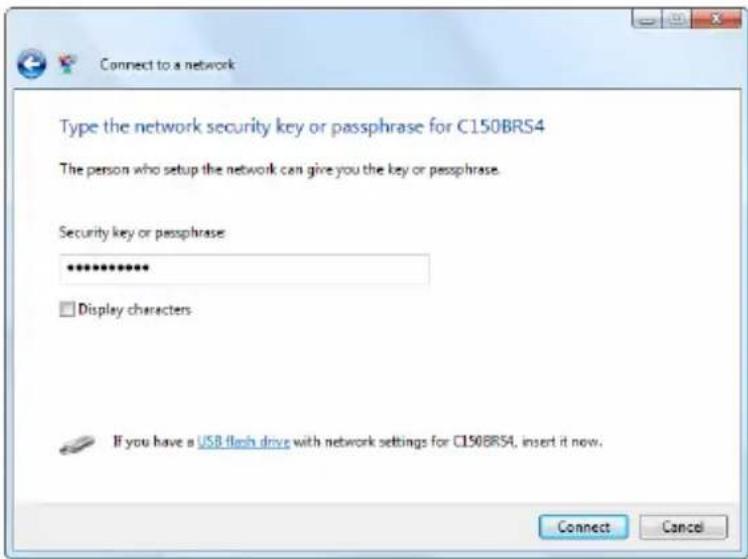
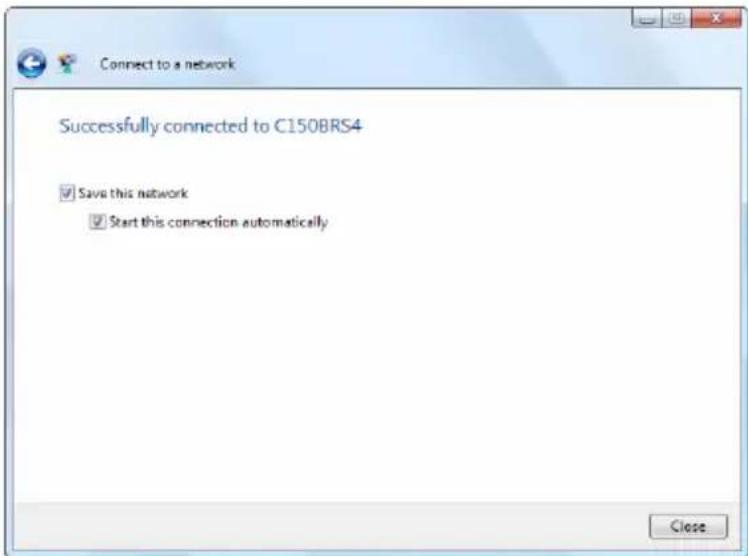
D Lorsque la connexion est établie,
vous pouvez désir d'enregistrer
le réseau et de le faire démarrer
automatiquement chaque fois
que votre ordinateur est allumé.
Cliquez sur "Fermer" pour sortir
de l'assistant de configuration.
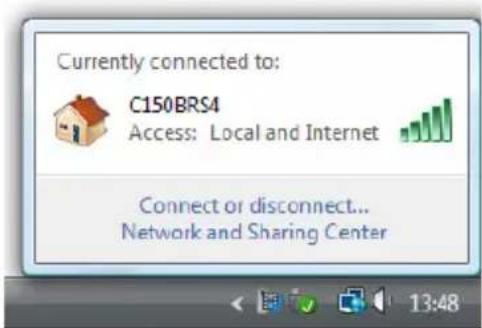
E Pour vérifier l'etat de la connexion sans fil, vous pouvez cliquer sur l'icone "Réseaux" dans le plateau système. Vous pouvez y voir surquel réseau vous etes actuellément connecte, l'acces dont vous disposez et la force du signal de la connexion.
6.3 Connexion automatique avec WPS
Le C150BRS4 de Conceptronic supporte WPS (Configuration de Wi-Fi Protégée). WPS est une norme pour paramétre facilement et sécuriser un réseau sans fil. Avec WPS vous pouvez paramétre et protégier votre réseau sans fil en quelques petits clicks seulement.
Remarque : Pour utiliser WPS avec le C150BRS4 vous doivent dispose d'un client sans fil qui supporte WPS. Si vous disposez d'un ou de plusieurs clients sans fil sans support WPS, nous vous conseillons de connecter manuellement le C150BRS4 à l'aide du code WPA préconfigure indiqué dans la partie inférieure du dispositif. Consultez les chapitre 6.1 ou 6.2 pour savoir comment se connecter manuellement au réseau sans fil.
Remarque : Pour de plus amples informations (techniques) concernant WPS, veuilles consulter le site web suivant : http://en.wikipedia.org/wiki/Wi-Fi_ProTECTED_Setup
Le C150BRS4 supporte deux manieres d'activer et d'étabrir une connexion WPS.
- Technologie de Bouton poussoir (Push Button)
- Technologie de Code Pin
WPS - Technologie de Bouton poussoir (Push Button)
La technologie de Bouton WPS nécessite un bouton (virtuel) sur votre client sans fil pour étabir une connexion entre le C150BRS4 et votre client sans fil.
Certains clients sans fil utilisent un bouton réel pour activer la technologie de Bouton de WPS ; d'autres clients sans fil utilisent un bouton virtuel dans leur software.
Procedez comme indiqué ci-après pour activer et définir une connexion WPS avec la technologie de Bouton :
A. Appuyez sur le bouton WPS sur la façade arrêté du C150BRS4, le voyant LED WLAN/WPS s'allume en continu pour indiquer que l'authentication WPS a commencé.
B. Appuyez sur le bouton WPS de votre client sans fil. Il peut s'agir d'un bouton réel ou d'un bouton virtuel dans le software de votre client sans fil.
Remarque: Le C150BRS4 laisse l'authentication WPS active pendant 120 secondes. Pendant ce processus, levoyant LED WLAN/WPS s'allume en continu. S'il n'y a pas de connexion WPS dans les 120 secondes, le voyant LED revient à l'état d'origine et le processus d'authentication WPS s'arrête.
Si l'authentication WPS est reussie, le voyant LED WLAN/WPS revient a l'etat d'origine.
Le client sans fil est à présent connecté au réseau sans fil sécurisé du C150BRS4.
Vouss oujot dautres clients sans fil sncr de la connexion aec les clients sans fil connectes au prealable. Si you souhaitez ajouter dautres clients sans fil, repetez les etapes A et B.
FRANÇAIS
WPS - Technologie de Code Pin.
Si vous client sans fil supporte WPS mais n'a pas de Bouton (virtuel), vous pouvez utiliser la technologie de Code Pin pour établier une connexion WPS.
Remarque: Pour activer la fonction de Code Pin, vous aurez besoin d'un ordinateur avec une connexion cablee au C150BRS4.
A. Pour vous connecter à l'interface Internet, consultez le chapitre 5.1.
B. Sélectionnez d'abord "General Setup" [Configuration générale] puis "WPS".
La page de configuration de WPS s'affiche.
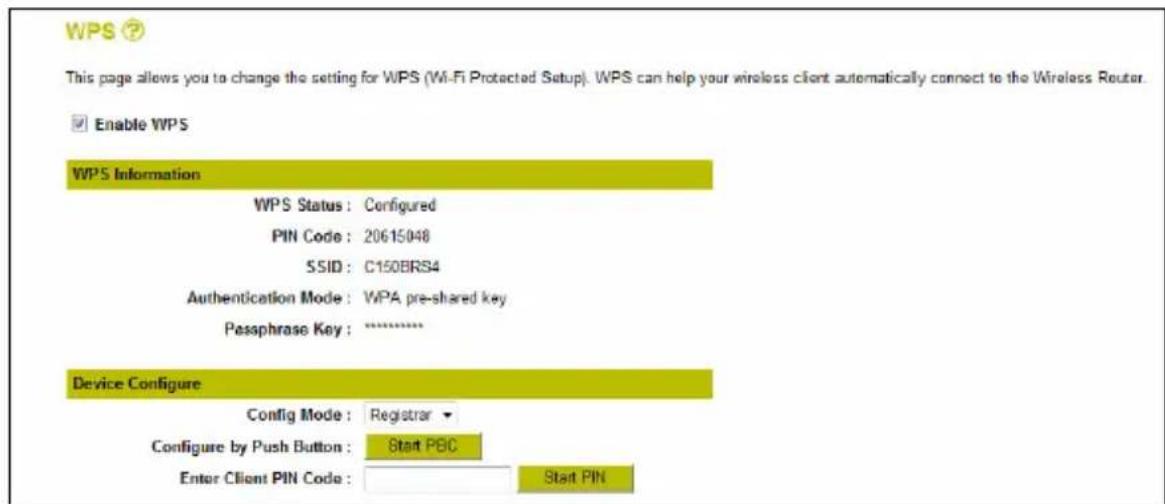
Dans la page de configuration de WPS, vous pouvez désir soit le "Push Button" [Bouton] virtuel, soit l'authentication par "PIN Code".
L'authentication par "PIN Code" peut être lancée de deux manières différentes :
- Le client sans fil fournit le code PIN, qui sera saisi dans le routeur.
Dans ce cas, le client sans fil sera l"Enrollee et le routeur sera le "Registrar".
A. Lancez le client sans fil et recherche le code PIN fourni, comme illustré dans l'exemple ci-après :
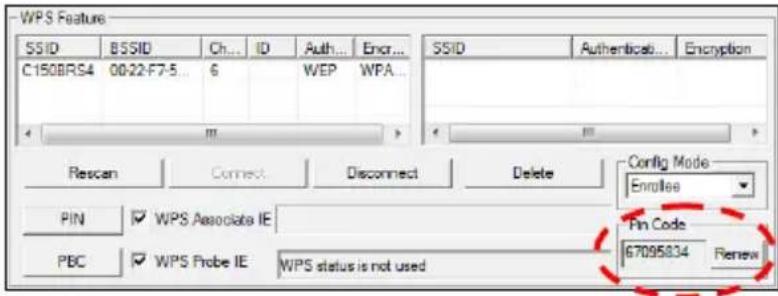
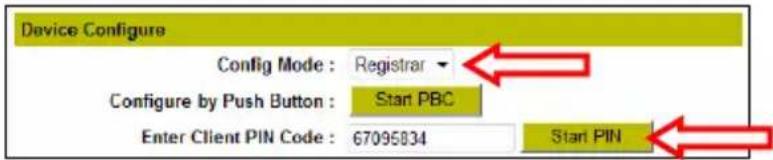
B. Vérifiez que le "Mode Config" de la page de configuration WPS est bien régèle sur "Registrar".
C. Indiquez le code PIN indiqué par votre client sans fil dans le champ "Enter Client PIN Code" [Indiguer Code PIN de Client].
D. Cliquez sur le bouton "Start PIN".
Le C150BRS4 conserve l'authentication WPS pour les connexions à partir de la code actif PIN créé pendant 120 secondes.
E. Démarrez la connexion par code PIN sur votre client sans fil.
Votre client sans fil se connecte à preset au réseau sans fil sécurisé du C150BRS4. Lorsque la connexion est établie, le C150BRS4 arrêté la verification d'authentication du WPS et le statut WPS dans la page de configuration de WPS est fixée sur "Configured" [Configéré].

Si vous souhaitez ajouter d'autres Clients Sans Fils dans la fonction WPS, repeteze les opérations A à E.
- Le routeur vous fournit le code PIN, qui est saisi dans le client sans fil.
Dans cette situation, le routeur sera l"Enrollee" et le client sans fil sera le "Registrar".
A. Fixez l'options "Config Mode" dans la configuration WPS sur 'Enrollee' et écrire le code PIN indiqué dans la section "PIN Code".
B. Cliquez sur le bouton "Start PIN".
Le C150BRS4 conserve l'authentication WPS pour les connexions à partir avec le code actif PIN créé pendant 120 secondes.
C. Indiquez le code PIN fourni par le C150BRS4 dans votre software client sans fil, fixez le software client sans fil sur "Registrar" et lancez la connexion de code PIN.
Votre client sans fil se connecte à partir au réseau sans fil sécurisé du C150BRS4. Lorsque la connexion est établie, le C150BRS4 arrêté la verification d'authentication du WPS et le statut WPS dans la page de configuration de WPS est fixée sur "Configured" [Configéré].

Si vous ajoutez d'autres Clients Sans Fils avec la fonction WPS, repêze les étapes A à C.
7. Localisation des ports
Le C150BRS4 de Conceptronic est équipé d'un pare-feu intégré pour empêcher les attaques d'Internet dans votre réseau. Ce pare-feu bloque automatiquement tout le traffic entrant de ports non utilisés. Lorsqu'un port bloqué est nécessaire pour un service ou une application (par exemple : un Serveur FTP ou un Serveur Internet), vous pouvez creator une Règle de Serveur Virtuel dans les pages de configuration pour autoriser le traffic.
Le C150BRS4 supporte également la localisation de ports UPnP, autorise les applications UPnP locales pour ajouter automatiquement les localisations de ports dans la configuration du routeur. Cela signifie que si vous utilisez une application compatible avec UPnP, il n'est pas nécessaire de creer manuellement une règle de Serveur Virtuel dans le C150BRS4 pour cette application.
Si UPnP n'est pas disponible ou si une rège de Serveur Virtuel doit être ajoutée pour une autre raison, nous vous conseillons de configurer l'(les) ordinateur(s) et/ou le/les dispositif/s de réseau avec une adresse IP fixe au lieu d'une adresse IP dynamique.
Voutrouverez ci-apres une liste des ports les plus couramment utilisés et leur application correspondante
| Port | Application | Port | Application | ||
| 20 | Données FTP (serveur FTP) | 80 | HTTP (Serveur WEB) | ||
| 21 | Données FTP (Serveur FTP) | 110 | POP3 (Serveur Courrier - entrant) | ||
| 22 | SSG (Secure shell) | 2000 | À distance N'importe où | ||
| 23 | Telnet 5800 VNC | ||||
| 25 | SMTP (Serveur Courrier - sortant) | 5900 | VNC |
Pour connaître les détails d'autres ports et leurs applications correspondantes, voyagez http://portforward.com/cports.htm
Remarque: Pour plus d'explications sur le serveur virtuel et les options DMZ, veuilles consulter le manuel d'utilisateur (en englishs uniquement) present sur le Cd-Rom du Produkt. Sélectionnez "View User Manual" dans le menu à lancement automatique.
A. Pour vous connecter à l'interface Internet, consultez le chapitre 5.1.
B. Sélectionnez "General Setup", "NAT" et "Virtual Server" pour ouvrir la page de configuration du serveur virtuel.
C. Activez le serveur virtuel pour connaître la règle de serveur virtuel dans les champs suivants :
D. Saisissez les informations nécessaires pour la rège de serveur virtuel dans les champs suivants :
- Private IP : Saisissez l'adresse IP locale de l'ordinateur/du dispositif.
- Private-Port : Saisissez le port local souhaité pour l'ordinateur/le dispositif.
- Type : Sélectionnez le type de traffic de réseau par lequel vous doivent passer.
- Public Port : Indiquez le port qui doit etre visible à l'extérieur de votre connexion à Internet.
- Commentaire: En option vous pouvez ajouter un nom pour reconnaître facilement la règle de serveur virtuel.
Remarque : Lorsque l'ordinateur/le dispositif est connecté sur le routeur, vous pouvez également selectionner son nom dans la liste déroulante sous "Computer Name" et appuyer sur le bouton "<", pour ajouter automatiquement son adresse IP.
E. Cliquez sur le bouton "Add" pour ajouter la règle de serveur virtuel dans le tableau de serveur virtuel.
Remarque: L'image ci-après illustrre un exemple d'une configuration de serveur virtuel.
Virtual Server
Remarque: Si vous ne savez pas de quel protocole ("Type") vous avez besoin pour selectionner votre regle de serveur virtuel, selectionnez "Both" (les deux). Cette option fera passer le traffic TCP et UDP par l'adresse IP configurée.
F. Lorsque you've terminé d'ajouter des règles de serveur virtuel, cliquez sur le bouton "APPLY" pour enregistrer les paramétres. En page suivante, cliquez à nouveau sur "APPLY" pour redémarrer le routeur.
Lorsque le routeur a redemarré, tous les paramètres sont pris en compte et les régles de serveur virtuel s'appliquent.
Les régles de serveur virtuel définies sont prêtes à fonctionner
Remarque : Pour avoir une explication plus détaillée des fonctions et paramètres disponibles pour le C150BRS4, veuillez consulter le manuel d'utilisateur (anglais uniquement) sur le CD-ROM du produit fourni. Sélectionnez "View User Manual" dans le menu à lancement automatique.
