
150N WL - Router CONCEPTRONIC - Ücretsiz kullanım kılavuzu
Cihazın kılavuzunu ücretsiz bulun 150N WL CONCEPTRONIC PDF formatında.



| Ürün Tipi | Kablosuz Yönlendirici 150N |
| Marka | Conceptronic |
| Model | 150N WL (C150BRS4) |
| Wi-Fi Standardı | 802.11n (150 Mbit/s'e kadar) |
| LAN Bağlantı Noktaları | 4 adet RJ-45 10/100 Mbit/s bağlantı noktası |
| WAN Bağlantı Noktası | 1 adet RJ-45 10/100 Mbit/s bağlantı noktası |
| Güç Kaynağı | 12 V DC, 1 A |
| Kablosuz Güvenlik | WPA-PSK/WPA2-PSK, WPS |
| Antenler | 2 adet entegre sabit anten |
| Ana Fonksiyonlar | İnternet bağlantısı paylaşımı, DHCP sunucusu, NAT güvenlik duvarı, sanal sunucu, DMZ |
| Yapılandırma | Web arayüzü (192.168.0.1), varsayılan kullanıcı adı/şifre: admin/admin |
| Bakım | Yumuşak ve kuru bir bezle temizleyin. Aşındırıcı ürünler kullanmayın. |
| Yedek Parçalar | Güç adaptörü verilmiştir. Ethernet kablosu verilmiştir. |
| Dahil Olan Aksesuarlar | Kullanım kılavuzu CD-ROM'u, hızlı kurulum kılavuzu, ağ kablosu |
Sık sorulan sorular - 150N WL CONCEPTRONIC
Kullanıcıların soruları hakkında 150N WL CONCEPTRONIC
0 soru bu cihaz hakkında. Bildiklerinizi cevaplayın veya kendinizinki sorun.
Bu cihaz hakkında yeni bir soru sor
Cihazınız için talimatları indirin Router PDF formatında ücretsiz! Kılavuzunuzu bulun 150N WL - CONCEPTRONIC ve elektronik cihazınızı yeniden ele alın. Bu sayfada cihazınızın kullanımı için gerekli tüm belgeler yayınlanmaktadır. 150N WL markasının CONCEPTRONIC.
KULLANIM KILAVUZU 150N WL CONCEPTRONIC
Conceptronic 150N Kablosuz Yönlendirici
Satin Aldiginiz icin Tebrikler
Bu hizl kurulum kllavuzu, Conceptronic C150BRS4 kurulumunun ve kullanimnin adim adim{nail yapilacaig konusunda bilgi icermektedir.
Urününüzle ilgili daha fazla bilgi veya destek almak istediginizde, www.conceptronic.net/support web sitemizin Service & Support (Servis ve Destek) böllumün zuiyaret etmenizi ve asagidaki seceneklerden birini semenizi oneririz:
- FAQ
: Sikca Sorulan Sorular veritabani - Downloads
: Kullanim Klavuzları, Sürucüler, Ürün Bilgisi ve diger yuklemeler - Contact
: Conceptronic Destek Iletisim Bilgileri
Conceptronic urunleri hakinda genel bilgi almak icin www.conceptronic.net Conceptronic web sitesini ziyaret edbilirsiniz.
Bu hizl kurulum kilavuzundaki bilgiler Windows 7 ve Vista isletim systemlerine gore verilmistir, ancak farkli bir isletim sistemi kullandiginizda farklik gosterebilir.
Not:
Bu hizl kurulum kilavuzunda sadece C150BRS4'ü hazirlama ve calistirma ile ilgili temel adimlar açiklanmistir.
C150BRS4'ün çesitli fonksiyonlar ile ilgili daha fazla bilgi icin, lütfen Ürün CD-ROM'undaki kullanı kilavuzuna (Sadece ingilizce) bakın. Otomatik calistirma menüsunün ekrana gelmesini bekleyin ve 'View User Manual' (Kullanı Kilavuzunu Göruntüle)'yi seksin.
icindekiler
-
Paket iceriigi
-
C150BRS4 tanitimi
- Bilgisayarin yapilandirilmasi
4.1. IP adresinin yapilandirilmasi
4.2. Baglantinin kontrol edilmesi
5.C150BRS4'un yapilandirilmasi
5.1. Oturum acma
5.2. Hizl kurulum sihirbazı
5.3. Gelismis ayarlan
- Kablosuz ağ baglantı
6.1. Windows 7'de manuel baglanti
6.2. Windows Vista'da manuel baglanti
6.3. WPS kullanarak otomatik baglanti
- Baglanti noktas eylestirme
1. Paket icerigi
Conceptronic 150N Kablosuz Yonlendirici paketinin iceriigi asagidaki gibidir:
- Conceptronic C150BRS4 - 150 N Kablosuz Yönlendirici
Guc kaynagi 12V DC, 1A - Ag (LAN) kablosu
- Urün CD-ROM'u
Cok dilli hizli kurulum kilavuzu - Garanti belgesi ve CE uygünlik beyam
2. C150BRS4 tanitimi
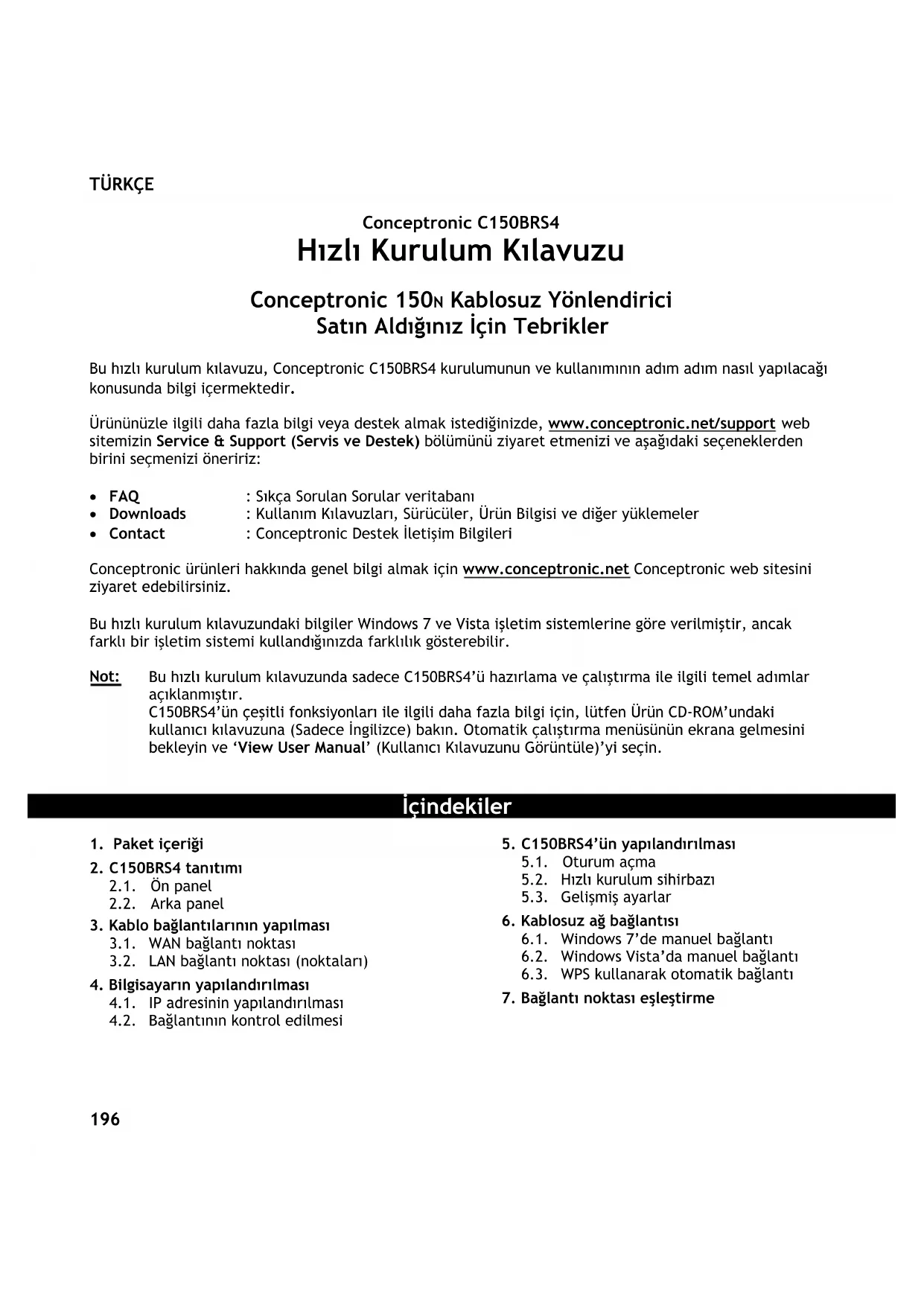
2.1 On panel
| Nr | Tanım | Durum | Durum Açıklaması |
| 1 | Güç LED'ı | KAPALI AÇEK | Cihaz kapalı Cihaz azkı |
| 2 | WLAN/WPS LED'ı | KAPALI AÇEK - SABİT AÇEK - YANIP SÖNÜYOR | Kablosuz aşkapalı Kablosuz WPS ilelevi etkin Kablosuz aş etkinkı (veri günderme veya alma) |
| 3 | WAN LED'ı | KAPALI AÇEK - SABİT AÇEK - YANIP SÖNÜYOR | WAN böglantı noktası baglıdehyil WAN böglantı noktası baglı WAN böglantı noktası etkinkı (veri günderme veya alma) |
| 4 | LAN LED'leri (1, 2, 3, 4) | KAPALI AÇEK - SABİT AÇEK - YANIP SÖNÜYOR | LAN böglantı noktası baglıdehyil LAN böglantı noktası baglı LAN böglantı noktası etkinkı (veri günderme veya alma) |
TÜRKGE
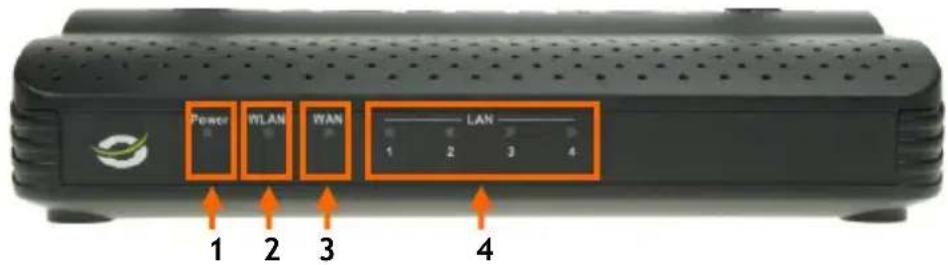
2.2 Arkapanel
| Nr | Tanım | Açıklama |
| 1 | Kablosuz anten girisleri (2x) | Kablosuz)yayin icin iki iki sabit anten |
| 2 | Radyo ACMA/KAPAMA anahtarı | Kablosuz radyo sinalini acar ya da kapatır |
| 3 | Reset/WPSDMIğmesi | WPS ilevini etkinleştirir (kı bası) veya sıfırlama (reset)işlemi erfolgenceleştirir (bası tutma) |
| 4 | LAN böglanti noktaları (1-4) | Bilgisayar(lar)/ağ aygit(lar)ini:yönlendiriciye baglamak icin kullanlır |
| 5 | WAN böglanti noktası | Geniş bant böglantınizı:yönlendiriciye baglamak icin kullanlır |
| 6 | Güç böglantı | Güç kaynagini:yönlendiriciye baglamak icin kullanlır |
3. Kablo baglantilarinin yapilmasi
Guc kaynagim C150BRS4'un arkasindaki guc baglantisna ve boş bir duvar prisine takin. C150BRS4'un on tarafindaki Guc LED'i yanar.
3.1 WAN baglanti noktas
Bir ağ (LAN) kablosu kullanarak C150BRS4'ü genis bant modeminize baglayin.
C150BRS4'ün on tarafindaki WAN LED'i yanar.
Not: On taraftaki WAN LED'i yanmazsa:
C150BRS4'e guc geldiginden (guc LED'i yanmalidir),
- Genis bant modemin acik oldugundan,
- Her iki cihazarasindaki ag (LAN) kablosunun dogru baglandigindan emin olun.
3.2 LAN baglantí noktasí (noktaları)
Ağ (LAN) kablosunu C150BRS4'ün arka panelinde yer alan 4 LAN böglanti noktasindan birine ve bilgisayarinizin ağkartı takın. Kullamlan LAN böglanti noktasınin LAN LED'i yanar, bu da bilgisayarin baglandigün gosterir. (Bilgisayariniz açık olmalı ve LAN böglantı etkin olmalı.)
4. Bilgisayarin yapilandirilmasi
4.1 IP adresinin yapilandirilmasi
C150BRS4 yerlesik bir DHCP sunucusuna sahiptir. Baglanti kurulan bilgisayar otomatik olarak bir IP adresi alacak sekilde yapilandirlmissa, DHCP sunucu tarafindan her bilgisayara otomatik olarak bir IP adresi atanir.
Cogu bilgisayar varsayilan olarak otomatik IP adresi alacak sekilde yapilandirilmstir. Boyle degilse, asagidaki talimatlan izleyerek bilgisayarini otomatik IP adresi alacak sekilde yapilandirmaniz gerekecektir.
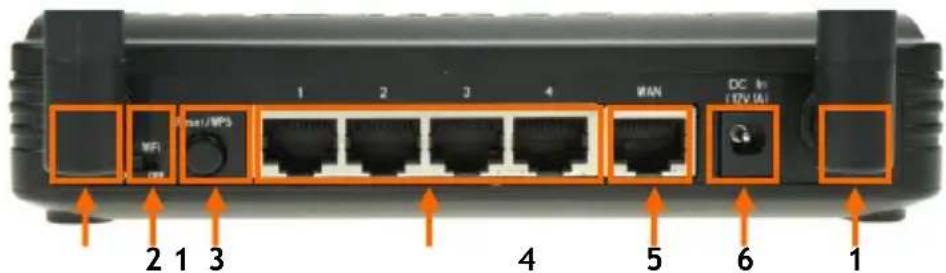
A. 'Start' (Baslat)'a tiklayin, 'All Programs' (Tum Programlar), 'Accessories' (Donatilar)'a gidin ve Run' (Calistir)'iŞın.
B. 'NCPA.CPL' komutunu girin ve 'OK' (Tamam) Düğmesine tklayın.
"Network Connections" (Ağ Baglantıları) penceresi ekrana gelecekir.
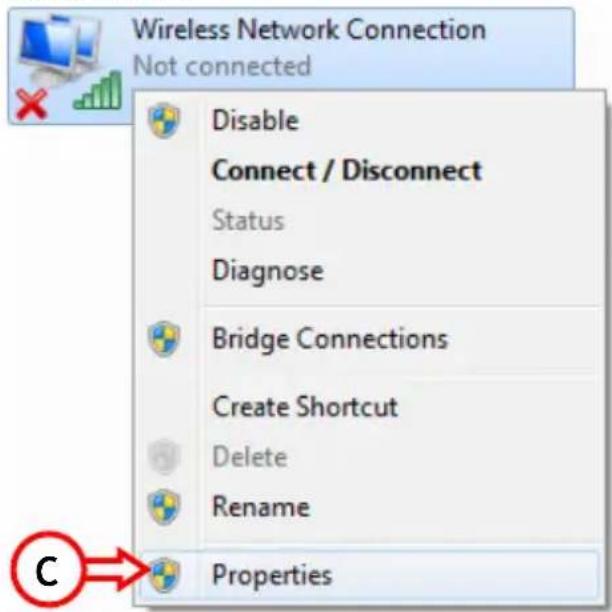
C. 'Local Area Connection' (Yerel Ag Baglantisi) veya 'Wireless Network Connection' (Kablosuz Ag Baglantisi) uzerine (kullandiginiz baglantiya gore) sag tiklayin ve 'Properties' (Özellikler)'i seksin.
TÜRKÇE
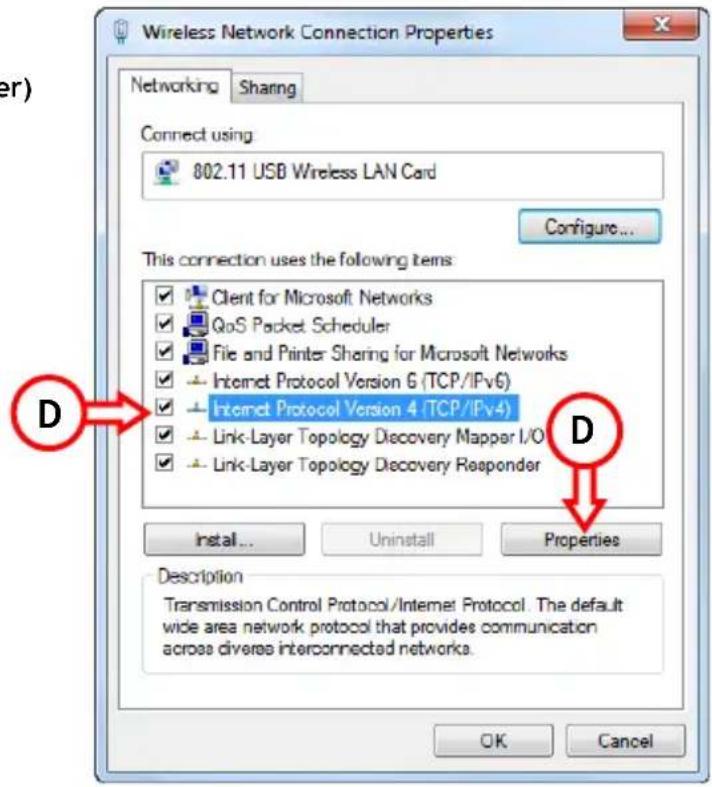
Yerel Ag Baglantinizin vya Kablosuz Ag Baglantinizin özellikler penceresi ekrana gelecektir.
D. 'Internet Protocol Version 4 (TCP/IPv4)' (Internet Protokolü sürüm 4 (TCP/IPv4)) seçeneğini seksin ve 'Properties' (Özellikler) Düğmesine:tiklayın.
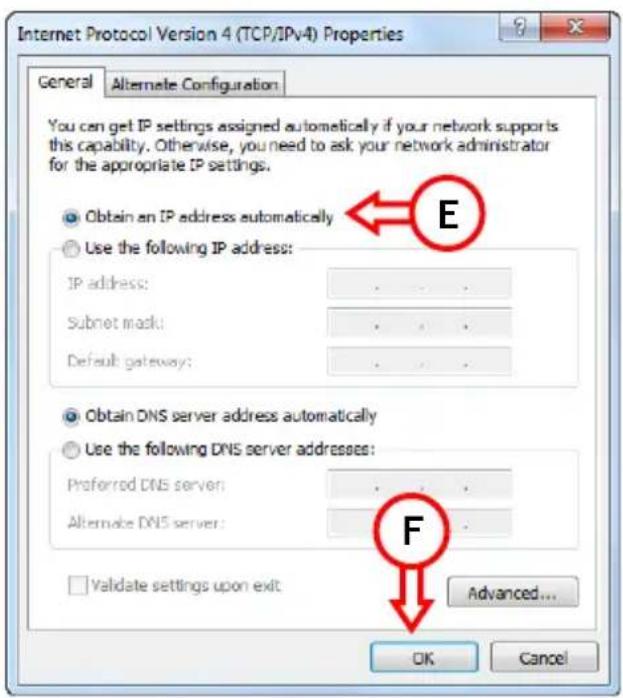
Internet Protokolu Sürüm 4 (TCP/IPv4) özellikler penceresi ekrana gelir.
E. 'Obtain an IP address automatically' (Otomatik olarak bir IP adresi al) seçeneğini seksin ve ayarlın kaydetmek icin OK' (Tamam) üğmesine tklayin.
F. Ayarlan kaydetmek icin Internet Protokolu Sürüm 4 (TCP/IPv4) Özellikler penceresinde 'OK' (Tamam)'a tıklayın.
4.2 Baglantinin kontrol edilmesi
Windows 'Command Prompt' (Komut Istemi) ile Yerel Ag Baglantinizda veya Kablosuz Ag BaglantinizdaDOGru IP adresi alip almadiginizi dokrulayabilirsiniz. Bu ornek Windows 7 ve Vista Service Pack 1'e gore verilmistir. Windows 7 ve Vista asagidaki adimlarıGPCklestirmek icin yonetici haklarina sahip olması gerekir.
A. 'Start' (Baslat), 'All Programs' (Tum Programlar), 'Accessories' (Donatilar)'a tiklayin, 'Command Prompt' (Komut istemi) uzerine sag tiklayin ve Run as administrator' (Yonetici olarak calistir)'1 seçin.
Bir uyari mesaji alirsaniz 'Continue' (Devam) veya Yes' (Evet)'e tiklayarak kabul etmeniz gerekecektir.
Komut istemi penceresi ekrana gelir. 'Command Prompt' (Komut istemi) besteht Çubuğunda "Administrator: Command Prompt (Yönetici: Komut istemi)" yazdağınan emin olun. "Administrator (Yönetici)" yazmiyorsa, bu adımlar ilen gerekli yönetici hakları sahipdehyilsiniz demektir ve A ADMINI tekrar.Sincelestirmeniz gerekir.
B. "IPCONFIG" komutunu girin ve klavyenizde "ENTER" tusuna basin.
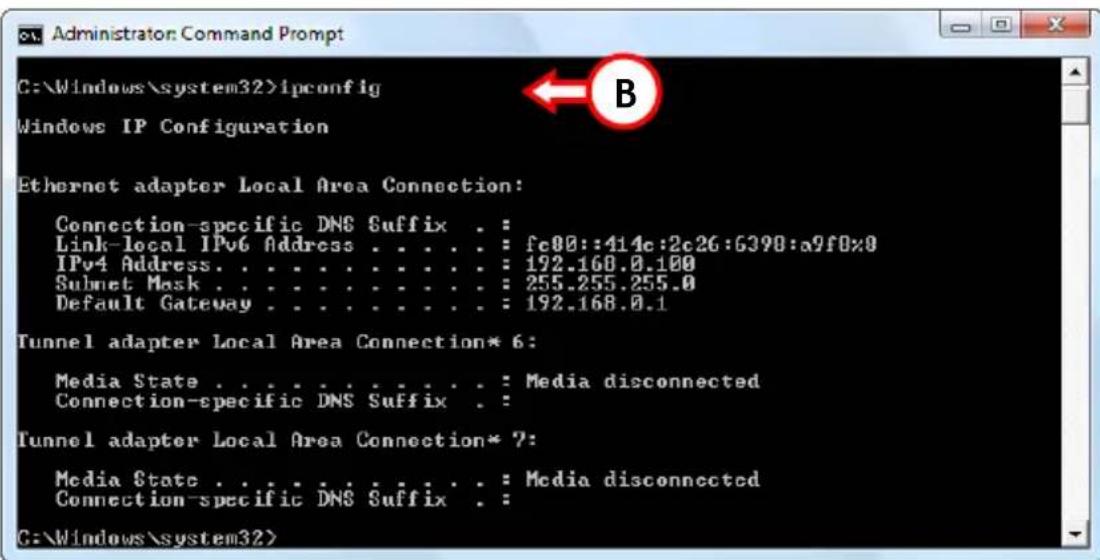
Asgidaki bilgileri gormelisiniz:
IPv4 Address (IPv4 Adresi) : 192.168.0.xxx (buradaki xxx degeri 100 ~ 199arasinda degisebilir).
Subnet Mask (Alt Ag Maskesi) : 255.255.255.0
Default Gateway (Varsaylan Ag Geçidi) : 192.168.0.1
Yukaridaki bilgiler yapilandirmanizla elesiyorsa, bolum 5'te yonlendiricinin yapilandirilmasi konusuna gecebilirsiniz.
Yukanda gosterilen bilgiler yapilandirmanizla esleşmiyorsa (orn. IP adresiniz 169.254.xxx.xxx) asagidaki adamlari izlemeniz gerekir:
TÜRKÇE
- Yonlendiriciniguc baglantisinicikarinve tekrar takin.
- Ag kablosunu yonlendirici ve bilgisayarinizdan cikarin ve tekrar takin.
-
Asagidaki komutlarla bilgisayarinizin IP adresini yenileyin:
-
'IPCONFIG /RELEASE' : bu komut yanlis IP adresini serbest birakir
- 'IPCONFIG /RENEW' : bu komut IP adresini yeniler
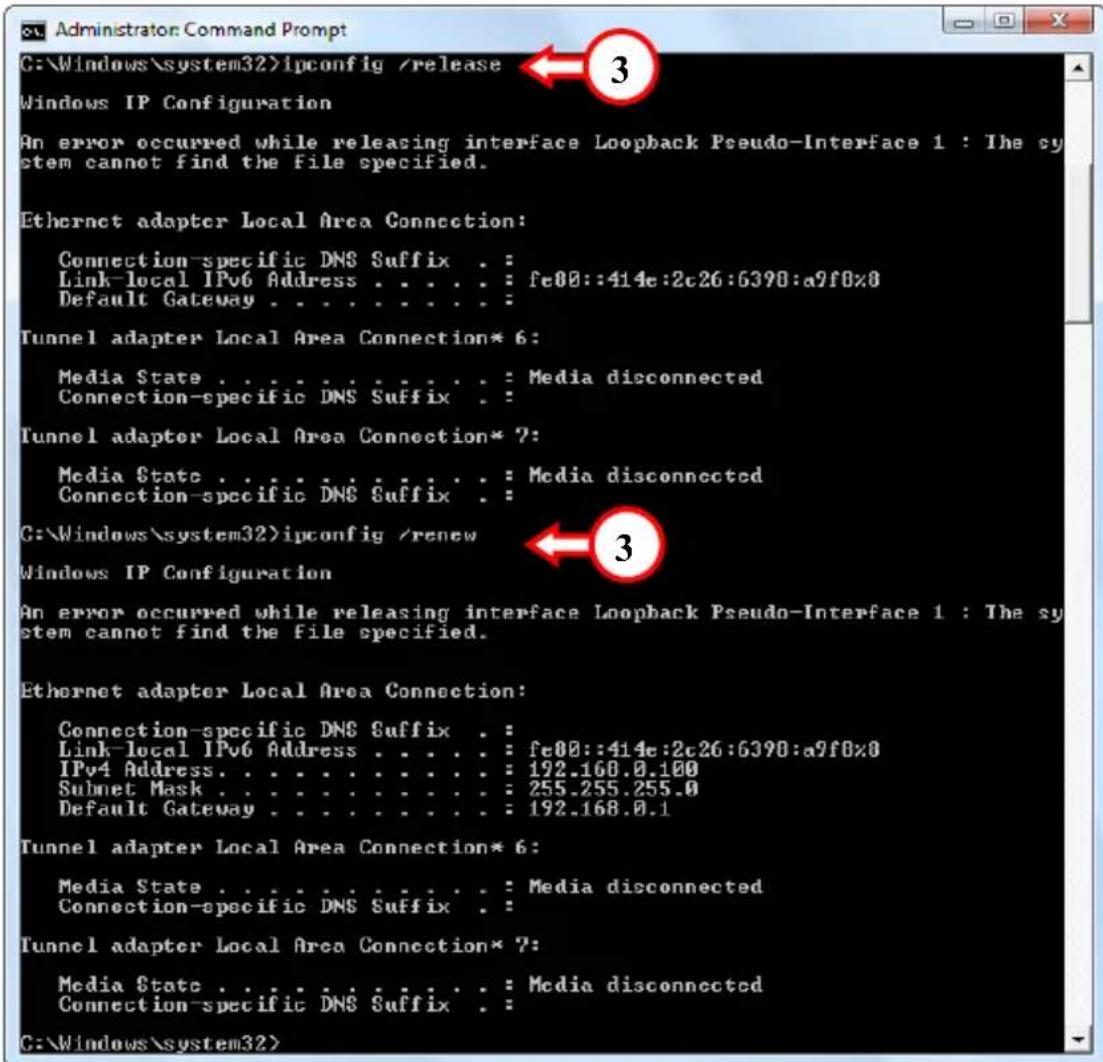
Yukaridaki adimlar IP adresi sorununu czozmezse, cihazin arkasinda bulunan reset duğmesyle cihazi fabrika varsaylan degerlerine sifirlayabilirsiniz.
Guc LED'i yanip sönmeye baslayincaya kadar reset dugmesine basin ve basili tutun (yaklasik 10 sanije). Bu islem yonlendiriciyi yeniden baslatir ve yönlendiriciyi fabrika varsaylan degerlerine geri yukler.
Güç LED'i tekrar sabit yändiginda, IP adresinizi yenilemek icin B adimi tekrarlayin.
Not:
Sorun devam ederse, tum kabolarin匐ro alarak takilip takilmadigiin konrol edin. WAN baglanti noktas modeme ve LAN baglanti noktas bilgisayara baglu olmalidir. Yanlis baglanti yapmaniz durumunda匐r IP adresi de alamazsiniz.
5. C150BRS4'ün yapılandırilması
Bu bolumde yerleşik kurulum sihirbazı kullanıarak C150BRS4'ün)nası yapilalandınlacgün anlatilmaktadir. Bu bolumdeki adamları yerine getirdikten sonra, yönlendiricinizin temel ilevlerinin kurulumu yapilmı olacaktır.
5.1 Oturum açma
C150BRS4'ün yapilandirmasi icin web tabanl bir arabirim kullanir. C150BRS4'e bagli ve web tarayicisi olan herhangi bir bilgisayardan C150BRS4'ü yapilandirabilirsiniz.
Not: Bazı ayarlın yapilması sirasinda baglantınin kopma olasligi oldugu icin C150BRS4'ü yapilandinirken kablosuz böglantı kullanmamaniz tavsiye edilir. Bu nedenle C150BRS4'e ağ kablosu ile®, GPL olan bir bilgisayar kullanmaniz Özellikle tavsiye edilir.
C150BRS4'e oturum açmak icin asagidaki adimlar izleyin:
A. Web tarayicisini acin (orn: Internet Explorer, Firefox, Safari veya Chrome).
B. Yonlendiricinin IP adresini web tarayicinizn adres satirina girin.
Varsayilan olarak : http://192.168.0.1/
Kullamci adi ve parola soran bir açilir pencere ekrana gelecekbir.
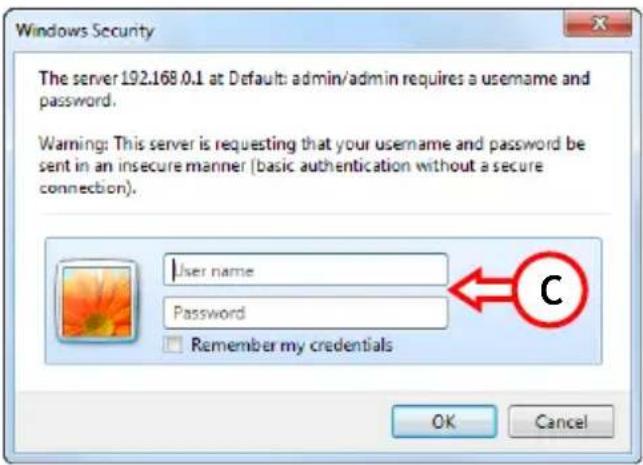
C. Kullanici adi ve parolayi yazdirkan sonra web tabanl i yapilandirmaya girmek icin OK' (Tamam)'a tiklayin.
Varsaylan kullanici adi : admin
Varsaylan parola : admin
TÜRKÇE
Kullanici adi ve parolaogrulu oldugunda yonlendirici ana sayfas ekrana gelecektir:
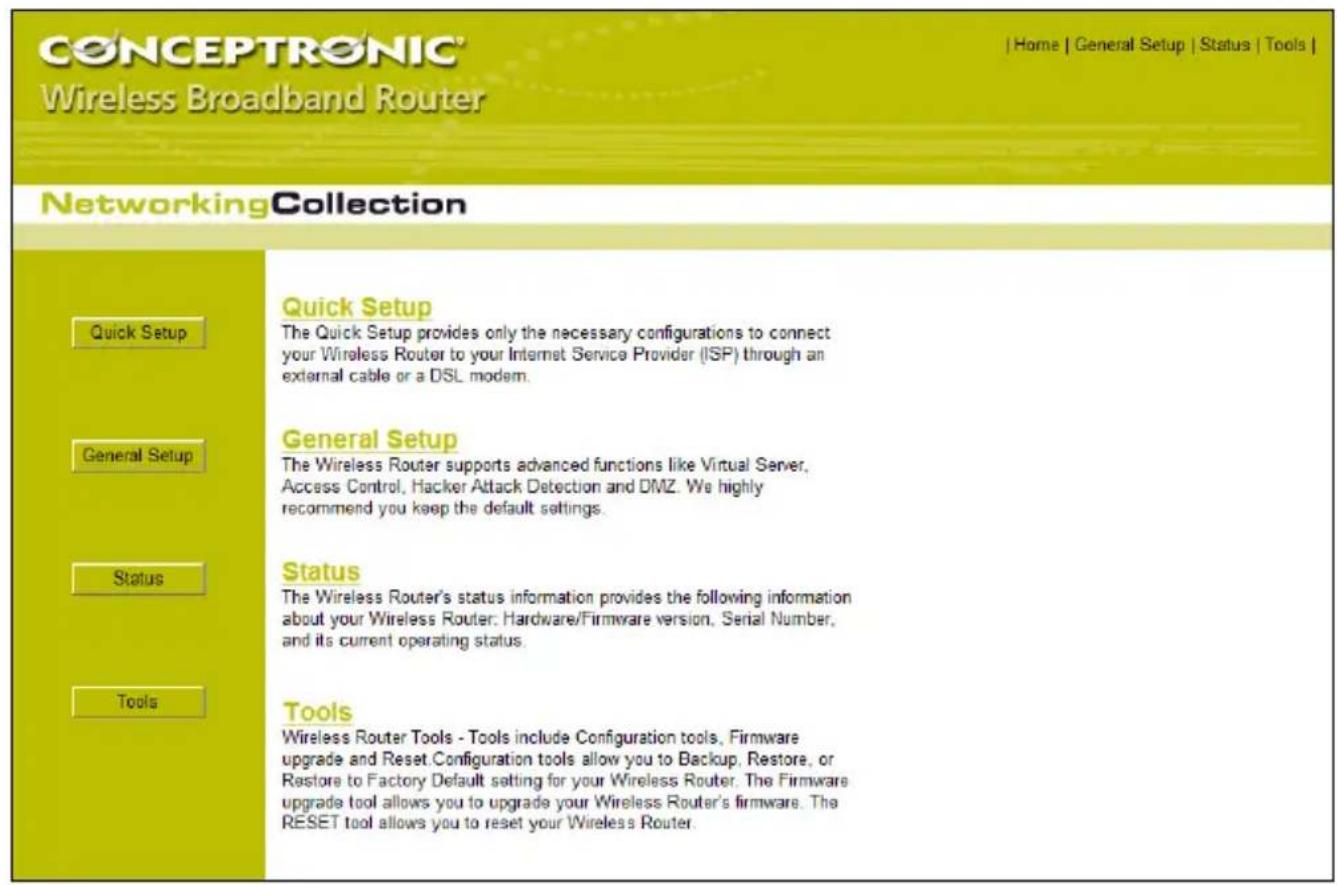
Ana sayfadan C150BRS4 web yapilandirmasindaki dört ana secenekten birini secebilirsiniz:
- Quick Setup : C150BRS4'ün ilk kullamim ayarlamimi hizl bir sekilde yapin (bolüm 5.2'de açıklanmistr)
- General Setup: Gelişmiş seceneklerinidehyşirin (bolum 5.3'te açıklanmistr)
- Status : Yönlendiricinin durumunu, baglì istemicileri ve günluk dosyalarimi kontrol edin
- Tools : Yapilandirmayi yedekleyin, urun yazilimmi yukseitin veya yonlendiriciyi yeniden baslatin
Not: Herhangi biranda sayanin sag ust koseindeki dort secenekten birini (Quick Setup hariç) seçmeniz mumkündür. 'Home' seceneigne tiklayarak ana sayfaya da donebilirsiniz.
5.2 Hizli kurulum sihirbazı
'Quick Setup' (Hizli Kurulum) sihirbazi C150BRS4'un temel ayarlarim adim adim yapmaniza rehberlik eder.
Not: Hizl Kurulum sihirbazina baslamadan once, Internet böglanti ayarllniz ile ilgili mevcut tum bilgilere sahip oldugunuzdan emin olun. Örneigin: böglanti tipi, hesap bilgileri vb.)
Not: Bu bolümde Şu husus geleçirdir: Hangi seçeneği seçceginizi bilmiyorsanı veya gerekli bilgilere sahip degilseniz, Internet böglantıniza ait belgelere müracaat etmeniz veya Internet servis saglay Ticinizla (bundan sonra ISP olarak anlakaktı) irtibataGPCmeniz gerekir.
A. Ana sayfada 'Quick Setup' uzerine tiklayin.
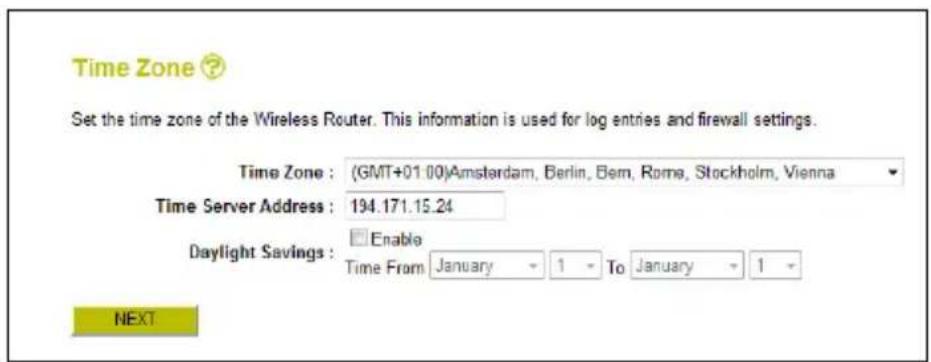
B. Sistem yonetimi amaciyla,ystem gnluklerindeogr u zaman damgalarina (time stamps) sahip olmak icinogr u saat ayar yapmak cok onemlidir.
Dogru saat dilimini secin ve istege bagl olarak zaman sunucusu adresini degistirin ve/veya yaz saati uygulamasini etkinlestirin.
Tamamlandinginda, devam etmek icin Next' (lleri) dugmesine tiklayin.
TÜRKÇE
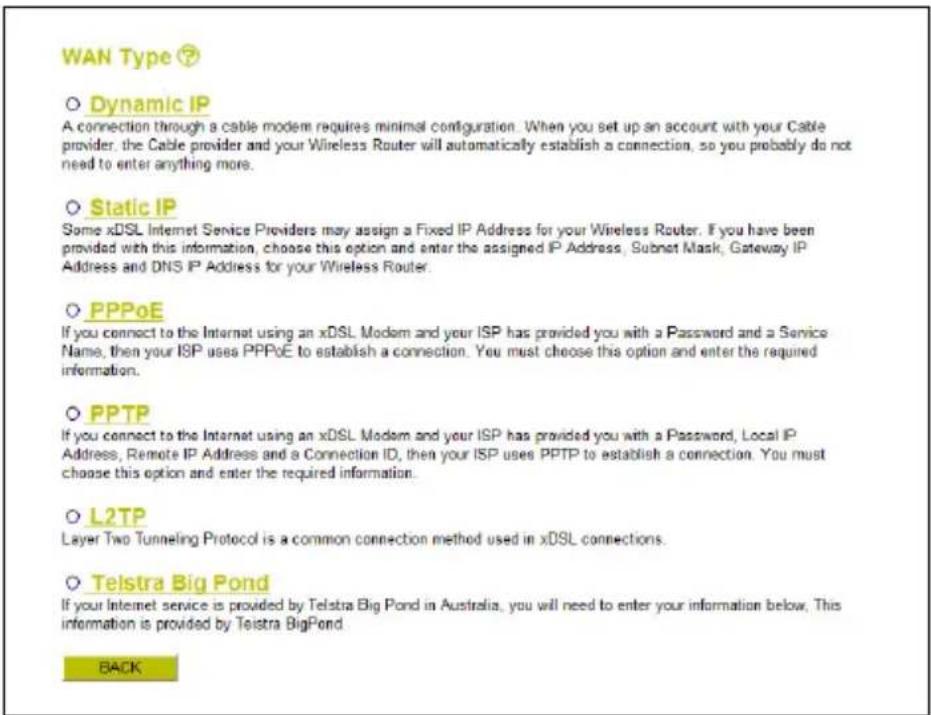
C. ISP ayarlariniza uygun WAN Tipini seksin.
1. Dynamic IP
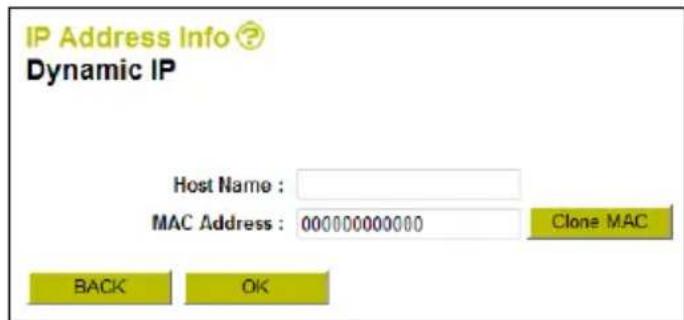
Bazi ISP'ler baglantilari ici zer bilan bilgisayar adi gerektirmektedir. Bu durum baglantiniza uygulaninyorsa, buraya ana bilgisayar adi girmelisiniz.
Bazi ISP'ler Internete baglanmak icin sadece bir ozel MAC adresine izin verir. Bu durumda, 'Clone MAC' (MAC kopyala) Düɡmesine tklayarak Internete baglanmak icin kullandɪɡɪniz bilgisayarin MAC adresini kopyalayabilir veya MAC adresini manuel olarak girebilirsiniz.
Tamamlandiginda, devam etmek icin 'OK' (Tamam) dugmesine tiklayin.
2. Static IP
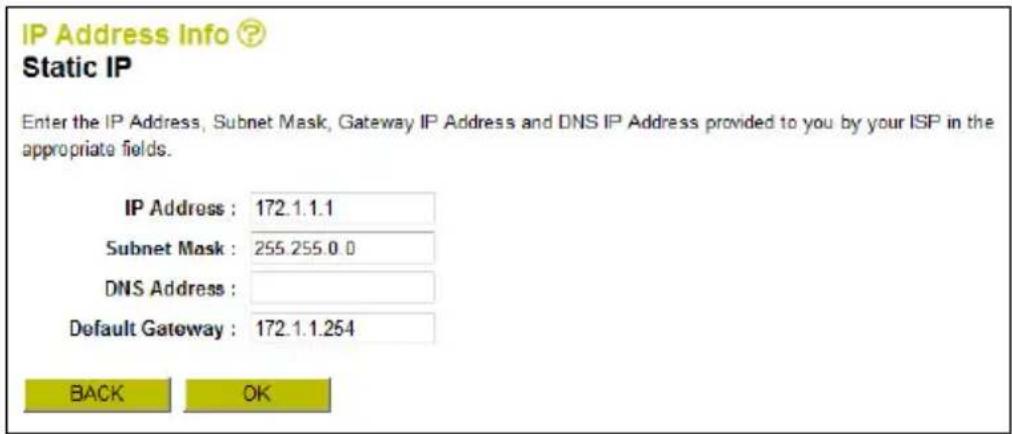
ISP tarafindan verilen Statik IP ayararlini ilgili alanlara girin.
Tamamlandiinda, devam etmek icin 'OK' (Tamam) duğmesine tiklayın.
3. PPPoE
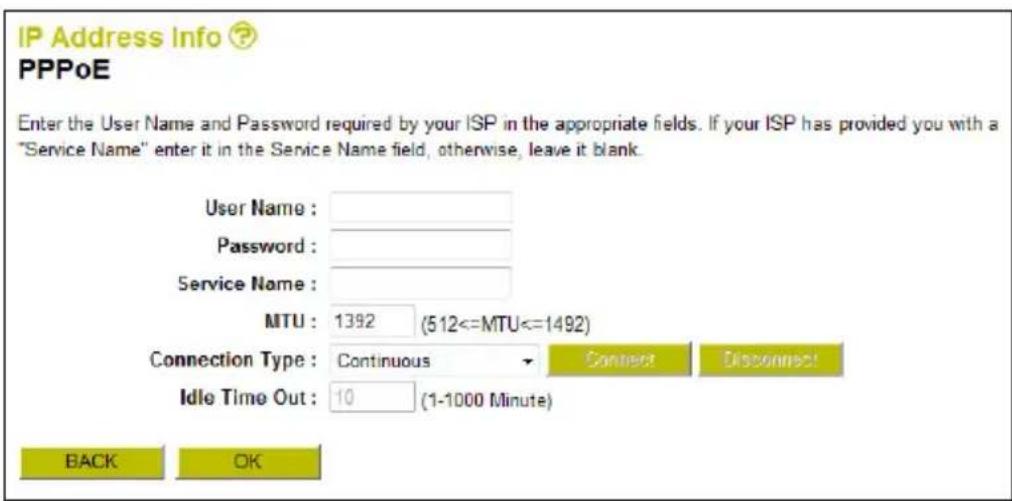
ISP tarafindan verilen PPPoE ayararlir ilgili alanlara girin.
Tamamlandriginda, devam etmek icin 'OK' (Tamam) dugmesine tiklayin.
TÜRKÇE
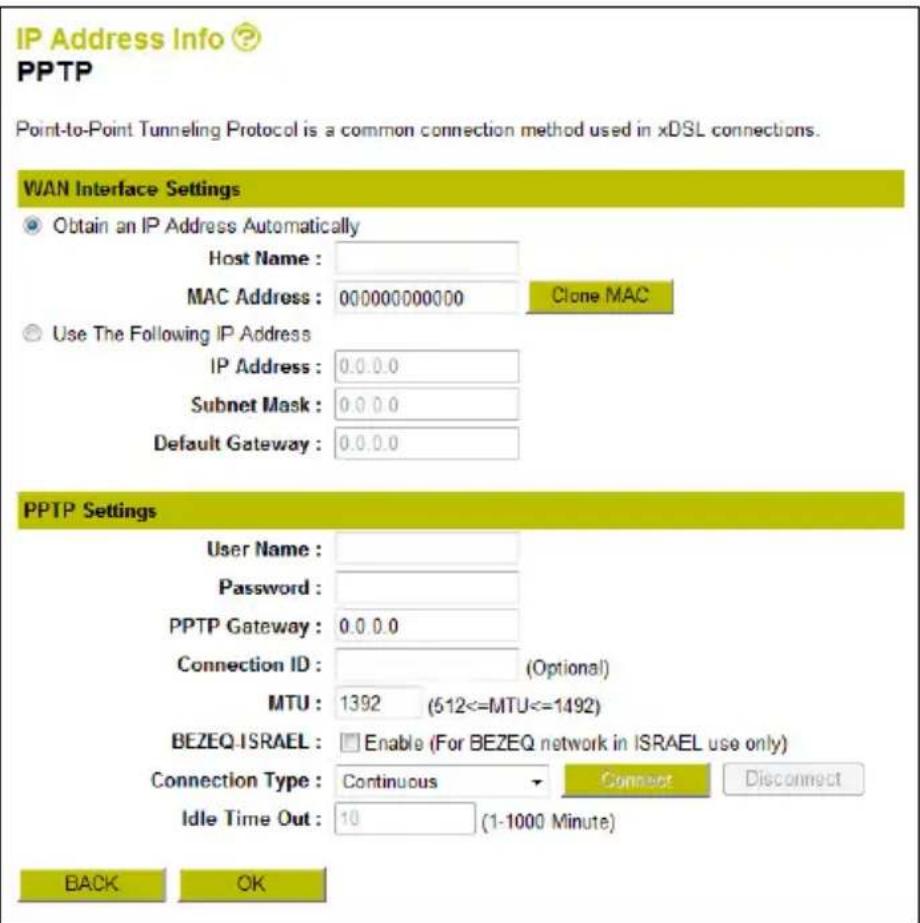
4. PPTP
ISP tarafindan verilen PPTP ayarlarin ilgili alanlara girin.
Tamamlandiinda, devam etmek icin 'OK' (Tamam) duğmesine tiklayın.
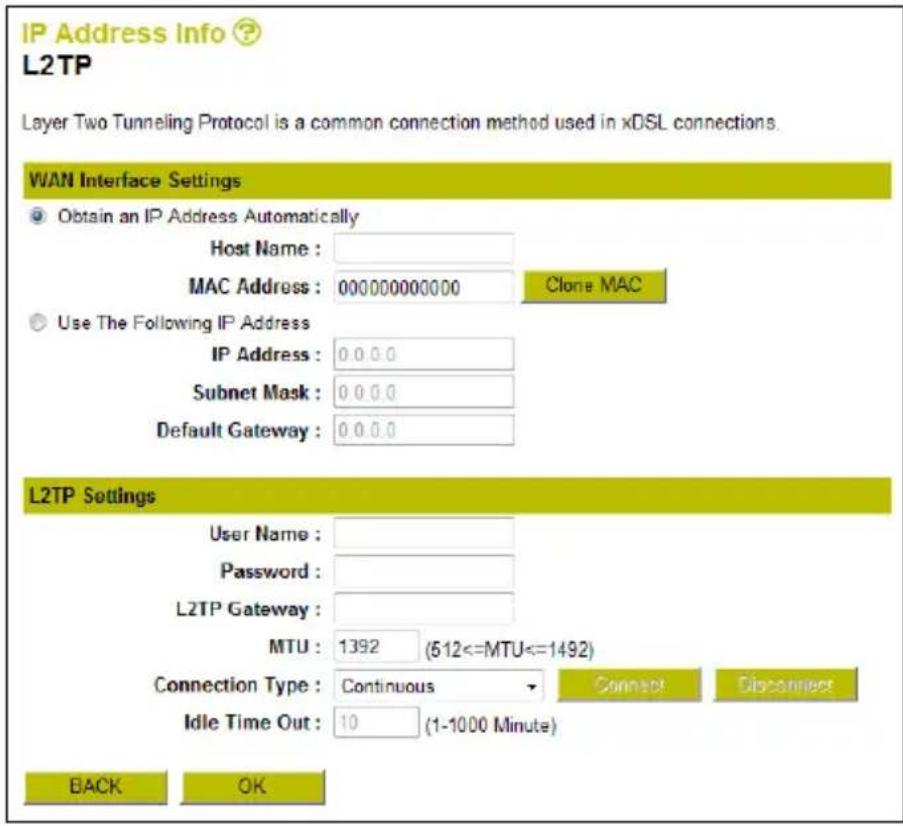
5. L2TP
ISP tarafindan verilen L2TP ayaralarim ilgili alanlara girin.
Tamamlandiinda, devam etmek icin 'OK' (Tamam) duğmesine tiklayın.
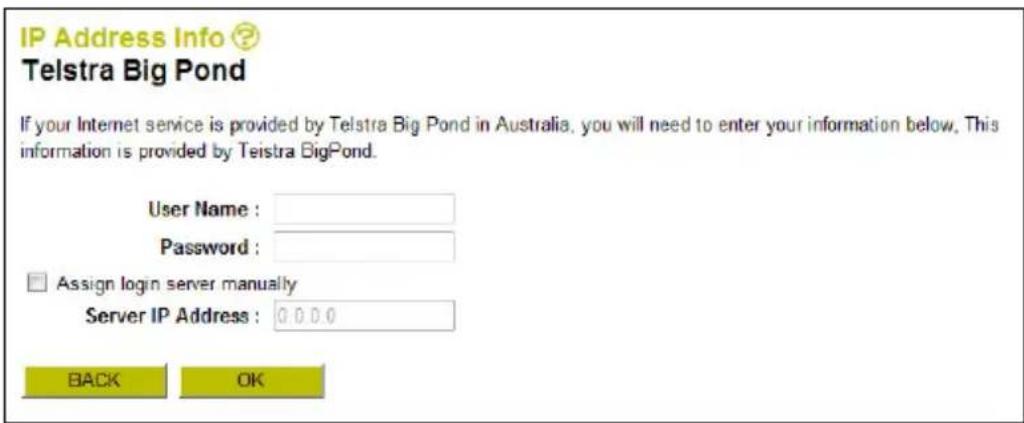
6. Telstra Big Pond
Kullanici adi ve parolayi girin, gerektiginde manuel olarak bir sunucu IP adresi atayin.
Tamamlandiinda, devam etmek icin 'OK' (Tamam) dugmesine tiklayin.
TÜRVICE
D. Ayarlar otomatik olarak kaydedilir.
Yönlendiriciyi yeniden baslatmak icin 'Apply' (Uygula) dugmesine tiklayin.
Not: C150BRS4'ün yapilandirmasindaki ayarleridehyigistirken siki secenekarasinda sekim yapmaniz istenir:
- Continue : Degisiklik yapmaya devam et (degisiklikler hunuz kaydedilmez).
- Apply : Tumdehyisiklikleri yapilandirmaya kaydederek ve yönlendiriciyi yeniden baslatarukygula.
Not: Varsaylan olarak, C150BRS4'ün kablosuz ağ güvenligi WPA-PSK/WPA2-PSK (karma mod) Şifreleme ile saglanmistr. Bu da, kablosuz ağ güvenligini manuel olarak sağlamak zorunda kalmayacıniz anlamina gelir. C150BRS4'ün güvenlik ayarlını manuel olarak degiştirmek istersiniz, böllum 5.3'e bakın.
5.3 Gelismis ayarlar
Bu hizl kurulum kilavuzunda C150BRS4'ü hazirlama ve calistirma ile ilgili temel ayarlar açıklanmaktadir. Gelismis ayarlar veya daha ayrinti bilgi icin, lufen birlikte verilen ürün CD-ROM'undaki kullanıconciliation klavuzuna (Sadece Ingilizce) bakın.
Urün CD-ROM'unu optik surucūnüze yerleşirin, otomatik calistirma menüün ekrana gelmesini bekleyin ve 'View User Manual' (Kullanı Kılıvuzunu Göunjüle)'yi seksin.
Not: Kullanı kilavuzunu,gürüntülemek icin, Adobe Reader programnir kurulu olması gerekmektedir. Bu program bilgisayarınizda yüklüdehyilse, otomatik calistirma menüsunden 'Install Adobe Reader' (Adobe Reader Programnir Kur) seçeneğini seçebilirsiniz.
Conceptronic 150N Kablosuz Yonlendiriciniz kullanıma hazırdır!
6. Kablosuz ağ baglantı
C150BRS4'e kablosuz baglanmak icin iki farkli yol vardir:
- Manuel olarak.
WPS islevini kullanarak otomatik.
! ONEMLI NOT!
C150BRS4'un guvenligi varsayilan olarak WPA-PSK/WPA2-PSK (karma mod) sifreleme ile saglanmaktadir. Benzersiz WPA parolası C150BRS4'un.altinda yer alan urun etiketinde bulunabilir.
Hemen hemen tum marka/tür kablosuz kartlar farkl bir istemci uygulaması kullanir. Lütfen kablosuz ağ baglantisinnil内容简介 olusturulacagile ilgili bilgi icin kablosuz ağ karimizin kullanim kilavuzuna müracaat edin.
6.1 Windows 7'de manuel baglanti
Aşaqidaki ornekte Windows 7'de:tümleşik“Connect to a Network”(Bir Aça Bağlan)seçeneği kullanilmışı.
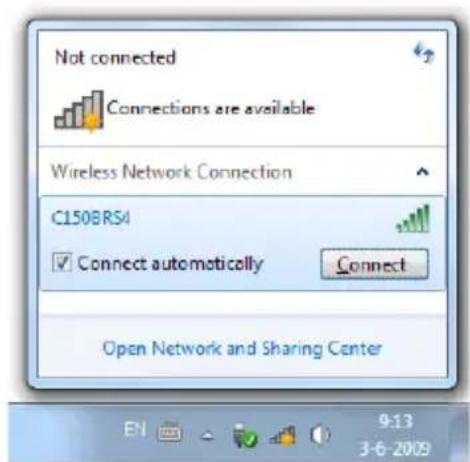
A Kullanilabilir kablosuz ag baglantilarinin listesini görtüntulemek icinGrey cubugundaki 'Network' (Ag) simgesine tiklayin.
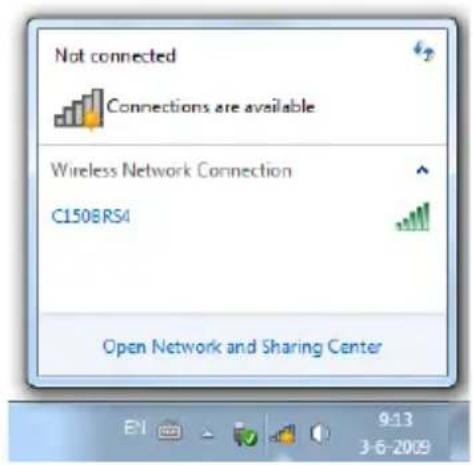
B Listeden "C150BRS4" agini secin ve 'Connect' (Baglan) dugmesine tiklayin.
Varsaylan olarak "Connect automatically" (Otomatik olarak baglan) seceneigi isaretlidir. Böylece bilgisayarinizi her aktıgünizda baglantinin otomatik olarak yapilması saglanmis olur. Bunı istemiyorsaniz, 'Connect' (Baglan) dügmesine tiklamadan.Once bu seçeneğin isaretini kaldirin.
TÜRKÇE
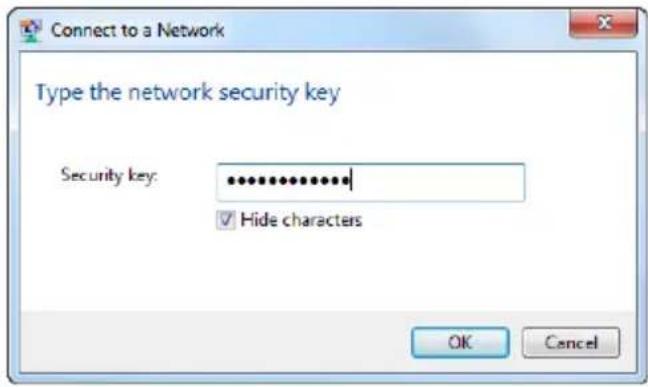
C "Security key" (Güvenlik anahtan) alanina varsaylan WPA parolasini (C150BRS4'ün alt tarafinda yazilidir) girin ve 'OK' (Tamam) Düğmesine tɪklayın.
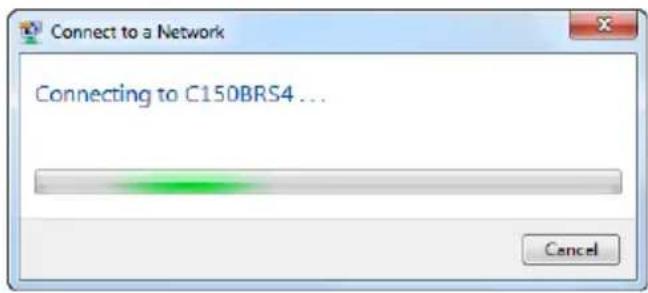
D Istemci, kablosuz aga baglanmaya baslayacaktir.
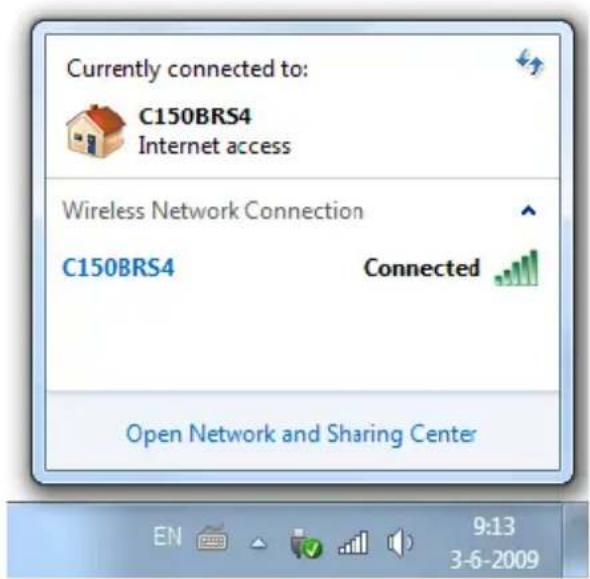
E Kablosuz baglantin din durumunu kontrl etmek icin, gorev cubugundaki Network' (Ag) simgesi uzerine tiklayabilirsiniz. Hangi aga bagli oldugunuzu, sahip oldugunuz erisi ve baglantinin sinalgucunu gorebilirsiniz.
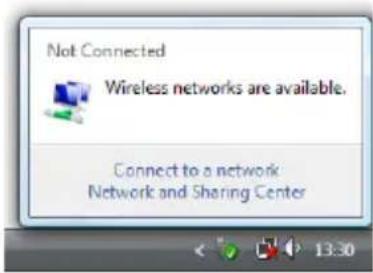
6.2 Windows Vista'da manuel baglanti
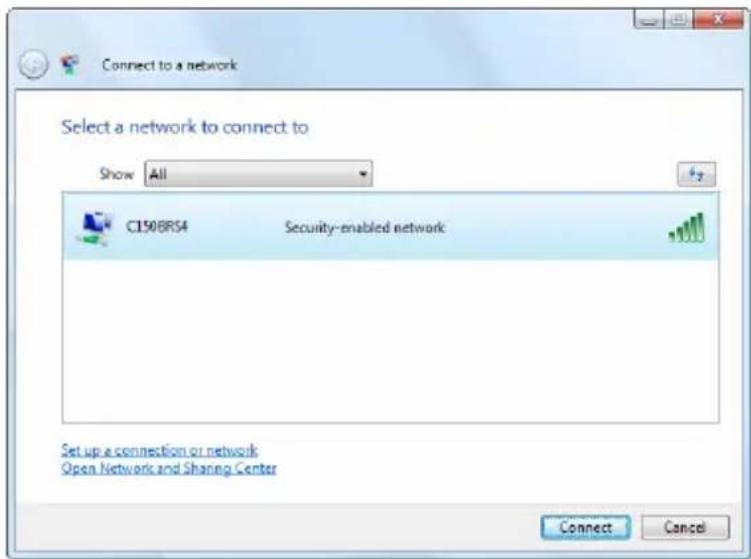
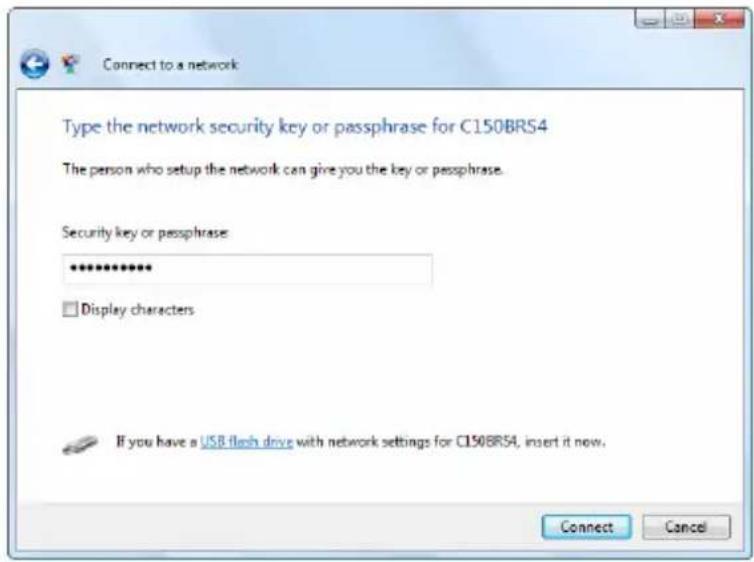
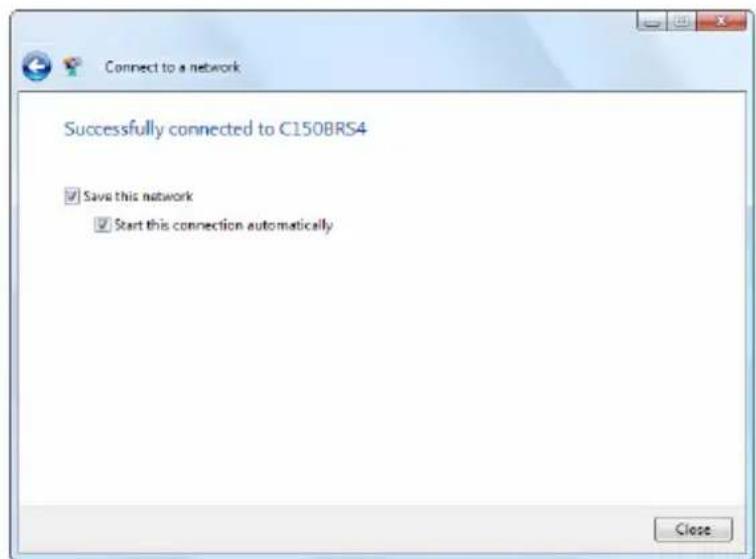
Asagidaki ornekte Windows Vista Service Pack 1'de tumlesik "Connect to a Network" (Bir Aga Baglan) seceneigi kullanilmistir.
A Sistem tepsisindeki 'Network' (Ag) simgesine ve "Wireless networks are available" (Kablosuz ağlar var) yazı üzerine tklayın.
B Listeden "C150BRS4" agin secin ve Connect' (Baglan) duugmesine tiklayin.
TÜRVICE
C "Security key or passphrase" (Güvenlik anahtari veya parola) alanina varsaylan WPA parolasini (C150BRS4'ün alt tarafinda yazilidir) girin ve 'Connect' (Baglan) Düɡmesine tiklayın.
D Baglanti gerceklestirildiginde, agi kaydetmeyi secebilir ve bilgisayarinizi her acista bu agi otomatik olarak baslatabilirsiniz. Baglanti sihirbazindan cikmak icin Close' (Kapat) dugmesine tiklayin.
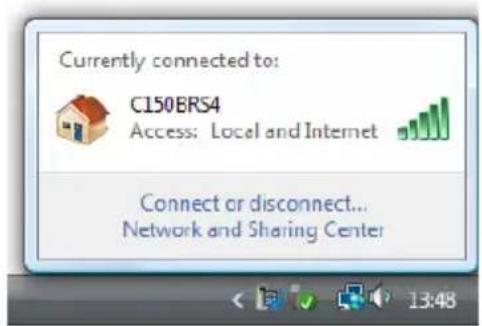
E Kablosuz baglantinin durumunu konrol etmek icin, sistem tepsisindeki Network' (Ag) simgesi uzerine tiklayabilirsiniz. Hangi aga bagli oldugunuzu, sahip oldugunuz erisimi ve baglantinin sinyal gucunu gorebilirsiniz.
6.3 WPS kullanarak otomatik baglanti
Conceptronic C150BRS4, WPS (Wi-Fi Protected Setup-Kablosuz Korumalı Kurulum)'u destekler. WPS, kablosuz ağların kolay ve güvenlı birbicimde olusturulması—in kullamlan bir standartır. WPS ile kablosuz agüniz birkaç kolay adimda kurabilir ve koruyabilirsiniz.
Not: WPS'i C150BRS4 ile kullanmak icin, WPS destegi改制 kablosuz bir istemciye sahip olmaniz gerekir. WPS destegi olmayan bir veya daha cok kablosuz istemicilere sahipseniz, akt kismda bahsedilen on yapilandirmu WPA anahtarini kullanarak C150BRS4'e manuel olarak baglanmaniz onerilir. Kablosuz aga manuel olarak nasil baglanacaginiz ile ilgili bolum 6.1 veya 6.2'ye müracaat edin.
Not: WPS hakkinda daha fazla (teknik) bilgi icin, asagidaki web sitesini ziyaret edin: http://en.wikipedia.org/wiki/Wi-Fi_ProTECTED_Setup
C150BRS4, bir WPS baglantisin etkinleistirmek ve olusturmak icin iki yol kullanir:
Push Button (Pus Buton) teknojisi
- PIN Kodu teknolojisi
WPS - Push Button (Pus Buton) teknolojisi
WPS Puş Buton teknojisi, C150BRS4 ve kablosuz istemciarasinda bir baglanti olusturmak icin kablosuz istemicidebir (sanal) butona ihtiyaçduyar.
Bazi kablosuz istemiciler WPS Puş Buton teknojisini etkinleşirmek icinGPC bir buton kullanir; diger kablosuz istemiciler yazilimarinda sanal buton kullanırlar.
Puş Buton teknolojili bir WPS böglantisi olusturmak ve etkinleşirmek,—in—asagidaki adımları izleyin:
A. C150BRS4' un arkasindaki WPS dugmesine basin, WLAN/WPS LED'i sabit olarak yanacak ve WPS kimlik dokrulamasinin basladigin gosterecektir.
B. Kablosuz istemicideki WPS butonuna basin. Bu buton, donanimsal bir buton ya da kablosuz istemcinin yazilmindaki sanal bir buton olabilir.
Not: C150BRS4 tarafindan WPS kimlik dokulama ilemi 120 saniye boyunca aktif tutulacaktir. Bu islem sirasinda WLAN/WPS LED'i sabit olarak yanacaktir. 120 saniye icinde WPS baglantis1 kurulamazsa, LED orijinal durumuna doner ve WPS kimlik dokulaması durdurulur.
WPS kimlik dokulaması开荒 olursa, WLAN/WPS LED'i original durumuna döner.
Kablosuz istemci boylece C150BRS4'un guvenli kablosuz aagina baglanmis olur.
Önceden baglanan kablosuz istemicilerle olan baglantinizi kaybetmeden daha fazla kablosuz istemci eklemeniz mumkündür. Daha fazla kablosuz istemci eklemek isterseniz, A ve B adımları tekrarlayın.
TÜRKÇE WPS - PIN Kodu teknojisi
Kablosuz istemci WPS'i destekliyorsa fakat (sanal) Puş butona sahip degilse, WPS baglantisi olusturmak icin PIN Kodu teknolojisini kullanabilirsiniz.
Not: WPS PIN Kodu islevini etkinlestirmek icin, C150BRS4'e kablolu olarak baglir bir bilgisayara ihtiyaciniz olacaktir.
A. Bölim 5.1'de açıklandı gibi web arabirimine oturum acın.
B. Once 'General Setup' (Genel Kurulum)'u, ardindan 'Wireless' (Kablosuz)'u ve 'WPS'i secin.
WPS yapilandirma sayfası ekrana gelecekir.
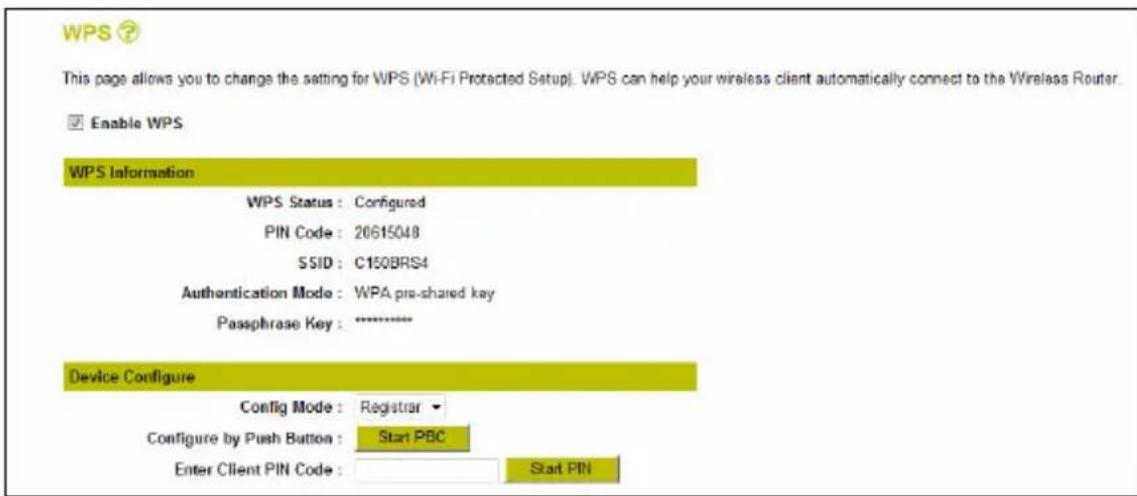
WPS yapilandirma sayfasinda, sanal 'Push Button' veya PIN Code' kimlik dokulamasini tetikleyebilirsiniz. PIN Code' kimlik dokulaması 2 farkılı sekilde baslatilabile bilir:
- Kablosuz istemci PIN kodunu saglar, bu kod yönlendiriciye girilecekbir. Bu durumda, kablosuz istemci 'Enrollee' (Kaydolan) ve yönlendirici 'Registrar' (Kaydeden) olacaktir.
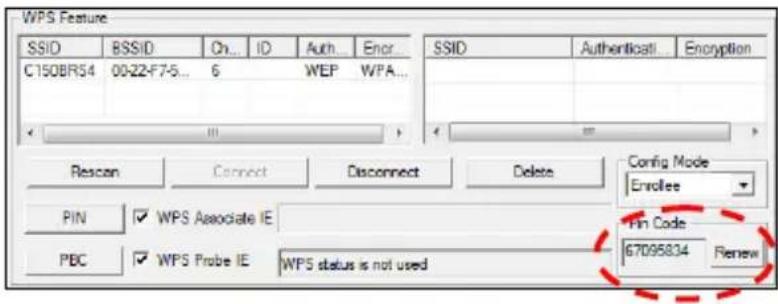
A. Kablosuz istemciyi baslatin ve asagidaki ornekte gosterildigi gibi saglanan PIN kodunu arayin:
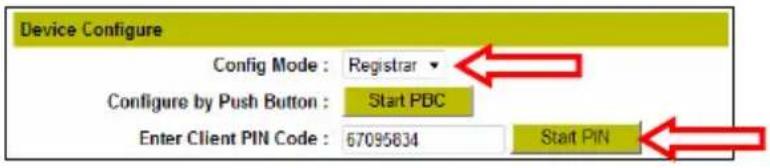
B. WPS yapilandirma sayfasindaki "Config Mode" ayarinin 'Registrar' yapildigiindan emin olun.
C. Kablosuz istemiciniz tarafindan verilen PIN Kodunu "Enter Client PIN Code" alanna girin.
D. 'Start PIN' dugmesine tiklayin.
C150BRS4, verilen PIN kodu ile 120 sanije boyunca gelen baglantilar icin WPS kimlikogrulamasini aktif tutacaktir.
E. Kablosuz istemcinizde PIN kodu baglantismi baslatin.
Kablosuz istemciniz boylece C150BRS4'ün guvenli kablosuz ağına baglanacaktır. Baglanti kuruldugunda, C150BRS4 WPS kimlik dokrulama kontrlünü durdurur ve WPS yapilandirma sayfasindaki WPS Durumu "Configured" (Yapilandirldı) olarak ayarlanir.

WPS özellikli daha fazla Kablosuz istemci eklemek isterseniz, A ila E adimlarini tekrarlayn.
- Yönlendirici PIN kodunu saglar, bu kod kablosuz istemciye girilecektir.
Bu durumda, yönlendirici 'Enrollee' (Kaydolan) ve kablosuz istemci 'Registrar' (Kaydeden) olacaktir.
A. WPS yapilandirma sayfasinda "Config Mode" seçeneğini 'Enrollee' olarak ayarlayin ve "PIN Code" böllumände bahsedilen PIN kodunu yazın.
B. 'Start PIN' Düɡmesine tɪklayin.
C150BRS4, uretilen PIN kodu ile 120 saniye boyunca gelen baglantilar icin WPS kimlikogrulamasim aktif tutacaktir.
C. C150BRS4 tarafindan saglanan PIN kodunu kablosuz istemci yaziliminiza girin, kablosuz istemci yaziliminı 'Registrar' olarak ayarlayin ve PIN kodu baglantınin baslatin.
Kablosuz istemciniz boylece C150BRS4'ün guvenli kablosuz ağına baglanacaktır. Baglanti kurulduğunda, C150BRS4 WPS kimlikDOGRULAMA KONTROLUNU durdurur ve WPS yapilandirma sayfasindaki WPS Durumu "Configured" (Yapilandirld) olarak ayarlanir.

WPS ozellikli daha fazla Kablosuz Istemci eklemek isterseniz, A ila C adimlarini tekrarlayin.
7. Baglanti noktası eşleşirme
Aginizda Interneten gelen saldirilari onlemek icin Conceptronic C150BRS4'te yerleşik bir güvenlik duvar bulunmaktadir. Bu güvenlik duvarı, kullanilmayan böglanti noktalarindaki:tüm gelen trafigi otomatik olarak engeller. Bir servis ya da uygulama icin engellenen bir böglanti noktasina ihtiyaç duyuldugunda (örnegün:bir FTP ya da Web sunucu)trafişi ilerletmek icin yapilandirma sayfalarinda bir Sanal Sunucu Kuralı olusturabilirsiniz.
C150BRS4 ayrca UPnP baglanti noktas eylestirmesini destekler, yerel UPnP uygulamalarinin yonlendiricinin yapilandirmasina otomatik olarak baglanti noktas eylestirmeleri eklemesine olanak saglar. Yani, bir UPnP ozellikli uygulama kullanyorsanz bu uygulama icin C150BRS4 icinde manuel olarak Sanal Sunucu kural olusturmaniza gerek yoktur.
UPnP'nin kullanilamadiigi veya herhangi bir nedenle bir Sanal Sunucu kuralinin eklenmesi gerektigi durumlarda, bilgisayar(lar) ve/veya aig aygit(lar)nin dinamik IP adresi yerine sabit bir IP adresi ile yapilandirilmasi onerilir.
Aşàğnda en yaygün kullananan böglanti noktalarınin bir listedini ve bu böglanti noktalarına karışık gelen uygulamayi bulacaksıniz:
| Bag. Noktası Uygulama | Bag. Noktası Uygulama | ||
| 20 | FTP verisi (FTP sunucu) | 80 | HTTP (Web sunucusu) |
| 21 | FTP verisi (FTP sunucu) | 110 | POP3 (Posta Sunucusu - gelen) |
| 22 | SSH (Secure shell-Güvenli Kabuk) | 2000 | Remotely Anywhere (Uzaktan Erişim) |
| 23 | Telnet 5800 VNC | ||
| 25 | SMTP (Posta sunucusu - giden) | 5900 | VNC |
Daha fazla baglanti noktas ve karilik gelen uygulamalar icin, bkz. http://portforward.com/cports.htm.
Not: Sanal sunucu ve DMZ secenekleri ile ilgili ayrintili bilgi icin, urun CD-ROM'undaki kullanici kilavuzuna (Sadece ingilizce) bakin. Otomatik calistirma menusunden "View User Manual" (Kullanici Kilavuzunu Goruntule)'yi secin.
A. Bölim 5.1'de açıklandı gibi web arabirimine oturum açın.
B. Sanal sunucu yapilandirma sayfasini açmak icin 'General Setup' (Genel Kurulum), 'NAT' ve 'Virtual Server' (Sanal Sunucu) seçeneğini/seçin.
C. 'Enable Virtual Server' (Sanal Sunucuyu Etkinleşir)'in onündeki onay kutusunu isaretleyerek sanal sunucuyu etkinleşirin.
D. Asagidaki alanlara sanal sunucu kurali inc gerekli bilgileri girin:
- Private IP : Bilgisayar/aygtin yerel IP adresini girin.
Private Port : Bilgisayar/aygit icin arzu edilen yerel baglanti noktasini girin. - Type : Geçmesi gereken agtrafiğti türünü/seçin.
- Public Port : Internet böglantinizin disinda görünür olması gereken böglanti noktasın girin.
- Comment : İsteğe®, Olarık, tanal sunucu kuralı olalayca tanilamak icin bir ad ekleyebilirsiniz.
Not: Bilgisayar/aygit yonlendiriciye baglandiginda Computer Name' (Bilgisayar Adi) aktinda aclir listeden adi da secebilir ve IP adresini otomatik olarak eklemek icin <<' dugmesine basabilirsiniz.
E. Sanal sunucu kuralini sanal sunucu tablosuna eklemek icin 'Add' (Ekle) digmesine tiklayin.
Not: Asagidaki resimde sanal sunucu yapilandirmasina bir ornek goreceksiniz.
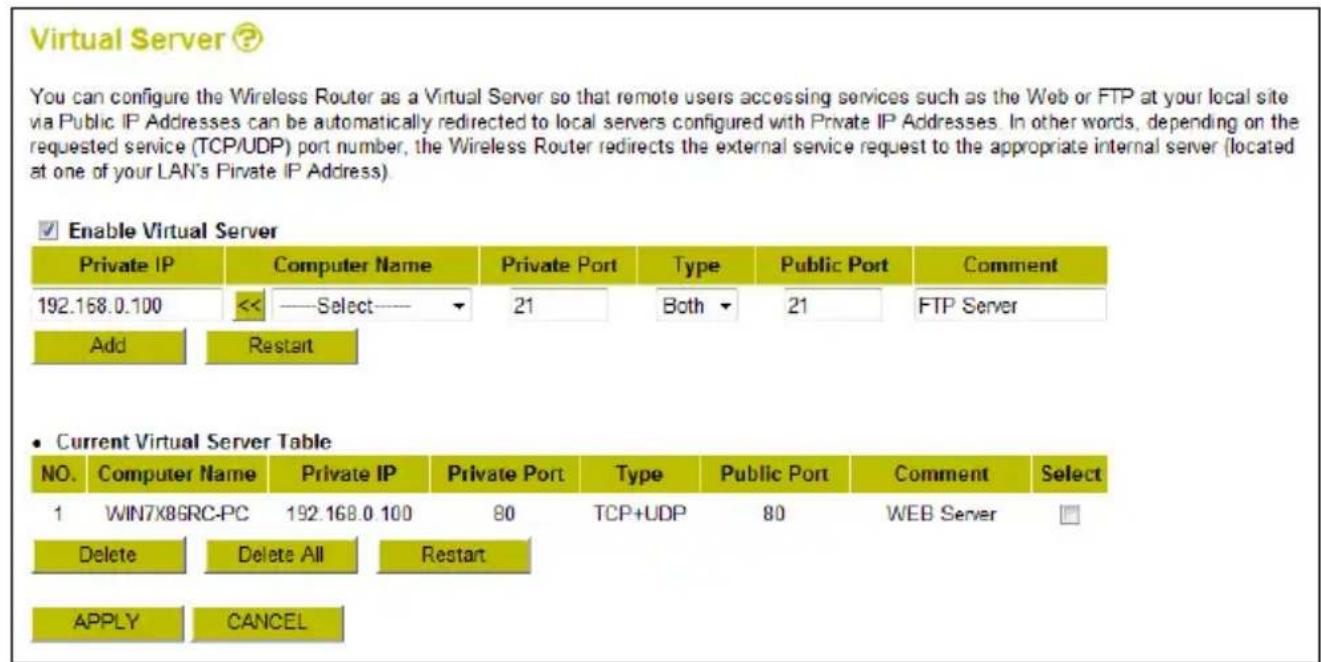
Not: Sanal sunucu kuraliniz icin hangi protokolu ('Type') seçmeniz gerektigini bilmiyorsaniz, 'Both' (Her ikisi)'ni seçin. Bu seçenek, yapilandirilan IP adresi icinden hem TCP hem de UDP trafigi geçirecekir.
F. Sanal sunucu kurallani eklemeyi bitirdiginizde, ayarlan kaydetmek icin 'APPLY' (UYGULA) dugmesine tiklayin. Bir sonraki sayfada, yönlendiriciyi yeniden baslatmak icin 'APPLY' (UYGULA) dugmesine tekrar tiklayin.
Yönlendirici yeniden baslatildktan sonra, tum ayarlar etkin olur ve sanal sunucu kurallan uygulanir.
Tanımlanan sanal sunucu kurlları kullanı hazirdir
Not: C150BRS4 Özellikleri ve ayarlı ile ilgili ayrntl bilgi icin, lütfen birlikte verilen ürn CD-ROM'undaki kullanı klavuzunu (Sadece Inglizce) okuyun. Otomatik calistirma menuisunden "View User Manual" (Kullanı Klavuzunu Görtüle)'yi seçın.
LICENSING INFORMATION
Licensing Information


- CONCEPTRONIC 150N KABLOSUZ YÖNLENDIRICI
- SATIN ALDIGINIZ ICIN TEBRIKLER
- ICINDEKILER
- PAKET ICERIGI
- C150BRS4 TANITIMI
- 2.1 ON PANEL
- TÜRKGE
- 2.2 ARKAPANEL
- KABLO BAGLANTILARININ YAPILMASI
- 3.1 WAN BAGLANTI NOKTAS
- 3.2 LAN BAGLANTÍ NOKTASÍ (NOKTALARI)
- BILGISAYARIN YAPILANDIRILMASI
- 4.1 IP ADRESININ YAPILANDIRILMASI
- TÜRKÇE
- 4.2 BAGLANTININ KONTROL EDILMESI
- C150BRS4'ÜN YAPILANDIRILMASI
- 5.1 OTURUM AÇMA
- 5.2 HIZLI KURULUM SIHIRBAZI
- DYNAMIC IP
- STATIC IP
- PPPOE
- PPTP
- L2TP
- TELSTRA BIG POND
- TÜRVICE
- 5.3 GELISMIS AYARLAR
- KABLOSUZ AĞ BAGLANTI
- ONEMLI NOT
- 6.1 WINDOWS 7'DE MANUEL BAGLANTI
- 6.2 WINDOWS VISTA'DA MANUEL BAGLANTI
- 6.3 WPS KULLANARAK OTOMATIK BAGLANTI
- WPS - PUSH BUTTON (PUS BUTON) TEKNOLOJISI
- TÜRKÇE WPS - PIN KODU TEKNOJISI
- BAGLANTI NOKTASI EŞLEŞIRME
- TANIMLANAN SANAL SUNUCU KURLLARI KULLANI HAZIRDIR
- LICENSING INFORMATION
Marka : CONCEPTRONIC
Model : 150N WL
Kategori : Router