
C300EXC - Ağ kartı / adaptör CONCEPTRONIC - Ücretsiz kullanım kılavuzu
Cihazın kılavuzunu ücretsiz bulun C300EXC CONCEPTRONIC PDF formatında.


| Ürün Tipi | Ağ Kartı / Adaptör |
| Marka | Conceptronic |
| Model | C300EXC |
| Boyutlar (G x D x Y) | 120 x 20 x 10 mm |
| Ağırlık | 40 g |
| Arayüz | PCI Express |
| Ağ Konnektörü | 1 x RJ-45 Ethernet 10/100/1000 Mbps |
| Ağ Standardı | IEEE 802.3, IEEE 802.3u, IEEE 802.3ab |
| Maksimum Hız | 1000 Mbps (Gigabit) |
| Desteklenen İşletim Sistemleri | Windows, Linux, macOS |
| Güç Kaynağı | PCI Express yuvası aracılığıyla |
| Güç Tüketimi | 2 W (maks.) |
| Çalışma Sıcaklığı | 0°C ila 50°C |
| Çalışma Nemi | %10 ila %90 (yoğuşmasız) |
| Bakım ve Temizlik | Temizlemeden önce fişini çekin. Kuru ve yumuşak bir bez kullanın. Çözücülerden kaçının. |
| Güvenlik Talimatları | Kapalı ve fişi çekilmiş bir kasaya takın. ESD önlemlerine uyun. |
| Yedek Parçalar ve Onarılabilirlik | Kullanıcı tarafından onarılamaz. Herhangi bir sorun için teknik desteğe başvurun. |
| Garanti | 2 yıl |
Sık sorulan sorular - C300EXC CONCEPTRONIC
Kullanıcıların soruları hakkında C300EXC CONCEPTRONIC
0 soru bu cihaz hakkında. Bildiklerinizi cevaplayın veya kendinizinki sorun.
Bu cihaz hakkında yeni bir soru sor
Cihazınız için talimatları indirin Ağ kartı / adaptör PDF formatında ücretsiz! Kılavuzunuzu bulun C300EXC - CONCEPTRONIC ve elektronik cihazınızı yeniden ele alın. Bu sayfada cihazınızın kullanımı için gerekli tüm belgeler yayınlanmaktadır. C300EXC markasının CONCEPTRONIC.
KULLANIM KILAVUZU C300EXC CONCEPTRONIC
Conceptronic 802.11N Kablosuz Ağ İstemcisi Satın Aldığınız İçin Tebrikler.
Elinizdeki Kullanıcı Kılavuzu, Conceptronic 802.11N Kablosuz Ağ İstemcisi kurulumunun bilgisayarınıza adım adım nasıl yapılacağı konusunda bilgi vermektedir.
Problem ortaya çıkması halinde, destek sitemize gitmenizi (www.conceptronic.net adresine gidin ve 'Support' bölümüne tıklayın) tavsiye ederiz. Burada Sıkça Sorulan Sorular Veritabanını bulacaksınız.
Ürününüzle ilgili başka sorularınız varsa ve bunların yanıtlarını web sitemizde bulamıyorsanız, bize e-posta ile ulaşın: support@conceptronic.net
Conceptronic ürünleri ile ilgili daha fazla bilgi için, lütfen Conceptronic Web Sitesini ziyaret edin: www.conceptronic.net
Aşağıda açıklanan yazılım yüklemesi bilgisayarınızdaki yüklemeden biraz daha farklı olabilir. Bu durum kullandığınız Windows sürümüne bağlıdır.
1. Paket İçeriği
Conceptronic 802.11N İstemci paketinin içeriği aşağıdaki gibidir: (Satın alınan 11N İstemcisine bağlı olarak)
Conceptronic C300EXi
* Conceptronic 802.11N PCI-Express Kart *
3x Anten
* Ürün CD-ROM'u
* Çok dilli Kullanıcı Kılavuzu
Ya da
Conceptronic C300EXC
* Conceptronic 802.11N PCI-Express Kart *
Ürün CD-ROM'u
* Çok dilli Kullanıcı Kılavuzu
2. Sürücü ve Yazılım Kurulumu
Not: Kartı takmadan önce Sürücü ve Yazılımı kurmanız gerekir!
A. CD-ROM'u CD-ROM Sürücüsüne yerleştirin. Otomatik çalıştırma menüsü ekrana gelmelidir. Otomatik çalıştırma menüsü ekrana gelmezse "My Computer (Bilgisayarım)" simgesinden CD-ROM sürücü üzerine çift tıklayarak Otomatik çalıştırma menüsünü çalıştırın.
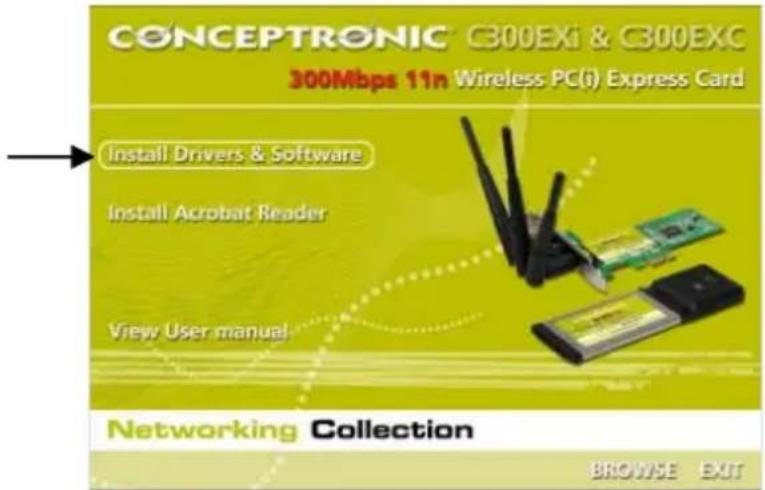
B. Otomatik çalıştırma menüsünden "Install Drivers & Software (Sürücüleri ve Yazılımı Kur)" seçeneğini seçin. Kurulum Sihirbazı ekrana gelir.
C. Devam etmek için "Next (İleri)"ye tıklayın.
Not: D ve E adımları sadece Windows XP içindir!
D. Bağlantı için Conceptronic yazılımını kullanmak isterseniz “Conceptronic Configuration Tool (Conceptronic Yapılandırma Aracı)” ya da Microsoft kablosuz yapılandırma yazılımını kullanmak isterseniz “Microsoft Zero Configuration Tool (Microsoft Sifir Yapılandırma Aracı)” seçeneğini seçin. Devam etmek için “Next (İleri)”ye tıklayın.
E. “Optimize for WiFi mode (WiFi modu için en iyi duruma getir)” ya da “Optimize for performance mode (Performans modu için en iyi duruma getir)” seçeneğini seçin. Devam etmek için “Next (İleri)”ye tıklayın.
Not: “Optimize for performance mode (Performans modu için en iyi duruma getir)” seçeneğini seçtiğinizde, kartın TX-Burst seçeneği etkinleştirilecektir. Bu da kablosuz ağınızda daha yüksek transfer hızlarına izin verecektir, ancak bu özellikleri yararlanmak için erişim noktanzın da TX-Burst seçeneğine sahip olması gerekir.
F. Kurulum Sihirbazı kuruluma devam etmenizi isteyecektir. Kuruluma devam etmek için "Install (Kur)"a tıklayın. Kurulum Sihirbazı bilgisayarınıza sürücüleri ve yazılımı kuracaktır. Kurulum Sihirbazının kurulumu bitirmesini bekleyin.
G. Kurulum işlemi tamamlandığında, Kurulum Sihirbazından çıkmak için “Finish (Son)”a tıklayın.
802.11N Kablosuz Ağ İstemcinizin Donanım Kurulumu için Bölüm 3'e ilerleyin.
3. Donanım Kurulumu
802.11N İstemcinizin yazılımı yüklendikten sonra kuruluma donanım kurulumu ile devam edebilirsiniz.
Conceptronic C300EXi - PCI-Express Kart
A. Bilgisayarınızı kapatın ve bilgisayarın AC priz ile bağlantısını kesin.
B. Bilgisayarın arkasındaki vidaları sökerek bilgisayar kasasını açın ve paneli çıkarın.
C. Boş bir PCI-Express yuva bulun ve bilgisayar kasasından koruyucu plakayı çıkarın.
D. C300EXi kartını yavaşça boş PCI-Express yuvasına yerleştirin ve kartı bir vida ile bilgisayar kasasına sabitleyin.

E. Bilgisayar kasasını kapatın ve 3 adet anteni C300EXi kartına monte edin.
F. Bilgisayarınızı açın.
Windows yeni donanımı algılayacak ve otomatik olarak sürücüleri yükleyecektir.
Conceptronic C300EXC - PC-Express Kart
A. Dizüstü bilgisayarınızı yeniden başlattıktan sonra C300EXC kartını dizüstü bilgisayarımızın boş bir PC-Express Kart yuvasına yerleştirin.
Windows yeni donanımı algılayacak ve otomatik olarak sürücüleri yükleyecektir.
4. Kablosuz Ağ Bağlantısı
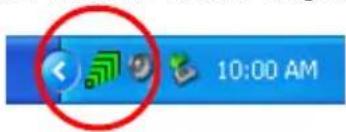
Bilgisayar tarafından donanım kurulumu yapıldıktan sonra Kablosuz Ağ istemcisi kullanıma hazırldır. Sistem tepsisinde aktif halde bir Kablosuz Hizmet Programı göreceksiniz:

- Conceptronic Kablosuz Hizmet Programının sistem tepsisindeki simgesine çift tıklayın.
Conceptronic Kablosuz Hizmet Programı açıldığında aşağıda gösterilen pencere ekrana gelecektir:
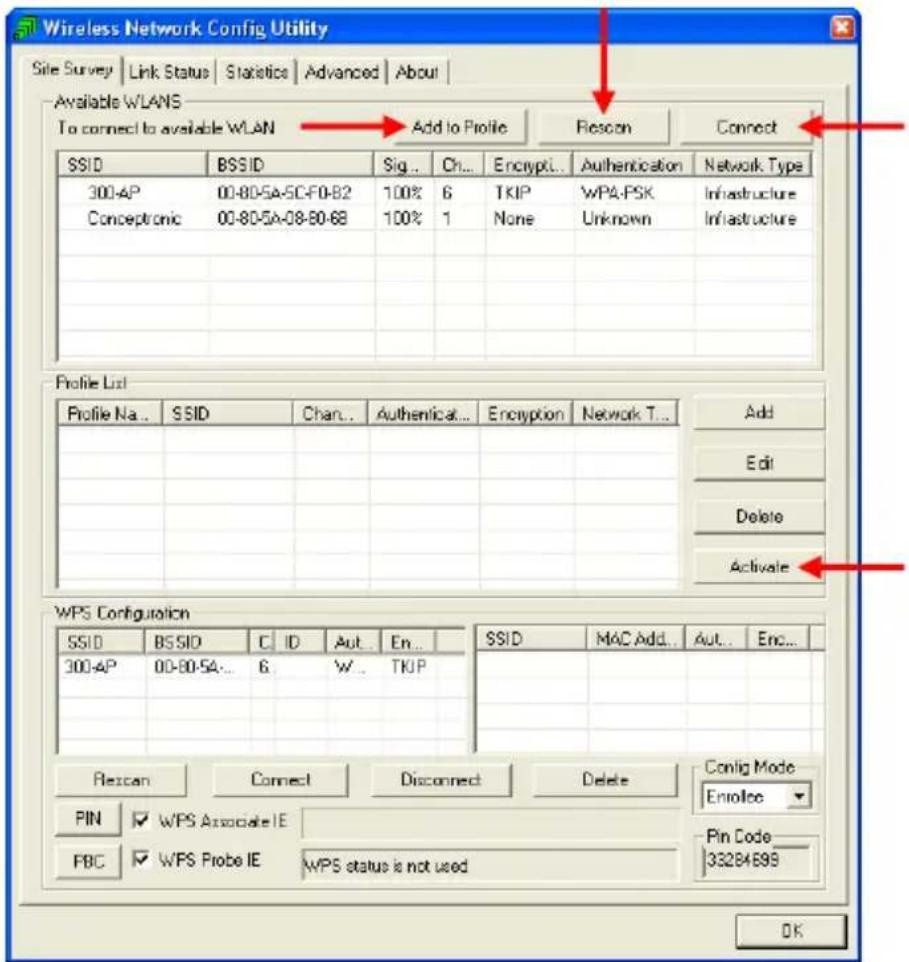
Conceptronic Kablosuz Hizmet Programı bilgisayarınızın bulunduğu alandaki tüm kablosuz ağları gösterecektir. Kablosuz ağınız görüntülenmiyorsa, yeniden ağ taratmak için “Rescan (Yeniden tara)”ya tıklayabilirsiniz.
- Ağ listesinden bağlanmak istediğiniz ağ üzerine tıklayın.
- “Connect (Bağlan)” (Windows XP) ya da “Add to Profile (Profile Ekle)” (Windows Vista) üzerine tıklayın.
TÜRKÇE
Kablosuz Hizmet Programı kablosuz ağınızda hangi güvenlik seviyesinin kullanıldığıını otomatik olarak algılar.
Güvenli Olmayan Ağ:
Kablosuz ağınız güvenli değilse, Kablosuz Hizmet Programı kablosuz ağınızla bir bağlantı kuracaktır.
Not: Kendi ağınıza bağlanıyorsanız ve ağınız güvenli değilse, ağınıza yetkisiz erişimleri önlemek için ağ güvenliği eklemenizi tavsiye ederiz.
Ağ güvenliği ayarları için Kablosuz Router/Erişim Noktası dokümantasyonuna bakınız.
Güvenli Ağ:
Kablosuz ağınız güvenli ise, kablosuz ağınızın yapılandırılmış güvenlik seviyesine bağlı olarak Kablosuz Hizmet Programı tarafından şifreleme anahtarı ya da şifre cümlesi sorulacaktır.

- Algılanan Authentication Type (Kimlik Doğrulama Tipi) ve Encryption (Şifreleme) değerinin kablosuz ağ güvenliğiniz ile eşleştigini doğrulayın.
- WPA güvenliğini kullanırken "WPA Preshared Key" alanına şifre cümlesini ya da WEP güvenliğini kullanırken "Wep Key" alanına WEP şifreleme anahtarını girin.
- Seçilen kablosuz ağa bağlanmak için "OK (Tamam)"a tıklayın.
Not: Windows Vista kullanırken, kablosuz ağa bağlanmak için Kablosuz Hizmet Programının ana penceresinde bulunan “Activate (Etkinleştir)” düğmesine tıklayın.
Böylece kablosuz ağa bağlanmış olursunuz. Kablosuz Hizmet Programı, sistem tepsisinde sinyal gücünü gösterecektir:

5. WPS - Kablosuz Korumalı Kurulum
Conceptronic 802.11N İstemcileri WPS'i (Kablosuz Korumalı Kurulum) desteklemektedir. WPS, kablosuz ağınızın güvenliğini sağlayan bir standarttır. WPS ile farklı şifreleme seçeneklerini bilmeksizin birkaç kolay adımla kablosuz ağınızı koruyabilirsiniz.
Not: WPS'i 802.11N İstemciniz ile kullanmak için, WPS destekli bir router ya da erişim noktasına sahip olmanız gerekmektedir.
5.1 WPS - Push Button (Düğme) bağlantısı
- WPS bağlantısını etkinleştirmek için router ya da erişim noktasında bulunan WPS düğmesine basın.
- 802.11N İstemcinizde bulunan WPS düğmesine yaklaşık 5 saniye basılı tutun.
Not: C300EXi (PCI-Express kart)'ınız varsa düğmenin yeri arka tarafta antenin yanındadır. C300EXC (PC-Express kart)'ınız varsa düğmenin yeri kartın üzerindedir.

Kablosuz Hizmet Programı düğmeye basıldığında tetiklenecek ve kablosuz ağınıza bağlanmaya çalışacaktır. Kablosuz Hizmet Programının ana penceresi ekranınızda açıksa pencerenin alt tarafından WPS işlemini görebilirsiniz:

Bağlantı gerçekleştirildiğinde, "WPS status is connected successfully" mesajı ekrana gelir:

Böylece kablosuz ağa bağlanmış olursunuz. Kablosuz Hizmet Programı sistem tepsisinde sinyal gücünü gösterecektir:
TÜRKÇE
5.2 WPS - Pin Kodu bağlantısı
Router ya da erişim noktanız düğmeye sahip değilse bir Pin Kodu ile de WPS bağlantısı yapabilirsiniz.

Kablosuz Hizmet Programı "Enrollee" ya da "Registrar" modunda çalışabilir:
- "Enrollee" seçildiğinde, Kablosuz Hizmet Programı tarafından router ya da erişim noktanzım WPS yapılandırmasında girilmesi gereken bir Pin Kodu üretilcektir.
- "Registrar" modu seçildiğinde, Kablosuz Hizmet Programında bir Pin Kodu girebilirsiniz. Bu moda, router ya da erişim noktası, kablosuz bağlantı için kullanılması gereken bir Pin Kodu sağladığında ihtiyaç duyulmaktadır.
Router ya da erişim noktanzıda PIN WPS bağlantısını etkinleştirin.
Kablosuz Hizmet Programında yukarıdaki bilgilere göre doğru “Config Mode (Yapılandırma Modu)”nu seçin.
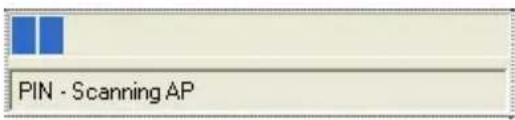
Kablosuz Hizmet Programında "PIN" düğmesine tıklayın.
Pencerenin altında yer alan WPS işlemine bakabilirsiniz:
Bağlantı gerçekleştirildiğinde, "WPS status is connected successfully" mesajı ekrana gelir:

Böylece kablosuz ağa bağlanmış olursunuz. Kablosuz Hizmet Programı sistem tepsisinde sinyal gücünü gösterecektir:

6. Windows Sıfır Yapılandırma Aracı
Conceptronic 802.11N İstemciler Windows XP'nin standart kablosuz yapılandırma programı olan Windows Sıfır Yapılandırma Aracı ile de yönetilebilir.
Not: Windows XP kullanırken sadece Kablosuz Sıfır Yapılandırma Aracını kullanmak mümkündür. Windows Vista'da Conceptronic Kablosuz Hizmet Programını kullanmanız gerekir.
Kablosuz Sıfır Yapılandırmasını 2 farklı şekilde etkinleştirebilirsiniz:
- Sürücülerin ve yazılımın kurulumu sırasında "Microsoft Zero Configuration Tool (Microsoft Sıfır Yapılandırma Aracı)"ni seçin.
- Sistem tepsisindeki Conceptronic Kablosuz Hizmet Programı simgesine sağ tıklayın ve "Use Zero Configuration as Configuration Utility (Yapılandırma Programı olarak Sıfır Yapılandırmayı Kullan)" seçeneğini seçin.
Kablosuz Sıfır Yapılandırmasına ağ kartınızın kablosuz simgesine çift tıklayarak erişebilirsiniz:

Ekranınızda Kablosuz Sıfır Yapılandırma penceresi görünecektir.

Not: Kablosuz Sıfır Yapılandırma aracı ve seçenekler hakkında daha fazla bilgi için Windows XP kılavuzuna bakabilirsiniz.
Conceptronic 802.11N Kablosuz İstemci kullanmanın keyfini çıkarın!


- CONCEPTRONIC 802.11N KABLOSUZ AĞ İSTEMCISI SATIN ALDIĞINIZ İÇIN TEBRIKLER
- PAKET İÇERIĞI
- SÜRÜCÜ VE YAZILIM KURULUMU
- DONANIM KURULUMU
- CONCEPTRONIC C300EXI - PCI-EXPRESS KART
- CONCEPTRONIC C300EXC - PC-EXPRESS KART
- KABLOSUZ AĞ BAĞLANTISI
- TÜRKÇE
- GÜVENLI OLMAYAN AĞ
- GÜVENLI AĞ
- WPS - KABLOSUZ KORUMALI KURULUM
- 5.1 WPS - PUSH BUTTON (DÜĞME) BAĞLANTISI
- 5.2 WPS - PIN KODU BAĞLANTISI
- WINDOWS SIFIR YAPILANDIRMA ARACI
Marka : CONCEPTRONIC
Model : C300EXC
Kategori : Ağ kartı / adaptör