
C300EXC - Placa de rede / adaptador CONCEPTRONIC - Manual de utilização gratuito
Encontre gratuitamente o manual do aparelho C300EXC CONCEPTRONIC em formato PDF.


| Tipo de produto | Placa de rede / adaptador |
| Marca | Conceptronic |
| Modelo | C300EXC |
| Dimensões (C x L x A) | 120 x 20 x 10 mm |
| Peso | 40 g |
| Interface | PCI Express |
| Conector de rede | 1 x RJ-45 Ethernet 10/100/1000 Mbps |
| Padrão de rede | IEEE 802.3, IEEE 802.3u, IEEE 802.3ab |
| Taxa máxima | 1000 Mbps (Gigabit) |
| Sistemas operacionais suportados | Windows, Linux, macOS |
| Alimentação | Através do slot PCI Express |
| Consumo de energia | 2 W (máx) |
| Temperatura de operação | 0°C a 50°C |
| Umidade de operação | 10% a 90% (sem condensação) |
| Manutenção e limpeza | Desconectar antes da limpeza. Usar um pano seco e macio. Evitar solventes. |
| Instruções de segurança | Instalar em um gabinete desligado e desconectado. Respeitar as precauções de ESD. |
| Peças de reposição e reparabilidade | Não reparável pelo usuário. Contatar o suporte técnico para qualquer problema. |
| Garantia | 2 anos |
Perguntas frequentes - C300EXC CONCEPTRONIC
Perguntas dos utilizadores sobre C300EXC CONCEPTRONIC
0 pergunta sobre este aparelho. Responda às que conhece ou faça a sua.
Faça uma nova pergunta sobre este aparelho
Baixe as instruções para o seu Placa de rede / adaptador em formato PDF gratuitamente! Encontre o seu manual C300EXC - CONCEPTRONIC e retome o controlo do seu dispositivo eletrónico. Nesta página estão publicados todos os documentos necessários para a utilização do seu dispositivo. C300EXC da marca CONCEPTRONIC.
MANUAL DE UTILIZADOR C300EXC CONCEPTRONIC
Parabéns por ter adquirido o Cliente de Rede sem Fios 802.11N da Conceptronic.
Nestas Instruções de Uso encontrará a explicação passo-a-passo de como instalar o Cliente de Rede sem Fios 802.11N da Conceptronic no seu computador.
Se tiver algum problema, consulte o nosso sítio de suporte (vá a www.conceptronic.net e clique em "Suporte". Aí encontrará a secção de perguntas e respostas frequentes (F.A.Q.).
Se tiver alguma dúvida sobre o produto e não encontrar a resposta no nosso sítio web, consulte-nos por e-mail: apoyo@conceptronic.net
Para mais informação sobre os produtos da Conceptronic visite o sítio web da Conceptronic: www.conceptronic.net
A instalação do Software descrita abaixo pode diferir ligeiramente da instalação no seu computador, dependendo da versão do Windows que utilizar.
1. Conteúdo da embalagem
A embalagem do Cliente 802.11N da Conceptronic contém os seguintes elementos: (segundo o cliente 11N adquirido)
| Conceptronic C300EXi | * | Placa PCI-Express 802.11N da Conceptronic * | 3 antenas* CD-ROM do produtoInstruções de Uso mu |
| ou | * | ||
| Conceptronic C300EXC | * | Placa PC-Express 802.11N da Conceptronic * | CD-ROM do produtoInstruções de Uso mu |
2. Instalação dos drivers e do software
Nota: Antes de inserir a placa é preciso instalar os drivers e o software.
A. Insira o CD-ROM na respectiva drive. A execução automática (AutoRun) costuma ser activada. Se isso não acontecer, vá a “O meu Computador” e faça duplo clique na drive do CD-ROM para ver o menu de execução automática.

B. Seleccione a opção "Instalar drivers e software" do menu. Aparecerá, então, o Assistente de Configuração.
C. Clique em "Seguinte" para continuar.
Nota: Os passos D e E são apenas para o Windows XP.
D. Seleccione “Ferramenta de Configuração Conceptronic” se pretende utilizar o software da Conceptronic para a ligação ou “Ferramenta de Configuração Zero Microsoft” se deseja utilizar o software de configuração sem fios Microsoft. Clique em “Seguinte” para continuar.
E. Seleccione “Optimizar para modo WiFi” ou seleccione “Optimizar para modo desempenho”. Clique em “Seguinte” para continuar.
Nota: Quando se selecciona “Optimizar para modo desempenho”, a opção TX-Burst (rajada de transmissão) da placa é activada. Isto possibilita velocidades de transferência mais altas na rede sem fios, mas o seu ponto de acesso também precisa de ter a opção TX-Burst para poder ser utilizada esta função.
F. O Assistente de Configuração perguntará se deseja prosseguir com a instalação. Clique em “Instalar” para prosseguir com a instalação. O Assistente de Configuração instalará, então, os drivers e o software no computador. Espere até o Assistente de Configuração concluir a instalação.
G. Quando a instalação estiver finalizada, clique em "Concluir" para sair do Assistente de Configuração.
Passe para o Capítulo 3 para realizar a instalação do Cliente de Rede sem Fios 802.11N.
3. Instalação do hardware
Depois de instalar o software para o Cliente 802.11N, pode-se realizar a instalação do hardware.
Placa PCI-Express - Conceptronic C300EXi
A. Desligue o computador e desligue o cabo de alimentação da tomada CA.
B. Abra a caixa do computador, retirando os parafusos da parte posterior e remova o painel.
C. Encontre uma ranhura PCI-Express disponível e retire a placa de protecção da caixa do computador.
D. Insira a placa C300EXi delicadamente na ranhura PCI-Express disponível e fixe-a com um parafuso à caixa do computador.

E. Feche a caixa do computador e una as três antenas à placa C300EXi.
F. Ligue o computador.
O Windows detectará o novo hardware e instalará os drivers automaticamente.
Placa PCI-Express - Conceptronic C300EXC
A. Depois de reiniciar o computador portátil, insira a C300EXC numa ranhura PC-Express disponível.
O Windows detectará o novo hardware e instalará os drivers automaticamente.
4. Ligação a uma rede sem fios
O cliente de Rede sem Fios estará pronto para ser usado quando o hardware for instalado no computador. Aparecerá um Utilitário sem Fios na bandeja do sistema:

- Faça duplo clique no ícone Utilitário sem Fios Conceptronic da bandeja do sistema.
O Utilitário sem Fios Conceptronic aparecerá como se mostra a seguir:

O Utilitário sem Fios Conceptronic exibirá todas as redes sem fios na área de alcance do computador. Se a sua rede sem fios não aparecer, pode fazer clique em “Procurar novamente” para voltar a procurar redes.
- Entre as redes da lista, clique naquela com a qual pretende estabelecer uma ligação.
- Clique em "Ligar" (Windows XP) ou "Adicionar ao perfil" (Windows Vista).
PORTUGUÊS
O Utilitário sem Fios detecta automaticamente o nível de segurança da sua rede sem fios.
Rede Insegura
Se a sua sem fios rede for insegura, o Utilitário sem Fios estabelecerá uma ligação com a sua rede.
Nota: Se a ligação for com a sua própria rede e esta for insegura, recomendamos que seja dotada de segurança para evitar o acesso não autorizado à mesma.
Veja na documentação do seu router sem fios/ponto de acesso como configurar a segurança da rede.
Rede Segura
Se a sua rede sem fios for segura, o Utilitário sem Fios pedirá a chave de criptografia ou a frase-chave, segundo o nível de segurança configurado na sua rede sem fios:

- Verifique se o tipo de autenticação e criptografia correspondem à configuração de segurança da sua rede sem fios.
- Insira a frase-chave no campo “Frase-chave WPA”, se utilizar segurança WPA ; ou a chave de criptografia WEP no campo “Chave Wep” se utilizar segurança WEP.
- Clique em "OK" para estabelecer a ligação com a rede sem fios seleccionada.
Nota: Se utilizar Windows Vista, clique no botão “Activar” na janela principal do Utilitário sem Fios para estabelecer a ligação com a rede sem fios.
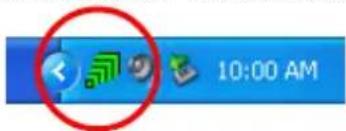
Agora já estará ligado à rede sem fios. O Utilitário sem Fios indicará a potência do sinal na bandeja do sistema:

5. Configuração de redes sem fios protegidas - WPS
O Cliente 802.11N da Conceptronic suporta WPS (Wi-Fi Protected Setup). O WPS é um padrão para proporcionar facilmente segurança à sua rede. Com o WPS é possível proteger a rede sem fios com apenas alguns procedimentos fáceis de realizar mesmo sem ter conhecimento sobre as diversas opções de criptografia.
Nota: Para utilizar o padrão WPS com o Cliente 802.11N é preciso ter um router ou um ponto de acesso que suporte WPS.
5.1 WPS - Ligação mediante o botão
- Prima o botão WPS do router ou ponto de acesso para habilitar a ligação WPS.
- Mantenha o botão WPS do Cliente 802.11N pressionado durante aproximadamente 5 segundos.
Nota: Se tiver C300EXi (placa PCi-Express), o botão estará situado próximo das antenas, na parte posterior. Se tiver C300EXC (placa PC-Express), o botão estará situado na parte superior da placa.

O Utilitário sem Fios será activado mediante o botão e tentará estabelecer uma ligação com a rede sem fios. Quando a janela principal do Utilitário sem Fios aparecer no ecrã, poderá ver a actividade do WPS na parte inferior da janela:

Quando a ligação for estabelecida aparecerá a mensagem "WPS ligado com sucesso":

Estará, então, ligado à rede sem fios. O Utilitário sem Fios indicará a potência do sinal na bandeja do sistema:

PORTUGUÊS
5.2 WPS - Ligação mediante código PIN
Se o router ou ponto de acesso não tiver um botão, pode-se estabelecer uma ligação com WPS mediante um código PIN.

O Utilitário sem Fios pode funcionar nos modos "Inscrito" ou "Registador":
- Quando se selecciona “Inscrito” o Utilitário sem Fios gera um código PIN que deve ser inserido na configuração WPS do router ou ponto de acesso.
- Quando se selecciona o modo “Registador” é possível inserir um código PIN no Utilitário sem Fios. É necessário utilizar este modo quando o router ou ponto de acesso proporciona um código PIN que precisa de ser usado para estabelecer uma ligação sem fios.
Active a ligação WPS mediante código PIN no router ou ponto de acesso.
Seleccione o “Modo de configuração” correcto no Utilitário sem Fios, de acordo com a informação abaixo. Clique no botão “PIN” do Utilitário sem Fios.
A actividade WPS pode ser vista na parte inferior da janela:

Quando a ligação for estabelecida aparecerá a mensagem "WPS ligado com sucesso":

Estará, então, ligado à rede sem fios. O Utilitário sem Fios indicará a potência do sinal na bandeja do sistema:
6. Ferramenta de Configuração Zero do Windows
O Cliente 802.11N da Conceptronic também pode ser gerido mediante a Ferramenta de Configuração Zero do Windows, o utilitário padrão de configuração sem fios do Windows XP.
Nota: Só é possível utilizar a Ferramenta de Configuração sem Fios Zero com o Windows XP. Com Windows Vista é preciso utilizar o Utilitário sem Fios Conceptronic.
A Configuração Zero sem Fios pode ser habilitada de duas formas diferentes:
- Seleccione "Ferramenta de Configuração Zero da Microsoft" durante a instalação dos drivers e do software.
- Clique com o botão direito do rato no ícone do Utilitário sem Fios Conceptronic na bandeja do sistema e seleccione “Usar Configuração Zero como utilitário de configuração”.
Pode-se ter acesso à Configuração Zero sem Fios fazendo duplo clique no ícone sem fios da placa de rede:

Aparecerá no ecrã a janela Configuração Zero sem Fios.

Nota: Para obter mais informações sobre a Ferramenta Configuração Zero sem Fios, consulte o manual do Windows XP.
Desfrute com a utilização do Cliente de Rede sem Fios 802.11N da Conceptronic.
Conceptronic C300EXi/C300EXC
Használati utasítás


- PARABÉNS POR TER ADQUIRIDO O CLIENTE DE REDE SEM FIOS 802.11N DA CONCEPTRONIC
- CONTEÚDO DA EMBALAGEM
- INSTALAÇÃO DOS DRIVERS E DO SOFTWARE
- INSTALAÇÃO DO HARDWARE
- PLACA PCI-EXPRESS - CONCEPTRONIC C300EXI
- PLACA PCI-EXPRESS - CONCEPTRONIC C300EXC
- LIGAÇÃO A UMA REDE SEM FIOS
- PORTUGUÊS
- REDE INSEGURA
- REDE SEGURA
- CONFIGURAÇÃO DE REDES SEM FIOS PROTEGIDAS - WPS
- 5.1 WPS - LIGAÇÃO MEDIANTE O BOTÃO
- 5.2 WPS - LIGAÇÃO MEDIANTE CÓDIGO PIN
- FERRAMENTA DE CONFIGURAÇÃO ZERO DO WINDOWS
- DESFRUTE COM A UTILIZAÇÃO DO CLIENTE DE REDE SEM FIOS 802.11N DA CONCEPTRONIC
- CONCEPTRONIC C300EXI/C300EXC
- HASZNÁLATI UTASÍTÁS
Marca : CONCEPTRONIC
Modelo : C300EXC
Categoria : Placa de rede / adaptador