
C300EXC - Netzwerkkarte / Adapter CONCEPTRONIC - Kostenlose Bedienungsanleitung
Finden Sie kostenlos die Bedienungsanleitung des Geräts C300EXC CONCEPTRONIC als PDF.


| Produkttyp | Netzwerkkarte / Adapter |
| Marke | Conceptronic |
| Modell | C300EXC |
| Abmessungen (L x B x H) | 120 x 20 x 10 mm |
| Gewicht | 40 g |
| Schnittstelle | PCI Express |
| Netzwerkanschluss | 1 x RJ-45 Ethernet 10/100/1000 Mbit/s |
| Netzwerkstandard | IEEE 802.3, IEEE 802.3u, IEEE 802.3ab |
| Maximale Datenrate | 1000 Mbit/s (Gigabit) |
| Unterstützte Betriebssysteme | Windows, Linux, macOS |
| Stromversorgung | Über den PCI-Express-Steckplatz |
| Stromverbrauch | 2 W (max.) |
| Betriebstemperatur | 0°C bis 50°C |
| Betriebsfeuchtigkeit | 10% bis 90% (nicht kondensierend) |
| Wartung und Reinigung | Vor der Reinigung vom Netz trennen. Trockenes, weiches Tuch verwenden. Keine Lösungsmittel verwenden. |
| Sicherheitshinweise | In einem ausgeschalteten und vom Netz getrennten Gehäuse installieren. ESD-Vorsichtsmaßnahmen beachten. |
| Ersatzteile und Reparierbarkeit | Nicht vom Benutzer reparierbar. Bei Problemen den technischen Support kontaktieren. |
| Garantie | 2 Jahre |
Häufig gestellte Fragen - C300EXC CONCEPTRONIC
Benutzerfragen zu C300EXC CONCEPTRONIC
0 Frage zu diesem Gerät. Beantworten Sie die, die Sie kennen, oder stellen Sie Ihre eigene.
Eine neue Frage zu diesem Gerät stellen
Laden Sie die Anleitung für Ihr Netzwerkkarte / Adapter kostenlos im PDF-Format! Finden Sie Ihr Handbuch C300EXC - CONCEPTRONIC und nehmen Sie Ihr elektronisches Gerät wieder in die Hand. Auf dieser Seite sind alle Dokumente veröffentlicht, die für die Verwendung Ihres Geräts notwendig sind. C300EXC von der Marke CONCEPTRONIC.
BEDIENUNGSANLEITUNG C300EXC CONCEPTRONIC
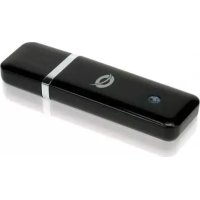
Wir gratulieren Ihnen zum Kauf Ihres Conceptronic 802.11N Wireless Network Clients.
In diesem Benutzerhandbuch wird Ihnen Schritt für Schritt gezeigt, wie der Conceptronic 802.11N Wireless Network Client auf Ihrem Computer installiert werden muss.
Wenn Probleme auftreten sollten, besuchen Sie unsere Support-Seite (unter www.conceptronic.net) und klicken Sie auf „Support“. Dort steht Ihnen unsere FAQ-Datenbank mit den häufig gestellten Fragen zur Verfügung.
Wenn Sie weitere Fragen zu Ihrem Produkt haben, die Sie auf unserer Webseite nicht beantworten können, kontaktieren Sie uns per E-Mail: support@conceptronic.net.
Detaillierte Informationen über Conceptronic Produkte finden Sie auf unserer Webseite: www.conceptronic.net
Möglicherweise weicht die Softwareinstallation auf Ihrem Computer von der im Folgenden beschriebenen etwas ab. Dies hängt vom Windows-Betriebssystem ab, das Sie verwenden.
1. Packungsinhalt
In der Verpackung des Conceptronic 802.11N Client ist Folgendes enthalten: (Je nach erworbenem 11N Client-Modell)
Conceptronic C300EXi
* Produkt-CD-ROM
Conceptronic 802.11N PCI-Express-Karte
3x Antennen
* Mehrsprachiges Benutzerhandbuch
oder
Conceptronic C300EXC
* Conceptronic 802.11N PC-Express-Karte
* Produkt-CD-ROM
* Mehrsprachiges Benutzerhandbuch
2. Treiber- und Software-Installation
Hinweis: Bevor Sie die Karte einführen, müssen Sie die Treiber und die Software installieren!
A. Legen Sie die CD-ROM in Ihr CD-ROM-Laufwerk ein. Das Autorun-Menü sollte automatisch starten. Wenn das Menü nicht erscheint, gehen Sie zu Ihrem „Arbeitsplatz“ und doppelklicken Sie auf das CD-ROM-Laufwerk, um das Autorun-Menü zu starten.
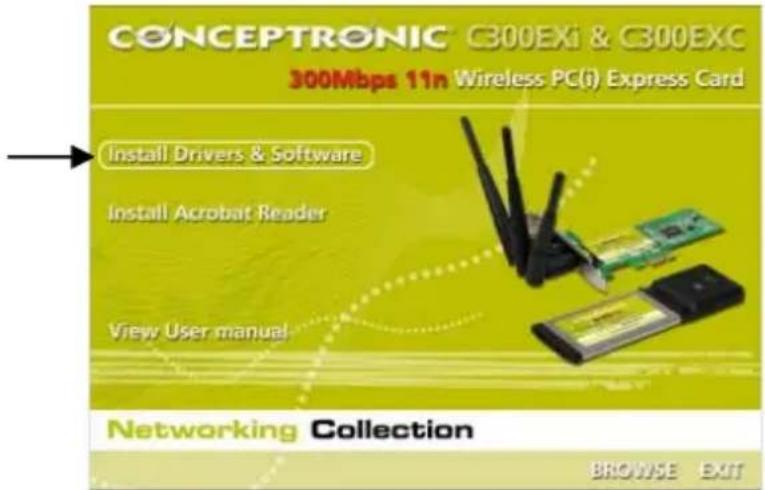
B. Wählen Sie im Autorun-Menü die Option „Install Drivers & Software [Treiber und Software installieren]“. Es erscheint der Einrichtungsassistent.
C. Klicken Sie auf „Next [Weiter]“.
Hinweis: Die Schritte D und E gelten nur für Windows XP!
D. Wählen Sie „Conceptronic Configuration Tool“, wenn Sie die Conceptronic-Software für die Verbindung verwenden möchten, oder wählen Sie „Microsoft Zero Configuration Tool“, wenn Sie dazu die Wireless-Konfigurationssoftware von Microsoft verwenden möchten. Klicken Sie auf „Next [Weiter]“.
E. Wählen Sie „Optimize for WiFi mode [WiFi-Modus optimieren]“ oder „Optimize for performance mode [Für Performance-Modus optimieren]“. Klicken Sie auf „Next [Weiter]“.
Hinweis: Wenn Sie „Optimize for performance mode [Für Performance-Modus optimieren]“ wählen, wird die TX Burst-Option der Karte aktiviert Dies ermöglicht höhere Übertragungsraten auf Ihrem drahtlosen Netzwerk. Ihr Access Point muss jedoch auch über die TX Burst-Option verfügen, damit Sie diese Funktion nutzen können.
F. Der Einrichtungsassistent fordert Sie auf, die Installation fortzusetzen. Klicken Sie auf „Install [Installieren]“, um die Installation fortzusetzen. Daraufhin installiert der Einrichtungsassistent die Treiber und die Software auf Ihrem Computer. Warten Sie, bis der Einrichtungsassistent die Installation abgeschlossen hat.
G. Wenn die Installation abgeschlossen ist, klicken Sie auf „Finish [Fertigstellen]“, um den Einrichtungsassistenten zu schließen.
Gehen Sie weiter zu Kapitel 3 für die Hardware-Installation Ihres 802.11N Wireless Network Clients.
3. Installation der Hardware
Sobald die Software für Ihren 802.11N Client installiert wurde, können Sie mir der Installation der Hardware beginnen.
Conceptronic C300EXi - PCI-Express-Karte
A. Schalten Sie Ihren Computer aus und trennen Sie ihn von der Stromversorgung.
B. Öffnen Sie das Computergehäuse, indem Sie die Schrauben auf der Rückseite und das Panel entfernen.
C. Entfernen Sie die Schutzabdeckung eines freien PCI-Express-Steckplatzes.
D. Stecken Sie den C300EXi vorsichtig und ohne Gewalt in den PCI-Express-Steckplatz ein und befestigen Sie sie mit einer Schraube an Ihrem Computergehäuse.
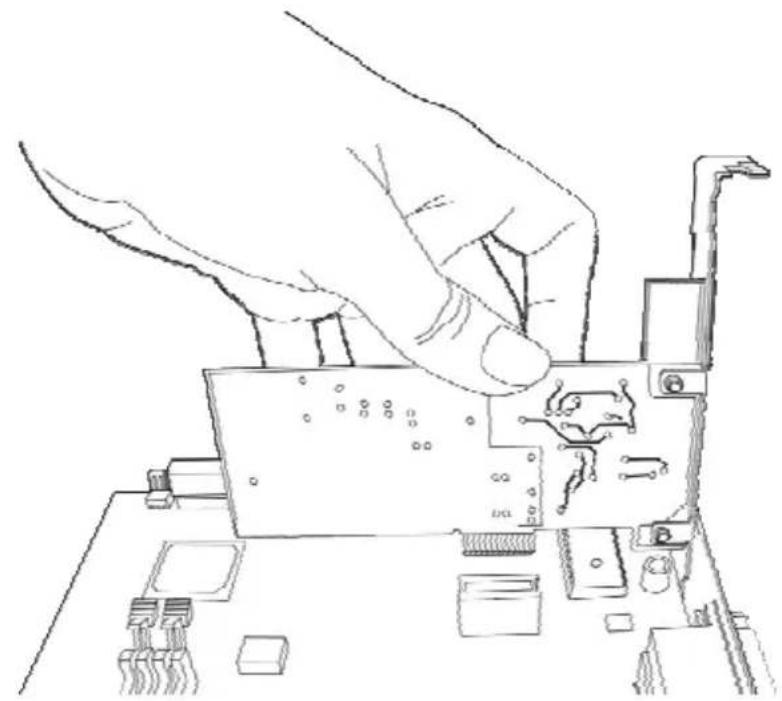
E. Schließen Sie das Computergehäuse und montieren Sie die 3 Antennen des C300EXi.
F. Schalten Sie Ihren Computer ein.
Windows erkennt die neue Hardware und installiert automatisch die Treiber.
Conceptronic C300EXC - PC-Express-Karte
A. Nachdem Ihr Computer neu gestartet wurde, führen Sie den C30EXC in einen freien PC-Express-Kartensteckplatz Ihre Notebooks ein.
Windows erkennt die neue Hardware und installiert automatisch die Treiber.
4. Anschluss an ein drahtloses Netzwerk
Sobald die Hardware auf dem Computer installiert ist, ist der Wireless Network Client betriebsbereit. Auf der Kontrollleiste wird ein aktives Wireless-Utility angezeigt:

- Doppelklicken Sie auf das Symbol des Conceptronic-Wireless-Utilitys in der Kontrollleiste.
Daraufhin erscheint die folgende Anzeige des Conceptronic Wireless Utilitys:

Das Conceptronic Wireless Utility zeigt alle drahtlosen Netzwerke in der Umgebung Ihres Computers an. Wenn Ihr drahtloses Netzwerk nicht aufgeführt ist, können Sie durch Klicken auf die Schaltfläche „Rescan [Erneute Suche]“ eine neue Suche nach Netzwerken starten.
- Klicken Sie in der Liste der Netzwerke auf das Netzwerk, mit dem Sie sich verbinden möchten.
- Klicken Sie auf „Connect [Verbinden]" (Windows XP) oder „Add to Profile [Dem Profil hinzufügen]" (Windows Vista).
Das Wireless Utility erkennt automatisch, welche Sicherheitsstufe auf Ihrem drahtlosen Netzwerk verwendet wird.
DEUTSCH
Ungesichertes Netzwerk:
Wenn Ihr drahtloses Netzwerk ungesichert ist, stellt das Wireless Utility eine Verbindung mit Ihrem drahtlosen Netzwerk her.
Hinweis: Wenn Ihr Netzwerk nicht gesichert ist, empfehlen wir Ihnen, dieses zu sichern, bevor Sie sich damit verbinden, um den unberechtigten Zugriff darauf zu verhindern. Lesen Sie bitte in der Dokumentation Ihres Wireless Routers/Access Points nach, wie die Netzwerksicherheit eingerichtet werden muss.
Gesichertes Netzwerk:
Wenn Ihr drahtloses Netzwerk gesichert ist, werden Sie je nach konfigurierter Sicherheitsstufe Ihres drahtlosen Netzwerks vom Wireless Utility zur Eingabe des Verschlüsselungsschlüssels oder der Passphrase aufgefordert.

- Überprüfen Sie, ob der erkannte Authentifizierungstyp und die erkannte Verschlüsselung mit der Ihrer Drahtlosnetzwerksicherheit übereinstimmt.
- Geben Sie im Feld „WPA Preshared Key [Pre-Shared Schlüssel]“ die Passphrase ein, wenn Sie WPA-Sicherheit verwenden, oder geben Sie im Feld „Wep Key [Wep-Schlüssel] den WEP-Schlüsselwert ein, wenn Sie WEP-Sicherheit verwenden.
- Klicken Sie auf „OK“, um sich mit dem ausgewählten drahtlosen Netzwerk zu verbinden.
Hinweis: Bei Windows Vista müssen Sie im Hauptfenster des Wireless Utilitys auf die Schaltfläche „Activate [Aktivieren]“ klicken, um die Verbindung mit dem drahtlosen Netzwerk herzustellen.
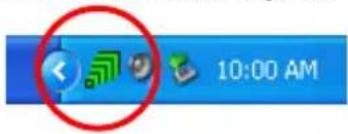
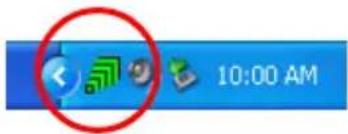
Sobald Sie mit dem drahtlosen Netzwerk verbunden sind, zeigt das Wireless Utility die Signalstärke in der Kontrollleiste an:

Die 802.11N Clients von Conceptronic unterstützen WPS (Wi-Fi Protected Setup). WPS ist ein Standard für die einfache Sicherung Ihres drahtlosen Netzwerks. Mit WPS können Sie Ihr drahtloses Netzwerk mit nur wenigen einfachen Schritten schützen, ohne die verschiedenen Verschlüsselungsoptionen zu kennen.
Hinweis: Um WPS mit Ihrem 802.11N Client verwenden zu können, müssen Sie einen Router oder Access Point haben, der WPS unterstützt.
5.1 WPS - Verbindung auf Knopfdruck
- Drücken Sie die WPS-Taste auf Ihrem Router oder Access Point, um die WPS-Verbindung zu aktivieren.
- Drücken Sie die WPS-Taste an Ihrem 802.11N Client und halten Sie diese für ca. 5 Sekunden gedrückt.
Hinweis: Beim C300EXi (PCI-Express-Karte) befindet sich die Taste neben den Antennen auf der Rückseite. Beim C300EXC (PC-Express-Karte) befindet sich die Taste auf der Oberseite der Karte.

Der Tastendruck steuert das Wireless Utility an, welches die Verbindung mit Ihrem drahtlosen Netzwerk herzustellen versucht. Wenn auf Ihrem Bildschirm das Hauptfenster des Wireless Utilitys angezeigt wird, sehen Sie die WPS-Aktivität unten im Fenster:

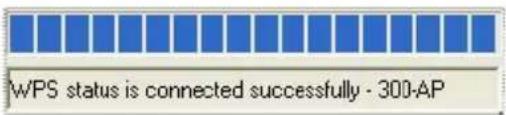
Sobald die Verbindung hergestellt ist, wird die Meldung „WPS status is connected successfully [WPS-Status erfolgreich verbunden]“ angezeigt:
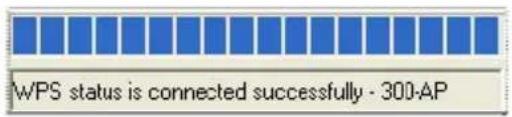
Sobald Sie mit dem drahtlosen Netzwerk verbunden sind, zeigt das Wireless Utility die Signalstärke in der Kontrollleiste an:
DEUTSCH
5.2 WPS - Verbindung mit PIN-Code
Wenn Ihr Router oder Access Point keinen Knopf hat, können Sie sich auch mit einem PIN-Code mit WPS verbinden.

Das Wireless Utility funktioniert sowohl im „Enrollee-“ als auch im „Registrar“-Modus:
- Wenn „Enrollee“ gewählt wird, erzeugt das Wireless Utility einen PIN-Code, der bei der WPS-Konfiguration Ihres Routers oder Access Points eingegeben werden muss.
- Wenn der „Registrar“-Modus gewählt wird, können Sie im Wireless Utility einen PIN-Code eingeben. Dieser Modus wird dann benötigt, wenn Ihr Router oder Access Point einen PIN-Code liefert, der für die drahtlose Verbindung verwendet werden muss.
Aktivieren Sie die PIN-WPS-Verbindung auf Ihrem Router oder Access Point.
Wählen Sie gemäß obigen Informationen den korrekten „Config Mode [Konfig-Modus]“ im Wireless Utility. Klicken Sie im Wireless Utility auf die Schaltfläche „PIN“.
Im unteren Teil des Bildschirms wird die WPS-Aktivität angezeigt:

Sobald die Verbindung hergestellt ist, wird die Meldung „WPS status is connected successfully [WPS-Status erfolgreich verbunden]“ angezeigt:
Sobald Sie mit dem drahtlosen Netzwerk verbunden sind, zeigt das Wireless Utility die Signalstärke in der Kontrollleiste an:
6. Windows Zero Configuration Tool
Die Conceptronic 802.11N Clients können auch mit dem Windows Zero Configuration Tool, dem Standard-Wireless-Konfigurationstool von Windows XP verwaltet werden.
Hinweis: Das Wireless Zero Configuration Tool kann nur mit dem Betriebssystem Windows XP verwendet werden. Bei Windows Vista müssen Sie das Conceptronic Wireless Utility verwenden.
Sie können die Wireless Zero Configuration auf zwei verschiedene Arten aktivieren:
- Wählen Sie bei der Installation der Treiber und Software „Microsoft Zero Configuration Tool“.
- Rechtsklicken Sie auf das Symbol des Conceptronic Wireless Utility in der Kontrollleiste und wählen Sie dann „Use Zero Configuration as Configuration Utility [Zero Configuration als Konfigurations-Utility verwenden]”.
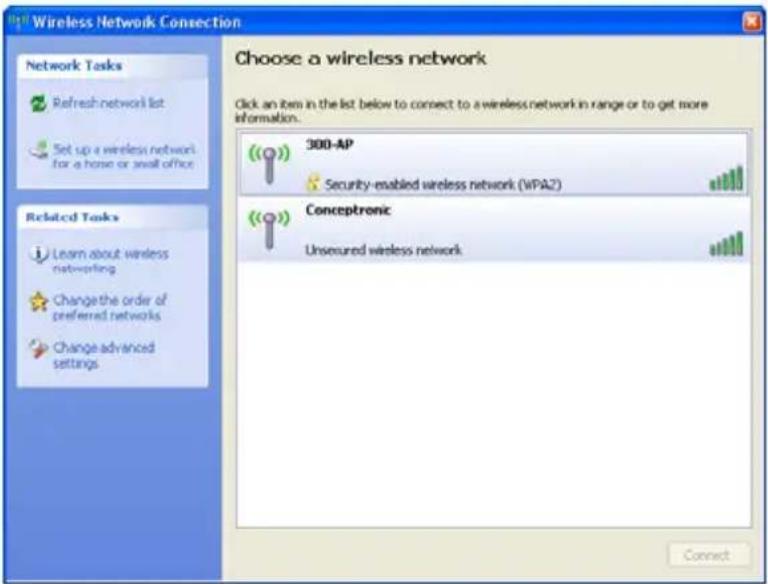
Sie können auf die Wireless Zero Configuration zugreifen, indem Sie auf das Wireless-Symbol Ihrer Netzwerkkarte klicken:

Daraufhin öffnet sich das Fenster, Wireless Zero Configuration'.
Hinweis: Weitere Informationen zum Wireless Zero Configuration Tool und dessen Optionen finden Sie im Windows XP-Handbuch.
Viel Spaß mit Ihrem Conceptronic 802.11N Wireless Client!
C300EXi / C300EX de Conceptronic


- WIR GRATULIEREN IHNEN ZUM KAUF IHRES CONCEPTRONIC 802.11N WIRELESS NETWORK CLIENTS
- PACKUNGSINHALT
- CONCEPTRONIC C300EXI
- CONCEPTRONIC C300EXC
- TREIBER- UND SOFTWARE-INSTALLATION
- INSTALLATION DER HARDWARE
- CONCEPTRONIC C300EXI - PCI-EXPRESS-KARTE
- CONCEPTRONIC C300EXC - PC-EXPRESS-KARTE
- ANSCHLUSS AN EIN DRAHTLOSES NETZWERK
- DEUTSCH
- UNGESICHERTES NETZWERK
- GESICHERTES NETZWERK
- 5.1 WPS - VERBINDUNG AUF KNOPFDRUCK
- 5.2 WPS - VERBINDUNG MIT PIN-CODE
- WINDOWS ZERO CONFIGURATION TOOL
- C300EXI / C300EX DE CONCEPTRONIC
Marke : CONCEPTRONIC
Modell : C300EXC
Kategorie : Netzwerkkarte / Adapter