
C300EXC - Tarjeta de red / adaptador CONCEPTRONIC - Manual de uso y guía de instrucciones gratis
Encuentra gratis el manual del aparato C300EXC CONCEPTRONIC en formato PDF.


| Tipo de producto | Tarjeta de red / adaptador |
| Marca | Conceptronic |
| Modelo | C300EXC |
| Dimensiones (L x An x Al) | 120 x 20 x 10 mm |
| Peso | 40 g |
| Interfaz | PCI Express |
| Conector de red | 1 x RJ-45 Ethernet 10/100/1000 Mbps |
| Estándar de red | IEEE 802.3, IEEE 802.3u, IEEE 802.3ab |
| Velocidad máxima | 1000 Mbps (Gigabit) |
| Sistemas operativos compatibles | Windows, Linux, macOS |
| Alimentación | A través de la ranura PCI Express |
| Consumo eléctrico | 2 W (máx) |
| Temperatura de funcionamiento | 0°C a 50°C |
| Humedad de funcionamiento | 10% a 90% (sin condensación) |
| Mantenimiento y limpieza | Desconectar antes de limpiar. Usar un paño seco y suave. Evitar disolventes. |
| Instrucciones de seguridad | Instalar en un gabinete apagado y desconectado. Respetar las precauciones contra descargas electrostáticas (ESD). |
| Piezas de repuesto y reparabilidad | No reparable por el usuario. Contactar al soporte técnico para cualquier problema. |
| Garantía | 2 años |
Preguntas frecuentes - C300EXC CONCEPTRONIC
Preguntas de los usuarios sobre C300EXC CONCEPTRONIC
0 pregunta sobre este aparato. Responde a las que conoces o haz la tuya.
Hacer una nueva pregunta sobre este aparato
Descarga las instrucciones para tu Tarjeta de red / adaptador en formato PDF gratis! Encuentra tus instrucciones C300EXC - CONCEPTRONIC y toma tu dispositivo electrónico nuevamente en la mano. En esta página están publicados todos los documentos necesarios para el uso de su dispositivo. C300EXC de la marca CONCEPTRONIC.
MANUAL DE USUARIO C300EXC CONCEPTRONIC
Felicidades por la compra de su cliente de red inalámbrica 802.11N de Conceptronic.
Este manual de usuario le orientará paso a paso sobre cómo instalar el cliente de red inalámbrica 802.11N de Conceptronic en su ordenador.
En caso de surgir cualquier problema, visite nuestra página web de asistencia técnica (haga clic en el apartado “Soporte” de www.conceptronic.net). En esa sección podrá consultar la base de datos de Preguntas Frecuentes (F.A.Q.).
Si tiene otras preguntas sobre su producto y no las encuentra en nuestro sitio web, póngase en contacto con nosotros por correo electrónico: apoyo@conceptronic.net
Si desea información adicional sobre los productos de Conceptronic, visite nuestro sitio web: www.conceptronic.net
La instalación del software que se detalla a continuación puede diferir ligeramente de la instalación en su ordenador. Ello dependerá de la versión de Windows que utilice.
1. Contenido del paquete
El paquete del cliente 802.11N de Conceptronic incluye los siguientes componentes: (En función del cliente 11N adquirido)
C300EXi de Conceptronic
* Tarjeta PCI-Express 802.11N de Conceptronic *
3 antenas
* CD-ROM del product
0:
* Manual de usuario en varios idiomas
C300EXC de Conceptronic
* Tarjeta PC-Express 802.11N de Conceptronic * CD-ROM del producto
* Manual de usuario en varios idiomas
2. Instalación de los drivers y del software
Nota: Antes de introducir la tarjeta, debe instalar los drivers y el software.
A. Introduzca el CD-ROM en la unidad de CD-ROM. El menú autoejecutable aparecerá automáticamente. En caso de que esto no ocurra, vaya a "Mi PC" y haga doble clic en la unidad de CD-ROM para iniciar el menú autoejecutable.

B. Seleccione la opción "Instalar drivers y software" desde el menú autoejecutable. Aparecerá el asistente de configuración.
C. Haga clic en "Siguiente" para continuar.
Nota: Los pasos D y E son sólo para Windows XP.
D. Seleccione "Herramienta de configuración de Conceptronic" si desea utilizar el software de Conceptronic para la conexión, o "Herramienta de configuración Zero de Microsoft" si desea utilizar el software de configuración inalámbrica de Microsoft. Haga clic en "Siguiente" para continuar.
E. Seleccione "Optimizar para modo WiFi" o "Optimizar para modo rendimiento". Haga clic en "Siguiente" para continuar.
Nota: Si selecciona la opción “Optimizar para modo rendimiento”, se habilitará la opción TX-Burst de la tarjeta. Esto proporcionará una mayor velocidad de transferencia en su red inalámbrica, pero para ello el punto de acceso deberá disponer también de la opción TX-Burst para poder aprovechar esta característica.
F. El asistente de configuración le pedirá que proceda con la instalación. Haga clic en "Instalar" para proseguir con la instalación. El asistente de configuración instalará los drivers y el software en su ordenador. Espere a que el asistente de configuración finalice la instalación.
G. Cuando la instalación haya finalizado, haga clic en "Finalizar" para salir del asistente de configuración.
Vaya al apartado 3 para la instalación del hardware de su cliente de red inalámbrica 802.11N.
3. Instalación del hardware
Cuando el software de su cliente 802.11N esté instalado, proceda con la instalación del hardware.
C300EXi de Conceptronic - Tarjeta PCI-Express
A. Apague su ordenador y desconecte el ordenador de la toma de corriente.
B. Abra la caja de su ordenador quitando los tornillos de la parte trasera y quite la carcasa.
C. Busque una ranura PCI-Express libre y quite la placa protectora de la caja de su ordenador.
D. Introduzca el C300EXi con cuidado en la ranura PCI-Express libre y fijelo con un tornillo a la caja del ordenador.

E. Cierre la caja del ordenador y acople las tres antenas al C300EXi.
F. Encienda el ordenador.
Windows detectará el nuevo hardware e instalará los drivers automáticamente.
C300EXC de Conceptronic - Tarjeta PC-Express
A. Después de que su portátil se haya reiniciado, introduzca el C300EXC en una ranura de tarjeta PC-Express libre de su portátil.
Windows detectará el nuevo hardware e instalará los drivers automáticamente.
4. Conexión a una red inalámbrica
Cuando el hardware esté instalado en su ordenador, el cliente de red inalámbrica ya estará listo para ser utilizado.
Verá la aplicación inalámbrica activa en la bandeja de sistema:

- Haga doble clic en el icono de la bandeja de sistema de la aplicación inalámbrica de Conceptronic. La aplicación inalámbrica de Conceptronic aparecerá como se indica a continuación:

La aplicación inalámbrica de Conceptronic mostrará todas las redes inalámbricas en el área de su ordenador. Si su red inalámbrica no se muestra, haga clic en “Rescan” (volver a buscar) para volver a buscar las redes.
- Haga clic en la red de la lista a la que desea conectarse.
- Haga clic en "Conectar" (Windows XP) o en "Añadir al perfil" (Windows Vista).
ESPAÑOL
La aplicación inalámbrica detectará automáticamente qué nivel de seguridad se utiliza en su red inalámbrica.
Red desprotegida:
Si su red inalámbrica está desprotegida, la aplicación inalámbrica establecerá una conexión con su red inalámbrica.
Nota: Si se está conectando a su propia red y ésta no está protegida, le aconsejamos que aumente la seguridad de su red para evitar que terceros puedan acceder a ella sin autorización. Vea la documentación de su router inalámbrico / punto de acceso para informarse sobre cómo configurar la seguridad de su red.
Red protegida:
Si su red inalámbrica está protegida, la aplicación le solicitará la clave de cifrado o contraseña, en función del nivel de seguridad configurado de su red inalámbrica:

- Verifique que el tipo de autenticación y cifrado se corresponde con el sistema de seguridad de su red inalámbrica.
- Introduzca la contraseña en el campo “Clave precompartida WPA” si está utilizando seguridad WPA, o introduzca la clave de cifrado en el campo “Clave WEP” si está utilizando seguridad WEP.
- Haga clic en "Aceptar" para conectarse a la red inalámbrica seleccionada.
Nota: Si utiliza Windows Vista, haga clic en el botón “Activar” de la ventana principal de la aplicación inalámbrica para realizar la conexión a la red inalámbrica.
En ese momento ya estará conectado a la red inalámbrica. La aplicación inalámbrica indicará el nivel de señal en la bandeja del sistema:

5. WPS: configuración protegida inalámbrica
Los dispositivos clientes 802.11N de Conceptronic son compatibles con WPS (configuración protegida inalámbrica). WPS es un estándar para proteger fácilmente su red inalámbrica. Con WPS podrá proteger su red inalámbrica con sólo unos sencillos pasos sin necesidad de tener conocimientos sobre las diferentes opciones de cifrado.
Nota: Para utilizar WPS con su cliente 802.11N, necesitará un router o un punto de acceso compatible con WPS.
5.1 WPS - Conexión con botón WPS
- Pulse el botón WPS del ruter o punto de acceso para activar la conexión WPS.
- Pulse durante unos 5 segundos el botón WPS del cliente 802.11N.
Nota: Si dispone del C300EXi (tarjeta PCI-Express), el botón está situado en la parte posterior cerca de la antena. Si dispone del C300EXC (tarjeta PC-Express), el botón está situado en la parte superior de la tarjeta.

Al pulsar el botón, la aplicación inalámbrica se activará e intentará conectarse a su red inalámbrica. Si se muestra en pantalla la ventana principal de la aplicación inalámbrica, podrá ver la actividad del WPS en la parte inferior de la pantalla:

Una vez se haya establecido la conexión, se mostrará el mensaje “WPS status is connected successfully” (Estado del WPS: conectado correctamente):
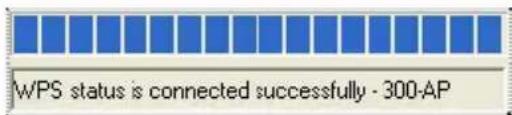
En ese momento ya estará conectado a la red inalámbrica. La aplicación inalámbrica indicará el nivel de señal en la bandeja del sistema:

ESPAÑOL
5.2 WPS - Conexión por código PIN
Cuando su router o punto de acceso no tenga un botón de conexión, también se puede conectar con WPS mediante un código PIN.
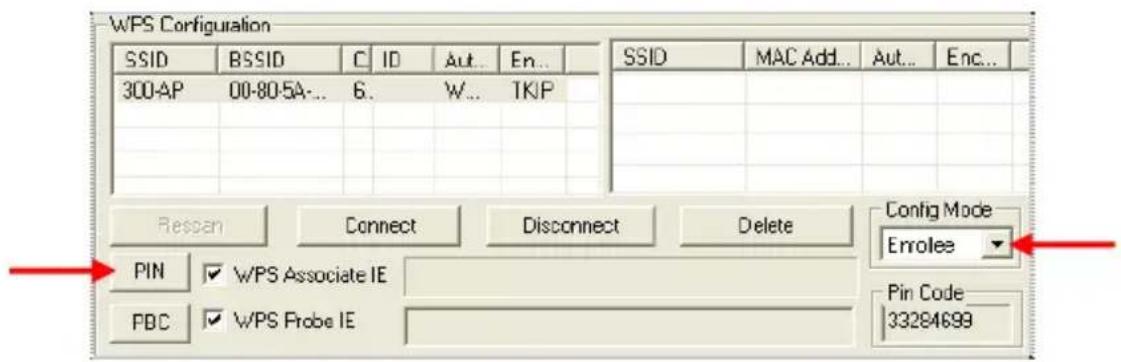
La aplicación inalámbrica puede funcionar en modo "Enrollee" (inscrito) o modo "Registrar" (registrado):
- Cuando se selecciona el modo "Enrollee", la aplicación inalámbrica genera un código PIN que deberá ser introducido en la configuración WPS de su router o punto de acceso.
- Cuando se selecciona el modo "Registrar", el usuario puede introducir un código PIN en la aplicación inalámbrica. Hay que utilizar este modo cuando su router o punto de acceso proporciona un código PIN que deberá ser utilizado para la conexión inalámbrica.
Activar la conexión WPS por PIN en su router o punto de acceso.
Seleccione el modo de configuración correcto en la aplicación inalámbrica, de acuerdo con lo explicado arriba.
Haga clic en el botón "PIN" de la aplicación inalámbrica.
Puede comprobar la actividad WPS en la parte inferior de la ventana:

Una vez se haya establecido la conexión, se mostrará el mensaje “WPS status is connected successfully” (Estado del WPS: conectado correctamente):

En ese momento ya estará conectado a la red inalámbrica. La aplicación inalámbrica indicará el nivel de señal en la bandeja del sistema:

6. Herramienta de configuración de Windows: Wireless Zero
Los clientes 802.11N de Conceptronic también pueden configurarse con la herramienta de configuración Zero de Windows, la utilidad de configuración inalámbrica estándar de Windows XP.
Nota: Sólo es posible utilizar la herramienta de configuración Wireless Zero si se está utilizando Windows XP. Con Windows Vista deberá utilizar la aplicación inalámbrica de Conceptronic.
Puede activar la configuración inalámbrica con Zero de 2 maneras diferentes:
- Seleccione, durante la instalación de drivers y software, "Herramienta de configuración Zero de Windows".
- Haga clic con el botón derecho en el icono de la herramienta inalámbrica de Conceptronic situado en la bandeja del sistema y seleccione “Utilizar Zero como aplicación de configuración”.
Puede acceder a la configuración inalámbrica con Zero haciendo doble clic en el icono "inalámbrico" de su tarjeta de red:

La ventana de configuración inalámbrica con Zero se mostrará en su pantalla:

Nota: Para más información sobre la herramienta de configuración inalámbrica Wireless Zero y sus opciones, consulte el manual de Windows XP.
¡Disfrute con el cliente 802.11N inalámbrico de Conceptronic!
DEUTSCH
Conceptronic C300EXi / C300EXC
Benutzerhandbuch


- FELICIDADES POR LA COMPRA DE SU CLIENTE DE RED INALÁMBRICA 802.11N DE CONCEPTRONIC
- CONTENIDO DEL PAQUETE
- INSTALACIÓN DE LOS DRIVERS Y DEL SOFTWARE
- INSTALACIÓN DEL HARDWARE
- C300EXI DE CONCEPTRONIC - TARJETA PCI-EXPRESS
- C300EXC DE CONCEPTRONIC - TARJETA PC-EXPRESS
- CONEXIÓN A UNA RED INALÁMBRICA
- ESPAÑOL
- RED DESPROTEGIDA
- RED PROTEGIDA
- WPS: CONFIGURACIÓN PROTEGIDA INALÁMBRICA
- 5.1 WPS - CONEXIÓN CON BOTÓN WPS
- 5.2 WPS - CONEXIÓN POR CÓDIGO PIN
- HERRAMIENTA DE CONFIGURACIÓN DE WINDOWS: WIRELESS ZERO
- DEUTSCH
- CONCEPTRONIC C300EXI / C300EXC
- BENUTZERHANDBUCH
Marca : CONCEPTRONIC
Modelo : C300EXC
Categoría : Tarjeta de red / adaptador