
C300EXC - Carte réseau / adaptateur CONCEPTRONIC - Notice d'utilisation et mode d'emploi gratuit
Retrouvez gratuitement la notice de l'appareil C300EXC CONCEPTRONIC au format PDF.


| Type de produit | Carte réseau / adaptateur |
| Marque | Conceptronic |
| Modèle | C300EXC |
| Dimensions (L x l x H) | 120 x 20 x 10 mm |
| Poids | 40 g |
| Interface | PCI Express |
| Connecteur réseau | 1 x RJ-45 Ethernet 10/100/1000 Mbps |
| Standard réseau | IEEE 802.3, IEEE 802.3u, IEEE 802.3ab |
| Débit maximal | 1000 Mbps (Gigabit) |
| Systèmes d'exploitation supportés | Windows, Linux, macOS |
| Alimentation | Via le slot PCI Express |
| Consommation électrique | 2 W (max) |
| Température de fonctionnement | 0°C à 50°C |
| Humidité de fonctionnement | 10% à 90% (sans condensation) |
| Entretien et nettoyage | Débrancher avant nettoyage. Utiliser un chiffon sec et doux. Éviter les solvants. |
| Consignes de sécurité | Installer dans un boîtier éteint et débranché. Respecter les précautions ESD. |
| Pièces détachées et réparabilité | Non réparable par l'utilisateur. Contacter le support technique pour tout problème. |
| Garantie | 2 ans |
FOIRE AUX QUESTIONS - C300EXC CONCEPTRONIC
Questions des utilisateurs sur C300EXC CONCEPTRONIC
0 question sur cet appareil. Repondez a celles que vous connaissez ou posez la votre.
Poser une nouvelle question sur cet appareil
Téléchargez la notice de votre Carte réseau / adaptateur au format PDF gratuitement ! Retrouvez votre notice C300EXC - CONCEPTRONIC et reprennez votre appareil électronique en main. Sur cette page sont publiés tous les documents nécessaires à l'utilisation de votre appareil C300EXC de la marque CONCEPTRONIC.
MODE D'EMPLOI C300EXC CONCEPTRONIC
Manuel d'Utilisateur
Nous vous félicitons d'avoir acheté votre Client de Réseau Sans Fils 802.11N de Conceptronic.
Vous trouverez dans ce Manuel d'Utilisateur une explication détaillée de l'installation du Client de Réseau sans fils sur votre ordinateur.
En cas de problème, nous vous conseillons de vous rendre sur notre site de support technique (rendez-vous sur le site de www.conceptronic.net et cliquez sur « Support ». Vous y trouverez la Base de données de la Foire aux Questions.
En cas de questions concernant votre produit et si vous n'obtenez pas de réponse sur notre site Web, n'hésitez pas à nous contacter par e-mail : support@concepttronic.net
Pour plus d'informations concernant les produits Conceptronic, veuillez consulter notre site Web : www.conceptronic.net
L' installation du Software décrite ci-après peut être légèrement différente de l' installation sur votre ordinateur. Cela dépendra de la version Windows que vous utilisez.
1. Contenu du Coffret
Les éléments suivants sont fournis dans le paquet avec le 802.11N Client de Conceptronic : (Selon la version client 11N achetée)
C300EXi de Conceptronic
* Carte PCI- Express 802.11N de Conceptronic
*
3 Antennes
* CD-ROM du produit
* Manuel en plusieurs langues
ou
C300EXC de Conceptronic
* Carte PC- Express 802.11N de Conceptronic
* CD-ROM du produit
* Manuel en plusieurs langues
2. Installation du Driver & du Software
Remarque : Avant d'insérer la carte vous devez installer les Drivers et le Software !
A. Placez le CD-ROM dans votre lecteur de CD-ROM. Le Menu à Lancement Automatique doit apparaître automatiquement. Si le Menu à Lancement Automatique n'apparaît pas, naviguez dans "Mon Ordinateur" et faites double clic sur le lecteur de Cd-Rom pour lancer le menu à lancement automatique.
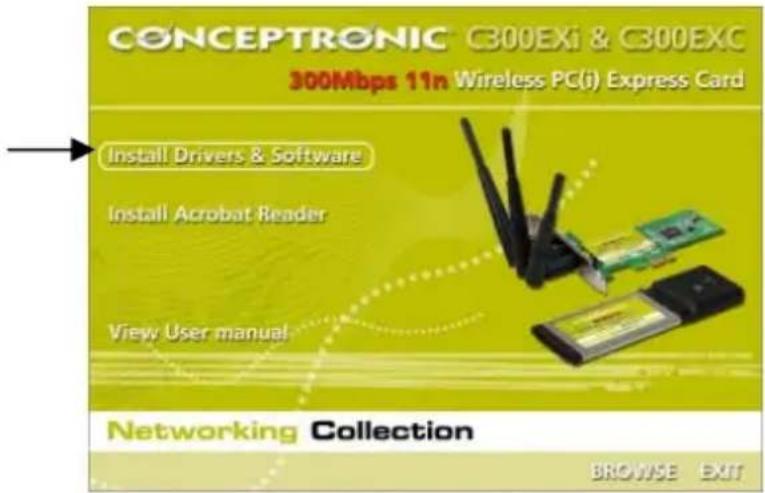
B. Sélectionnez l'option "Install Drivers & Software" [Installation de Software et Drivers] dans le menu à lancement automatique. L'Assistant de Configuration apparaît.
C. Cliquez sur « Next » [Suivant] pour continuer.
Remarque : Les étapes D et E ne sont utiles que pour Windows XP !
D. Sélectionnez "Conceptronic Configuration Tool" [Outil de configuration de Conceptronic" si vous souhaitez utiliser le software de Conceptronic pour vous connecter, ou sélectionnez "Microsoft Zero Configuration Tool" [Outil de configuration zéro de Microsoft] si vous souhaitez utiliser le software de configuration sans fils de Microsoft. Cliquez sur « Next » [Suivant] pour continuer.
E. Sélectionnez "Optimize for WiFi mode" [Optimiser pour mode Wifi], ou sélectionnez "Optimize for performance mode" [Optimiser pour mode performance]. Cliquez sur « Next » [Suivant] pour continuer.
Remarque : Lorsque vous sélectionnez "Optimize for performance mode" [Optimiser pour mode performance], l'option TX-Burst de la carte est activée. Cela vous permettra d'obtenir des vitesses de transfert de données plus rapide sur votre réseau sans fils, mais pour utiliser cette fonction votre point d'accès devra être équipé également de l'option TX-Burst.
F. L'Assistant de Configuration vous demandera de poursuivre l'installation. Cliquez sur "Installer" pour poursuivre l'installation. L'Assistant de Configuration installera à présent les drivers et le software sur votre ordinateur. Attendez que l'Assistant de Configuration ait terminé l'installation.
G. Lorsque l'installation est terminée, cliquez sur "Finish" pour refermer l'Assistant de Configuration.
Poursuivez au Chapitre 3 pour installer le Hardware de votre Client de Réseau Sans Fils 802.11N.
3. Installation du hardware
Lorsque vous avez installé le software de votre 802.11N Client, vous pouvez installer le hardware.
Carte PCI- Express C300EXi de Conceptronic
A. Éteignez votre ordinateur et débranchez l'ordinateur du réseau électrique.
B. Ouvrez le bâti de votre ordinateur en dévissant les vis situées à l'arrière et démontez le panneau.
C. Trouvez une encoche PCI-Express et démontez la plaque de protection du bâti de votre ordinateur.
D. Insérez soigneusement le C300EXi dans l'encoche PCI-Express libre et fixez-le avec une vis au bâti de votre ordinateur.

E. Refermez le bâti de votre ordinateur et assemblez les 3 antennes au C3000EXi.
F. Allumez votre ordinateur.
Windows détectera le nouvel hardware et installera automatiquement les drivers.
Carte PC- Express C300EXC de Conceptronic
A. Lorsque vous avez redémarré votre ordinateur portable, insérez le C300EXC dans une encoche de Carte PC-Express de votre ordinateur portable.
Windows détectera le nouvel hardware et installera automatiquement les drivers.
4. Connexion à un réseau sans fils
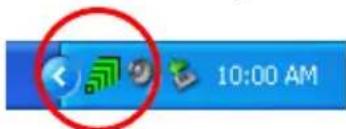
Lorsque le hardware est installé par l'ordinateur, vous pouvez utiliser le Client de Réseau Sans Fils. Vous verrez un logo de Dispositif Sans Fils actif dans votre plateau système :

- Faites double clic sur l'icône du plateau système du Dispositif Sans Fils de Conceptronic.
Le Dispositif Sans Fils de Conceptronic s'affiche alors comme l'indique la capture d'écran suivante :

Le Dispositif Sans Fils de Conceptronic affiche tous les réseaux sans fils dans la zone de votre ordinateur. Si votre réseau sans fils ne s'affiche pas, vous pouvez cliquer sur "Scanner à nouveau" pour lancer une nouvelle recherche de réseaux disponibles.
- Cliquez sur le réseau auquel vous voulez vous connecter dans la liste des réseaux.
- Cliquez sur "Connector" (Windows XP) ou "Ajouter à Profil" (Windows Vista).
FRANÇAIS
Le Dispositif Sans Fils détecte automatiquement quel niveau de sécurité est utilisé sur votre réseau sans fils.
Réseau non sécurisé :
Si votre réseau sans fils n'est pas sécurisé, le Dispositif Sans Fils établit une connexion avec votre réseau sans fils.
Remarque : Si vous vous connectez sur votre propre réseau non sécurisé, nous vous conseillons d'ajouter de la sécurité sur votre réseau pour empêcher tout accès non autorisé à votre réseau. Voyez la documentation de votre Routeur Sans Fils / Point d'Accès pour savoir comment configurer la sécurité de votre réseau.
Réseau Sécurisé :
Si votre réseau sans fils est sécurisé, le Dispositif Sans Fils vous demande le code de cryptage ou le mot de passe, en fonction du niveau de sécurité configuré de votre réseau sans fils :

- Vérifiez si le Type d'Authentication détecté et le Cryptage correspond à la sécurité de votre réseau sans fils.
- Entrez le mot de passe dans le champ "WPA Preshared Key" [Code prépartagé de WPA] ou entrez le code de cryptage de WEP dans le champ "WEP Key" [Code WEP] lorsque vous utilisez une sécurité WEP.
- Cliquez sur "OK" pour vous connecter au réseau sans fils choisi.
Remarque : Lorsque vous utilisez Windows Vista, cliquez sur le bouton "Activate" [Activer] dans la fenêtre principale de votre Dispositif Sans Fils pour vous connecter au réseau sans fils.
Vous êtes à présent connecté sur le réseau sans fils. Le Dispositif Sans Fils indiquera la force du signal dans votre plateau système :

5. Configuration Protégée Sans Fils - WPS
Le 802.11N Client de Conceptronic supporte WPS (Configuration de Wi-Fi Protégée). WPS est une norme qui permet de sécuriser facilement votre réseau sans fils. Avec WPS, vous pouvez protéger votre réseau sans fils en quelques petites actions sans connaître différentes options de cryptage.
Remarque : Pour utiliser WPS avec votre Client 802.11N, vous devez disposer d'un routeur ou d'un point d'accès qui supporte WPS.
5.1 Connexion de Bouton-Poussoir - WPS
- Appuyez sur le bouton WPS sur votre routeur ou votre point d'accès pour permettre la connexion de WPS.
- Appuyez et tenez enfoncé le bouton WPS sur votre client de réseau 802.11N pendant environ 5 secondes.
Remarque : Si vous disposez du C300EXi (carte PCI-Express), le bouton est situé à côté de l'antenne, sur la partie arrière. Si vous disposez du C300EXC (carte PC-Express), le bouton est situé sur la partie supérieure de la carte.
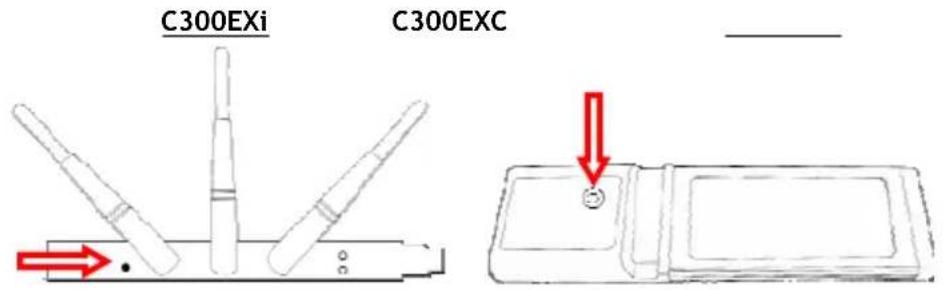
Le Dispositif Sans Fils est déclenché par le bouton et tente de se connecter à votre réseau sans fils. Si la fenêtre principale du Dispositif Sans Fils est affichée à l'écran, vous verrez l'activité WPS dans la partie inférieure de la fenêtre :
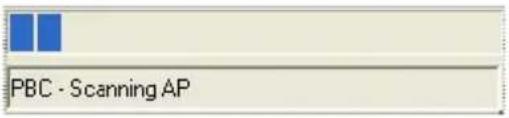
Lorsque la connexion est établie, le message "WPS status is connected successfully" [Statut WPS : connexion réussie] s'affiche :

Vous êtes à présent connecté sur le réseau sans fils. Le Dispositif Sans Fils indiquera la force du signal dans votre plateau système :

FRANÇAIS
5.2 WPS - Connexion avec code Pin.
Si votre routeur ou point d'accès n'a pas de bouton-poussoir, vous pouvez également vous connecter à WPS avec un Code Pin.

Le Dispositif Sans fils peut travailler en mode "Enrollee" ou "Registrar":
- Lorsque "Enrollee" est sélectionné, le Dispositif Sans Fils envoie un Code Pin qui doit être défini dans la configuration WPS de votre routeur ou point d'accès.
- Lorsque le mode "Registrar" est sélectionné, vous pouvez saisir un Code Pin dans le Dispositif Sans Fils. Ce mode est nécessaire lorsque votre routeur ou point d'accès fournit un Code Pin qui doit être utilisé pour la connexion sans fils.
Activez la connexion PIN WPS sur votre routeur ou point d'accès.
Sélectionnez le bon "Config Mode" dans le dispositif Sans Fils, en fonction des informations indiquées ci-dessus.
Cliquez sur le bouton "PIN" du Dispositif Sans Fils.
Vous pouvez voir l'activité du WPS dans la partie inférieure de la fenêtre :

Lorsque la connexion est établie, le message "WPS status is connected successfully" [Statut WPS : connexion réussie] s'affiche :

Vous êtes à présent connecté sur le réseau sans fils. Le Dispositif Sans Fils indiquera la force du signal dans votre plateau système :
6. Outil de Configuration Zéro de Windows
Le 802.11N Client de Conceptronic peut aussi être géré par l'Outil de Configuration Zéro de Windows, l'outil de configuration de réseaux sans fils de Windows XP.
Remarque : Il n'est possible d'utiliser l'Outil de Configuration Zéro Sans Fils que si vous travaillez avec Windows XP. Dans Windows Vista, vous devez utiliser le système de Dispositifs Sans Fils de Conceptronic.
Vous pouvez activer la Configuration Zéro Sans Fils de 2 manières différentes :
- Sélectionnez pendant l'installation des drivers et du software "Outil de Configuration Zéro de Microsoft"
- Cliquez avec le bouton de droite de la souris sur l'icône Dispositifs Sans Fils de Conceptronic sur le plateau système et sélectionnez "Utiliser Configuration Zéro comme Outil de Configuration".
Vous pouvez accéder à la Configuration Zéro Sans Fils en faisant double clic sur l'icône de dispositifs sans fils de votre carte réseau :

La fenêtre de Configuration Zéro Sans Fils s'affiche à l'écran.
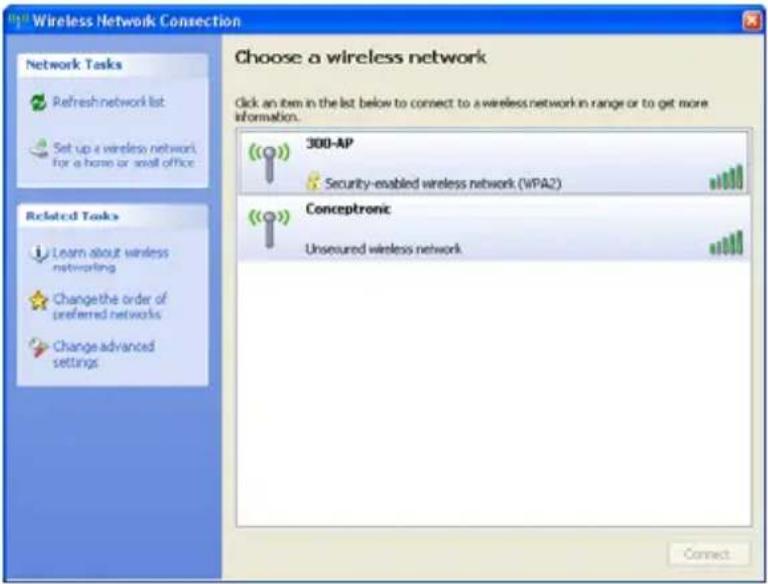
Remarque : Pour plus d'informations sur l'outil de Configuration Zéro Sans Fils et ses options, consultez le manuel de Windows XP.
Bon divertissement avec votre Client 802.11N Sans Fils de Conceptronic !
ITALIANO
Conceptronic C300EXi / C300EXC
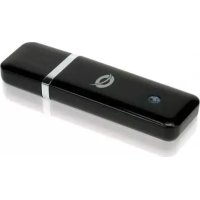
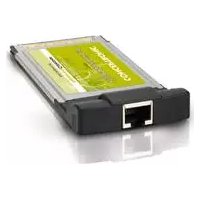
- MANUEL D'UTILISATEUR
- NOUS VOUS FÉLICITONS D'AVOIR ACHETÉ VOTRE CLIENT DE RÉSEAU SANS FILS 802.11N DE CONCEPTRONIC
- CONTENU DU COFFRET
- C300EXI DE CONCEPTRONIC
- C300EXC DE CONCEPTRONIC
- INSTALLATION DU DRIVER & DU SOFTWARE
- INSTALLATION DU HARDWARE
- CARTE PCI- EXPRESS C300EXI DE CONCEPTRONIC
- CARTE PC- EXPRESS C300EXC DE CONCEPTRONIC
- CONNEXION À UN RÉSEAU SANS FILS
- FRANÇAIS
- RÉSEAU NON SÉCURISÉ
- RÉSEAU SÉCURISÉ
- CONFIGURATION PROTÉGÉE SANS FILS - WPS
- 5.1 CONNEXION DE BOUTON-POUSSOIR - WPS
- 5.2 WPS - CONNEXION AVEC CODE PIN
- OUTIL DE CONFIGURATION ZÉRO DE WINDOWS
- BON DIVERTISSEMENT AVEC VOTRE CLIENT 802.11N SANS FILS DE CONCEPTRONIC
- ITALIANO
- CONCEPTRONIC C300EXI / C300EXC
Marque : CONCEPTRONIC
Modèle : C300EXC
Catégorie : Carte réseau / adaptateur