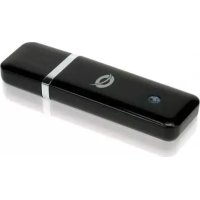
C300RU V3 - Carte réseau / adaptateur CONCEPTRONIC - Notice d'utilisation et mode d'emploi gratuit
Retrouvez gratuitement la notice de l'appareil C300RU V3 CONCEPTRONIC au format PDF.

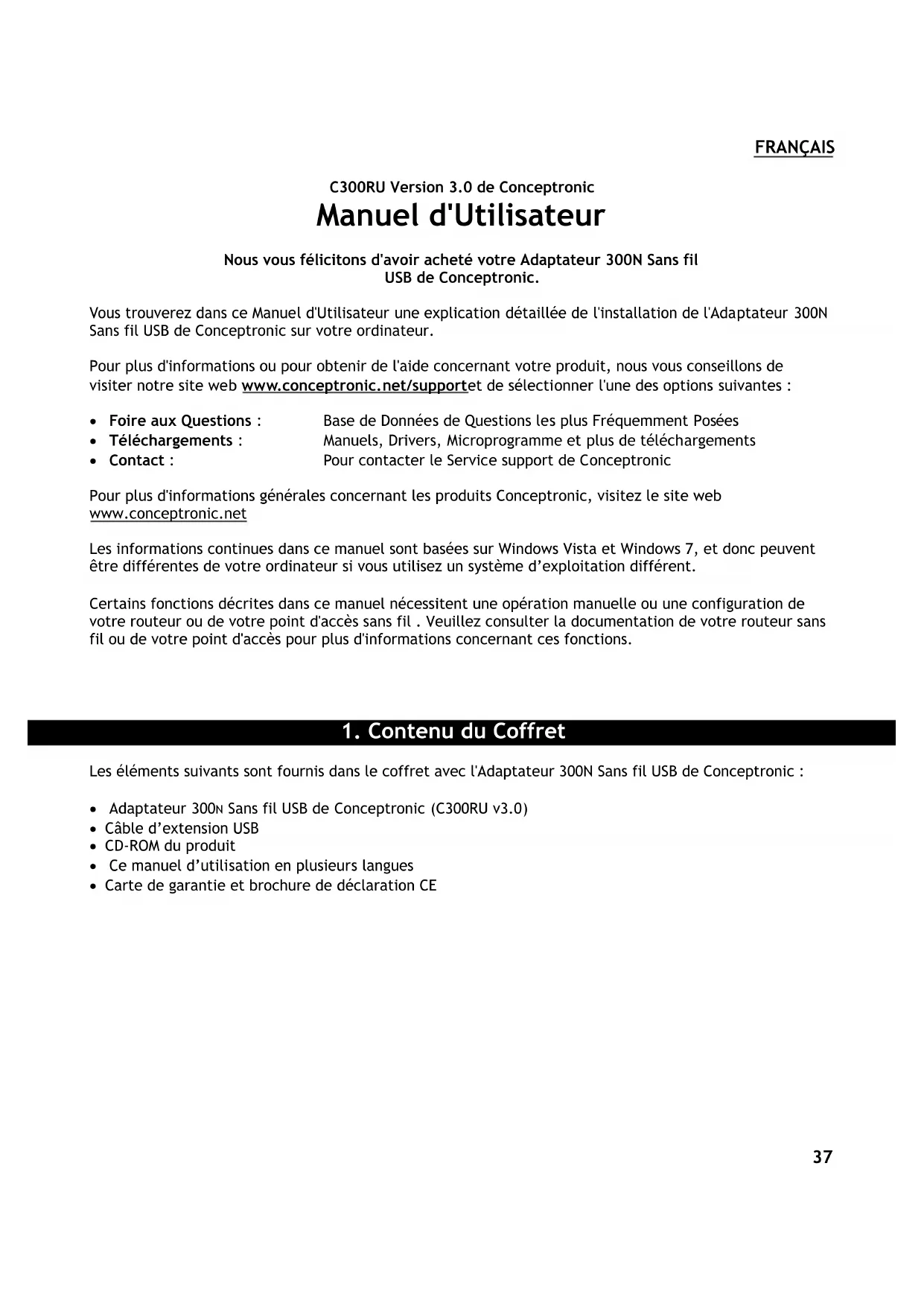


| Type de produit | Adaptateur USB sans fil 300N |
| Marque | Conceptronic |
| Modèle | C300RU V3 |
| Débit maximal | 300 Mbps (norme 802.11n) |
| Bandes de fréquence | 2,4 GHz |
| Sécurité sans fil | WEP, WPA, WPA2 (cryptage jusqu'à 128 bits) |
| Fonction WPS | Oui - bouton physique et virtuel (PBC), code PIN |
| Interface | USB 2.0 (compatible USB 1.1) |
| Indicateurs lumineux | LED d'activité réseau (clignotant en fonctionnement) |
| Boutons | 1 × touche WPS |
| Contenu du coffret | Adaptateur, câble d'extension USB, CD-ROM avec drivers et manuel, guide de démarrage rapide, carte de garantie |
| Systèmes d'exploitation supportés | Windows XP, Vista, 7 |
| Alimentation | Via port USB (5 V, 500 mA) |
| Dimensions (approx.) | 8,5 × 2,2 × 1,2 cm (sans câble) |
| Poids (approx.) | 30 g |
| Température de fonctionnement | 0 °C à 40 °C |
| Humidité de fonctionnement | 10 % à 85 % (sans condensation) |
| Certifications | CE, FCC, RoHS |
| Entretien et nettoyage | Débrancher l'appareil avant nettoyage. Utiliser un chiffon doux et sec. Ne pas utiliser de produits abrasifs ou de solvants. |
| Consignes de sécurité | Ne pas exposer à l'eau ou à l'humidité excessive. Ne pas ouvrir le boîtier. Tenir hors de portée des enfants. |
FOIRE AUX QUESTIONS - C300RU V3 CONCEPTRONIC
Questions des utilisateurs sur C300RU V3 CONCEPTRONIC
0 question sur cet appareil. Repondez a celles que vous connaissez ou posez la votre.
Poser une nouvelle question sur cet appareil
Téléchargez la notice de votre Carte réseau / adaptateur au format PDF gratuitement ! Retrouvez votre notice C300RU V3 - CONCEPTRONIC et reprennez votre appareil électronique en main. Sur cette page sont publiés tous les documents nécessaires à l'utilisation de votre appareil C300RU V3 de la marque CONCEPTRONIC.
MODE D'EMPLOI C300RU V3 CONCEPTRONIC
Manuel d'Utilisateur
Nous vous félicitons d'avoir acheté votre Adaptateur 300N Sans fil USB de Conceptronic.
Voutrouvez dans ce Manuel d'Utilisateur une explication détaillée de l'installation de l'Adaptateur 300N Sans fil USB de Conceptronic sur votre ordinateur.
Pour plus d'informations ou pour obtenir de l'aide concernant votre produit, nous vous conseillons de visiter notre site web www.conceptronic.net/supportet de-selectionner l'une des options suivantes :
- Foire aux Questions : Base de Données de Questions les plus Fréquemment Posées
- Télecharges : Manuels, Drivers, Microprogramme et plus de télécharges
Contact : Pour contacter le Service support de Conceptronic
Pour plus d'informations générales concernant les produits Conceptronic, visitez le site web www.conceptronic.net
Les informations continues dans ce manuel sont basées sur Windows Vista et Windows 7, et donc peuvent être différentes de votre ordinateur si vous utilisez un système d'exploitation différent.
Certains fonctions décrites dans ce manuel nécessitent une opération manuelle ou une configuration de votre routeur ou de votre point d'accès sans fil. Veuillez consulter la documentation de votre routeur sans fil ou de votre point d'accès pour plus d'informations concernant ces fonctions.
1. Contenu du Coffret
Les éléments suivants sont fournis dans le coffret avec l'Adaptateur 300N Sans fil USB de Conceptronic :
- Adaptateur 300N Sans fil USB de Conceptronic (C300RU v3.0)
Cable d'extension USB - CD-ROM du produit
- Ce manuel d'utilisation en plusieurs langues
- Carte de garantie et brochure de déclaration CE
2. Explication du C300RU
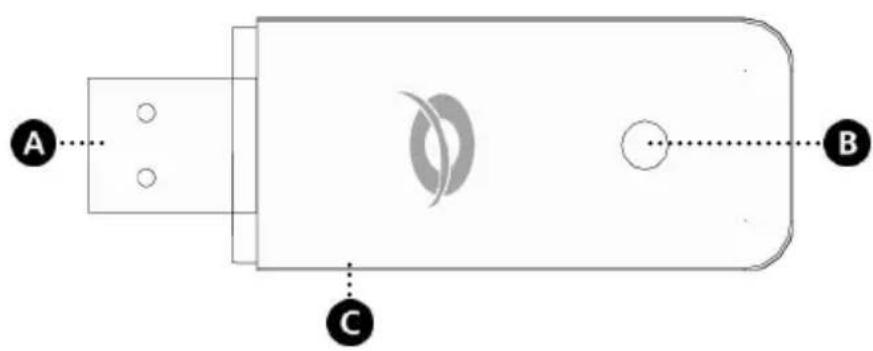
N° Description Statut Explication
A. Connecteur USB Pour connecter le C300RU sur votre ordinateur.
B. LED d'activité Eteint L'adaptateur n'est pas connecté à un réseau.
Clignote aléatoirement L'adaptateur est connecté à un réseau et envoie ou recoit des données.
C. Touche WPS - Appuyez pour lancer la fonction WPS
3. Installation du hardware
Avant d'installer les drivers et le software, vous devez connecter l'Adaptateur 300N Sans fil USB sur votre ordinateur.
- AllumezVoteordinatour.
- Branchez l'Adaptateur 300N Sans fil USB sur un port USB libre sur votre ordinateur.
Votre ordinateur reconnaître le nouvel hardware et affichera l'assistant d'installation du hardware.
- Ignoriez cet assistant ou cliquez sur "Cancel" pour fermer l'assistant.
Voussoupiezapresentinstallerledriveretlesoftwarecommeindiquéauchapitre4.
Remarque: Si vous utilisez Windows 7, vous pouze ignorer le chapitre 4 puisque Windows 7 installe automatiquement les drivers natifs nécessaires. Néanmoins si vous utilisez ces drivers natifs, la fonction WPS et l'Utilité de Configuration de Réseau Sans fil de Conceptronic ne sont pas disponibles. Si vous choisissez d'ignorer le chapitre 4, vous pouze également ignorer les chapitres 5.1 - 5.4 et poursuivre au chapitre 5.5.
4. Installation du Driver & Software
Lorsque l'Adaptateur USB Sans Fil 300N est installé dans votre ordinateur, vous pouvez poursuivre avec l'installation des drivers & software de Conceptronic.
A. Insérez le Cd-Rom dans le lecteur optique de votre ordinateur. L'option de Lecture automatique s'affiche automatiquement. Cliquez sur "Run Autorun.exe" pour lancer le menu à execution automatique.
Remarque: Si l'option de Lecture automatique n'est pas affichée, vous pouvez lancer le menu à lancement automatique en navigant vers "Ordinateur" et en cliquant deux fois sur votre lecteur optique.
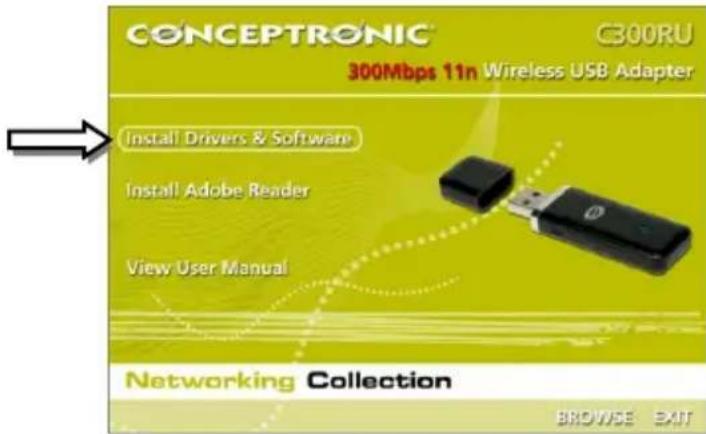
B. Sélectionnez l'option "Installation de Software et Drivers" dans le menu à lancement automatique. L'Assistant d'installation apparait.
Remarque : Vous pouvez obtenir un message d'advertisement "User Account Control" [Contrôle du compte d'utilisateur] que vous doivent accepter en cliquant sur "Yes".
C. Acceptez l'Accord de Licence en selectionnant "I accept..." puis cliquez sur "Next" pour continuer.
D. Sélectionnez "Installer le driver et l'Utilité de Configuration de Réseau sans Fil" si vous souhaitez utiliser l'utilité de Configuration de Sans Fil de Windows Standard, ou selectionnez "Installer uniquement les drivers" si vous souhaitez utiliser l'utilité de Configuration Sans fil de Windows. Cliquez sur "Next" pour continuer.
Remarque: Si vous utilise Windows XP et que vous avez besoin d'installer le driver et l'utilite, le système vous demandera quel Outil de Configuration vous souhaitez utiliser. Sélectionnez "Outil de Configuration de Conceptronic" puis cliquez sur "Next" pour continuer.
E. Cliquez sur "Install" pour installer le driver et le software.
Les drivers et le software sinstallent sur votre ordinateur (si vous avez selectionné cette option).
F. Lorsque l'installation est terminée, cliquez sur "Finish" pour refermer l'assistant d'installation.
G. L'Utilité de Configuration de Réseau Sans Fil de Conceptronic s'affiche si vous avez besoin d'installer les drivers et le software.
Remarque: Nous vous conseillons de redémarrer votre ordinateur lorsqu'installation du nouveau hardware est terminée.
Voussoupiezapresent poursuivre au chapitre5 pour vous connecter aun'reseau sans fil.
5. Connexion à un réseau sans fil
Vous apprendrez dans ce chapitre comment vous connecter à votre réseau sans fil en utilisant l'Adaptateur 300N Sans fil USB et l'Utilité de Configuration de Réseau Sans fil de Conceptronic.
Remarque:
Si vous avez besoin d'utiliser les drivers natifs de Windows 7, ou si vous avez besoin l'option "Install drivers only" pendant l'installation des drivers et du software au chapitre précédent, la fonction WPS et l'Utilite de configuration de Reseau Sans fil de Conceptronique ne seront pas disponibles. Par conséquent les chapitres 5.1 - 5.4 ne s'appliquent pas à votre cas. Poursuivez au chapitre 5.5 pour savoir comment le connecter à votre réseau sans fil
5.1 L'Utilité de configuration de Réseau Sans fil de Conceptronic
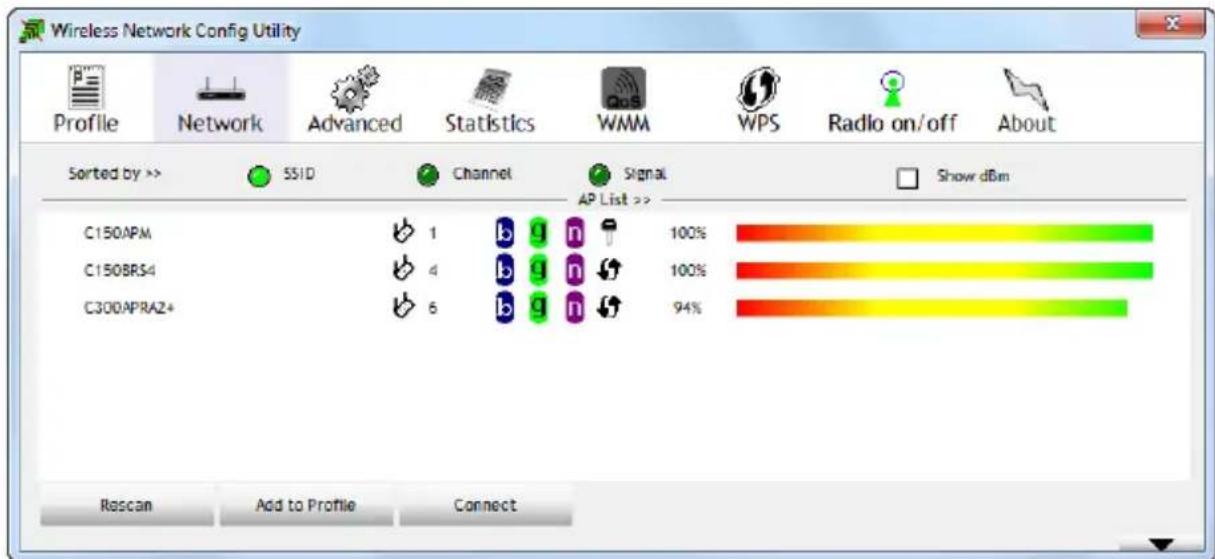
Lorsque les drivers et le software sont installés, l'Utilité de configuration de Réseau Sans fil de Conceptronic s'affiche à votre écran et présente les réseaux sans fil disponibles dans votre zone :
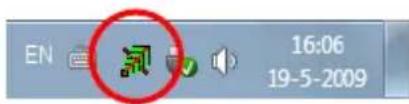
Si le dispositif sans fil n'est pas affché, cliquez deux fois sur l'icone de votre plateau système du dispositif sans fil :
Vousspuvezconneterreseauans filde deux manieresdifferentes:automatquementenutilisant l'optiondeConfigurationSecuriseedeWi-fi(WPS)oumanuellementgraceaudispositif sansfil.
5.2 Connectez-vous automatiquement à l'aide du Bouton WPS (Réel ou Virtuel).
L'Adaptateur 300N Sans fil USB de Conceptronic supporte WPS (Configuration Securisée de Wi-Fi). WPS est une norme qui permet de securiser facilement votre réseau sans fils. Avec WPS, vous pouvez protégger votre réseau sans fils en quelques petites clics sans obligatoirement connaître les différentes options de cryptage.
Remarque: Pour utiliser l'option WPS de l'Adaptateur 300N USB Sans fil, votre routeur ou votre point d'accès doivent également supporter WPS.
- Sélectionnez la page "WPS" dans le dispositif sans fil.
Lancez la configuration WPS sur toute routeur ou toute point d'acces en appuyant soit sur le bouton WPS du dispositif soit sur le bouton de l'interface web du dispositif. - Appuyez sur le bouton WPS sur l'Adaptateur 300N Sans fil (consultez le chapitre 2 pour voir où est situé le bouton WPS) ou utilisez le Bouton virtuel WPS (appele "PBC") du dispositif sans fil.
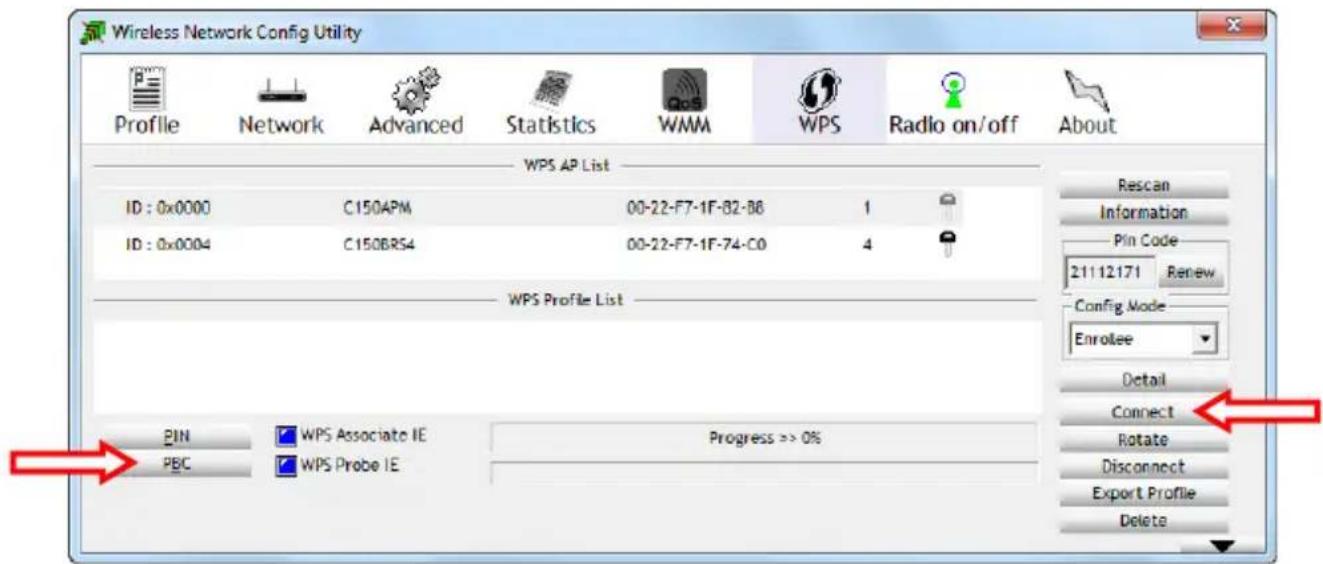
Le dispositif sans Fil est déclenché par le bouton réel ou virtuel WPS et tente de se connecter à votre réseau sans fil. Si la fenêtre principale du dispositif sans fil est affichée à l'écran, vous verrez l'activité WPS dans la partie inférieure de la fenêtre :

Lorsque l'authentication du Bouton WPS est terminée et reussie, le message "Get WPS profile successfully" [Obtenir le profil WPS] s'affiche un court instant.
- Sélectionnez le profil WPS récemment créé dans la "WPS Profile List" [Liste de profils WPS] puis cliquez sur "Connect" pour étabir la connexion sans fil.
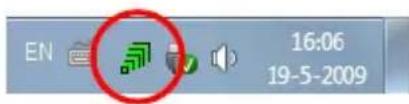
Voues a present connecte sur le reseau sans fil. Le dispositif sans fil indiquera la force du signal dans voire plateau système :
5.3 Connectez-vous automatiquement à l'aide de la fonction Code PIN de WPS
Lorsque vous routeur ou votre point d'accès supporte WPS, mais si vous ne disposez pas de Bouton réel ou virtuel, vous pouvez创建工作 une connexion WPS à l'aide de la fonction de Code PIN.
Remarque: Vo rour daccs dois de la fction de Code PIN WPS sur son interface web pour pouvoir utiliser cette fonction.
Le dispositif sans fil peut travailler en mode "Enrollee" ou "Registrar":
Lorsque "Enrollee" est selectionné, le dispositif sans fil envoie un Code Pin qui doit être définis dans la configuration WPS de votre routeur ou point d'accès.
- Lorsque le mode "Registrar" est selectionné, vous pouze saisir un Code Pin dans le dispositif sans fil. Ce mode est nécessaire lorsque votre routeur ou point d'accès fournit un Code Pin qui doit être utilisé pour la connexion sans fils.
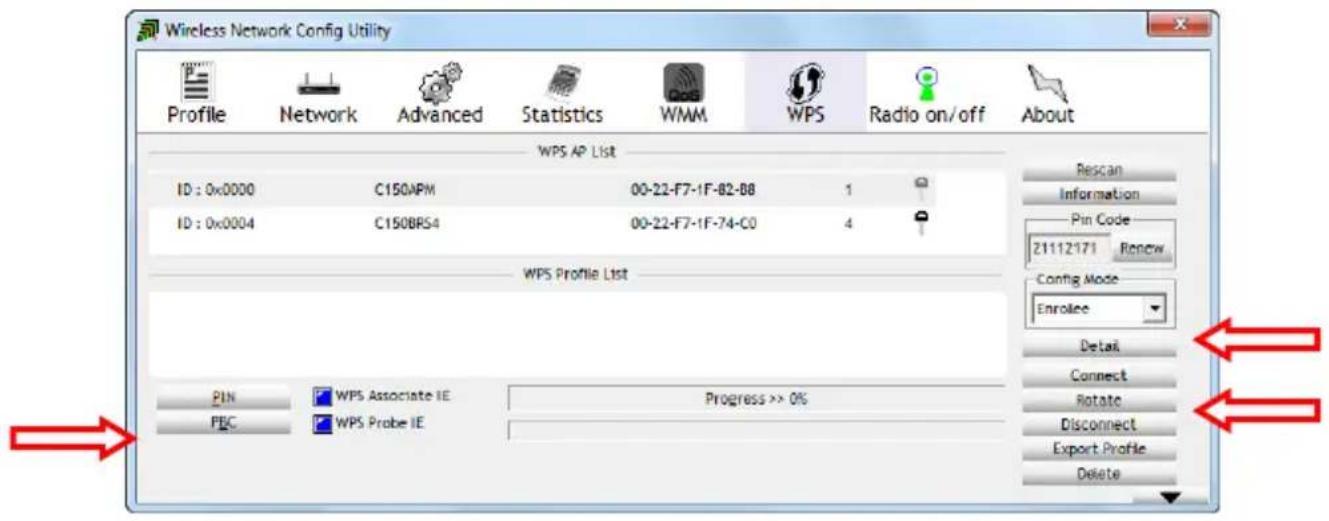
- Activez la fonction de Code PIN WPS sur votre routeur ou point d'accès.
- Sélectionnéz le "Config Mode" correct dans le dispositif sans fil, en fonction des informations indiquées ci-dessus.
- Cliquez sur le bouton "PIN" du dispositif sans fil.
Yououpouvezvoirl'activitéduWPSdansla partieinférieurede lafenetre:

Lorsque l'authentication du Bouton WPS est terminée et reussie, le message "Get WPS profile successfully" [Obtenir le profil WPS] s'affiche un court instant.
- Sélectionnez le profil WPS récemment créé dans la "WPS Profile List" [Liste de profils WPS] puis cliquez sur "Connect" pour étabrir la connexion sans fil.
Voues a present connecte sur le reseau sans fil. Le dispositif sans fil indiquera la force du signal dans voire plateau systeme :
5.4 Connexion manuelle à votre réseau sans fil
Le dispositif sans fil affichera automatiquement tous les reseaux sans fil disponibles dans la portee de votre Adaptateur 300N USB. Si vous reseau sans fil ne s'affiche pas, vous pouvez cliquer sur "Rescan" [Scanner a nouveau] pour lancer une nouvelle recherche de reseaux disponibles.
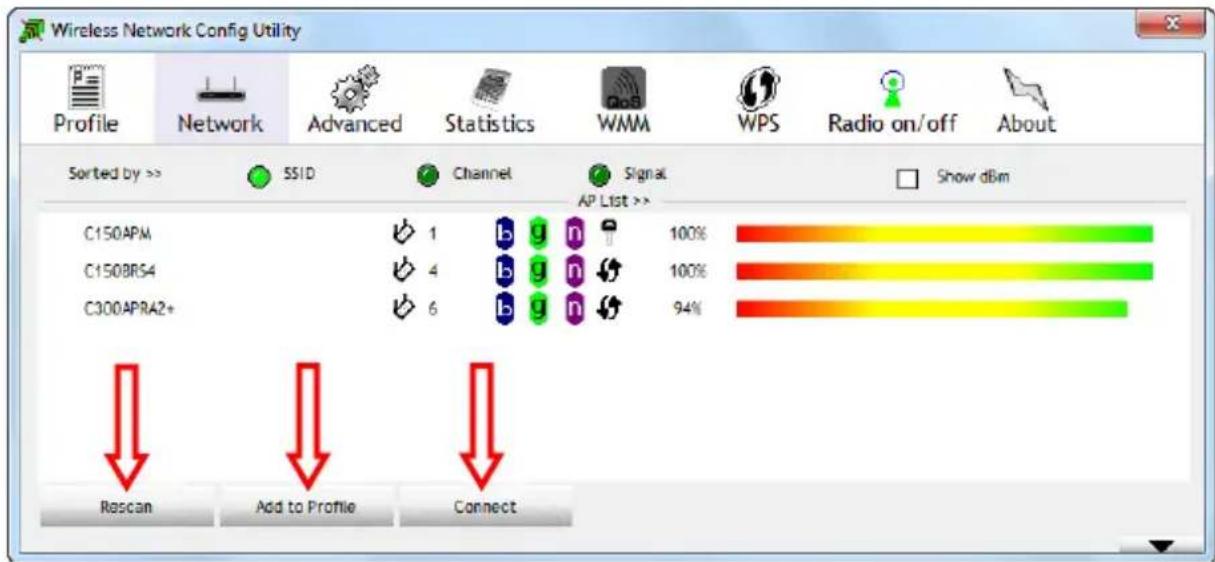
- Cliquez sur le réseau auquel vous voulez vous connecter dans la liste des réseaux sans fil disponibles.
- Cliques sur "Add to Profile" [Ajouter au Profil].
Le dispositif sans fil se replie et affiche les options "Add to Profile" [Ajouter au Profil].
Remarque:
Si vous souhaitez vous connecter à un réseau sans fil-temporaire (par exemple un point d'accès public), vous pouvez également utiliser le bouton "Connect". Lorsque vous utilisez le bouton "Connect" au lieu du bouton "Add to Profile", les informations de connexion seront effacées lorsque vous redémarrerez votre ordinateur.
Réseau protégé sans mot de passer (non sécurisé):
Indiquez le nom de votre profil, vérifie que le SSID correct (réseau sans fil) est bien selectionné et cliquez sur le bouton "OK" pour ajouter le profil dans votre liste de profils.
Le dispositif sans fil ouvrira automatiquement la fenêtre "Profile". Sélectionnez le nouveau profil créé puis cliquez sur "Activate" [Activer] pour connecter votre réseau sans fil.
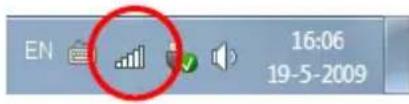
Le dispositif sans fil se connectera directement au réseau sans fil. Lorsque vous serez connecté, le dispositif sans fil indiquera la force du signal dans votre plateau système :
Remarque:
Si vous vous connectez sur votre propre réseau non sécurisé (non protégé par un mot de passer), nous vous conseillons d'ajouter de la sécurité sur votre réseau pour empêcher tout accès non autorisé à votre réseau.
Réseau protégé avec un mot de passse (sécurisé):
Indiquez le nom de votre profil, vérifie que le SSID correct (réseau sans fil) est bien selectionné et cliquez sur le bouton "Auth.\Encry".
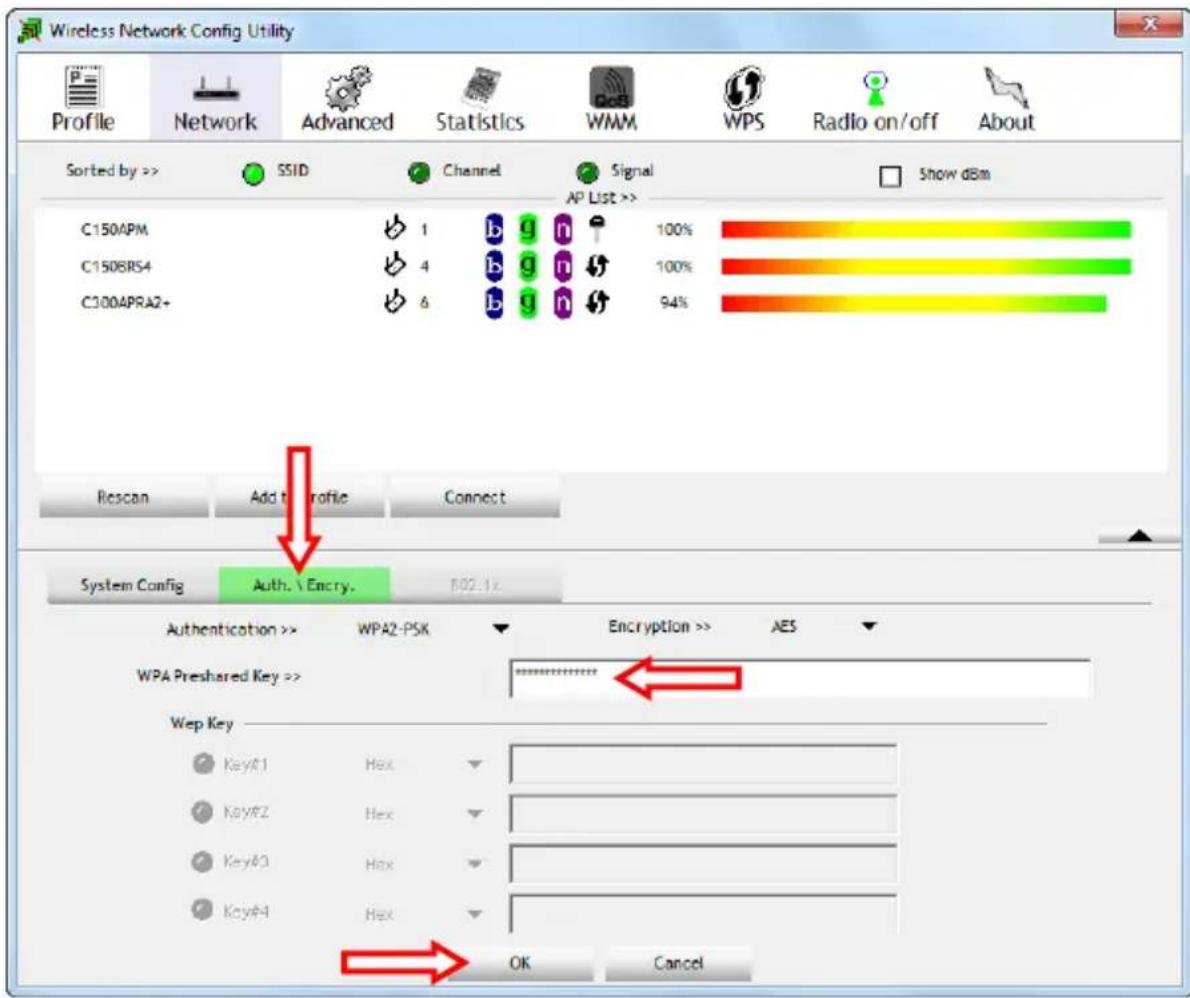
Vérifiez si la sécurité sélectionnée automatiquement correspond bien aux paramètres de vos réseaux sans fil et indiquez le code de cryptage ou votre mot de passer pour votre réseau sans fil dans le champ "WPA Preshared Key" [Code prépartagé de WPA].
Remarque: Sur quelques routeurs ou points d'accès, le code de cryptage par défaut ou le mot de passage est indiqué sur un autocollant dans la partie inférieure du dispositif.
Cliquez sur le bouton "OK" pour ajouter votre profil à la liste de profils. Le dispositif sans fil ouvrira automatiquement la fenêtre "Profile".
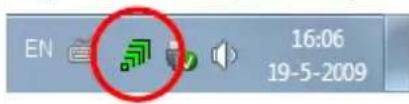
Selectionnez le nouveau profil créé puis cliquez sur "Activate" [Activer] pour connecter votre réseau sans fil. Le dispositif sans fil se connectera directement au réseau sans fil. Lorsque vous serez connecté, le dispositif sans fil indiquera la force du signal dans votre plateau système :
5.5 Installation uniquement du Driver ou moyennant le driver natif de Windows 7.
Si vous avez choisi de ne pas installer les drivers et software de Conceptronic pour Windows 7, ou si vous avez installé les drivers de Conceptronic sans le software, vous doivent utiliser l'assistant de connexion standard de Windows pour les réseaux sans fil pour vous connecter à un réseau sans fil :
Voutrouvez les informations de connexion pour ces assistants de connexion a un réseau sans fil aux
adresses suivantes :
Remarque: Sans les drivers et le software de Conceptronic, vous ne pouvez pas utiliser la fonctionnalité WPS. Si vous utilisez la fonctionnalite WPS, (ré)installez les drivers et le software comme indiqué au chapitre 4.
Bon divertissement avec votre Adaptateur 300N Sans fil USB de Conceptronic!
Conceptronic C300RU Versione 3.0
Manuale d'uso

- MANUEL D'UTILISATEUR
- NOUS VOUS FÉLICITONS D'AVOIR ACHETÉ VOTRE ADAPTATEUR 300N SANS FIL USB DE CONCEPTRONIC
- CONTENU DU COFFRET
- EXPLICATION DU C300RU
- N° DESCRIPTION STATUT EXPLICATION
- INSTALLATION DU HARDWARE
- INSTALLATION DU DRIVER & SOFTWARE
- CONNEXION À UN RÉSEAU SANS FIL
- REMARQUE
- 5.1 L'UTILITÉ DE CONFIGURATION DE RÉSEAU SANS FIL DE CONCEPTRONIC
- 5.2 CONNECTEZ-VOUS AUTOMATIQUEMENT À L'AIDE DU BOUTON WPS (RÉEL OU VIRTUEL)
- 5.3 CONNECTEZ-VOUS AUTOMATIQUEMENT À L'AIDE DE LA FONCTION CODE PIN DE WPS
- 5.4 CONNEXION MANUELLE À VOTRE RÉSEAU SANS FIL
- 5.5 INSTALLATION UNIQUEMENT DU DRIVER OU MOYENNANT LE DRIVER NATIF DE WINDOWS 7
- CONCEPTRONIC C300RU VERSIONE 3.0
- MANUALE D'USO
Marque : CONCEPTRONIC
Modèle : C300RU V3
Catégorie : Carte réseau / adaptateur