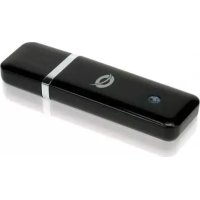
C300RU V3 - Scheda di rete / adattatore CONCEPTRONIC - Manuale utente e istruzioni gratuiti
Trova gratuitamente il manuale del dispositivo C300RU V3 CONCEPTRONIC in formato PDF.



| Tipo di prodotto | Adattatore USB wireless 300N |
| Marca | Conceptronic |
| Modello | C300RU V3 |
| Velocità massima | 300 Mbps (standard 802.11n) |
| Bande di frequenza | 2,4 GHz |
| Sicurezza wireless | WEP, WPA, WPA2 (crittografia fino a 128 bit) |
| Funzione WPS | Sì - pulsante fisico e virtuale (PBC), codice PIN |
| Interfaccia | USB 2.0 (compatibile USB 1.1) |
| Indicatori luminosi | LED di attività di rete (lampeggiante in funzione) |
| Pulsanti | 1 × tasto WPS |
| Contenuto della confezione | Adattatore, cavo di prolunga USB, CD-ROM con driver e manuale, guida rapida, carta di garanzia |
| Sistemi operativi supportati | Windows XP, Vista, 7 |
| Alimentazione | Tramite porta USB (5 V, 500 mA) |
| Dimensioni (circa) | 8,5 × 2,2 × 1,2 cm (senza cavo) |
| Peso (circa) | 30 g |
| Temperatura operativa | da 0 °C a 40 °C |
| Umidità operativa | dal 10% all'85% (senza condensa) |
| Certificazioni | CE, FCC, RoHS |
| Manutenzione e pulizia | Scollegare il dispositivo prima della pulizia. Utilizzare un panno morbido e asciutto. Non usare prodotti abrasivi o solventi. |
| Istruzioni di sicurezza | Non esporre ad acqua o umidità eccessiva. Non aprire l'involucro. Tenere fuori dalla portata dei bambini. |
Domande frequenti - C300RU V3 CONCEPTRONIC
Domande degli utenti su C300RU V3 CONCEPTRONIC
0 domanda su questo apparecchio. Rispondi a quelle che conosci o fai la tua.
Fai una nuova domanda su questo apparecchio
Scarica le istruzioni per il tuo Scheda di rete / adattatore in formato PDF gratuitamente! Trova il tuo manuale C300RU V3 - CONCEPTRONIC e riprendi in mano il tuo dispositivo elettronico. In questa pagina sono pubblicati tutti i documenti necessari per l'utilizzo del tuo dispositivo. C300RU V3 del marchio CONCEPTRONIC.
MANUALE UTENTE C300RU V3 CONCEPTRONIC
Complimenti per aver acquistato l'adattatore USB wireless 300N Conceptronic
Il presente manuale illustra passo dopo passo come installare e utilizzare l'adattatore USB wireless 300N Conceptronico sul suo computer.
Per ulteriori informazioni o assistenza relativamente al prodotto, consultare il site Service & Support all'indirizzo www.conceptronic.net/support, selezionando una delle seguenti opzioni:
- FAQ : Archivio delle risposte alle domande più frequenti
Download : Manuali, driver, firmware e altri prodotti scaricabili - Contact : Contatta il servizio di assistenza Conceptronic
Per ricevere informazioni generali sui prodotti Conceptronic, visitare il site Web di Conceptronic all'indirizzo www.conceptronic.net
Le informazioni contenate in quello manuale si riferisce con a Windows 7 e Vista, e possono variarare in maniera significativa in computer in cui sia installato un sistema operativo differente.
Alcune funzioni descritte nel presente manuale richiedono un'attivazione o una configurazione manuale del router o del punto di accesso wireless. Si rinvia alla documentazione del proprio router o punto di accesso wireless per maggiori informazioni riguardo a tali funzioni.
1. Contenuto della confezione
La confezione dell'adattatore USB wireless 300N Conceptronic contiene le seguenti unità:
- Adattatore USB wireless 300N Conceptronic (C300RU v3.0)
- Prolunga USB
- CD-ROM del prodotto
Il presente manuale d'uso multilingue - Certificato di garanzia e libretto dichiarazione di conformità CE
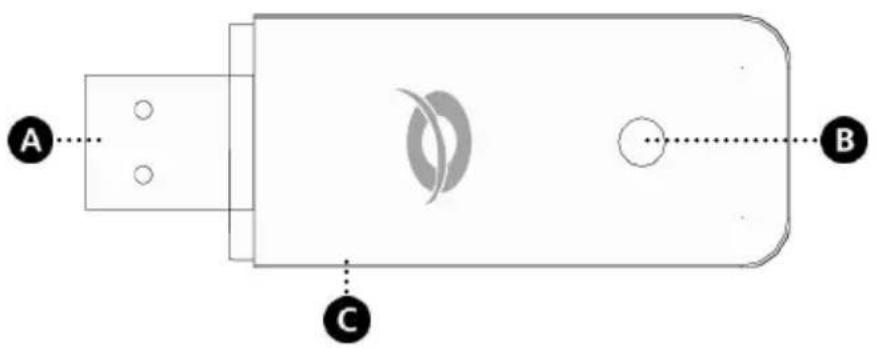
2. Descrizione del C300RU
N Descrizione Stato Illustrazione
A. connettore USB - Collegamento del C300RU al computer.
B. LED attività Off L'adattatore non è collegato a una rete. Luce intermittente L'adattatore è collegato a una rete e sta trasmettendo o ricevendo dati.
C. Pulsante WPS - Premere per avviare la funzione WPS.
3. Installazione dell'hardware
Prima di poter installare i driver e il software, è necessario collegare l'adattatore USB wireless 300N al computer.
Accendere il computer.
- Inserire l'adattatore USB wireless 300N in una porta USB libera del computer.
Il computer riconoscera il nuovo hardware e aprirà l'installazione guidata nuovo hardware'.
- Ignorare l'installazione guidata o fare click su "Cancella" per chiudere la finestra.
É ora possibile procedere con l'installazione dei driver e del software descritta nella sezione 4.
Nota:
Se ilsysteme operativoutilizzato è Windows 7, è possibile tralasciare la sezione 4, poiché Windows 7 installerà automaticamente i driver nativi necessari. Utilizzando i driver nativi non si ha però accesso né alla funzione WPS né all'utilità di configurazione della rete wireless Conceptronic. Decidendo di tralasciare la sezione 4, è altresì possibile tralasciare la sezione 5.1 - 5.4 e riprenderè direttamente alla sezione 5.5.
4. Installazione driver e software
Dopo aver connesso l'adattatore USB wireless da 300N al computer, si cui procedere con l'installazione dei driver e del software di Conceptronic.
A. Collocare il CD-ROM nellettore ottico del computer. Ilsystema visualizzera automaticamente la modalità di esecuzione automatica. Fareclc su "Run Autorun.exe"per avviare il menu di esecuzione automatica.
Note: Se ilsystema non visualizza la modalità di esecuzione automatica, si più avviare quest'ultima selezionando la cartella "Computer" elickando due volte sull'icona dellettore ottico.
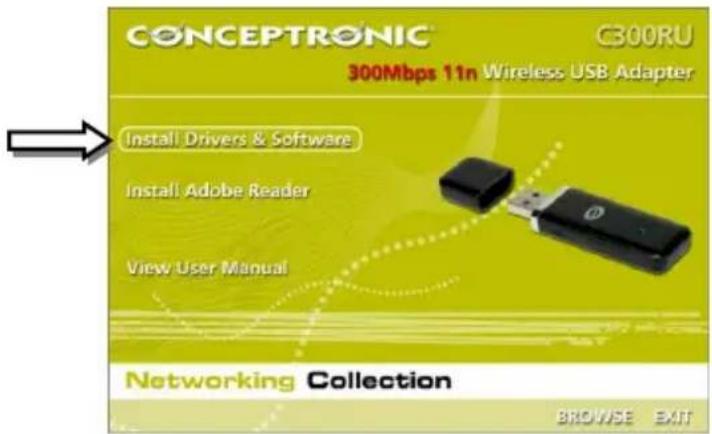
B. Selezionare I'opzione "Installa Driver e Software" ("Install Drivers & Software") dal menu di esecuzione automatica. Verra visualizzato il menu di installatione guidata.
Note: Il sistema potrebbe visualizzare il messaggio di avviso "Controllo account utente" ("User Account Control") che occorrera accettare clICCando su "Si" (Yes").
C. Accettare l'accordo di licenza selezionando "Sono d'accordo" ("I Agree..") e clICCando su "Avanti" ("Next") per continuare.
D. Selezionare l'opzione "Installa driver e utilità di configurazione della rete wireless di Conceptronico" ("Install driver and Conceptronic Wireless Network Configuration Utility") se si intende utilizzato il software di Conceptronic, oppure selezionare l'opzione "Installa solamente i driver"(Install drivers only) se si intende utilizzato l'utilità di configurazione wireless standard di Windows. Fare cli su "Avanti" ("Next") per continuare.
Note: Se si utilizza Windows XP e si è scelto di installare entrambi i driver e l'utilità, il systema chiederà quale strumento di configurazione si intende utilizzato. Selezionale "Strumento di configurazione di Conceptronic" ("Conceptronic Configuration Tool") e fare clic su "Avanti" ("Next") per continuare.
E. Fare cli csu "Installa" (Install) per installare i driver e il software.
I driver e il software (se selezionato) saranno installati sul computer.
F. Quando l'installazione è completeness, fare cli su "Fine" ("Finish") per chiudere la procedura guidata d'installazione.
G. L'utilà di configurazione della rete wireless di Conceptronic sare visualizzata se si è scelto di installare i driver e il software.
Note: Si consiglia di riavviare il computer una volta completata la nuova installmente hardware.
Passare al capitolo 5 per effettuare il collegamento a una rete wireless.
5. Connessione a una rete senza fili
Questa sezione illustra come è possibile collegare la rete senza fili utilizzando l'adattatore USB wireless 300N e l'utilità di configurazione della rete wireless Conceptronic.
Note: Se si è scelto di utilizzato i driver nativi di Windows 7 oppure l'opzione "Installa solo i driver" nel corso dell'installazione dei driver e del software nella sezione precedente, la funzione WPS e l'utilità di configurazione della rete wireless Conceptronic non saranno disponibili. La sezione 5.1 ~ 5.4 non è pertanto applicabile. Continuire con la sezione 5.5 per maggiori informazioni su come collegare la rete alla fili.
5.1 Utilità di configurazione della rete wireless Conceptronic
Quando l'installazione dei driver e del software è completenessa, l'utilità di configurazione della rete wireless Conceptronic verrà visualizzata a schermo, molto che reti sono fili presenti nell'rea :
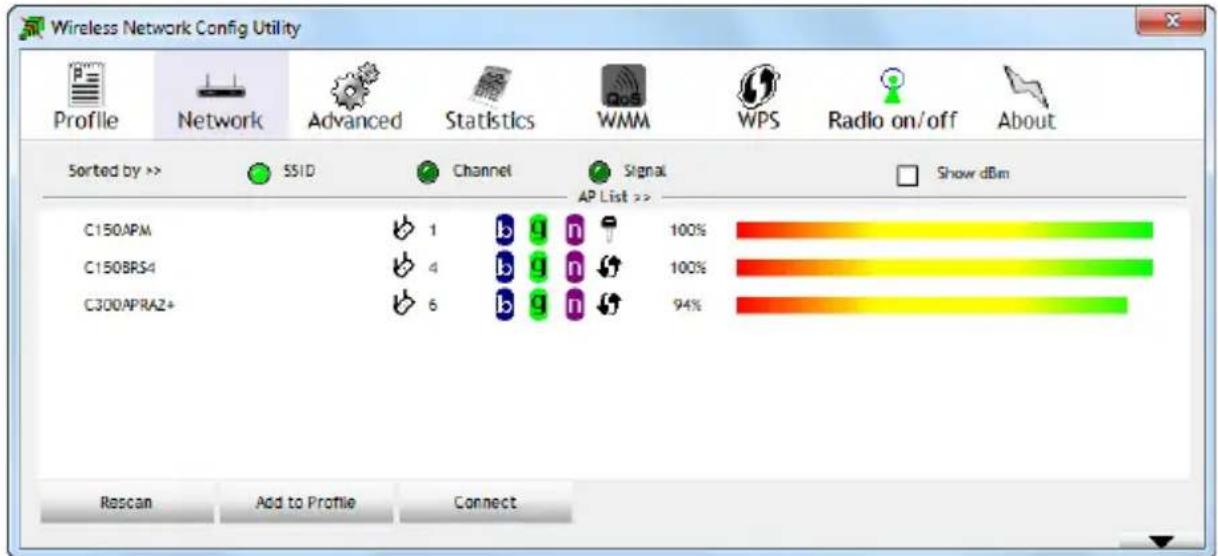
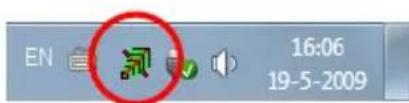
Se l'utilità wireless non viene visualizzata,fare doppio click sull'icona dell'utilità wireless presente sulla barra delle applicazioni:
Esistono due modalità diverse per effettuare la connessione alla rete红线 fili: in maniera automatica, utilizzato l'opzione di installmente protetta Wi-Fi (WPS) oppure, in maniera manuale, utilizzando l'utilità wireless.
ITALIANO
5.2 Connessione automatica mediante pulsante WPS reale o virtuale
L'adattatore USB Wireless 300N Conceptronic supporta ilsystema WPS (installazione protetta Wi-Fi). Il systema WPS è uno standard per installare in maniera facile e sicura le reti sulla fili. Con il systema WPS è possibile proteggregate le reti sulla fili in pochi simplici passi sulla dover conoscere i diversi metodi di criptaggio.
Note: Per poter'utilizzare l'opzione WPS dell'adattatore USB Wireless 300N, è necessario cheanche il router o il punto di accesso supportino la funzione WPS.
- Selezionare la finestra "WPS" nell'utilità wireless.
- Avviare la configurazione WPS sul router o sul punto di accesso premendo il pulsante WPS presente sul dispositivo o il soft button dell'interfaccia Web del dispositivo.
- Premere il pulsante WPS posto sull'adattatore USB Wireless 300N (consultare la sezione 2 per vedere dove è collocato il pulsante WPS) o utilizzato il Push Button WPS virtuale (denominato "PBC") dall'utilità wireless.
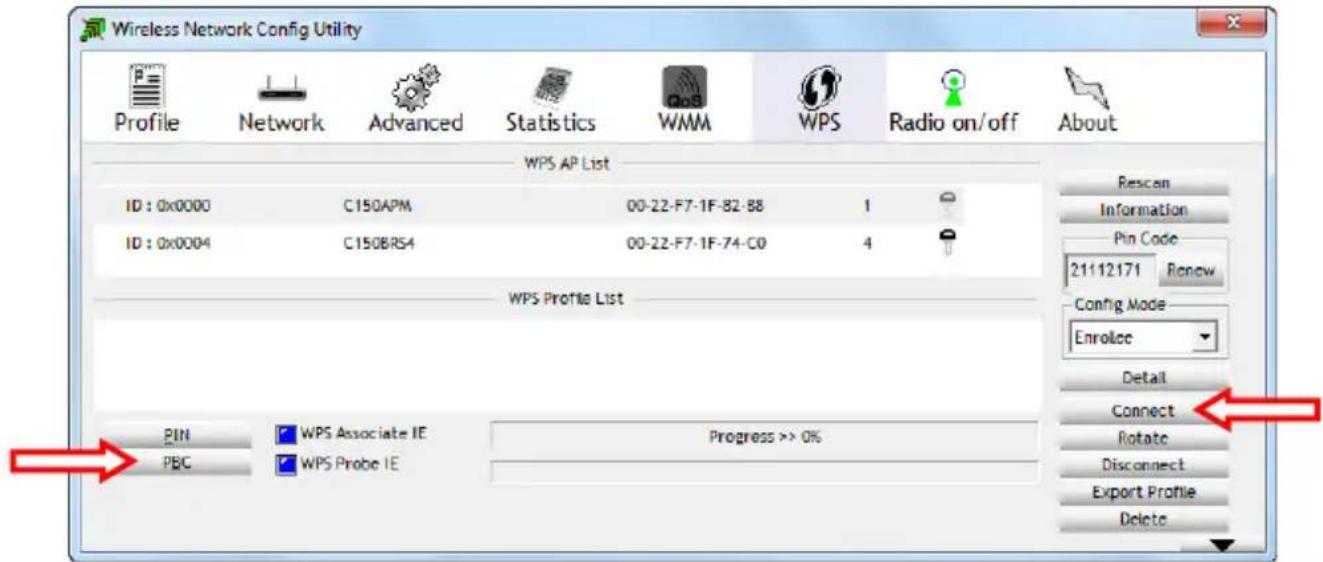
L'utilità wireless verrà attivata mediante il pulsante WPS reale o virtuale e tenterà di collegarsi alla retezza fili. Se la finestra principale dell'utilità wireless viene visualizzata a schermo, è possibile controlling l'attività WPS nella parte inferiore della finestra:

Una volta eseguita con successo l'autenticazione Push Button WPS, il sistema visualizzera entro pochi istanti il messaggio "Acquisizione del profilo WPS avvenuta con successo".
- Selezionare il profilo WPS appena creato dall"Elenco Profili WPS' e fare click su "Connetti" per stabilire la connessionerawnza fili.
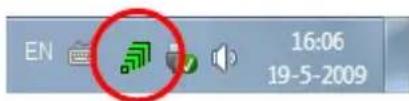
Si è ora connessi alla propria rete sono fili. L'utilità wireless indichiera la forza del segnale sulla barra delle applicazioni:
5.3 Connessione automaticautilizzando la funzione WPS con codice PIN
Se il router o il punto di accesso a disposizione supporta la funzione WPS ma non ha un Push Button reale o virtuale, è possible utilizzare la funzione con codice PIN per stabilire una connessione WPS.
Note: Per poter utilizzato questa funzione, è necessario che il router o il punto di accesso sulla fili dispongano di una funzione WPS con codice PIN nella propria interfaccia Web.
L'utilità wireless più funzionare sia in modalità "Enrollee" che "Registrar":
- Selezionando la modalità "Enrollee", l'utilità wireless generera un codice PIN che è necessario insere nella configurazione WPS del router o del punto di accesso.
- Selezionando la modalità "Registrar", è possible insere un codice PIN nell'attività wireless. É necessario utilizzato questa modalità quando il router o il punto di accesso fornisce un codice PIN da utilizzato nella connessionerawnza fili.
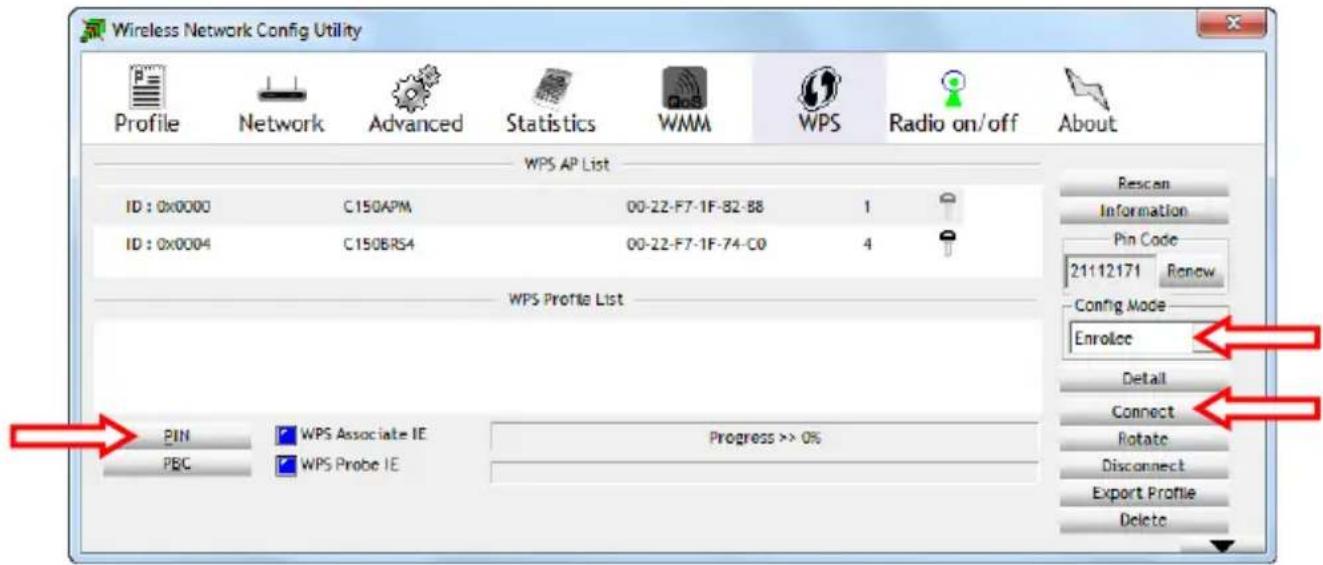
- Attivare la funzione WPS con codice PIN sul router o sul punto di accesso.
- Selezionare la corretta "Modalità di configurazione" dall'utilità wireless, in base alle informazioni sulla riportate.
- Fare click sul pulsante "PIN" nell'utilità wireless.
É possibile verificare l'attività WPS nella parte inferiore della finestra:

Una volta completata con successo l'autenticazione WPS con Codice PIN, il sistema visualizzera entro pochi istanti il messaggio "Acquisizione del profilo WPS avvenuta con successo".
- Selezionare il profilo WPS appena creato dall"Elenco Profili WPS' e fare click su "Connetti" per stabilire la connessionerawnza fili.
Si è ora connessi alla propria rete perché fili. L'utilità wireless indichierrà la forza del segnale sulla barra delle applicazioni:
ITALIANO
5.4 Connessione manuale alla rete sanza fili
L'utilità wireless visualizzera in maniera automatica tutte le reti sono fili disponibili entro la gamma dell'adattatore USB Wireless 300N. Se non è presente la propria rete sono fili, fare click sul pulsante "Ricerca" per ricercare di nuovo le reti sono fili disponibili.
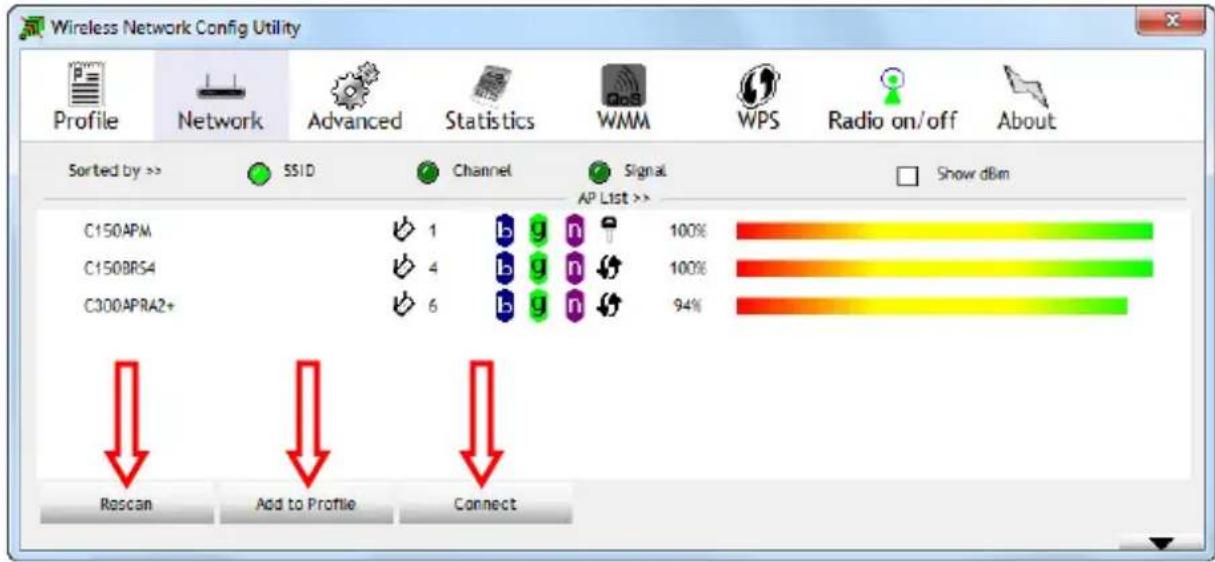
- Selezionare la rete alla quale ci si vuole collegare dall'elenco delle reti sanza fili disponibili.
- Fare click su "Aggiungi profilo".
L'utilità wireless si chiudera e visualizzera le opzioni "Aggiungi profilo".
Note: Se si desidera connettersi a una rete wireless temporanea (per esempio: un hotspot), è altri possible utilizzato il pulsante "Connetti". Quando si utilizza il pulsante "Connetti""Invece del pulsante "Aggiungi profilo", le informazioni relative alla connessione saranno cancellate al riavvio del computer.
Rete non protetta da password (modalità non sicura):
Inserire un nome per il profilo, verificare che sia stato selezionato il corretto SSID (rete alla fili) eclcicare sul pulsante "OK" per aggungere il profilo all'elenco dei profili.
L'utilità wireless aprirà automaticamente la finestra 'Profilo'. Selezionare il nuovo profilo creato e fare click sul pulsante "Attiva" per collegarsi alla rete società.
L'utilità wireless si connetterà direttamente alla reteswana fili. Una volta connessi, l'utilità wireless mostrera la forza del segnale sulla barra delle applicazioni:
Note: Se ci si sta connettendo alla propria rete e questa non è stata resa sicura (non è stata protetta da password), si consiglia di proteggerla per prevenir accessi non autorizzati alla rete.
Rete protetta da password (modalità sicura):
Inserire un nombre per il profilo, verificare che sia stato selezionato il corretto SSID (rete alla fili) e fare click sul pulsante "Auth. \Encry."
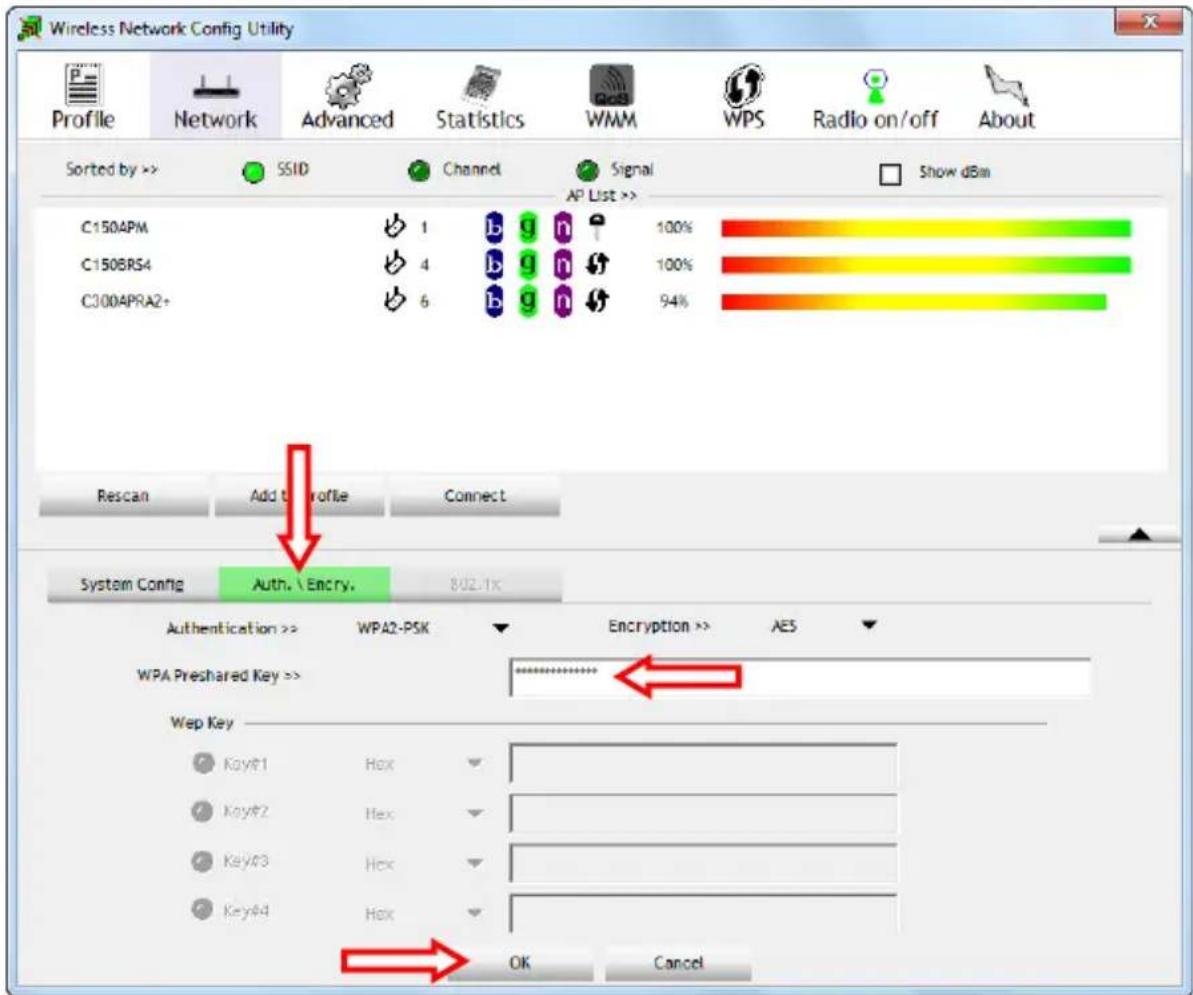
Accertarsi che le impostazioni di sicurezza selezionate automaticamente siano conformi alle impostazioni delle reti nella filia a cui ci si vuole collegare e inserire la chiave o la password di criptaggio della rete nelle filia nel Campo "WPA Preshared Key".
Note: In alcuni router o punti di accesso, la chiave o la password di criptaggio è indicata su un adesivo sul retro del dispositivo.
Cliccare sul pulsante "OK" per aggiungere il profilo alla lista dei profili. L'utilità wireless aprirà automaticamente la finestra 'Profilo'.
Selezionare il nuovo profilo creato e fare click sul pulsante "Attiva" per collegarsi alla rete sanza fili.
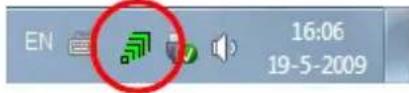
L'utilità wireless si connetterà direttamente alla rete perché fili. Una volta connessi, l'utilità wireless mostrera la forza del segnale sulla barra delle applicazioni:
ITALIANO
5.5 Installazione del solo driver o del driver nativo di Windows 7
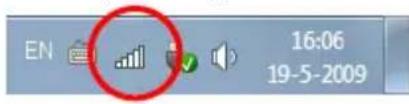
Allorché si è deciso di non installare i driver e il software Conceptronic per Windows 7, o si è scelto di installare unicamente i driver Conceptronic alla software, è necessario utilizzato la procedura guidata di connessione alla rete ricerca fili di Windows per collegarsi a una rete wireless:
È possibile ottenere ulteriori informazioni riguardo alle procedure guidate di connessione alle reti sanza fili, consultando i seguenti link:
Nota: In mancanza dei driver e del software Conceptronic non è possible utilizzato la funzione WPS. Se si desidera utilizzato la funzione WPS, è necessario (re)installare i driver e il software, come illustrato nella sezione 4.
Buon uso dell'adattatore USB wireless 300N Conceptronic!


- COMPLIMENTI PER AVER ACQUISTATO L'ADATTATORE USB WIRELESS 300N CONCEPTRONIC
- CONTENUTO DELLA CONFEZIONE
- DESCRIZIONE DEL C300RU
- N DESCRIZIONE STATO ILLUSTRAZIONE
- INSTALLAZIONE DELL'HARDWARE
- NOTA
- INSTALLAZIONE DRIVER E SOFTWARE
- CONNESSIONE A UNA RETE SENZA FILI
- 5.1 UTILITÀ DI CONFIGURAZIONE DELLA RETE WIRELESS CONCEPTRONIC
- ITALIANO
- 5.2 CONNESSIONE AUTOMATICA MEDIANTE PULSANTE WPS REALE O VIRTUALE
- 5.3 CONNESSIONE AUTOMATICAUTILIZZANDO LA FUNZIONE WPS CON CODICE PIN
- 5.4 CONNESSIONE MANUALE ALLA RETE SANZA FILI
- 5.5 INSTALLAZIONE DEL SOLO DRIVER O DEL DRIVER NATIVO DI WINDOWS 7
Marca : CONCEPTRONIC
Modello : C300RU V3
Categoria : Scheda di rete / adattatore