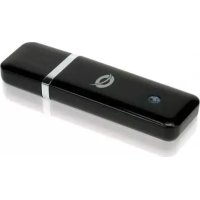
C300RU V3 - Placa de rede / adaptador CONCEPTRONIC - Manual de utilização gratuito
Encontre gratuitamente o manual do aparelho C300RU V3 CONCEPTRONIC em formato PDF.



| Tipo de produto | Adaptador USB sem fios 300N |
| Marca | Conceptronic |
| Modelo | C300RU V3 |
| Velocidade máxima | 300 Mbps (norma 802.11n) |
| Bandas de frequência | 2,4 GHz |
| Segurança sem fios | WEP, WPA, WPA2 (criptografia até 128 bits) |
| Função WPS | Sim - botão físico e virtual (PBC), código PIN |
| Interface | USB 2.0 (compatível com USB 1.1) |
| Indicadores luminosos | LED de atividade de rede (piscando em funcionamento) |
| Botões | 1 × tecla WPS |
| Conteúdo da caixa | Adaptador, cabo de extensão USB, CD-ROM com drivers e manual, guia de início rápido, cartão de garantia |
| Sistemas operativos suportados | Windows XP, Vista, 7 |
| Alimentação | Através da porta USB (5 V, 500 mA) |
| Dimensões (aprox.) | 8,5 × 2,2 × 1,2 cm (sem cabo) |
| Peso (aprox.) | 30 g |
| Temperatura de funcionamento | 0 °C a 40 °C |
| Humidade de funcionamento | 10 % a 85 % (sem condensação) |
| Certificações | CE, FCC, RoHS |
| Manutenção e limpeza | Desligue o dispositivo antes da limpeza. Use um pano macio e seco. Não use produtos abrasivos ou solventes. |
| Instruções de segurança | Não exponha à água ou humidade excessiva. Não abra a caixa. Mantenha fora do alcance das crianças. |
Perguntas frequentes - C300RU V3 CONCEPTRONIC
Perguntas dos utilizadores sobre C300RU V3 CONCEPTRONIC
0 pergunta sobre este aparelho. Responda às que conhece ou faça a sua.
Faça uma nova pergunta sobre este aparelho
Baixe as instruções para o seu Placa de rede / adaptador em formato PDF gratuitamente! Encontre o seu manual C300RU V3 - CONCEPTRONIC e retome o controlo do seu dispositivo eletrónico. Nesta página estão publicados todos os documentos necessários para a utilização do seu dispositivo. C300RU V3 da marca CONCEPTRONIC.
MANUAL DE UTILIZADOR C300RU V3 CONCEPTRONIC
Conceptronic C300RU Versão 3.0
Manual do utiliser
ParabénsPGApa do seu
Adaptador USB Sem Fios 300N da Conceptronic
Este manual do utilizes fornece-lhe uma explicacao passo-a-passo sobre como instalar e usar no seu computador o Adaptador USB Sem Fios 300n da Conceptronic.
Se precisar de mais informacao ou suporte para o seu produto, aconsehamo-lo a visitar a)nossa paga Web Service & Support em www.conceptronic.net/support e a selecionar uma das segunte opcOs:
- FAQ: Base deDados das Perguntas Mais Frequentes
- Downloads : Manuais, contraladores, firmware e mais transferências
- Contact : Contace o suporte da Conceptronic
Para informacoes gerais sobre os produits da Conceptronic, visite a pagina web da Conceptronic em www.conceptronic.net.
A informação conta neste manual baseia-se no Windows 7 e no Windows Vista, e pode ser diferente do seu computador no caso de estar a usar umsystema operativo diferente.
Algumas funções descritas neste manual requirem uma operação ou configuraçao manual do seu router sem fios ou punto de acesso. Consulte a documentação do seu router sem fios ou punto de acesso para obter mais informações relativamente a estas funções.
1. Conteudo da embalagem
Existem os seguintes elementos na embalagem do Adaptador USB Sem Fios 300N da Conceptronic:
Adaptador USB Sem Fios 300N da Conceptronic (C300RU v3.0)
- Cabo de extension USB
- CD-ROM do produto
- Este manual de utiliser multilingue
- Garantia e Declariação de conformidade CE
2.OC300RU
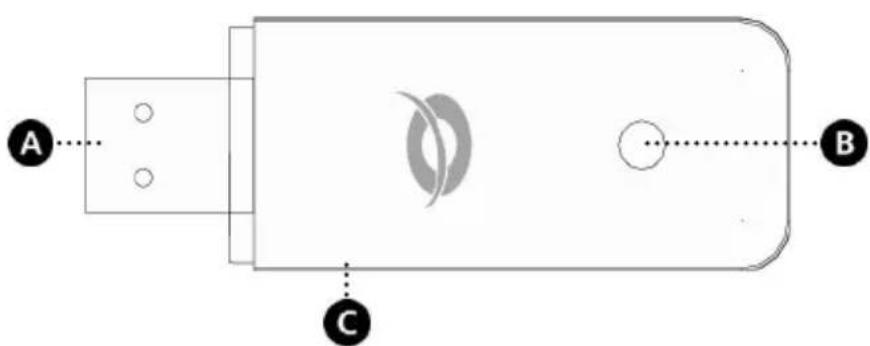
N° Descrição Estado Explicação
A. Ficha USB
Ligar o C300RU ao seu computador.
B. Luz de atividade Desligada
O adaptador não está ligado a nenhuma rede.
A piscar aleatoriamente O adaptador está ligado a uma rede e a enviar e receber dados.
C. Botão WPS
3. Instalação do hardware
Antes de poder instalar os controladores e o software, tem de ligar o Adaptador USB Sem Fios 300N ao seu computador.
Ligue o seu computador.
Ligue o Adaptador USB Sem Fios 300a uma porta USB disponivel do seu computador.
O seu computador vai reconhecer o novo hardware e minha o 'New Hardware Wizard' (Assistente de novo hardware).
- Ignore este assistente ou clique em "Cancel" (Cancelar) para fecha-lo.
Pode agra prosseguir com a instalação do controlador e do software, descriva no capitulo 4.
Nota: quando工作的 com o Windows 7 pode ignorar o capûlulo 4, dado que o Windows 7 vai instalar automaticamente os controladores nativos necessários. No entanto, quando se usam estes controladores nativos, a funcão WPS e a Aplicação de Configuração de Rede Sem Fios da Conceptronic não está disponible. Se decide fazer avançar o capûlulo 4, tambem pode avançar o capûlulo 5.1 - 5.4 e prosseguir com o capûlulo 5.5.
4. Instalação do controlador e do software
Quando o Adaptador USB Sem Fios 300N estiver ligado ao seu computador, pode dar inico a instalacao dos controladores e do software da Conceptronic.
A. Insira o CD-ROM na unidade optica do seu computador. A opção de reprodução automatística aparece automaticamente. Clique em "Run Autorun.exe" para Abrir o menu de reprodução automatística.
Note: Se a opção de reprodução automatica não aparecer, pode abrir o menu indo a "Computer" (Computador) e fazendo um duplo clique na sua unidade optica.
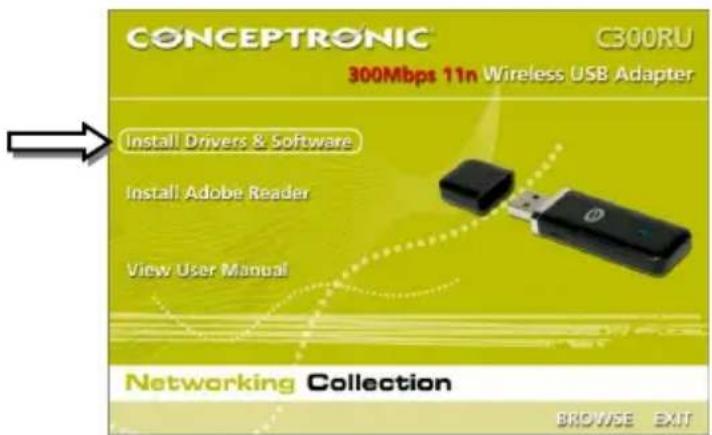
B. SeLECTIONA opcao Install Drivers & Software' (Instalar controadores e software) no menu de execucao automatica. O Assistente de Configuracao aparece.
Nota: Pode aparecer-lhe uma mensagem de avis "User Account Control" (Controlo de conta deutilizador), que deve aceitar%Clicando em "Yes" (Sim).
C. Aceite o Acordo de Licença的选择nando "I Agree..." (Concordo...) e clique em "Next" (Seguinte) para continuar.
D. Selecione "Install driver and Conceptronic Wireless Network Configuration Utility" (Instalar o controlador e a Aplicacao de Configuraao de Rede Sem Fios da Conceptronic) caso queira usar o software da Conceptronic, ou selecao "Install drivers only" (Instalar apenas os controadores) caso queira usar a aplicacao standard de Configuraao Sem Fios do Windows. Clique em "Next" (Seguinte) para prosseguir.
Note: Se estiver a usar o Windows XP e tiver selecionado para instalar os controladores e a aplicacao, vais-lhe ser pergunteo que Ferramenta de Configuraçao quer usar. Selecione "Conceptronic Configuration Tool" (Ferramenta de Configuraçao da Conceptronic) e prima "Next" (Seguinnte) paraContinuar.
E. Clique em "Install" (Instalar) para instalar o controlador e o software.
Os controadores e o software (se tiver sido selecionado) são instalados no seu computador.
F. Quando a instalação terminar, clique em "Finish" (Terminar) para fechar o assistente de instalação.
G. A Aplicação de Configuração de Rede Sem Fios da Conceptronic aparece caso tenha escolhido instalar os controladores e o software.
Nota: Recomenda-se reiniciar o seu computador(before do construiu a instalacao do novo hardware.
Pode ahora prosseguir para o capitulo 5 para ligar a uma rede sem fios.
5. Ligação a uma rede sem fios
Este capítulo explicá como pode estabelecar a ligaçao à sua rede sem fios atraves do Adaptador USB Sem Fios 300N e da Aplicação de Configuraçao de Rede Sem Fios da Conceptronic.
Nota: Caso tenha escolhido using os controladores nativos do Windows 7, ou se tiver selecionado a opcao "Install drivers only" (Instalar apenas os controladores) durante a instalação dos controladores e do software no capículo anterior, a funcão WPS e a Aplicação de Configuração de Rede Sem Fios da Conceptronic não estágon disponível. Nesse caso, os capículos 5.1 5.4 não se aplicam a si. Prossiga para o capículo 5.5 para obter informação sobre como pode estabelecer a ligaçao à sua rede sem fios.
5.1 A Aplicacao de Configuraao de Rede Sem Fios da Conceptronic
Quando a instalacao dos controladores e do software estiver conclusa, a Aplicacao de Configuraao de Rede Sem Fios da Conceptronic vai aparecer no seu ecr,主義o as redes sem fios da sua area:
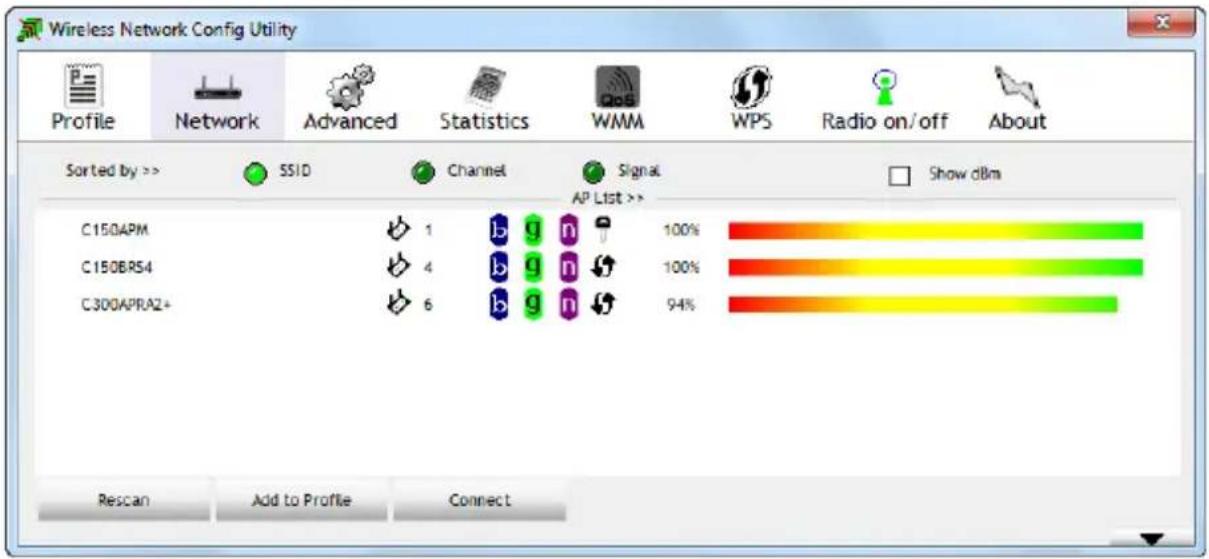
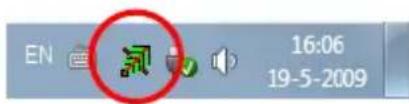
Se a aplicação sem fios não aparecer, faça um duplo clique em cima do icone da aplicação sem fios na bandeja deSYSTEMA:
Pode ligar à sua rede sem fios de das formaes发展目标: automaticamente using a opção Wi-Fi Protected Setup (WPS) ou manualmente using a aplicação sem fios.
5.2 Ligar automaticamente using o Botao WPS (Real ou Virtual)
O Adaptador USB Sem Fios 300N da Conceptronic suporta a especificação WPS (Wi-Fi Protected Setup). O WPS é uma norma para proteger fácilmente a sua rede sem fios. Como WPS pode proteger a sua rede sem fios seguido apenas algunos passos fazer sem ter conhecelimentos de various métodos de encritação.
Note: Para usar a opção WPS do Adaptador USB Sem Fios 300N, o seu router ou punto de acesso quando tem de suportar WPS.
- Seleciono o separator "WPS" na aplicacao sem fios.
- Inicie a configuraçao do WPS no seu router ou punto de acesso premindo o botao WPS do disposicao ou o botao da interface web do disposicao.
- Prima o botão WPS no Adaptador USB Sem Fios 300N (consulte o capítilo 2 para ver onde está situado o botão WPS) ou use o Botão WPS virtual (chamado “PBC”) na aplicação sem fios.
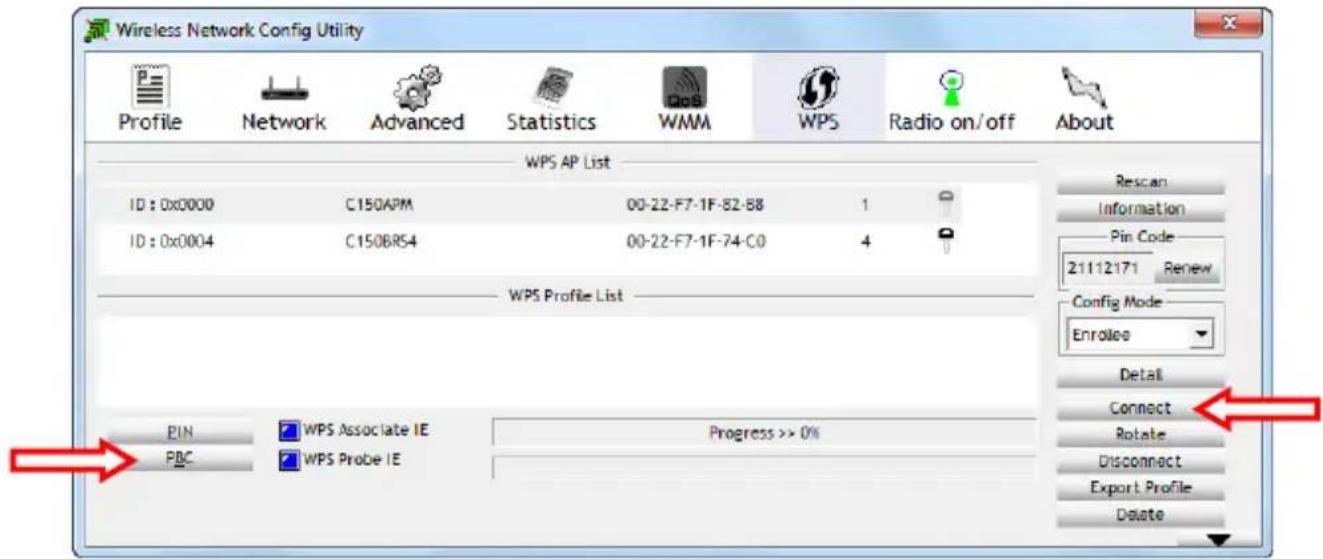
A aplicação sem fios é activada pelo botão WPS real ou virtual e tenta estabelecer a ligaçao à sua rede sem fios. Se a janela principal da aplicação sem fios aparecer no seu ecran, pode ver a atividade WPS na parte inferior da janela:

Quando a autentica o Botao de Pressao WPS for conclusa com suceso, a mensagem "Get WPS profile successfully" (Perfil WPS conseugido com exito) aparece a seguir.
- Selezione o perfil WPS acabado de Criar na 'WPS Profile List' (Lista de perfis WPS) e clique em "Connect" (Ligar) para estabelecer a ligação sem fios.
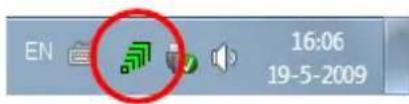
Está ahora ligado à sua rede sem fios. A aplicação sem fios indica aforcdo sinal na sua bandeja de planta:
5.3 Ligar automaticamente através da função WPS por Código PIN
Quando o seu router ou ponto de acesso suportar WPS, mas nao tiver um botao real ou virtual, pode Criar uma ligação WPS atraves da funcao por Csgido PIN.
Note: O seu router sem fios ou punto de acesso precise de ter a funcao WPS por Csgio PIN na interface web para que se possa usa-la.
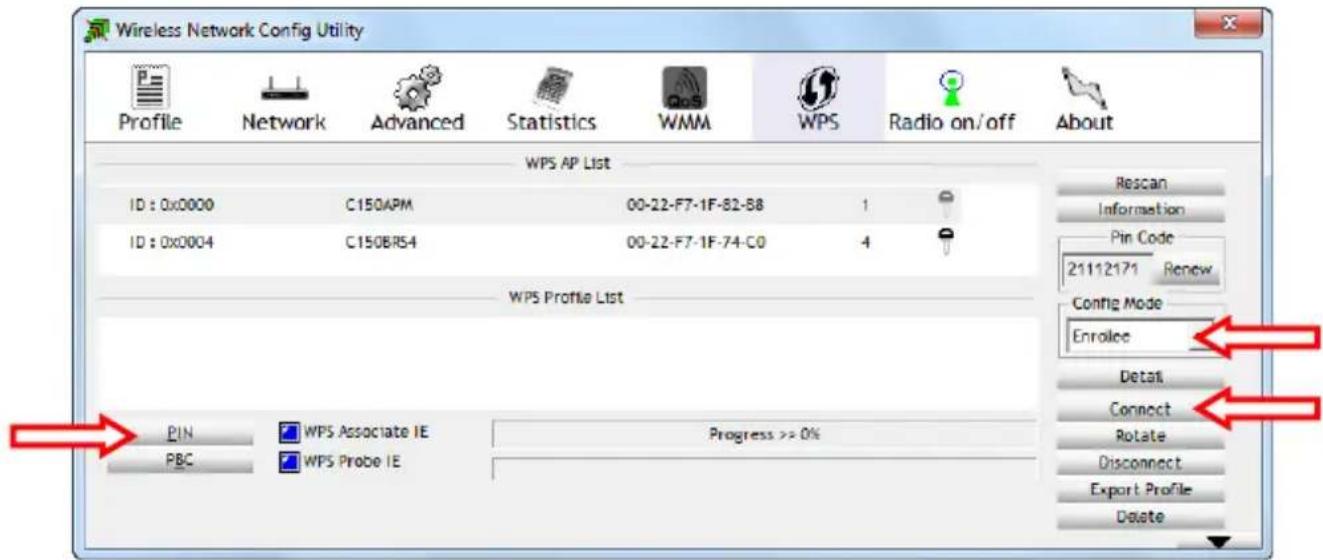
A aplicação sem fios pode funcional no modo "Enrollee" (Registado) ou "Registrar" (Registador):
- Quando se selección a opção "Enrollee" (Registado), a aplicação sem fios vai gerar um Código PIN que deve ser introduzido na configuração WPS do seu router ou ponto de acesso.
- Quando se seleciona o modo "Registrar" (Registador), pode introduzir um Códio PIN na aplicação sem fios. Este modo é necessário quando o seu router ou ponto de acesso proporcional um Código PIN que deve ser uso para a ligação sem fios.
- Active a funcao de WPS por Csgido PIN no seu router ou punto de acesso.
- SeLECTIONO o "Config Mode" (Modo de configuração) correto na aplicação sem fios, de acordo com a informação apareceu acima.
- Prima o botão "PIN" na aplicação sem fios.
Pode ver a activités WPS na parte inferior da janela:

Quando a autencacao de WPS por Csgido PIN for conclusa com successo, a mensagem "PIN - Get WPS profile successfully" (Perfil WPS PIN conseguido com exito) aparece a seguir.
- Selezione o peril WPS lavoro di cui na 'WPS Profile List' (Lista de perfis WPS) e clique em "Connect" (Ligar) para estabelecer a ligação sem fios.
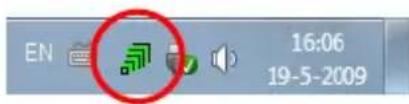
Está ahora ligado à sua rede sem fios. A aplicação sem fios indica aforcdo sinal na sua bandeja de planta:
5.4 Ligar manually à sua rede sem fios
A aplicação sem fios minha automaticamente todas as redes sem fios disponíveis dentro do alcance do seu Adaptador USB Sem Fios 300N. Se a sua rede sem fios não aparecer, prima o botão “Rescan” (Procurar) para procurar as redes sem fios disponíveis.
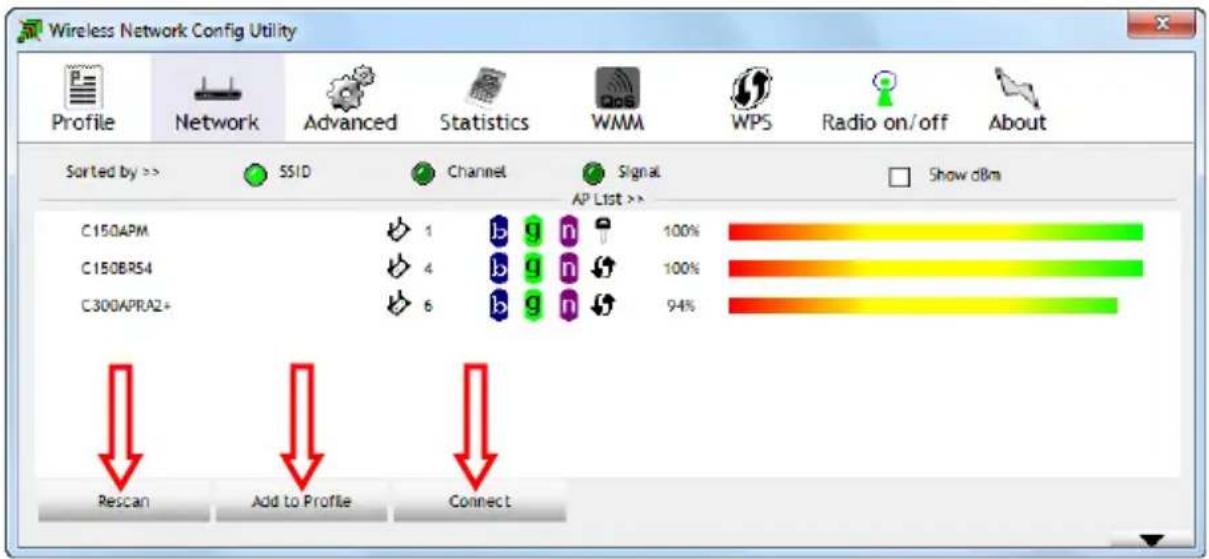
- Selezione a redo a que se quer ligar na lista de redes sem fios disponibileis.
- Clique em "Add to Profile" (Adicionar ao profil).
A aplicação sem fios é minimizada e minha as opções de “Add to Profile” (Adicional ao profil).
Nota: Caso se queira ligar a uma rede sem fios temporária (por exemplo: um ponto de acesso à Internet sem fios), quando pode usar o botão “Connect” (Ligar). quando usar o botão “Connect” (Ligar) em vez do botão “Add to Profile” (Adicional ao perfil), a informação da ligação é eliminada ao reiniciar o computador.
Rede não protegida porPALAVRA-Passe (desprotegida):
Introduza um nome para o seu perfil, verifique que está selecionada a SSID (rede sem fios) correcta e clique no botão "OK" para adiconar o perfil à sua lista de perfis.
A aplicação sem fios vais abrir automaticamente a janela 'Profile' (Perfil). Seleciono o novo perfil criado e clique no botão "Activate" (Activar) para ligar à rede sem fios.
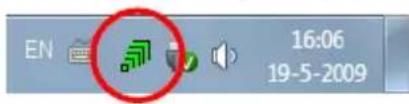
A aplicação sem fios vais estabelecar a ligaçao à rede sem fios directamente. quando estiver ligado, a aplicação sem fios indica a forca do sinal na sua bandeja deSYSTEMA:
Nota: Se estiver a ligar à sua propre rede e esta estiver desprotegida (nao protegida por palavra-passe), aconsehamos activar a seguranca na sua rede para impedir aesso nao autorizado a mesma.
PORTUGUES
Rede protegida porPALAVRA-Passe(protegida):
Introduza um nome para o seu perfil, verifique se está selecionada a SSID (rede sem fios) correcta e clique no botão "Auth.Encry." (Autenticação / Encriptação).
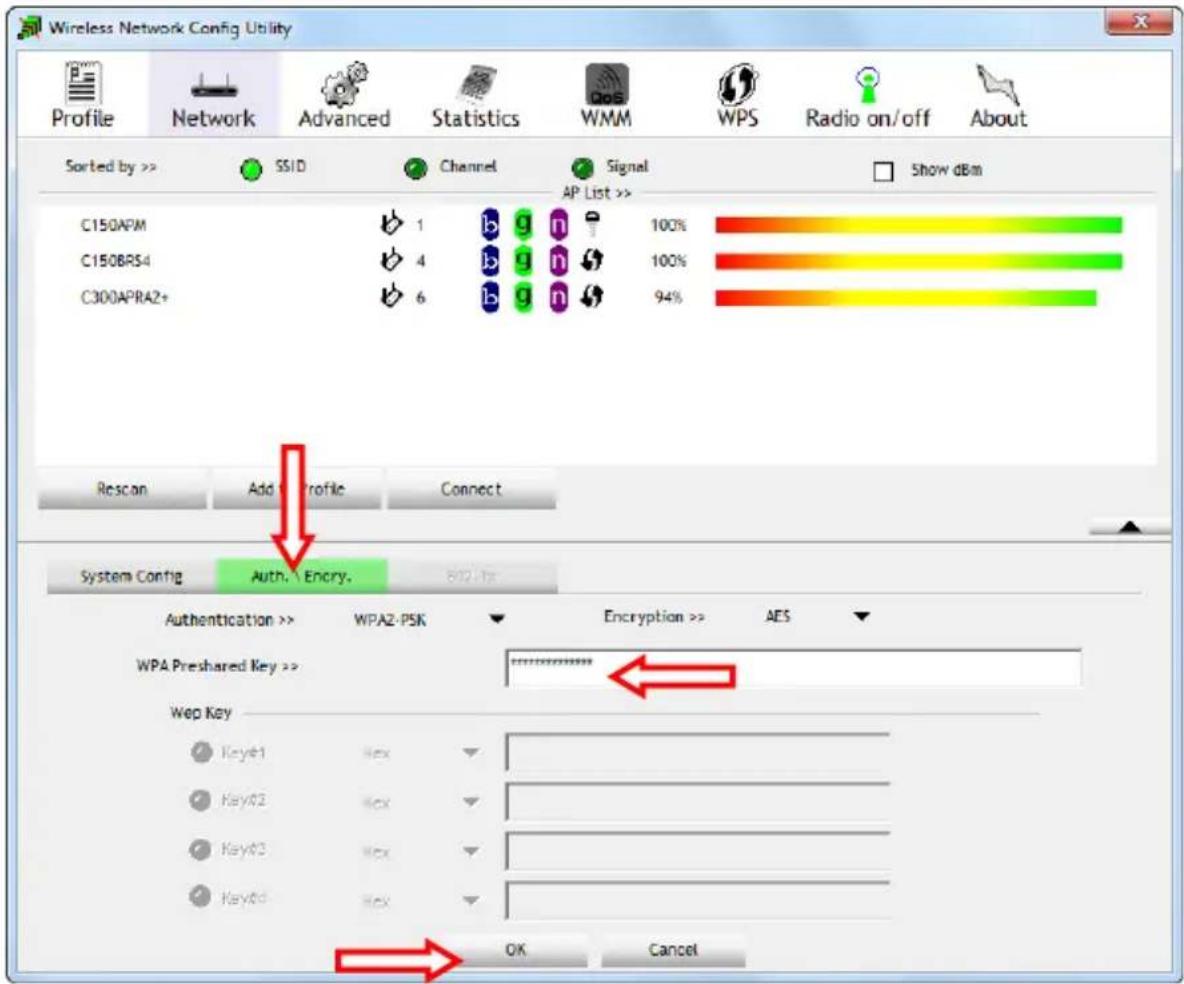
Verifique se a segurarça selecionada automaticamente corresponde às configurações das suas redes sem fios e introduza a chave de encritação ou frase-chave da sua rede sem fios no campo "WPA Preshared Key".
Nota: Em algunos routers ou pontos de acesso, a chave de encriptao predefinida ou frase-chave vem referida num autocolante na parte inferior do disposicao.
Clique no botão "OK" para adcionar o perfil à sua lista de perfis. A aplicação sem fios vais Abrir automaticamente a janela 'Profile' (Perfil).
Selezione o novo miglior eCLSique no botao "Activate" (Activar) para ligar a rede sem fios.
A aplicação sem fios vais estabelecar a ligaçao à rede sem fios directamente. quando estiver ligado, a aplicação sem fios indica a forca do sinal na sua bandeja de sistemas:
5.5 Instalação apenas dos controladores ou dos controladores nativos do Windows 7
Caso tenha escolhido não instalar os controladores e o software da Conceptronic para o Windows 7, ou caso so tenha instalado os controladores da Conceptronic sem o software, tem de usar o assistente de ligação de rede sem fios padrão do Windows para estabelecar a ligação à uma rede sem fios:
Pode encontrar informacoes sobre these assistentes de ligaçao a uma rede sem fios nas seguntei hiperligaçoes:
Nota: Sem os controladores e o software da Conceptronic não pode usar a funcao WPS. Se quiser usar a funcao WPS, volta a instalar os controladores e o software conforme se descreve no capitulo 4.
Divirta-se com o Adaptador USB Sem Fios 300N da Conceptronic!


- CONCEPTRONIC C300RU VERSÃO 3.0
- MANUAL DO UTILISER
- PARABÉNSPGAPA DO SEU
- ADAPTADOR USB SEM FIOS 300N DA CONCEPTRONIC
- CONTEUDO DA EMBALAGEM
- 2.OC300RU
- N° DESCRIÇÃO ESTADO EXPLICAÇÃO
- INSTALAÇÃO DO HARDWARE
- INSTALAÇÃO DO CONTROLADOR E DO SOFTWARE
- LIGAÇÃO A UMA REDE SEM FIOS
- 5.1 A APLICACAO DE CONFIGURAAO DE REDE SEM FIOS DA CONCEPTRONIC
- 5.2 LIGAR AUTOMATICAMENTE USING O BOTAO WPS (REAL OU VIRTUAL)
- 5.3 LIGAR AUTOMATICAMENTE ATRAVÉS DA FUNÇÃO WPS POR CÓDIGO PIN
- 5.4 LIGAR MANUALLY À SUA REDE SEM FIOS
- PORTUGUES
- 5.5 INSTALAÇÃO APENAS DOS CONTROLADORES OU DOS CONTROLADORES NATIVOS DO WINDOWS 7
Marca : CONCEPTRONIC
Modelo : C300RU V3
Categoria : Placa de rede / adaptador