
C300EXC - Scheda di rete / adattatore CONCEPTRONIC - Manuale utente e istruzioni gratuiti
Trova gratuitamente il manuale del dispositivo C300EXC CONCEPTRONIC in formato PDF.


| Tipo di prodotto | Scheda di rete / adattatore |
| Marca | Conceptronic |
| Modello | C300EXC |
| Dimensioni (L x l x H) | 120 x 20 x 10 mm |
| Peso | 40 g |
| Interfaccia | PCI Express |
| Connettore di rete | 1 x RJ-45 Ethernet 10/100/1000 Mbps |
| Standard di rete | IEEE 802.3, IEEE 802.3u, IEEE 802.3ab |
| Velocità massima | 1000 Mbps (Gigabit) |
| Sistemi operativi supportati | Windows, Linux, macOS |
| Alimentazione | Tramite lo slot PCI Express |
| Consumo elettrico | 2 W (max) |
| Temperatura di funzionamento | 0°C a 50°C |
| Umidità di funzionamento | 10% a 90% (senza condensa) |
| Manutenzione e pulizia | Scollegare prima della pulizia. Usare un panno asciutto e morbido. Evitare solventi. |
| Istruzioni di sicurezza | Installare in un case spento e scollegato. Rispettare le precauzioni ESD. |
| Ricambi e riparabilità | Non riparabile dall'utente. Contattare il supporto tecnico per qualsiasi problema. |
| Garanzia | 2 anni |
Domande frequenti - C300EXC CONCEPTRONIC
Domande degli utenti su C300EXC CONCEPTRONIC
0 domanda su questo apparecchio. Rispondi a quelle che conosci o fai la tua.
Fai una nuova domanda su questo apparecchio
Scarica le istruzioni per il tuo Scheda di rete / adattatore in formato PDF gratuitamente! Trova il tuo manuale C300EXC - CONCEPTRONIC e riprendi in mano il tuo dispositivo elettronico. In questa pagina sono pubblicati tutti i documenti necessari per l'utilizzo del tuo dispositivo. C300EXC del marchio CONCEPTRONIC.
MANUALE UTENTE C300EXC CONCEPTRONIC
Guida d'installazione
Complimenti per aver acquistato un Client di Rete Wireless 802.11N Conceptronic
Questo manuale d'uso spiega passo per passo come installare il Client di Rete Wireless 802.11N Conceptronic sul tuo computer.
Per la risoluzione di eventuali problemi, si rimanda al sito di assistenza (andare all'indirizzo www.conceptronic.net e cliccare su 'Support'). È disponibile in questa pagina un archivio delle risposte alle domande più frequenti.
Se non è possibile trovare la risposta alle domande sul prodotto acquistato nel sito Web, inviare un'e-mail al seguente indirizzo: support@conceptronic.net
Per maggiori informazioni sui prodotti Conceptronic, si visiti il sito Web di Conceptronic: www.conceptronic.net
La procedura di installazione del software di seguito riportata può essere leggermente diversa da quella prevista sul proprio computer, che dipende dalla versione di Windows installata.
1. Contenuto della confezione
La confezione del Client 802.11N Conceptronic include le seguenti unità: (In base al Client 11N acquistato)
| Conceptronic C300EXi | * | Scheda i-Express-PC 802.11N Conceptronic * | 3x Antenna* CD-ROM del prodottoIl presente manuale ( |
| o | * | ||
| Conceptronic C300EXC | * | Scheda Express-PC 802.11N Conceptronic * | CD-ROM del prodottoIl presente manuale ( |
2. Installazione dei driver e dei software
Attenzione : Prima di inserire la scheda, occorre installare i driver e i software!
A. Inserire il CD-ROM nell'apposito alloggiamento per CD-ROM. Dovrebbe essere inizializzata automaticamente la modalità Autorun. Se il menu Autorun non appare, selezionare "Risorse del Computer" e cliccare due volte sull'icona CD-ROM per avviare il menu Autorun.
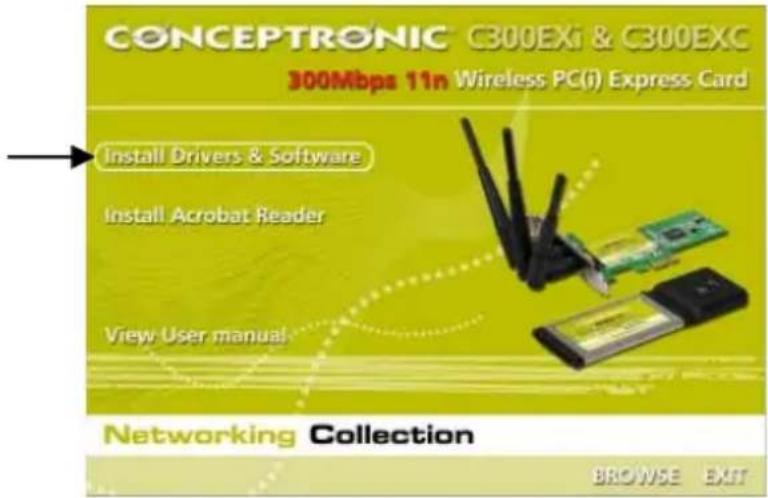
B. Selezionare l'opzione "Install drivers & software" dal menu Autorun. Verrà visualizzato il Setup Wizard.
C. Cliccare su "Next" per continuare.
Attenzione : i punti D e E riguardano solo la versione Windows XP!
D. Selezionare "Conceptronic Configuration Tool" se si vuole utilizzare il software Conceptronic per il collegamento, oppure selezionare "Microsoft Zero Configuration Tool" se si preferisce il software di configurazione wireless di Microsoft. Cliccare su "Next" per continuare.
E. Selezionare "Optimize for WiFi mode", oppure "Optimize for performance mode". Cliccare su "Next" per continuare.
Attenzione : Quando si seleziona “Optimize for performance mode”, verrà abilitata l’opzione TX-Burst della scheda che consente una velocità di trasferimento maggiore sulla rete wireless; per poter utilizzare la funzione è necessario tuttavia che anche il punto di accesso utilizzato sia dotato dell’opzione TX-Burst.
F. Il Setup Wizard richiederà se si vuole procedere con l'installazione. Cliccare su "Install" per continuare con l'installazione. Il Setup Wizard procede all'installazione dei driver e dei software sul computer. Attendere che il Setup Wizard concluda l'installazione.
G. Quando l'installazione è terminata, cliccare su "Finish" per chiudere la finestra del Setup Wizard.
Passare al Capitolo 3 per installare l'hardware del proprio Client di Rete wireless 802.11N.
3. Installazione dell'hardware
Una volta installato il software per il Client 802.11N, si può procedere all'installazione dell'hardware.
A. Spegnere il computer e scollegarlo dalla presa AC.
B. Aprire il telaio del computer svitando le viti sulla parte posteriore e rimuovere il pannello.
C. Trovare una presa libera per Express-PC e rimuovere il pannello di protezione del telaio del computer.
D. Inserire con attenzione il C300EXi nella presa Express-PC fissandola con una vite al telaio del computer.
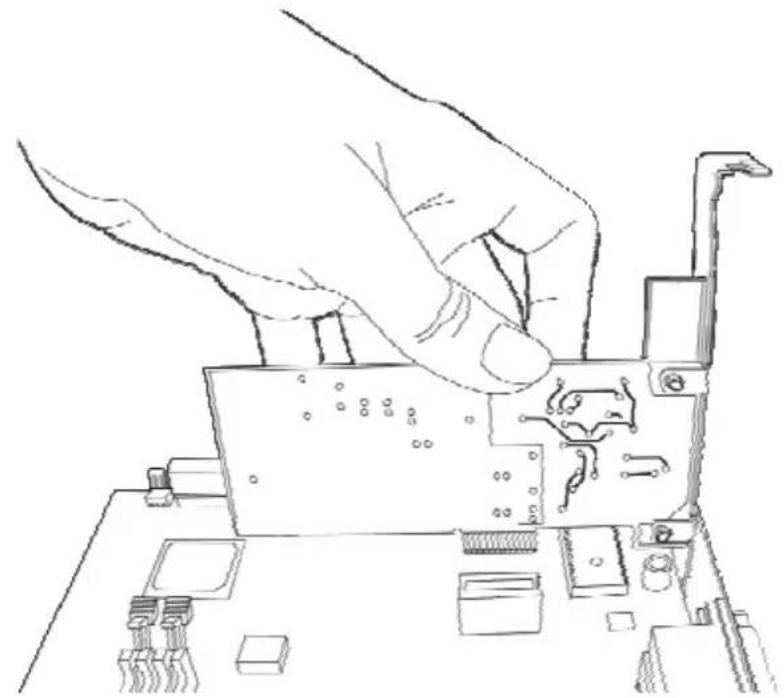
E. Chiudere il telaio del computer e montare le 3 antenne al C300EXi.
F. Accendere il computer.
Windows rileverà il nuovo hardware e installerà i driver automaticamente.
A. Una volta ricaricato il portatile, inserire il C300EXC in un alloggiamento libero per scheda Express-PC del portatile.
Windows rileverà il nuovo hardware e installerà i driver automaticamente.
4. Collegamento a una rete wireless
Dopo aver installato l'hardware sul computer, il Client di Rete Wireless è pronto per l'uso. Sarà possibile visualizzare la funzione Wireless nella barra del sistema:

- Cliccare due volte sull'icona presente nella barra della funzione Wireless Conceptronic.
La funzione Wireless Conceptronic sarà visualizzata come indicato di seguito:

La funzione Wireless Conceptronic visualizzerà tutte le reti wireless presenti nell'area del computer. Se la rete wireless prescelta non appare, è possibile cliccare su "Nuova scansione" per aggiornare le reti.
- Cliccare sulla rete a cui ci si vuole collegare nella lista delle reti disponibili.
- Cliccare su "Collega" (Windows XP) o "Aggiungi un Profilo" (Windows Vista).
ITALIANO
La funzione Wireless rileva automaticamente il livello di sicurezza della rete wireless installata.
Rete non protetta:
Se la rete wireless selezionata non è protetta, la funzione Wireless stabilirà una connessione con la rete wireless.
Attenzione:
Se si è collegati alla propria rete e questa non è protetta, si consiglia di metterla in sicurezza per evitare accessi non autorizzati. Si consulti la documentazione relativa al proprio router Wireless/punto di accesso sulle modalità di protezione della propria rete.
Rete protetta:
Se la rete wireless è protetta, la funzione Wireless richiederà la chiave di codifica o la password, a seconda del livello di sicurezza configurato sulla rete wireless:

- Controllare se il tipo di autenticazione e codifica è compatibile con la protezione installata sulla rete wireless.
- Inserire la password nel campo "WPA Preshared Key" se si sta utilizzando una protezione WPA, o inserire la chiave di codifica WEP nel campo "Wep Key" se si utilizza una protezione WEP.
- Cliccare su "OK" per collegare la rete wireless selezionata.
Attenzione :
Se il sistema operativo utilizzato è Windows Vista, cliccare sul pulsante “Attiva” nella finestra principale della funzione Wireless per collegarsi alla rete wireless.
Si è in questo momento collegati alla rete wireless. La funzione Wireless indicherà la potenza del segnale nella barra del sistema:

5. WPS - Configurazione Protetta Wireless
Il Client 802.11N Conceptronic supporta WPS (Wi-Fi Protected Setup). WPS è uno standard per proteggere facilmente la rete wireless. Con WPS è possibile proteggere la rete wireless in pochi passi senza dover conoscere i vari sistemi di cifratura.
Attenzione : Se si vuole utilizzare WPS con il Client 802.11N, è necessario un router o un punto di accesso che supporti WPS.
5.1 WPS - Premere il tasto di connessione
- Premere il tasto WPS sul router o sul punto di accesso per abilitare la connessione WPS.
- Premere il tasto WPS del Client 802.11N per circa 5 secondi.
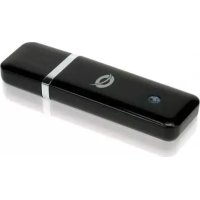
Attenzione : Se si utilizza un C300EXi (scheda Express-PCI), il pulsante è ubicato vicino all'antenna sul retro. Se si utilizza un C300EXC (scheda Express-PC), il pulsante è ubicato nella parte superiore della scheda.
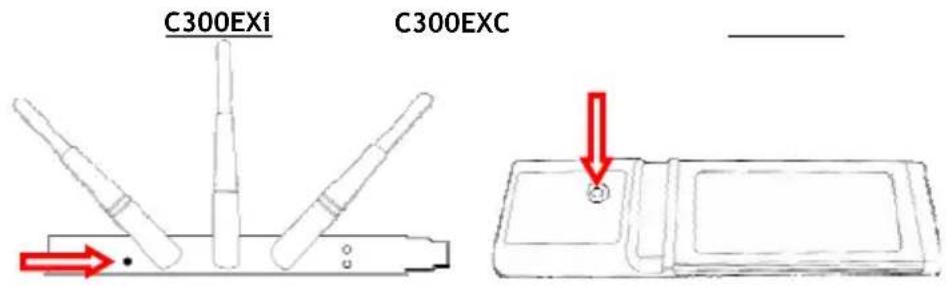
La funzione Wireless sarà inizializzata dal pulsante e tenterà di collegarsi alla rete wireless. Se la finestra principale della funzione Wireless viene visualizzata sullo schermo, è possibile seguire l'attività WPS nella parte inferiore della finestra:

Una volta stabilita la connessione, apparirà il messaggio "WPS status is connected successfully":

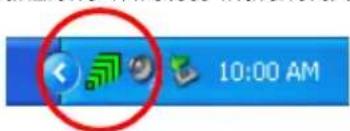
Si è ora connessi alla rete wireless. La funzione Wireless indicherà la potenza del segnale nella barra del sistema:
ITALIANO
5.2 WPS - Connessione tramite codice Pin
Se il router o punto di accesso non dispone di pulsante, è possibile collegare il WPS tramite codice Pin.

La funzione Wireless può funzionare nella modalità "Enrollee" o "Registrar":
- Quando è selezionata la modalità "Enrollee", la funzione Wireless genererà un codice Pin che deve essere inserito nella configurazione WPS del router o punto di accesso.
- Quando è selezionata la modalità "Registrar", è possibile inserire il codice Pin nella funzione Wireless. Tale modalità è obbligatoria se il router o punto di accesso è dotato di un codice Pin che deve essere usato per connessioni wireless.
Attivare la connessione PIN WPS sul router o punto di accesso.
Selezionare la corretta "Config Mode" nella funzione Wireless, seguendo le istruzioni sopra riportate.
Cliccare sul tasto "PIN" della funzione Wireless.
È possibile visualizzare l'attività WPS nella parte inferiore della finestra:

Una volta stabilita la connessione, verrà visualizzato il messaggio "WPS status is connected successfully":
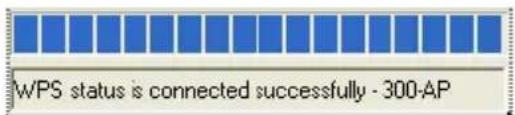
Si è ora connessi alla rete wireless. La funzione Wireless indicherà la potenza del segnale nella barra del sistema:

6. Windows Zero Configuration Tool
I client 802.11N Conceptronic possono essere gestiti anche tramite l'opzione Windows Zero Configuration Tool, la configurazione wireless standard di Windows XP.
Attenzione : è possibile utilizzare la Wireless Zero Configuration Tool soltanto se si utilizza Windows XP. In Windows Vista, è necessario usare la funzione Wireless Conceptronic.
Puoi abilitare la Wireless Zero Configuration in due modi diversi:
- Selezionare, durante l'installazione dei driver e dei software l'opzione "Microsoft Zero Configuration Tool".
- Cliccare con il tasto destro del mouse sull'icona della funzione Wireless Conceptronic presente nella barra del sistema e selezionare "Use Zero Configuration as Configuration Utility".
È possibile accedere all'opzione Wireless Zero Configuration con un doppio click sull'icona wireless della scheda di rete:

Sullo schermo verrà visualizzata la finestra Wireless Zero Configuration.

Attenzione : Per maggiori informazioni sullo strumento Wireless Zero Configuration e le varie opzioni si rimanda al manuale di Windows XP.
Buon utilizzo del tuo Client Wireless 802.11N Conceptronic!
PORTUGUÊS
Conceptronic C300EXi / C300EXC
Instruções de Uso


- GUIDA D'INSTALLAZIONE
- COMPLIMENTI PER AVER ACQUISTATO UN CLIENT DI RETE WIRELESS 802.11N CONCEPTRONIC
- CONTENUTO DELLA CONFEZIONE
- INSTALLAZIONE DEI DRIVER E DEI SOFTWARE
- INSTALLAZIONE DELL'HARDWARE
- COLLEGAMENTO A UNA RETE WIRELESS
- ITALIANO
- RETE NON PROTETTA
- ATTENZIONE
- RETE PROTETTA
- WPS - CONFIGURAZIONE PROTETTA WIRELESS
- 5.1 WPS - PREMERE IL TASTO DI CONNESSIONE
- 5.2 WPS - CONNESSIONE TRAMITE CODICE PIN
- WINDOWS ZERO CONFIGURATION TOOL
- PORTUGUÊS
- CONCEPTRONIC C300EXI / C300EXC
- INSTRUÇÕES DE USO
Marca : CONCEPTRONIC
Modello : C300EXC
Categoria : Scheda di rete / adattatore