
C300EXC - Netwerkkaart / adapter CONCEPTRONIC - Gratis gebruiksaanwijzing en handleiding
Vind de handleiding van het apparaat gratis C300EXC CONCEPTRONIC in PDF-formaat.


| Producttype | Netwerkkaart / adapter |
| Merk | Conceptronic |
| Model | C300EXC |
| Afmetingen (L x B x H) | 120 x 20 x 10 mm |
| Gewicht | 40 g |
| Interface | PCI Express |
| Netwerkconnector | 1 x RJ-45 Ethernet 10/100/1000 Mbps |
| Netwerkstandaard | IEEE 802.3, IEEE 802.3u, IEEE 802.3ab |
| Maximale snelheid | 1000 Mbps (Gigabit) |
| Ondersteunde besturingssystemen | Windows, Linux, macOS |
| Voeding | Via de PCI Express-sleuf |
| Stroomverbruik | 2 W (max) |
| Bedrijfstemperatuur | 0°C tot 50°C |
| Luchtvochtigheid bij gebruik | 10% tot 90% (niet condenserend) |
| Onderhoud en reiniging | Haal de stekker uit het stopcontact voordat u gaat schoonmaken. Gebruik een droge, zachte doek. Vermijd oplosmiddelen. |
| Veiligheidsinstructies | Installeer in een uitgeschakelde en losgekoppelde behuizing. Neem ESD-voorzorgsmaatregelen in acht. |
| Reserveonderdelen en repareerbaarheid | Niet door de gebruiker te repareren. Neem bij problemen contact op met de technische ondersteuning. |
| Garantie | 2 jaar |
Veelgestelde vragen - C300EXC CONCEPTRONIC
Gebruikersvragen over C300EXC CONCEPTRONIC
0 vraag over dit apparaat. Beantwoord die u kent of stel uw eigen vraag.
Stel een nieuwe vraag over dit apparaat
Download de handleiding voor uw Netwerkkaart / adapter in PDF-formaat gratis! Vind uw handleiding C300EXC - CONCEPTRONIC en neem uw elektronisch apparaat weer in handen. Op deze pagina staan alle documenten die nodig zijn voor het gebruik van uw apparaat. C300EXC van het merk CONCEPTRONIC.
GEBRUIKSAANWIJZING C300EXC CONCEPTRONIC
Gefeliciteerd met uw nieuwe
Conceptronic 802.11N Wireless Network Client
In deze gebruiksaanwijzing vindt u stap-voor-stap instructies voor de installatie van de Conceptronic 802.11N Wireless Network Client op uw computer.
Bij problemen kunt u het beste naar onze support-site gaan (www.conceptronic.net - klik op 'Support'). Daar vindt u een database met veel gestelde vragen (FAQ).
Als u een vraag over dit product heeft die niet op onze website wordt beantwoord, kunt u ons e-mailen op support@conceptronic.net.
Ga voor meer informatie over Conceptronic producten naar de Conceptronic website: www.conceptronic.net.
De hieronder beschreven software-installatie kan enigszins afwijken, afhankelijk van uw computer. Dit hangt samen met de gebruikte versie van Windows.
1. Inhoud verpakking
U vindt de volgende items in de verpakking van de Conceptronic 802.11N Client: (afhankelijk van de aangeschafte 11N Client)
| Conceptronic C300EXi | * | Conceptronic 802.11N PCI-Express kaart | |
| * | 3x antenne* Product-cdMeertalige gebruiksa | ||
| Of | * | ||
| Conceptronic C300EXC | * | Conceptronic 802.11N PC-Express kaart | |
| * | Product-cdMeertalige gebruiksa |
2. Stuurprogramma's en software installeren
NB: Voordat u de kaart in de computer doet, moet u eerst de stuurprogramma's en de software installeren!
A. Doe de meegeleverde cd in het cd-station van uw computer. Normaal gesproken start de installatie vanzelf. Als het Autorun-menu niet vanzelf verschijnt, opent u 'Deze computer' en dubbelklikt u op het cd-station om het Autorun-menu te starten.

B. Selecteer de keuze 'Install Drivers & Software' (Stuurprogramma's en software installeren) in het Autorun-menu. De installatiewizard verschijnt.
C. Klik op 'Next' (Volgende) om door te gaan.
NB: De stappen D en E zijn alleen voor Windows XP bedoeld!
D. Selecteer 'Conceptronic Configuration Tool' als u voor deze verbinding de Conceptronic configuratiesoftware wilt gebruiken, of selecteer 'Microsoft Zero Configuration Tool' als u het configuratieprogramma van Microsoft voor draadloze verbindingen wilt gebruiken. Klik op 'Next' (Volgende) om door te gaan.
E. Selecteer 'Optimize for WiFi mode' (Optimaliseren voor WiFi) of 'Optimize for performance mode' (Optimaliseren voor prestaties). Klik op 'Next' (Volgende) om door te gaan.
NB: Als u 'Optimize for performance mode' selecteert, wordt de TX-Burst optie van de kaart ingeschakeld. Hiermee bereikt u hogere snelheden via uw draadloze netwerk, maar dit werkt alleen als uw access point ook gebruikmaakt van deze functie.
F. Wanneer de installatiewizard u vraagt om verder te gaan met de installatie, klikt u op 'Install' (Installeren). De installatiewizard installeert nu de stuurprogramma's en de software op uw computer. Wacht tot de installatiewizard klaar is met de installatie.
G. Klik na afloop van de installatie op 'Finish' (Voltooien) om de installatiewizard te sluiten.
Ga verder met Hoofdstuk 3 voor de hardware-installatie van uw 802.11N Wireless Network Client.
3. Hardware installeren
Nadat de software van de 802.11N Client is geïnstalleerd, kunt u de hardware installeren.
Conceptronic C300EXi - PCI-Express kaart
A. Schakel uw computer uit en haal daarna de stekker uit het stopcontact.
B. Open de behuizing van uw computer door het zijpaneel los te schroeven en te verwijderen.
C. Zoek een lege PCI-Express sleuf op en verwijder het bijbehorende beschermplaatje uit de achterkant van de computerbehuizing.
D. Zet de C300EXi voorzichtig in de lege PCI-Express sleuf en schroef hem vast aan de computerbehuizing.
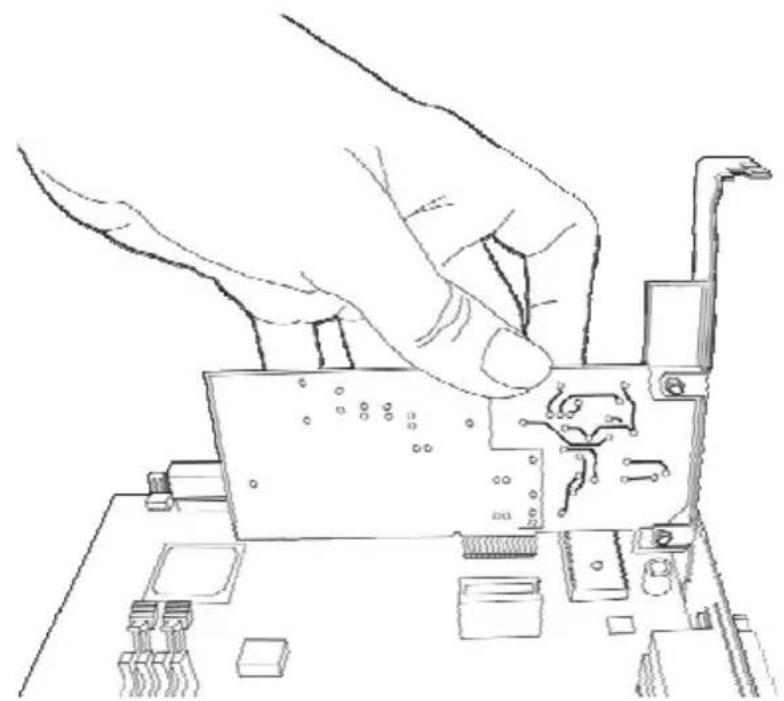
E. Sluit de computerbehuizing en monteer de 3 antennes op de C300EXi.
F. Zet uw computer aan.
Windows detecteert de nieuwe hardware en installeert automatisch de bijpassende stuurprogramma's.
Conceptronic C300EXC - PC-Express kaart
A. Nadat u uw notebook opnieuw heeft opgestart, doet u de C300EXC in een lege PC-Express sleuf van uw notebook.
Windows detecteert de nieuwe hardware en installeert automatisch de bijpassende stuurprogramma's.
4. Verbinden met een draadloos netwerk
Wanneer de computer de hardware heeft geïnstalleerd, is de Wireless Network Client klaar voor gebruik. U ziet nu een actieve Wireless Utility in uw systeembalk:

- Dubbelklik in de systeembalk op het pictogram van de Conceptronic Wireless Utility.
Het menu van de Conceptronic Wireless Utility verschijnt zoals hieronder aangegeven:
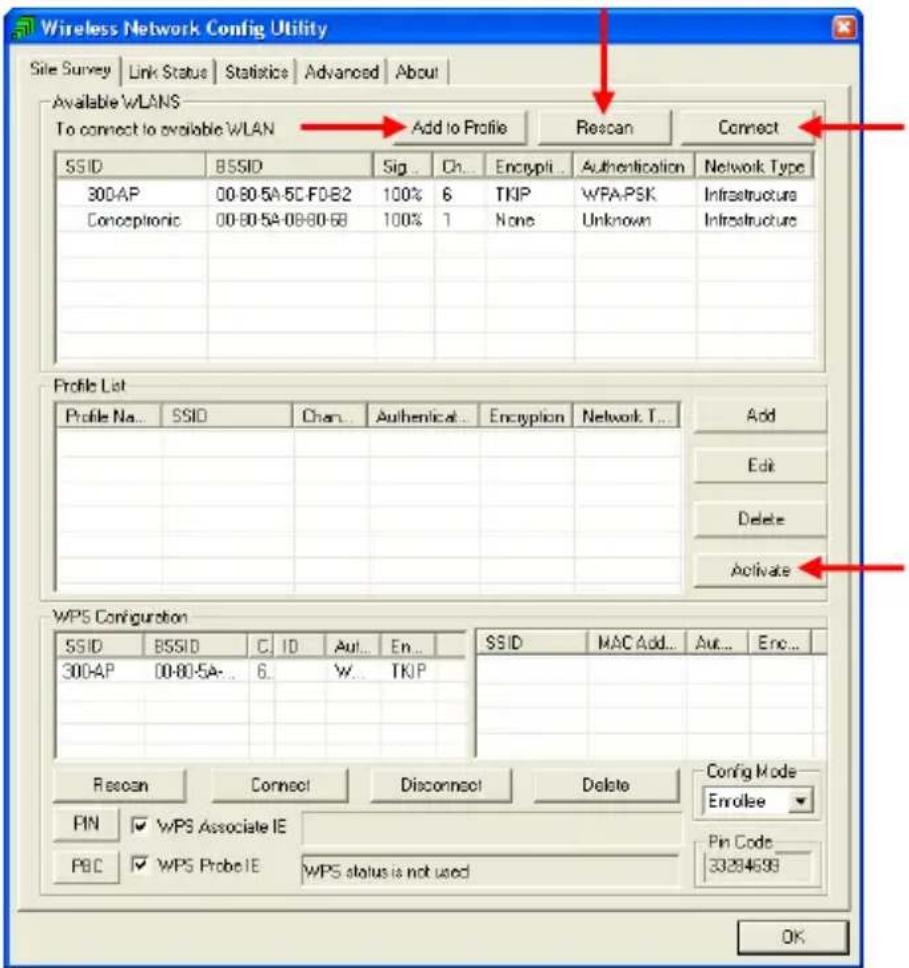
De Conceptronic Wireless Utility toont alle draadloze netwerken in de omgeving van uw computer. Als uw draadloze netwerk niet wordt getoond, kunt u op 'Rescan' (Opnieuw scannen) klikken om opnieuw naar netwerken te zoeken.
- Klik in de lijst met netwerken op het netwerk waarmee u verbinding wilt maken.
- Klik op 'Connect' (Verbinden, Windows XP) of 'Add to Profile' (Aan profiel toevoegen, Windows Vista).
NEDERLANDS
De Wireless Utility detecteert automatisch het op uw draadloze netwerk gebruikte beveiligingsniveau.
Onbeveiligd netwerk:
Als uw draadloze netwerk niet beveiligd is, maakt de Wireless Utility onmiddellijk verbinding met het netwerk.
NB: Als u verbinding met uw eigen netwerk maakt en het netwerk niet beveiligd is, raden we u aan uw netwerk te beveiligen om toegang door onbevoegden te voorkomen. Zie de documentatie van uw draadloze router/access point voor het instellen van uw netwerkbeveiliging.
Beveiligd netwerk:
Als uw draadloze netwerk beveiligd is, vraagt de Wireless Utility u naar de encryptiesleutel of de passphrase/wachtwoord, afhankelijk van het beveiligingsniveau waarop het netwerk is ingesteld:
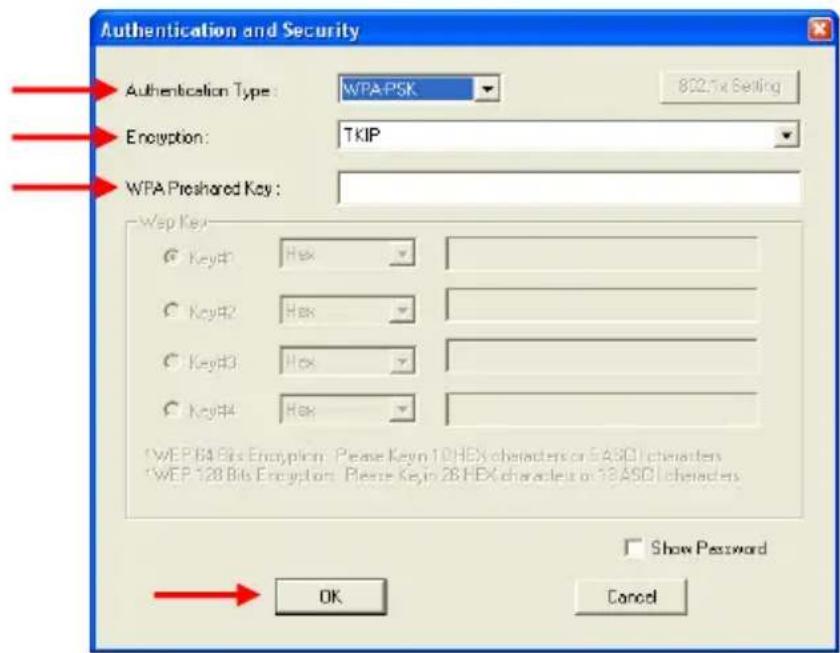
- Controleer of het Authentication Type (authenticatietype) en de Encryption (encryptie) die zijn gedetecteerd, overeenkomen met de beveiliging van uw draadloze netwerk.
- Als u gebruikmaakt van WPA-beveiliging, geeft u de WPA-sleutel in in het veld 'WPA Preshared Key' (Vooraf gedeelde WPA-sleutel); als u WEP-beveiliging gebruikt, geeft u de WEP-encryptiesleutel in in het veld 'Wep Key' (WEP-sleutel).
- Klik op 'OK' om verbinding te maken met het geselecteerde netwerk.
NB: Bij Windows Vista klikt u in het hoofdvenster van de Wireless Utility op de knop 'Activate' (Activeren) om verbinding te maken met het draadloze netwerk.
U bent nu verbonden met het draadloze netwerk. De Wireless Utility geeft nu de signaalsterkte aan in uw systeembalk:

De Conceptronic 802.11N Clients ondersteunen WPS (Wi-Fi Protected Setup). WPS is een standaard waarmee u uw draadloze netwerk met slechts enkele stappen eenvoudig kunt beveiligen zonder dat hiervoor kennis van de verschillende encryptiesystemen vereist is.
NB: Om WPS te kunnen gebruiken met uw 802.11N Client, moet uw router of access point eveneens WPS ondersteunen.
5.1 WPS - Verbinden met een druk op de knop
- Druk op de WPS-knop van uw router of access point om een WPS-verbinding mogelijk te maken.
- Houd de WPS-knop van uw 802.11N Client ongeveer 5 seconden ingedrukt.
NB: Als u een C300EXi (PCi-Express kaart) heeft, zit de knop naast de antennes op de achterkant. Als u een C300EXC (PC-Express kaart) heeft, zit de knop aan de bovenkant van de kaart.
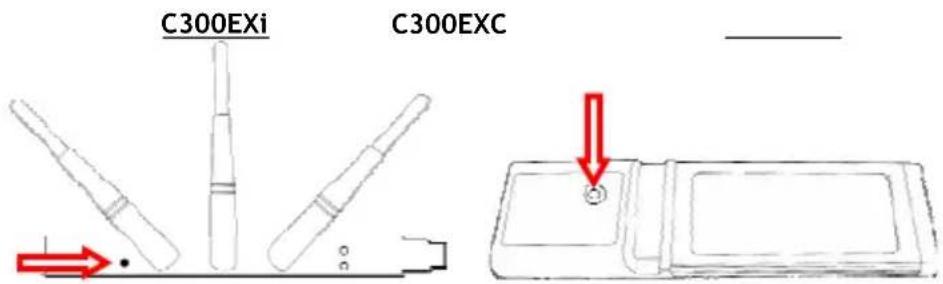
De Wireless Utility krijgt een signaal van de knop en probeert verbinding te maken met uw draadloze netwerk. Als het hoofdvenster van de Wireless Utility op uw scherm verschijnt, ziet u onderin het venster de WPS-activiteit:

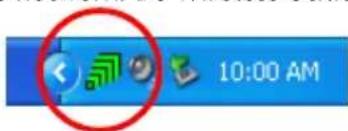
U bent nu verbonden met het draadloze netwerk. De Wireless Utility geeft nu de signaalsterkte aan in uw systeembalk:
NEDERLANDS
5.2 WPS - Verbinden met een pincode
Als uw router of access point geen drukknop heeft, kunt u ook een WPS-verbinding maken met een pincode.

De Wireless Utility kan werken in de stand 'Enrollee' (Pincode genereren) of 'Registrar' (Pincode van router/access point ingeven):
- Als voor 'Enrollee' wordt gekozen, genereert de Wireless Utility zelf een pincode die vervolgens in de WPS-configuratie van uw router of access point moet worden opgenomen.
- Wanneer voor 'Registrar' is gekozen, moet u een pincode ingeven in de Wireless Utility. Deze stand is nodig wanneer uw router of access point een pincode afgeeft die voor de draadloze verbinding moet worden gebruikt.
Activeer de WPS-pincodeverbinding op uw router of access point.
Selecteer de juiste 'Config Mode' in de Wireless Utility, zoals aangegeven in de voorgaande informatie. Klik in de Wireless Utility op de 'PIN' knop.
U ziet nu de WPS-activiteit onderin het venster:

U bent nu verbonden met het draadloze netwerk. De Wireless Utility geeft nu de signaalsterkte aan in uw systeembalk:

6. Windows Zero Configuration
De Conceptronic 802.11N Client kan ook worden beheerd met Windows Zero Configuration, het standaard configuratieprogramma van Windows XP.
NB: Wireless Zero Configuration kan alleen worden gebruikt onder Windows XP. In Windows Vista moet u de Conceptronic Wireless Utility gebruiken.
U kunt Wireless Zero Configuration op twee manieren inschakelen:
- Kies tijdens de installatie van stuurprogramma's en software voor 'Microsoft Zero Configuration Tool'.
- Klik met de rechter muisknop op het Conceptronic-pictogram in de systeembalk en selecteer 'Use Zero Configuration as Configuration Utility' (Zero Configuration als configuratieprogramma gebruiken).
U kunt Wireless Zero Configuration vervolgens openen door op het pictogram van uw draadloze netwerkkaart te dubbelklikken:

Het venster Wireless Zero Configuration verschijnt nu op uw scherm.

NB: Zie voor meer informatie over Wireless Zero Configuration en de bijbehorende opties uw gebruiksaanwijzing van Windows XP.
Veel plezier met uw Conceptronic 802.11N Wireless Client!


- GEFELICITEERD MET UW NIEUWE
- CONCEPTRONIC 802.11N WIRELESS NETWORK CLIENT
- INHOUD VERPAKKING
- STUURPROGRAMMA'S EN SOFTWARE INSTALLEREN
- HARDWARE INSTALLEREN
- CONCEPTRONIC C300EXI - PCI-EXPRESS KAART
- CONCEPTRONIC C300EXC - PC-EXPRESS KAART
- VERBINDEN MET EEN DRAADLOOS NETWERK
- NEDERLANDS
- ONBEVEILIGD NETWERK
- BEVEILIGD NETWERK
- 5.1 WPS - VERBINDEN MET EEN DRUK OP DE KNOP
- 5.2 WPS - VERBINDEN MET EEN PINCODE
- WINDOWS ZERO CONFIGURATION
Merk : CONCEPTRONIC
Model : C300EXC
Categorie : Netwerkkaart / adapter