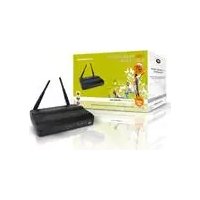
150N WL - Roteador CONCEPTRONIC - Manual de utilização gratuito
Encontre gratuitamente o manual do aparelho 150N WL CONCEPTRONIC em formato PDF.

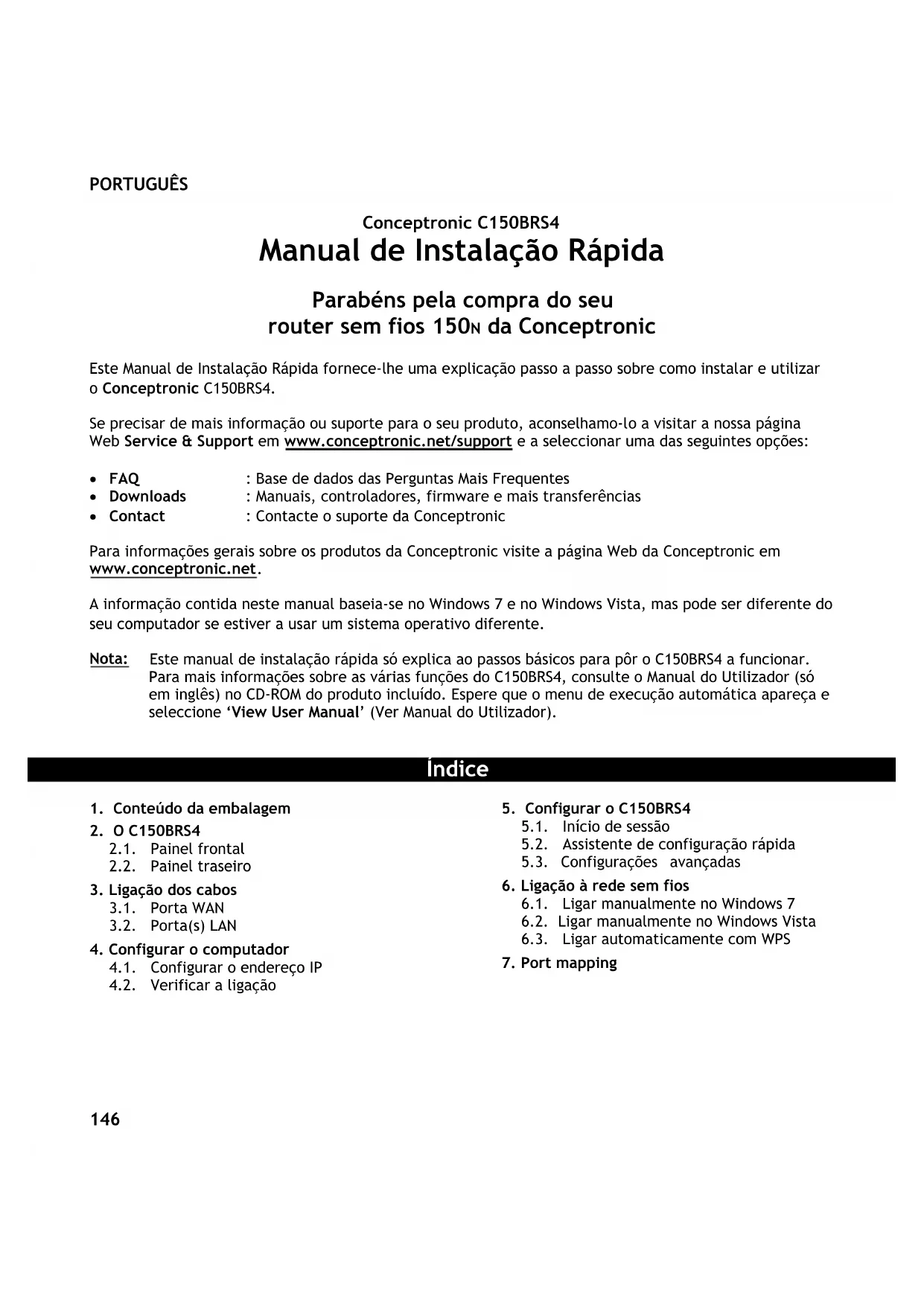


| Tipo de produto | Roteador sem fio 150N |
| Marca | Conceptronic |
| Modelo | 150N WL (C150BRS4) |
| Padrão Wi-Fi | 802.11n (até 150 Mbit/s) |
| Portas LAN | 4 portas RJ-45 10/100 Mbit/s |
| Porta WAN | 1 porta RJ-45 10/100 Mbit/s |
| Alimentação | 12 V CC, 1 A |
| Segurança sem fio | WPA-PSK/WPA2-PSK, WPS |
| Antenas | 2 antenas fixas integradas |
| Funções principais | Compartilhamento de conexão à Internet, servidor DHCP, firewall NAT, servidor virtual, DMZ |
| Configuração | Interface Web (192.168.0.1), credenciais padrão: admin/admin |
| Manutenção | Limpar com um pano macio e seco. Não usar produtos abrasivos. |
| Peças sobressalentes | Fonte de alimentação fornecida. Cabo Ethernet fornecido. |
| Acessórios incluídos | CD-ROM com manual do usuário, guia de instalação rápida, cabo de rede |
Perguntas frequentes - 150N WL CONCEPTRONIC
Perguntas dos utilizadores sobre 150N WL CONCEPTRONIC
0 pergunta sobre este aparelho. Responda às que conhece ou faça a sua.
Faça uma nova pergunta sobre este aparelho
Baixe as instruções para o seu Roteador em formato PDF gratuitamente! Encontre o seu manual 150N WL - CONCEPTRONIC e retome o controlo do seu dispositivo eletrónico. Nesta página estão publicados todos os documentos necessários para a utilização do seu dispositivo. 150N WL da marca CONCEPTRONIC.
MANUAL DE UTILIZADOR 150N WL CONCEPTRONIC
Manual de Instalação Rápida
ParabénsPGA do seu router sem fios 150N da Conceptronic
Este Manual de Instalação Rápida fornece-lhe uma explicação passo a passo sobre como instalar e'utilizar o Conceptronic C150BRS4.
Se precisar de mais informacao ou suporte para o seu produto, aconsehamo-lo a visitar a)nossa pagina Web Service & Support em www.conceptronic.net/support e a selecionar uma das segunte opcOs:
- FAQ : Base de dados das Perguntas Mais Frequentes
- Downloads : Manuais, controladores, firmware e mais transferências
- Contact : Contacte o suporte da Conceptronic
Para informacoes gerais sobre os produits da Conceptronic visite a pagina Web da Conceptronic em www.conceptronic.net.
A informação conta neste manual baseia-se no Windows 7 e no Windows Vista, mas pode serDIFFERente do seu computador se estiver a usar umsystema operativo DIFFERente.
Note: Este manual de instalação rápida é aplicação ao passosgresso para por o C150BRS4 a funcional. Para mais informações sobre as varias funções do C150BRS4, consulte o Manual do Utilizador (so em ingês) no CD-ROM do produits incluindo. Espere que o menu de execuição automatica apareça e seleção 'View User Manual' (Ver Manual do Utilizador).
Indices
-
Conteudo da embalagem
-
O C150BRS4
2.1. PaineI frontal
2.2. Paine traseiro
- Ligação dos cabos
3.1. Porta WAN
3.2. Porta(s) LAN
- Configurar o computador
4.1. Configurar o endereço IP
4.2. Verificar a ligação
- Configurar o C150BRS4
5.1. Inicio de sessao
5.2. Assistente de configuração<rapida
5.3. Configurações avancadas
- Ligação à rede sem fios
6.1. Ligar manualmente no Windows 7
6.2. Ligar manualmente no Windows Vista
6.3. Ligar automaticamente com WPS
- Port mapping
1. Conteudo da embalagem
Existem os seguintes elementos na embalagem do router sem fios 150N da Conceptronic:
- Router em Fios 150 N da Conceptronic - C150BRS4
- Fonte de alimentacao 12 V CC, 1 A
- Cabo de rede (LAN)
- CD-ROM do produto
- Este manual de instalação<rapida multilingue
- Garantia e Declariação de conformidade CE
2.OC150BRS4
2.1 Painel frontal
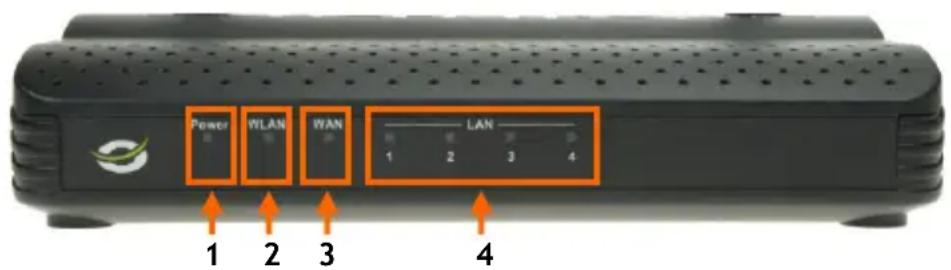
N^ Descrição Estado Explicação do estado
| 1 | Luz de alimentação | DESLIGADA LIGADA | O aparecido está desligado O aparecido está ligado |
| 2 | Luz WLAN/WPS | DESLIGADA LIGADA - CONTÍNUA LIGADA - A PISCAR | A rede sem fios está desligada A função WPS sem fios está activada Actividade de rede sem fios (a enviar ou a receber dados) |
| 3 | Luz WAN | DESLIGADA LIGADA - CONTÍNUA LIGADA - A PISCAR | A Porta WAN não está ligada A Porta WAN está ligada Actividade de porta WAN (a enviar ou a receber dados) |
| 4 | Luzes LAN (1, 2, 3, 4) | DESLIGADAS LIGADAS - CONTÍNUA LIGADAS - A PISCAR | A Porta LAN não está ligada A Porta LAN está ligada Actividade de porta LAN (a enviar ou a receber dados) |
PORTUGUES
2.2 Pannel traseiro
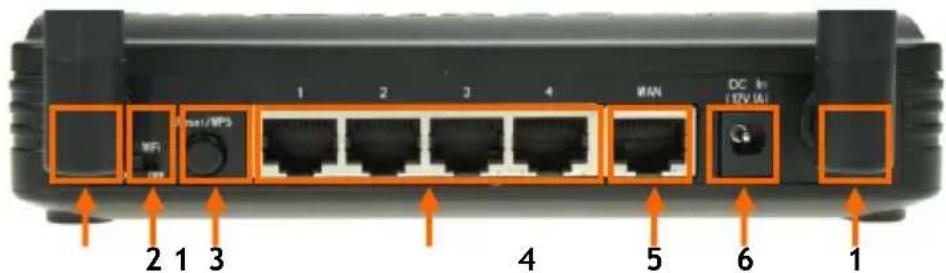
No Descrição
Explicacao
1 Antenas sem fios (2x)
2 Interruptor de ligar/ desligar rado
3 Botao Reset / WPS
Dias antenas fixas para transmissao sem fios
Liga e desliga o rádio sem fios
Activa a funcao WPS (pressao breve) ou faz uma
Para ligar a sua ligação de banda larga ao router
Para ligar a fonte de alimentacao ao router
3. Ligação dos cabos
Ligue a fonte de alimentacao a fichte de alimentacao na parte deTRS do C150BRS4 e a uma tomada de parede disponivel. A luz de alimentacao na parte da fronte do C150BRS4 acende.
3.1 Porta WAN
Use um cabo de rede (LAN) para ligar o C150BRS4 ao seu modem de banda larga.
A luz WAN na parte da fremte do C150BRS4 acende.
Nota: Se a luz WAN na parte da fronte não acender, assegure-se de que:
- O C150BRS4 está ligado (a luz de alimentação deve estar acesa).
- O modem de banda larga está ligado.
- O cabo de rede (LAN) entre osinous aparehos está correctamente ligado.
3.2 Porta(s) LAN
Ligue o cabo de rede (LAN) a uma das quatre portas LAN no painei traseiro do C150BRS4 e a placar de rede do seu computador.
A luz LAN da porta LAN realizada acende,indicando que o computador está ligado. (O seu computador deve estar ligado e a ligaçao LAN deve estar activada.)
4. Configurar o computador
4.1 Configurar o endereço IP
O C150BRS4 está equipado com um servidor DHCP incorporedo. O servidor DHCP atrribui automaticamente um endereço IP a cada computador ligado se esse computador estiver configurado para obter um endereço IP automaticamente.
A maioria dos computadores está predefinida para obter um endereço IP automaticamente. Se não for esse o caso, tem de configurar o seu computador para obter um endereço IP automaticamente seguido as instruções seguides.
A. Clique em 'Start' (Iniciar), va a 'All Programs' (Todos os programas), 'Accessories' (Acessórios) e selección 'Run' (Executor).
B. Introduza o commande 'NCPA.CPL' e clique em 'OK'.
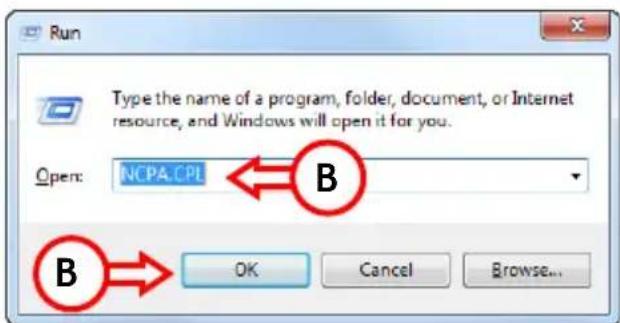
A janela "Network Connections" (Ligações de Rede) aparece.
C. Clique com o botao direito do rato em Local Area Connection' (Ligacao de area local) ou Wireless Network Connection' (Ligacao de rede sem fios)-dependendo da ligacao que usar-e seleccioneProperties Propriedades).
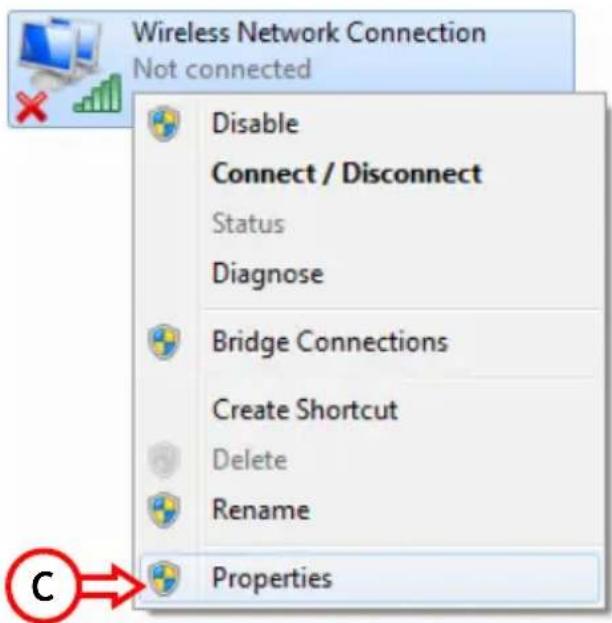
PORTUGUES
A janela das propriedades da sua Ligação de Área Local ou da Ligação de Rede em Fios aparece.
D. Selezione 'Internet Protocol Version 4 (TCP/IPv4)' (Protocolo de Internet versao 4 (TCP/IPv4)) e clique em 'Properties' (Propriedades).
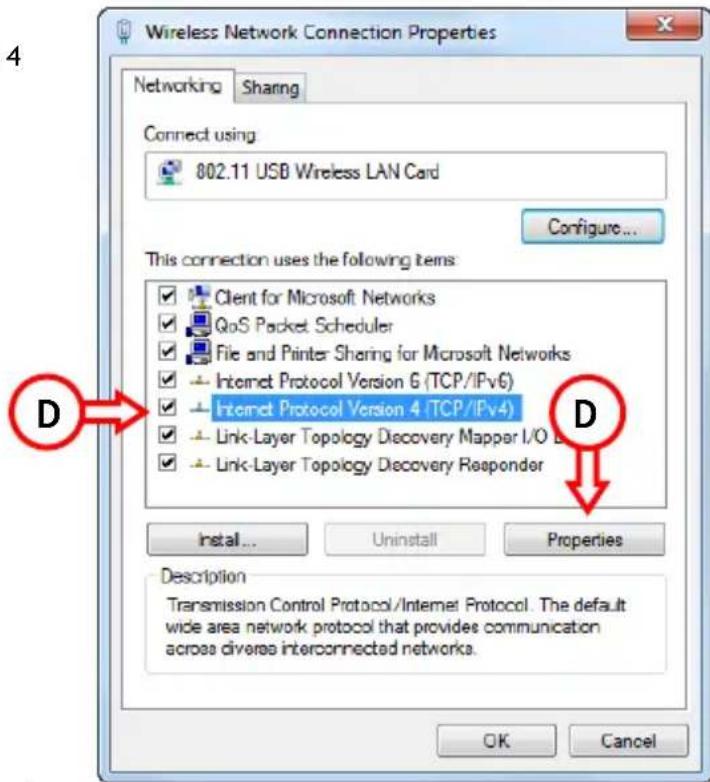
A janela de propriedades do Protocolo de Internet Versão 4 (TCP/IPv4) aparece.
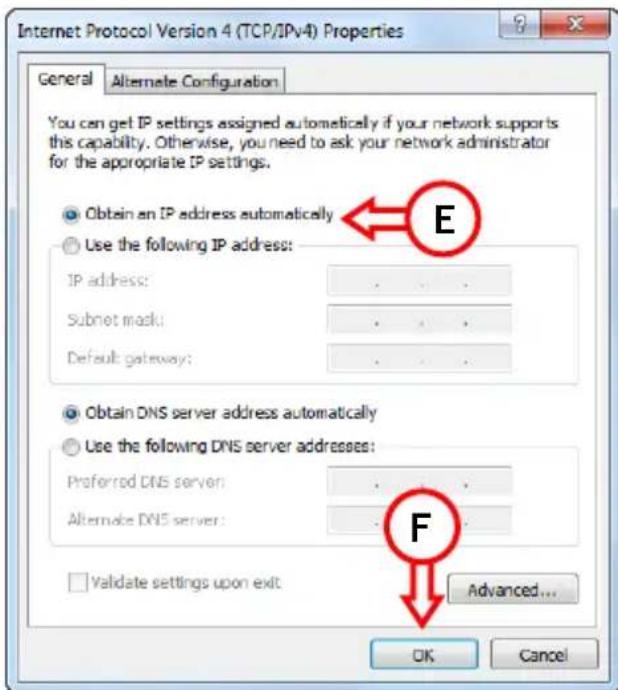
E. Configure as propriedades para 'Obtain an IP address automatically' (Obter um endereço IP automaticamente) e clique em 'OK' para guardar as configurações.
F. Clique em 'OK' na janela de propriedades do Protocolo de Internet Versão 4 (TCP/IPv4) para guardar as configurações.
4.2 Verificar a ligação
Com a 'Command Prompt' (Linha de Comandos) do Windows pode verficar se receivebeu um endereço IP correto na sua Ligação de Area Local ou Ligação de Rede Sem Fios. Este exemple baseia-se no Windows 7 e no Windows Vista com o Service Pack 1. No Windows 7 e no Windows Vista necessita de direitos de administrador para levar a cabo os passos que se explicam a seguir.
A. Clique em 'Start' (Iniciar), 'All Programs' (Todos os programas), 'Accessories' (Acessórios), clique com o botão direito do rato em 'Command Prompt' (Linha de comandos) e seleção 'Run as administrator' (Correr como administrador).
É possével que apareça uma mensagem de avis, que deve aceitarlickando em 'Continue' (Continuar) ou em 'Yes' (Sim).
A janela da Linha de Comandos aparece. Certifique-se de que no titre da 'Command Prompt' (Linha de comandos) está escrito "Administrator: Command Prompt". quando não aparecer aPALavra "Administrator" (Administrator), significa que você não tem os direitos de administrador necessários para realizar these passos e deve voltar a realizar o passo A.
B. Introduza o commande 'IPCONFIG' e prima 'ENTER' no seu teclado.
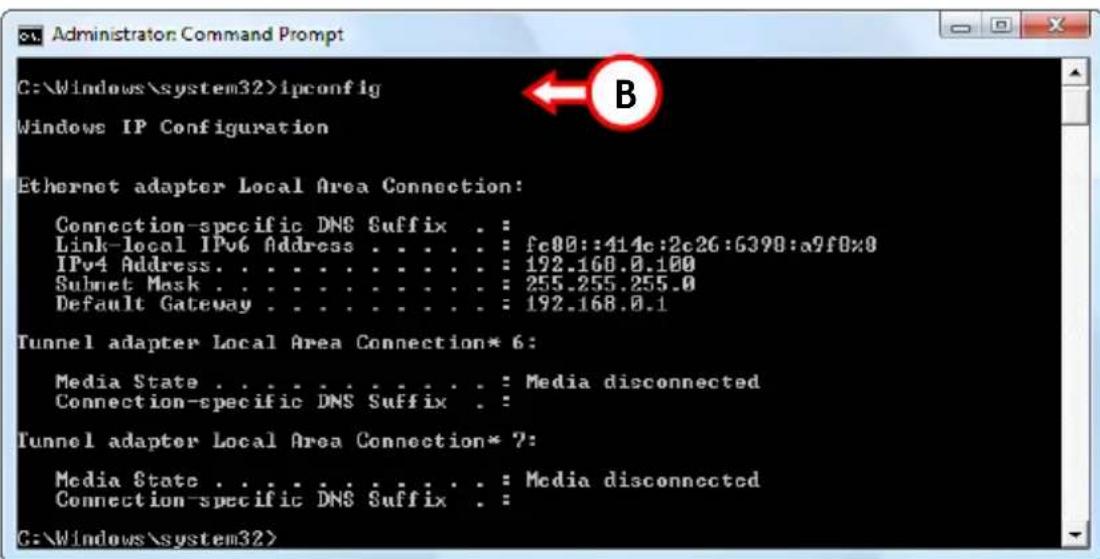
Deverá ver a segunte informação:
Endereço IPv4 : 192.168.0.xxx (em que xxx pode variar entre 100 ~ 199).
Mascara Subnet : 255.255.255.0
Porta de ligação predefinida : 192.168.0.1
Se a informação做不到 coçinar com a sua configuração, pode prosseguir com a configuração do router no capítilo 5.
Se a informação apareceu não coincideir com a sua configuração (i.e., o seu endereço IP for o 169.254.xxx.xxx), tem de seguir os passos seguides:
PORTUGUES
- Desligue e volta a ligar a alimentacao do router.
- Desligue e volta a ligar o cabo de rede ligado ao router e ao seu computador.
-
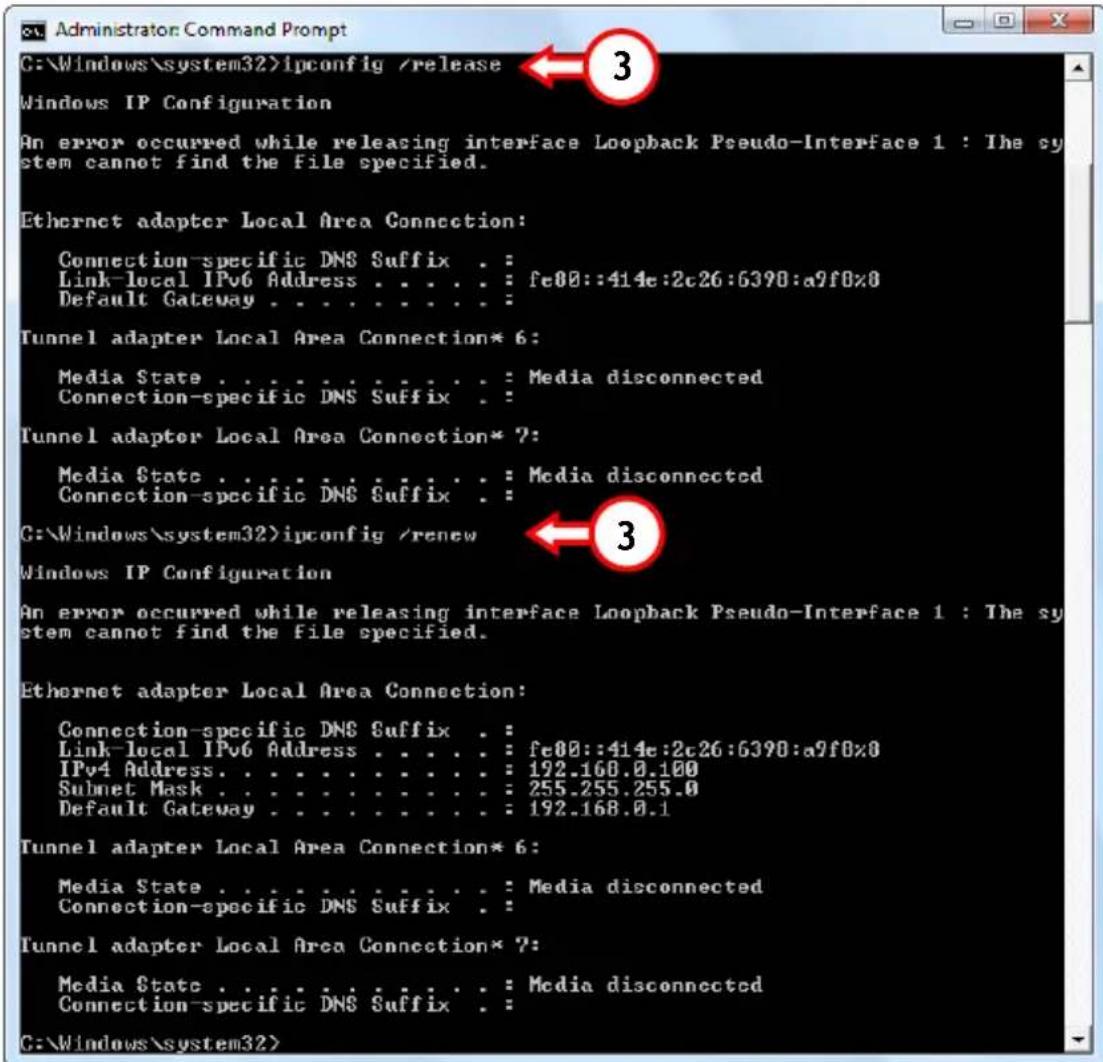
Renove o endereço IP do seu computador com os seguintes comandos:
-
'IPCONFIG /RELEASE' : isto vai libertar o endereço IP Incorrecto
- 'IPCONFIG /RENEW': isto vai renovar o endereço IP
Se os passos anteriores não resolverem o problema do endereço IP, pode repor as configurações predefinidas de fábrica no aparecido com o botão Reset na parte deTRS do aparecido.
Prima e Secure o botão Reset até a luz de alimentação podecionar a piscar (cerca de 10 segundos). Isto vale reiniciar o router e repor as configurações predefinidas de fabrica no aparelho. Quando a luz de alimentação estiver novamente fixa, repita o passo B para renovar o seu endereço IP.
Note: Se o problema persistir, verifique se todos os cabos está correctamente ligados. A porta WAN deveria estar ligada ao modem e a porta LAN ao computador. Se as ligar de forma errada quando não vai促成ir obter um endereço IP correcto.
5. Configurar o C150BRS4
Este capítilo descreve a configuração do C150BRS4 atraves do assistente de configuração incorporado. Depois de levar a cabo os passos descritos neste capítilo, o seu router está configurado para as suas funções principales.
Usa-se uma interface com base na web para configurar o C150BRS4. Isto significica que pode configurar o C150BRS4 em qualquer computador que tenha um navegador e que esteja ligado ao C150BRS4.
Nota: Recomenda-se vivamente não usar una ligação sem fios para configurar o C150BRS4,azo que a ligação deste最後 se poderia perdier ao ajustar determinadas configurações. Assim, recomenda-se usar um computador que esteja ligado ao C150BRS4 atraves de um cabo de rede.
Para iniciar a sessao do C150BRS4, siga把这些 passos:
A. Abra o seu navegador (como por exemple: Internet Explorer, Firefox, Safari ou Chrome).
B. Introduza o endereço IP do router na barra de endereços do seu navegador.
Por defeito : http://192.168.0.1/
Aparece una janela decontexto a pedir o nome deutilizador e aPALavra-passe.
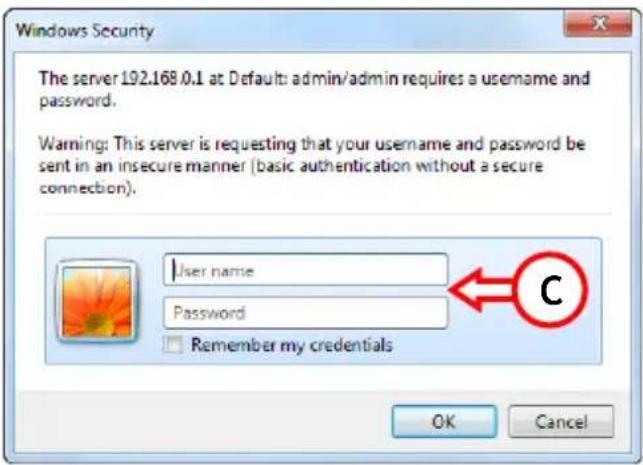
C. Introduza o nome de utilizesdo e aPALavra-passe e clique em OK' para entrada na configuraçao com base na web.
Nome de utilizesd predefinido : admin
Palavra-passepredefinida :admin
PORTUGUES
Depois de introduzir o nome de utilizeser e a palavra-passe correctos, o router mostra a pagina inicial:
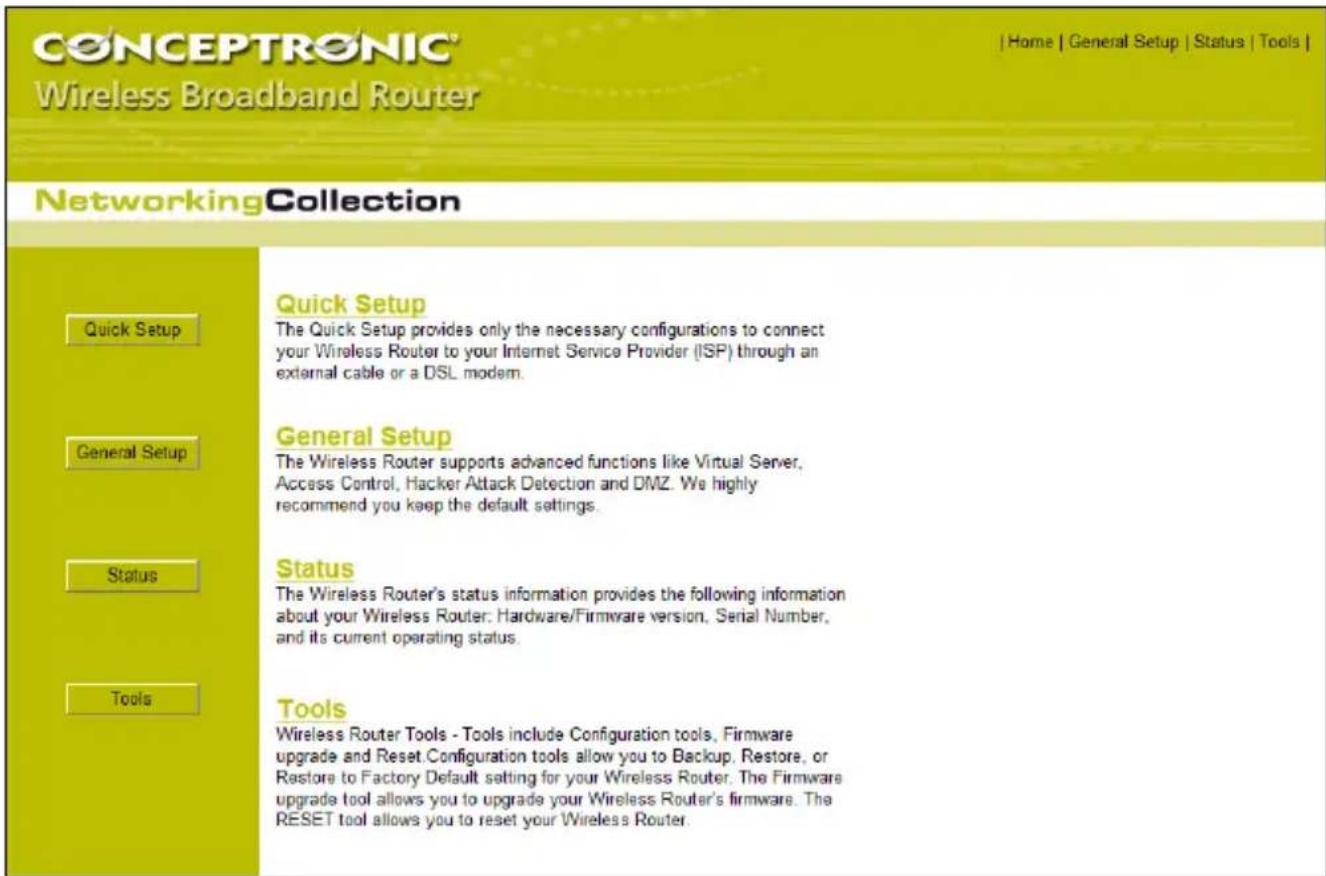
Na páginia inicial pode fácilmente escolher uma das quatro opções principales da configuração web do C150BRS4:
- Quick Setup : Configuração rápida do C150BRS4 para primeira'utilisation (explicitada no capítulo 5.2)
- General Setup : Alterar as opçoes avançadas (explicoado no capítulo 5.3)
- Status : Verificar o estado do router, os clienteas ligados e os ficheiros de registo
- Tools : Fazer copia de segurarca da configuraçao,actualizar o firmware ou reiniciar o router
Note: Em qualquer momento é possivel selecionar uma das principais opções (excepto o Quick Setup) de entre as quatro aparecidas na parte superior direita da网页. Não pode voltar à网页 inicial colocando em 'Home' (Pagina inicial).
5.2 Assistente de configuração rápida
O assistente 'Quick Setup' (Configuração rápida) vai guiá-lo passo a passo atraves das configuraçõesbineicas do C150BRS4.
Nota: Antes de iniciar o Assistente 'Quick Setup' (Configuração rápida), assegure-se de que tem todas as informações sobre a sua ligação à Internet à disposicao.
Por exemple: tipo de ligaçao, informação de conta, etc.
Nota: Ao longo deste capítulo aplicá-se o segunte: Se não souber que opção escolher, ou não tiver a informação necessária à disposicao, deve consultar a documentacao da sua ligação à Internet ou contactar o seu fornecedor de serviços de Internet (doravante referido como ISP).
A. Clique em 'Quick Setup' (Configuração<rapida) na网页 inicial.
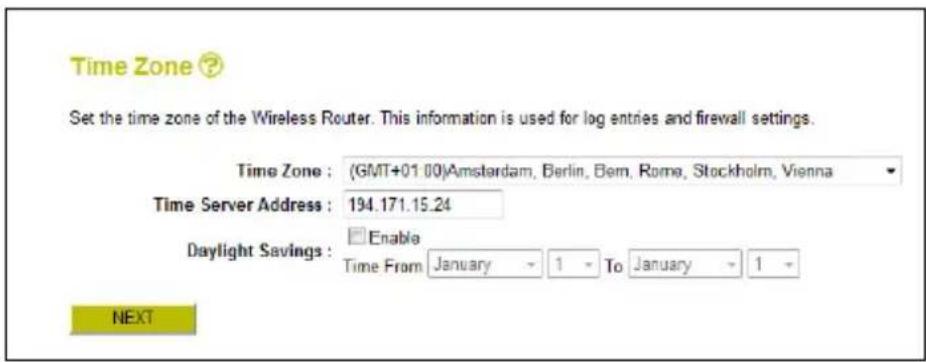
B. Por motivos de gestão doSYSTEMA, é muito importante uma correcta definição da hora nos registos doSYSTEMA.
Seleciono o fuso horario correcto e optionalmente altere o endereço do servidor horario e/ou active a hora de Verão.
Quando terminar, clique no botão 'Next' (Seguinete) para prosseguir.
PORTUGUES
C. SeLECTIONO O Tipo de WAN que corresponde às configurações do seu ISP.
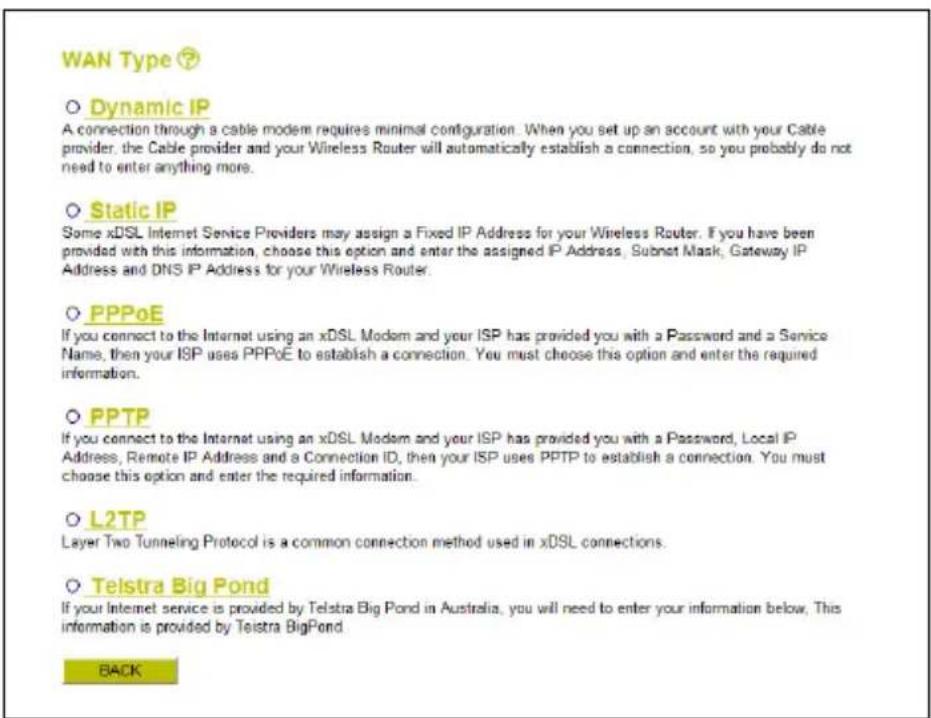
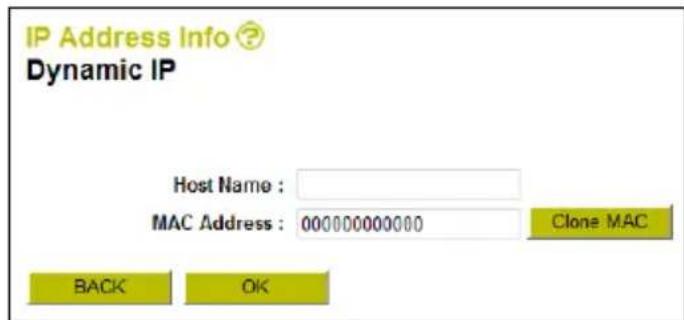
1. IP dinamico
Alguns ISPs precisam de um nome deSYSTEMA anfitriao especico para as suas ligacoes. Se isto se aplicar a sua ligation, deve introduzir aque o nome do systema anfitriao.
Alguns ISPs so permitem um endereço MAC espécífico para estabelecar a ligação à Internet. Nesse caso, pode clonar o endereço MAC do computador que costumava ligar à Internet colocando no botão 'Clone MAC' (Clonar MAC) ou introduzir o endereço MAC de forma manual.
Quando terminar, clique no botão 'OK' para prosseguir.
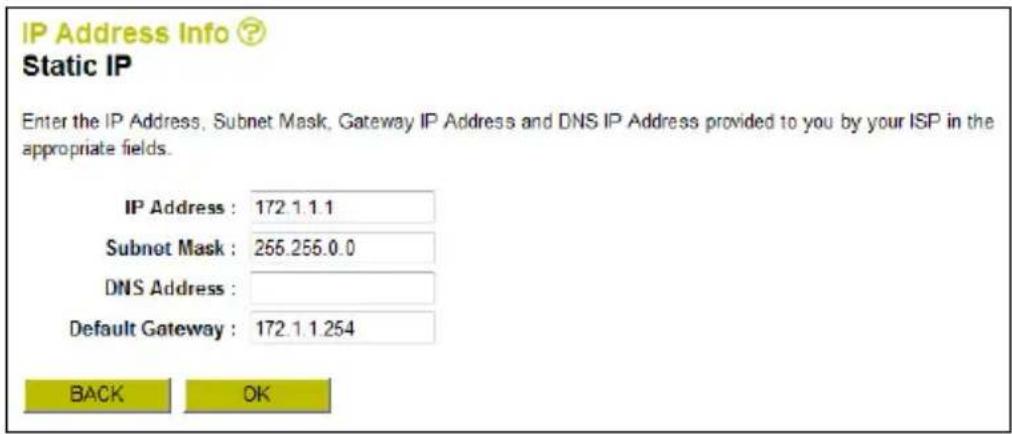
2. IP estálico
Introduza as configurações de IP Estálico nos Campos correspondentes tal como lhe foram fornecidas pelo seu ISP.
Quando terminar, clique no botão 'OK' para prosseguir.
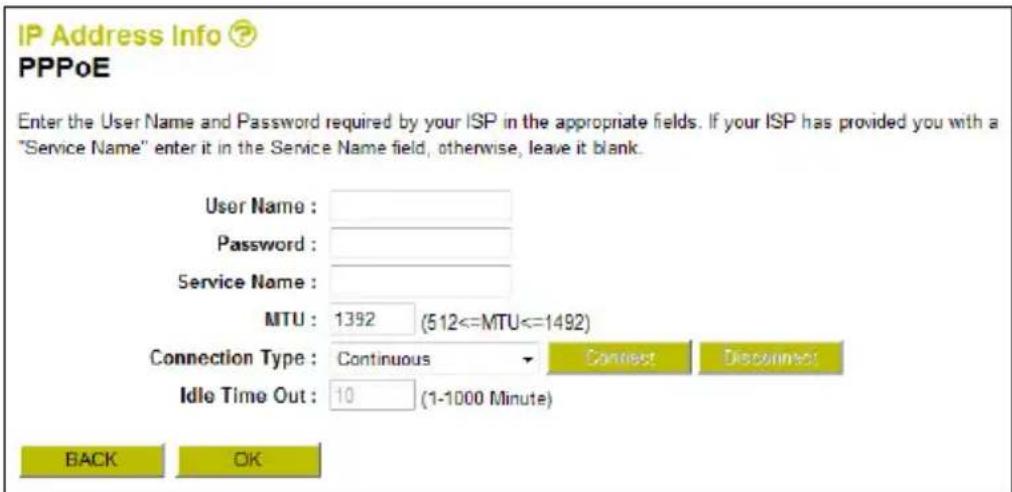
3. PPPoE
Introduza as configurações de PPPoE nos Campos correspondentes tal como lhe foram fornecidas pelo seu ISP.
Quando terminar, clique no botão 'OK' para Prosseguir.
PORTUGUES
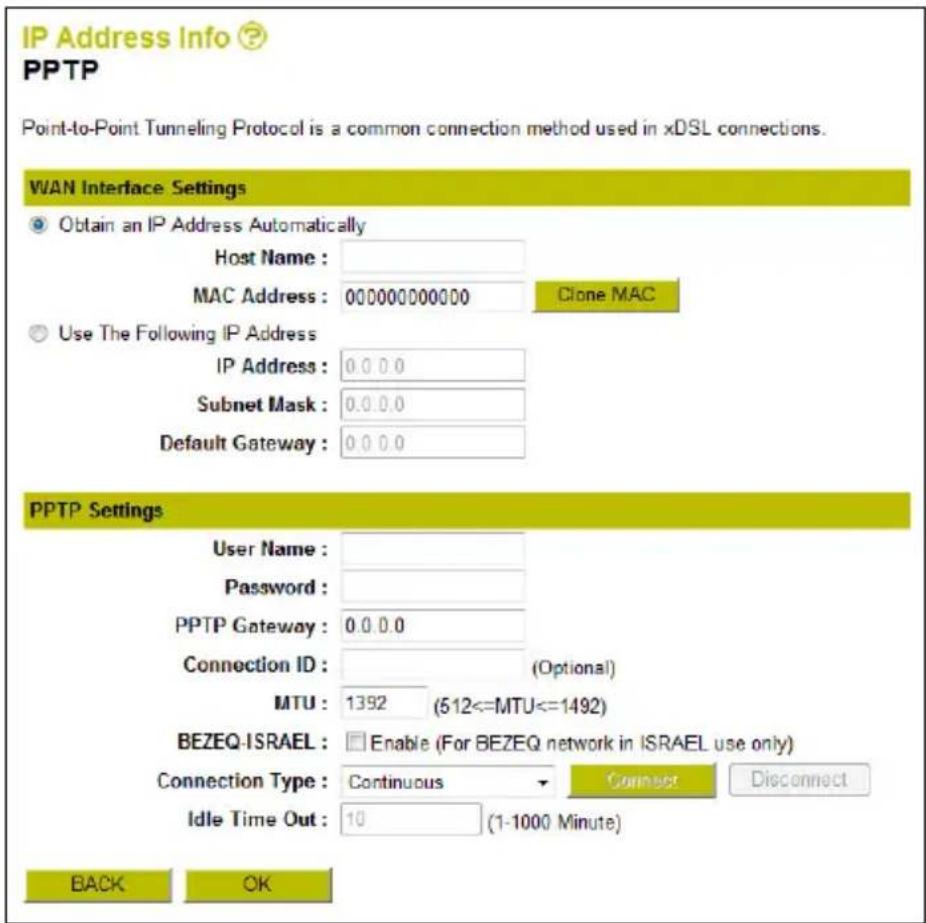
4. PPTP
Introduza as configurações de PPTP nos Campos correspondentes tal como lhe foram fornecidas pelo seu ISP.
Quando terminar, clique no botão 'OK' para prosseguir.
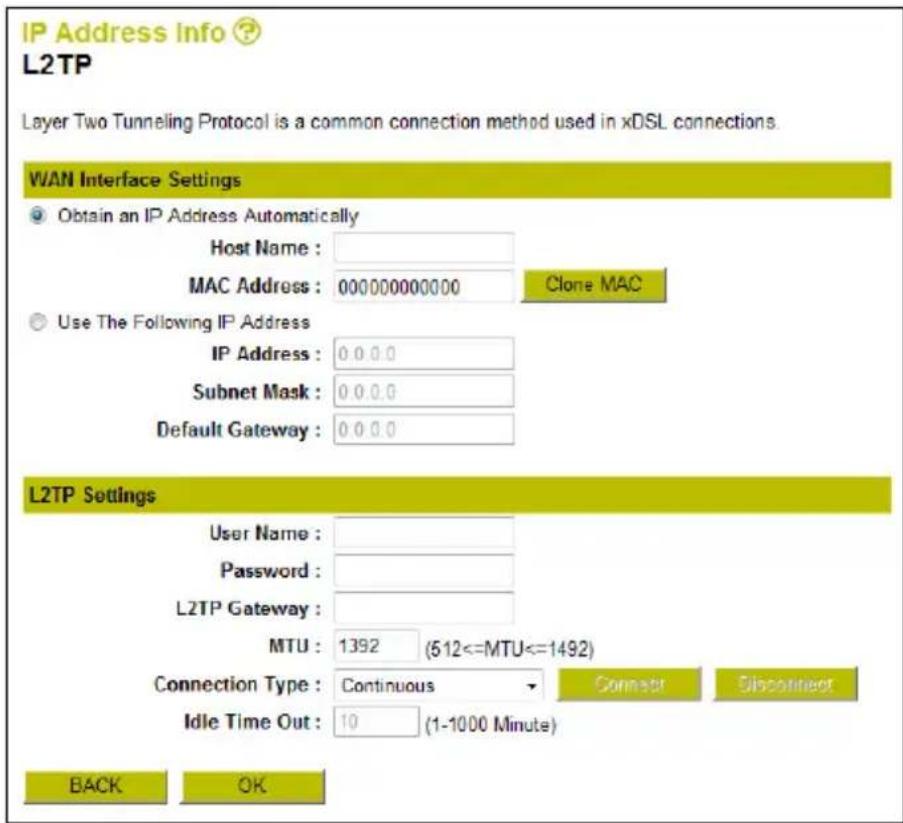
5. L2TP
Introduza as configurações de L2TP nos Campos correspondentes tal como lhe foram fornecidas pelo seu ISP.
Quando terminar, clique no botão 'OK' para Prosseguir.
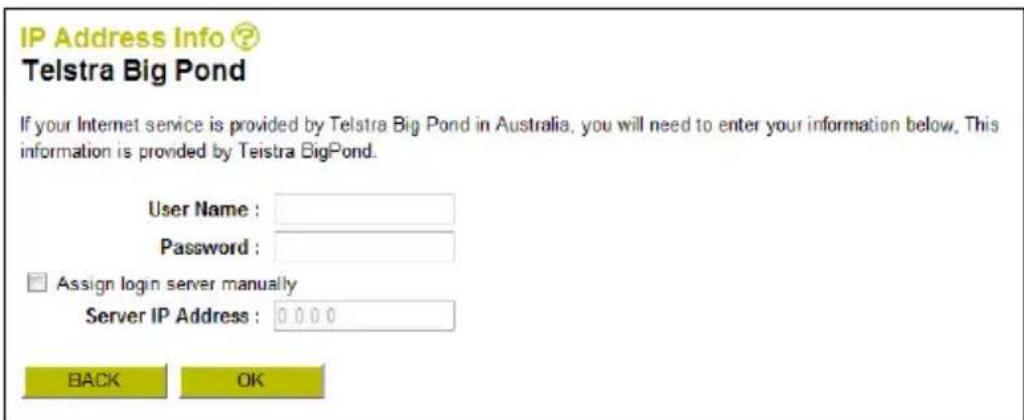
6. Telstra Big Pond
Introduza o nome de utilizes e a palavra-passe e, quando necessario, atrribua manualmente um endereço IP de servidor.
Quando terminar, clique no botão 'OK' para Prosseguir.
PORTUGUES
D. Estas configurações são guardadas automaticamente. Clique no botão 'Apply' (Aplicar) para Reiniciar o router.
Nota: Quando alterar as definições da configuraçao do C150BRS4, vai-lhe ser sempre pedido para escolher entre两大 opções:
- Continue : Continuar a fazer alteracoes (as alteracoes acontecido não foram gravadas).
- Apply : Aplicar todas as alteracoes gravando-as na configuraçao e reiniciando o router.
Nota: Por defeito, a rede sem fios do C150BRS4 está protegida por encriptação WPA-PSK/WPA2-PSK (modo misto). Isto significava que não precisa de proteger manualmente a rede sem fios. Consulte o capítilo 5.3 se quiser alterar manualmente as definições de segurará do C150BRS4.
5.3 Configurações avançadas
Este manual de instalação rápida explicá ao passos basics para pôr o C150BRS4 a funciona. Para as configurações avançadas ou uma explicação mais detalhada, consulte o Manual do Utilizador (so em ingês) no CD-ROM do produits incluído.
Cologne o CD-ROM do produit numa unidade optica, espere que o menu de execucao automatica aparece e selezione View User Manual' (Ver Manual do Utilizador).
Nota: Para poder ver o manual do utilizesor tem de ter instalado o Adobe Reader. Se nao tiver este programa instalado no seu computador, pode selecionar a opcao 'Install Adobe Reader' (Instalar Adobe Reader) no menu de execuao automatica (apenas para Windows).
O seu Router Sem Fios 150_N da Conceptronic ja está pronto a usar!
6. Ligação à rede sem fios
Existem duas formas differentes de se ligar sem fios ao C150BRS4:
- Manualmente.
- Automaticamente através da função WPS.
NOTA IMPORTANTE!
Por defeito, o C150BRS4 está protegado com encriptação WPA-PSK/WPA2-PSK (modo misto). Pode encontrar a frase chave WPAança no autocolante do produits que se encontra na parte inferior do seu C150BRS4.
Quase todas asemarks /tips de placas sem fios usam uma aplicacao de cliente diferente.Consulte o manual da sua placar de rede sem fios para obter informacoes sobre como Criar una ligaao com una rede sem fios.
6.1 Ligar manualmente no Windows 7
No example segunte,usa-se a opcao integrada"Connect to a Network"(Ligar a uma rede)do Windows 7.
A Clique no icone 'Network' (Rede) na barra de tarefas para ver a lista de ligações de rede sem fios disponíveis.
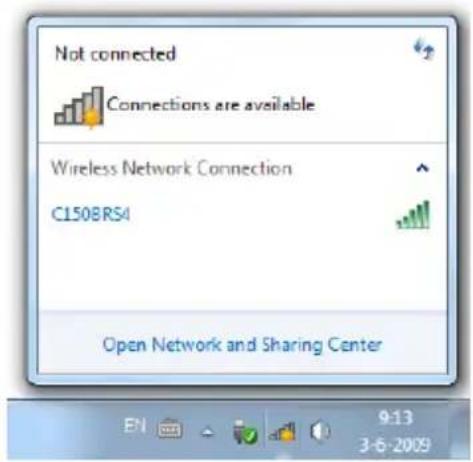
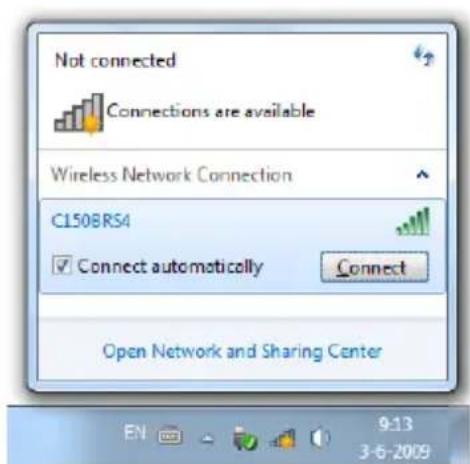
B Selezione a rede "C150BRS4" na lista e clique em Connect (Ligar).
Por defeito, a opção “Connect automatically” (Ligar automaticamente) não quiser que isso aconteça, pode(dessecionar esta opção antes de fazer em ‘Connect’ (Ligar).
PORTUGUES
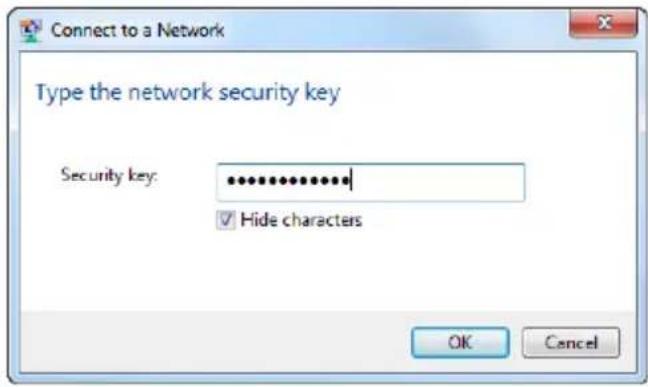
C Introduza a frase-chave WPA predefinida (que pode encontrar na base do C150BRS4) no campo "Security key" (Chave de seguranca) e clique em "Ok".
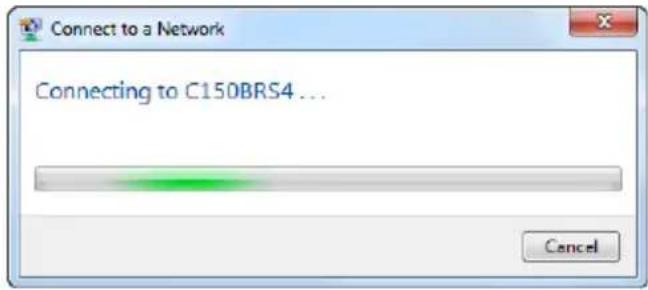
D O cliente vai alegar a ligaçao à rede sem fios.
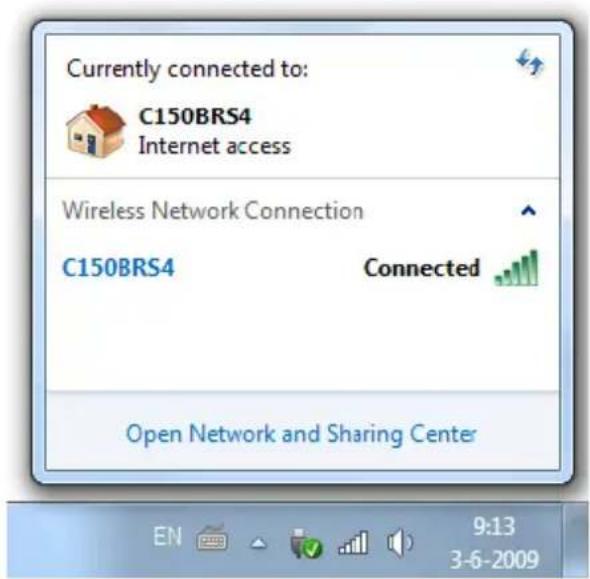
E Para vericar o estado da ligacao sem fios, pode fazer no icone Network (Rede) na bandeja deSYSTEMA. Ai vai ver a que rede está ligado nesse momento, o acesso que tem e a forca do sinal da ligacao.
6.2 Ligar manualmente no Windows Vista
No exemplo seguinte, usa-se a opção integra de "Connect to a Network" (Ligar a uma rede) do Windows Vista com o Service Pack 1.
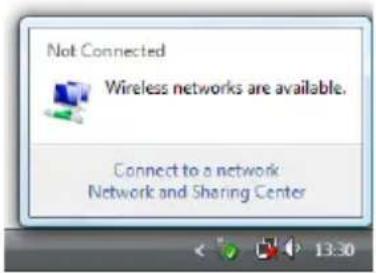
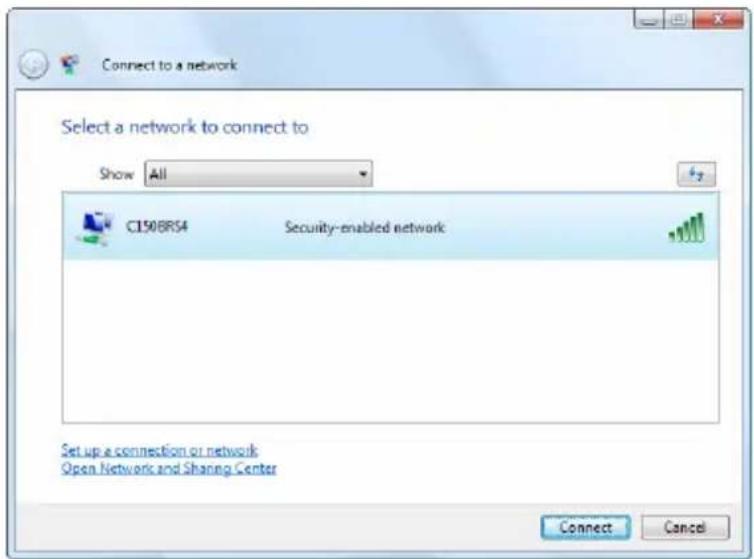
A Clique no icone 'Network' (Rede) na bandeja de sistemas e clique em "Wireless networks are available" (Estao disponiveis redes sem fios).
B Selezione a rede "C150BRS4" na lista e clique em Connect' (Ligar).
PORTUGUES
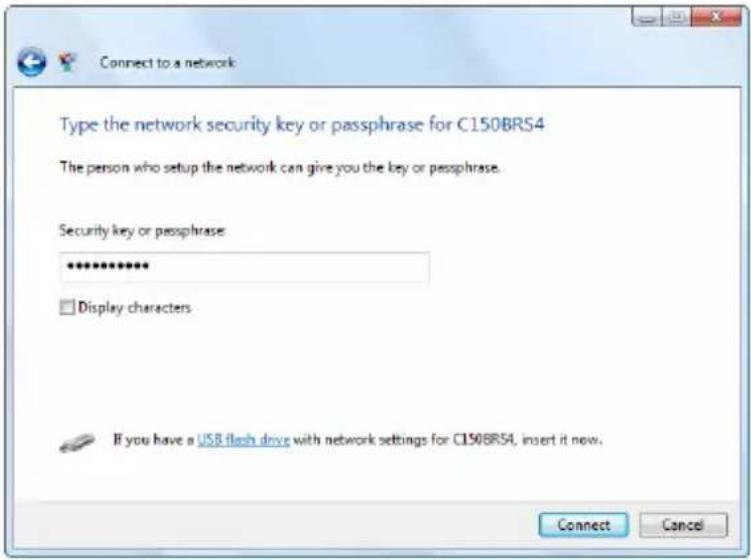
C Introduza a frase-chave WPA predefinida (que pode encontrar na base do C150BRS4) no campo "Security key or passphrase" (Chave de seguranca ou frase-chave) e clique em "Connect" (Ligar).
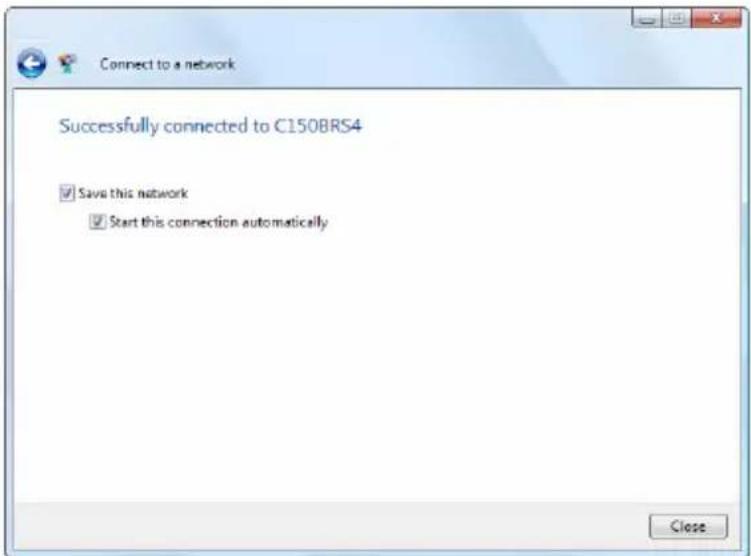
D Depois de a ligação ser estabelecida, pode escolher guardar a rede e iniciá-la automaticamente sempre que ligar o computador. Clique em 'Close' (Fechar) para sair do assistente de ligação.
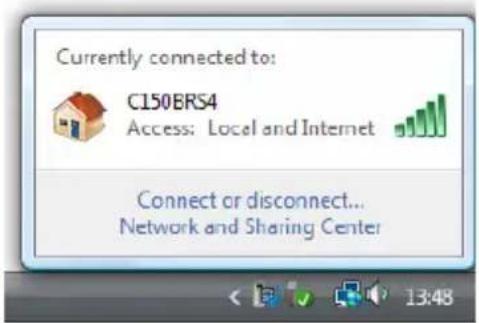
E Para verifcar o estado da ligação sem fios, pode fazer no icone 'Network' (Rede) na bandeja de sistemas. Ai vai ver a que rede está ligado nesse momento, o acesso que tem e a forca do sinal da ligação.
6.3 Ligar automaticamente com WPS
O C150BRS4 da Conceptronic suporta a especificação WPS (Wi-Fi Protected Setup). O WPS é um standard para montar uma rede sem fios de forma fácil e segura. Com o WPS pode configurar e proteger a sua rede sem fios em apenas algunos passos.
Note: Para usar o WPS com o C150BRS4 tem de ter um cliente sem fios que suporte WPS. Se tiver um ou mais clientes sem fios que não suportem WPS, é aconselhavel ligar manualmente o C150BRS4 using a chave WPA pré-configura tal como se vê na base. Consulte os capítulos 6.1 ou 6.2 sobre como ligar à rede sem fios de forma manual.
Note: Para mais informação (técnicas) acerca do WPS, visite a segunte网页 web: http://en.wikipedia.org/wiki/Wi-Fi_Protected_Setup
O C150BRS4 suporta das forma de activar e estabelecera uma ligação WPS:
- Tecnologia por Botão
- Tecnologia por Csgido PIN
WPS - Tecnologia por Botão
A Tecnologia WPS por Botão quer um botão (virtual) no seu cliente sem fios para estabelecer uma ligação entre o C150BRS4 e o cliente sem fios.
Alguns clients sem fios usam um botao real para activar a Tecnologia WPS por Botao, outros clients sem fios usam um botao virtual no respectivo software.
Siga os passos segunte para activar e estabelecera uma ligação WPS com a Tecnologia por Botão:
A. Prima o botão WPS na parte detrás do C150BRS4, e a luz WLAN/WPS acende indicando que a autenticação WPSouveçou.
B. Carregue no botao WPS no cliente sem fios. Este botao pode ser real no hardware ou pode ser um botao virtual no software do cliente sem fios.
Nota: O C150BRS4 vai fazer a autencacao WPS activa durante 120 segundos. Durante this processo, a luz WLAN/WPS fica acesa. Se nao se estabelecer uma ligaao WPS dentro de 120 segundos, a luz volta ao seu estado original e a autencacao WPS é interrompida.
Se a autenticação WPS for bem sucedida, a luz WLAN/WPS regressa ao seu estado original.
O cliente sem fios está ahora ligado à rede sem fios protegida do C150BRS4.
Pode adicionar mais pacientes sem fios sem perdar a ligaçao aos pacientes sem fios ligados anteriormente. Se quiser adcionar mais pacientes sem fios, tem de repetir os passos A e B.
PORTUGUES
Se o seu cliente sem fios suportar WPS mas não tiver um Botão (virtual), pode usar a Tecnologia por Código PIN para estabelecer uma ligation WPS.
Para activating a funcao WPS por Cdkgo PIN, precisa de um computador com uma ligaao por cabo ao C150BRS4.
A. Entre na interface web tal como se explicía no capitulo 5.1.
B. Primeiro selezione 'General Setup' (Configuração geral),(depos 'Wireless'(Sem fios) e por fim WPS'.
A párgina de configuração WPS épresentada.
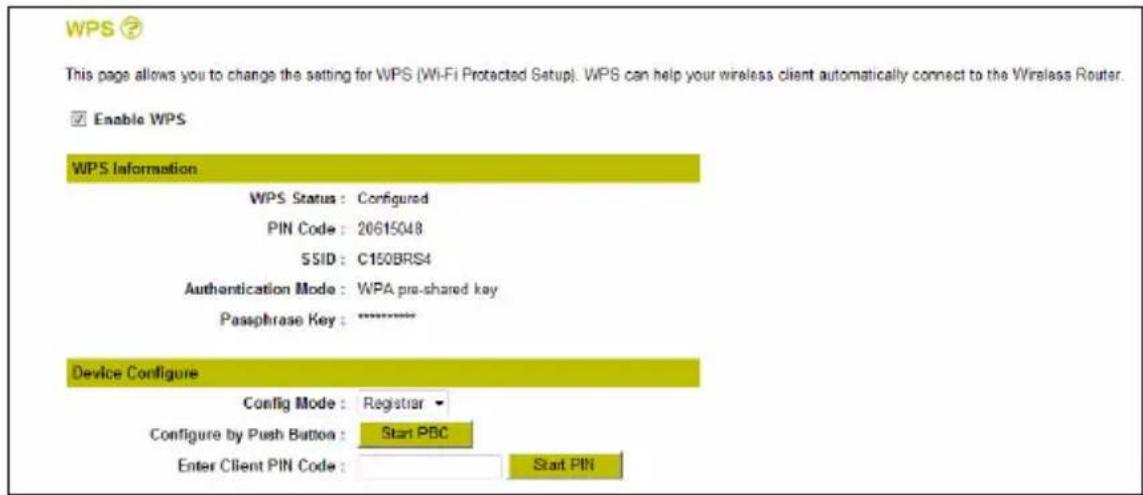
Na págin de configuração WPS, pode fazer o 'Push Button' (Botão) virtual ou a autenticação por 'PIN Code' (Códio PIN).
A autenticação por 'PIN Code' (Códio PIN) pode ser incidiada de 2 formas发展目标:
- O cliente sem fios fornec erowningo PIN, que sera introduzido no router.
Nesta situação, o cliente sem fios sera o 'Enrollee' (Registado) e o router sera o 'Registrar' (Registrar).
A. Inicie o cliente sem fios e procure o)córgo PIN fornecido, tal como se是我的a no exemple:
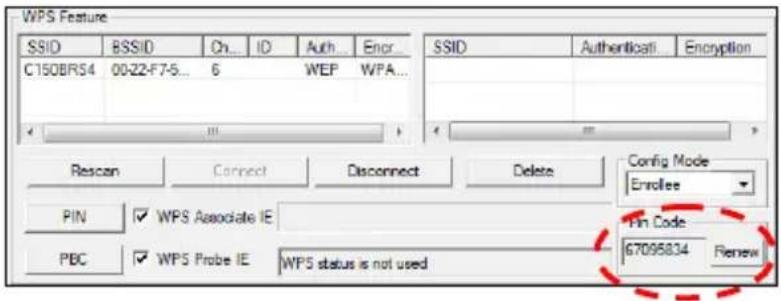
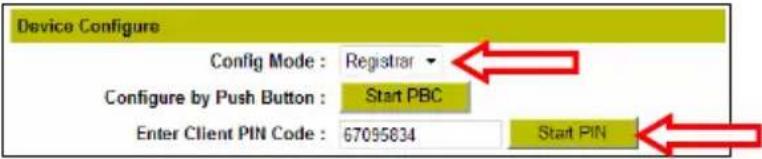
B. Certifique-se se o "Config Mode" (Modo de configuraçao) na párgina de configuraçao do WPS está definido como 'Registrar' (Registador).
C. Introduza o Código PIN fornecido pelo seu cliente sem fios no campo "Enter Client PIN Code" (Introduzir padr Pin do cliente).
D. Clique no botão 'Start PIN' (Iniciar PIN).
O C150BRS4 vais manter a autenciaço WPS para ligações de entrada com o)córgo PIN fornecido activo durante 120 segundos.
E. Inicie a ligaçao por documento PIN no seu cliente sem fios.
O seu cliente sem fios vai ahora ligar à rede sem fios protegida do C150BRS4. quando a ligação tiver sido estabelecida, o C150BRS4 vai parar a verificação da autenticação WPS e o Estado WPS na págná de configuração WPS vai passar a estar “Configured” (Configurado).

Se quiser adicionar mais pacientes sem fios com a funcao WPS, repita os passos A a E.
PORTUGUES
- O router irá fornecer o Código PIN, que sera introduzido no cliente sem fios.
Nesta situação, o router está ou 'Enrollee' (Registado) e o cliente sem fios está ou 'Registrar' (Registador).
A. Defina a opção "Config Mode" (Modo de configuração) na páginá de configuração WPS como 'Enrollee' (Registado) e escreva o)córgo PIN referido na secção "PIN Code" (Córgo PIN).
B. Clique no botao 'Start PIN' (Iniciar PIN).
O C150BRS4 vais manter a autenciação WPS para ligações de entrada com oatório PIN gerado activo durante 120 segundos.
C. Introduza o número PIN fornecido pelo C150BRS4 no software do seu cliente sem fios, defina o software do cliente sem fios como ‘Registrar’ (Registador) e inicia a liação por número PIN.
O seu cliente sem fios vai ahora ligar à rede sem fios protegida do C150BRS4. quando a ligação tiver sido estabelecida, o C150BRS4 vai parar a verificação da autenticação WPS e o Estado WPS na págnia de configuração WPS vai passar a estar “Configured” (Configurado).

Se quiser adcionar mais clientes sem fios com a funcao WPS, repita os passos A a C.
7. Port mapping
O C150BRS4 da Conceptronic está equipado com um firewall incorporedo para prevenir ataques da Internet à sua rede. Este firewall bloqueia automaticamente todo o trafego de entrada nas portas não usadas. quando uma portaBloqueada é necessária para um service ou aplicação (porexample: um servidor FTP ou um servidor WEB), pode Criar uma Regra para o Servidor Virtual nas páginases de configuraçao para reencaminhar o trafego.
O C150BRS4 también suporta UPnP port mapping, permitindo que aplicacoes UPnP locais adcionem automaticamente port mappings à configuraçao do router. Isto significa que se estiver a usar uma aplicacao com UPnP, não precisa de Criar manualmente uma regra de Servidor Virtual no C150BRS4 paraessa aplicacao.
No caso em que o UPnP não esteja disponible ou que está necessário adcionar uma regra de Servidor Virtual por qualquer motivo, é aconselhavel configurar o/s computador/es e/ou o/s dispositivo/s de rede com um endereço IP fixo em vez de um endereço de IP dinamico.
Abaixo encontrar una lista de algumas portas realizadas regularmente e as aplicações que lhes correspondem.
| Porta | Aplicação | Porta | Aplicação | ||
| 20 | FTP data (Servidor FTP) | 80 | HTTP (Servidor Web) | ||
| 21 | FTP data (Servidor FTP) | 110 | POP3 (Servidor de correio - Entrada) | ||
| 22 | SSH (Secure shell) | 2000 | Remotely Anywhere | ||
| 23 | Telnet 5800 VNC | ||||
| 25 | SMTP (Servidor de correio - Saía) | 5900 | VNC | ||
Para mais portas e as suas correspondes aplicacoes, consulte http://portforward.com/cports.htm.
Nota: Para informacao detalhada acerca do servidor virtual e as opoces DMZ, consulte o Manual do Utilizador (so em inlgês) no CD-ROM do produits. SeLECTION "View User Manual" (Ver manual do utiliser) no menu de execucao automatica.
A. Entre na interface web tal como se explicaba no capitulo 5.1.
B. Selecione 'General Setup' (Configuração geral), 'NAT' e 'Virtual Server' (Servidor virtual) para Abrir a págnia de configuração do servidor virtual.
C. Active o servidor virtual selecionando a caixa de verificacao àrente de 'Enable Virtual Server' (Activar servidor virtual).
D. Introduza a informação necessária para a regra de servidor virtual nos seguintes Campos:
- Private IP : Introduza o endereço de IP local do computador / dispositivo.
- Private Port : Introduza a porta local desejada para o computador / disposicao.
- Type : SeLECTIONO tipo de trajeo de rede que deve passar.
Public Port : Introduza a porta que deve estar visivel fora da sua ligaço à Internet. - Comment : Oportunamente pode adcionar um nome para reconhecer fácilmente a regra de servidor virtual.
PORTUGUES
Note: Quando o computador / dispositivo estiver ligado ao router, quando selecionar o respectivo nome na lista desdobravel em 'Computer Name' (Nome do computador) e premir o botão << para adiconar automaticamente o endereço IP.
E. Clique no botao Add' (Adicionar) para adiconar uma regra de servidor virtual aabela do servidor virtual.
Nota: Na figura segunte pode ver um exemple de configuração de um servidor virtual.
Virtual Server
Note: Se não souber qual o protocolo (Type) que tem de seleçãoar para a regra de servidor virtual, seleção 'Both' (Ambos).Esta opção passa tanto o trajevo TCP como UDP para o endereço IP configurado.
F. Quando terminar de adcionar regras do servidor virtual, clique no botao APPLY' (Aplicar) para guardar as configurações. Na网页 segunte, clique novamente em APPLY' (Aplicar) para reiniciar o router.
Depois do router ter reiniciado, todas as configurações são assumidas e as regras de servidor virtual são aplicadas.
As regras de servidor virtual definidas está prontas a usar
Para uma explicação mais detalhada sobre as caractécticas e configurações disponveis no C150BRS4, consulte o Manual do Utilizador (so em inlgés) no CD-ROM do produits incluindo. SeLECTION “View User Manual” (Ver manual do utiliser) no menu de execuição automatica.