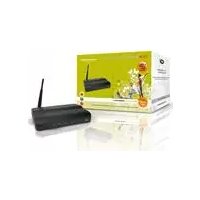
C150APM - Ponto de acesso CONCEPTRONIC - Manual de utilização gratuito
Encontre gratuitamente o manual do aparelho C150APM CONCEPTRONIC em formato PDF.



| Tipo de produto | Ponto de acesso sem fio 150N |
| Marca | Conceptronic |
| Modelo | C150APM |
| Padrão sem fio | IEEE 802.11n (150 Mbps) |
| Frequência | 2,4 GHz |
| Velocidade máxima | 150 Mbps |
| Interface de rede | 1 porta Ethernet RJ-45 10/100 Mbps |
| Conector de antena | R-SMA |
| Antena | 1 antena externa removível |
| Alimentação | 5 V DC, 1 A via adaptador de energia |
| Indicadores LED | Alimentação, WLAN/WPS, LAN |
| Botões | WPS/Reset |
| Modos de operação | Ponto de acesso, Ponte (Station-Infrastructure) |
| Segurança sem fio | WPA/WPA2-PSK (modo misto), WEP, filtro MAC |
| WPS | Sim (Botão Push e PIN) |
| Configuração | Interface Web (HTTP) |
| Endereço IP padrão | 192.168.0.2 |
| Nome de usuário / Senha padrão | admin / admin |
| SSID padrão | C150APM |
| Manutenção e limpeza | Desconectar antes de limpar, usar pano seco, evitar líquidos |
| Segurança de uso | Não abrir o aparelho, não expor à umidade |
| Conteúdo da embalagem | Ponto de acesso, alimentação, antena, cabo de rede, CD-ROM, guia de instalação rápida, cartão de garantia |
Perguntas frequentes - C150APM CONCEPTRONIC
Perguntas dos utilizadores sobre C150APM CONCEPTRONIC
0 pergunta sobre este aparelho. Responda às que conhece ou faça a sua.
Faça uma nova pergunta sobre este aparelho
Baixe as instruções para o seu Ponto de acesso em formato PDF gratuitamente! Encontre o seu manual C150APM - CONCEPTRONIC e retome o controlo do seu dispositivo eletrónico. Nesta página estão publicados todos os documentos necessários para a utilização do seu dispositivo. C150APM da marca CONCEPTRONIC.
MANUAL DE UTILIZADOR C150APM CONCEPTRONIC
Manual de Instalação Rápida
ParabénsPGA Ponto de Accesso Sem Fios 150N da Conceptronic
Este manual de instalação rápida fornece-lhe uma explicação passo a passo sobre como instalar e'utilizar o Conceptronico C150APM.
Se precisar de mais informacao ou suporte para o seu produto, aconsehmo-lo a visitar a)nossa pagina Web Service & Support em www.conceptronic.net/support e a selecionar uma das segunte opcOs:
- FAQ : Base de dados das Perguntas Mais Frequentes
- Downloads : Manuais, contraladores, firmware e mais transferências
- Contact : Contacte o suporte da Conceptronic
Para informacoes gerais sobre os produits da Conceptronic visite a pagina Web da Conceptronic em www.conceptronic.net.
Aformação contida在这manual baseia-se no Windows 7 e no Windows Vista,mas pode serdifferentedoseu computador se estivera ausrumsystema operativo差别ente.
Note: Este manual de instalação rápida é aplicação ao passosgresso para por o C150APM a funcional. Para mais informações sobre as varias funções do C150APM, consulte o manual do Utilizador (so em inlgês) no CD-ROM do produits incluindo. Espere que o menu de execuição automatica apareça e selecionce 'View User Manual' (Ver Manual do Utilizador).
Para poder ver o manual do'utilizar tem de ter instalado o Adobe Reader. Se não tiver este programa instalado no seu computador, pode選擇ar a opçao 'Install Adobe Reader' (Instalar Adobe Reader) no menu de execuçao automatica (apenas para Windows).
Indices
- Conteudo da embalagem
- Pré-configurações
3.OC150APM
3.1. PaineI frontal
3.2. Pannel traseiro
- Definicao da utilização do C150APM
- Configuração do computador
5.1. Verificar o endereço IP
5.2. Configuração de um endereço IP fixo
- Configurar o C150APM no modo de ponte
6.1. Inicio de sessao
6.2. Criar uma ligação em ponte
- Ligação à rede sem fios
7.1. Ligar manualmente no Windows 7
7.2. Ligar manualmente no Windows Vista
7.3. Ligar automaticamente com WPS
- Definições das configurações avançadas
1. Conteudo da embalagem
Existem os segunte elementos na embalagem do Ponto de Aecesso Sem Fios 150N da Conceptronic:
- Ponto de Acesso Sem Fios 150N da Conceptronic - C150APM
- Fonte de alimentação 5 V CC, 1 A
- Antena para conectividade sem fios
- Cabo de rede (LAN)
- CD-ROM do produto
- Este manual de instalacao rapiida multilingue
- Garantia e Declariação de conformidade CE
2. Pré-configurações
O C150APM vem pré-configurado com as seguientes definições:
Endereço IP 192.168.0.2
Máscara de sub-rede : 255.255.255.0
Porta de ligation predefinida : 192.168.0.1
Nome de'utilizar : admin
Palavra-passe :admin
Nota: Aconseha-se vivamente alterar aPALavra-passue quando configurar o C150APM pela primeira vez. Depois de iniciar a sessao atraves dos passos descritos no capitulo 6.1, pode alterar a palavra-passe na opcao "System Settings" (Configurações doSYSTEM).
SSID (nome da rede sem fios) C150APM
Nivel de seguranca : Modo misto WPA/WPA2 com AES/TKIP
Frase chave de seguranga : < impressa no autocolante do produits na parte inferior do C150APM >
3.OC150APM
3.1 Painel frontal
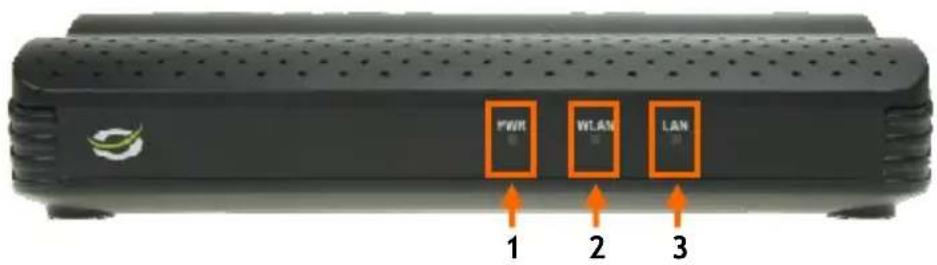
N^ Descrição Estado Explicação do estado
| 1 | Luz de alimentação LIGADA | DESLIGADA O punto de acesso está desligado | O punto de acesso está desligado |
| 2 | Luz WLAN/WPS | DESLIGADA LIGADA - CONTÍNUA LIGADA - A PISCAR | A rede sem fios está desligada A função WPS sem fios está activada Actividade de rede sem fios (a enviar ou a receber dados) |
| 3 | Luz LAN | DESLIGADA LIGADA - CONTÍNUA LIGADA - A PISCAR | A Porta LAN não está ligada A Porta LAN está ligada Actividade de porta LAN (a enviar ou a receber dados) |
3.2 Pannel traseiro
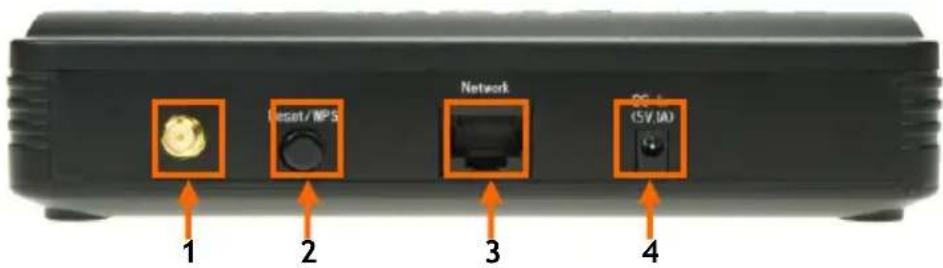
N° Descrição
Explicação
| 1 | Ficha para antenna sem fios | Ficha R-SMA para ligaçao de antenna sem fios |
| 2 | Botão Reset / WPS | Activa a funcao WPS (pressão breve) ou faz uma reinicialização (pressão longa) |
| 3 | Porta de rede (LAN) | Para ligar o punto de acesso à sua rede ou a um equipamento de rede |
| 4 | Ficha de alimentação | Para ligar a fonte de alimentação ao punto de acesso |
4. Definicao da utilização do C150APM
Antes de poder ligar devidamente o C150APM, tem de definir a forma como o vai'utilizar.
O C150APM pode ser uso em ambientes differentes e cada ambiente requer a sua和个人a configuração especial:
Casque queira usar o C150APM para converter a sua rede com fios existente numa rede sem fios, tem de ligar (e configurar) o dispositivo como 'ponto de acesso'.
- Ligue a fonte de alimentacao à ficha de alimentacao na parte deTRS do C150APM e a uma tomada de parede disponivel. A luz de alimentacao na parte da prente do C150APM acende.
Ligue o cabo de rede (LAN) a porta LAN no paine traseiro do C150APM e a sua rede. A luz LAN acende, indicaq que o cabo de rede está correctamente ligado e que a ligação está activa.
O C150APM está ahora a funciona como 'ponto de acesso' na sua rede. Avance para o capítulo 7 para ligar um cliente sem fios ao C150APM.
Nota: Por defeito, a rede sem fios do C150APM está protegada por encriptacao WPA-PSK/WPA2-PSK (modo misto). Isto significica que não precise a proteger manualmente a rede sem fios. Consulte o manual do utilizesor (apenas em inlgés) no CD-ROM do produits incluio se quiser alterarmanualmente as definições (de segurarca) do C150APM.
4.2 Modo de ponte
Caso queira usar o C150APM para ligar a um equipamento de rede (por exemplo: uma impressora de rede, um dispositivo de armazenamento de rede, um leitor multimédia ou uma consola de jogos) a uma rede sem fios, tem de ligar (e configurar) o dispositivo como 'ponte'.
Note: Para a configuraçao inicial do C150APM como 'ponte', recomendamos vivamente ligar o punto de acesso à sua rede existente (router, switch, etc.) ou directamente ao seu computador.
- Ligue a fonte de alimentacao à ficha de alimentacao na parte deTRS do C150APM e a uma tomada de parede disponivel. A luz de alimentacao na parte da frente do C150APM acende.
Ligue o cabo de rede (LAN) à porta LAN no paine traseiro do C150APM e à sua rede ou computador. A luz LAN acende, indicando que o cabo de rede está correctamente ligado e que a ligação está activa.
Avance para o capitulo 5 para preparar o seu computador para configurar o C150APM.
Avance para o capítulo 6 para configurar o C150APM no modo de 'ponte'.
5. Configuração do computador
O punto de acesso está configurado com um endereço IP fixo. Para configurar o punto de acesso, o seu computador tem de ter um endereço IP dentro da mesma gama de IP que o punto de acesso.
Nota: O endereço IP fixo do punto de acesso é: 192.168.0.2
5.1 Verificar o endereço IP
Pode verificar se o seu computador tem um endereço IP dentro da mesma gama de IP que o punto de acesso com a 'Command Prompt' (Linha de comandos) do Windows. Este exemple baseia-se no Windows 7 e no Windows Vista com o Service Pack 1. No Windows 7 e no Windows Vista necessita de direitos de administrador para levar a cabo os passos que se explicam a seguir.
A. Clique em 'Start' (Iniciar), 'All Programs' (Todos os programas), 'Accessories' (Acessórios), clique com o botão direito do rato em 'Command Prompt' (Linha de comandos) e seleção 'Run as administrator' (Correr como administrador).
É possével que apareça uma mensagem de avis, que deve aceitarlickando em 'Continue' (Continuar) ou em 'Yes' (Sim).
A janela da Linha de Comandos aparece. Certifique-se de que no titre da 'Command Prompt' (Linha de comandos) está escrito "Administrator: Command Prompt". quando não aparecer aPALavra "Administrator" (Administrator), significa que você não tem os direitos de administrador necessários para realizar these passos e deve voltar a realizar o passo A.
B. Introduza o commando 'IPCONFIG' e prima 'ENTER' no seu teclado.
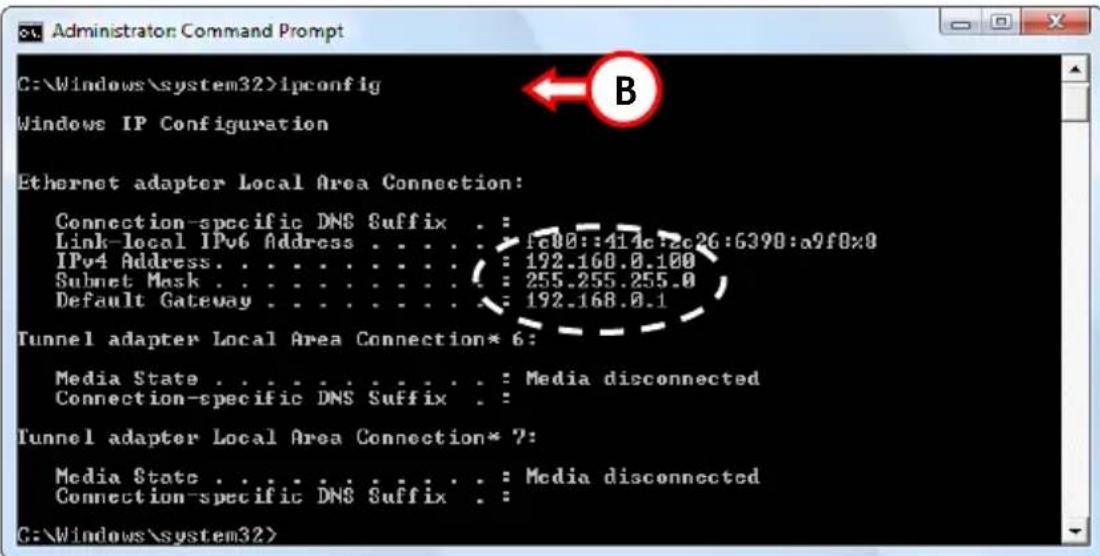
Deverá ver a segunte informação:
Endereço IPv4 : 192.168.0.xxx (em que xxx pode variar entre 3 - 254).
Se a informação做不到 antes Coincidir com a sua configuração, pode prosseguir com a configuração do ponto de acesso no capítulo 5.
Caso a informação anterior não coincir com a sua configuração, deve atrubar temporariamente um endereço IP fixo ao seu computador dentro da mesma gama de IP que o punto de acesso, de modo a configurar o punto de acesso.
Pode encontrar os passos para configurar um endereço IP fixo no capitulo 5.2.
5.2 Configuração de um endereço IP fixo
Se o endereço IP do seu computador não estiver na mesma gama de IP que o punto de acesso, deve atrribuir temporariamente um endereço IP fixo ao seu computador dentro da mesma gama de IP.
Seguindo as instruções seguições pode atribuir um endereço IP fixo ao seucomputador.
A. Clique em 'Start' (Iniciar), vá a 'All Programs' (Todos os programas), 'Accessories' (Acessórios) e selección 'Run' (Executor).
B. Introduza o commande 'NCPA.CPL' e clique em 'OK'.
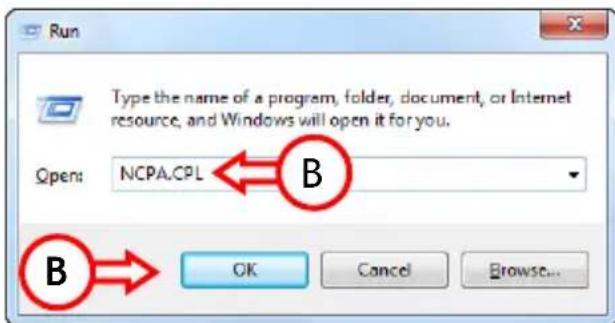
A janela "Network Connections" (Ligações de Rede) aparece.
C. Clique com o botao direito do rato em Local Area Connection' (Ligacao de area local) ou Wireless Network Connection' (Ligacao de rede sem fios)-dependendo da ligacao que uso -e selezione Properties Propriedades).
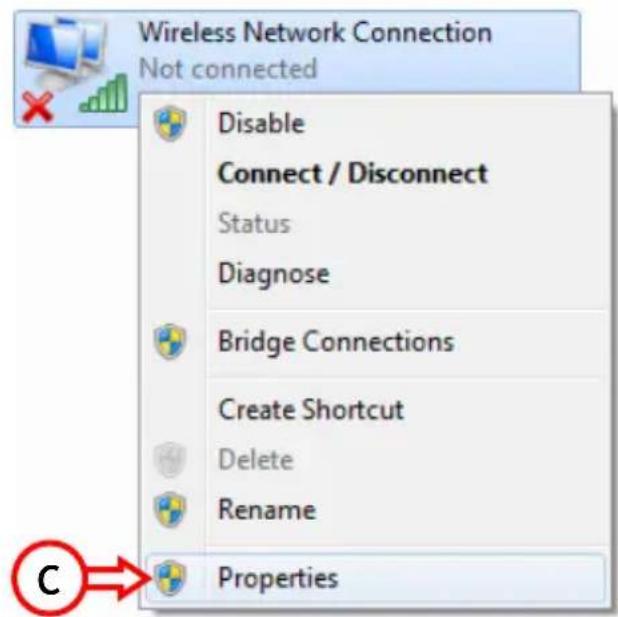
PORTUGUES
A janela das propriedades da sua Ligação de Área Local ou da Ligação de Rede em Fios aparece.
D. Selezione 'Internet Protocol Version 4 (TCP/IPv4)' (Protocolo de Internet versao 4 (TCP/IPv4)) e clique em 'Properties' (Propriedades).
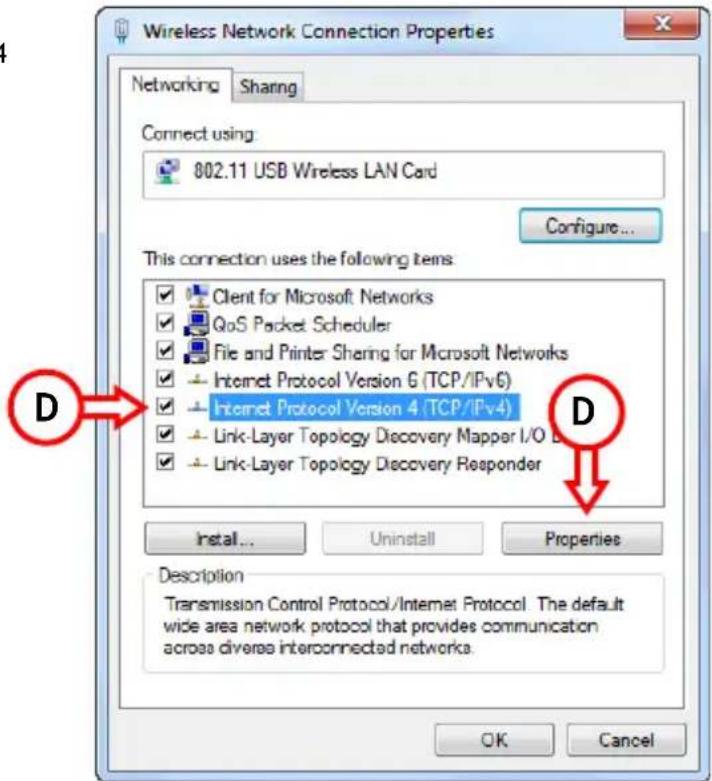
A janela de propriedades do Protocolo de Internet Versão 4 (TCP/IPv4) aparece.
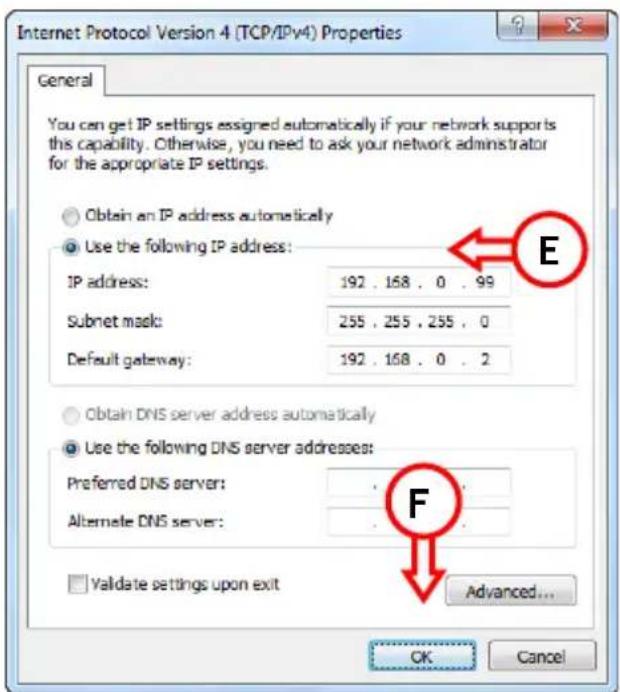
E. Configure as propriedades para 'Use the following IP address: (Usar o segunte endereço IP:) e introduza os valore segunte nos Campos disponíveis:
Endereço IP: 192.168.0.99
Mascara de sub-rede: 255.255.255.0
Porta de ligação predefinida: 192.168.0.2
F. Clique em 'OK' para guardar as configurações.
G. Clique em 'OK' na janela de propriedades do Protocolo de Internet Versão 4 (TCP/IPv4) para guardar as configurações.
6. Configurar o C150APM no modo de ponte
Este capitulo descreve como configurar o C150APM no modo de 'ponte'.
Para configurar o C150APM, usa-se uma interface com base na web. Isto significica que pode configurar o C150APM em qualquer computador que tenha um navigador.
Para iniciar a sessao do C150APM, siga把这些 passos:
A. Abra o seu navegador (como por exemple: Internet Explorer, Firefox, Safari ou Chrome).
B. Introduza o endereço IP do punto de acesso na barra de endereços do seu navegador. Por defeito : http://192.168.0.2/
Aparece una janela decontexto a pedir o nome deutilizador e aPALAVRA-passe.
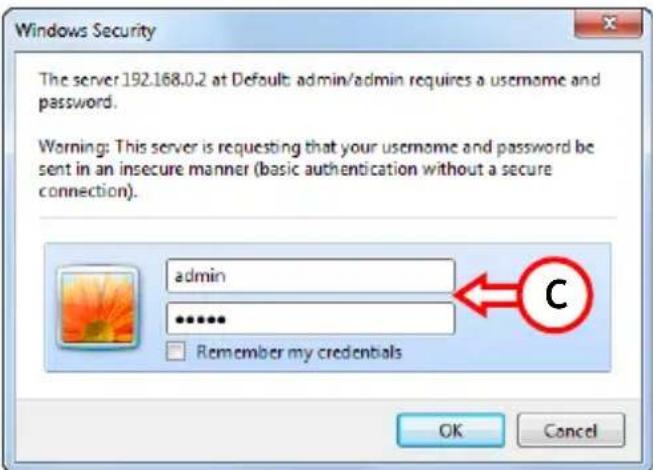
C. Introduza o nome de utilizesdo e aPALavra-passe e clique em OK' para entrada na configuraçao com base na web.
Nome de utilizesd predefinido : admin
Palavra-passepredefinida :admin
PORTUGUES
Depos de introduzir o nome de'utilizar e aPALavra-passe correctos, o C150APM minha a pagsina inicial de configuraçao:
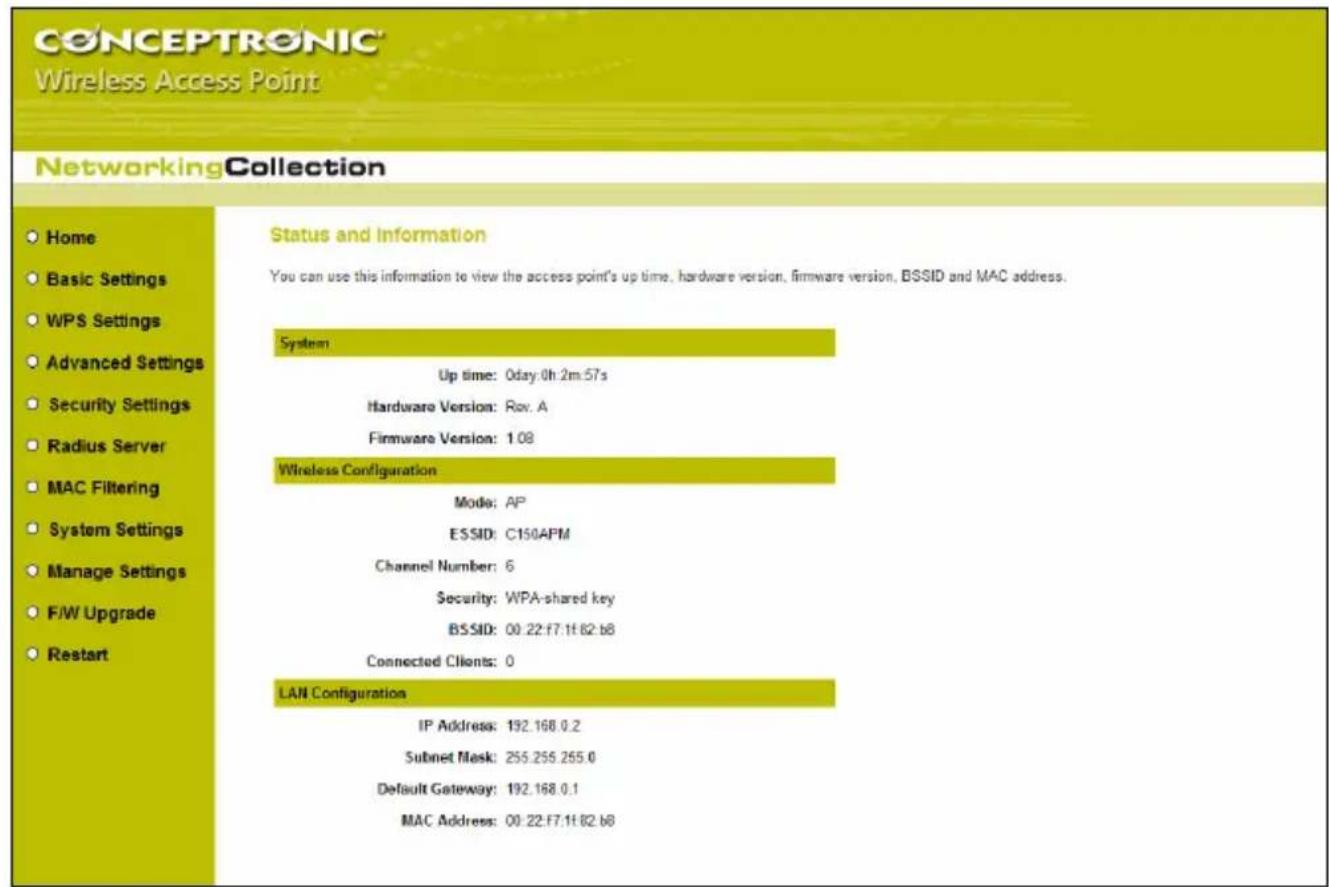
Na párgina inicial pode fácilmente escolher uma das opções da configuração web do C150APM:
- Home : Mostra a págin de configuração inicial
- Basic Settings : Para fazer as definiçõesbasicasdo punto de acesso
- WPS Settings : Para ajustar as configurações WPS
- Advanced Settings : Para ajustar as configurações avançadas sem fios
- Security Settings : Para fazer as configurações de segurar sem fios
- Radius Server : Opçoes de configuração do servidor Radius
- MAC Filtering : Activar e configurar as regras de filtragem MAC
- System Settings : Ajustar as configurações do sistemas do C150APM
- Manage Settings : Fazer uma copia de seguranca das suas configurações ou repor as configurações predefinidas do C150APM
- F/W Upgrade : Actualização do firmware
- Restart : Reiniciar o punto de acesso
Note: Este manual de instalação rápida explicá as configurações necessarias para o modo de 'ponte' e as configuraçõesbasicas para o modo de 'ponto de acesso'. Todas as outras opções são explicadas no manual do utilizador (apenas em inlgês) do CD-ROM do produits incluído. Espere que o menu de execuição automatica apareça e selecionce 'View User Manual' (Ver Manual do Utilizador).
6.2 Criar uma ligação em ponte
Este capítulo vai guiá-lo passo a passo atraves das definições do C150APM querequirem a configuraçao parauma ligaçao em ponte.
Nota: Antes de prosseguir com a configuração do C150APM no modo de 'ponte', precisa da segunte informação sobre a sua rede sem fios existente:
- Nome de rede (SSID)
- Tipo de encriptação usada
- Chave de encriptação / frase chave
A. Clique em 'Basic Settings' (Configurações bássicas) no menu à esquerda da configuração web.
As "Basic Settings" (Configurações bássicas) aparecem no seu ecra.
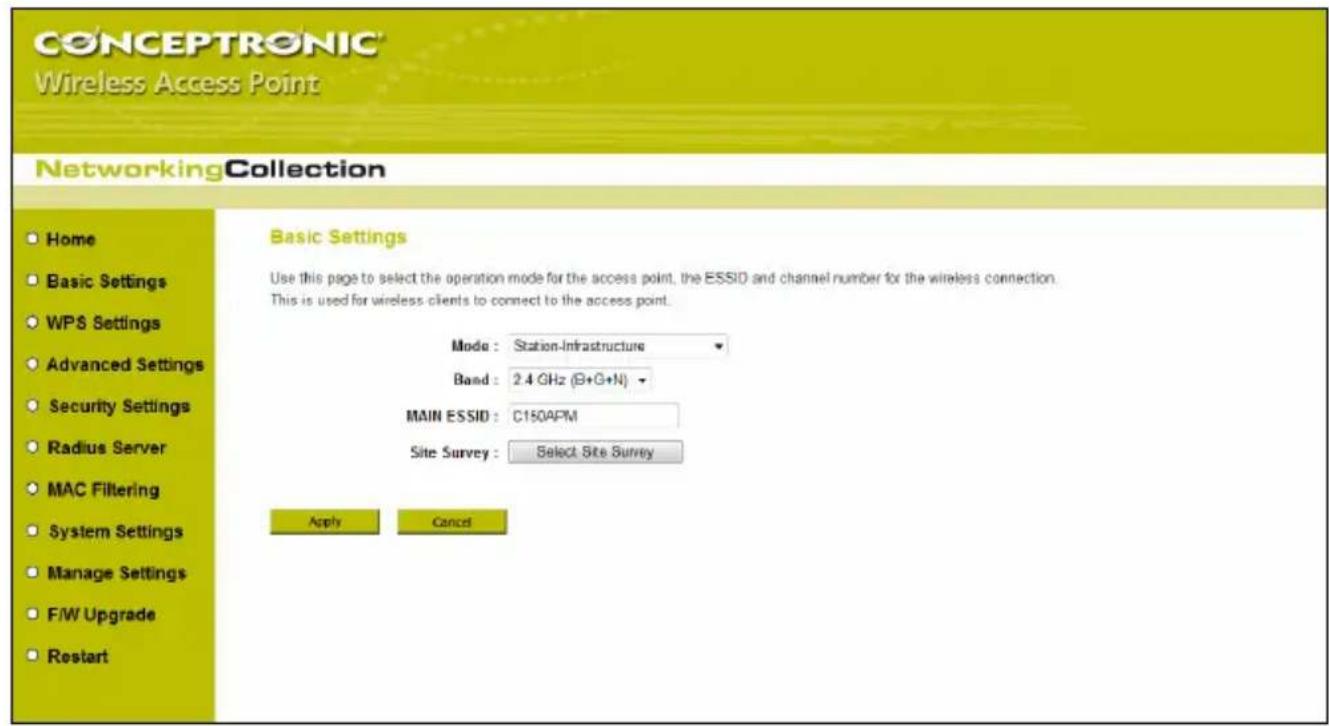
B. Altere o 'Mode' (Modo) para Station-Infrastructure' (Estacao - Infra-estrutura).
C. Clique no botao 'Select Site Survey' (Selecionar?squeisa de site) para procurar a sua rede sem fios.
PORTUGUES
A "Wireless Site Survey" (Pesquisa de redes sem fios) aparece numa janela decontexto,asnando todas a redesencradasna suaarea.
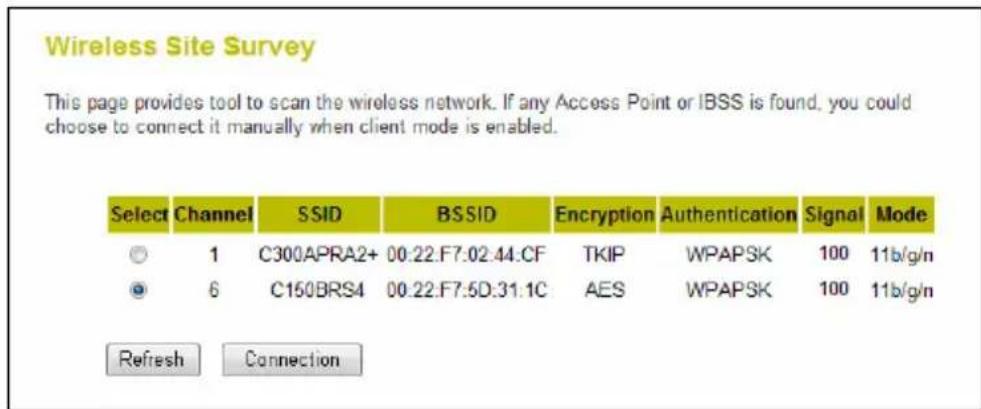
Note: Se a sua rede sem fios não aparecer, pode estar fora do alcance, desligada ou escondida. Verifique se a sua rede sem fios está a funciona e use o botão 'Refresh' (Actualizar) para voltar a procurar redes sem fios.
Se a sua rede sem fios estiver escondida, não vai aparecer na janela "Wireless Site Survey" (Pesquisa de redes sem fios). Nesse caso, feche a janela "Wireless Site Survey" (Pesquisa de redes sem fios) e introduza o nome de rede exacto no campo 'MAIN ESSID' da网页 "Basic Settings" (Configuraçõesbineicas).
D. Selezione a rede sem fios existente a que se quer ligar e prima o botão 'Connection' (Ligação).
A janela "Wireless Site Survey" (Pesquisa de redes sem fios) fecha-se e o nome da rede sem fios selecionada aparece no campo 'MAIN ESSID' da páginia "Basic Settings" (Configurações tíbasicas).
E. Clique no botao 'Apply' (Aplicar) para aplicar as configurações.

Note: Quando alterar as definições da configuração do C150APM, vai-lhe ser sempre pedido para escolher entre两大 opções:
- Continue : Continuar a fazer alterações (as alterações aconteçaçao não foram gravadas na memória).
- Apply : Aplicar todas as alterações gravando-as na memória e reiniciar o C150APM.
F. Clique no botao 'Continue' (Continuar) para prosseguir com a alteracao das configurações.
G. Clique em 'Security Settings' (Configurações de seguranca) no menu à esquerda da configuração web.
As "Security Settings" (Configurações de segurança) aparecem no seu ecra.
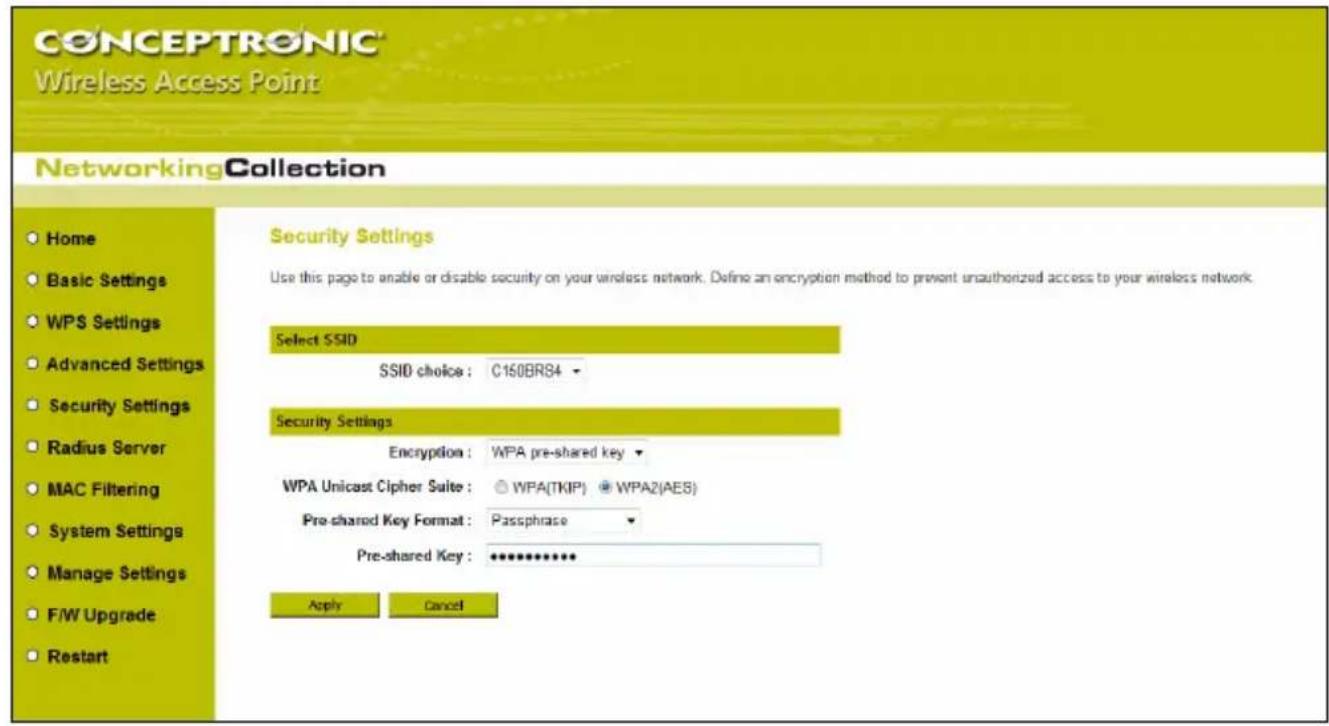
H. SeLECTIONO o tipo de encriptao uso para a sua rede sem fios existente no menu desdobravel 'Encryption' (Encriptao).
Se a sua rede sem fios estiver protegida por WPA:
-Selecao o tipo de seguranca WPA na secao "WPA Unicast Cipher Suite".
- SeLECTIONO o tipo de chave de encriptao na secao "Pre-shared Key Format" (Fornato de chave pre-partilhada).
- Introduza a chave de encriptação na secção "Pre-shared Key" (Chave pré-partilhada).
Se a sua rede sem fios estiver protegida por WEP:
- SeLECTION o comprimento da chave de encritação na secção “Key Length” (Comprimento de chave).
- Seleciono o fornato da chave de encriptao correspondente na secao "Key Length" (Fornato de chave).
- Introduza a chave de encritação na secção "Encryption Key" (Chave de encritação).
I. Clique no botão 'Apply' (Aplicar) para aplicar as configurações.
PORTUGUES
Nota: quando alterar as definições da configuração do C150APM, vale-lhe ser sempre pedido para escolher entre两大 opções:
- Continue : Continuar a fazer alterações (as alterações aconteçaçao não foram gravadas na memória).
- Apply : Aplicar todas as alterações gravando-as na memória e reiniciar o C150APM.
J. Clique no botão 'Apply' (Aplicar) para guardar as configurações na memória e reiniciar o C150APM.
Durante o reinicio, o botão 'OK' fica cinzento e minha uma contagem decrescente. Depois de reiniciar, clique em 'OK' para regressar à configuração web do C150APM.
A configuração do modo 'bridge' (ponte) estáalready conclusão. Japode desligar o C150APM do seu computador e ligá-los ao dispositivo de rede para o qual configurou a rede.
Nota: Caso tenha atrubuio um endereco IP fixo temporario ao seu computador no capitulo 5.2, tem de voltar a repor as configurações originais do seu computador. Pode seguir os passos do capitulo 5.2. No passo E, selecione 'Obtain an IP address automatically' (Obter um endereco IP automaticamente).
O seu Ponto de Acesso Sem Fios 150_N da Conceptronic ja está pronto a usar como ponte sem fios!
7. Ligação à rede sem fios
Existem dualasformadiferentes de se ligarmesfiosaoC150APM:
- Manualmente.
Automaticamente através da funcão WPS.
NOTA IMPORTANTE!
Por defeito, o C150APM está protegado com encriptação WPA-PSK/WPA2-PSK (modo misto). Pode encontrar a frase chave WPAança no autocolante do produits que se encontra na parte inferior do seu C150APM.
Quase todas asemarks /tips de placas sem fios usam uma aplicacao de cliente diferente.Consulte o manual da sua placac de rede sem fios para obter informacoes sobre como Criar uma ligaao com uma rede sem fios.
7.1 Ligar manualmente no Windows 7
No example segunte,usa-se a opcao integrada"Connect to a Network"(Ligar a uma rede)do Windows 7.
A Clique no icone 'Network' (Rede) na barra de tarefas para ver a lista de ligações de rede sem fios disponíveis.
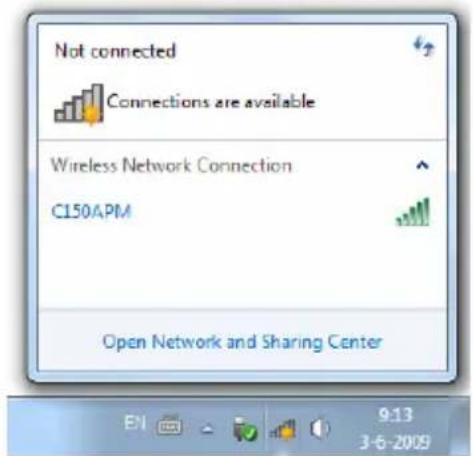
B Selezione a rede "C150APM" na lista e clique em Connect' (Ligar).
Por defeito, a opção “Connect automatically” (Ligar automaticamente) não quiser que isso aconteça, pode(desselectionar esta opção antes de fazer em ‘Connect’ (Ligar).
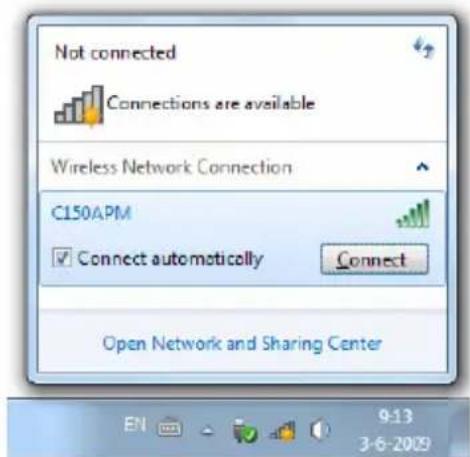
PORTUGUES
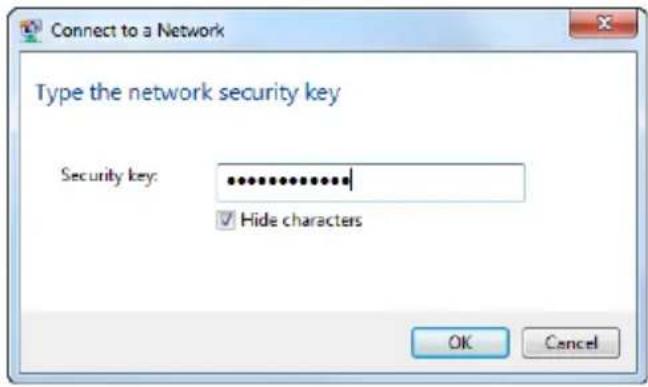
C Introduza a frase chave WPA predefinida (que pode encontrar na base do C150APM) no campo "Security key" (Chave de seguranca) e clique em "Ok".
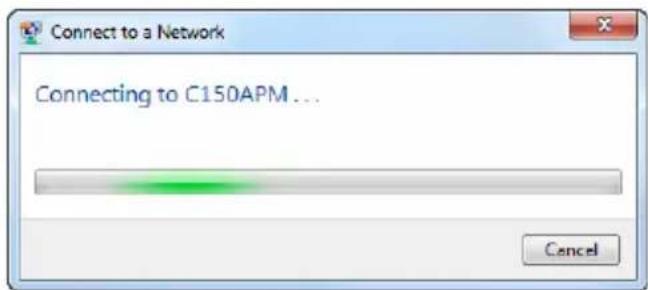
D O cliente vai ahora iniciar a ligaçao à rede sem fios.
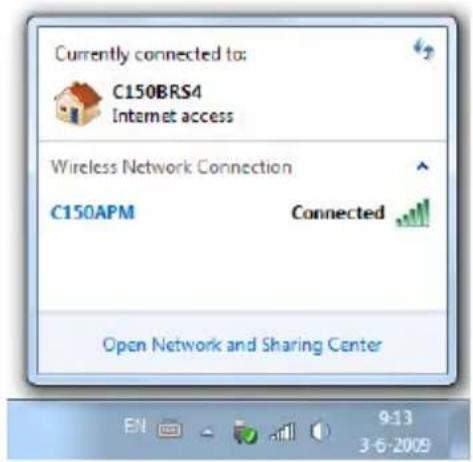
E Para vericar o estado da ligacao sem fios, pode fazer no icone Network (Rede) na bandeja deSYSTEMA. Ai vai ver a que rede está ligado nesse momento, o acesso que tem e a forca do sinal da ligacao.
7.2 Ligar manualmente no Windows Vista
No exemplo seguinte, usa-se a opção integra "Connect to a Network" (Ligar a uma rede) do Windows Vista com o Service Pack 1.
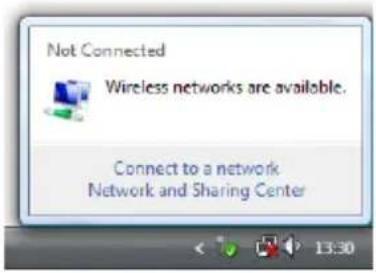
A Clique no icone 'Network' (Rede) na bandeja de sistemas e clique em "Wireless networks are available" (Estao disponiveis redes sem fios).
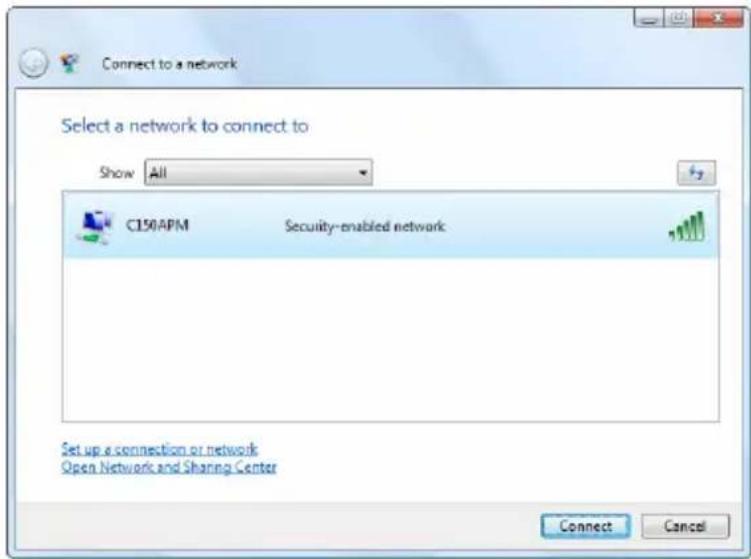
B Selezione a rede "C150APM" na lista e clique em 'Connect' (Ligar).
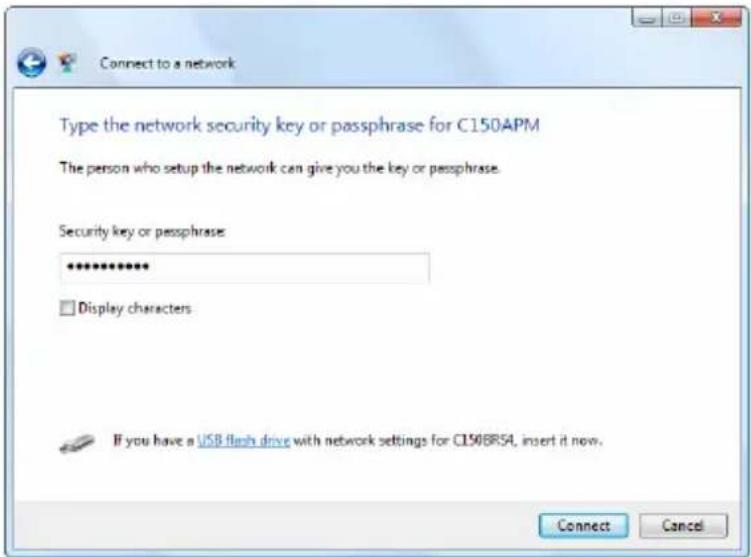
C Introduza a frase chave WPA predefinida (que pode encontrar na base do C150APM) no campo "Security key or passphrase" (Chave de seguranca ou frase chave) e clique em "Connect" (Ligar).
PORTUGUES
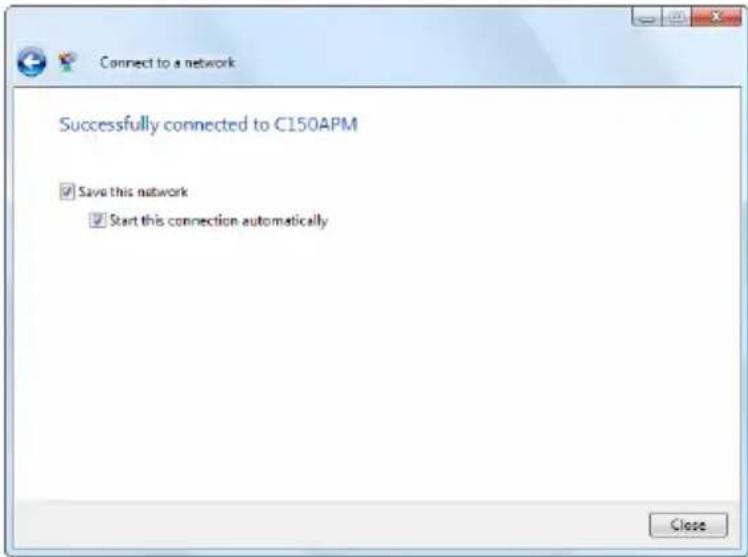
D Depois de a ligação ser estabelecida, pode escolher guardar a rede e iniciá-la automaticamente sempre que ligar o computador. Clique em 'Close' (Fechar) para sair do assistente de ligação.
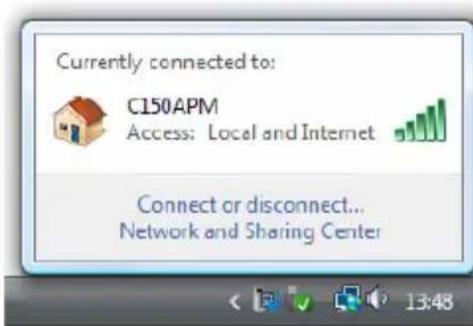
E Para verifcar o estado da ligacao sem fios, pode fazer no icone Network' (Rede) na bandeja de planta. Ai vai ver a que rede está ligado nesse momento, o acesso que tem e a forca do sinal da ligacao.
7.3 Ligar automaticamente com WPS
O C150APM da Conceptronic suporta a especificação WPS (Wi-Fi Protected Setup). O WPS é um standard para montar uma rede sem fios de forma fácil e segura. Com o WPS pode configurar e proteger a sua rede sem fios em apenas algunos passos.
Note: Para usar o WPS como o C150APM tem de ter um cliente sem fios que suporte WPS. Se tiver um ou mais clientes sem fios que não suportem WPS, é aconselhavel ligarmanualmente o C150APM usinga chave WPA pré-configurada tal como se vê na base.Consulte os capítulos 7.1 ou 7.2 sobre como ligar à rede sem fios de forma manual.
Note: Para mais informação (técnicas) acerca do WPS, visite a segunte网页 web: http://en.wikipedia.org/wiki/Wi-Fi_ProTECTED_Setup
O C150APM suporta das forma de activar e estabelecera uma ligacao WPS:
- Tecnologia por Botão
- Tecnologia por Cólico PIN
WPS - Tecnologia por Botão
A Tecnologia WPS por Botao requer um botao (real ou virtual) no seu cliente sem fios para estabelecera um ligaçao entre o C150APM e o cliente sem fios.
Alguns cliente sem fios usam um botao real para activar a Tecnologia WPS por Botao;outsros cliente sem fios usam um botao virtual no respectivo software.
Siga os passos seguients para activar e estabelecera uma ligação WPS com a Tecnologia por Botão:
A. Prima o botão WPS na parte detrás do C150APM, e a luz WLAN/WPS acende indicando que a autentização WPSouveçou.
B. Carregue no botao WPS no cliente sem fios. Este botao pode ser real no hardware ou pode ser um botao virtual no software do cliente sem fios.
Nota: O C150APM vai fazer a autenticação WPS activa durante 120 segudos. Durante este processo, a luz WAN/WPS fica acesa. Se não se estabelecera uma ligação WPS dentro de 120 segudos, a luz volta ao seu estado original e a autenticação WPS é interrompida.
Se a autenticação WPS for bem sucedida, a luz WLAN/WPS regressa ao seu estado original.
O cliente sem fios está already ligado à rede sem fios protegida do C150APM. Pode adicionar mais pacientes sem fios sem perdir a ligação aos pacientes sem fios ligados anteriormente. Se quiser adiconlar mais pacientes sem fios, tem de repetir os passos A e B.
PORTUGUES
Se o seu cliente sem fios suportar WPS mas não tiver um Botão real ou virtual, pode usar a Tecnologia por Código PIN para estabelecer uma liação WPS.
Para activating a funcao WPS por Csgido PIN, precisa de um computador com uma ligaao por cabo ao C150APM.
B. Primeiro selezione 'General Setup' (Configuração geral), depuis 'Wireless' (Sem fios) e por fim 'WPS'.
A párgina de configuração "WPS" épresentada.
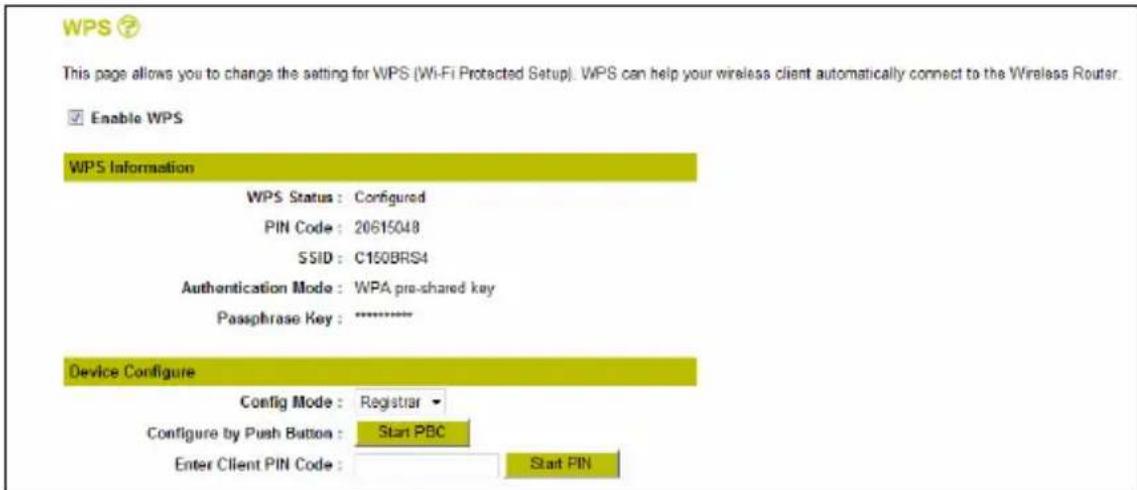
Na págin de configuração WPS, pode executar o 'Push Button' (Botão) virtual ou a autenticação por 'PIN Code' (Códio PIN).
A autenticação por 'PIN Code' (Códio PIN) pode ser iniciada de 2 formas发展目标:
- O cliente sem fios fornec e o mesmo PIN, que sera introduzido no punto de acesso.
Nesta situação, o cliente sem fios sera o 'Enrollee' (Registado) e o punto de acesso sera o 'Registrar' (Registador).
A. Inicie o cliente sem fios e procure o documento PIN fornecido, tal como se minha no exemple:
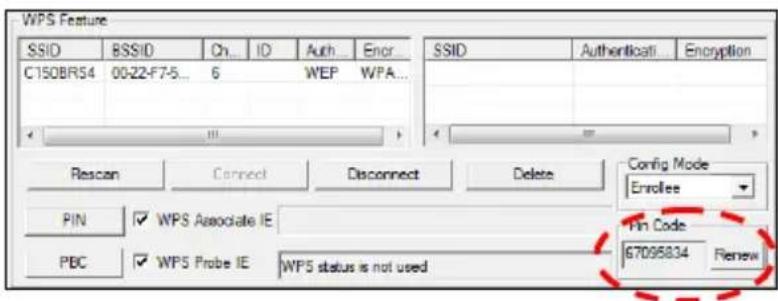
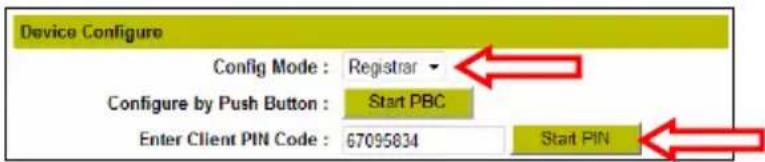
B. Certifique-se se o "Config Mode" (Modo de configuraçao) na págnia de configuraçao do WPS está definido como 'Registrar' (Registador).
C. Introduza o Codig PIN fornecido ao seu cliente sem fios no campo "Enter Client PIN Code" (Introduzir codig PIN do cliente).
D. Clique no botão 'Start PIN' (Iniciar PIN).
O C150APM vai manter a autencacao WPS para ligações de entrada com o documento PIN fornecido activo durante 120 segundos.
E. Inicie a ligaçao por documento PIN no seu cliente sem fios.
O seu cliente sem fios vai ahora ligar à rede sem fios protegida do C150APM. quando a ligação tiver sido estabelecida, o C150APM vaiRAR a verificacao da autencicao WPS e o Estado WPS na pagsa de configuração WPS vai passar a estar "Configured" (Configurado).

Se quiser adcionar mais clientsem fios com a funcao WPS, repita os passos A a E.
- O punto de acesso fornece o documento PIN, que sera introduzido no cliente sem fios.
Nesta situação, o punto de acesso está ou 'Enrollee' (Registado) e o cliente sem fíos está ou 'Registrar' (Registador).
A. Defina a opção "Config Mode" (Modo de configuração) na páginá de configuração WPS como 'Enrollee' (Registado) e escreva o Código PIN referido na seção "PIN Code" (Código PIN).
B. Clique no botão 'Start PIN' (Iniciar PIN).
O C150APM vai manter a autencacao WPS para ligações de entrada com o documento PIN gerado本次活动e 120 segundos.
C. Introduza o�� PIN fornecido pelo C150APM no software do seu cliente sem fios, defina o software do cliente sem fios como 'Registrar' (Registador) e inicie a ligacao por�� PIN.
O seu cliente sem fios vai ahora ligar à rede sem fios protegida do C150APM. quando a ligação tiver sido estabelecida, o C150APM vaiRAR a verificacao da autencicao WPS e o Estado WPS na pagsa de configuracao WPS vai passar a estar "Configured" (Configurado).

Se quiser adcionar mais clientses sem fios com a funcao WPS, repita os passos A a C.
8. Definições das configurações avançadas
Este manual de instalação rápida explicá os passos tíciais para pôr o C150APM a funcionar. Para as configurações avançadas ou uma explicação mais detaHada, consulte o Manual do Utilizador (so em inlgês) no CD-ROM do produits inclujo.
Cologne o CD-ROM do produit numa unidade optica, espere que o menu de execucao automatica aparece e selezione View User Manual' (Ver Manual do Utilizador).
Nota: Para poder ver o manual do utilizesor tem de ter instalado o Adobe Reader. Se nao tiver este programa instalado no seu computador, pode selecionar a opcao 'Install Adobe Reader' (Instalar Adobe Reader) no menu de execuao automatica (apenas para Windows).
Divirta-se com o seu Ponto de Acesso Sem Fios 150_N da Conceptronic!