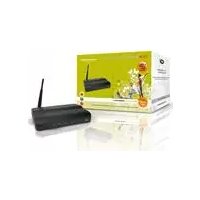
C150APM - Point d'accès CONCEPTRONIC - Notice d'utilisation et mode d'emploi gratuit
Retrouvez gratuitement la notice de l'appareil C150APM CONCEPTRONIC au format PDF.



| Type de produit | Point d'accès sans fil 150N |
| Marque | Conceptronic |
| Modèle | C150APM |
| Standard sans fil | IEEE 802.11n (150 Mbps) |
| Fréquence | 2,4 GHz |
| Débit maximal | 150 Mbps |
| Interface réseau | 1 port Ethernet RJ-45 10/100 Mbps |
| Connecteur antenne | R-SMA |
| Antenne | 1 antenne externe détachable |
| Alimentation | 5 V CC, 1 A via adaptateur secteur |
| Voyants LED | Alimentation, WLAN/WPS, LAN |
| Boutons | WPS/Reset |
| Modes de fonctionnement | Point d'accès, Pont (Station-Infrastructure) |
| Sécurité sans fil | WPA/WPA2-PSK (mode mixte), WEP, filtrage MAC |
| WPS | Oui (Push Button et PIN) |
| Configuration | Interface Web (HTTP) |
| Adresse IP par défaut | 192.168.0.2 |
| Nom d'utilisateur / Mot de passe par défaut | admin / admin |
| SSID par défaut | C150APM |
| Entretien et nettoyage | Débrancher avant nettoyage, utiliser un chiffon sec, éviter les liquides |
| Sécurité d'utilisation | Ne pas ouvrir l'appareil, ne pas exposer à l'humidité |
| Contenu du coffret | Point d'accès, alimentation, antenne, câble réseau, CD-ROM, guide d'installation rapide, carte de garantie |
FOIRE AUX QUESTIONS - C150APM CONCEPTRONIC
Questions des utilisateurs sur C150APM CONCEPTRONIC
0 question sur cet appareil. Repondez a celles que vous connaissez ou posez la votre.
Poser une nouvelle question sur cet appareil
Téléchargez la notice de votre Point d'accès au format PDF gratuitement ! Retrouvez votre notice C150APM - CONCEPTRONIC et reprennez votre appareil électronique en main. Sur cette page sont publiés tous les documents nécessaires à l'utilisation de votre appareil C150APM de la marque CONCEPTRONIC.
MODE D'EMPLOI C150APM CONCEPTRONIC
Guide d'installation rapide
Nos you felicitons d'avoir acheté votre point d'accès sans fil 150N de Conceptronic
Ce guide d'installation rapide vous indiquera de manière détaillée comment installer et utiliser le C150APM de Conceptronic.
Pour plus d'informations ou pour obtenir de l'aide concernant votre produit, nous vous conseillons de visiter notre site web de Service et support technique sur www.conceptronic.net/support et de selectionner l'une des options suivantes :
- FAQ : Foire aux Questions
- Téléchargements : Manuels, drivers, microprogramme et autres téléchéargements
Contact Pour contacter le Service Support technique de Conceptronic
Pour plus d'informations générales concernant les produits Conceptronic, visitez le site web de Conceptronic www.conceptronic.net
Les informations containues dans ce manuel sont basées sur Windows Vista et Windows 7, et peuvent donc être différentes de votre ordinateur si vous utilisez un système d'exploitation différent.
Remarque: Ce guide d'installation rapide n'explain que les opérations de base pourmettre en marche le C150APM et le faire fonctionner. Pour plus d'informations sur les différentes fonctions du C150APM,veuillez consulter le manuel d'utiliseur (en angeais uniquement) present sur le CD-ROM du produit. Attendez que le menu a lancement automatique apparaisse puis choisissez « View User Manual » [Voir manuel d'utilisateur].
Pour pouvoir visualiser le manuel d'utilisateur, le programme Adobe Reader doit être installé sur votre ordinateur. S'il n'est pas déjà installé, vous pouvez selectionner « Install Adobe Reader » depuis le menu à lancement automatique (uniquement sous Windows).
Table des matieres
- Contenu du coffret
- Paramétres pré-configures
- Explication du C150APM
3.1. Face avant
3.2. Face arrriere
- Détémination du mode de fonctionnement du C150APM
4.1. Mode « point d'accès »
4.2. Mode « pont »
- Configuration de l'ordinateur
5.1. Verification de l'adresse IP
5.2. Configuration d'une adresse IP fixe
- Configuration du C150APM en mode « pont »
6.1. Connexion
6.2. Créer une connexion « pont »
- Connexion au réseau sans fil
7.1. Connexion manuelle sous Windows 7
7.2. Connexion manuelle sous Windows Vista
7.3. Connexion automatique WPS
- Paramètres de configuration avancée
1. Contenu du coffret
Les éléments suivants sont fournis dans le paquet avec le point d'accès sans fil 150N de Conceptronic :
- Point d'accès sans fil C150APM - 150 N de Conceptronic
- Alimentation électrique 5 V CC, 1 A
Antenne pour la connectivité sans fil
Cable de réseau (LAN) - CD-ROM du produit
- Guide d'Installation rapide en plusieurs langues
- Carte de garantie et brochure de déclaration CE
2. Paramétres pré-configures
Le C150APM est pré-configué avec les paramètres suivants :
Adresse IP 192.168.0.2
Subnet Mask [Masque de sous-réseau] : 255.255.255.0
Default Gateway [Passerelle par Défaut] : 192.168.0.1
Nom d'utilisateur : admin
Mot de passer : admin
Remarque : Nous vous recommendons vivement de changer le mot de passer lors de la première configuration du C150APM. Si vous avez accedé à l'aide des instructions figurant au Chapitre 6.1, vous pouvez modifier le mot de passer dans l'option « System Settings » [Paramètres du système].
SSID [nom du réseau sans fil] : C150APM
Niveau de sécurité : Mode mixte WPA/WPA2 avec AES/TKIP
Phrase generatrice :
3. Explication du C150APM
3.1 Face avant
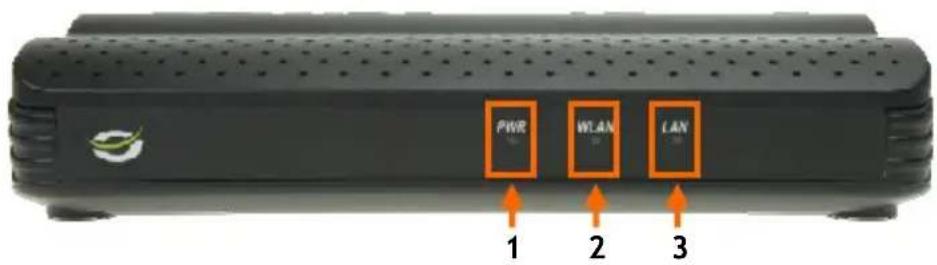
N° Description État Explication de l'etat
| 1 Voyant LED d'alimentation | Éteint | Le point d'accès est étéintAllumé | Le point d'accès est all |
| 2 Voyant LED WLAN/WPS | ÉteintAllumé - FIXEFonction sans fil WPS activéeAllumé - CLIGNOTANT | Le réseau sans fil est étéintActivité du réseau sans fil (données en coursd'envoi ou de réception) | |
| 3 Voyant LED LAN | ÉteintAllumé - FIXAllumé - CLIGNOTANT | Port LAN déconnectéPort LAN connectéActivité du port LAN (données en cours d'envoi oude réception) |
3.2 Face arrête
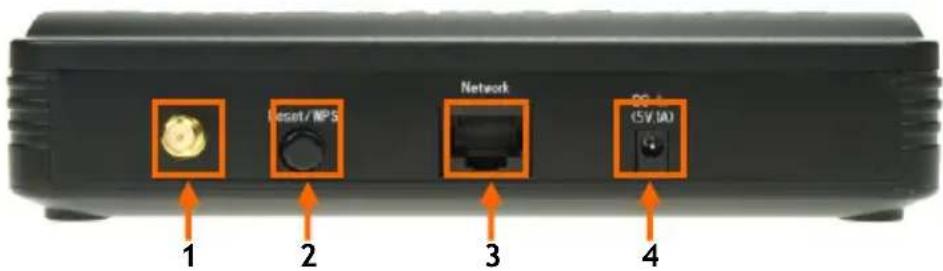
| N° | Description | Explication |
| 1 | Connecteur de l'antenne sans fil | Connecteur R-SMA pour le branchement de l'antenne sans fil |
| 2 | Touche de réinitialisation WPS | Pour activer la fonction WPS (pression rapide) ou réinitialiser (pression prolongée) |
| 3 | Port Réseau (LAN) | Pour connecter le point d'accès à votre réseau ou à un dispositif réseau |
| 4 | Connexion alimentation électrique | Pour brancher l'alimentation électrique sur le point d'accès |
4. Determination du mode de fonctionnement du C150APM
Avant de connecter correctement le C150APM, vous devrez définir le mode de fonctionnement de ce dernier.
Le C150APM peut être utilisé dans différents environnementes informatiques et chacun exige sa propre configuration :
4.1 Mode en « point d'accès »
Si vous poulez utiliser le C150APM pour convertir votre réseau cable existant en un réseau sans fil, vous dévrez connecter (et configurer) le dispositif en mode « point d'accès »
- Branchez le cordon électrique au connecteur d'alimentation de l'arrière du C150APM et à une prise de courant disponible. Levoyant LED de la face avant du C150APM s'allumera.
- Connectez le cable de réseau (LAN) au port LAN de la face arrêté du C150APM et à votre réseau. Le voyant LED LAN s'allumera pour indiquer que le cable de réseau est correctement connecté et que la connexion est active.
Le C150APM fonctionne alors en mode « point d'accès » sur votre réseau. Consultez le chapitre 7 pour connecter un poste client sans fil au C150APM.
Remarque: Par défaut, le réseau sans fil du C150APM est sécurisé par un cryptage WPA-PSK/WPA2-PSK (mode mixte). Cela signifie que vous n'aurez pas à sécuriser manuellement votre réseau sans fil. Consultez le manuel (uniquement en angeais) sur le CD-ROM fourni si vous préférez modifier manuellement les paramétres (de sécurité) du C150APM.
4.2 Mode « pont »
Si vous poulez utiliser le C150APM pour connecter un dispositif réseau (par exemple, une imprimante réseau, un dispositif de stockage en réseau, un lecteur multimédia ou une console deieux) à un réseau sans fil, vous devrez connecter (et configurer) le dispositif en mode « pont ».
Remarque : Pour la configuration initiale du C150APM en mode « pont », nous vous recommandons vivement de connecter le point d'accès à votre réseau déjà existant (router, commutateur, etc.) ou directement à votre ordinateur.
- Branchez le cordon electrique au connecteur d'alimentation de l'arriere du C150APM et à une prise de courant disponible. Levoyant LED de la face avant du C150APM s'allumera.
- Connectez le cable de réseau (LAN) au port LAN de la face arrête du C150APM et à votre réseau ou ordinateur. Levoyant LED LAN s'allumera pour indiquer que le cable de réseau est correctement connecté et que la connexion est active.
Votre C150APM est alors activé, mais il fonctionne en mode « point d'accès ».
Consultez le chapitre 5 pour configurer le C150APM à travers votre ordinateur.
Consultez le chapitre 6 pour configurer le C150APM en mode « pont »
FRANÇAIS
5. Configuration de l'ordinateur
Le point d'accès est configuré avec une adresse IP fixe. Pour pouvoir configurer le point d'accès, votre ordinateur doit dispose d'une adresse IP dans le même rang IP que le point d'accès.
Remarque : l'adresse IP fixe de votre point d'accès est 192.168.0.2
5.1 Verification de l'adresse IP
Voupez verifier si voite ordinateur dispose d'une adresse IP située dans le meme rang IP que le point d'acces à l'aide de la commande « Invite de commande » de Windows. Cet exemple est extrait de Windows 7 et de Windows Vista avec Service Pack 1. Windows 7 et Windows Vista requirent des droits d administrateur pour acceder aux ecrans figurant ci-dessous et dont les instructions sont les suivantes :
A. Cliquez sur « Demarrer», « Tous les programmes», « Accessoires», cliquez avec la touche droite de la souris sur « Invite de Commande » et sélectionné « Exécuter en tant qu'administrateur».
Un avis apparaitra peut'être à l'écran ; vous devrez l'accepter en cliquant sur « Continuer » ou sur « Oui »
La fenêtre « Invite de commande » apparaitra. Vérifiez que la barre supérieure de la fenêtre « Invite de commande » indique bien « Administrateur : Invite de commande ». Si « Administrateur » n'est pas indiqué, vous ne disposez pas des droits d'administrateurs nécessaires pour effectuer ces opérations, et vous devrez recommencer depuis le point A.
B. Entre la commande « IPCONFIG » et tapez sur la touche « INTRO » de votre clavier.
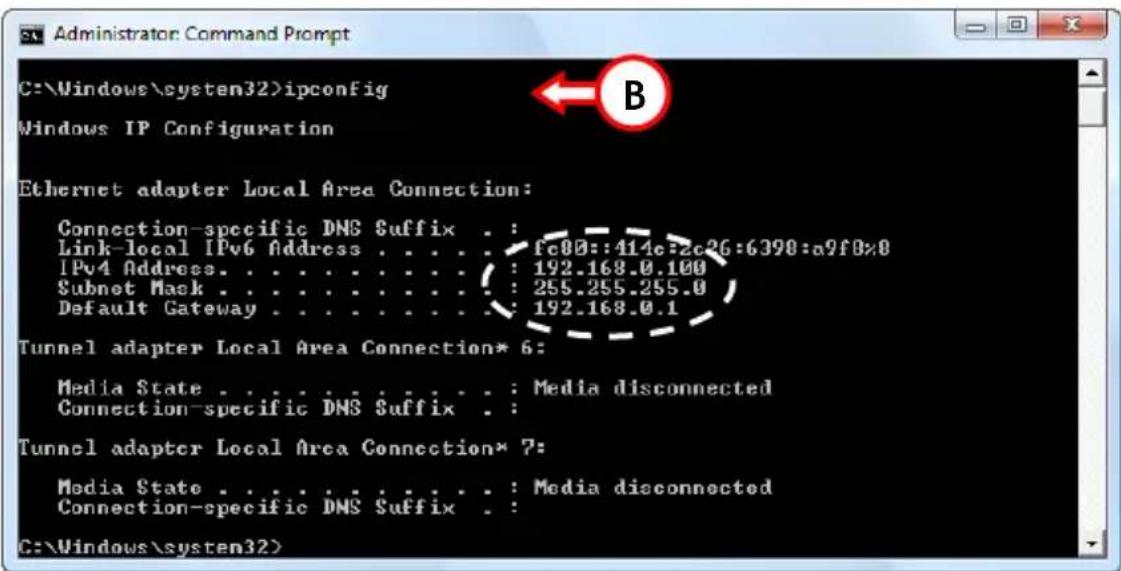
L'information suivante devrait apparaitre à l'écran :
IPv4 Address : 192.168.0.xxx (xxx pouvant aller de 3 à 254).
Subnet Mask [Masque de sous-reseau] : 255.255.255.0
FRANÇAIS
Si ces données correspondent à votre configuration, vous pouze continuer à configurer votre point d'accès au chapitre 5.
Si ces données ne correspondent pas à votre configuration, vous devrez assigner provisoirement à votre ordinateur une adresse IP fixe dans le même rang IP que le point d'accès afin de pouvoir configurer ce dernier. Vous pouvez consulter les instructions de configuration d'une adresse IP fixe au chapitre 5.2.
5.2 Configuration d'une adresse IP fixe
Si l'adresse IP de votre ordinateur ne se trouve pas dans le même rang IP que celle du point d'accès, vous devrez assigner provisoirement à votre ordinateur une adresse IP fixe dans le même rang IP.
Les instructions ci-dessous vous expliquent comment affecter une adresse IP fixe à votre ordinateur.
A. Cliquez sur « Demarrer», puis « Tous les Programmes », « Accessoires », etchosissez « Exécuter »
B. Entre la commande « NCPA.CPL » et appuyez sur « OK »
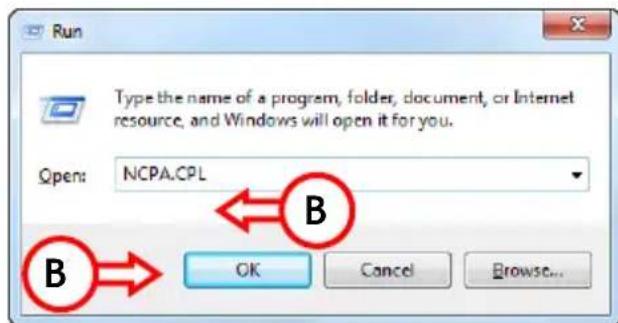
La fenêtre de « Connexions de Réseau » s'affiche.
C. Cliquez avec la touche de droite sur « Connexion de réseau local » ou sur « Connexion de réseau sans fil » (en fonction de la connexion que vous utilisez) et Sélectionnez « Propriétés »
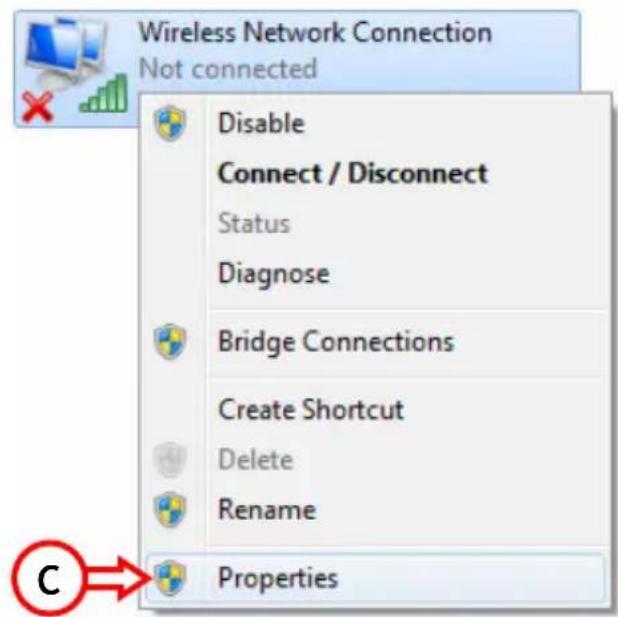
FRANÇAIS
La fenêtre de propriétés de votre Connexion de Réseau Local ou la Connexion de Réseau Sans Fil s'affiche.
D. Sélectionnez « Protocole Internet version 4(TCP/IPv4) » et cliquez sur « Propriétés »
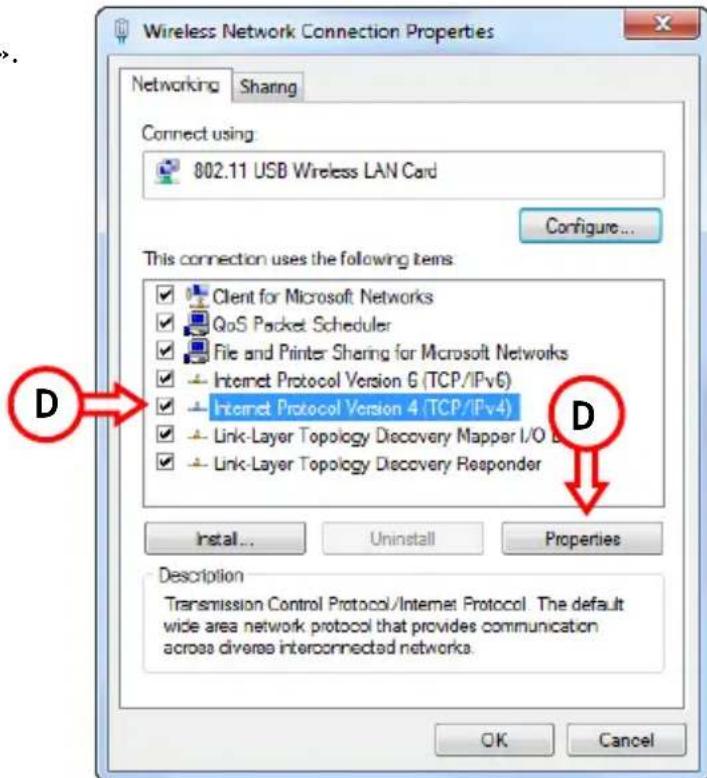
La fenêtre de propriétés du Protocole Internet Version 4 (TCP/IPv4) s'affiche.
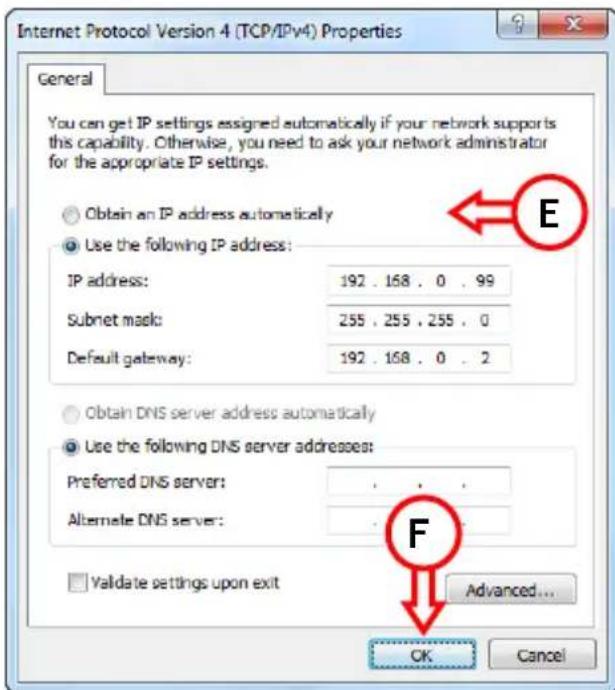
E. Activez l'option « Utiliser l'adresse IP suivante » et introduizez les valeurs suivantes dans les champs disponibles: IP address : 192.168.0.99 Subnet mask : 255.255.255.0 Default gateway : 192.168.0.2
F. Cliquez sur « OK » pour garder la configuration.
G. Cliques sur OK dans la fenetre de Propriétés du Protocole Internet Version 4 (TCP/IPv4) pour enregistrer les paramètres.
6. Configuration du C150APM en mode « pont »
Ce chapitre explique comment configurer le C150APM en mode « pont »
6.1 Connexion
La configuration du C150APM utilise une interface basée sur Internet. Cela signifie que vous pouvez configurer le C150APM depuis n'importe quel ordinateur disposant d'un navigateur Internet.
Pour vous connecter au C150APM,procedez comme suit:
A. Lancez votre navigateur Internet (par exemple Internet Explorer, Firefox, Safari ou Chrome).
B. Indiquez l'adresse IP du point d'acces dans la barre d'adresses de votre navigateur Internet. L'adresse IP par défaut est : http://192.168.0.2/
Une fenêtre pop-up s'affiche pour vous demander le nom d'utilisateur et le mode de passer.
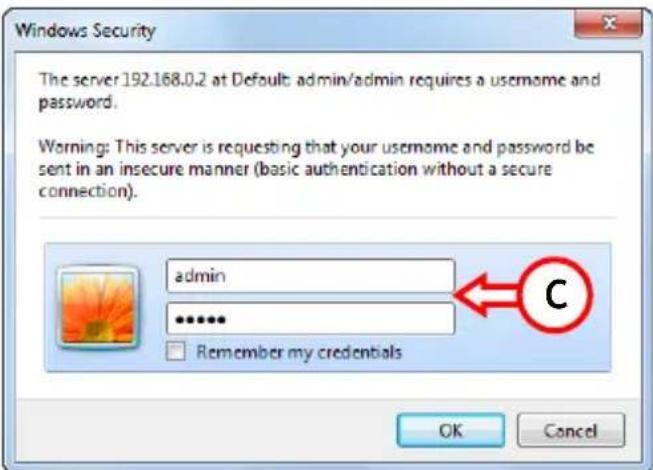
C. Introduisez le nom d'utilisateur et le mot de passer et cliquez sur « OK » pour entrer dans la configuration basée sur Internet.
Default user name [Nom d'utilisateur par défaut] : admin
Default password [Mot de passer par défaut] : admin
FRANÇAIS
Si le nom d'utilisateur et le mot de passage sont corrects, le C150APM fera apparaitre la page de configuration suivante :
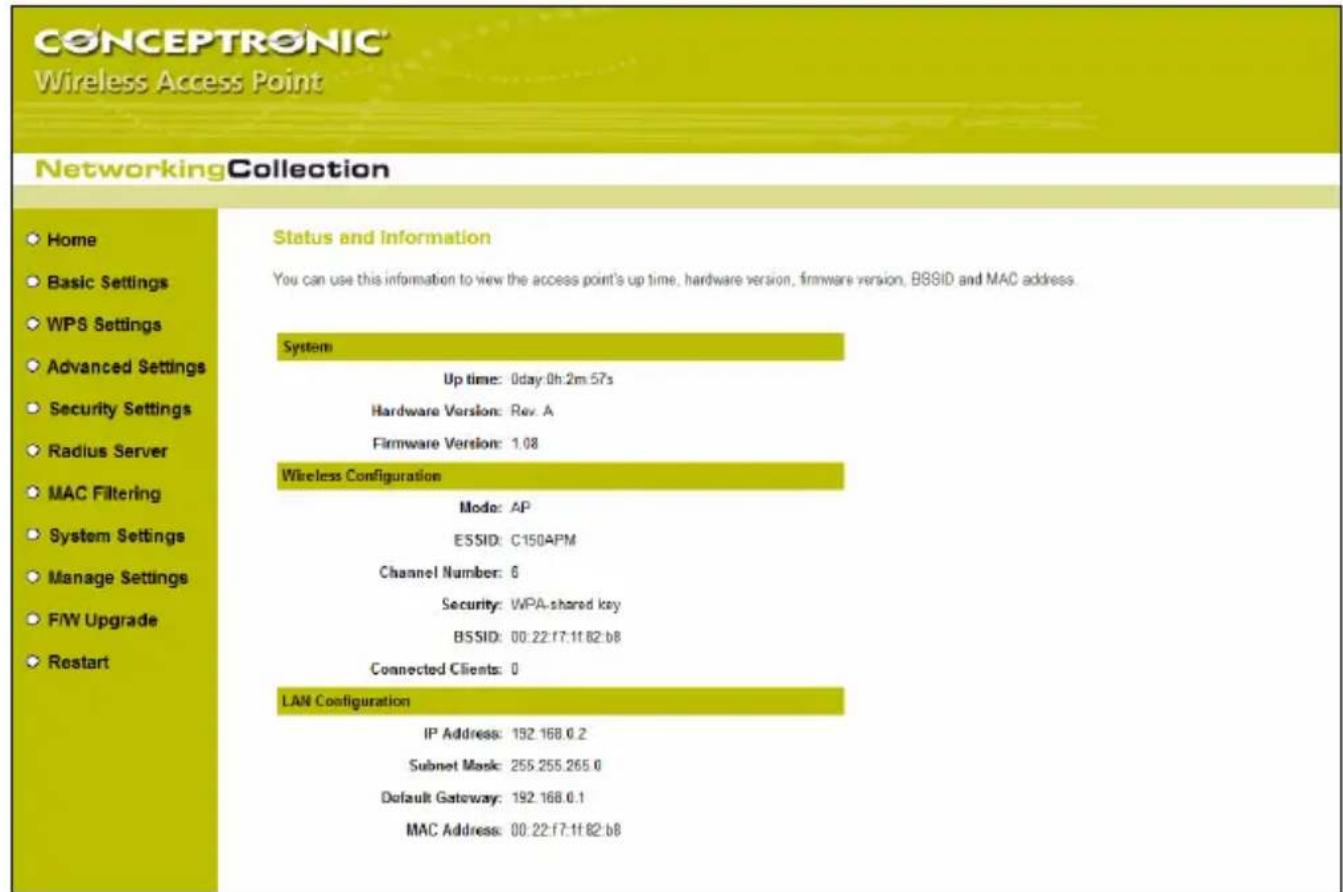
Depuis la page principale, vous pouvez facilementCHOISIR l'une des options de la configuration Internet du C150APM :
Home [Accueil]
: Page principale de configuration.
Basic Settings
: Configuration de base du point d'accès.
WPS Setti
: Configuration WPS.
- Advanced Settings
: Configuration avancée sans fil.
Security Settings
: Configuration de sécurité sans fil.
- Radius Server
: Configuration du serveur Radius.
- MAC Filtering
: Activation et configuration des regles de filtrre MAC.
System Settings
: Paramétres de système du C150APM.
- Manage Settings
: Sauvegarde de la configuration ou recupération de la configuration par défaut du C150APM.
- F/W Upgrade
Actualisation du microprogramme.
- Restart
: Reinitialisation du point d'accès.
Remarque: Ce guide d'installation rapide explique uniquement les configurations nécessaires pour le mode « pont » et les configurations basiques pour le mode « point d'accès». Toutes les autres options sont expliquées dans le manuel d'utilisateur (uniquement en angeais) inclus sur le CD-ROM fourni. Attendez que le menu à lancement automatique apparaissé et Sélectionnez « View User Manual » [« Voir manuel d'utilisateur »].
6.2 Créer une connexion « pont »
Ce chapitre vous guide etape par etape dans les parametes du C150APM nécessaires pour une connexion configurée en mode « pont ».
Remarque: Avant de continuer dans la configuration du mode « pont » du C150APM, vous avez besoin de l'information suivante de votre réseau sans fil existant :
- Network name (SSID) [Nom de réseau (SSID)]
- Type of used encryption [Type de cryptage utilisé]
- Encryption key / passphrase [Code de cryptage / phrase généatrice]
A. Cliquez sur « Basic Settings » [Configuration de base] du menu de gauche de la page web.
Les paramètres de cette configuration de base apparaitront à l'écran.
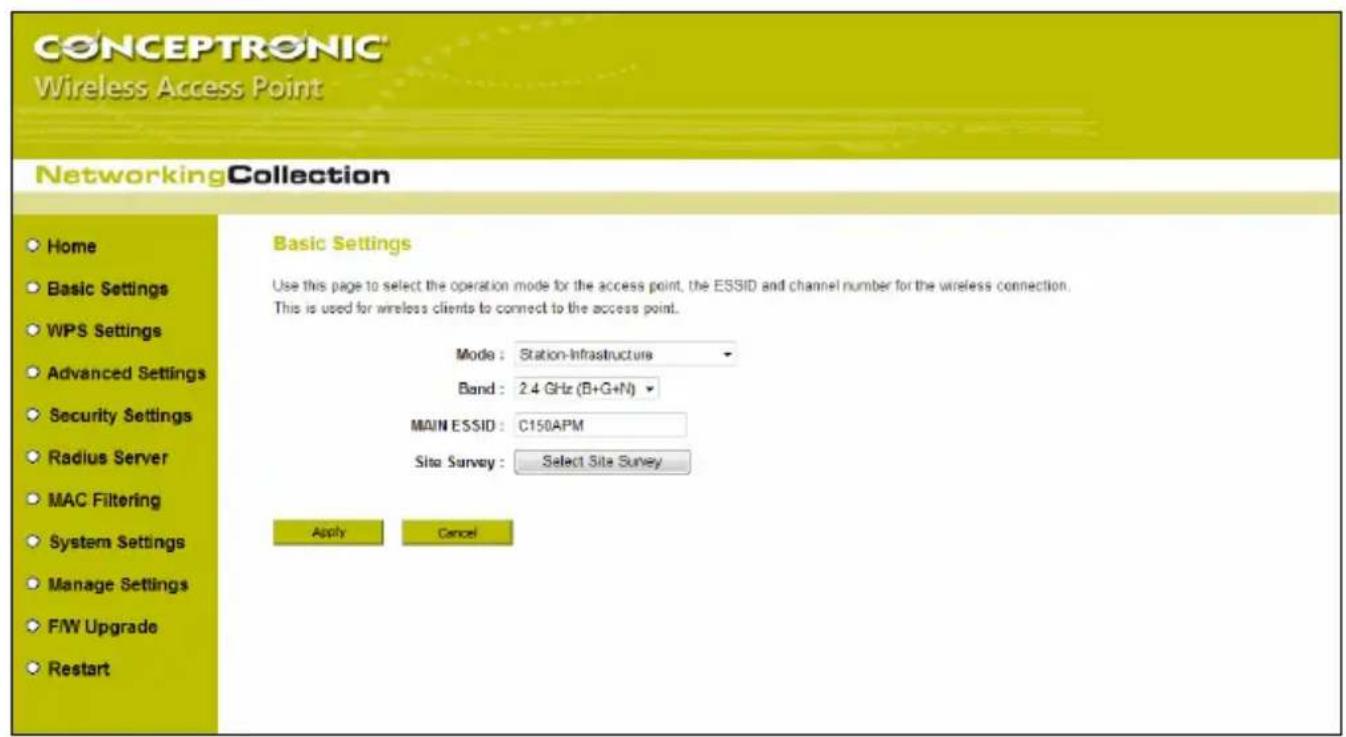
B. Fixez le « Mode » sur « Station-Infrastructure »
C. Cliquez sur la touche « Select Site Survey » [Sélection une détction de site] pour localiser votre réseau sans fil existant.
FRANÇAIS
La détction « Wireless Site Survey » apparaitra dans une fenêtre pop-up, avec la liste de tous les réseaux déteçés.
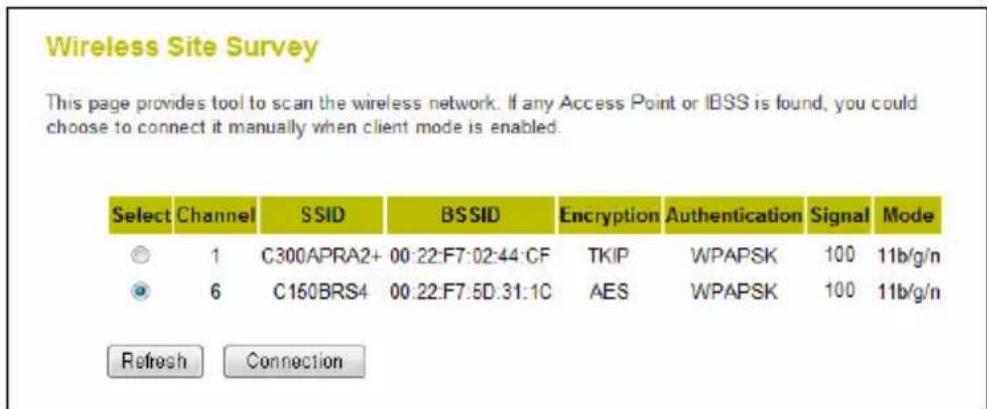
Remarque: Si vous reseau sans fil existant ne figure pas dans la liste, il peut etre hors de portee, eteint ou caché. Verifiez si vous reseau sans fil existant est bien allumé et utilisez la touche « Refresh » [Rafraîchir] pour détecter à nouveau les reaux sans fil. Si vous reseau sans fil est caché, il n'apparaître pas dans la liste. Dans ce cas, refermez le fenetre « Select Site Survey » [Sélection une détction de site] et saisissez le nom exact réseau dans le champ « MAIN ESSID » de la page « Basic Settings » [Configuration de base
D. Sélectionné à où vous poulez connecter votre réseau sans fil existant et cliquez sur la touche « Connection »
La fenêtre pop-up Select Site Survey » [ Sélection une détction de site] se refermera et le nom du réseau sans fil sélectionné apparaitra dans le champ « MAIN ESSID » de la page « Basic Settings » [ Configuration de base].
E. Cliquez sur la touche « Apply » [Appliquer] pour garder la configuration.

Remarque : Chaque fois que les paramétres de configuration du C150APM sont modifiés, l'application vous demande deCHOISIR parmi ces deux options :
- Continue : Continuez pour faire les modifications (les modifications ne sont pas encore enregistrées en mémoire).
- Apply : Appliquez toutes les modifications en les memorisant et en redemarrant le C150APM.
F. Cliquez sur la touche « Continue » pour garder les modifications.
G. Cliquez sur « Security Settings » [Configuration de sécurité] du menu se trouvant à gauche de la page web.
Les paramètres de la configuration de sécurité apparaîtront à l'écran.
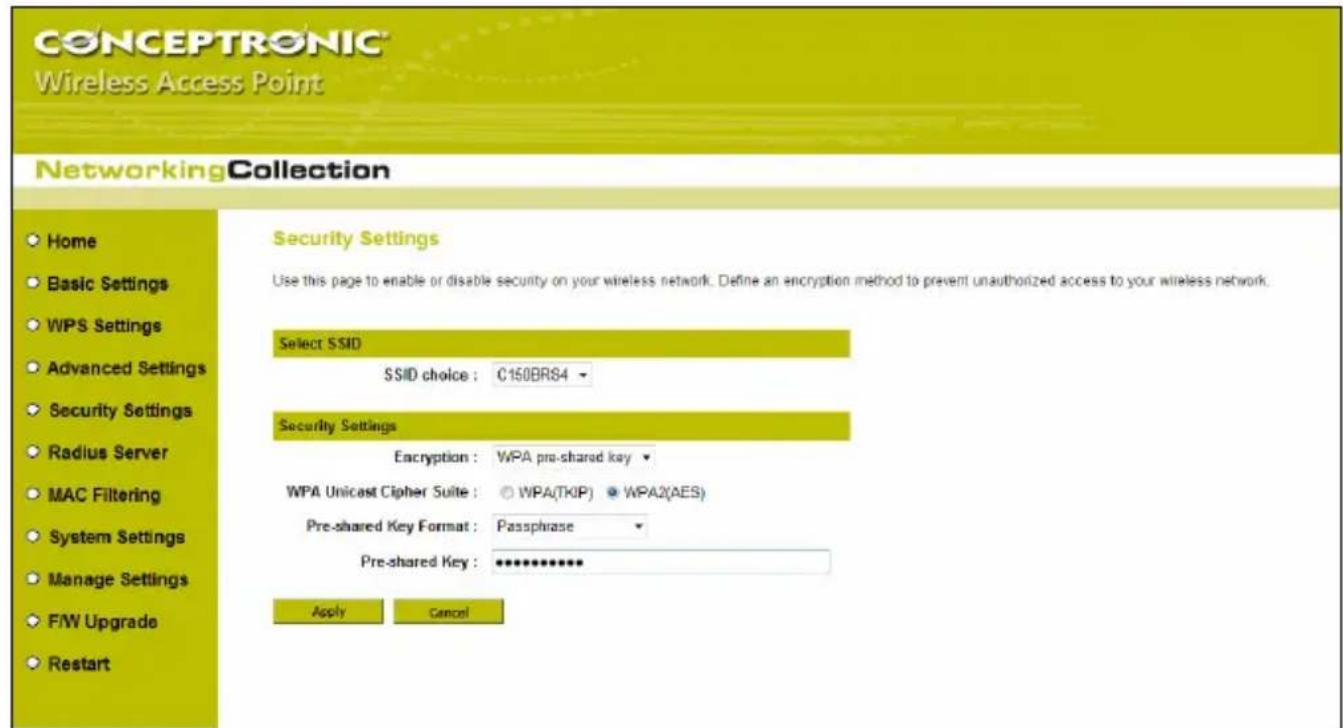
H. Sélectionnez le type de cryptage utilisé par votre réseau sans fil existant dans le menu dérounant « Encryption » [Cryptage].
Si vous reseau sans fil existant est securise avec WPA :
- Sélectionnez le type de sécurité WPA dans le champ « WPA Unicast Cipher Suite »
- Sélectionnez le type de code de cryptage dans le champ « Pre-shared Key Format »
- Saisissez le code de cryptage dans le champ « Pre-shared Key »
Si vous réseau sans fil existant est sécurisé avec WEP :
- Sélectionnéz la longueur du code de cryptage dans le champ « Key Length »
- Sélectionnez le format du code correspondant dans le champ « Key Format »
- Saisissez le code de cryptage dans le champ « Encryption Key »
I. Cliquez sur la touche « Apply » [Appliquer] pour garder la configuration.
Remarque: Chaque fois que les paramètres de configuration du C150APM sont modifiés, l'application vous demande de désir parmi ces deux options :
- Continue : Continue pour faire les modifications (les modifications ne sont pas encore enregistrées en mémoire).
- Apply : Appliquez toutes les modifications en les mémorisant et en redémarrant le C150APM.
J. Cliquez sur la touche « Apply » [Appliqueur] pour memoriser les parametes et redémarrer le C150APM.
Pendant le redémarrage, la touche « OK » apparait en grise avec un compte à rebours. Au terme du redémarrage, cliquez sur « OK » pour revenir au mode de configuration web du C150APM.
La configuration du mode « pont » est maintainant terminée. Vous pouze déconnecter le C150APM de votre ordinateur et le connecter au dispositif réseau pour lequel vous avez configuré le pont.
Remarque : Si vous avez affecte une adresse IP provisoire à votre ordinateur au chapitre 5.2, vous nevez reconfigurer votre ordinateur selon ses parametes d'origine. Vous pouze suivre les instructions du chapitre 5.2. Au point E, selectionnez « Obtenir automatiquement une adresse IP »
Vous pouvez des à présent utiliser votre point d'accès sans fil 150N de Conceptronic comme un « pont » sans fil !
7. Connexion au réseau sans fil
Il existe deux manières de se connecter sans fil au C150APM :
- Manuellement.
- Automatiquement en utilisant la fonction WPS.
ATTENTION!
Le C150APM est sécurisé par défaut avec un mode de cryptage WPA-PSK/WPA2-PSK (mode mixte). La seule phrase génératrice WPA figure sur l'étiquette collée sous votre C150APM.
Presque tous les types / toutes les marques de cartes réseau sans fil utilisent une application client différente. Veuillez consulter le manuel de votre carte réseau sans fil pour plus d'informations concernant la création d'une connexion avec un réseau sans fil.
7.1 Connexion manuelle sous Windows 7
L'exemple suivant se refère à la fonction intégrée de Windows 7 « Se connecter à un Réseau »
A Clique sur l'icone « Reseau » dans la barre des tâches pour voir la liste des connexions de réseau sans fil disponibles.
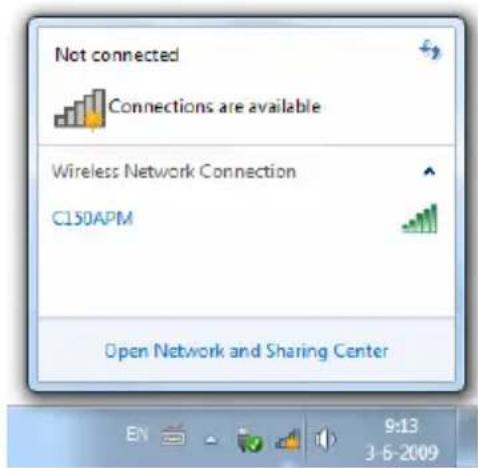
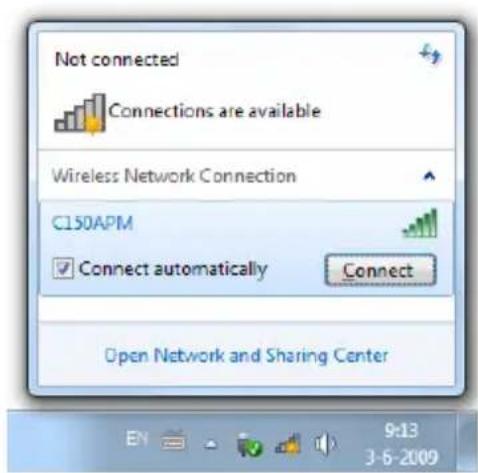
B Sélectionnez le réseau « C150APM » dans la liste et cliquez sur « Connecter »
Par défaut, l'option « Connecter automatiquement » est seLECTIONnée. Cette option permet de garantir que la connexion demarre automatiquement chaque fois que votre ordinateur est allumé. Si vous ne poulez pas cette option, déslectionnez-la avant de cliquer sur « Connecter »
FRANÇAIS
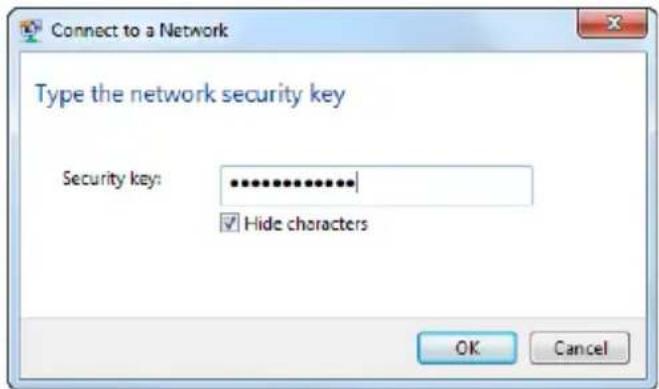
C Entrez la phrase généatrice WPA par défaut (indiquée sur l'étiquette collé sous le C150APM) dans le champ « Code de sécurité » et cliquez sur « OK »
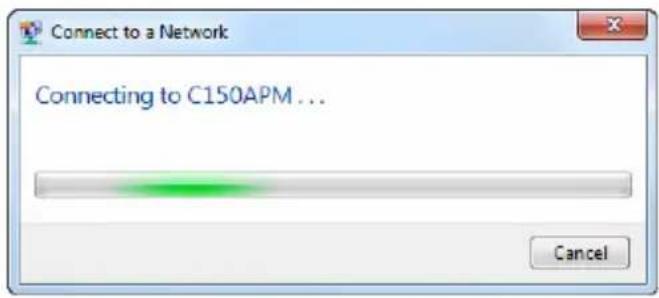
D Le client commence alors a se connecter au réseau sans fil.
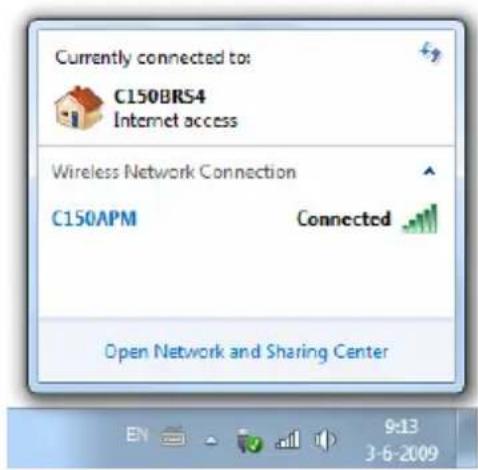
E Pour vérifier l'etat de la connexion sans fil, vous pouvez cliquer sur l'Icône « Réseau » dans la barre des tâches. Vous pouvez y voir surquel réseau vous étes actuellément connecté, l'accès dont vous disposez et l'intensité du signal de la connexion.
7.2 Connexion manuelle sous Windows Vista
L'exemple suivant se refère à la fonction intégrée de Windows Vista avec Service Pack 1 « Se connecter à un Réseau ».
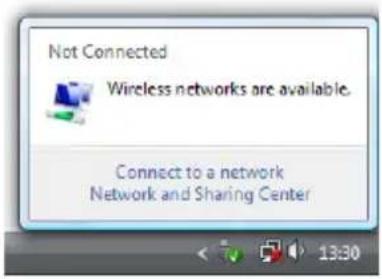
A Clique sur I'icone « Reseau » de votre plateau système et cliquez sur « Reseaux sans fil disponibles »
B Sélectionnez le réseau « C150APM » dans la liste et cliquez sur « Connecter »
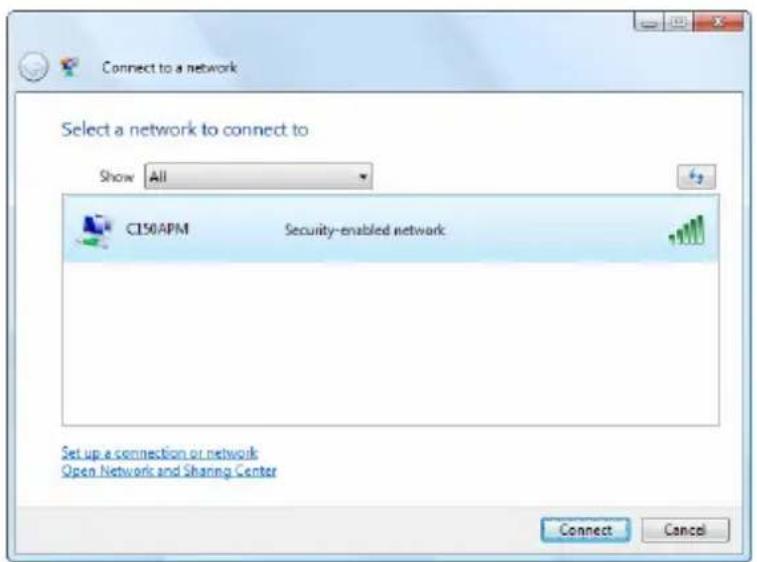
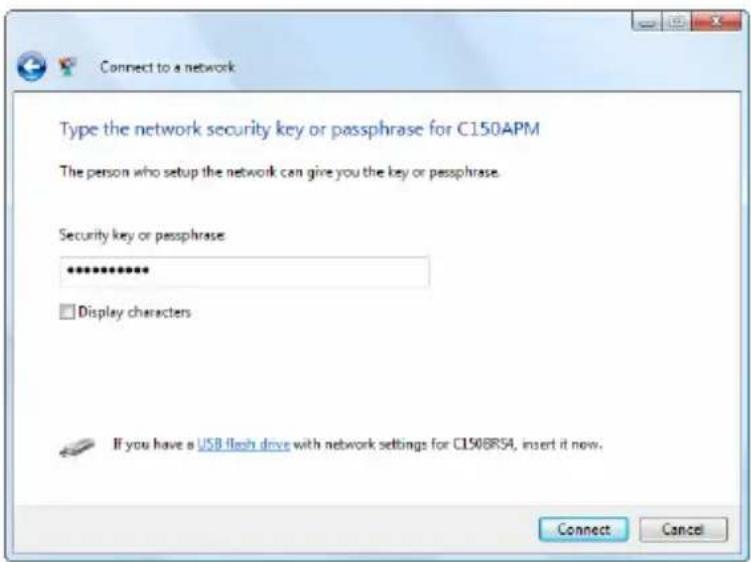
C Entrez la phrase généatrice WPA par défaut (indiquée sur l'étiquette collé sous le C150APM) dans le champ « Code de sécurité ou phrase généatrice » et cliquez sur « Connector »
FRANÇAIS
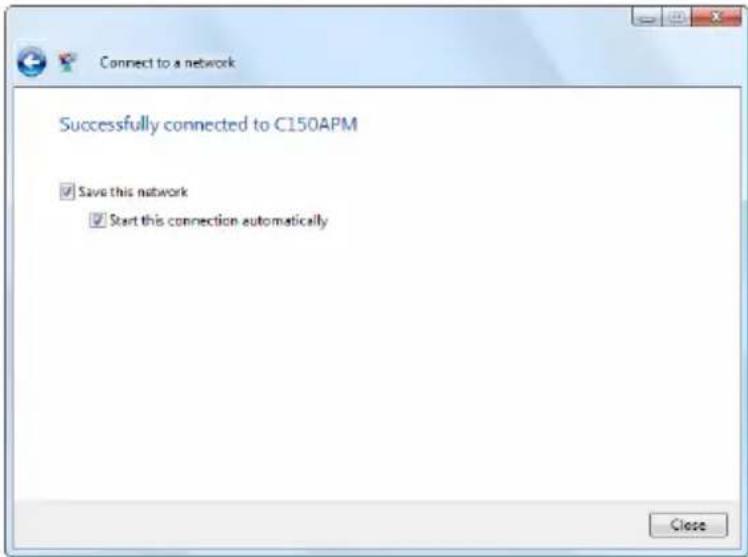
D Lorsque la connexion est établie,
vous pouvez désir d'enregistrer
le réseau et de le faire démarrer
automatiquement chaque fois
que votre ordinateur est allumé.
Cliquez sur « Fermer » pour
sortir de l'assistant de connexion.
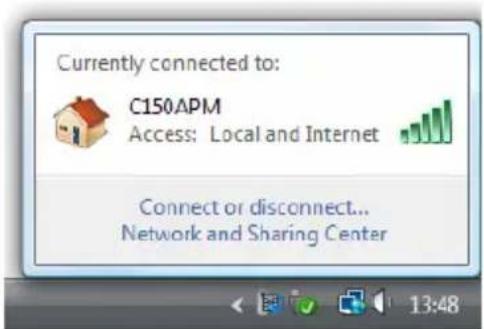
E Pour vérifier l'etat de la connexion sans fil, vous pouvez cliquer sur l'icone « Résseau » dans le plateau système. Vous pouvez y voir surquel réseau vous étes actuellément connecté, l'accès dont vous disposez et l'intensité du signal de la connexion.
7.3 Connexion automatique avec WPS
Le C150APM de Conceptronic est compatible avec le standard WPS (Configuration Wi-Fi Protégée). WPS est une norme pour paramétrer facilement et sécuriser un réseau sans fil. Avec WPS, vous pouvez paramétrer et protéger votre réseau sans fil en quelques simples clics.
Remarque : Pour utiliser WPS avec le C150APM, vous doivent disposer d'un client sans fil compatible avec la norme WPS. Si vous disposez d'un ou de plusieurs clients sans fil non compatibles avec WPS, nous vous conseillons de connecter manuellement le C150APM à l'aide du code WPA pré-configéré indiqué sous le dispositif. Consultez les chapitres 7.1 ou 7.2 pour savoir comment se connecter manuellement au réseau sans fil.
Remarque : Pour de plus amples informations (techniques) concernant WPS, veuillez consulter le site web suivant : http://en.wikipedia.org/wiki/Wi-Fi_ProTECTED_Setup
Le C150APM permet d'activer et d'étabrir une connexion WPS de deux manières :
- Technologie de Bouton poussoir (Push Button).
- Technologie de Code PIN.
WPS - Technologie de Bouton poussoir (Push Button)
La technologie de Bouton WPS requiert l'existence d'un bouton (reel ou virtuel) sur votre client sans fil pour étabir une connexion entre le C150APM et votre client sans fil.
Certains clients sans fil utilisent un bouton reel pour activer la technologie de Bouton pouvoir WPS ; d'autres clients sans fil utilisent un bouton virtuel dans leur software.
Procedez comme indiqué ci-après pour activer et étabir une connexion WPS avec la technologie de Bouton pouvoir :
A. Appuyez sur le bouton WPS de la face arrêté du C150APM, le voyant LED WLAN/WPS s'allume en continu pour indiquer que l'authentication WPS a commencé.
B. Appuyez sur le bouton WPS de votre client sans fil. Il peut s'agir soit d'un bouton réel, soit d'un bouton virtuel du software de votre client sans fil.
Remarque: Le C150APM garde l'authentication WPS active pendant 120 secondes. Pendant ce temps, levoyant LED WLAN/WPS s'allume en continu. Si aucune connexion WPS n'est établie dans les 120 secondes, le voyant LED revient à son état d'origine et l'étape d'authentication WPS s'arrête.
Si l'authentication WPS est reussie, le voyant LED WLAN/WPS revient a son etat d'origine.
Le client sans fil est à présent connecté au réseau sans fil sécurisé du C150APM.
Voue puez ajouter dautres clients sans fils sans perre la connexion avec les clients sans fils dea connectés. Si you souhaitez ajouter dautres clients sans fil, repetez les etapes A et B.
FRANÇAIS
WPS - Technologie de Code Pin.
Si vous client sans fil est compatible avec WPS mais n'a pas de Bouton pouvoir réel ou virtuel, vous pouvez utiliser la technologie de Code Pin pour étabir une connexion WPS.
Remarque : Pour activer la fonction de Code Pin WPS, vous aurez besoin d'un ordinateur avec une connexion cablee vers le C150APM.
A. Connectez-vous à l'interface web comme indiqué au chapitre 6.1.
B. Sélectionnez d'abord « General Setup » [Configuration générale], puis « Wireless » [Sans fil], puis « WPS ».
La page de configuration WPS suivante apparaitra :
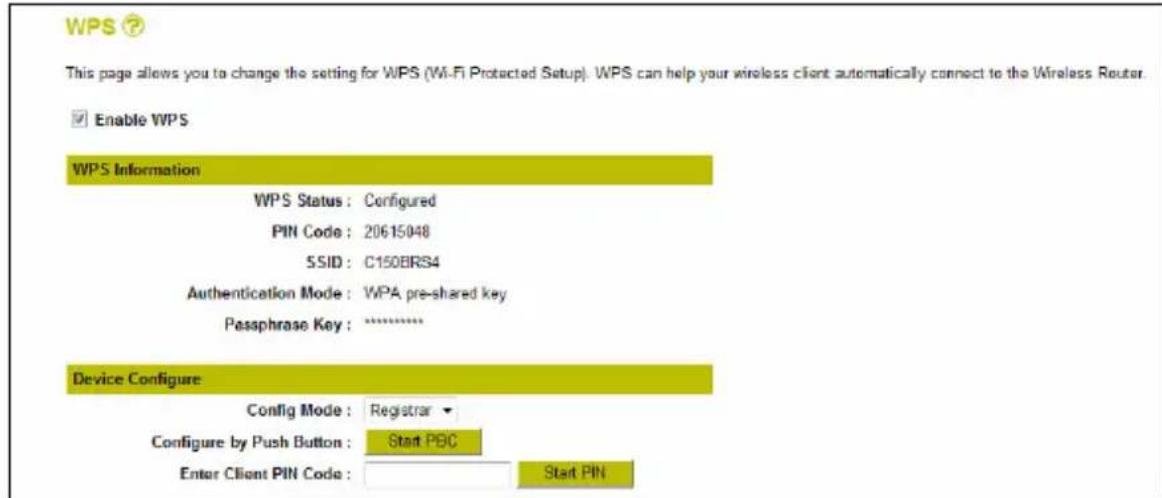
Dans la page de configuration WPS, vous pouvez désir soit le « Push Button » [Bouton pouvoir] virtuel, soit l'authentication par « PIN Code ».
L'authentication par « PIN Code » peut être lancée de deux manières :
- Le client sans fil fournit le code PIN qui sera saisi dans le point d'accès. Dans ce cas, le client sans fil sera « l'Enrollee » et le point d'accès sera le « Registrar »
A. Lancez le client sans fil et recherche le code PIN fourni, comme illustré dans l'exemple ci-après :
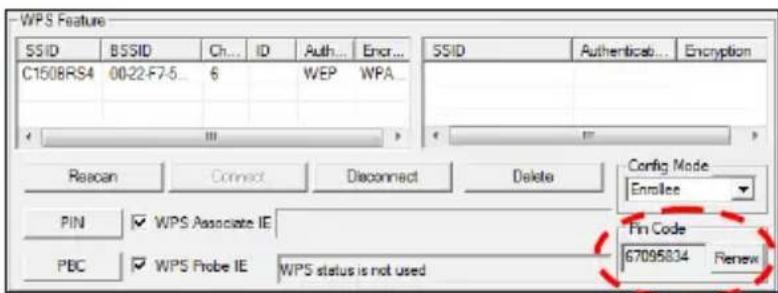
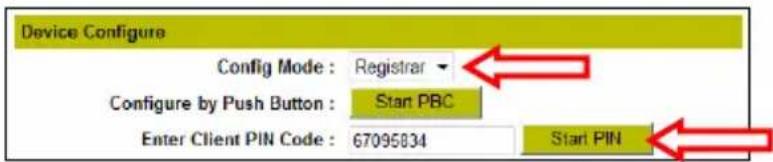
B. Vérifiez que le « Mode Config » de la page de configuration WPS est bien réglé sur « Registrar »
C. Saisissez le code PIN indiqué par votre client sans fil dans le champ « Enter Client PIN Code » [Entrer Code PIN de Client].
D. Cliquez sur la touche « Start PIN »
Le C150APM conserve l'authentication WPS pour les connexions entrantes avec le code actif PIN créé pendant 120 secondes.
E. Initiez la connexion par code PIN sur votre client sans fil.
Votre client sans fil se connecte à partir au réseau sans fil sécurisé du C150APM. Lorsque la connexion est établie, le C150APM arrêté la verification d'authentication du WPS et le statut WPS dans la page de configuration WPS est fixé sur « Configured » [Configéré].

Si vous voulez ajouter d'autres clients sans fil dans la fonction WPS, repétez les opérations A à E.
- Le point d'accès vous fournit le code PIN qui est saisi dans le client sans fil. Dans ce cas, le point d'accès sera « l'Enrollee » et le client sans fil sera le « Registrar »
A. Fixez l'option « Config Mode » dans la configuration WPS sur « Enrollee » et saisissez le code PIN indiquedans le champ « PIN Code »
B. Cliquez sur la touche « Start PIN »
Le C150APM conserve l'authentication WPS pour les connexions entrantes avec le code actif PIN créé pendant 120 secondes.
C. Indiquez le code PIN fourni par le C150APM dans votre software client sans fil, fixez le software client sans fil sur « Registrar » et lancez la connexion de code PIN.
Votre client sans fil se connecte à prisent au réseau sans fil sécurisé du C150APM. Lorsque la connexion est établie, le C150APM arrête la verification d'authentication du WPS et le statut WPS dans la page de configuration de WPS est fixé sur « Configured » [Configéré].

Si vous voulez ajouter d'autres clients sans fil avec la fonction WPS, repétez les étapes A à C.
8. Paramètres de configuration avancée
Ce guide d'installation rapide explique les opérations de configuration de base et de mise en marche du C150APM. Pour plus d'explications concernant les paramètres de configuration, veuilles consulter le manuel d'utilisateur (en Englais uniquement) prisent sur le CD-ROM du Produkt.
Insérez le CD-ROM du produit dans votre lecteur de CD-ROM, entendez que le menu à lancement automatique s'affiche puis selectionnez « View User Manual » [Voir le manuel d'utilisateur].
Remarque : Pour pouvoir visualiser le manuel d'utilisateur, le programme Adobe Reader doit etre instalé sur votre ordinateur. S'il n'est pas deja installé, vous pouvez selectionner « Install Adobe Reader » depuis le menu à lancement automatique (uniquement sous Windows).
Vous pouvez des à présent utiliser cette point d'accès sans fil 150N de Conceptronic!
Conceptronic C150APM
- GUIDE D'INSTALLATION RAPIDE
- NOS YOU FELICITONS D'AVOIR ACHETÉ VOTRE POINT D'ACCÈS SANS FIL 150N DE CONCEPTRONIC
- TABLE DES MATIERES
- CONTENU DU COFFRET
- PARAMÉTRES PRÉ-CONFIGURES
- EXPLICATION DU C150APM
- 3.1 FACE AVANT
- N° DESCRIPTION ÉTAT EXPLICATION DE L'ETAT
- 3.2 FACE ARRÊTE
- DETERMINATION DU MODE DE FONCTIONNEMENT DU C150APM
- 4.1 MODE EN « POINT D'ACCÈS
- 4.2 MODE « PONT
- FRANÇAIS
- CONFIGURATION DE L'ORDINATEUR
- 5.1 VERIFICATION DE L'ADRESSE IP
- 5.2 CONFIGURATION D'UNE ADRESSE IP FIXE
- CONFIGURATION DU C150APM EN MODE « PONT
- 6.1 CONNEXION
- 6.2 CRÉER UNE CONNEXION « PONT
- CONNEXION AU RÉSEAU SANS FIL
- 7.1 CONNEXION MANUELLE SOUS WINDOWS 7
- 7.2 CONNEXION MANUELLE SOUS WINDOWS VISTA
- 7.3 CONNEXION AUTOMATIQUE AVEC WPS
- WPS - TECHNOLOGIE DE BOUTON POUSSOIR (PUSH BUTTON)
- WPS - TECHNOLOGIE DE CODE PIN
- PARAMÈTRES DE CONFIGURATION AVANCÉE
- CONCEPTRONIC C150APM
Marque : CONCEPTRONIC
Modèle : C150APM
Catégorie : Point d'accès