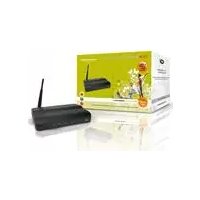
C150APM - Punto di accesso CONCEPTRONIC - Manuale utente e istruzioni gratuiti
Trova gratuitamente il manuale del dispositivo C150APM CONCEPTRONIC in formato PDF.



| Tipo di prodotto | Punto di accesso wireless 150N |
| Marca | Conceptronic |
| Modello | C150APM |
| Standard wireless | IEEE 802.11n (150 Mbps) |
| Frequenza | 2,4 GHz |
| Velocità massima | 150 Mbps |
| Interfaccia di rete | 1 porta Ethernet RJ-45 10/100 Mbps |
| Connettore antenna | R-SMA |
| Antenna | 1 antenna esterna rimovibile |
| Alimentazione | 5 V CC, 1 A tramite adattatore di rete |
| LED indicatori | Alimentazione, WLAN/WPS, LAN |
| Pulsanti | WPS/Reset |
| Modalità di funzionamento | Punto di accesso, Bridge (Station-Infrastructure) |
| Sicurezza wireless | WPA/WPA2-PSK (modalità mista), WEP, filtro MAC |
| WPS | Sì (Pulsante e PIN) |
| Configurazione | Interfaccia Web (HTTP) |
| Indirizzo IP predefinito | 192.168.0.2 |
| Nome utente / Password predefiniti | admin / admin |
| SSID predefinito | C150APM |
| Manutenzione e pulizia | Scollegare prima della pulizia, utilizzare un panno asciutto, evitare liquidi |
| Sicurezza d'uso | Non aprire il dispositivo, non esporre all'umidità |
| Contenuto della confezione | Punto di accesso, alimentatore, antenna, cavo di rete, CD-ROM, guida rapida, scheda di garanzia |
Domande frequenti - C150APM CONCEPTRONIC
Domande degli utenti su C150APM CONCEPTRONIC
0 domanda su questo apparecchio. Rispondi a quelle che conosci o fai la tua.
Fai una nuova domanda su questo apparecchio
Scarica le istruzioni per il tuo Punto di accesso in formato PDF gratuitamente! Trova il tuo manuale C150APM - CONCEPTRONIC e riprendi in mano il tuo dispositivo elettronico. In questa pagina sono pubblicati tutti i documenti necessari per l'utilizzo del tuo dispositivo. C150APM del marchio CONCEPTRONIC.
MANUALE UTENTE C150APM CONCEPTRONIC
Manuale di installmente rapida
Complimenti per aver acquistato il punto di accesso wireless 150N Conceptronic
Il presente manuale di installmentazione rapida è una guida passo dopo passo per l'installazione e l'uso di Conceptronic C150APM.
Per maggiori informazioni o assistenza relativamente al prodotto, consultare il site Web Service & Support all'indirizzo www.conceptronic.net/support, selezionando una delle seguenti opzioni:
- FAQ : Archivio delle risposte alle domande più frequenti
Download : Manuali, driver, firmware e altri prodotti scaricabili - Contact : Contattare il servizio di assistenza Conceptronic
Per informazioni generali sui prodotti Conceptronic, visitare il site di Conceptronic all'indirizzo www.conceptronic.net.
Le informazioni cont∉ne in questo manuale per l'installazione rapida si riferisce con a Windows 7 e Vista, e posso variare in maniera significativa in computer in cui sa installato un sistema operativo differente.
Note: Il presente manuale per l'installazione rapida illustra le operazioni basilari per installare e avviare il C150APM.
Per maggiori informazioni sulle varie funzioni del C150APM, consultare il manuale d'uso (solo in inglese) nel CD-ROM allegato al prodotto. Aspettare che appaia il menu di avvio automatico e selezionare 'Visualizza manuale d'uso'.
Per visualizzare il manuale dell'uso, è necessario che sul computer sia installato Adobe Reader. Qualora il programma non fosse installato sul computer, è possibile selezionare 'Installa Adobe Reader' dal menu di avvio automatico (solo per Windows).
Indices
- Contenuto della confezione
- Impostazioni predefinite
- Descrizione del C150APM
3.1. Pannello frontale
3.2. Pannello posteriore
- Impostazione modalità d'uso del C150APM
4.1. Modalità "punto di accesso"
4.2. Modalità "ponte"
- Configurazione del computer
5.1. Verifica dell'indirizzo IP
5.2. Configurazione di un indirizzo IP fisso
- Configurazione del C150APM in modalità 'ponte'
6.1. Registrazione
6.2. Creare una connessione "ponte"
- Connessione alla rete sanza fili
7.1. Connessione manuale a Windows 7
7.2. Connessione manuale a Windows Vista
7.3. Concessione automatica con WPS
- Impostazioni avanzate di configurazione
ITALIANO
1. Contenuto della confezione
La confecione del punto di accesso wireless 150N di Conceptronic contiene le seguenti unità:
- Conceptronic C150APM - Punto di accesso wireless 150 N
- Alimentazione elettrica da 5V DC, 1A
Antenne per connettivita alla身心
Cavo di rete (LAN) - CD-ROM del prodotto
- Il presente manuale di installmente rapida multilingue
- Certificato di garanzia e libretto dichiarazione di conformità CE
2. Impostazioni predefinite
Il dispostivo C150APM è configurato in maniera predefinita con le seguenti impostazioni:
| Indirizzo IP | : | 192.168.0.2 |
| Maschera di sottorete | : | 255.255.255.0 |
| Gateway predefinito | : | 192.168.0.1 |
| Nome utente | : | admin |
| Password | : | admin |
Note: Si consiglia di cancellare la password in occasione della prima configurazione del C150APM. Una volta registrati seguendo leindicazioni illustrate nel capitolo 6.1, è possibile modificare la password, selezionando l'opzione "Impostazioni delsystema".
SSID (nome della rete ricerca fili) : C150APM
| Livello di sicurezza | : Modalità mista WPA/WPA2 con AES/TKIP |
| Password di sicurezza | : < riportata sull'adesivo del prodotto apposto sul retro del C150APM > |
3. Descrizione del C150APM
3.1 Pannello frontale
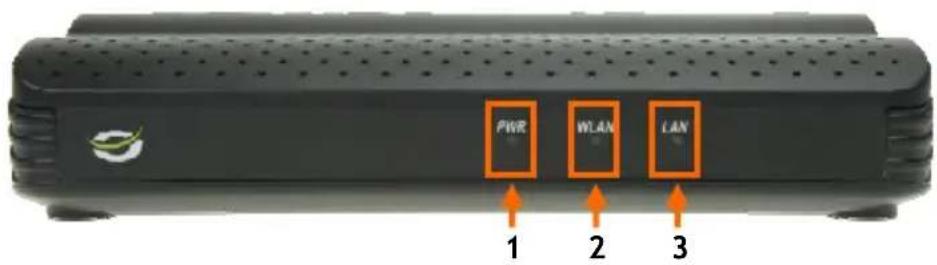
| N | Descrizione | Stato | Illustrazione | dello | stato |
| 1 | LED accensione | OFF | Il punto di accesso è spento | ||
| ON | Il punto di accesso è accesso | ||||
| 2 | LED WLAN/WPS | OFF | La rete senza fili non è attiva | ||
| ON - FISSO La funzione WPS | sansa fili è attiva | ||||
| ON - LAMPEGGIANTE | Attività della rete senza fili (invio/ricezione dati) | ||||
| 3 | LED LAN | OFF | La porta LAN è scollegata | ||
| ON - FISSO La porta LAN | è collegata | ||||
| ON - LAMPEGGIANTE | Attività della porta LAN (invio/ricezione dati) |
3.2 Pannello posteriore
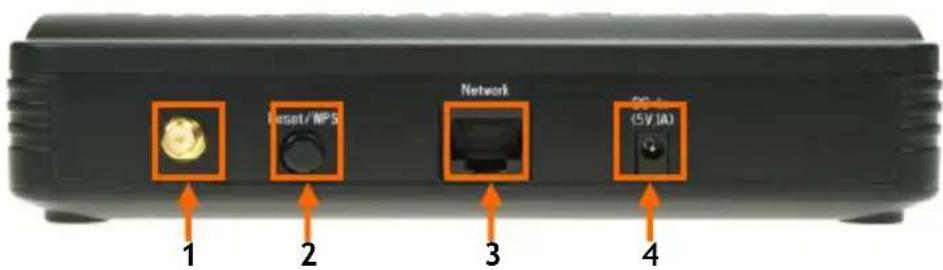
| N | Descrizione | Illustrazione |
| 1 | Connettore antenna wireless | Connettore R-SMA per il collegamento dell'antenna wireless |
| 2 | Ripristino/Pulsante WPS | Attivare la funzione WPS (premere brevamente) o eseguire un ripristino (tenere premuto) |
| 3 | Porta RETE (LAN) | Collegare il punto di accesso alla rete o a un dispositivo provvisto di rete |
| 4 | Collegamento elettrico | Collegare l'alimentazione elettrica al punto di accesso |
4. Impostazione modalità d'uso del C150APM
Prima di collegare in maniera adeguata il C150APM, è necessario impostare la modalità d'uso del C150APM.
Il C150APM è adatto per essere utilizzato in diversi ambienti, che è necessario configurare appositamente:
4.1 Modalità "punto di accesso"
Se si desidera utilizzare il C150APM per convertire la propria rete via cavo esistente in una rete alla fili, è necessario collegare (e configurare) il dispositivo in modalità 'punto di accesso'.
- Collegare l'alimentazione elettrica all'apposita presa posta sul retro del C150APM e a una presa a muro disponibile. Il LED di accesseione sul lato frontale del C150APM si illuminerà.
- Collegare il cavo di rete (LAN) alla porta LAN posta sul retro del C150APM e alla rete. IL LED LAN si illumineràindicando che il cavo di rete è stato collegato correttamente e che la connessione è attiva.
Il C150APM sta funzionando in modalità 'punto di accesso' all'interno della rete. Consultare la sezione 7 per collegare un clientenza fili al C150APM.
Note: La reteswana fili del C150APM è protetta in maniera predefinita dal sistema di cribtaggio WPA-PSK/WPA2-PSK (modalità mista). Non è pertanto necessario proteggere in maniera manuale la reteswana fili. Si rimanda al manuale d'uso (solo in inglese) nel CD-ROM allegato al prodotto se si desidera cancellare manually le impostazioni di sicurezza del C150APM.
4.2 Modalità “ponte”
Se si desidera utilizzato il C150APM per collegare un dispositivo provvisto di rete (per esempio: una stampante di rete, un dispositivo di archivazione di rete, unlettore multimedia o una console per videogiochi) a una rete senza fili, è necessario collegare (e configurare) il dispositivo in modalità 'ponte'.
Nota: Per configurare la prima volta il C150APM in modalità 'ponte', si consiglia di collegare il punto di accesso alla rete esistente (router, switch, ecc.) o direttamente al computer.
- Collegare l'alimentazione elettrica all'apposita presa posta sul retro del C150APM e a una presa a muro disponibile. Il LED di accesseione sul lato frontale del C150APM si illuminerà.
- Collegare il cavo di rete (LAN) alla porta LAN posta sul retro del C150APM e alla rete o al computer. Il LED LAN si illumineràindicando che il cavo di rete è stato collegato correttamente e che la connessione è attiva.
Il C150APM è ora attivo, ma funzionante in modalità 'punto di accesso'.
Si rinvia alla sezione 5 per preparare il computer per la configurazione del C150APM.
Si rinvia alla sezione 6 per configurare il C150APM in modalità 'ponte'.
5. Configurazione del computer
Il punto di accesso è configurato con un indirizzo IP fisso. Per configurare il punto di accesso, è necessario che il computer che si desidera utilizzato disponga di un indirizzo IP nella stessa banda IP del punto di accesso.
Nota: L'indirizzo IP fisso del punto di accesso è: 192.168.0.2
5.1 Verifica dell'indirizzo IP
É possible verificare se il computer dispone di un indirizzo IP della stessa banda IP del punto di accesso mediante il 'prompt dei comandi' di Windows. L'esempio sotto riportato si riferisce a Windows 7 e Vista, Service Pack 1. Per eseguire le istruzioni riportate in Windows 7 e Vista, è necessario disponre dei requisiti di amministratore, così come di seguito illustrato.
A. Fare click su 'Avvio', 'Programmi', 'Accessori',lickcare col tasto destro su Prompt dei comandi'e selezionare Esegui come amministratore'.
Ilsystema potrebbe visualizzare un messaggio di avvertimento che è necessario accettare cliccando su 'Continua' o 'Si'.
Verrà visualizzata la finestra del prompt dei comandi. Accertarsi che la barra del titolo del 'Prompt dei comandi' rechi la scritta "Amministratore: prompt dei comandi". Se la scritta "Amministratore" non è presente significica che non si disponogo dei requisiti necessari di amministratore per andare avanti. In tal caso è necessario ripetere la procedura illustrata nel punto A.
B. Inserire il dato 'IPCONFIG' e premere 'INVIO' sulla tastiera.
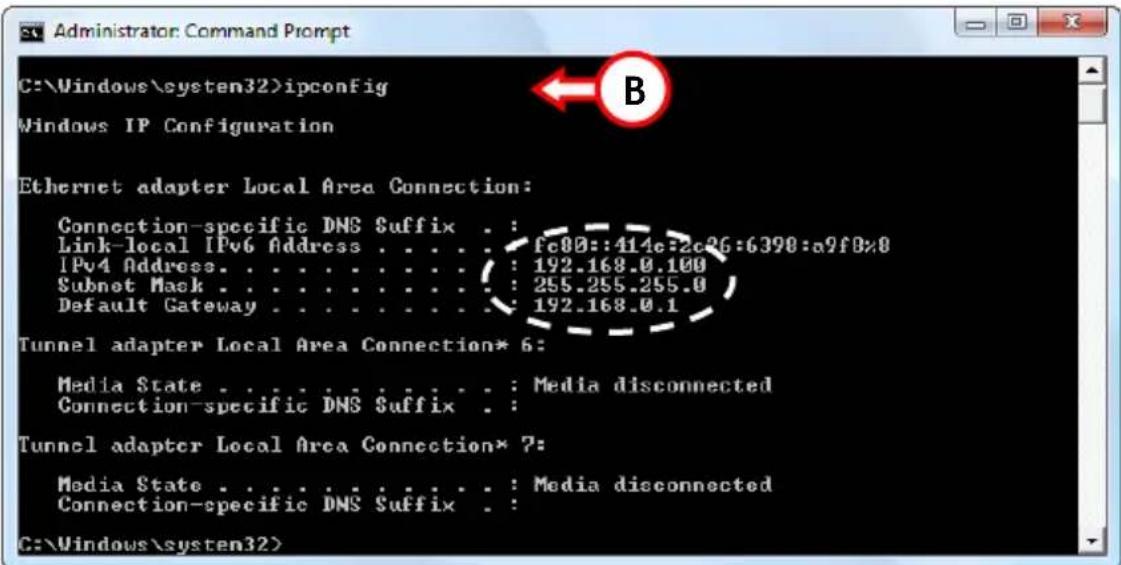
Ilsystemadovrebbevisualizzarele seguenti informazioni:
Indirizzo IPv4 : 192.168.0.xxx (dove xxx puo assumere valori da 3 ~ 254).
Maschera di sottorete : 255.255.255.0
ITALIANO
Se le informazioni sopra riportate corrispondono alla configurazione del computer è possibile proseguire installando il punto di accesso come illustrato nella sezione 5.
Nel caso in cui dette informazioni non corrispondessero alla configurazione del computer, è necessario assesignare temporaneamente un indirizzo IP fisso al computer con banda analoga a quella del punto di accesso per potere configurare quest'ultimo.
E possibile trovare le indicazioni su come configurare una indirizzo IP fisso nella sezione 5.2.
5.2 Configurazione di un indirizzo IP fisso
Qualora l'indirizzo IP sul computer non appartenga alla stessa banda dell'indirizzo del punto di accesso, è necessario assegnare temporaneamente un indirizzo IP fisso della stessa banda al computer.
Seguendo le istruzioni molto riportate, è possibile assegnare un indirizzo IP fisso al computer.
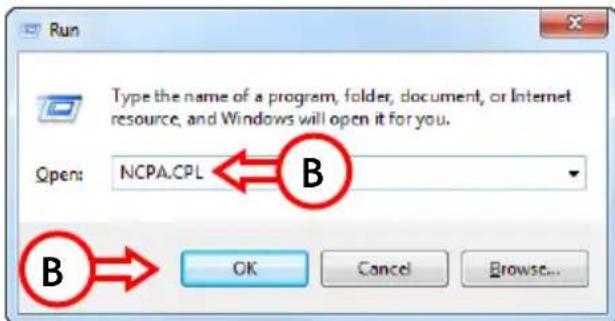
A. Cliccare su 'Avvio', andare su "Programmi", 'Accessori', e selezionare 'Esegui'.
B. Inserire il dato 'NCPA.CPL' e cliccare su OK'.
Verrà visualizzata la finestra "Connessioni di rete".
C. Fare click su 'Connessione alla rete locale' o 'Connessione reteswana fili' (in base alla connessione utilizzata) e selezionare 'Proprietà'.
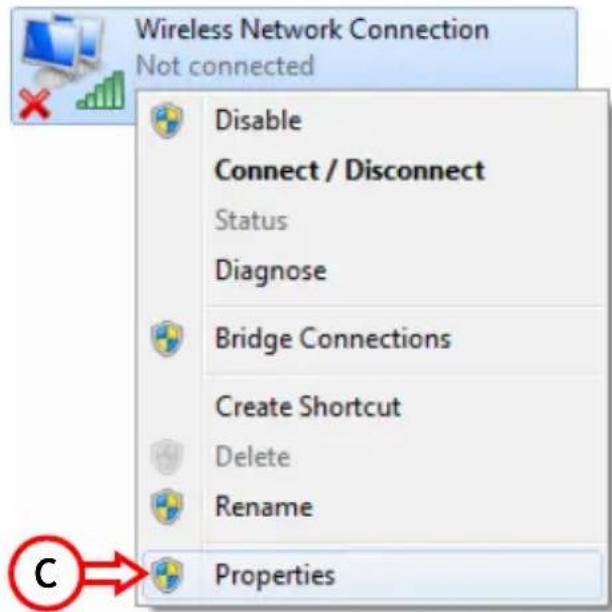
Verrà visualizzata la finestra delle proprieta della connessione alla rete locale o della connessione alla rete sulla fili.
D. Selezionare 'Protocollo Internet Versione 4 (TCP/IPv4)' e fare click su 'Proprietà'.
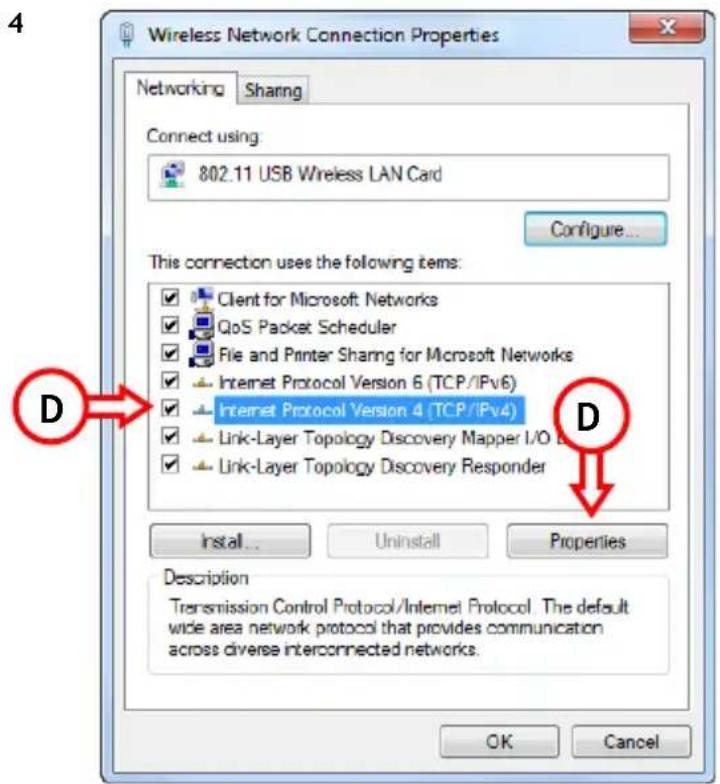
Verra visualizzata la finestra delle proprieta del protocollo Internet, versione 4 (TCP/IPv4).
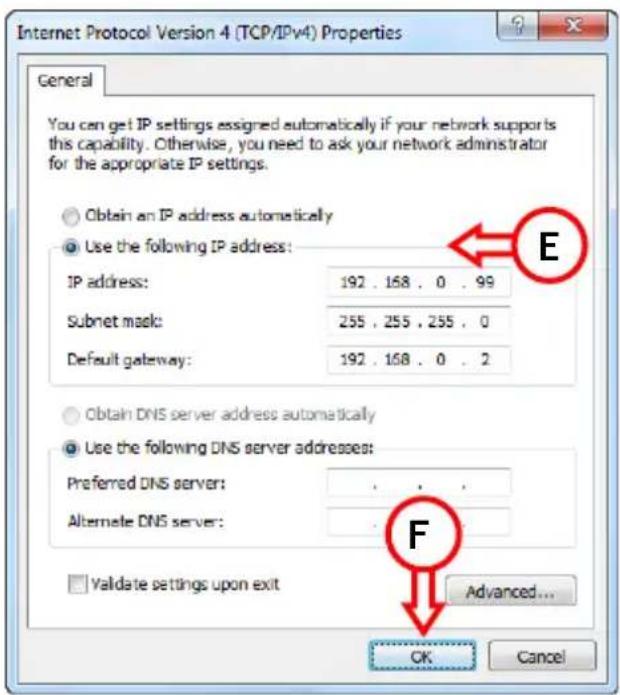
E. Impostare le propietà 'Utilizza il seguente indirizzo IP: e inseire i seguenti valori nei rispetti campi:
Indirizzo IP: 192.168.0.99
Maschera di sottorete: 255.255.255.0
Gateway predefinito: 192.168.0.2
F. Fare click su 'OK' per salvare le impostazioni.
G. Fare click su 'OK' nella finestra delle proprietà del protocollo Internet, versione 4 (TCP/IPv4), per salvare le impostazioni.
6. Configurazione del C150APM in modalità 'ponte'
Questa sezione descrive come configurare il C150APM in modalità 'ponte'.
6.1 Registrazione
Per configurare il C150APMieneutilizzataun'interfacciaWeb.Epertanto possible configurare il C150APM sa qualiasiocomputer provvisto di un browser Web.
Per collegarsi al C150APM, è necessario seguire le seguenti istruzioni:
A. Avviare il browser Web (per es.: Internet Explorer, Firefox, Safari o Chrome).
B. Inserire l'indirizzo IP del punto di accesso nella barra degli indirizzi del browser Web. Indirizzo predefinito : http://192.168.0.2/
Verrà visualizzato un pop-up in cui è necessario insere il nome utente e la password.
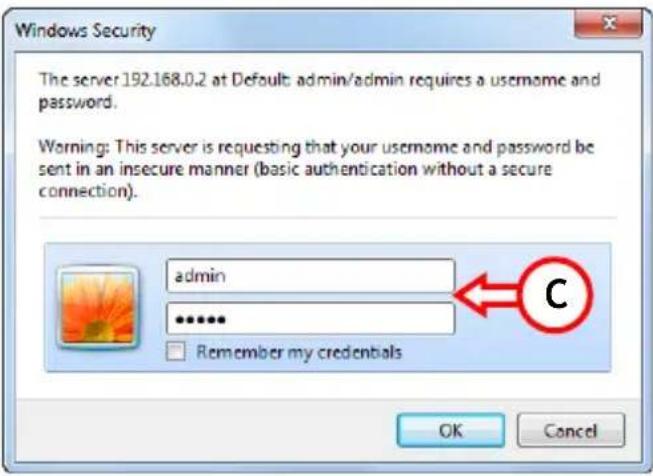
C. Inserire il nome utente e la password e cliccare su OK' per entrare nella configurazione Web. Nome utente predefinito: admin Password predefinita: admin
Se il nome utente e la password sono corretti, il C150APM visualizzera la pagina di configurazione principale:
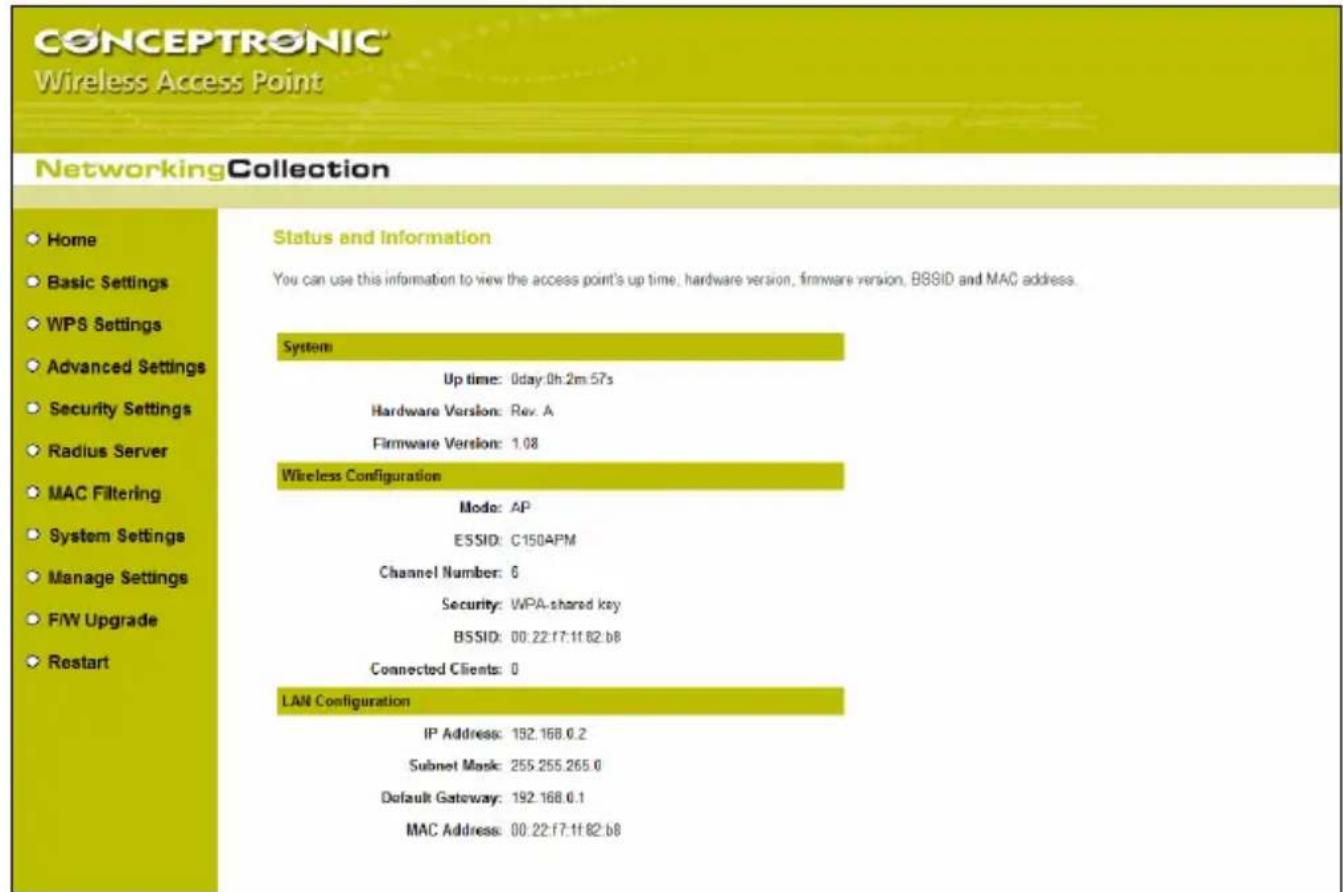
Dalla pagina principale è possibile selezionare una delle opzioni principali della configurazione Web del C150APM :
- Home (pagina principale) : Visualizzare la pagina di configurazione principale
- Basic Settings (impostazioni di base) : Modificare le impostazioni di base del punto di accesso
- WPS Settings (impostazioni WPS) : Modificare le impostazioni WPS
- Advanced Settings(impostazioni avanzate) : Modificare le impostazioni avanzate wireless
- Security Settings (impostazioni di sicurezza) : Modificare le impostazioni di sicurezza wireless
- Radius Server (server radius) : Opzioni di configurazione del server radius
- MAC Filtering (filtraggio MAC) Attivare e configurare le regole di filtraggio MAC
- System Settings (impostazioni del sistema) : Modificare le impostazioni di sistemas del C150APM
- Manage Settings (impostazioni di gestione) : Eseguire il backup delle impostazioni o ripristinare le impostazioni predefinite del C150APM
- F/W Upgrade (aggiornamento F/W) : Aggiornare il firmware
- Restart (riavvio) : Riaviare il punto di accesso
Nota: Il presente manuale di installatione rapida illustra unicamente le impostazioni necessarie per eseguire la modalità 'ponte' e le impostazioni inizi per avviare la modalità "punto di accesso". Le altre opzioni sono descritte nel manuale d'uso (solo in inglese) nel CD-ROM allegato al prodotto. Aspettare che venga visualizzato il menu di avvio automatico e selezionare 'Visualizzza manuale d'uso'.
ITALIANO
6.2 Creare una connessione "ponte"
Questa sezione vi guiderà passo dopo passoattraverso le impostazioni del C150APM da configurare per ottener une connessione "ponte".
Note: Prima di continuare la configurazione del C150APM in modalità 'ponte', accertarsi di disporre di tutte le informazioni di seguito riportate circa la rete alla fili esistente:
- Nome alla rete (SSID)
- Sistema di criptaggio utilizzato
- Chiave/password di criptaggio
A. Cliccare su 'Basic Settings' nel menu a sinistra della configurazione Web.
Le impostazioni di base ("Basic Settings") saranno visualizzate a schermo.
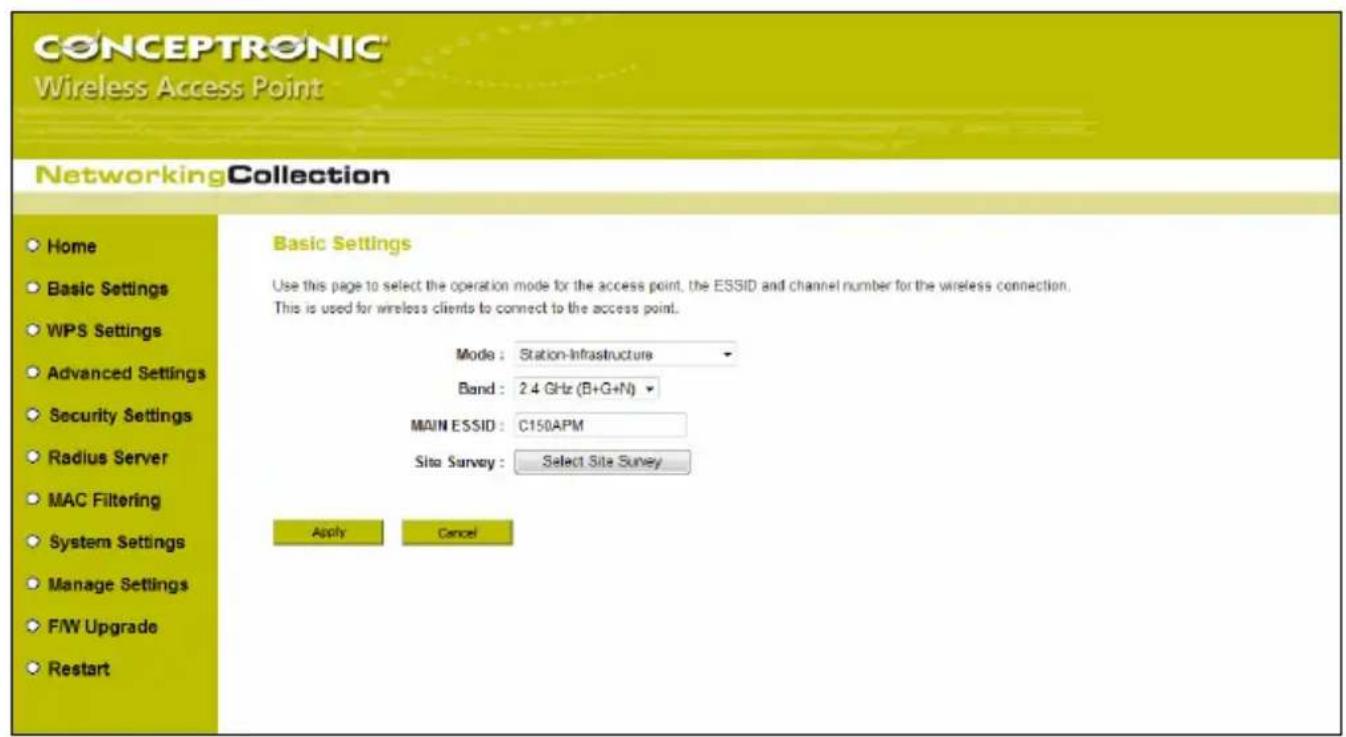
B. Cambiare la 'Mode'(modalità)' selezionado Station-Infrastructure'(stazione-infrastruttura)
C. Cliccare sul pulsante 'Select Site Survey' ('seleziona rilevamento siti') per ricercare la rete ricerca fili esistente.
ITALIANO
Il "Wireless Site Survey" ("rilevamento siti wireless") verrà visualizzato in un pop-up che migliorasse tutte le retti trovate nell'aera di riferimento.
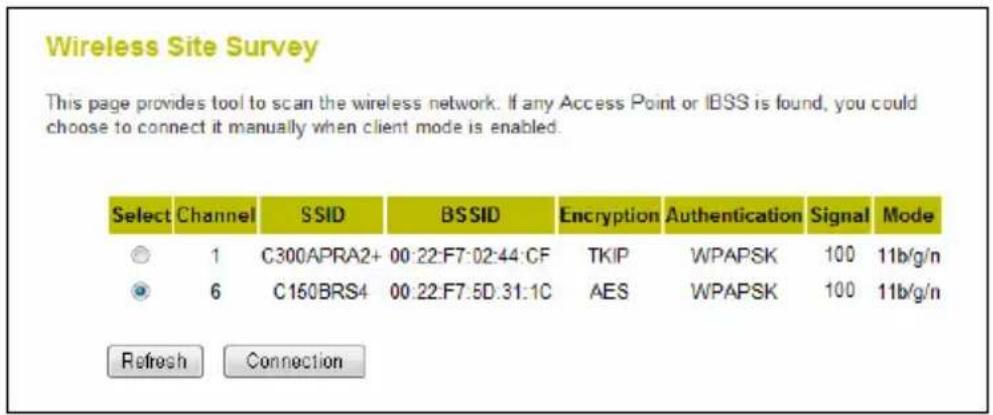
Nota: Nel caso in cui non fosse possibile visualizzare la propria rete sono fili, questa potrebbe trovarsi al di fuori della banda, oppure essere spenta o nascosta.
Verificare che la rete existente sia operativa e utilizzato il pulsante 'Refresh' ("Aggiorna") per ricercare di nuovo le reti nella fili presenti.
Se la propria rete sono fili è nascosta, non verra visualizzata nell'elenco "Wireless Site Survey". In tal caso, chiudere la finestra "Wireless Site Survey" e inserire il nome esatto della rete nel Campo 'MAIN ESSID' ('ESSID Principale') nella pagina "Basic Settings".
D. Selezionare la rete senza fili esistente alla quale ci si desidera collegare e fare click sul pulsante 'Connection' ('Connession').
La finestra di pop-up "Wireless Site Survey" verrà chiusa e il nome delle rete dati selezionata verrà visualizzato nel Campo 'MAIN ESSID' nella pagina "Basic Settings".
E. Cliccare sul pulsante 'Apply' ('Applica') per salvare le impostazioni.

Nota: Modificando le impostazioni di configurazione del C150APM, il sistema richiedera sempre di selezionare una delle due opzioni:
-
Continue (Continua) : Continuare ad apportare modifiche (le modifiche non sono ancora state salvate nella memoria).
-
Apply (Applica) : Applicare tutte le modifiche salvandole nella memoria e riavviando il C150APM.
F. Fare click sul pulsante 'Continue' per continuare a modificare le impostazioni.
ITALIANO
G. Cliccare su 'Security Settings' ('Impostazioni di sicurezza') nel menu a sinistra della configurazione Web.
La finestra "Security Settings" verrà visualizzata a schermo.
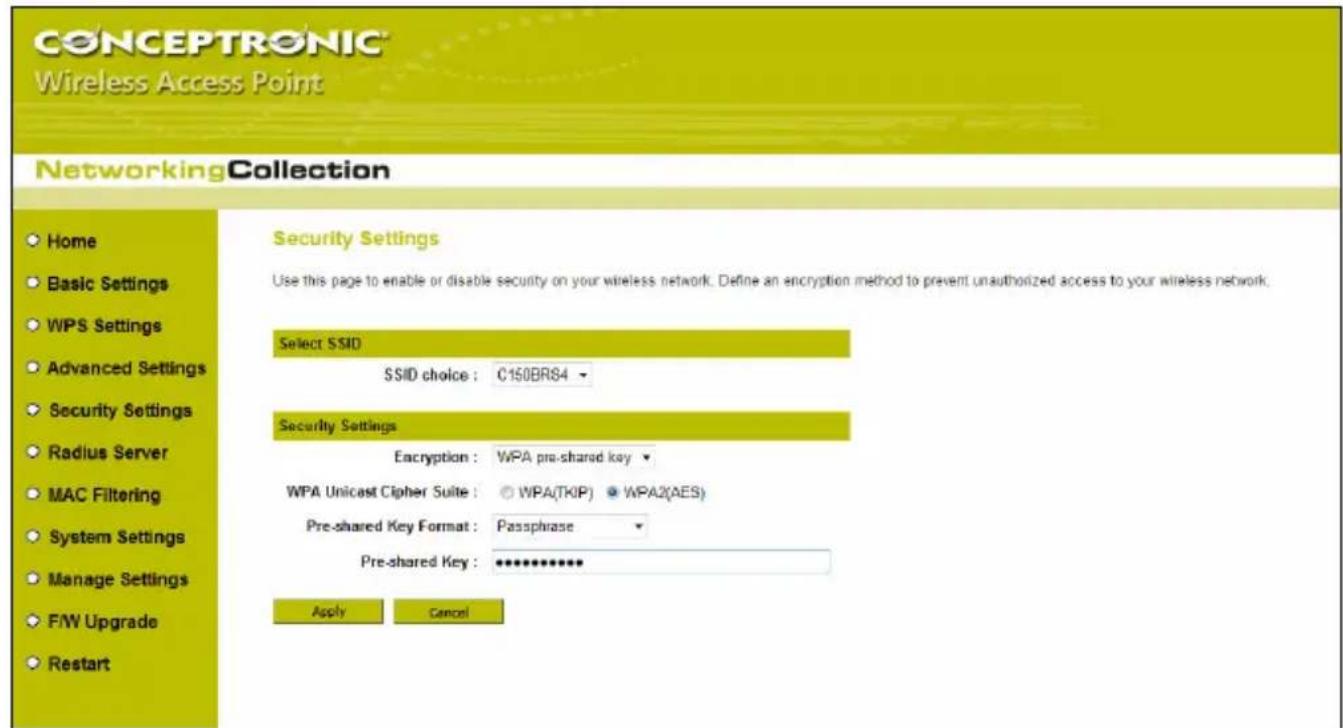
H. Selezionare ilsystema di criptaggioutilizzato per la propria rete alla fili dal menu a tendina 'Encryption' ('Criptaggio').
Se la rete senza fili è protetta con WPA:
- Selezionare il tipo di sicurezza WPA nella sezione "WPA Unicast Cipher Suite".
- Selezionare il tipo di chiave di criptaggio nella sezione "Pre-shared Key Format" ('formato di chiavo predefinita').
- Inserire la chiave di criptaggio nella sezione "Pre-shared Key" ('chiave predefinitaa').
Se la reteswana fili è protetta con WEP:
- Selezionare la lunghezza della chiave di criptaggio nella sezione "Key Length" ('lunghezza della chiave').
- Selezionare il fornato della chiave corrispondente nella sezione "Key Format" ('formato della chiave').
- Inserire la chiave di criptaggio nella sezione "Encryption Key" ('chiave di criptaggio').
I. Fare click sul pulsante 'Apply' per salvare le impostazioni.
Nota: Modificando le impostazioni di configurazione del C150APM, il systema chiederà sempre di selezioneare una delle due opzioni:
- Continue (Continua) : Continuare ad apportare modifiche (le modifiche non sono ancora state salvate nella memoria).
- Apply (Applica) : Applicare tutte le modifiche salvandole nella memoria e riavviando il C150APM.
J. Fare click sul pulsante 'Apply' per salvare le impostazioni nella memoria e riavviare il C150APM.
Durante il riavvio, il pulsante OK' diventa grigio e miglior un timer di conto alla rovescia. Una volta completato il riavvio, ticcare su OK' per tornare alla configurazione Web del C150APM.
La configurazione della modalità 'ponte' è stata completata. É ora possibile scollegare il C150APM dal computer e collegarlo al dispositivo di rete per il quale è stato configurato il ponte.
Note: Se è stato assegnato un indirizzo IP fisso al computer, come indicate nella sezione 5.2, è necessario ripristinare le impostazioni iniziali del computer.Seguire leindicazioni della sezione 5.2.Al punto E, selezionare 'Ottieni un indirizzo IP in maniera automatica'.
Buon utilizzato del loro punto di accesso wireless 150N Conceptronic in modalità ponte wireless!
7. Connessione alla rete senza fili
Ci sono due modalità per collegare nelle fili il C150APM:
- Manualmente
Automaticamente,utilizzando la funzione WPS.
! IMPORTANTE !
II C150APM è reso sicuro in maniera predefinita dalsystemadi criptaggio WPA-PSK/WPA2-PSK (modalità mista). L'unica password WPA si trova sull'etichetta del prodotto sul retro del C150APM.
Quasi tutte le schede wireless, a prescindere dal marchio e dal tipo, utilizzato un'applicazione cliente diversa. Si rinvia al manuale della schedà di rete ricerca fili per informazioni su come creare una connessione a una rete ricerca fili.
7.1 Connessione manuale a Windows 7
Nel seguente esempio si utilizes l'opzione integrata di Windows 7 "Connessione a una rete".
A Cliccare sull'icona 'Rete' sulla barra delle applicazioni per visualizzare l'elenco delle connessioni di rete sanza fili disponibili.
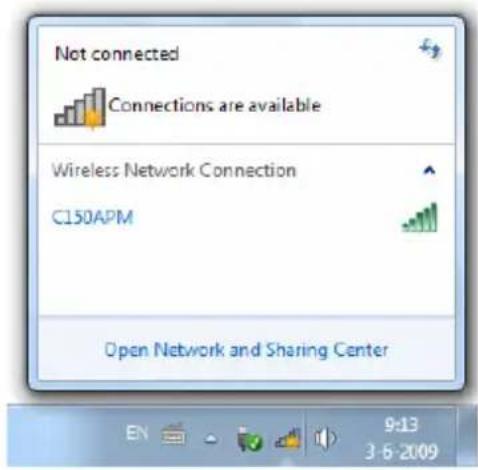
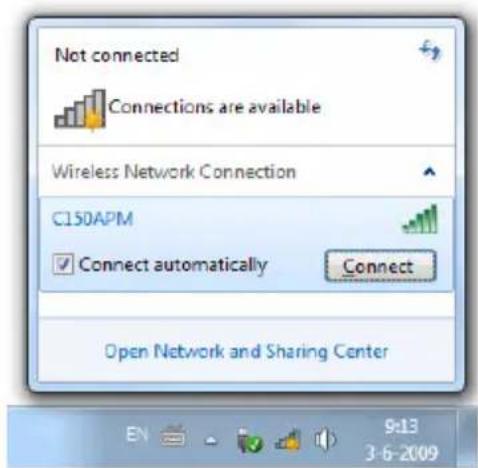
B Selezionare la rete "C150APM" dall'elenco e fare click su 'Connetti'.
In maniera predefinita viene selezionata l'opzione "Connetti automaticamente". Ciò permette che la connessione sia lanciata automaticamente all'avvio del computer. Per impedire che ciò avventa, è possibile deselezionale l'opzione, prima di fare click su 'Connetti'.
ITALIANO
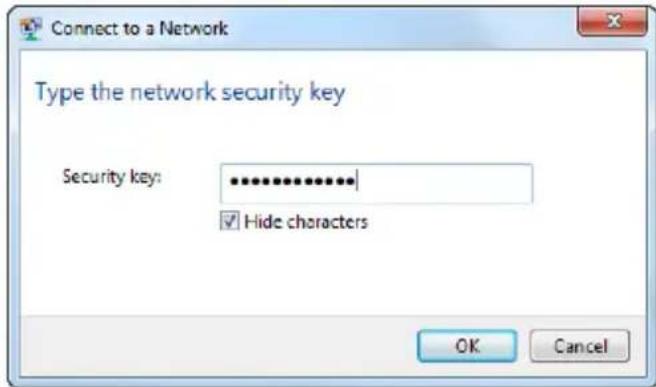
C Inserire la password WPA predefinita (presente nella parte inferiore del C150APM) nel Campo "Chiave di sicurezza" e fare click su 'OK'.
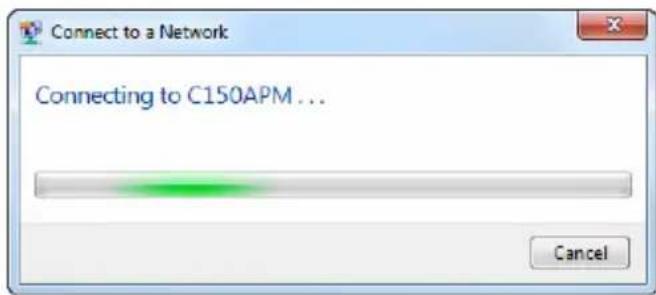
D Il client iniziera a connettersi alla retezza fili.
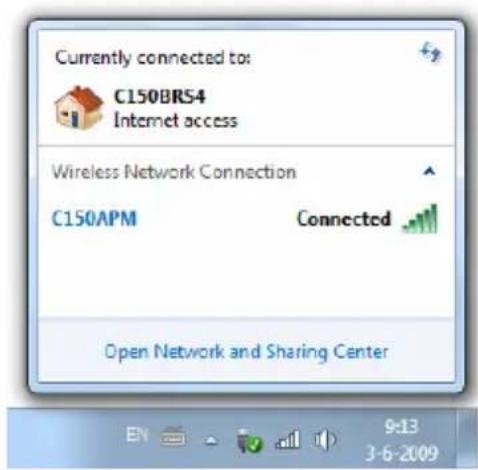
E Per verificare lo stato della connessione除去, è possibile cliccare sull'icona 'Rete' sulla barra delle applicazioni. Sarà possibile vedere a quale rete ci si sta connettendo, il tipo di accesso di cui si dispone, e la forza del segnale della connessione.
ITALIANO
7.2 Connessione manuale a Windows Vista
Nell'esempio che segue viene utilizzata l'opzione integrata di Windows Vista con Service Pack 1 "Connessione a una rete".
A Cliccare sull'icona 'rete' sulla barra delle applicazioni e su "Elenco retienza fili disponibili".
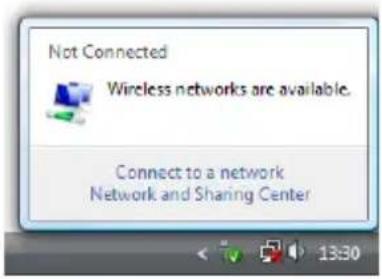
B Selezionare la rete "C150APM" dall'elenco e cliccare su Connetti'.
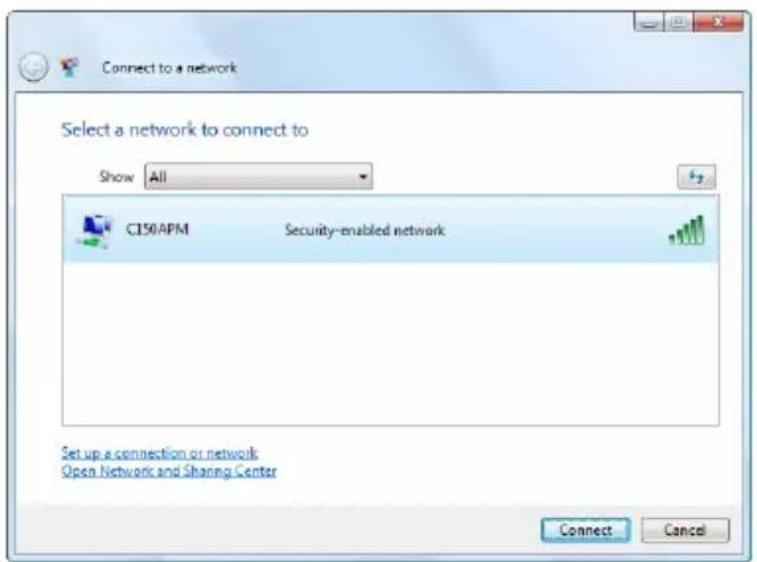
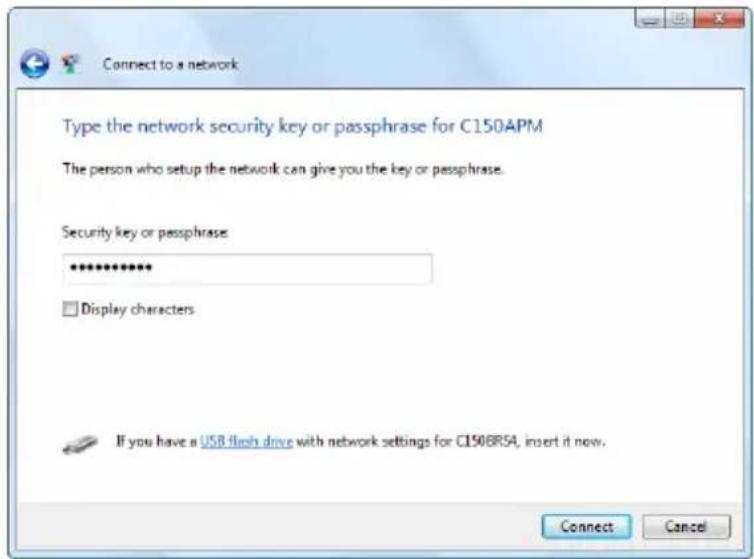
C Inserire la password WPA predefinita (presente nella parte inferiore del C150APM) nel Campo "Chiave di sicurezza" e fare click su 'OK'.
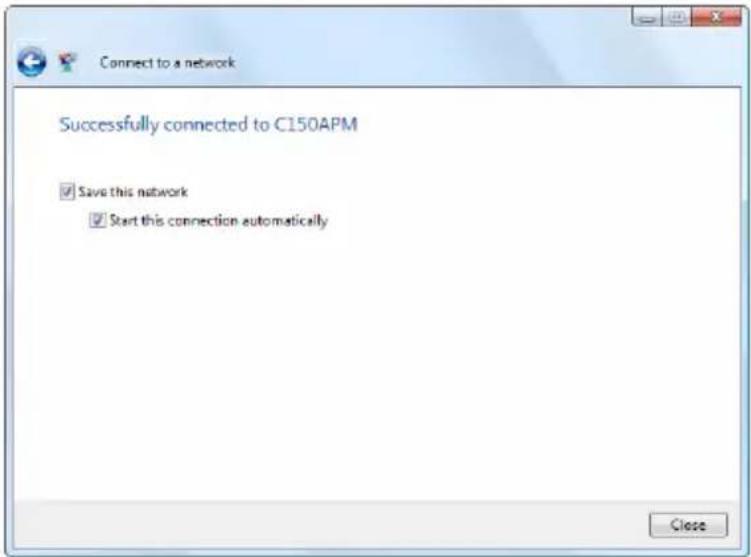
D Una volta stabilita la connessione, è possibile salvare la rete come predefinita e consentire che si avvi automaticamente all'accensione del computer. Cliccare su 'Chiudi' per uscire alla guida alla connessione.
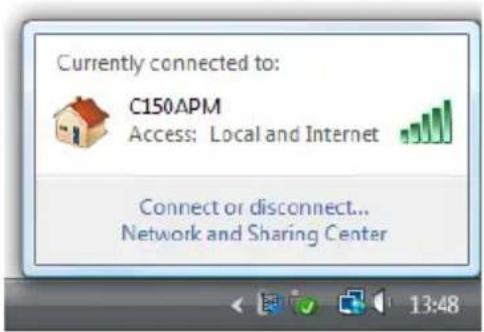
E Per verificare lo stato della connessione perché fili, è possibile cliccare sull'icona 'Rete' sulla barra delle applicazioni. Sarà possibile vedere a quale rete ci si sta connettendo, il tipo di accesso di cui si dispone, e la forza del segnale della connessione.
ITALIANO
7.3 Connessione automatica con WPS
Il C150APM di Conceptronic supporta ilsystema WPS (installazione protetta Wi-Fi). Il systema WPS è uno strandard per l'installazione facile e sicura di reti senza fili. Con il systema WPS è possibile installare e proteggere lavoramente la rete ricerca fili in pochi semplici passi.
Note: Perutilizzare ilsystema WPS con il C150APM, è necessario disporre di un clientenza fili che supporti il WPS. Se si disponze di uno o più clientenza fili sprovvisti di WPS, è consigliabile collegarsi manualmente al C150APM utilizzato la chiave WPA preconfigurata indicata nella parte inferiore del punto di accesso. Consultare la sezione 7.1 o 7.2 per collegare manualmente la retezza fili.
Note: Per ulteriori informazioni (tecniche) sul WPS, visitare il site Web: http://en.wikipedia.org/wiki/Wi-Fi_Protected_Setup
Il C150APM supporta due modalità di attivazione e installazione di una connessione WPS :
- Tecnologia con Push Button
- Tecnologia con Codice PIN
WPS - Tecnologia con Push Button
La Tecnologia WPS con Push Button richiede un tasto (reale o virtuale) sul clientenza fili per stabilire una connessione tra il C150APM e il clientenza fili.
Alcuni clientenza fili utilizzato un tasto reale per attivare la Tecnologia WPS con Push Button; altri clientenza fili utilizzato un tasto virtuale nel loro software.
Seguire le istruzioni molto riportate per attivare e stabilire una connessione WPS con Tecnologia Push Button :
A. Premendo il tasting WPS sulla parte inferiore del C150APM, si accenderà il LED WLAN/WPS in modalità fissa per indicare che l'autenticazione WPS è stata avviata.
B. Premere il tasto WPS sul client senza fili. Può trattarsi sa di un tasto fisico sia di un tasto virtuale nel software del client senza fili.
Note: Il C150APM manterrà l'autenticazione WPS attiva per 120 secondi. Durante quello processo, il LED WLAN/WPS si accendera in modalità fissa. Se la connessione WPS non viene stabilita entro 120 secondi, il LED ritornerà al suo stato originale e l'autenticazione WPS si interromperà.
Se l'autenticazione WPS è avvenuta con successo, il LED WLAN/WPS ritornerà al suo stato originale.
Il clientenza fili è ora connesso alla retezza fili sicura del C150APM.
E possible aggungere altri clientenza fili sanza perdere la conessione precedentente creata per altri client. Per aggungere ulteriori clientenza fili, ripetere le istruzioni della sezione A e B.
WPS - Tecnologia con Codice PIN
Se il clientenza fili supporta il WPS ma non ha un tasting Push reale o virtuale, è possibile utilizzare la technologia con codice PIN per stabilire una connessione WPS.
Nota: Per attivare la funzione del codice PIN WPS, è necessario disponre di un computer collegato tramite una connessione con fili al C150APM.
A. Collegarsi all'interfaccia Web come illustrato nella sezione 6.1.
B. Selezionare prima 'General Setup' ('impostazioni generali'), poi 'Wireless' ('senza fili') e infine 'WPS'.
Verrà visualizzata la pagina di configurazione "WPS".
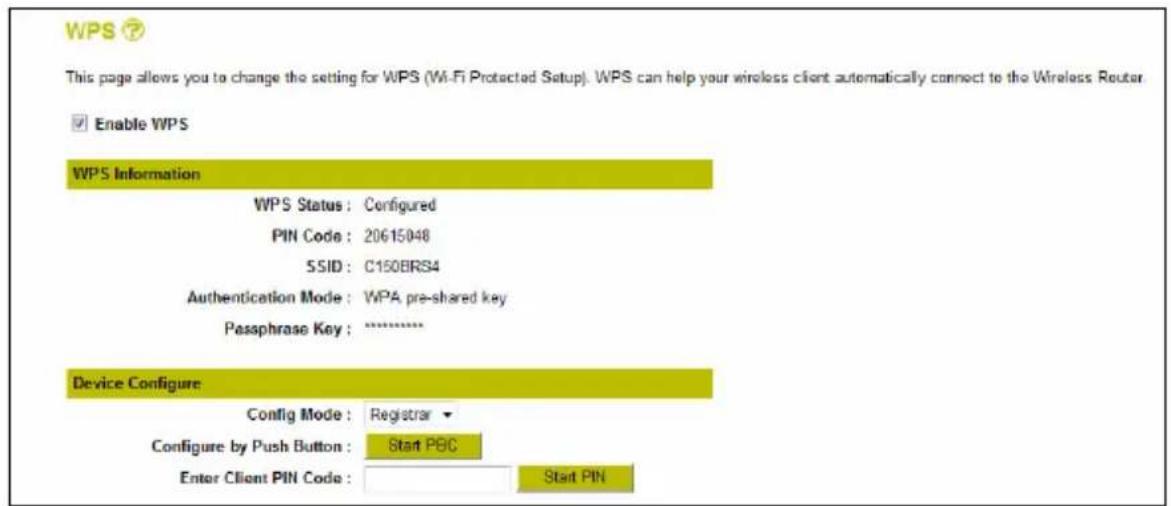
Dalla pagina di configurazione WPS, è possibile selezionare l'autenticazione virtuale 'Push Button' o 'PIN Code' ('codice PIN').
L'autenticazione mediante PIN Code'puo essere effettuata in due modi diversi:
- Il clientenza fili fornisce il codice PIN da insertire nel punto di accesso.
In tal caso, il clientenza fili rappresenta l 'Enrollee' e il punto di accesso il 'Registrar'.
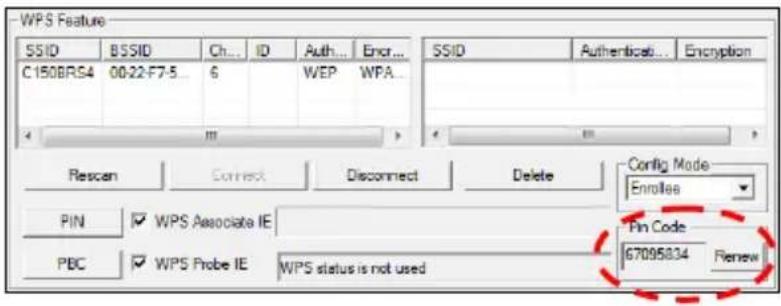
A. Avviare il clientenza fili ericercare il codice PIN fornito, come illustrato nell'esempio:
ITALIANO
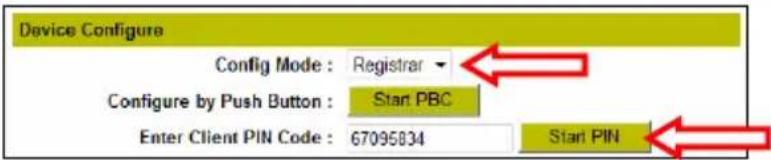
B. Accertarsi che l'opzione "Config Mode" ('modalità di configurazione') nella pagina di configurazione WPS sa impostata su 'Registrar'.
C. Inserire il codice PIN fornito dal clientrawnenza filnel Campo "Enter Client PIN Code" (Inserisci Codice PIN del client').
D. Fare click sul tasto "Start PIN'(avvia Pin').
Il C150APM manterrà attiva l'autenticazione WPS per le connessioni in entrata con il codice PIN fornito per 120 secondi.
E. Avviare la connessione mediente codice PIN sul clientenza fili.
Il clientenza fili si connette alla retezza fili sicura del C150APM. Una volta stabilita la connessione, il C150APM interrompera la verifica di autenticazione WPS e lo stato WPS nella pagina di configurazione WPS sare impostato su "Configured" ("configurato").

Se si vogliono aggiungere altri clientenza fili con ilsystema WPS, ripetere le istruzioni dal punto A al punto E.
- Il punto di accesso fornisce il codice PIN da inserire nel clientenza fili. In tal caso, il punto di accesso rappresenta l'Enrollee' e il clientenza fili il 'Registrar'.
A. Impostare l'opzione "Config Mode" nella pagina di configurazione WPS su 'Enrollee' e trascrivere il codice PIN menzionato nella casella "Codice PIN".
B. Fare click sul tasto 'Start PIN'.
Il C150APM manterrà attiva l'autenticazione WPS per le connessioni in entrata con il codice PIN fornito per 120 secondi.
C. Inserire il codice PIN fornito dal C150APM nel software del clientenza fili, impostare il software del clientenza fili su 'Registrar' e avviare la connessione con codice PIN.
Il clientenza fili si connette alla retezza fili sicura del C150APM. Una volta stabilita la connessione, il C150APM interromperà la verificata di autenticazione WPS e lo stato WPS nella pagina di configurazione WPS sare impostato su "Configured".

Se si voglioniaggiungerealticlientenza fili con ilsystema WPS,ripetereleistruzionaldarpuntoA al punto C.
8. Impostazioni avanzate di configurazione
Il presente manuale di installatione rapida illustra le impostazioni basilari per installare e utilizzare il C150APM. Per impostazioni avanzate o un'illstrazione più dettagliata del prodotto, si rimanda al manuale d'uso (solo in inglese) nel CD-ROM allegato al prodotto.
Collocare il CD-ROM del prodotto nellettore ottico,aspettare che appaia il menu di avvio automatico e selezionare Visualizza manuale d'uso'.
Nota: Per visualizzare il manuale d'uso, è necessario che sul computer sia installato Adobe Reader. Qualora il programma non fosse installato sul computer, è possibile selezionare 'Installa Adobe Reader' dal menu di avvio automatico (solo per Windows).
Buon utilizzato del punto di accesso wireless 150N Conceptronic!
Conceptronic C150APM


- MANUALE DI INSTALLMENTE RAPIDA
- COMPLIMENTI PER AVER ACQUISTATO IL PUNTO DI ACCESSO WIRELESS 150N CONCEPTRONIC
- INDICES
- ITALIANO
- CONTENUTO DELLA CONFEZIONE
- IMPOSTAZIONI PREDEFINITE
- DESCRIZIONE DEL C150APM
- 3.1 PANNELLO FRONTALE
- 3.2 PANNELLO POSTERIORE
- IMPOSTAZIONE MODALITÀ D'USO DEL C150APM
- 4.1 MODALITÀ "PUNTO DI ACCESSO
- 4.2 MODALITÀ “PONTE
- CONFIGURAZIONE DEL COMPUTER
- 5.1 VERIFICA DELL'INDIRIZZO IP
- 5.2 CONFIGURAZIONE DI UN INDIRIZZO IP FISSO
- CONFIGURAZIONE DEL C150APM IN MODALITÀ 'PONTE
- 6.1 REGISTRAZIONE
- 6.2 CREARE UNA CONNESSIONE "PONTE
- BUON UTILIZZATO DEL LORO PUNTO DI ACCESSO WIRELESS 150N CONCEPTRONIC IN MODALITÀ PONTE WIRELESS
- CONNESSIONE ALLA RETE SENZA FILI
- IMPORTANTE
- 7.1 CONNESSIONE MANUALE A WINDOWS 7
- 7.2 CONNESSIONE MANUALE A WINDOWS VISTA
- 7.3 CONNESSIONE AUTOMATICA CON WPS
- WPS - TECNOLOGIA CON PUSH BUTTON
- WPS - TECNOLOGIA CON CODICE PIN
- IMPOSTAZIONI AVANZATE DI CONFIGURAZIONE
- CONCEPTRONIC C150APM
Marca : CONCEPTRONIC
Modello : C150APM
Categoria : Punto di accesso