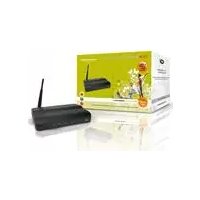
C150APM - Erişim noktası CONCEPTRONIC - Ücretsiz kullanım kılavuzu
Cihazın kılavuzunu ücretsiz bulun C150APM CONCEPTRONIC PDF formatında.



| Ürün Türü | 150N Kablosuz Erişim Noktası |
| Marka | Conceptronic |
| Model | C150APM |
| Kablosuz Standardı | IEEE 802.11n (150 Mbps) |
| Frekans | 2,4 GHz |
| Maksimum Hız | 150 Mbps |
| Ağ Arayüzü | 1 adet 10/100 Mbps Ethernet RJ-45 portu |
| Anten Konnektörü | R-SMA |
| Anten | 1 adet çıkarılabilir harici anten |
| Güç Kaynağı | 5 V DC, 1 A (adaptör ile) |
| LED Göstergeleri | Güç, WLAN/WPS, LAN |
| Düğmeler | WPS/Reset |
| Çalışma Modları | Erişim Noktası, Köprü (İstemci-Altyapı) |
| Kablosuz Güvenlik | WPA/WPA2-PSK (karma mod), WEP, MAC filtreleme |
| WPS | Evet (Push Button ve PIN) |
| Yapılandırma | Web Arayüzü (HTTP) |
| Varsayılan IP Adresi | 192.168.0.2 |
| Varsayılan Kullanıcı Adı / Şifre | admin / admin |
| Varsayılan SSID | C150APM |
| Bakım ve Temizlik | Temizlemeden önce fişi çekin, kuru bir bez kullanın, sıvılardan kaçının |
| Kullanım Güvenliği | Cihazı açmayın, neme maruz bırakmayın |
| Kutu İçeriği | Erişim noktası, güç adaptörü, anten, ağ kablosu, CD-ROM, hızlı kurulum kılavuzu, garanti kartı |
Sık sorulan sorular - C150APM CONCEPTRONIC
Kullanıcıların soruları hakkında C150APM CONCEPTRONIC
0 soru bu cihaz hakkında. Bildiklerinizi cevaplayın veya kendinizinki sorun.
Bu cihaz hakkında yeni bir soru sor
Cihazınız için talimatları indirin Erişim noktası PDF formatında ücretsiz! Kılavuzunuzu bulun C150APM - CONCEPTRONIC ve elektronik cihazınızı yeniden ele alın. Bu sayfada cihazınızın kullanımı için gerekli tüm belgeler yayınlanmaktadır. C150APM markasının CONCEPTRONIC.
KULLANIM KILAVUZU C150APM CONCEPTRONIC
Conceptronic 150N Kablosuz Erişim Noktası
Satin Aldiginiz icin Tebrikler
Bu hizl kurulum kilavuzu Conceptronic C150APM kurulumunun ve kullaniminin adim adim{nisl yapilacaigi konusunda bilgi icermektedir.
Urününüzle ilgili daha fazla bilgi veya destek almak istediginizde, www.conceptronic.net/support web sitemizin Service & Support (Servis ve Destek) böllumün ziyaret etmenizi ve asagidaki seçeneklerden birini seçmenizi oneririz:
- FAQ
: Sikca Sorulan Sorular veritabani - Downloads
: Kullanim Kilavuzlan, Sürucüler, Ürün Bilgisi ve diger yuklemeler - Contact
: Conceptronic Destek Iletisim Bilgileri
Conceptronic urünleri hakkinda genel bilgi almak icin www.conceptronic.net Conceptronic web sitesini ziyaret edbilirsiniz.
Bu hizl kurulum kilavuzundaki bilgiler Windows 7 ve Vista isletim sistemlerine gore verilmistir ancak farkli bir isletim sistemi kullandiginzda farklik增長erebilir.
Not:
Bu hizl kurulum kilavuzunda sadece C150APM'yi hazirlama ve calistirma ile ilgili temel adimlar açiklanmistir.
C150APM'nin Çesitli fonksiyonlan ile ilgili daha fazla bilgi icin, lütfen Ürün CD-ROM'undaki kullanı Kilavuzuna (sadece ingilizce) bakın. Otomatik calistirma menüsunün ekrana gelmesini bekleyin ve 'View User Manual' (Kullanı Kilavuzunu Göruntüle)'yi/seçın.
Kullanı kılıvuzunu,görtülemek icin, Adobe Reader programinin kurulu olması gerekir. Bu program bilgisayarinizda yüklü degilse, otomatik calistirma menusunden 'Install Adobe Reader' (Adobe Reader Programim Kur) seçeneğini seçebilirsiniz.
icindekiler
- Paket iceriigi
-
Onyapilandirilmis ayarlar
-
C150APM tanitimi
- Bilgisayarin yapilandirilmasi
5.1. IP adresinin kontrl edilmesi
5.2. Sabit bir IP adresinin yapilandirilmasi
- C150APM'nin 'kopru' modunda yapilandirilmasi
6.1. Oturum acma
6.2. Bir koprü baglantisi olusturma
- Kablosuz ağ baglantı
7.1. Windows 7'de manuel baglanti
7.2. Windows Vista'da manuel baglanti
7.3. WPS kullanarak otomatik baglanti
- Gelişmis yapilendirma ayarları
1. Paket iceriigi
Conceptronic 150N Kablosuz Erisim Noktasikapetinin iceriigi asagidaki gibidir:
- Conceptronic C150APM - 150 N Kablosuz Erisim Noktası
Guc kaynag1 5V DC, 1A
Kablosuz baglanti icin 1 ante - Ag (LAN) kablosu
- Urün CD-ROM'u
Cok dilli hizli kurulum kilavuzu
Garanti belgesi ve CE uygunluk beyam
2. Onyapilandirilmigi ayarlar
C150APM asagidaki ayarlarla onceden yapilandinlmi:
IP address (IP adresi) : 192.168.0.2
Subnet mask (Alt ag maskesi) : 255.255.255.0
Default gateway (Varsaylan ağGPCidi) : 192.168.0.1
Not: C150APM'yi ilk kez yapilandirdiginizda parolayi degistirmenizi kesinlikle tavsiye ederiz. Bolum 6.1'de açiklanan admlarla oturum açtiğinizda, parolayi "System Settings" (Sistem Ayarleri) seçeneğinde ayarlayabilirsiniz.
SSID (Kablosuz ağ adı) : C150APM
Security level (Güvenlik Düzeyi) : AES/TKIP'li WPA/WPA2 Karma mod
Security passphrase (Güvenlik parolası) : < C150APM'nin altindaki ürün etiketinde BASISdir >
3. C150APM tanitimi
3.1 On panel
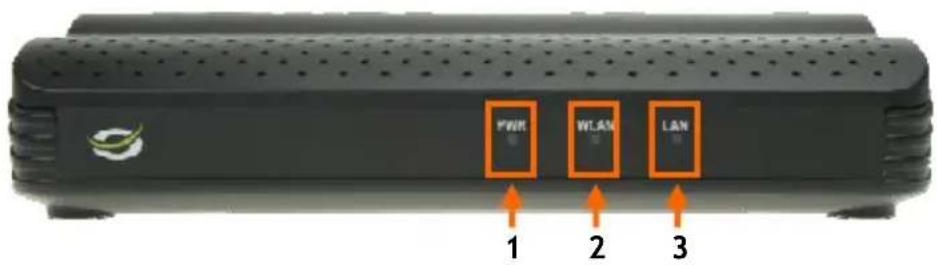
| Nr | Tanım | Durum | Durum Açıklaması |
| 1 | Güç LED'i | KAPALI | Erişim noktası kapalı |
| AÇİK | Erişim noktası açık | ||
| 2 | WLAN/WPS LED'i | KAPALI | Kablosuz ağ kapalı |
| AÇİK - SABiT | Kablosuz WPS ilevı etkin | ||
| AÇİK - YANIP SÖNJÜYOR | Kablosuz ağ etkinligi (veriGPCderme veya alma) | ||
| 3 | LAN LED'i | KAPALI | LAN böglantı noktası böglıdehyil |
| AÇİK - SABiT | LAN böglantı noktası böglı | ||
| AÇİK - YANIP SÖNJÜYOR | LAN böglantı noktası etkinligi (veriGPCderme veya alma) |
3.2 Arka panel
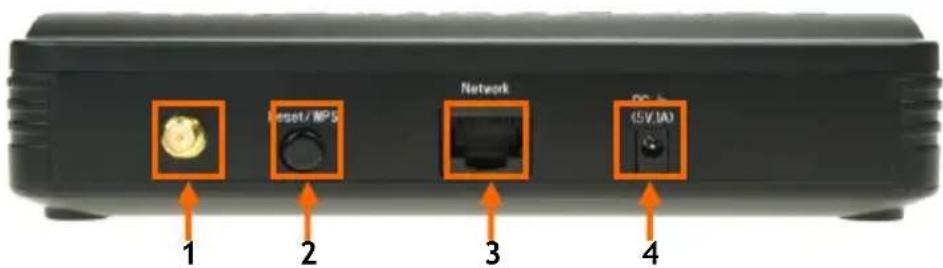
| Nr | Tanım | Açıklama |
| 1 | Kablosuz anten konnektörü | Kablosuz anten böglantı icin R-SMA konnektörü |
| 2 | Reset/WPSDMIğmesi | WPS ilelevini etkinleştirir (kisa bası) veva sifırlama (reset)işlemi erfolç克莱ştirir (bası tutma) |
| 3 | AG (LAN) böglantı noktası | Erişim noktası nema veya aşdonanı bir aygünbağlamak icin kullanlır |
| 4 | Guc böglantı | Guc kaynaineni erişim noktası ngebung biln�能 kullanlır |
4. C150APM kullanıminin tanımlanması
C150APM'yi dokru olarak baglamadan once C150APM'nin kullammini tanimlaniz gerekir.
C150APM farkl ortamlarda kullanilabilir ve her ortama ait ozel yapilandirma yapilmalidir.
4.1 Erisim noktas modu
C150APM'yi, mevcut kabolu aginizi kablosuz yapmak icin kullanmak isterseniz, aygitı 'erisim noktası' olarak baglamaniz (ve yapilandirmaniz) gerekir.
- Guc kaynaginci C150APM'nin arkasindaki guc baglantisina ve boş bir duvar prisine takın. C150APM'nin on tarafindaki Guc LED'i yanar.
- Ag (LAN) kablosunu C150APM'nin arka panelindeki LANsciousi noktasina ve aginiza baglayin. LAN LED'i yanar, bu da ag kablosunu duzgün baglandigin ve baglantin etkin oldugunu gosterir.
Boylece C150APM aginizda 'erisim noktası' olarak calisir hale gelir. C150APM'ye bir kablosuz istemci baglamak icin böllum 7'yeGPCIN.
Not: Varsaylan olarak, C150APM'nin kablosuz ağ güvenligi WPA-PSK/WPA2-PSK (karma mod) Şifreleme ile saglanir. Bu da, kablosuz ağ güvenligini manuel olarak saglamak zorunda kalmayacıniz anlamina gelir. C150APM'nin (güvenlik) ayar alanı manuel olarak degistirmek isterseniz, ürünle birlikte verilen CD-ROM'daki kullanı kılıvuzuna (sadece ingilizce) müracaat edin.
4.2 Köprü modu
C150APM'yi, bir ağ donanimi aygün (örneğin: ağ yüzışı, ağ depolama aygün, mediaplayer vya oyun konsolu) bir kablosuz aşa baglamak,—çın kullanmak isterseniz, aygün 'köprü' olarak baglamaniz (ve yapilandirman)—gerekir.
Not: C150APM'nin 'kopr' olarak ilk yapilandirilmasi icin erisim noktasini mevcut aginiza (yönlendirici, switch vb.) veya dokudan bilgisayariniza baglamanzi özellikle oneririz.
- Guc kaynagini C150APM'nin arkasindaki guc baglantisina ve boş bir duvar prisine takın. C150APM'nin on tarafindaki guc LED'i yanar.
- Ağ (LAN) kablosunu C150APM'nin arka panelindeki LAN böglanti noktasina ve/agıniza veya bilgisayarıniza baglayın. LAN LED'i yanar, bu da ağ kablosunun dizgün baglandınin ve böglantınin etkin olduguṇu gosterir.
C150APM artik aktiftir ancak 'erisim noktas' modunda calisir.
C150APM'yi yapilandirmak amaciyla bilgisayarinnizi hazirlamak icin bolum 5'e gecin.
C150APM'yi 'kopr' modunda yapilandirmak icin bolum 6'ya Geographic
TÜRKÇE
5. Bilgisayarın yapılandırilması
Erisim noktası sabit bir IP adresi ile yapilandirlir. Erisim noktası yapilandirmak icin bilgisayarınüz, erisim noktası ile ayı IP araligindaki bir IP adresine sahip olması gerekir.
Not: Erişim noktasın sabit IP adresi: 192.168.0.2
5.1 IP adresinin kontrl edilmesi
Bilgisayarinizin, erisim noktası ile aynı IP araligindaki bir IP adresine sahip olup olmadigi Windows'un 'Command Prompt' (Komut İstemi) ile kontrl edebilirsiniz. Bu örnek Windows 7 ve Vista Service Pack 1'e güre verilmşir. Windows 7 ve Vista'nin, asagidaki adımları.Sinceleşirmek icin)yöneti hakları sahip olması gerekir.
A. 'Start' (Baslat), 'All Programs' (Tum Programlar), 'Accessories' (Donatilar) 'a tiklayin, 'Command Prompt' (Komut istemi) uzerine sag tiklayin ve Run as administrator' (Yönetici olarak calistir)'1 seçin.
Bir uyari mesaji alirsaniz 'Continue' (Devam) veya Yes' (Evet)'e tiklayarak kabul etmeniz gerekecektir.
Komut istemi penceresi ekrana gelir. 'Command Prompt' (Komut istemi) besteht Çubuğunda "Administrator: Command Prompt (Yönetici: Komut istemi)" yazdağınan emin olun. "Administrator (Yönetici)" yazmýorsa, bu adımlar,—çın gerekli,—yönetici hakların sahip degilsiniz demektir ve A admini tekrar.Sincele"—stirmeniz gerekir.
B. "IPCONFIG" komutunu girin ve klavyenizde "ENTER" tusuna basin.
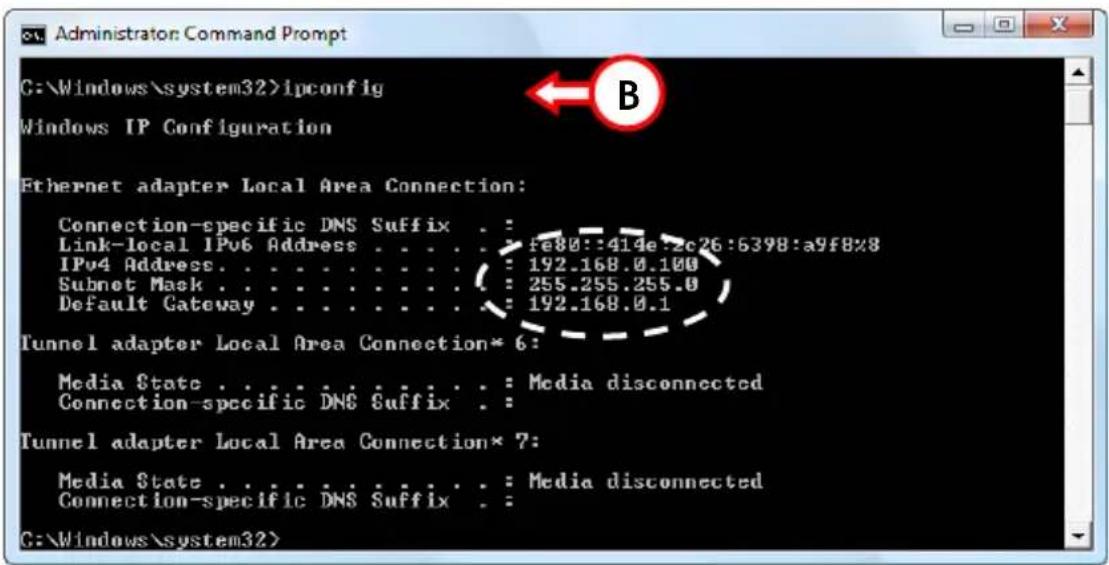
Asgidaki bilgileri gormelisiniz:
IPv4 Address (IPv4 Adresi) : 192.168.0.xxx (buradaki xxx degeri 3 - 254arasinda degisebilir).
Subnet Mask (Alt Ag Maskesi) : 255.255.255.0
TÜRKGE
Yukaridaki bilgiler yapilandirmanizla eslesiyorsa, bolum 5'te erisim noktasinin yapilandirilmasi konusuna gecebilirsiniz.
Yukaridaki bilgiler yapilandirmanizla elesmiyorsa, erisim noktasini yapilandirmak icin bilgisayariniza erisim noktasile ayi IP araligindaGPCi olarak sabit bir IP adresi atamaniz gerekir.
Böüm 5.2'de sabit bir IP adresi yapilandirmak icin gerekli adimaln bulabilirsiniz.
5.2 Sabit bir IP adresinin yapilandirilmasi
Bilgisayarinizin IP adresi erisim noktas ile ayni IP araliginda degilse, bilgisayariniza geçici olarak ayni IP aralignda sabit bir IP adresi atamaniz gerekir.
Asgidaki adimlan izleyerek bilgisayariniza sabit bir IP adresi atayabilirsiniz.
A. 'Start' (Baslat)'a tiklayin, 'All Programs' (Tum Programlar), 'Accessories' (Donatilar)'a gidin ve Run' (Calistir)'i secin.
B. 'NCPA.CPL' komutunu girin ve 'OK' (Tamam) Düğmesine sekslayın.
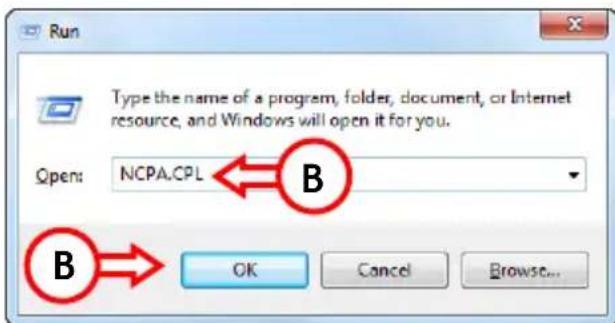
"Network Connections" (Ağ Baglantı) penceresi ekrana gelir.
C. 'Local Area Connection' (Yerel Ag Baglantisi) veya 'Wireless Network Connection' (Kablosuz Ag Baglantisi) uzerine (kullandiginiz baglantiya gore) sag tiklayin ve 'Properties' (Özellikler)'i seksin.
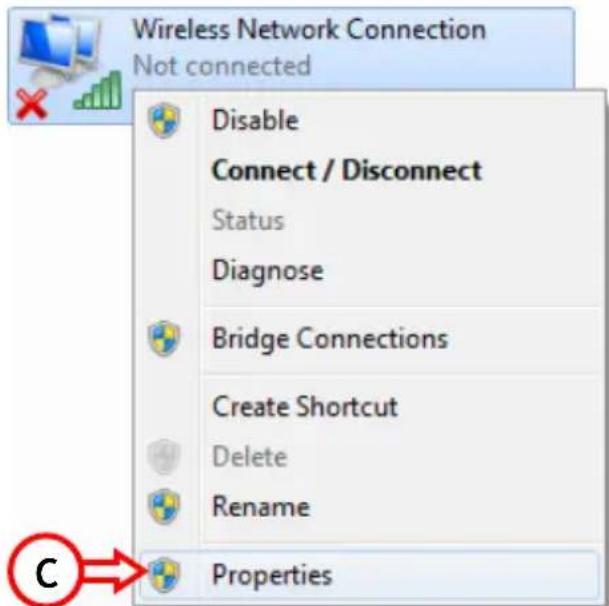
TÜRKÇE
Yerel A'g Baglantinizin veya Kablosuz A'g Baglantinizin özellikler penceresi ekrana gelir.
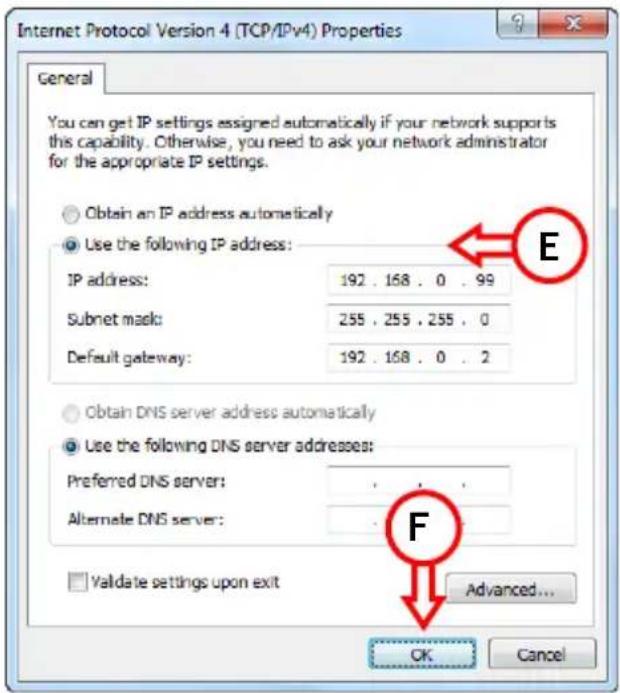
D. 'Internet Protocol Version 4 (TCP/IPv4)' (Internet Protokolü sürüm 4 (TCP/IPv4)) seçeneğini seksin ve 'Properties' (Özellikler) Düğmesine:tiklayın.
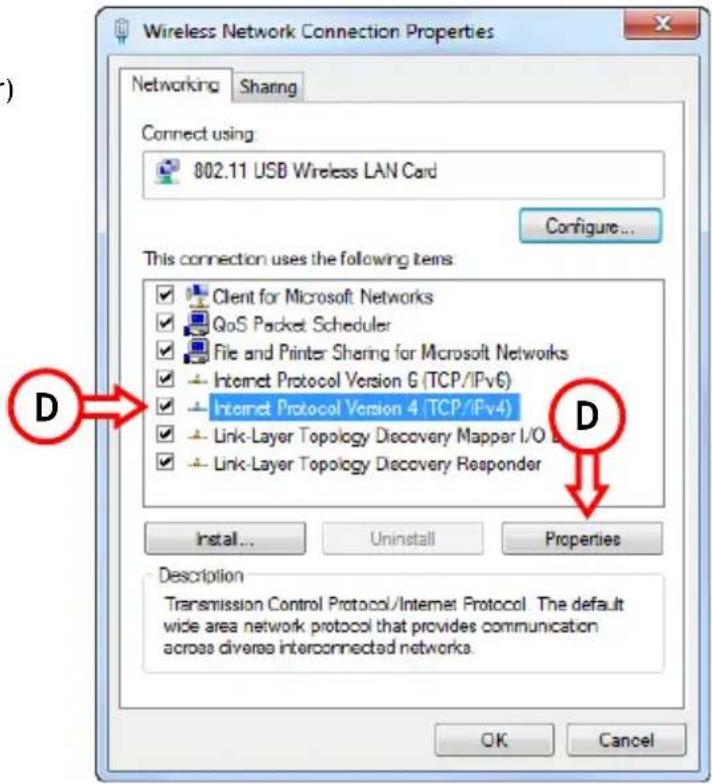
Internet Protokolu Sürüm 4 (TCP/IPv4) özellikler penceresi ekrana gelir.
E. 'Use the following IP address: (Asgidaki IP adresini kullan:) secenegini segin ve ilgili alanlara asagidaki degerleri girin:
IP address:
192.168.0.99
Subnet mask:
255.255.255.0
Default gateway:
192.168.0.2
F. Ayarlari kaydetmek icin 'OK' (Tamam) dugmesine tiklayin.
G. Ayarlan kaydetmek icin 'Internet Protokolu Sürüm 4 (TCP/IPv4) Özellikleri' penceresinde 'OK' (Tamam)'a tıklayın.
6. C150APM'nin 'köprü' modunda yapılandırilması
Bu bolumde C150APM'nin 'kopr' modunda{nasil yapilandiracagl açiklanmaktadir.
6.1 Oturum açma
C150APM'yi yapilandirmak icin web tabanl bir arabirim kullamilr. Bu da, C150APM'yi web tarayicisi olan herhangi bir bilgisayardan yapilandirabileceginiz anlamna gelir.
C150APM'ye oturum acmak icin asagidaki adimlar izleyin:
A. Web tarayicisini acin (orn: Internet Explorer, Firefox, Safari veya Chrome).
B. Erişim noktasınin IP adresini web tarayının adres satırna girin. Varsaylan olarak : http://192.168.0.2/
Kullamci adi ve parola soran bir açilir pencere ekrana gelecekbir.
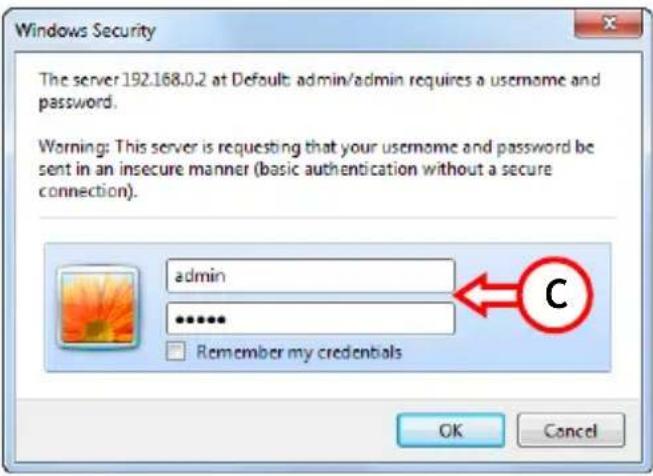
C. Kullanici adi ve parolayi yazdiktan sonra web tabanl yapilandirmaya girmek icin OK' (Tamam)'a tiklayin.
Varsaylan kullanici adi : admin
Varsaylan parola : admin
TÜRKGE
Kullanici adi ve parolaogrulu oldugunda C150APM ana yapilandirma sayfası ekrana gelir:
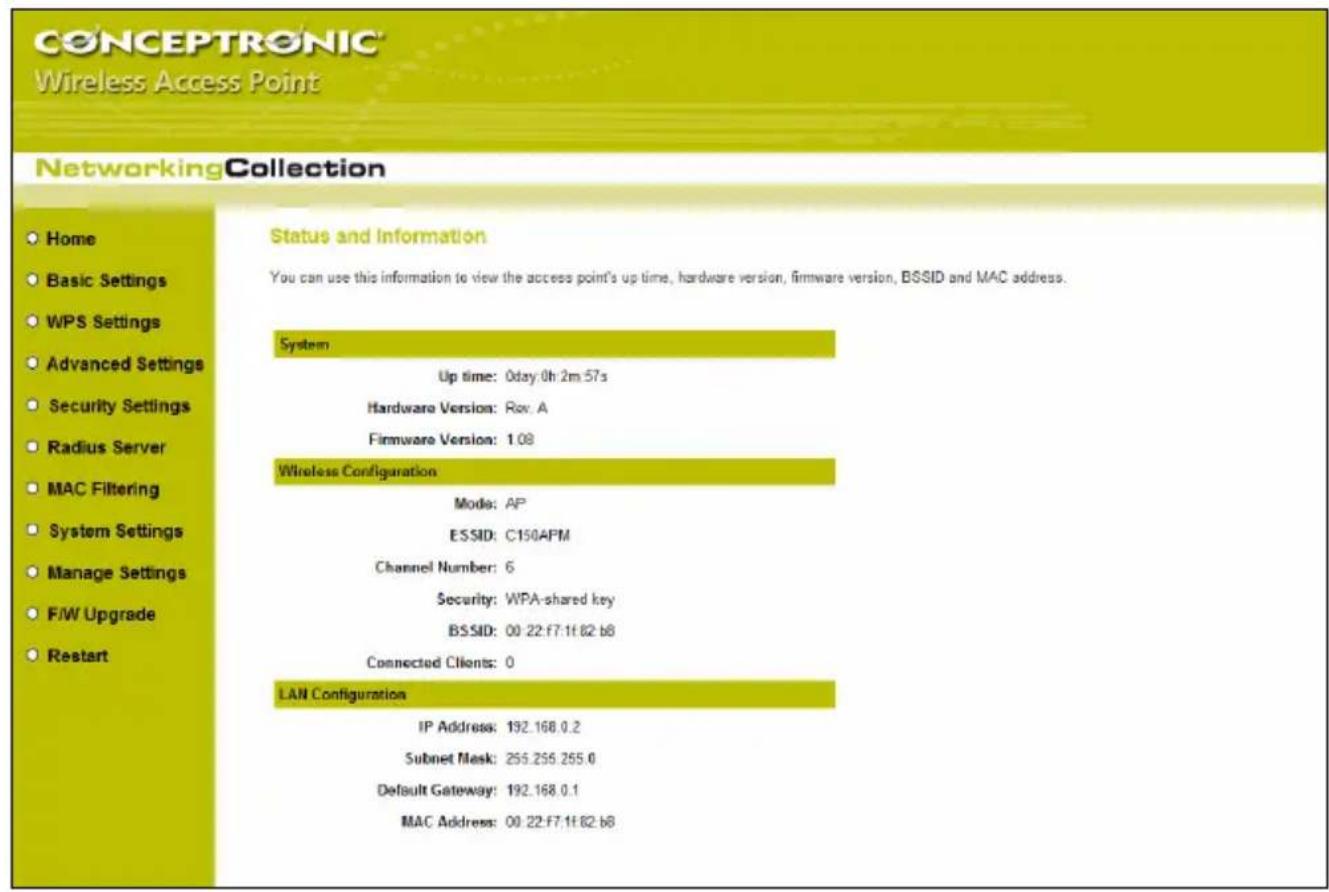
Ana sayfadan C150APM web yapilandirmasindaki seceneklerden birini kolayca secebilirsiniz:
Home (Ana Sayfa)
- Basic Settings (Temel Ayarlar)
- WPS Settings (WPS Ayarlan)
- Advanced Settings (Gelismis Ayarlar)
- Security Settings (Güvenlik Ayarlı)
- Radius Server (Radius Sunucusu)
- MAC Filtering (MAC Filtreleme)
- System Settings (Sistem Ayarleri)
- Manage Settings (Ayarlan Yonet)
getirir
- F/W Upgrade (Urun Bilgisi Yükselt)
- Restart (Yeniden Başlat)
: Ana yapilandirma sayfasini gosterir
: Temel erisim noktası ayarlan yapilir
: WPS ayarlan yapilir
:Gelişmis kablosuz ayarlıyorapilir
: Kablosuz guvenlik ayarlan yapilir
:Radius sunucusu yapilandirma secenekleri
: MAC filtrleme kurallarini etkinlestirir ve yapilandirr
: C150APM'nin sintem ayarlarini yapar
: Ayarlarinizi yedekler veya C150APM'yi varsayilan ayarlara
: Ürün bilgisini yükseltir
: Erisim noktasini yeniden baslatir
Not: Bu hizl kurulum kilavuzu sadece 'kopri' modu icin gerekli ayarlan ve erisim noktas' modu icin temel ayarlan aciklar. Diger tum secenekler urunle birlikte verilen CD-ROM'daki kullanici kilavuzunda (sadece ingilize) aciklanmistir. Otomatik calistirma menusün ukrana gelmesini bekleyin ve View User Manual' (Kullanici Kilavuzunu Goruntule)'yi secin.
6.2 Bir koprü baglantisi olusturma
Bu bolumde, bir koprugablantisi icin yapilandirma gerektiren C150APM'nin ayarlarini adim adim nasil yapacaginiz aciklanmistir.
Not: C150APM'yi 'kopr' modunda yapilandirmaya baslamadan once, mevcut kablosuz aginiza ait asagidaki bilgilere ihtiyaciniz vardir:
Network name (SSID) (Ağ kimlügi)
- Kullananan sifrelemeturu
- Sifreleme anahtari / parola
A. Web yapilandirma sayfasinin sol menusunden 'Basic Settings' (Temel Ayarlar)'a tiklayin.
"Basic Settings" (Temel Ayarlar) sayfası ekrana gelir.
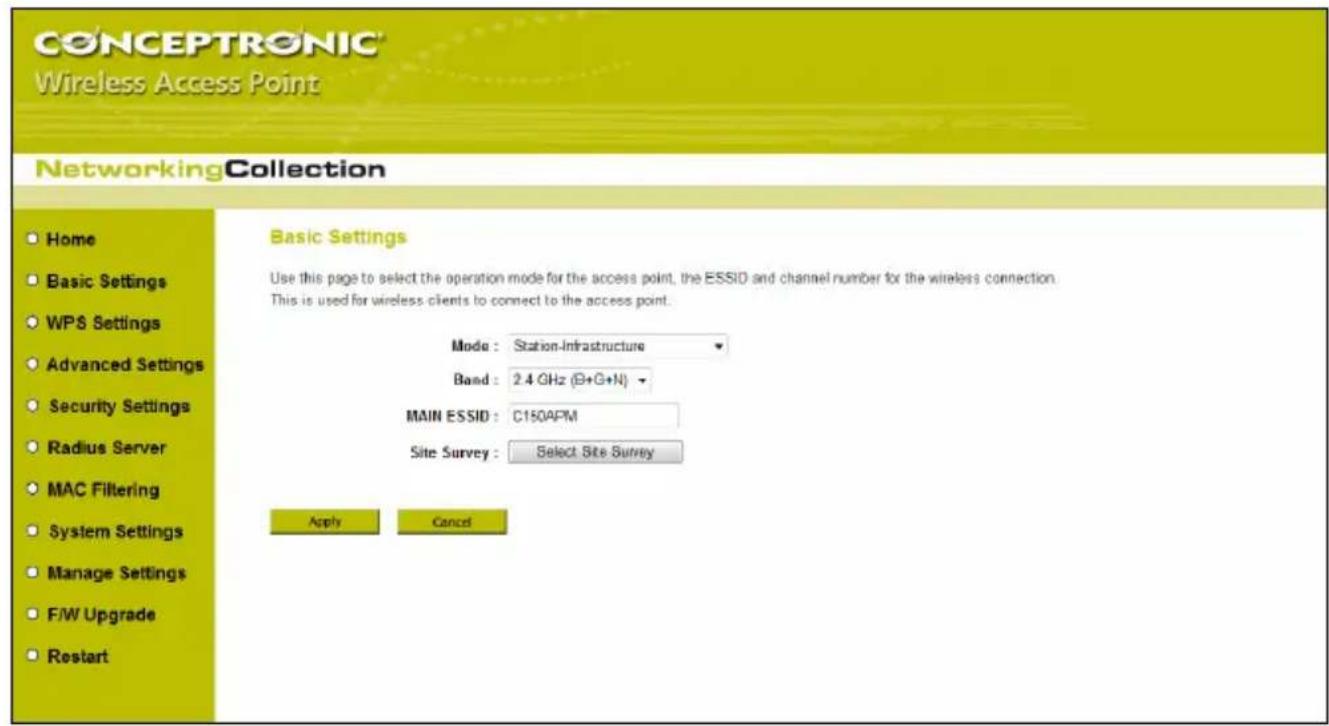
B. 'Mode' (Mod) ayarini 'Station-Infrastructure' (Istasyon-Altyap1) olarak degistirin.
C. Mevcut kablosuz aginizi bulmak icin 'Select Site Survey' (Site Araşirması Sec) Düɡmesine tiklayın.
TÜRKÇE
Açilir bir pencerede "Wireless Site Survey" (Kablosuz Site Araşirması)ALTHDA bOLgenizde bulunan tum ağlar gosterilir.
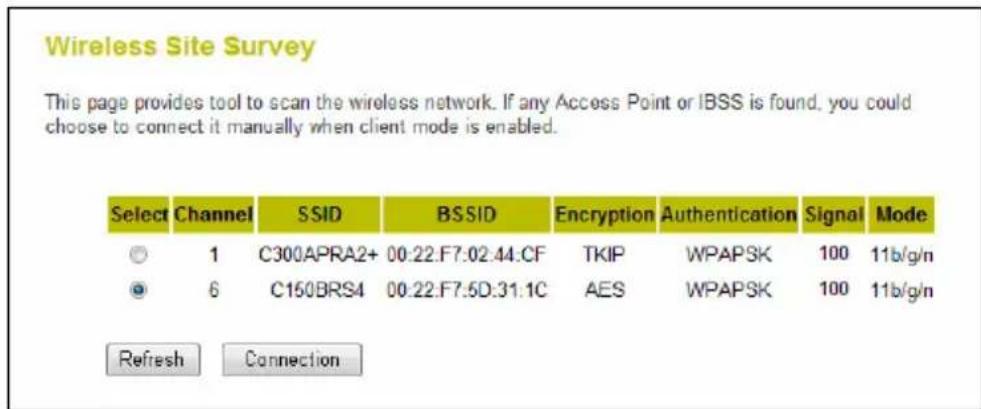
Not: Mevcut kablosuz agreiniz gosterilmiyorsa menzil disinda, kapal vya gizl olabilir. Mevcut kablosuz agreiniz calisir durumda olup olmadigi nik kontrl edin ve kablosuz aglan tekrar taramak icin 'Refresh' (Yenile) duğmesini kullann. Kablosuz agreiniz gizliye, "Wireless Site Survey" (Kablosuz Site Araşirmasi)'nda gosterilmez. Bu durumda, "Wireless Site Survey" (Kablosuz Site Araşirmasi) penceresini kapatin ve "Basic Settings" (Temel Ayarlar) sayfasinda MAIN ESSID' alanina tam adim girin.
D. Baglanmak istediginiz mevcut kablosuz aginizi seks inve 'Connection' (Baglanti) dugmesine tiklaym.
"Wireless Site Survey" (Kablosuz Site Araşirması)airobi penceresi dapatlar ve seçilen kablosuz adı "Basic Settings" (Temel Ayarlar) sayfasindaki 'MAIN ESSID'alaninda Güsterilir.
E. Ayarli uygulamak icin 'Apply' (Uygula) duğmesine tiklayın.

Not: C150APM'nin yapilandirmasindaki ayarlan degistirken su iki secenekarasinda secim yapmaniz istenir:
- Continue (Devam) : Değ,isiklikleri yapmaya devam et (değ,isiklikler bellekte hemüz kaydedilmaz).
- Apply (Uygula) : Tümdehyisiklikleri belüge kaydederek uygula ve C150APM'yi yeniden baslat.
F. Ayarlan degistirmeye devam etmek icin 'Continue' (Devam) duğmesine tiklayın.
G. Web yapilandirma sayfasinin sol menusunden 'Security Settings' (Güvenlik Ayarlı)—na tiklayın.
"Security Settings" (Güvenlik Ayarlı) sayfası ekrana gelir.
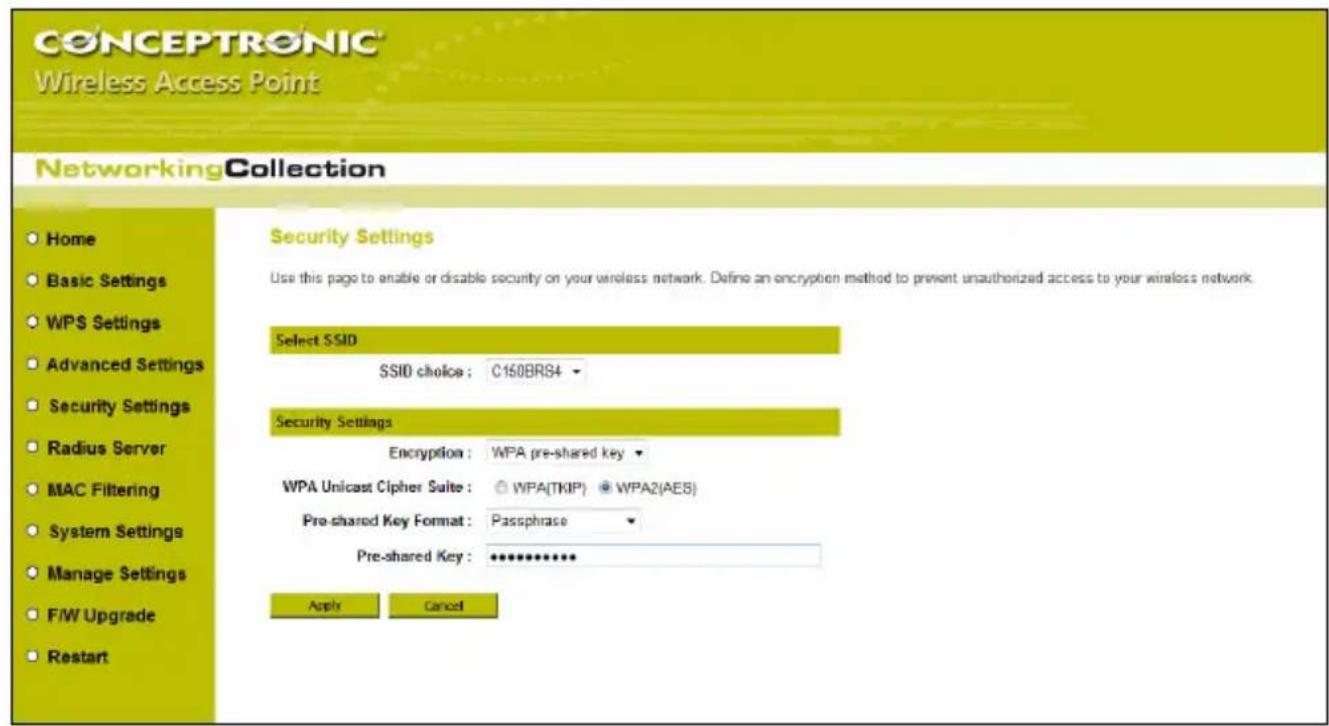
H. 'Encryption' (Sifreleme) açilir menüände mevcut kablosuz aginiz icin kullamlan sifreleme türünü seçin.
Mevcut kablosuz aginizin guvenligi WPA ile saglaniyorsa:
- "WPA Unicast Cipher Suite" (WPA Tek Yönlü Şifre Paketi) böllumunde WPA güvenlik Türünş�能.
- "Pre-shared Key Format" (Önceden Payląslíms Anahtar Biçimi) böllumünde sifreleme anahtarınin Türünü】,
- "Pre-shared Key" (Önceden PaylaskaMIs Anahtar) böllumunde sifreleme anahtarınin girin.
Mevcut kablosuz aginizin guvenligi WEP ile saglanyorsa:
- "Key Length" (Anahtar Uzunlugu) bölluminde sifreleme anahtarı uzunlugunu/seçın.
- "Key Format" (Anahtar Biçimi) bölluminde karsılık gelen anahtar biçimi neşin.
- "Encryption Key" (Sifreleme Anahtarı) böllumünde Şifreleme anahtarı girin.
I. Ayarlari uygulamak icin 'Apply' (Uygula) duğmesine tiklayın.
Not: C150APM'nin yapilandirmasindaki ayarlan degistirken su iki secenekarasinda sekim yapmaniz istenir:
- Continue (Devam) : Değ,isiklikleri yapmaya devam et (değ,isiklikler bellekte hemüz kaydedilmaz).
- Apply (Uygula) : Tümdehyisiklikleri belüge kaydederek uygula ve C150APM'yi yeniden baslat.
J. Ayarlan beliege kaydetmek icin Apply' (Uygula) duugmesine tiklayin ve C150APM'yi yeniden baslatin.
Yeniden baslatma sirasinda, 'OK' (Tamam) duğmesi silikleşir ve bir geri sayma zamanlayicisi gosterir. Yeniden baslatma ilemi tamamlandiğnda, C150APM'nin web yapilandirmasina donmek icin 'OK' (Tamam)'a tiklayin.
Böylece 'köprü' modu yapilandirması tamamlanmı olur. Artık C150APM'nin bilgisayarinizla olan要考虑 kesebilir ve koprüyapilandirdüzıniz ağ aygünbağlayabilirsiniz.
Not: Bilgisayariniza bolum 5.2'deGPCi bir sabit IP adresi atadysaniz, bilgisayarinizi orijinal ayarlarina getirmeniz gerekir. Bolum 5.2'deki adimlar izleyebilirsiniz. E adminda, 'Obtain an IP address automatically' (Otomatik olarak bir IP adresi al) secenegini secin.
Conceptronic 150N Kablosuz Erişim Noktaniz kablosuz koprü olarak kullanı hazirdir!
7. Kablosuz ağ baglantı
C150APM'ye kablosuz bagtanmak icin iki farkli yol vardir:
- Manuel olarak.
WPS islevini kullanarak otomatik.
! ONEMLI NOT!
C150APM'nin guvenligi varsaylan olarak WPA-PSK/WPA2-PSK (karma mod) sifreleme ile saglanmaktadir. Benzersiz WPA parolas C150APM'nin.altinda yer alan urun etiketinde bulunabilir.
Hemen hemen tum marka/tur kablosuz kartlar farkl bir istemci uygulaması kullanir. Lütfen kablosuz ağ baglantisinnil内容简介 olusturulacagi ile ilgili bilgi icin kablosuz ağ karimzın kullanim kilavuzuna müracaat edin.
7.1 Windows 7'de manuel baglanti
Asagidaki ornekte Windows 7'de tumleşik "Connect to a Network" (Bir Aga Baglan) seçeneği kullanımıstır.
A Kullanilabilir kablosuz ag böglantilarinin listedini görtütlelemek icin gorev cubugundaki Network' (Ag) simgesine tiklayin.
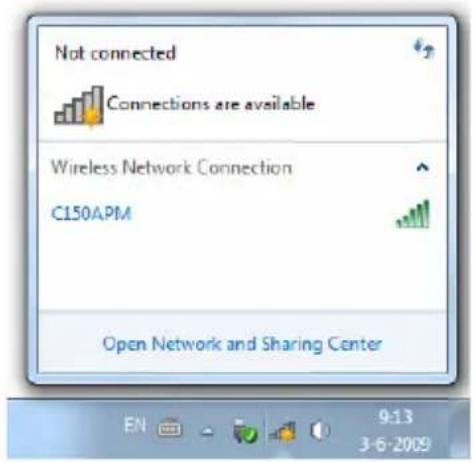
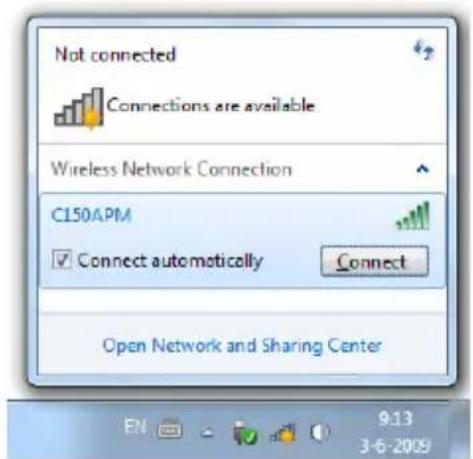
B Listeden "C150APM" agini secin ve 'Connect' (Baglan) duigmesine tiklayin.
Varsaylan olarak "Connect automatically" (Otomatik olarak baglan) seçeneşi isaretlidir. Böylece bilgisayarınüz her aktıgünizda baglantınin otomatik olarak yapilması saglanmı olur. Bunu istemiyorsaniz, 'Connect' (Baglan) dügmesine tklamadan.Once bu seçeneşin isaretini kaldirin.
TÜRKÇE
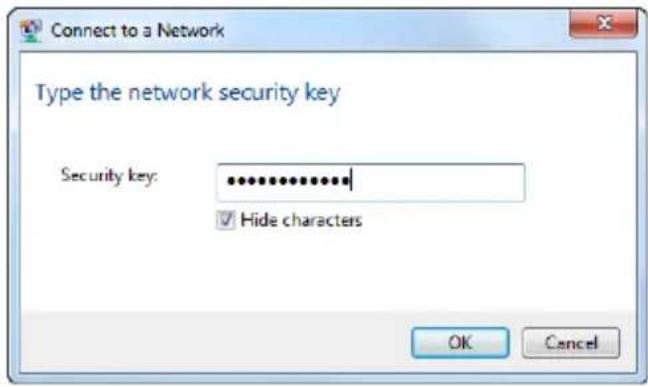
C "Security key" (Güvenlik anahtarı) alanina varsayilan WPA parolası (C150APM'nin alt tarafinda yazilidir) girin ve 'OK' (Tamam) Düğmesine tıklayın.
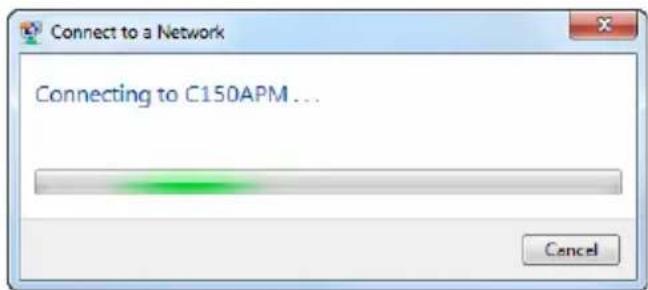
D Istemci, kablosuz aga baglanmaya baslayacaktir.
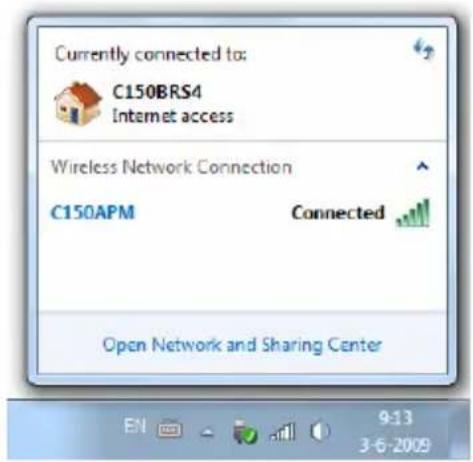
E Kablosuz baglantin durumunu konrol etmek icin, gorev cubugundaki Network' (Ag) simgesi uzerine tiklayabilirsiniz. Hangi aga bagli oldugunuzu, sahip oldugunuz erisi ve baglantin sinyal gucunu gorebilirsiniz.
7.2 Windows Vista'da manuel baglanti
Asagidaki ornekte Windows Vista Service Pack 1'de tumlesik "Connect to a Network" (Bir aga baglan) seceneigi kullanilmistir.
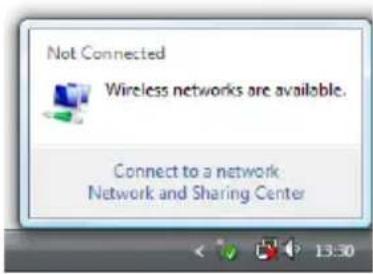
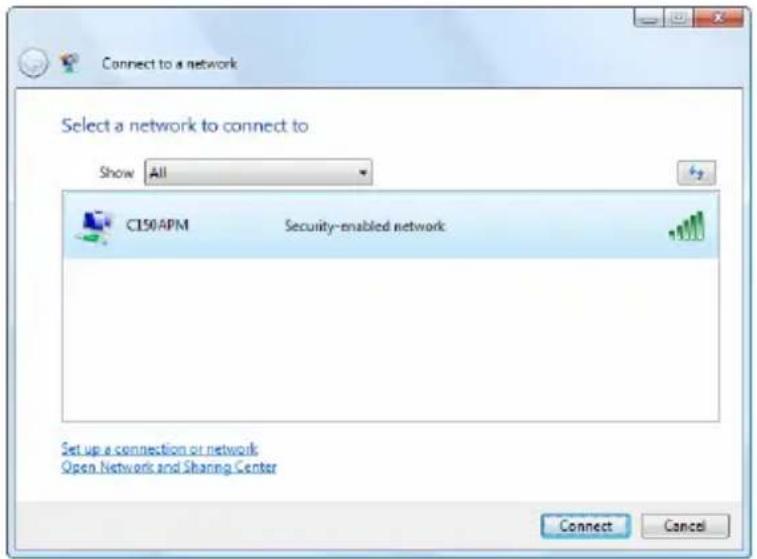
A Sistem tepsisindeki 'Network' (Ag) simgesine ve "Wireless networks are available" (Kablosuz ağlar var) yazı üzerine tklayın.
B Listeden "C150APM" agin secin ve Connect' (Baglan) dugmesine tiklayin.
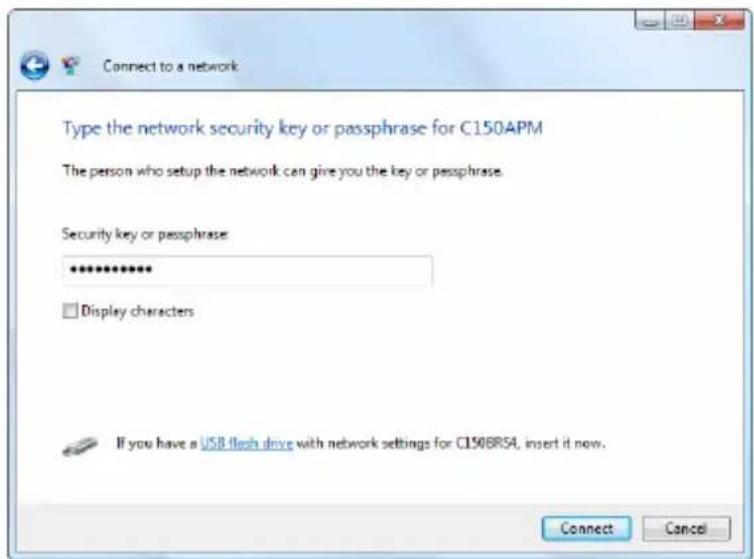
C "Security key or passphrase" (Güvenlik anahtari veya parola) alanina varsaylan WPA parolasimi (C150APM'nin alt tarafa nda yazildir) girin ve Connect' (Baglan) dugmesine tiklayin.
TÜRKÇE
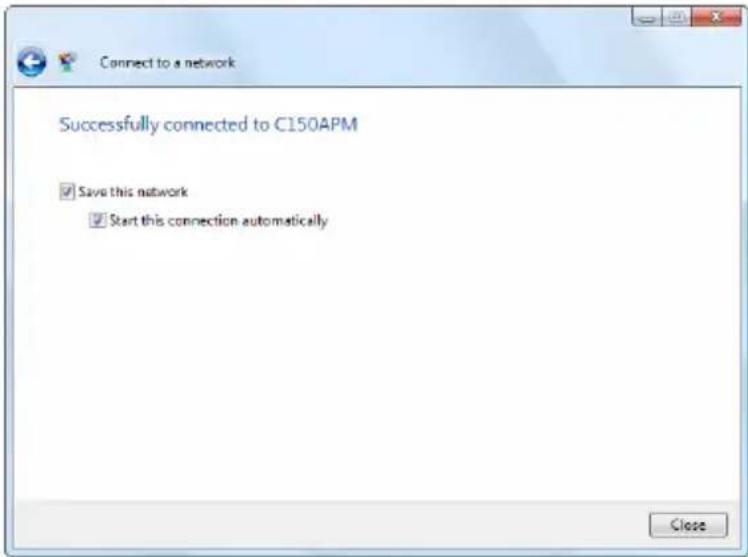
D Baglanti gereklestirildiginde, agi kaydetmeyi secebilir ve bilgisayarinizi her acista bu agi otomatik okayar baslatabilirsiniz. Baglanti sihirbazindan cikmak icin Close' (Kapat) dugmesine tiklayin.
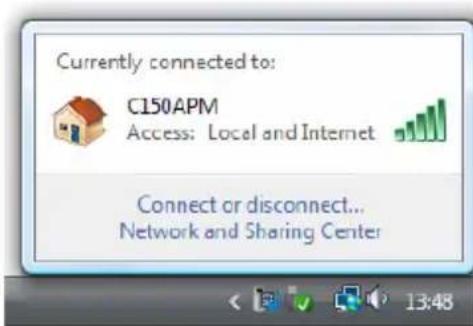
E Kablosuz baglantinin durumunukontrol etmek icin, sistem tepsisindeki Network' (A) simgesi uzerine tiklayabilirsiniz. Hangi aga baglu oldugunuzu, sahip oldugunuz erisimi vebaglantinin sinyal gucunugorebilirsiniz.
7.3 WPS kullanarak otomatik baglanti
Conceptronic C150APM, WPS (Wi-Fi Protected Setup-Kablosuz Korumalı Kurulum)'u destekler. WPS, kablosuz ağların kolay ve güvenlı bir bökimde olusturulması icin kullamlan bir standartır. WPS ile kablosuz agüniz birkac kolay adimda kurabilir ve koruyabilirsiniz.
Not: WPS'yi C150APM ile kullanmak icin, WPS destegi sedan kablosuz bir istemciye sahip olmaniz gerekir. WPS destegi olmayan bir veya daha cok kablosuz istemicilere sahipseniz, alt kismda bahsedilen on yapilandirmalı WPA anahtarini kullanarak C150APM'ye manuel olarak baglanmaniz于此irilir. Kablosuz aga manuel olarak{nasil baglanacaginiz ile ilgili olarak bolum 7.1 veya 7.2'yebakın.
Not: WPS hakkinda daha fazla (teknik) bilgi icin, asagidaki web sitesini ziyaret edin: http://en.wikipedia.org/wiki/Wi-Fi_ProTECTED_Setup
C150APM, bir WPS baglantisini etkinleistirmek ve olusturmak icin iki yol kullanir:
- Puş Buton teknolojisi
- PIN Kodu teknolojisi
WPS - Push Button (Pus Buton) teknolojisi
WPS Puş Buton teknojisi, C150APM ve kablosuz istemciarasinda bir baglanti olusturmak icin kablosuz istemicidebir (sanal) butona ihtiyaçduyar.
Bazi kablosuz istemiciler WPS Puş Buton teknojisini etkinlestirmek icinGPCk bir buton kullanir; diger kablosuz istemiciler yazilimumdarnda sanal buton kullanırlar.
Puş Buton teknolojili bir WPS böglantisi olusturmak ve etkinleşirmek,—in—asagidaki adimları izleyin:
A. C150APM'nin arkasindaki WPS Düɡmesine basin, WLAN/WPS LED'i sabit olarak yanacak ve WPS kimlik dokrulamasinin baskladɪgini进展情况.
B. Kablosuz istemicideki WPS butonuna basin. Bu buton, donanimsal bir buton ya da kablosuz istemcinin yazilmindaki sanal bir buton olabilir.
Not: C150APM tarafindan WPS kimlikogrulama islemi 120 saniye boyunca aktif tutulacaktir. Bu islem sirasinda WLAN/WPS LED'i sabit olarak yanacaktir. 120 saniye icinde WPS baglantisi kurulamazsa, LED orijinal durumuna doner ve WPS kimlikogrulaması durdurulur.
WPS kimlik dokulaması开荒 olursa, WLAN/WPS LED'i original durumuna döner.
Kablosuz istemci boylece C150APM'nin guvenli kablosuz ağına baglanmş olur. Önceden böglanan kablosuz istemicilerleolean baglantiniz kaybetmeden daha fazla kablosuz istemci eklemeniz mumkündür. Daha fazla kablosuz istemci eklemek isterseniz, A ve B adımları tekrarlayin.
TÜRKÖGE
WPS - PIN Kodu teknolojisi
Kablosuz istemci WPS'yi destekliyorsa fakat (sanal) Puş butona sahip degilse, WPS böglantı olusturmak,—çın PIN Kodu teknolojisini kullanabilirsiniz.
Not: WPS PIN Kodu islevini etkinleistirmek icin, C150APM'ye kablolu olarak bagli bir bilgisayara ihtiyaciniz olacaktir.
A. Bölüm 6.1'de açıklandı gibi web arabirimine oturum yüz.
B. Once 'General Setup' (Genel Kurulum)'u, ardindan 'Wireless' (Kablosuz)'u ve 'WPS'yi seksin.
"WPS" yapilandirma sayfası ekrana gelecekir.
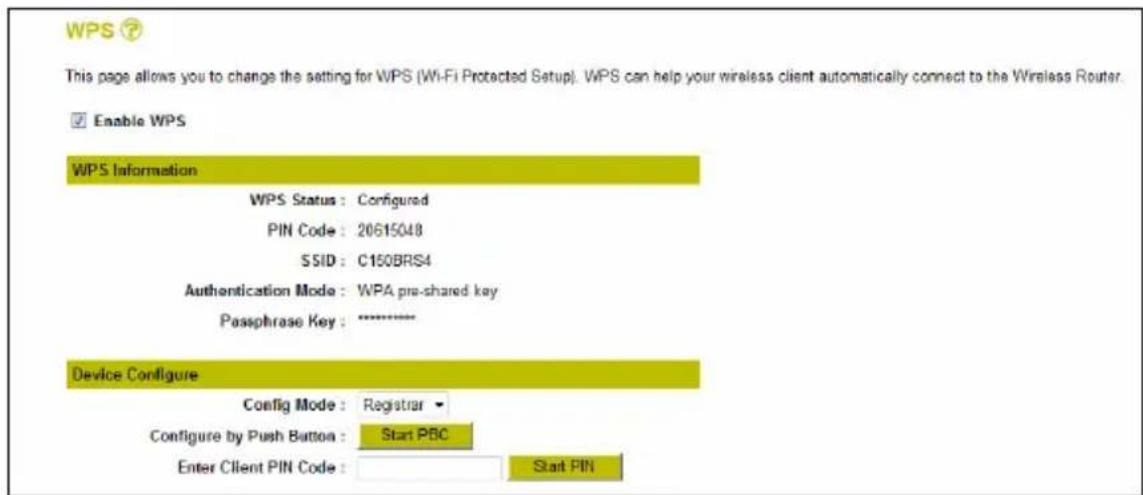
WPS yapilandirma sayfasinda, sanal 'Push Button' veya PIN Code' kimlik dokulamasi tetakleyebilirsiniz. PIN Code' kimlik dokulamasi 2 farku sekilde baslatilabilir:
- Kablosuz istemci PIN kodunu saglar, bu kod yönlendiriciye girilecektir.
Bu durumda, kablosuz istemci 'Enrollee' (Kaydolan) ve yönlendirici 'Registrar' (Kaydeden) olacaktir.
A. Kablosuz istemciyi baslatin ve asagidaki ornekte gosterildigi gibi saglanan PIN kodunu arayin:
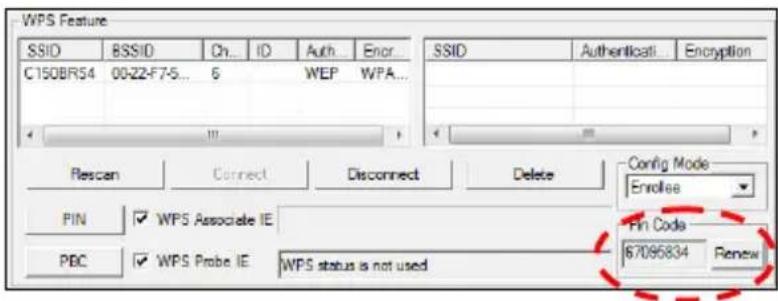
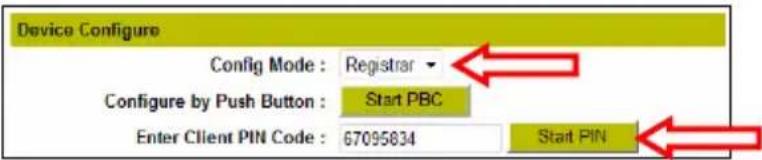
B. WPS yapilandirma sayfasindaki "Config Mode" ayarinin 'Registrar' yapildigindan emin olun.
C. Kablosuz istemiciniz tarafindan verilen PIN Kodunu "Enter Client PIN Code" alanina girin.
D. 'Start PIN' Düɡmesine tiklayin.
C150APM, verilen PIN kodu ile 120 saniye boyunca gelen baglantilar icin WPS kimlikogrulamasim aktif tutacaktir.
E. Kablosuz istemcinizde PIN kodu baglantisini baslatin.
Kablosuz istemiciniz boylece C150APM'nin guvenli kablosuz ağına baglanacaktır. Baglanti kuruldugunda, C150APM WPS kimlik dokrulama kontrlüny durdurur ve WPS yapilandirma sayfasindaki WPS Durumu "Configured" (Yapilandıldi) olarak ayarlanir.

WPS Özellikli daha fazla Kablosuz İstemci eklemek isterseniz, A ila E adımları tekrarlayın.
- Yönlendirici PIN kodunu saglar, bu kod kablosuz istemciye girilecektir.
Bu durumda, yönlendirici 'Enrollee' (Kaydolan) ve kablosuz istemci 'Registrar' (Kaydeden) olacaktir.
A. WPS yapilandirma sayfasinda "Config Mode" seçeneğini 'Enrollee' olarak ayarlayin ve "PIN Code" böllumunde bahsedilen PIN kodunu yazın.
B. 'Start PIN' Düɡmesine tiklayin.
C150APM, uretilen PIN kodu ile 120 sanije boyunca gelen baglantilar icin WPS kimlikogrulamasim aktif tutacaktir.
C. C150APM tarafindan saglanan PIN kodunu kablosuz istemci yaziliminiza girin, kablosuz istemci yaziliminı 'Registrar' (Kaydeden) olarak ayarlayin ve PIN kodu baglantisin bilatin.
Kablosuz istemciniz boylece C150APM'nin guvenli kablosuz agreba baglanacaktir. Baglanti kuruldugunda, C150APM WPS kimlikogrulama kontrlunu durdurur ve WPS yapilandirma sayfasindaki WPS Durumu "Configured" (Yapilandirldi) olarak ayarlanir.

WPS ozellikli daha fazla Kablosuz istemci eklemek isterseniz, A ila C adimlarim tekrarlayin.
TÜRKGE
8. Gelismis yapilandirma ayarleri
Bu hizl kurulum kilavuzunda C150APM'yi hazirlama ve calistirma ile ilgili temel ayarlar açklanmaktadir. Gelismis ayarlar veya daha ayrinti bilgi icin, lufen birlikte verilen ürün CD-ROM'undaki kullanı kilavuzuna (Sadece Ingilizce) bakın.
Urün CD-ROM'unu optik surucünüze yerleşirin, otomatik calistirma menusünün ekrana gelmesini bekleyin ve 'View User Manual' (Kullanic Klavuzunu Göruntüle)'yi seksin.
Not:
Kullanı kılıvuzunu,görtülemek icin, Adobe Reader programin kurulu olması gerekir. Bu program bilgisayarinizda yüklü degilse, otomatik calistirma menusunden 'Install Adobe Reader' (Adobe Reader Programin Kur) seçeneğini seçebilirsiniz.
Conceptronic 150N Kablosuz Erisim Noktası Kullanmanin Keyfini Çınarin!
Licensing Information


- CONCEPTRONIC 150N KABLOSUZ ERIŞIM NOKTASI
- SATIN ALDIGINIZ ICIN TEBRIKLER
- ICINDEKILER
- PAKET ICERIIGI
- ONYAPILANDIRILMIGI AYARLAR
- C150APM TANITIMI
- 3.1 ON PANEL
- 3.2 ARKA PANEL
- C150APM KULLANIMININ TANIMLANMASI
- 4.1 ERISIM NOKTAS MODU
- 4.2 KÖPRÜ MODU
- TÜRKÇE
- BILGISAYARIN YAPILANDIRILMASI
- 5.1 IP ADRESININ KONTRL EDILMESI
- TÜRKGE
- 5.2 SABIT BIR IP ADRESININ YAPILANDIRILMASI
- C150APM'NIN 'KÖPRÜ' MODUNDA YAPILANDIRILMASI
- 6.1 OTURUM AÇMA
- 6.2 BIR KOPRÜ BAGLANTISI OLUSTURMA
- KABLOSUZ AĞ BAGLANTI
- ONEMLI NOT
- 7.1 WINDOWS 7'DE MANUEL BAGLANTI
- 7.2 WINDOWS VISTA'DA MANUEL BAGLANTI
- 7.3 WPS KULLANARAK OTOMATIK BAGLANTI
- WPS - PUSH BUTTON (PUS BUTON) TEKNOLOJISI
- TÜRKÖGE
- WPS - PIN KODU TEKNOLOJISI
- GELISMIS YAPILANDIRMA AYARLERI
- LICENSING INFORMATION
Marka : CONCEPTRONIC
Model : C150APM
Kategori : Erişim noktası