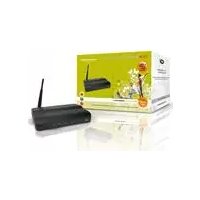
C150APM - Hozzáférési pont CONCEPTRONIC - Ingyenes használati útmutató
Találja meg az eszköz kézikönyvét ingyenesen C150APM CONCEPTRONIC PDF formátumban.



| Termék típusa | Vezeték nélküli 150N hozzáférési pont |
| Márka | Conceptronic |
| Modell | C150APM |
| Vezeték nélküli szabvány | IEEE 802.11n (150 Mbps) |
| Frekvencia | 2,4 GHz |
| Maximális adatátviteli sebesség | 150 Mbps |
| Hálózati interfész | 1 db Ethernet RJ-45 10/100 Mbps port |
| Antenna csatlakozó | R-SMA |
| Antenna | 1 db külső, levehető antenna |
| Tápellátás | 5 V DC, 1 A hálózati adapterrel |
| LED jelzőfények | Tápellátás, WLAN/WPS, LAN |
| Gombok | WPS/Reset |
| Üzemmódok | Hozzáférési pont, Híd (Állomás-Infrastruktúra) |
| Vezeték nélküli biztonság | WPA/WPA2-PSK (vegyes mód), WEP, MAC szűrés |
| WPS | Igen (nyomógomb és PIN) |
| Konfiguráció | Webes felület (HTTP) |
| Alapértelmezett IP-cím | 192.168.0.2 |
| Alapértelmezett felhasználónév / jelszó | admin / admin |
| Alapértelmezett SSID | C150APM |
| Karbantartás és tisztítás | Tisztítás előtt húzza ki a hálózatból, használjon száraz rongyot, kerülje a folyadékokat |
| Használati biztonság | Ne nyissa fel a készüléket, ne tegye ki nedvességnek |
| A csomag tartalma | Hozzáférési pont, tápellátás, antenna, hálózati kábel, CD-ROM, gyors telepítési útmutató, garancia kártya |
Gyakran ismételt kérdések - C150APM CONCEPTRONIC
Felhasználói kérdések a következőről C150APM CONCEPTRONIC
0 kérdés erről a készülékről. Válaszolj azokra, amiket ismersz, vagy tedd fel a sajátod.
Tegyél fel egy új kérdést erről a készülékről
Töltse le az útmutatót a következőhöz Hozzáférési pont PDF formátumban ingyenesen! Találja meg kézikönyvét C150APM - CONCEPTRONIC és vegye vissza elektronikus eszközét a kezébe. Ezen az oldalon közzé van téve az eszköze használatához szükséges összes dokumentum. C150APM márka CONCEPTRONIC.
HASZNÁLATI ÚTMUTATÓ C150APM CONCEPTRONIC
Gyorstelepítési utmutató
Köszönjuk, hogy a Conceptronic 150N, gezetek nélküli hozzaféresi pontját valasztotta
Ez a gyorstelepítési utmutató lépésröl lépésre elmagyarázza, miként kell a Conceptronic C150APM-jét telepitenie és használnia.
Ha a termékkel kapcsolatban további adatokra vagy támogatasra volna szüksége, azt tanácsoljuk, keresse fel a Szolgáltatások és terméktámogatas (Service & Support) c. oldalt a www.conceptronic.net/support honlapon, majd ott valassza ki az alábbi opciók valamelyikét:
- FAQ: A gyakran ismetlódó kerdések (GYIK) adatbázisa
- Downloads : Hasznalatiutasitask,illesztoprogramok,firmware es tovabbi letoltesek
- Contact : Kapcsolatifelvétel a Conceptronic terméktámogatásával
A Conceptronic termékek Kapcsolatos általános tajekozódas végett keresse fel a Conceptronic honlapját: www.conceptronic.net.
Az ebben a gyorstelepítési utmutatóban közöltek a Windows 7-en és a Vistán alapulnak, de mindez elterhet az adott szamítogép esétében, ha Ölneppen mas operációs rendszert használ.
Megiegyzes:
Ez a gyorstelepítési utmutatóCsak az alaplépèsek magyarázza el a C150APM telepitésével és üzemeltetésével kapcsolatban. A C150APM különboźó funkcióival kapcsolatos további tajekozódás végett lásd a használati utasístást (kizarólag angol nyelvú!) a mellekelt termekismerteto CD-ROM-on. Várjon az Autorun menu megjelenéséig, majd jelölje ki a „View User Manual"-t.
A hasznalatiutasitas megtekintesehez telepitenie kell az Adobe Readert. Ha azt meg nem telepitette, kijelolheti az „Install Adobe Reader"-t az Autorun menün (kizarolag Windows eseten!).
Tartalomjegyzék
- A csomag tartalma
- Elore konfiguralt beallitatasok
- A C150APM magyarázata
3.1. Elolap
3.2. Håtlap
- A C150APM alkalmazásanak definiálasa
4.1. Hozzaféresi pont uzemmod
4.2. Híd üzemmod
- A számítógep konfiguralása
5.1. Az IP-cim Ellenorzese
5.2. Fix IP-cim konfiguralasa
- A C150APM konfiguralása „hid" üzemmodban
6.1. Bejelentkezés
6.2. Hidkapcsolás kialakitása
- Csatlakoztatás a gezeték nélküli halózathoz
7.1. Manuális csatlakoztatás Windows 7 esétén
7.2. Manuális csatlakoztatas Windows Vista esétén
7.3. Automatikus csatlakoztatas WPS segitssegével
- Specialis konfigurációs beállítások
1. A csomag tartalma
A Conceptronic 150N, gezetek nélkūlhozzaféresi pontot tartalmazó csomagban az alábbiak talalhatok:
- Conceptronic C150APM - 150 N, gezetek nélkūlhozzaférisi pont
- 5 V-os egyenáramú, 1 A-es tápegység
Antenna a gezetek nélkūli csatlakoztathatosághoz - Hálozati (LAN) kabel
Termekismerteto CD-ROM
Ez a tobbnyelvu gyorstelepitesi utmutató - Jotallasi jegy és a CE-nyilatkozatot tartalmazóuzziet
2. Elore konfiguralt beallitasok
A C150APM-et a kovetkezbeallitasokkal elore konfiguraltuk:
IP-cim 192.168.0.2
Alhalozati maszk 255.255.255.0
Alapertelmezett atjaro 192.168.0.1
Felhasznalonev : admin
Jelszó : admin
Megjegyzés: Nyomatékosan javasoljuk a jelszó megváltoztatását, amikor elso alkalommal konfiguralja a C150APM-et. Ha a 6.1. fejezetben ismertetét lèpèsek segïtségével már bejelentkezett, beallithatja a jelszó t a „System Settings" opácónal.
SSID (a gezeték nélkūlí hálózat neve) : C150APM
Biztonsági szint WPA/WPA2 vegyes mod, AES/TKIP-vel
Biztonsagi jelmondat : < a C150APM aljan levo termekismerteto cimkén lathato>
3. A C150APM magyarázata
3.1 Elolap
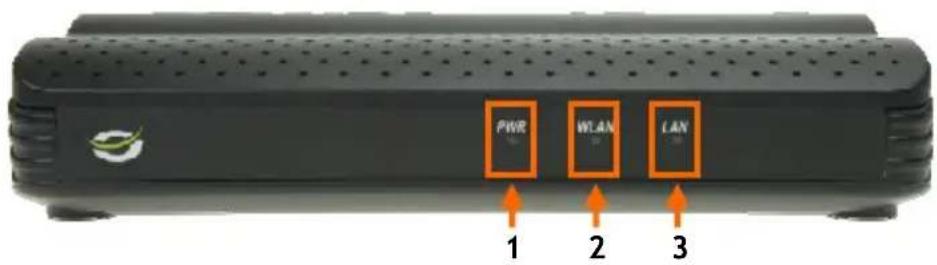
Sz. Leirás Állapot Az állapotra vonatkozó magyarázat
| 1. Az áramellátást jelző LED | NEM VILÁGÍT VILÁGÍT | A hozzáférési pont ki van kapcsolva A hozzáférési pont be van kapcsolva |
| 2. WLAN/WPS LED | NEM VILÁGÍT FOLYAMATOSAN VILÁGÍT VILLOG | A gezeték nélkülì hlózat kikapcsolva A gezeték nélkülì WPS-funkció bekapcsolva A gezeték nélkülì hlózat aktív (adatok kuldese vagy fogadása) |
| 3. LAN LED | NEM VILÁGÍT FOLYAMATOSAN VILÁGÍT VILLOG | A LAN-port nincs csatlakoztatva A LAN-port csatlakoztatva A LAN-port aktív (adatok kuldese vagy fogadása) |
3.2 Håtlap
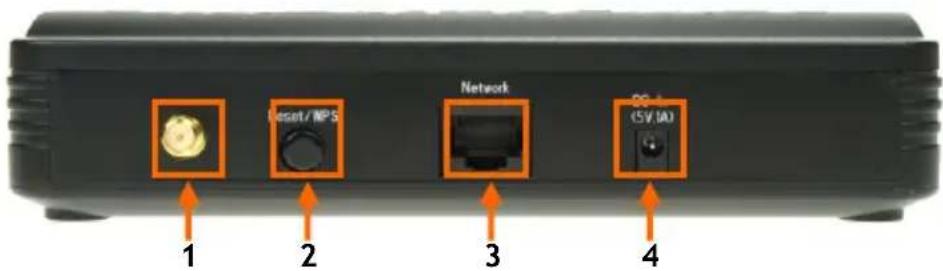
Sz. Leirás
Magyarázat
- Vezetek nélkūi antennacsatlakozó
R-SMA csatlakozó a gezeték nélkūli antennacsatlakozáshoz
- Visszaali'to/WPS-gomb
A WPS-funkció aktivalására (roviden megnyomva), vagy visssaïllitas vegrehajtására (lenyomva tartva)
- NETWORK (LAN)-port
A hozzaferesi pontnak sajat halozathoz vagy halozattal felszerelt eszkozhoz valo csatlakoztatasara
- Halózati csatlakozás
A tapegység csatlakoztatasára a hozzaféresi ponthoz
4. A C150APM alkalmazásanak definiálasa
Mielott a C150APM-et megfelelo modyon csatlakoztatna, definiánlia kell a C150APM hasznalatat. A C150APM különbozö környezetekben hasznalható, és mindegyik környezet saját, különleges konfigurációt igényel:
5.1 Hozzaférisi pont üzemmod
Ha a C150APM-et már meglévo, gezetékes halózat gezeték nélkülivé valo átalakitársa kivanja használni, az eszközt „hozzaférési pontkent" kell csatlakoztatnia (és konfiguralnia).
- Csatlakoztassa a tapegységet a C150APM hatoldan levo halózati csatlakozóhoz, és szabad falicsatlakozóhoz. A C150APM elolapjan levo aramellatasjelzo LED kigyullad.
- Csatlakoztassa a halózati (LAN) kábelt a C150APM hatlapján talalhato LAN-porthoz és a sját halózathoz. A LAN LED kigyullad jelezve, hogy a halózati kábelt megfeleloen csatlakoztatták, a kapcsolat pedig aktiv.
A C150APM innentöl fogva „hozzaféresi pontkét” muködik az adott halózaton belül. Vezeték nélkülü ügfélnek a C150APM-heit való csatlakoztatása érdekében folytassa a 7. fejezettel.
Megjegyzés:
Alapertelmezésben a C150APM gezetek nélkūl hlózatańakBiztonsagáról a WPA-PSK/WPA2-PSK (vegyes modu) titkosítás gondoskodik. Ez azt jalenti, hogy nem kell manualisan gondoskodni a gezetek nélkūl hlózatbiztonsagáról. Lásd a hasznalati utasíst (kizárólag angol nyelvú!) a mellekelt termekismerteto CD-ROM-on, ha manualisan kivánja megvaltoztatni a C150APM (biztonsági) beallitásait.
5.2 Hid üzemmod
Ha a C150APM-et halózattal felszerelt eszköznek (pédául: halózati nyomtató, halózati tárolóeszköz, medialejátszo vagy jatékkonzol) gezetek nélkuli halózathoz valo csatlakoztatasára kivanja használi, az eszközt „hidkent" kell csatlakoztatnia (és konfigurálnia).
Megjegyzés:
Ha a C150APM-et eredetileg „hidkent" kivanja konfiguralni, nyomatekosan javasoljuk, hogy a hozzaferesi pontot sajat, már meglévo halozatahoz (utvalaszto, kapcsoló stb.) vagy kozvetlenül a szamitogéphez csatlakoztassa.
- Csatlakoztassa a tapegységet a C150APM hatlapjan lévo hálozati csatlakozóhoz, és szabad falicsatlakozóhoz. A C150APM elolapjan láthato aramellatasjelzo LED kigyullad.
- Csatlakoztassa a halózati (LAN) kábelt a C150APM hatlapján levő LAN-porthoz, és saját halózatahoz vagy szamítogepehz. A LAN LED kigyullad jelezve, hogy a halózati kábelt megfeleloen csatlakoztatták, a kapcsolat pedig aktiv.
A C150APM innentöl fogva aktiv, de „hozzaféris pont" üzemmodban mukodik.
A szamítogépnek a C150APM konfiguralásához valo elokésztísehéz folytassa az 5. fejezettel.
A C150APM-nek „híd" üzemmodban való konfiguralásához folytassa a 6. fejezettel.
5. A számítogép konfiguralása
A hozzaféresi pont fix IP-cimmel van konfiguralva. A hozzaféresi pont konfiguraláshoz az adott szamítogepe IP-címenek ugyanabba az IP-tartományba kell esnie, mint a hozzaféresi pont.
Megjegyzes: A hozzaféresi pont fix IP-cîme a következő: 192.168.0.2
5.1 Az IP-cim Ellenörzese
A Windows „Command Prompt“-ja segitségével ellenörizheti, hogy vajon a számítógp IP-címe ugyanabba az IP-tartományba esik-e, mint a hozzaféresi pont. Ez a példa a Service Pack 1-gyel (1. sz. javitócsomag) kiegészülő Windows 7-en, illetve Vistán alapul. A Windows 7 és Vista esetében - az alábbi lépések vegrehajtsához - oyan rendszergazdai jogosultságra van szükség, amelyek magyarázata az alábbiakban láthato.
Figyelmeztető uzenetet kaphat, amelyet a „Continue“-ra vagy a „Yes“-re kattintva kell elfogadnia.
A Command Prompt ablak jelenik meg. Ügyeljen arra, hogy a „Command Prompt" címsoron szerepeljenek a kòvetkezök: „Administrator: Command Prompt". Ha az „Administrator" nem szerepel, akkor - ezeknek a lépéseknek a vegrehajtásához - On nim rendelkezik a rendszergazdai jogosultsággal, ezér istmét vegre kell hajtania az A. lépást.
B. irja be az „IPCONFIG" parancsot, majd nyomja le az „ENTER"-t a billentyuzeten.
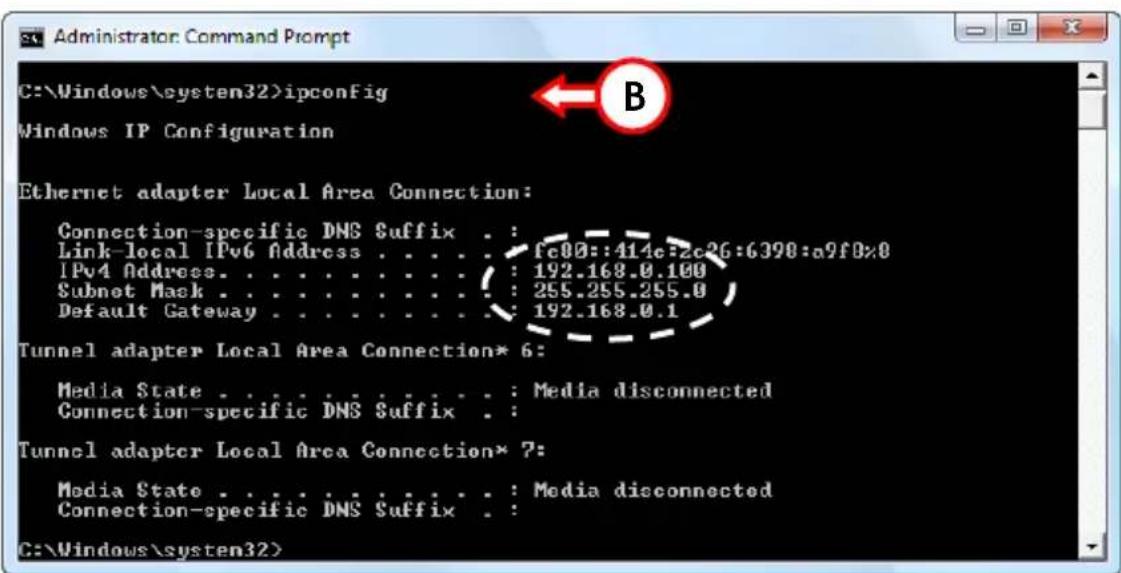
Az alabbiakat kell latnia:
IPv4-cim : 192.168.0.xxx (ahol az xxx barmi lehet 3 - 254 kozott).
Alhalozati maszk : 255.255.255.0
MAGYAR
Ha a fenti informação megegyezik a konfigurációval, folytathatja a hozzaféresi pontnak az 5. fejezet szerinti konfiguralását.
Ha a fenti informação nem egyzik az adott konfigurációval, ideiglenesen fix IP-cimet kell hozzárendelnie a szamitógephez a hozzaférési pontéval egyezo IP-tartományban, hogy azimuth a hozzaférési pontot konfiguralhassa.
A fix IP-cim konfiguraláshoz szükséges lépeseket megtalálja az 5.2. fejezetben.
5.2 Fix IP-cim konfiguralasa
Ha az adott szamitogep IP-cime nem a hozzaferesi ponteval megegyezo IP-tartomanyba esik, akkor a szamitogephez az ugyanabba az IP-tartomanyba esö, fix IP-cimet kell ideiglenesen hozzarendelni.
Az alabbi utasitások segítsegevel fix IP-cimet rendelhet hozza a szamítogepehz.
A. Kattintson a „Start“-ra, lépjen a következökhöz: „All Programs“, „Accessories“, majd valassza a „Run“-t.
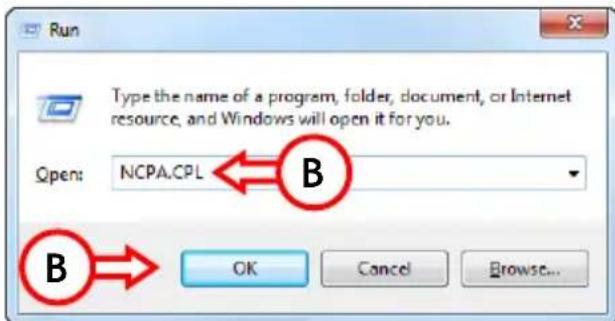
B. Irja be a „NCPA.CPL" parancsot, majd kattintson az „OK"-ra.
A „Network Connections" ablak jelenik meg.
C. Jobb egérrel kattintson a „Local Area Connection“-re vagy a „Wireless Network Connection“-re (attól fuggöen, milyen kapcsolatot használ), majd jelölje ki a „Properties“-t.
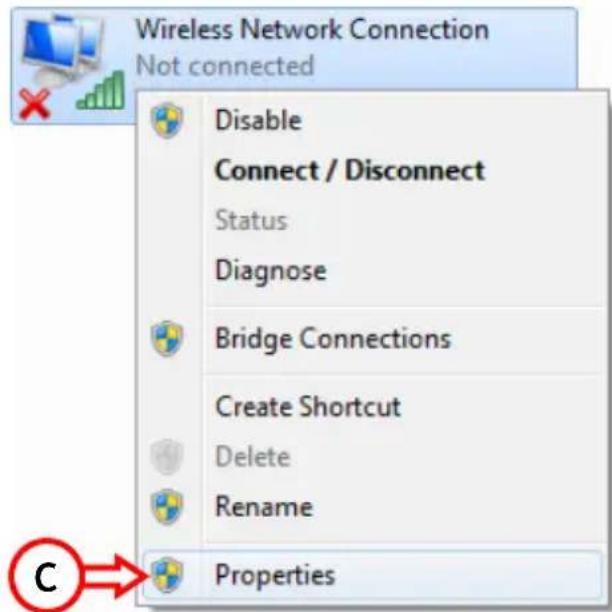
A Local Area Connectionnek vagy a Wireless Network Connectionnek a Properties ablaka jelenik meg.
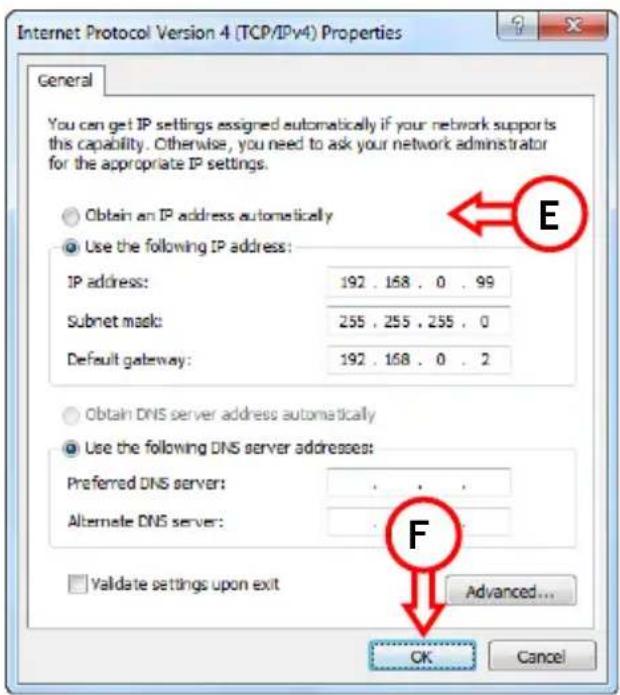
D. Jelölje ki az „Internet Protocol Version 4 (TCP/IPv4)”-et, majd kattintson a „Properties”-re.
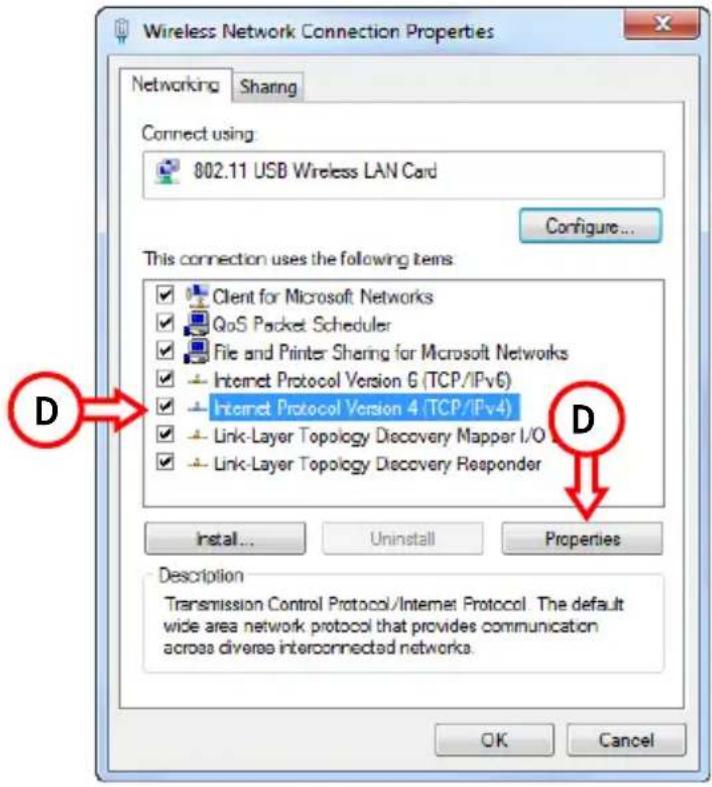
Az Internet Protocol Version 4 (TCP/IPv4)-nek a Properties ablaka jelenik meg.
E. Állītsa be a Propertiest (tulajdonságok) a kōvetkezőre: „Use the following IP address:”, majd irja be az alábbi értékeket a rendelkezesre áló mezőkre: IP address: 192.168.0.99 Subnet mask: 255.255.255.0 Default gateway: 192.168.0.2
F. A beallitások elmentéséhez kattintson az „OK“-ra.
G. A beallitások elmentéséhz kattintson az „OK“-ra az Internet Protocol Version 4 (TCP/IPv4)-nek a Properties ablakában.
6. A C150APM konfiguralása „híd” üzemódban
Ebben a fejezetben azimuthiertetjuk, mikent kell a C150APM-et „hid" uzemmodban konfiguralni.
6.1 Bejelentkezés
Ahhoz, hogy a C150APM-et konfiguralhassuk, web alapu feluletet kell hasznalnunk. Ez azt jalenti, hogy a C150APM-et barmelyik szamitogepen konfiguralni lehet webbongesz o segitsgevel.
Ahhoz, hogy a C150APM-be be lehessen jelentkezni, az alabbiak vegrehajtására van szükség:
A. Inditsa el az adott webbongeszot (peldaul: Internet Explorer, Firefox, Safari vagy Chrome).
B. Irja be a hozzaféris pont IP-cimét a webböngészó címsorába. Ez alapértelmezésben a következő : http://192.168.0.2/
Elougro ablak jelenik meg, amely keri a felhasznalonevet es a jelszt.
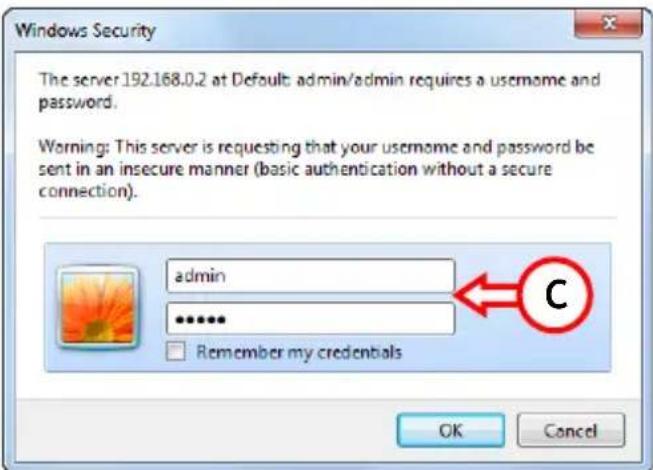
C. irja be a felhasznalonevet es a jelszót, majd kattintson az „OK"-ra, hogy beléphessen a web alapu konfiguracioba.
Alapertelmezett felhasznalonev : admin
Alapértelmezett jelszó : admin
Ha a felhasznalonev és a jelszo helyes, a C150APM a f konfigurációs oldalt jeleniti meg:
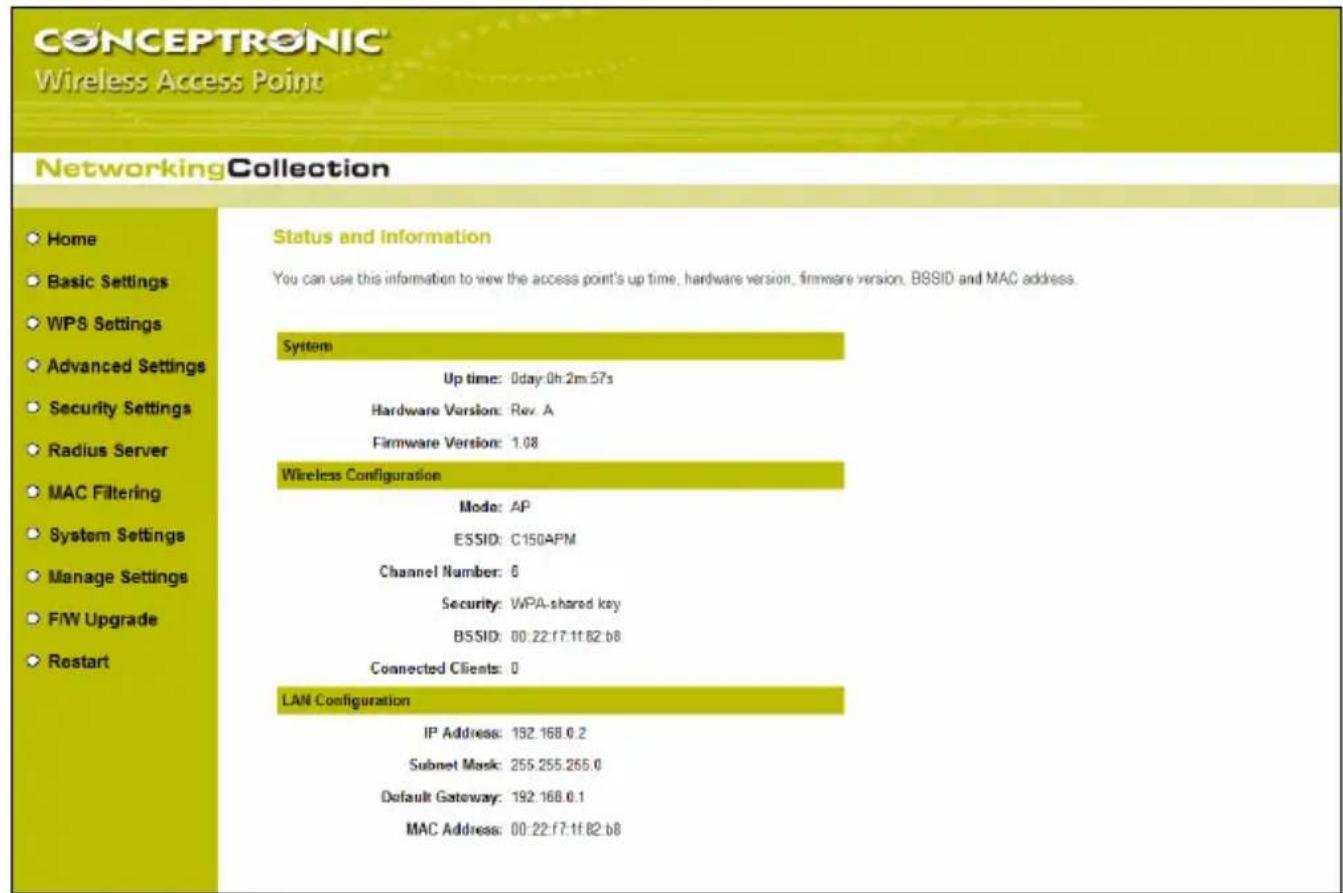
A fóoldralól konnyen kívalaszthato a négy föopció barmelyike a C150APM-nek a web alapú konfiguraciónjában:
- Home : A fó konfigurációs oldal megjelenítésere
- Basic Settings : A hozzaféresi pont alapbeallitásainak az igazítására
- WPS Settings : A WPS-beallitások igazítására
- Advanced Settings : A specialis, gezetek nélkūli beallitāsok igazītāsāra
- Security Settings : A gezetek nélkūlī biztonsági beallitások igazítására
- Radius Server : A Radius-kiszolgól konfigurációs opciói
- MAC Filtering : Az MAC-szúresi szabályok engedélyezésere és konfiguralására
- System Settings : A C150APM rendszerbeallitásainak az igazítására
- Manage Settings : Biztonsagi masolat keszítésére a beallitásokrá, vagy a C150APM-nek az alapertelmezett beallitásokra történő visszaallitására
-F/W Upgrade :A firmware frissitésere - Restart : A hozzaféresi pont ujraindítására.
Megegyzés:
Ez a gyorstelepitési utmutato csak a „hid“ uzemmodhoz szükséges beallitásokat, valamint a „hozzaférési pont“ mod alapbeallitásait magyarázza el. Minden további opció magyarázata a mellekelt termekismertetó CD-ROM-on talalhato használatiutasításban (kizárólag angol nyelvu!) olvashato. Várjon, amig az Autorun menu meg nem jelenik, majd jalôjki a „View User Manual“-t.
MAGYAR
6.2 Hidkapcsolás kialakítása
Ez a fejezet lépésról lépésre vegigvezet a C150APM azon beallitásain, amelyek konfiguralást igényelnek a hidkapcsolat kialakitásához.
Megjegyzés: Mielott a C150APM-nek a „híd“ üzemmodban történő konfiguralásával folytatná, a meglévo, gezeték nélküli halózat vonatkozasában az alábbi adatokra van szüksége:
- A halózat neve (SSID)
- Az alkalmazott titkosítás típusa
Titkositasi kulcs/jelmondat
A. Kattintson a „Basic Settings" -re a webkonfigurácio bal oldali menüjén.
A képernyón a „Basic Settings" jelenik meg.
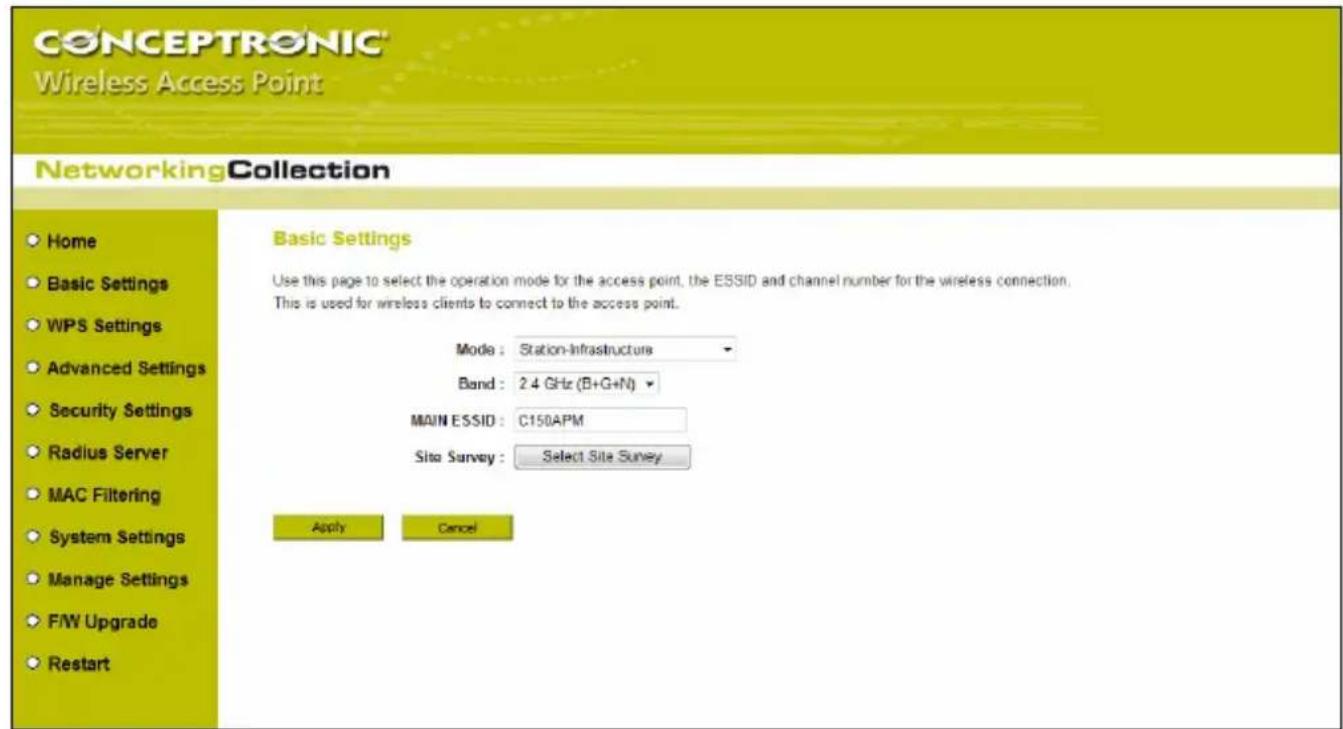
B. Valtozta sa meg a,Mode"-ot a kovetkezore: Station-Infrastructure".
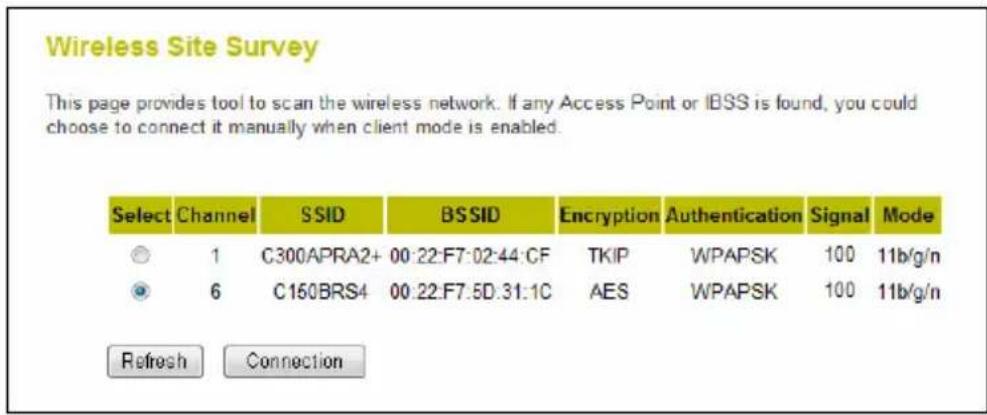
C. Kattintson a „Select Site Survey" gombra a meglévo, gezetek nélkūli halózat megkereséséhez.
A „Wireless Site Survey" jelenik meg egy elougro ablakban, amelyen az adott teruleten talalható összes halózat lathato.
Megjegyzés:
Ha a már meglévo, gezetek nélkuli halózat nem lathó, akkor lehet, hogy az adott tartományon kivül esik, ki van kapcsolva vagy rejtett.
Ellenorizze, vajon a meglévo, gezetek nélkuli halózat muködk-e, majd a „Refresh" gomb segitségevel ismét probálkozzon a gezetek nélkuli halózatok megkeresésével.
Ha a gezetek nélkuli halózat rejtett, akkor nem jelenik meg a „Wireless Site Survey"-n.
Ebben az esetben zárja be a „Wireless Site Survey" ablakot, majd irja be a pontos halózatnevet a „MAIN ESSID" mezőre a „Basic Settings" oldalon.
D. Jelölje ki a meglévo, gezéték nélkūli halózatot, amelyhez csatlakozni kiván, majd kattintson a „Connection" gombra.
A „Wireless Site Survey" elóugro ablak becsukódik, a kijelöl't, gezeték nélkūli halózat neve pedig megjelenik a „MAIN ESSID" mezón a „Basic Settings" oldalon.
E. Kattintson az „Apply" gombra a beallitások alkalmazásához.

Megegyzés: A beallitásoknak a C150APM konfigurációjaban valo megváltoztatásakor mindig üzenet kéri majd, hogy valasszanak az alábbi két opció kBzul:
- Continue: A valtoztatások vegrehajtásanak folytatására (a valtoztatások meg nincsenek elmentve a memóriába).
- Apply: Elóbb az összes valtoztatas alkalmazására oly mádon, hogy azokat a memóriaba mentik el, majd a C150APM-et Újrainiditására.
F. Ha a beallitasok megvaltoztatasaval kivanja folyatni, kattintson a „Continue" gombra.
G. Kattintson a „Security Settings" re a webes konfiguracio bal oldali menüjén.
MAGYAR
A képernyón a „Security Settings" jelenik meg.
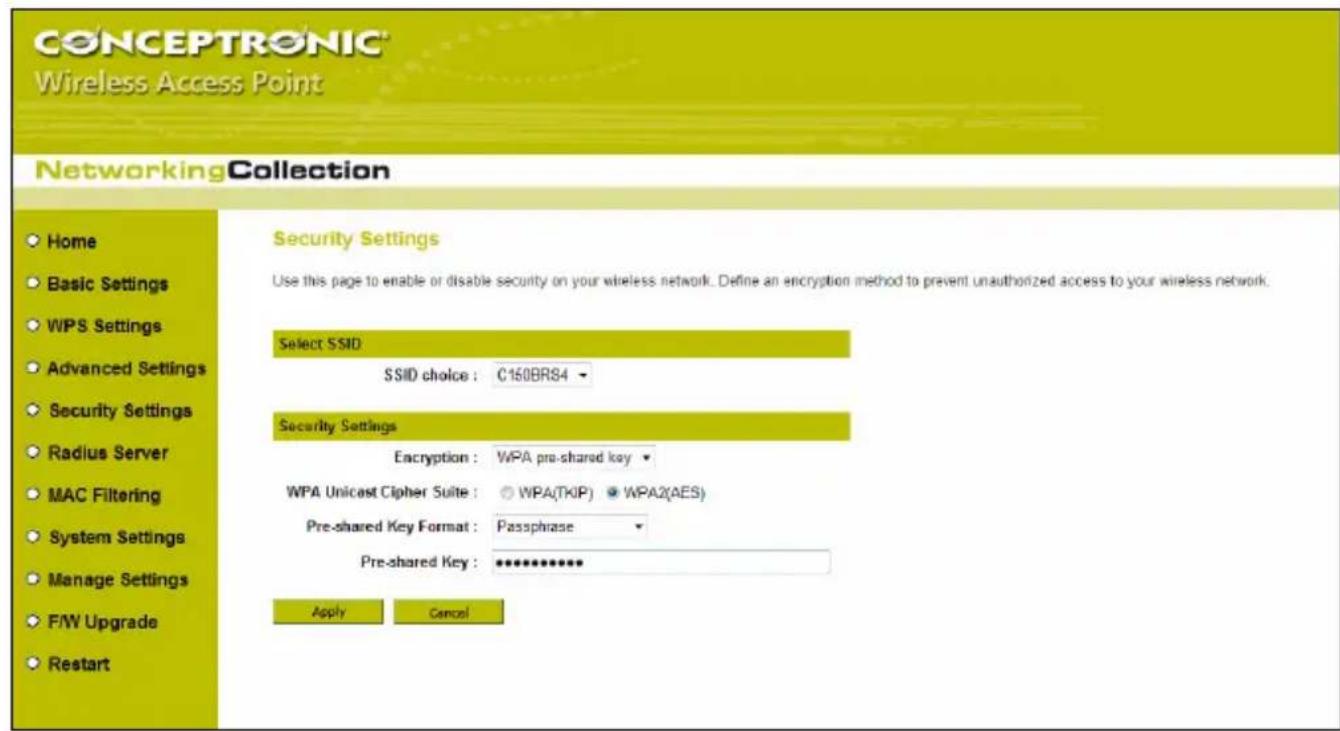
H. Jelölje ki a meglévo, gezeték nélkuli halózathoz használt titkosítás típusát az „Encryption" legördu lò menün.
Ha a meglévo, gezetek nélkuli halózat biztonságaról WPA gondoskodik:
- Jelölje ki a WPA-biztonsag típusát a „WPA Unicast Cipher Suite" résznél.
- Jelölje ki a titkositási kulcs típusát a „Pre-shared Key Format" résznél.
- Irja be a titkositasi kulcsot a „Pre-shared Key" résznél.
Ha a meglévo, gezeték nélkūli halózatBiztonságaról WEP gondoskodik:
- Jelölje ki a titkositasi kulcs hosszt a „Key Length" résznél.
- Jelölje ki a megfelelo' kulcsformátumot a „Key Format" résznél.
- irja be a titkositasi kulcsot az „Encryption Key" résznél.
I. A beallitások alkalmazáshoz kattintson az „Apply“ gombra.
A beallitásoknak a C150APM konfiguraciónjaban valo megvaltoztatasakor mindig megjelenik egy üzenet, amely a kovetkezó két opcio kozul történó vlasztást kéri:
- Continue : A valtoztatások vegrehajtásanak folytatására (a valtoztatások meg nincsenek elmentve a memoríba).
- Apply : Elóbb az összes valtoztatas alkalmazására oly mádon, hogy azokat a memóriába mentik el, majd a C150APM-et Újrainidítására.
J. A beallitásoknak a memoríba való elmentéséhz, és a C150APM ujrainditásához kattintson az „Apply" gombra.
Az ujrainiditas soran az „OK" gomb kiszurkül, és egy visszaszámló idözítöt mutat. Amikor az ujrainiditas befejezódott, az „OK"-ra kattintva vissaterhet a C150APM webes konfiguraciónjahoz.
Ezzel a „híd“ üzemmod konfiguralása befejezódott. Innentól fogva a C150APM leválaszthato a számítogepról, egyszersmind csatlakoztatható ahhoz a halózati eszközhöz, amely szárára a hidat konfiguralták.
Megjegyzés:
Ha ideiglenes fix cimet hozzárendelt már az adott számítógépez az 5.2. fejezetben, akkor vissza kell allitania a számítógépet az eredeti beallitásokra. Kövesse az 5.2. fejezetben megadott lépéseket. Az E. lépésben jaljé ki a következőt: „Obtain an IP address automatically".
A Conceptronic 150_N , gezetek nélkūli hozzaférisi pontja ezzel - mint gezetek nélkūli HID - használatkész!
7. Csatlakoztatás a vezetak nélküli halózathoz
Két kulöbozó mod kinákoiz a C150APM-hez gezeték nélkül valo csatlakoztatásra:
- manuálisan.
- automatikusan, a WPS-funkció segitségevel.
! FONTOS MEGJEGYZES !
A C150APMBiztonsagáról alapertelmezésben a WPA-PSK/WPA2-PSK (vegyes modú) titkosítás gondoskodik. Az egyedi WPA-jelmondat megtalalható a C150APM alján lévo matricán.
Szinte minded markajú/tipusu, gezetek nélkūli kartya mas ügyfelalkalmazást használ. Ha tajekozódni kiv'an arra nezve, hogyan kell kapcsolatot kialakitani gezetek nélkūli halózattal, lásd a gezetek nélkūli halózati kartya leirását.
7.1 Manuális csatlakoztatás Windows 7 esetén
Az alábbi példa esetében a Windows 7-hez tartozó, integrát „Connect to a Network" opciót használjuk.
A. Kattintson a „Network" ikonra a Tálcán, ha meg kivanja tekinteni az elérhetó, gezetek nélkuli halózati kapcsolatok listaját.
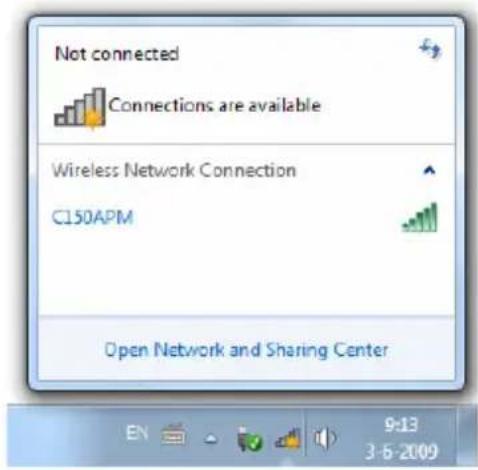
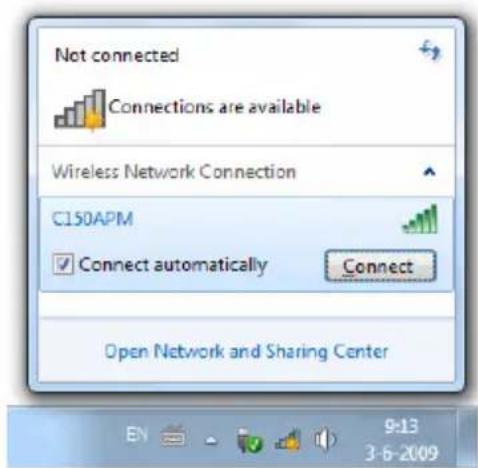
B. Jelölje ki a „C150APM" halózatot a listán, majd kattintson a „Connect“-re.
Alapertelmezésben a „Connect automatically" opció van kijelöve. EzBiztositja, hogy a kapcsolat mindedegyes alkalommal automatikusan elinduljon, amikor a szamitogepetbekapcsoljak. Ha erre nincs szükség,ennek az.optionak a kijelöseviszavonható, mielott rákattintanának a „Connect"-re.
C. Irja be az alapertelmezett WPA-jelmondatot (amely a C150APM aljan lathato) a „Security key" mezore, majd kattintson az „OK"-ra.
D. Az ügyfel ezután megkezdi a rácsatlakozást a gezetek nélkuli halózatra.
E. A gezetek nělkūli kapcsolat allapotának az Ellenörzese érdekében rákattinthat a „Network" ikonra a Tálcán. Látni fogja, hogy melyik halózatra van éppen rácsatlakozva, milyen a hozzáféres, egyszersmind milyen a kapcsolat jelerössége.
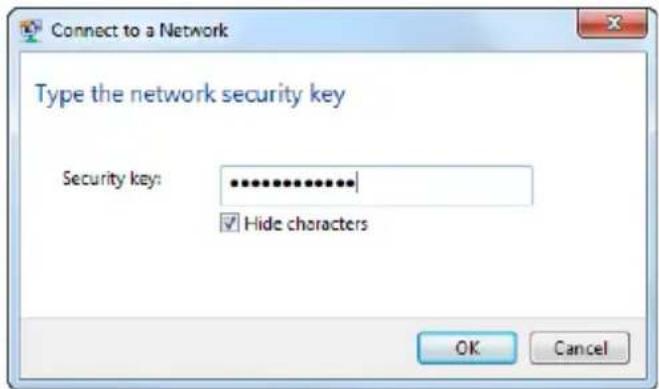
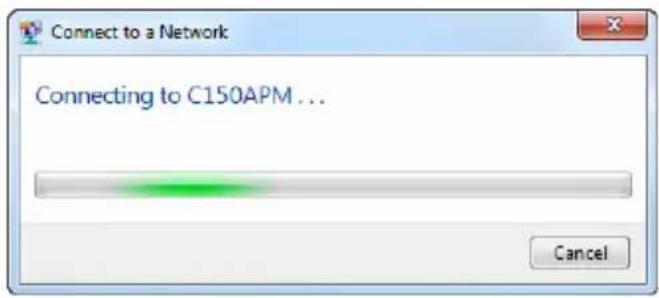
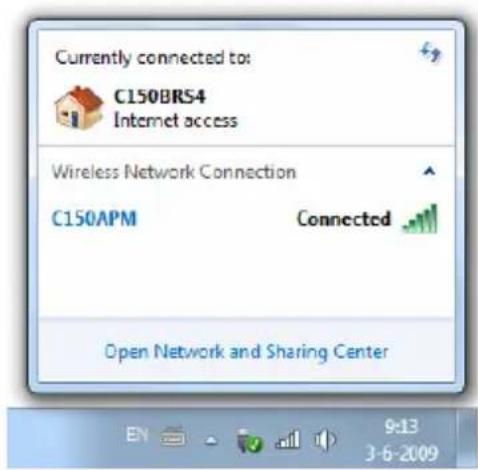
MAGYAR
7.2 Manuális csatlakoztatas Windows Vista esetén
Az alábbi példa esétében a Service Pack 1-gyel (1. sz. javitócsomag) kiegészített Windows Vistaból származo, integrál't „Connect to a Network" opciót alkalmazzuk.
A. Kattintson a „Network" ikonra a Tálcán, majd kattintson a következőre: „Wireless networks are available".
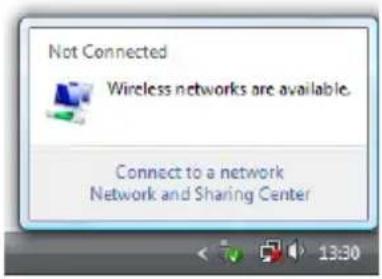
B. Jelölje ki a „C150APM" halózatot a listán, majd kattintson a „Connect“-re.
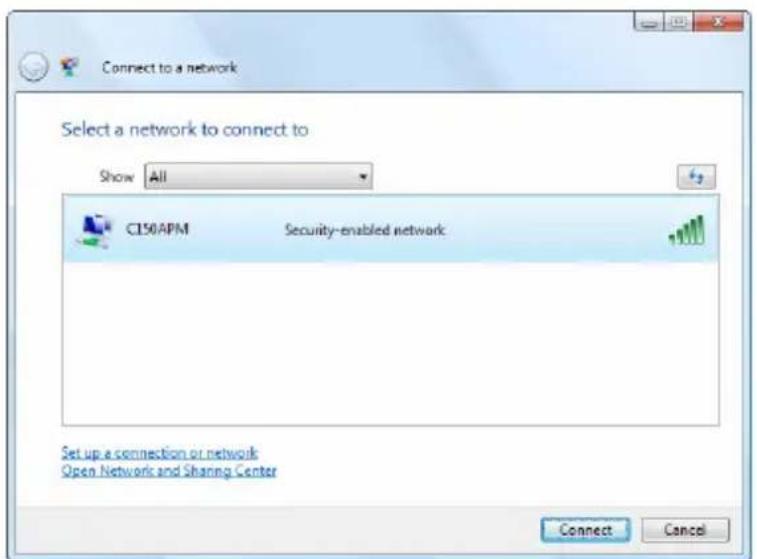
C. Irja be az alapertelmezett WPAjelmondatot (amely a C150APM aljan lathato) a „Security key or passphrase" mezore, majd kattintson a „Connect"-re.
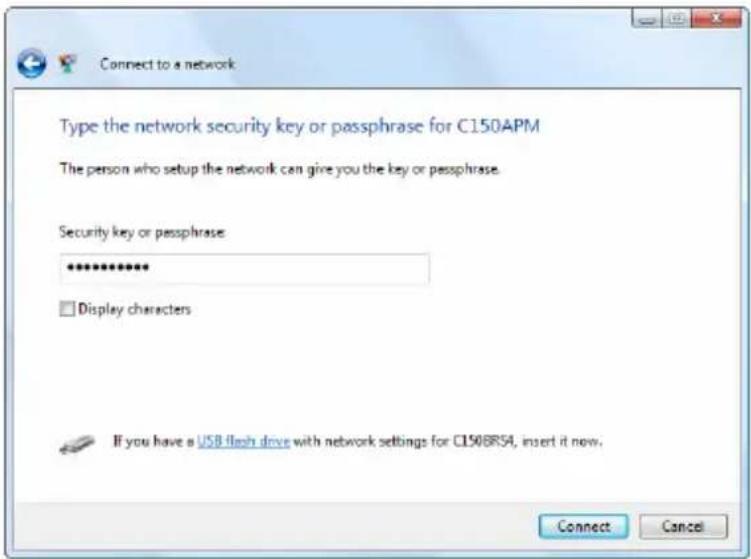
D. Amikor a kapcsolat már letrejott, donthet amellett, hogy a halozatot elmenti es automatikusan elinditja minden egyes alkalommal, amikor a szamitogepet bekapsoljak.A Close"-ra kattintva kilephet a Csatlakozas varazslobol.
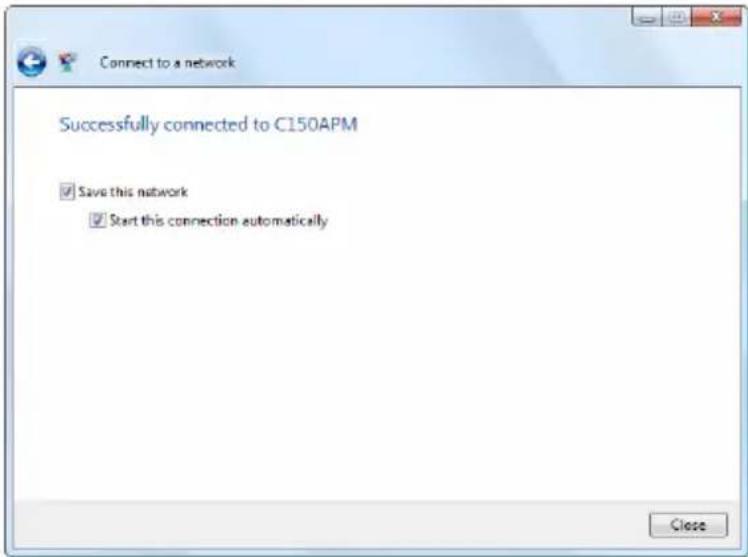
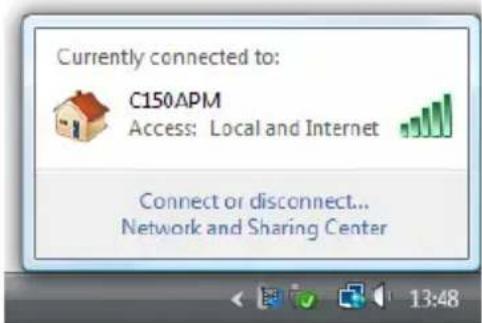
E. Ha ellenorizni kivanja a gezetek nelkuli kapcsolat allapotat, rakattinthat a „Network"ikonra a Talcan. Latni fogja majd, hogy melyik halozatra van eppen racsatlakozva, milyen a hozzaferes, es milyen a kapcsolat jelerossoge.
MAGYAR
7.3 Automatikus csatlakoztatas WPS segitségével
A Conceptronic C150APM támogatja a WPS-t (Wi-Fi-vel vedett Setup). A WPS egy a gezeték nélkūlí halózat konnyú ésBiztonságos kialakításához szükséges szabvány. A WPS segitségevel páegyszerú lésbesben telepithető és védhető a gezeték nélkūlí halózat.
Megjegyzés:
Ha a WPS-t kivanja alkalmazni a C150APM-nél, akkor a WPS-t támogató, gezeték nélkūlü ügyfelre van szükség. Ha egy vagy tobb oylan, gezeték nélkūlü ügyfele van, amelyekné nincs WPS-támogatása, akkor tanácsos manuálisan rácsatlakozni a C150APM-re a készülék aljan lathato, elore konfigüralt WPA-kulcs segitségevel. A gezeték nélkūlì halózatra valo manuális rákapcsolódással kapcsolatban lásd a 7.1. vagy a 7.2. fejezetet.
Megegyzés:
A WPS-re vonatkozó további (muszaki) adatokkal kapcsolatban lásd az alábbi honlapot: http://en.wikipedia.org/wiki/Wi-Fi_ProTECTED_Setup
A C150APM kétfélekeppen támogatja a WPS-kapcsolat aktivalásat és kialakitásat:
A WPS nyomogombos technologia (virtualis) gombat igenyel a gezetek nelkuli ugyfel esetuben, hogy kapcsolatot lehessen letesiteni a C150APM es a gezetek nelkuli ugyfel kozott. Bizonyos, gezetek nelkuli ugyfelek igazi gombat alkalmaznak a WPS nyomogombos technologianak az aktivalasara; mas, gezetek nelkuli ugyfelek pedig virtualis gombat hasznalnak a programjukban.
Az alabbi lépèsek segèségevel lehet — a nyomogombos technologia alkalmazása mellett — a WPS-kapcsolatot aktivalni, illetve kialakitani:
A. Nyomja meg a WPS-gombot a C150APM aljan; a WLAN/WPS LED innentol fogva folyamatosan vilagit jelezve, hogy a WPS-hitelesités elindult.
B. Nyomja meg a WPS-gombot a gezetek nélkūi ügfélen. Ez vagy egy hardvergomb, vagy egy a gezetek nélkūi ügfél programjának résztét képező, virtuális gomb.
Megjegyzés: A C150APM 120 mp-igBiztositja a WPS-hitelesités aktivaltsagat. Ezalatt a WLAN/WPS LED folyamatosan vilagit. Ha 120 mp-en belul nim jönletalre WPS-kapcsolat, a LED viszatereredeti allapotaba, es a WPS-hitelesités leall.
Ha a WPS-hitelesités sikeres, a WLAN/WPS LED visszatér eredeti állapotába.
Innentól fógva a gezeték nélkūlī ügyfél rá van csatlakoztatva a C150APM-nek a biztonságos, gezeték nélkūlī halózatařa.
A kapcsolat elvesztese nélkül további, gezetek nélkülü uyfelekkel is kiegészitheti a korabban márCsatlakoztatott, gezetek nélkülü uyfeleket. Ha egynel tobb, gezetek nélkülü uyfelet kivan hozzaadni,ismételje meg a fenti A.és B. lépást.
Ha a gezetek nélkūlī ügyfel oyan WPS-t támogat, amelynek nincs (virtuális) nyomógombja, akkor a PIN-kódos technología használtó a WPS-kapcsolat kialakítására.
Megjegyzés: A WPS PIN-kódos funkciójanak az aktivalásához oyan szamítogepre van szükség, amely gezetékesen csatlakozik a C150APM-hez.
A. Jelentkezzen be a webes felületre a 6.1. fejezetben elmagyarázottak/sheint.
B. Elöbb jelölje ki a „General Setup" -ot, majd a „Wireless" -t, vegül pedig a „WPS" -t.
A „WPS" konfiguraciót felTÜntető oldal jelenik meg.
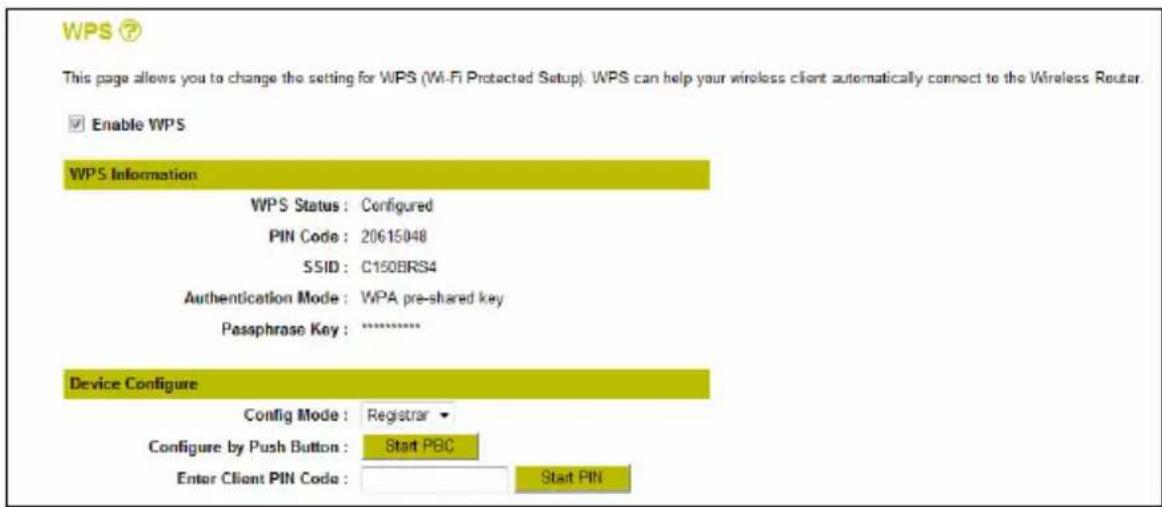
A WPS-konfiguraciót tartalmazó oldalon bekapcsolhatja a virtuális „nyomógombos" vagy a „PIN-kódos" hitelesítest.
A „PIN-kódos" hitelesités kétféleképpen kezdeményezhetó:
- A gezetek nělkūli ügyfél megadja a PIN-kódot, amelyet majd beírnak a hozzaférisi pontba. Ebben a helyzetben a gezetek nělkūli ügyfél az „Enrollee" lesz, a hozzaférisi pont pedig a „Registrar".
A. Inditsa el avezetak nélkuli ügyfelet, és keresse meg az adott PIN-kódot az alábbi pédában közöltek szerint:
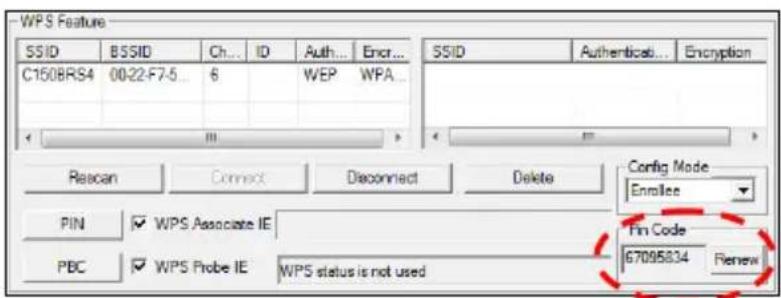
MAGYAR

B. Ellenorizze, hogy a „Config Mode" a WPS-konfiguraciót tartalmazó oldalon „Registrar"-ra van-e beallitva.
C. irja be a gezetek nelkuli ugyfel aldal megadott PIN-kodot az „Enter Client PIN Code" mezore.
D. Kattintson a „Start PIN" gombra.
A C150APM 120 mp-ig gondoskodik a WPS-hitelesités aktivan tartásárol a megadott PIN-kóddal bóro, bejové kapcsolatok szempontjából.
E. Inditsa el a PIN-kódos Kapcsolatot a gezeték nélkūi ügyfelnel.
Az adott, gezetek nélkūi ügyfél innentól fogva rá van csatlakoztatva a C150APM biztonságos, gezetek nélkūi halózatára. Amikor a kapcsolat már letrejött, a C150APM leallitja a WPS-hitelesités Ellenörzsését, a WPS-kconfigurácios oldalon pedig a WPS allapota a követkeźore lesz beallitva: „Configured".

Ha további, a WPS-funkcióval bíró, gezeték nélkūli ügyfeleket kiván hozzáadni, ismetelje meg az A.-tol E.-ig terjedo lépèseket.
- A hozzaférisi pont megadja a PIN-kódot, amelyet majd beirnak a gezetek nélkūlü ügfélnel.
Ebben a helyzetben a hozzaféresi pont az „Enrollee" lesz, a gezeték nélkūli ügyfel pedig a „Registrar".
A. Allitsa be a WPS konfigurációs oldalán a „Config Mode" opció t a következőre: „Enrollee", majd irja le a „PIN Code" c. fejezetben említett PIN-kódot.
B. Kattintson a „Start PIN" gombra.
A C150APM 120 mp-ig gondoskodik a WPS-hitelesités aktivan tartásaról a/general't PIN-kóddal bíró, bejöv kapcsolatok esetében.
C. Irja be a C150APM-hez mellekelt PIN-kódot a gezetek nélkuli ügyfél programjába, állitsa be a gezetek nélkuli ügyfél programját „Registrar"-ra, majd vegül inditsa el a PIN-kódos kapcsolatot.
Az adott, gezetek nélkūlī ügyfél innentól fogva rá van csatlakoztatva a C150APM-nek aBiztonságos, gezetek nélkūlī halózatara. Ha a kapcsolat már letrejöttt, a C150APM leallitja a WPS-hitelesités Ellenörzsését, a WPS konfigurácios oldalan lathato WPS-àllapot beallitasa pedig a következő lesz: „Configured".

Ha WPS-funkcióval biro további, gezeték nélkuli ügyfeleket kivan hozzáadni, ismetelje meg az A.-tól C.-ig jelölt lèpéseket.
8. Specialis konfigurációs beállítások
Ez a gyorstelepítési utmutató azokat az alapbeállitásokat magyarázza el, amelyekre a C150APM telepitéshez és üzemeltetéshez van szükség. A specialis beállitásokat vagy a részletesebb magyarázatot ilteöen lásd a hasznalatiutasítást (kizárolag angol nyelvú!) a mellekelt termekismerteto CD-ROM-on.
Tegye be a termekismerteto CD-ROM-ot az optikai meghajtóba, varjon az Autorun menu megjelenésig, majd jalöje ki a „View User Manual"-t.
Megjegyzés:
A hasznalatiutasitas megtekintesehez elobb telepitenie kell az Adobe Readert. Ha meg nem telepitete, kijelolheti az „Install Adobe Reader"-t az Autorun menün (kizarolag Windows eseten!).
Kivanjuk, hogy örömmel használja a Conceptronic 150N, gezetek nélkuli hozzáférési pontot!