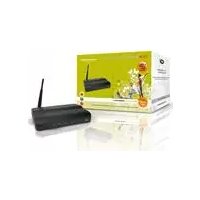
C150APM - Zugangspunkt CONCEPTRONIC - Kostenlose Bedienungsanleitung
Finden Sie kostenlos die Bedienungsanleitung des Geräts C150APM CONCEPTRONIC als PDF.



| Produkttyp | Drahtloser Zugangspunkt 150N |
| Marke | Conceptronic |
| Modell | C150APM |
| WLAN-Standard | IEEE 802.11n (150 Mbit/s) |
| Frequenz | 2,4 GHz |
| Maximale Datenrate | 150 Mbit/s |
| Netzwerkschnittstelle | 1 Ethernet RJ-45 Port 10/100 Mbit/s |
| Antennenanschluss | R-SMA |
| Antenne | 1 externe abnehmbare Antenne |
| Stromversorgung | 5 V DC, 1 A über Netzadapter |
| LED-Anzeigen | Strom, WLAN/WPS, LAN |
| Tasten | WPS/Reset |
| Betriebsmodi | Zugangspunkt, Brücke (Station-Infrastruktur) |
| WLAN-Sicherheit | WPA/WPA2-PSK (gemischter Modus), WEP, MAC-Filter |
| WPS | Ja (Push Button und PIN) |
| Konfiguration | Weboberfläche (HTTP) |
| Standard-IP-Adresse | 192.168.0.2 |
| Standard-Benutzername / -Passwort | admin / admin |
| Standard-SSID | C150APM |
| Wartung und Reinigung | Vor der Reinigung Netzstecker ziehen, trockenes Tuch verwenden, Flüssigkeiten vermeiden |
| Betriebssicherheit | Gerät nicht öffnen, nicht Feuchtigkeit aussetzen |
| Lieferumfang | Zugangspunkt, Netzteil, Antenne, Netzwerkkabel, CD-ROM, Kurzanleitung, Garantiekarte |
Häufig gestellte Fragen - C150APM CONCEPTRONIC
Benutzerfragen zu C150APM CONCEPTRONIC
0 Frage zu diesem Gerät. Beantworten Sie die, die Sie kennen, oder stellen Sie Ihre eigene.
Eine neue Frage zu diesem Gerät stellen
Laden Sie die Anleitung für Ihr Zugangspunkt kostenlos im PDF-Format! Finden Sie Ihr Handbuch C150APM - CONCEPTRONIC und nehmen Sie Ihr elektronisches Gerät wieder in die Hand. Auf dieser Seite sind alle Dokumente veröffentlicht, die für die Verwendung Ihres Geräts notwendig sind. C150APM von der Marke CONCEPTRONIC.
BEDIENUNGSANLEITUNG C150APM CONCEPTRONIC
2. Standaardinstellungen
Schnellinstallationsanleitung
Wir gratulieren Ihnen zum Erwerb Ihr's neuen Conceptronic 150N Wireless Access Point
In dieser Schnellinstallationsanleitung wird Ihnen Schritt für Schritt gezeigt, wie der Conceptronic C150APM installiert und verwendet wird.
Wenn Sie weitere Informationen oder Support für Ihr Produkt benötigen, besuchen Sie unsere Service & Support-Website unter www.conceptronic.net/support und wahren Sie eine der folgenden Optionen:
- FAQ : Datenbank mit früiggestelltten Fragen
- Downloads : Anleitungen, Treiber, Firmware und weitere Downloads
- Kontakt : Kontakt mit dem Conceptronic-Support
Allgemeine Informationen über Conceptronic-Produkte finden Sie auf der Conceptronic-Website unter www.conceptronic.net.
Die Informationen in dieser Anleitung basieren auf Windows 7 und Windows Vista und können variieren, wenn Sie ein anderes Betriebssystem auf Ihr Computer verwenden.
Hinweis:
These Schnellinstallationsanleitung erklart lediglich die Grundschritte, die durchgeführt werden müssen, um den C150APM betriebsbereit zu machen. Weitere Informationen über die verschiedene Funktionen des C150APM finden Sie im Bedienungsanleitung auf der im Lieferumfang enthaltenen CD-ROM (nur in Englisch). Klichen Sie dazu im Autorun-MENU auf, View User Manual [Benutzerhandbuch öffnen]
Um die komplette Bedienungsanleitung anzuzeigen, brauchen Sie den Adobe Reader. Wenn der Adobe Reader nicht auf Ihrrem Rechner installiert ist, konnen Sie das Programm installieren, indem Sie im Autorun-MENU ,Install Adobe Reader' wahlen (nur für Windows).
Inhaltsverzeichnis
- Packungsinhalt
- Voreinstellungen
- Beschreibung des C150APM
3.1. Vorderseite
3.2. Rückseite
- Einstellung des Modus für den C150APM
4.1. Access-Point-Modus
4.2. Brücken-Modus
- Konfiguration des Rechners
5.1. Überprüfen der IP-Adresse
5.2. Konfiguration einer festen IP-Adresse
- Konfiguration des C150APM im Brücken-Modus
6.1. Anmelden
6.2. Brückenverbindung herstellen
- Verbindung mit dem Drahtlosnetz
7.1. Manuelle Verbindung unter Windows 7
7.2. Manuelle Verbindung unter Windows Vista
7.3. Automatische Verbindung mit WPS
- Erweiterte Einstellungen
1. Packungsinhalt
Der Lieferumfang des Conceptronic 150N Wireless Access Point enthalt die folgenden Teile:
- Conceptronic C150APM - 150 N Wireless Access Point
-Netzteil 5V GS,1A
Antenne fur drahtlose Konnektivitat - Netzwerkkabel (LAN)
- Produkt-CD-ROM
- These mehrsprachige Schnellinstallationsanleitung
- Garantiekarte und Broschüre mit CE-Erklärung
2. Voreinstellungen
Der C150APM wird mit den folgenden werkseitigen Voreinstellungen beliefert:
| IP-Adresse | : | 192.168.0.2 |
| Subnet-Maske | : | 255.255.255.0 |
| Standardgateway | : | 192.168.0.1 |
| Benutzername | : | admin |
| Kennwort | : | admin |
Hinweis: Wir empfehlen Ohnen, das Kennwort zu ändern, wenn Sie den C150APM zum ersten Mal konfigurieren. Wenn Sie sich entsprechend dem in Kapitel 6.1 beschrieben Verfahren angemeldet (eingeloggt) haben, können Sie das Kennwort unter der Option „System Settings [Systemeinstellungen]" ändern.
SSID (Name des Drahtlosnetzes) : C150APM
Sicherheitsstufe : WPA/WPA2 gemischter Modus mit AES/TKIP
Sicherheits-Passphrase :
3. Beschreibung des C150APM
3.1 Vorderseite
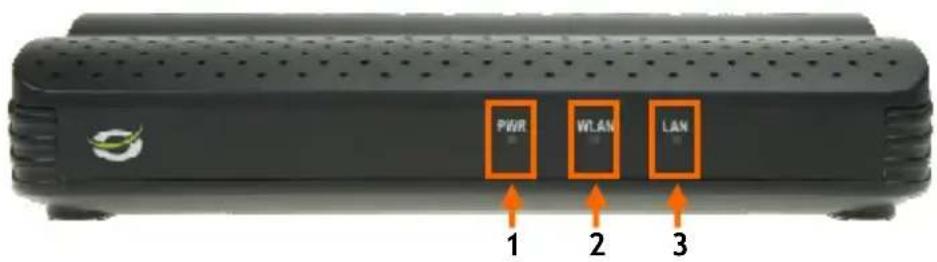
| Nr. | Beschreibung | Status | Status-Erklärung |
| 1 | Power LED | AUS | Der Access Point ist ausgescheltet. |
| EIN | Der Access Point ist eingescheltet. | ||
| 2 | WLAN/WPS LED | AUS | Das Drahtlosnetz ist ausgescheltet. |
| EIN - DAUERLIGHT | Die Drahtlos-WPS-Funktion ist aktiviert. | ||
| EIN - BLINKT | Aktivität des Drahtlosnetzes (Senden oder Empfangen von Daten) | ||
| 3 | LAN LED | AUS | LAN-Port ist nicht verbunden |
| EIN - DAUERLIGHT | LAN-Port ist verbunden | ||
| EIN | - | ||
| BLINKT | |||
| Datum) |
3.2 Rückseite
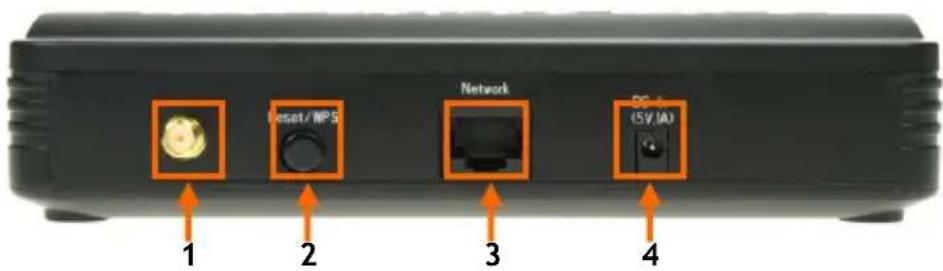
| Nr. | Beschreibung | Erläuterung |
| 1 | Stecker f. Drahtlosantenne | R-SMA-Stecker für Übertragung via Drahtlosantenne |
| 2 | Reset/WPS-Schalter | Zum Aktivieren von WPS-Funktion (kurz drücken) Reset (gedrückt halten) |
| 3 | Netzwerkanschluss (LAN) | Stellt eine Verbindung zwischen dem Access Point zum Netz oder zu einem mit Netz ausgerüsteten Gerät her |
| 4 | Stromanschluss | Zum Anschluss des Geräts an die Stromversorgung- |
4. Einstellung des Modus für den C150APM
Bevor Sie mit dem C150APM eine Verbindung aufbauen konnen, muss der Modus des C150APM festgelegt werden.
Der C150APM kann in verschiedene Umgebungen verwendet werden. Jege Umgebung erfordert eine spezifische Konfiguration:
4.1 Access-Point-Modus
Wenn Sie den C150APM verwenden wollen, um ein bestehendes drahtgebundenes Netz in ein Drahtlosnetz zu verwandeln, muss das Gerät als Access Point konfiguriert und verbunden werden.
Schlieben Sie den Netzanschluss an den Stromanschluss an der Rückseite des C150APM an und stecken Sie den Stecker in die Steckdose. Die Stromanzeige-LED an der Vorderseite des C150APM leuchtet auf.
- Schlieben Sie das LAN-Kabel an den LAN-Port an der Rückseite des C150APM und an das Netzwerk an. Die LAN-LED leuchtet auf und zeigt damit an, dass das LAN-Kabel korrekt angeschlossen ist und die Verbindung aktiv ist.
Der C150APM arbeitet jetzt als, Access Point' in dem Netzwerk. Gehen Sie weiter zu Kapitel 7 zum Anschluss eines Drahtlosclients an den C150APM.
Hinweis: Das Drahtlosnetz des C150APM wird standardmäßig mit der Verschlussung WPA-PSK/WPA2-PSK (gemischter Modus) abgeschichert. Das bedeutet, dass Sie das Drahtlosnetz nicht manuell abzuschern brauchen. Um die Sicherheitseinstellungen oder andere Einstellungen des C150APM manuell zu ändern, konsultieren Sieitte die Bedienungsanleitung auf der mitgelieferten CD-ROM (nur auf Englisch).
4.2 Brücken-Modus
Wenn Sie den C150APM zum Anschluss eines Geräts mit Netzwerk (zum Beispiel einen Netzwerkdrucker, ein Netzwerk-Speichermedium, einen Mediaplayer oder eine Spielekonsole) an ein Drahtlosnetz verwenden wollen, müssen Sie das Gerät als, Brücke' konfigurieren und anschließen.
Hinweis: Für die erstige Konfiguration des C150APM als, Brücke' wird unbedingt empfohlen, den Access Point an Ihr bestehendes Netzwerk (Access Point, Schalter usw.) oder direkt an den Rechner anzuschreiben.
- Schlieben Sie den Netzanschluss an den Stromanschluss an der Rückseite des C150APM an und stecken Sie den Stecker in die Steckdose. Die Stromanzeige-LED an der Vorderseite des C150APM leuchtet auf.
- Schlieben Sie das LAN-Kabel an den LAN-Port an der Rückseite des C150APM und an das Netzwerk an. Die LAN-LED leuchtet auf und zeigt damit an, dass das LAN-Kabel korrekt angeschlossen ist und die Verbindung aktiv ist.
Der C150APM ist jetzt aktiv, arbeitet aber im „Access-Point-Modus'’.
Gehen Sie zu Kapitel 5, um den Rechner für die Konfiguration des C150APM vorzubereiten.
Gehen Sie zu Kapitel 6, um den C150APM im, Brücken-Modus' zu konfigurieren.
5. Konfiguration des Rechners
Für den Access Point wurde eine feste IP-Adresse eingestellt. Um den Access Point zu konfigurieren, muss die IP-Adresse des Rechners in demselben Bereich wie die IP-Adresse des Access Point liegen.
Hinweis: Die feste IP-Adresse des Access Point lautet: 192.168.0.2
5.1 Überprüfen der IP-Adresse
Über die „Eingabeaufforderung' von Windows können Sie überprüfen, ob die IP-Adresse des Rechners in demselben Bereich wie die IP-Adresse des Access Point liegt. Dieses Beispiel basiert auf Windows 7 und Vista mit Service Pack 1. Bei Windows 7 und Vista benötigen Sie die Administratorrechte, um die im folgenden Schritte durchzuführen.
A. Klicken Sie auf,Start',AlleProgramme',Zubehor',rechtsklichen Sie auf,Eingabeaufforderung' und wahlen Sie ,Als Administrator ausfuhren' aus.
Mölicherweise wird eine Warnmeldung angezeigt. Akzeptieren Sie diese, indem Sie auf ,Weiter' oder ,Ja' klichen.
Es erscheint das Fenster der Eingabeaufforderung. Stellen Sie sicher, dass die Titelleiste der „Eingabeaufforderung' den Text ,Administrator: Eingabeaufforderung' aufweist. Wenn ,Administrator' nicht aufgeführrt wird, haben Sie die erforderlichen Administratorrechte nicht und müssen erneut Schritt A durchführren.
B. Geben Sie den Befehl,IPCONFIG' ein und drücken Sie die ,ENTER'-Taste auf der Tastatur.
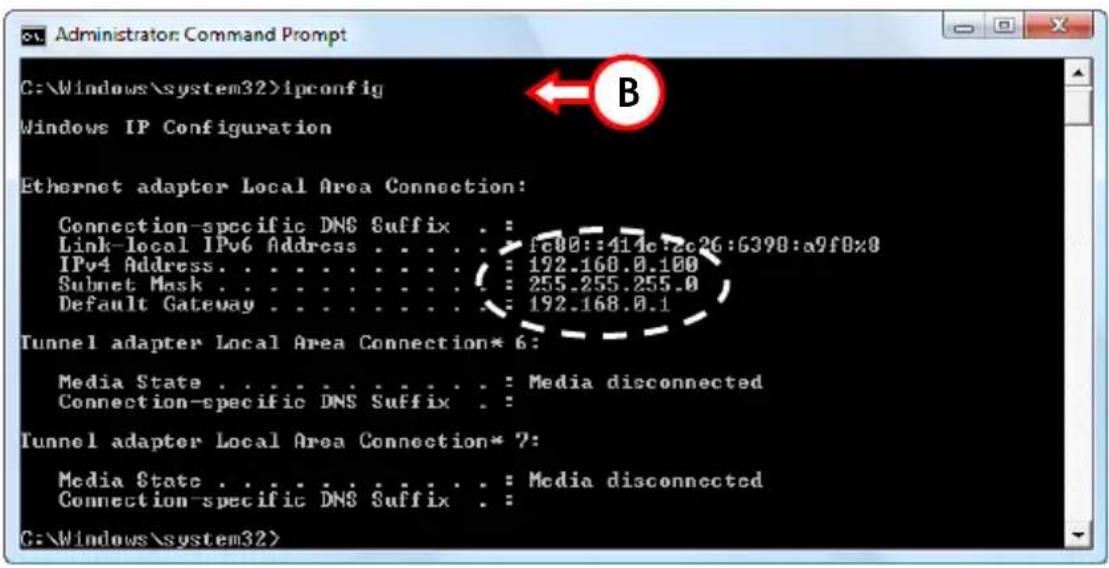
Es sollten die folgenden Informationen angezeigt werden:
IPv4-Adresse : 192.168.0.xxx (wobei xxx zwischen 3 ~ 254 liegen kann).
Subnet-Maske : 255.255.255.0
DEUTSCH
Wenn ihre Konfiguration mit obigen Informationen übereinstimmt, können Sie weitergeben zu Kapitel 5, um mit der Konfiguration des Access Point fortzufahren
Wenn ihre Konfiguration nicht mit obigen Informationen übereinstimmt, müssen Sie zur Konfiguration des Access Point dem Rechner vorübergehend eine feste IP-Adresse zuweisen, die in demselben Bereich wie die IP-Adresse des Access Point liegen muss: Die Beschreibung der Schritte zum Konfigurieren einer festen IP-Adresse finden Sie in Kapitel 5.2.
5.2 Konfiguration einer festen IP-Adresse
Wenn die IP-Adresse des Rechners nicht in demselben Bereich wie die des Access Point liegt, müssen Sie zur Konfiguration des Access Point dem Rechner vorübergehend eine feste IP-Adresse zuweisen, die in demselben Bereich wie die IP-Adresse des Access Point liegen muss.
Um dem Rechner eine feste IP-Adresse zuzuweisen, befolgen Sieitte die folgenden Schritte.
A. Klicken Sie auf,Start',AlleProgramme', Zubehor und wahlen Sie,Ausfuhrn' aus.
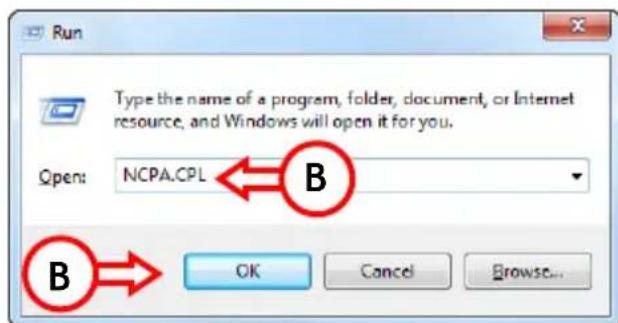
B. Geben Sie den Befehl, NCPA.CPL' ein und klichen Sie auf, OK'.
Das Fenster, Netzwerkverbindungen' wird geöffnet.
C. Rechtsklichen Sie auf, LAN-Verbindung' oder, Drahtlose Netzwerkverbindung' (je nach verwendeter Verbindungsart) und wahlen Sie, Eigenschaften'.
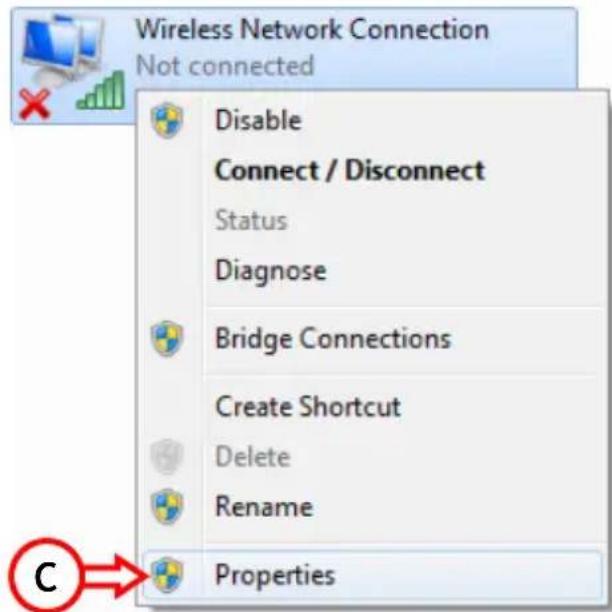
Das Eigenschaftenfenster der LAN-Verbindung bzw. Drahtlosverbindung wird angezeigt.
D. Wahlen Sie, Internet Protocol Version 4 (TCP/IPv4)' und klichen Sie auf Eigenschaften'.
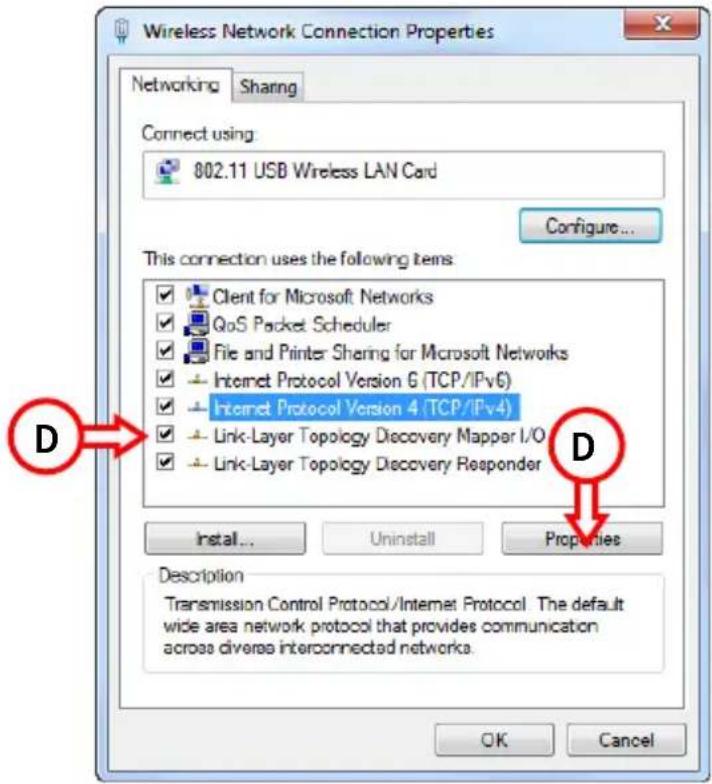
Das Eigenschaftenfenster der Internet Protocol Version 4 (TCP/IPv4) wird angezeigt.
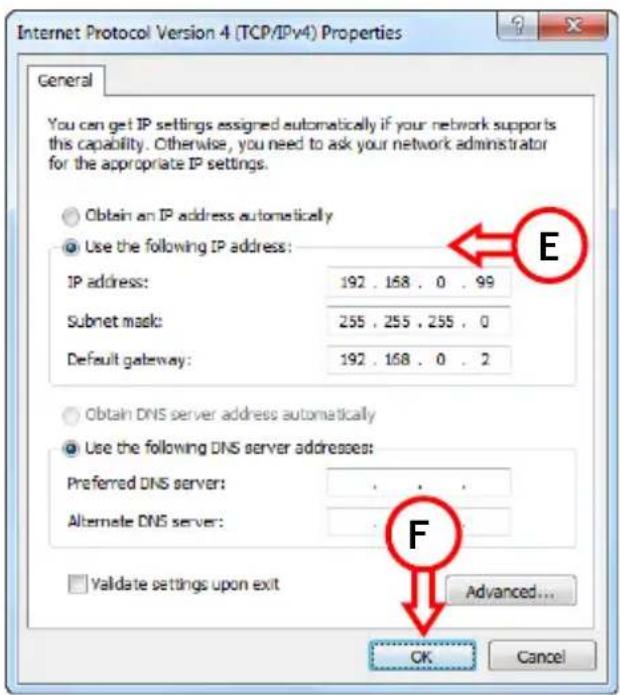
E. Markieren Sie die Option, Folgende IP-Adresse verwenden: 'und geben Sie die folgenden Werte in die entsprechenden Felder ein: IP-Adresse: 192.168.0.99 Subnet-Maske: 255.255.255.0 Standardgateway: 192.168.0.2
F. Klichen Sie auf, OK', um die Einstellungen zu speichern.
G. Klichen Sie im TCP/IPv4-Eigenschaftenfenster auf, OK', um die Einstellungen zu speichern.
6. Konfiguration des C150APM im Brücken-Modus
Dieses Kapitel beschreiben die Konfigurieren des C150APM im,Brücken-Modus'.
6.1 Anmelden
Für die Konfiguration des C150APM wird eine webbasierende Oberfläche verwendet. Das bedeutet, dass Sie den C150APM auf einem beliebigen Rechner konfigurieren können, der am C150APM angeschlossen ist und über einen Internetbrowser verfügbar.
Fuhren Sie folgende Schritte aus, um sich auf dem C150APM anzumelden
A. Starten Sie den Internetbrowser (z. B. Internet Explorer, Firefox, Safari oder Chrome).
B. Geben Sie die IP-Adresse des Access Point in die Adresszeile des Internetbrowsers ein. Standardadresse : http://192.168.0.2/
Ein Fenster wird angezeigt, in dem Sie aufgefordert werden, Benutzernamen (Username) und Password einzugeben.
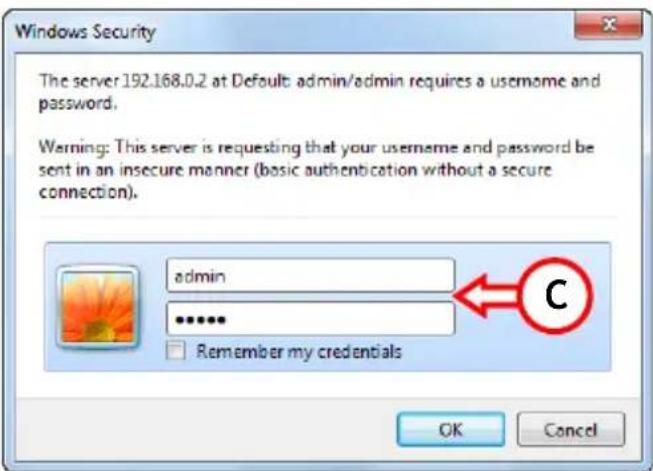
C. Geben Sie den Benutzernamen und das Password ein und klichen Sie auf, OK', um zur webbasierenden Konfiguration zu gelangen.
Voreingestellter Benutzername: admin
Voreingestelltes Kennwort : admin
Wenn Benutzername und Passwort korrekt sind, zeigt der C150APM die folgende Startseite an:
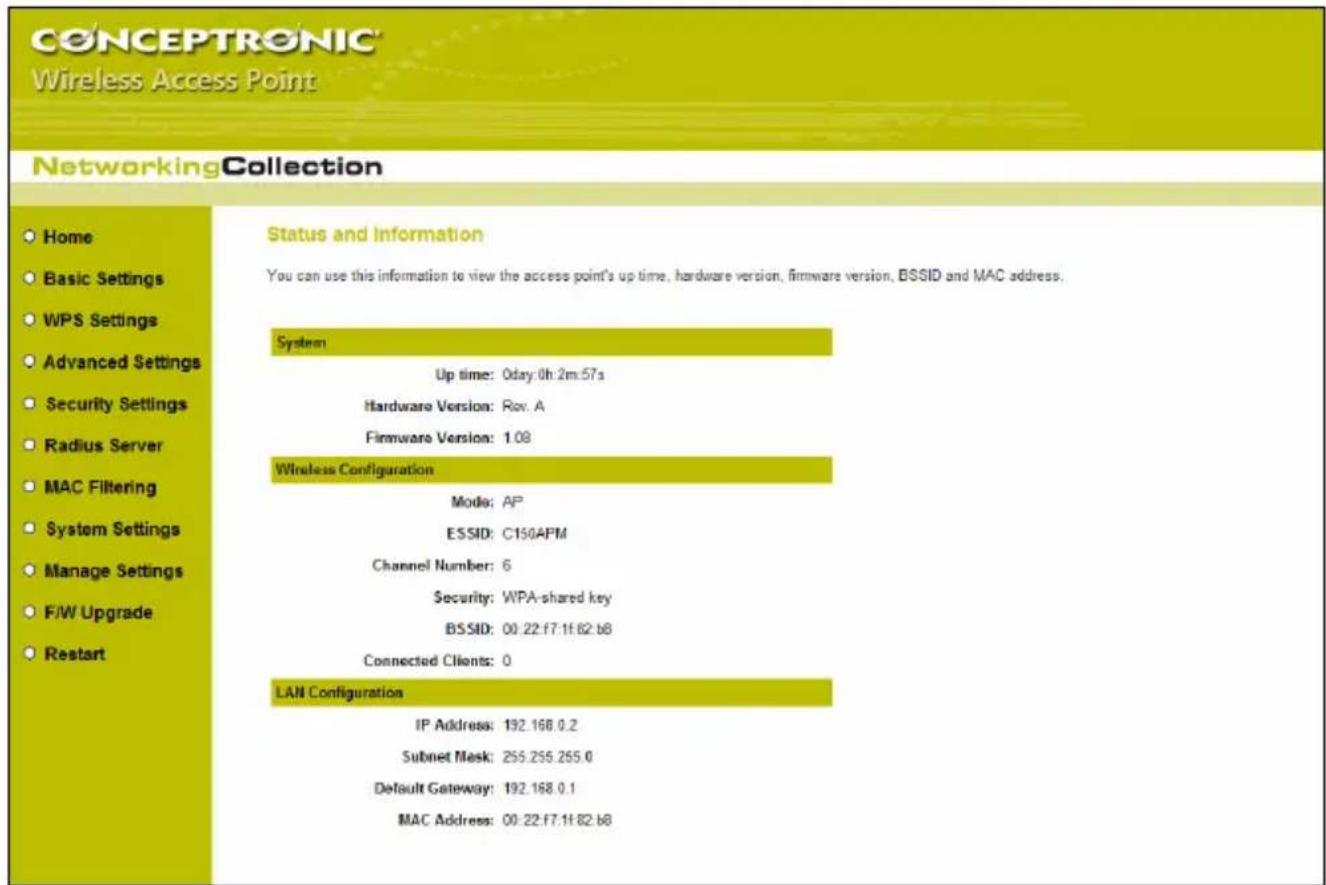
Auf der Startseite können Sie eine der vier möglichkeiten der Webkonfiguration für den C150APM ausgehalten:
Home (Start)
- Basic Settings (Grundeinstellungen)
WPS Settings (WPS-Einstellungen)
- Advanced Settings (Erweiterte Einstellungen):
- Security Settings (Sicherheitseinstellungen)
- Radius Server
- MAC Filtering (MAC-Filter)
- System Settings (Systemeinstellungen)
- Manage Settings (Einstellungen verwalten)
- F/W Upgrade
- Restart (Neustart)
: Zeigt die Startseite des Konfigurationsportals
: Andern der Grundeinstellungen des Access Point
: Andern der WPS-Einstellungen
: Andern der erweiterten Drahtloseinstellungen
: Andern der Drahtlos-Sicherheitseinstellungen
:Optionen zur Radius-Server-Konfiguration
: Aktivieren und konfigurieren von MAC-Filterregeln
: Andern der Systemeinstellungen des C150APM
: Sicherheitskopie der Einstellungen anlagen oder
C150APM auf Standardeinstellungen zurücksetzen.
: Aktualisieren der Firmware
: Neustart des Access Point
Hinweis: These Schnellinstallationsanleitung enthalt nur Erläuterungen zu den erforderlichen Einstellungen für den, Brücken-Modus' und die Grundeinstellungen für den, Access-Point-Modus'. Ausführliche Erläuterungen zu den anderen Optionen finden Sie in der Bedienungsanleitung auf der mitgelieferten CD-ROM (nur auf Englisch). Klichen Sie dazu im Autorun-Menu auf, View User Manual [Benutzerhandbuch öffnen]
DEUTSCH
6.2 Brückenverbindung herstellen
Dieses Kapitel erläutert alle Schritte zur Einstellung des C150APM für eine Brücken-Verbindung.
Hinweis: Bevor Sie mit der Konfiguration des C150APM im, Brücken-Modus' beginnen können, benötigen Sie die folgenden Angaben des bestehenden Drahtlosnetzes:
-Netzwerkname (SSID)
- Art der verwendeten Verschlussung
- Verschlusselungsfode / Passphrase
A. Klicken Sie im linken Menu auf, Basic Settings (Grundeinstellungen)'.
Die, Basic Settings (Grundeinstellungen)’ werden angezeigt.
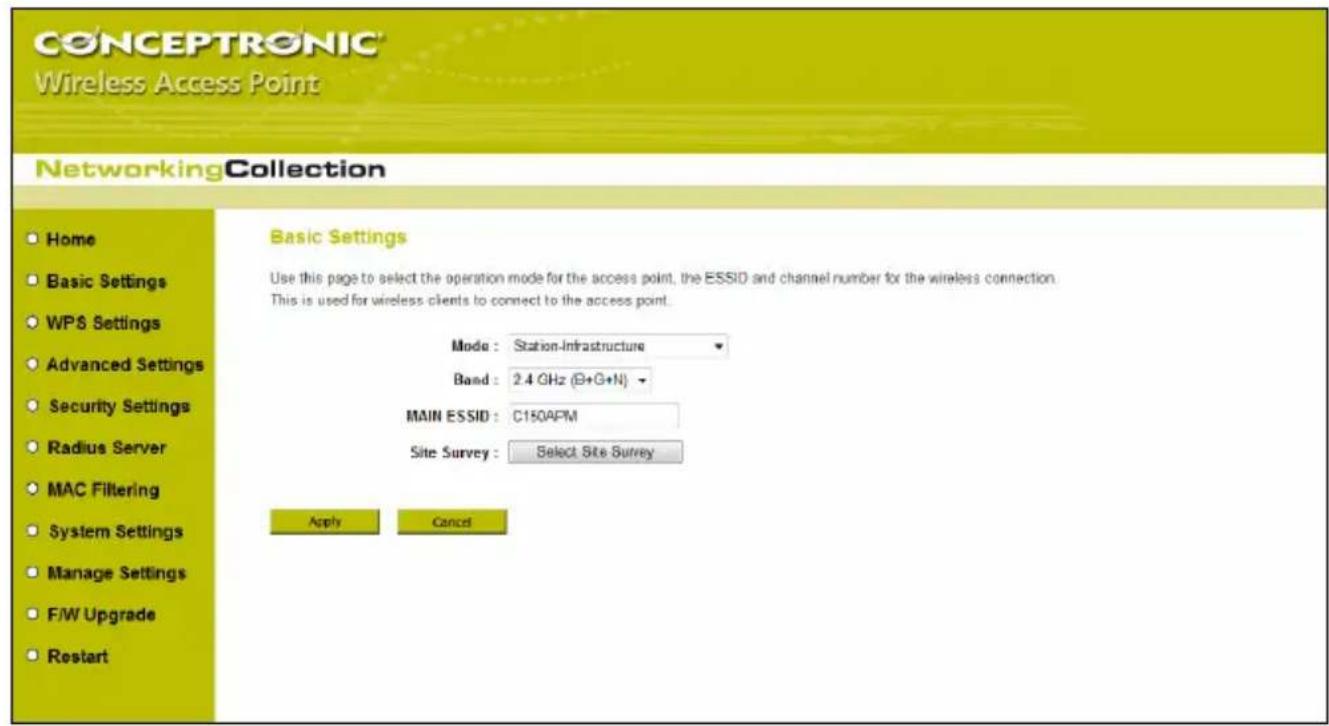
B. Ändern Sie den, Modus' auf, Station-Infrastructure'.
C. Klichen Sie auf die Schaltfläche, Select Site Survey (Standortübersicht wahlen), um das bestehende Drahtlosnetz auszuwahlen.
Das Popup-Fenster, Wireless Site Survey' mit den in der Umgebung bestehenden Netzen wird angezeigt.
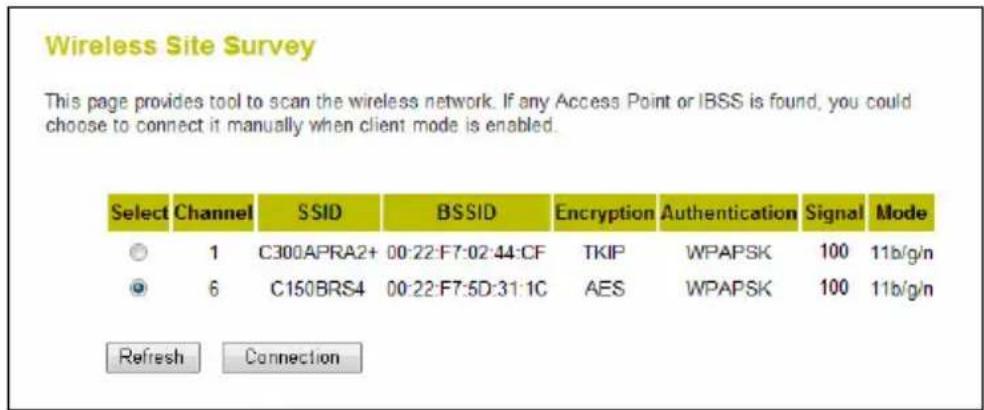
Hinweis: Wenn Ihr Drahtlosnetz nicht angezeigt wird, liegt es möglicherweise außerhalb des Bereichs, ist ausgeschaltet oder ausgeblendet. Prufen Sie, ob Ihr Drahtlosnetz eingeschaltet ist und klichen Sie auf die Schaltfläche, Refresh (Aktualisieren), um erneut nach bestehenden Drahtlosnetzen zuuchen. Wenn Ihr Drahtlosnetz ausgeblendet ist, wird es nicht unter, Wireless Site Survey' angezeigt. Schlieben Sie in dem Fall das Fenster, Wireless Site Survey' und geben Sie im Feld, MAIN ESSID' unter, Basic Settings' den exakten Name des Netzes ein.
D. Wahlen Sie das bestehende Drahtlosnetz, mit dem eine Verbindung hergestellt werden soll und klichen Sie auf die Schaltfläche,Connection (Verbindung)'.
Das Fenster, Wireless Site Survey' wird geschlossen und der gewählte Netzwerkname wird im Feld, MAIN ESSID' auf der Seite, Basic Settings' angezeigt.
E. Klichen Sie auf die Schaltfläche, Apply (Übernehmen), um die Einstellungen zu übernehmen.

Hinweis: Bei Änderung der Konfigurationseinstellungen des C150APM werden Sie jeder Mahl zur Wahl zwischen zwei Optionen aufgefordert:
- Continue (Weiter) : Weitere Änderungen vornehmen (die Änderungen wurden noch nicht geschichert).
- Apply (Übernehmen) : Alle Änderungen übernehmen, indem Sie im Speicher geschichert werden, und den C150APM neu starten.
F. Klichen Sie auf die Schaltfläche, Continue', um mit der Änderung der Einstellungen fortzufahren.
DEUTSCH
G. Klicken Sie im linken Menu auf, Security Settings (Sicherheitseinstellungen)'.
Die,Security Settings (Sicherheitseinstellungen)' werden angezeigt.
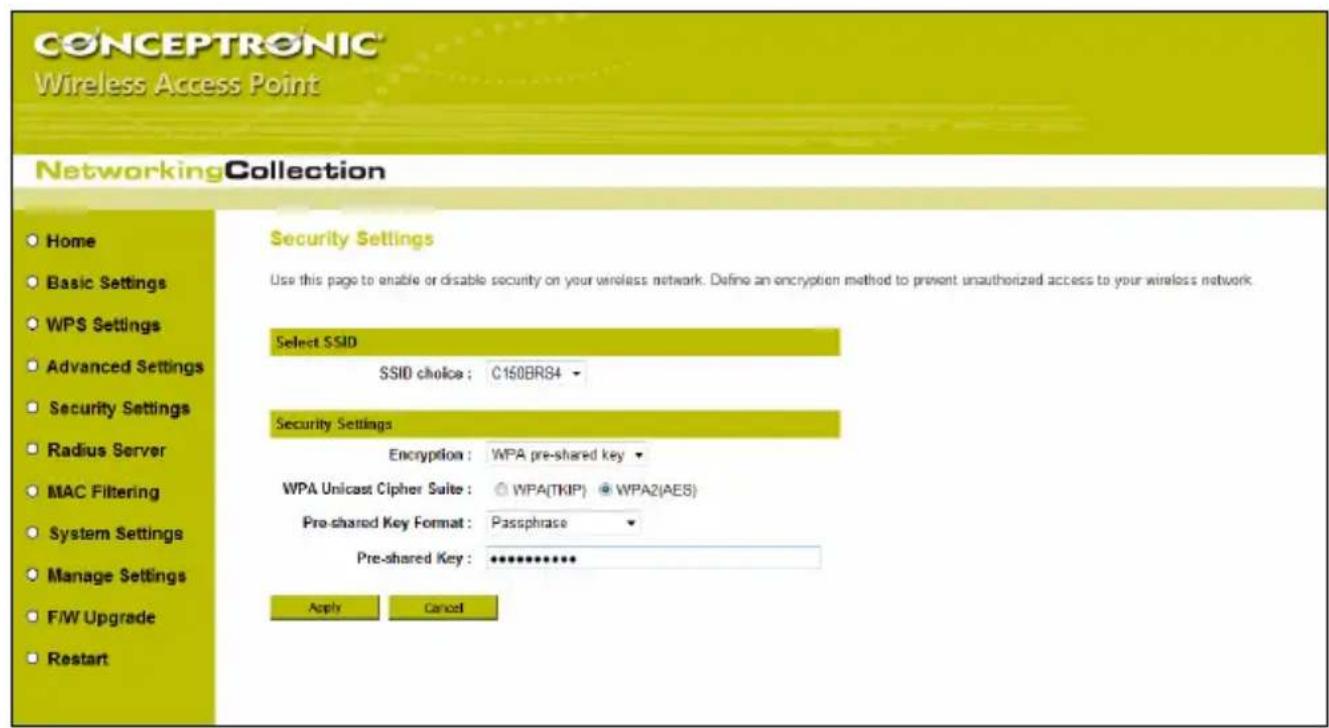
H. Wahlen Sie die Verschlusslungsart, die für die bestehende Drahtlosnetz verwendet wird, aus der Liste „Encryption (Verschlusslung)“ aus.
Wenn das bestehende Drahtlosnetz mit WPA gesichert ist:
- Wahlen Sie die Art der WPA-Sicherheit unter, WPA Unicast Cipher Suite'.
- Wahlen Sie die Art des Verschlussungscodes unter, Pre-shared Key Format'.
- Geben Sie die Art des Verschlussungscodes unter, Pre-shared Key' ein.
Wenn das bestehende Drahtlosnetz mit WEP geschichert ist
- Wahlen Sie die Länge des Verschlussungscodes unter,Key Length'.
- Wahlen Sie das entsprechende Codeformat unter,Key Format'.
- Geben Sie den Verschlussungsfreude unter „Encryption Key' ein.
I. Klichen Sie auf die Schaltfläche, Apply (Übernehmen), um die Einstellungen zu übernehmen.
Hinweis: Bei Änderung der Konfigurationseinstellungen des C150APM werden Sie jeder Mahl zur Wahl zwischen zwei Optionen aufgefordert:
- Continue (Weiter) : Weitere Änderungen vornehmen (die Änderungen wurden noch nicht geschichert).
- Apply (Übernehmen) : Alle Änderungen übernehmen, indem Sie im Speicher gesichert werden, und den C150APM neu starten.
J. Klichen Sie auf die Schaltfläche, Apply (Übernehmen), um die Einstellungen zu übernehmen und den C150APM neu zu starten.
Während des Neustarts wird die,OK'-Schaltfläche grau angezeigt und enthalt einen Zähler. Wenn der Neustart abgeschlossen ist, klichen Sie auf,OK, um zur Konfigurationsseite des C150APM zurückzukehren.
Die Konfiguration des, Brücke-Modus' ist damit abgeschlossen. Sie können jetzt den C150APM vom Rechner abnehmer und an das Netzwerkgerät anschließen, für das die Brücke konfiguriert wurde.
Hinweis: Wenn dem Rechner vorübergehend eine feste IP-Adresse zugewiesen wurde, wie in Kapitel 5.2 erklärt, muss der Rechner auf die ursprüngliche Einstellungen zurückgesetzt werden. Befolgen Sie dazu die Schritte, die in Kapitel 5.2 beschrieben werden. Bei Schritt E wahlen Sie die Option ,IP-Adresse automatisch beziehen'.
Ihr Conceptronic 150_N Wireless Access Point kann jetzt als Drahtlosbrücke verwendet werden!
7. Verbinding mit dem Drahtlosnetz
Die drahtlose Verbindung mit dem C150APM kann auf zwei verschiedene Arten eingerichtet werden:
- Manuell
- Automatisch mit der WPS-Funktion
! WICHTIGER HINWEIS!
Der C150APM ist standardmäßig mit WPA-PSK/WPA2-PSK (gemischter Modus) verschlüsselt. Die für jeder Gesamt spezifische WPA-Passphrase steht auf dem Produktaufkreber an der Unterseite des C150APM.
Für die verschiedene Marken/Arten von Wireless-Karten werden unterschiedliche Client-Anwendungen verwendet. Informationen über das Erstellen einer Verbindung mit einem drahtlosen Netzwerk finden Sie im Handbuch ihrer Wireless-Netzwerkkarte.
7.1 Manuelle Verbindung unter Windows 7
Im folgenden Beispiel wird die in Windows 7 integrierte Option „Connect to a Network [Verbindung mit einem Netzwerk]" verwendet.
A Klichen Sie auf das Symbol, Network [Netzwerk] in der Taskleiste. Daraufhin wird eine Liste der verfügbaren drahtlosen Netzwerkverbindungen angezeigt.
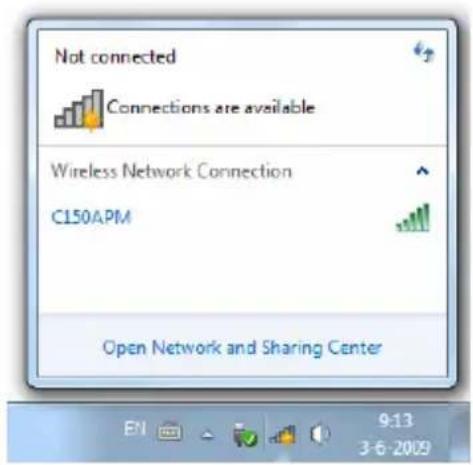
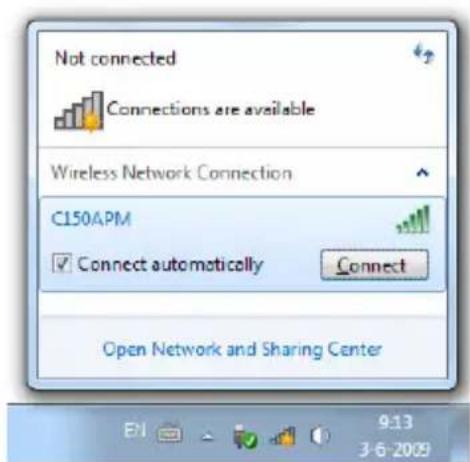
B Wahlen Sie aus dieser Liste das Netzwerk „C150APM" und klichen Sie auf, Connect [Verbinden].
Standardmäßig wird die Option „Connect automatically [Automatisch verbinden]" ausgewählt. Damit wird sichergestellt, dass die Verbindung jeder Mal automatisch hergestellt wird, wenn der Rechner eingeschaltet wird. Wenn Sie dies nicht möchten, können Sie diese Option deaktivieren, bevor Sie auf „Connect [Verbinden]’ klichen.
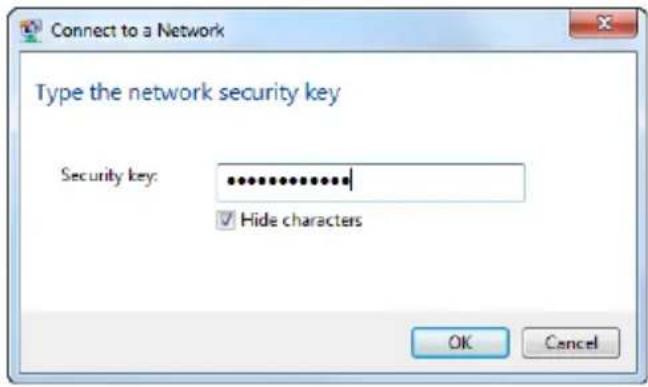
C Geben Sie die Standard-WPA-Passphrase (auf dem Aufkleber an der Unterseite des C150APM) im Feld „Security key [Sicherheitsschluss]" ein und klichen Sie auf OK'.
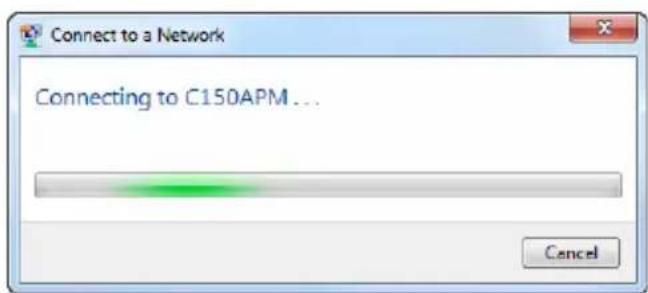
D Der Client beginnnt jetzt, eine Verbindung mit dem Drahtlosnetz aufzubauen.
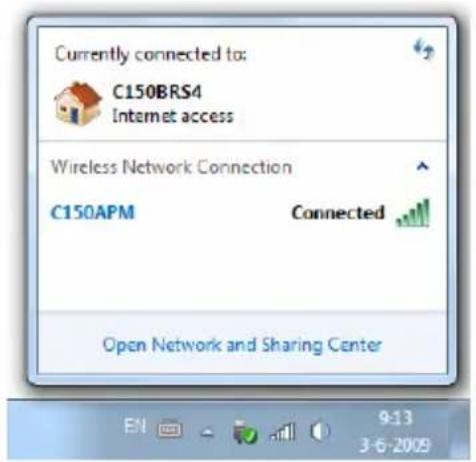
E Um den Status der drahtlosen Verbindung zu überprüfen, können Sie auf das Netzwerksymbol in der Taskleiste klichen. Daraufhin wird angezeigt, mit welchem Netzwerk gegenüber eine Verbindung besteht, welchen Zugriff Sie haben und welche Signalstarke die Verbindung hat
DEUTSCH
7.2 Manuelle Verbindung unter Windows Vista
Im folgenden Beispiel wird die in Windows Vista mit Service Pack 1 integrierte Option „Connect to a Network [Verbindung mit einem Netzwerk]" verwendet.
A Klichen Sie auf das
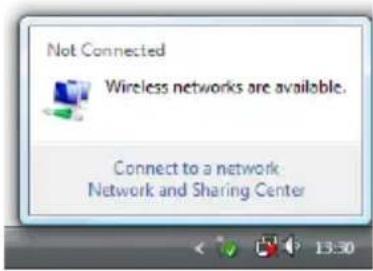
Netzwerksymbol in der Systemablage und dann auf „Wireless networks are available [Drahtlose Netzwerke verfügbar]".
B Wahlen Sie aus dieser Liste das Netzwerk „C150APM" und klichen Sie auf,Connect [Verbinden].
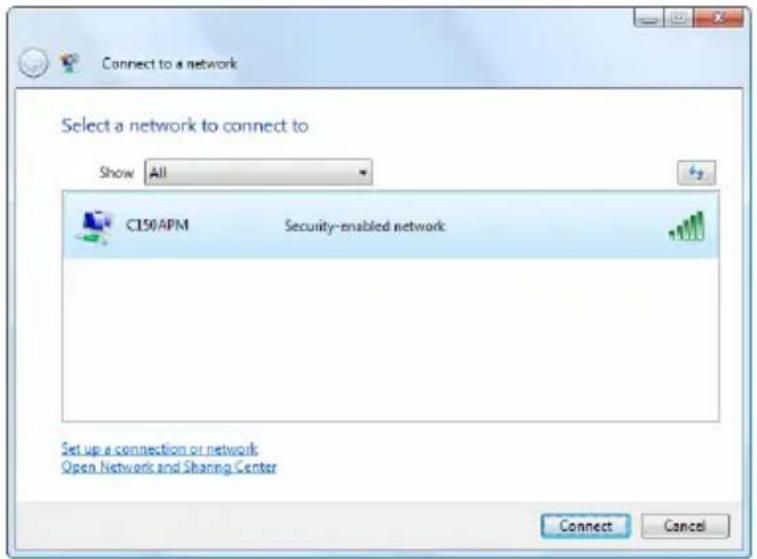
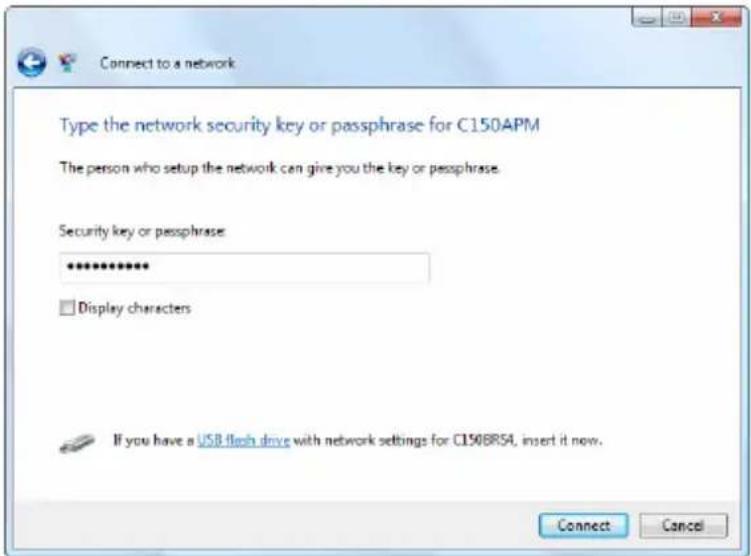
C Geben Sie die Standard-WPA- Passphrase (auf dem Aufkleber an der Unterseite des C150APM) im Feld „Security key or passphrase [Sicherheitschluss oder Passphrase]" ein und klichen Sie auf, Verbinden'.
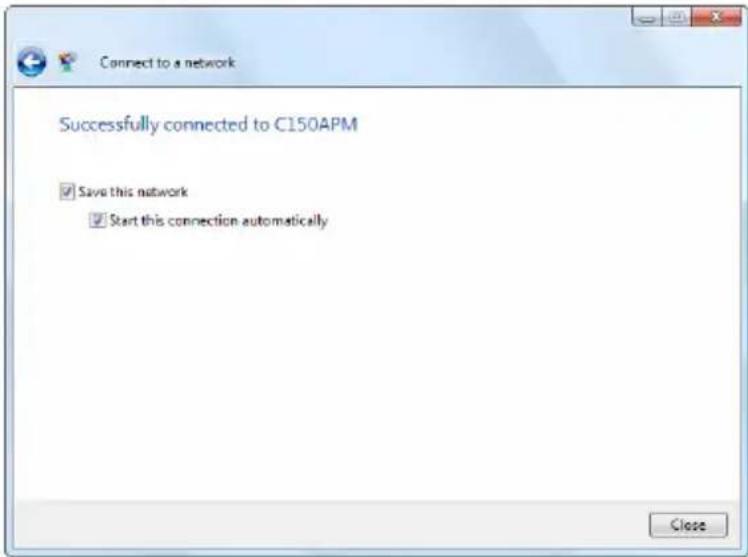
D Sobald die Verbindung
hergestellt wurde, können Sie das Netzwerk speichern und die Option einstellen, sie jedem Mal automatisch herzustellen, wenn der Rechner gestartet wird. Klichen Sie auf ,Close [Schlieben], um den Verbindungsassistenten zu schreiben.
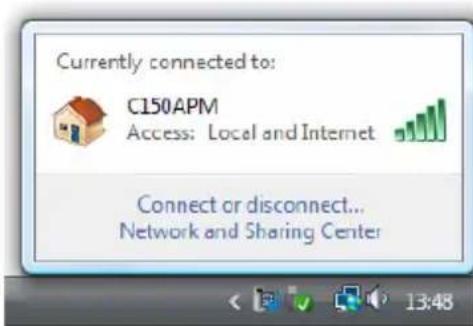
E Um den Status der drahtlosen Verbindung zu überprüfen, können Sie auf das Netzwerksymbol in der Taskleiste klichen. Daraufhin wird angezeigt, mit welchem Netzwerk gegenüber eine Verbindung besteht, welchen Zugriff Sie haben und welche Signalstarke die Verbindung hat
DEUTSCH
7.3 Automatische Verbindung mit WPS
Der C150BRS4 von Conceptronic Unterstützung WPS (Wi-Fi geschützte Einstellung). WPS ist ein Standard für die einfache und sichere Einrichtung eines drahtlosen Netzwerks. Mit WPS können Sie mit wichtigen einzelnen Schritten ein drahtloses Netzwerk einrichten und schätzen.
Hinweis: Um WPS mit dem C150APM verwenden zu konnen, benötigen Sie einen Drahtlosclient, der WPS Unterstützung Wenn Sie einen oder mehrere Wireless Clients haben, die WPS nicht entwickeln, empfehlen wir, die Verbindung mit dem C150BRS4 mithilfe des vorkonfigurierten WPA-Schlüssels, der auf der Unterseite angegeben ist, manuell herzustellen. Lesen Sie im Kapitel 7.1 oder 7.2 nach, wie Sie die Verbindung mit dem Drahtlosnetz manuell herstellen konnen.
Hinweis: Technische Einzelheiten zu WPS finden Sie im Internet auf folgenden Link: http://en.wikipedia.org/wiki/Wi-Fi_Almosts_Humanitarian_Information
Der C150APM Unterstützung zwei Arten zu Aktivierung und Aufbau einer WPS-Verbindung:
- Knopfdruck-Methode
PIN-Code-Methode
WPS - Mit Knopfdruck-Methode
Für die WPS-Knopfdruck-Methode ist eine (virtuelle) Taste an Ihr dem Drahtlosclient erforderlich, um eine Verbindung zwischen dem C150APM und dem Drahtlosclient herzustellen. Einige Drahtlosclients haben eine Taste für die Aktivierung der WPS-Knopfdruck-Methode; andere verwenden dazu eine virtuelle Taste in ihrer Software.
Führer Sie die folgenden Schritte für die Aktivierung und Einrichtung einer WPS-Verbindung mit der Knopfdruck-Methode aus:
A. Drücken Sie die WPS-Taste auf der Rückseite des C150APM. Daraufhin leuchtet die WLAN-/WPS-LED-Anzeige kontinuierlich, was bedeutet, dass die WPS-Authentifizierung gestartet wurde.
B. Drucken Sie die WPS-Taste am Drahtlosclient. Dies kann eine Hardware-Taste oder eine virtuelle Taste in der Software des Drahtlosclients sein.
Hinweis: Der C150APM gehalt die WPS-Authentifizierung während 120 Sekunden aktiv. Wahrend des Prozesses leuchtet die WLAN-/WPS-LED-Anzeige kontinuierlich. Wird innerhalb von 120 Sekunden keine WPS-Verbindung hergestellt, kehrt die LED-Anzeige in ihren ursprünglichen Status zurück und die WPS-Authentifizierung wird gestoppt.
Wenn die WPS-Authentifizierung erfolgreich ist, kehrt die WLAN-/WPS-LED-Anzeige wieder in ihren ursprünglichen Status zurück.
Jetzt ist der Drahtlosclient mit dem geschäften drahtlosen Netzwerk des C150APM verbunden. Sie können weitere Drahtlosclients hinzufugen, wobei die Verbindung der zuvor eingerichteten Drahtlosclients bestehen bleibt. Wenn Sie weitere Drahtlosclients hinzufugen möchten, wiederholen Sie die Schritte A und B.
WPS - Pin-Code-Verfahren
Wenn der Drahtlosclient WPS unterstützt, jeder keine (virtuelle) Taste hat, können Sie mit der PIN-Code-Methode eine WPS-Verbindung herstellen.
Hinweis: Um die WPS-PIN-Code-Funktion zu aktivieren, muss der C150APM über ein Kabel mit einem Rechner verbunden sein.
A. Melden Sie sich gemäß den Anweisungen im Kapitel 6.1 für die Web-Konfiguration an.
B. Wahlen Sie zuerst, General Setup [Allgemeine Einstellungen], dann, Wireless [Drahtlos] und schließlich, WPS' aus.
Daraufhin wird die WPS-Konfigurationsseite angezeigt.
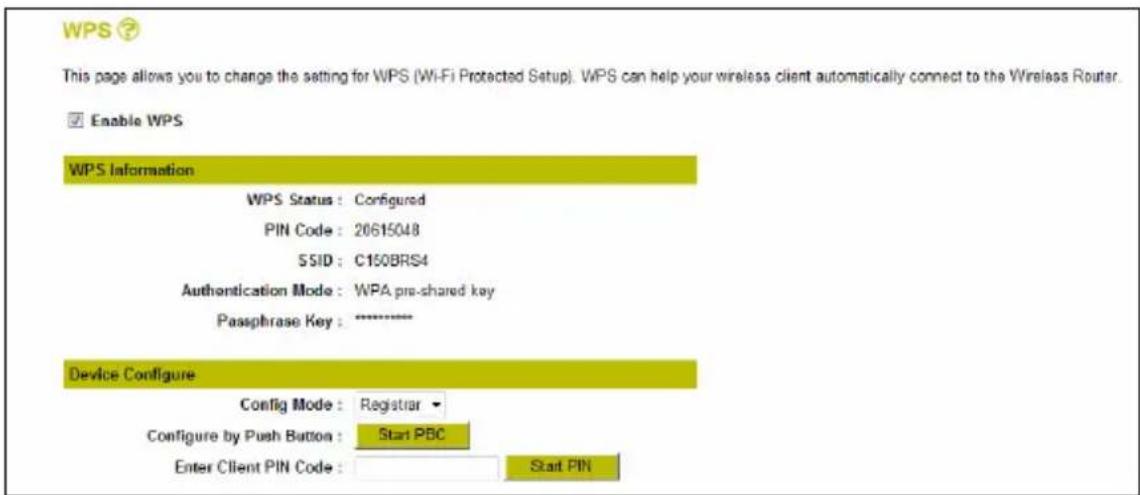
Auf der WPS-Konfigurationsseite können Sie die virtuelle „Knopfdruck' oder die „PIN-Code’-Authentifizierung starten.
Die ,PIN-Code’-Authentifizierung kann auf zwei verschiedene Arten gestartet werden:
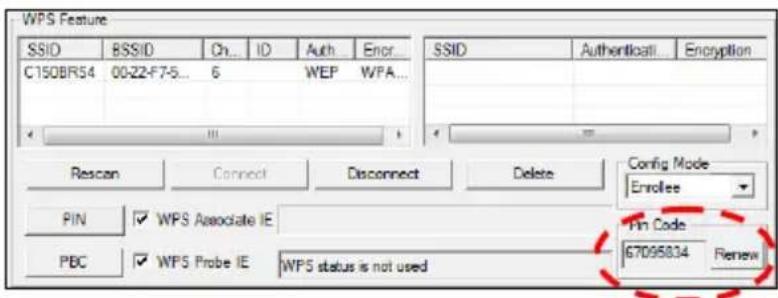
- Der Drahtlosclient liefert den PIN-Code, der im Access Point eingegeben werden muss. In dieser Situation ist der Drahtlosclient der „Enrollee' und der Access Point der ,Registrar'.
A. Starten Sie den Drahtlosclient und suchen Sie nach dem angegebenen PIN-Code (siehe Beispiel unter):
DEUTSCH
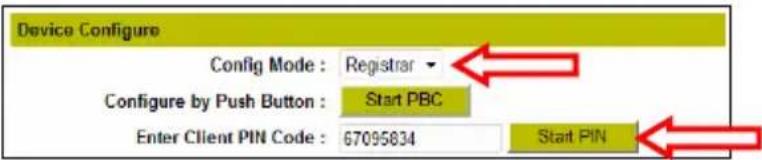
B. Vergewissern Sie sich, dass „Config Mode" auf der WPS-Konfigurationsseite auf,Registrar' eingestellt ist.
C. Geben Sie im Feld „Enter Client PIN Code [Client PIN-Code eingeben]" den PIN-Code ein, den Sie von dem Drahtlosclient erhalten haben.
D. Klicken Sie auf die Schaltfläche,Start PIN [PIN starten]'.
Der C150APM hält die WPS-Authentifizierung für eingehende Verbindungen mit dem eingegebenen PIN-Code während 120 Sekunden aktiv.
E. Initiieren Sie die PIN-Code-Verbindung auf dem Drahtlosclient.
Daraufhin verbindet sich der Drahtlosclient mit dem geschäften drahtlosen Netzwerk des C150APM. Sobald die Verbindung hergestellt ist, stoppt der C150APM die Prüfung der WPS-Authentication und der WPS-Status auf der WPS-Konfigurationsseite wird auf „Configured [Konfiguriert]" gesetzt.

Wenn Sie weitere Drahtlosclients mit der WPS-Funktion hinzufugen wollen, wiederholen Sie die Schritte A bis E.
- Der Access Point liefert den PIN-Code, der im Drahtlosclient eingegeben werden muss.
In dieser Situation ist der Access Point der „Enrollee' und der Drahtlosclient der „Registrar'.
A. Setzen Sie die Option „Config Mode" auf der WPS-Konfigurationsseite auf „Enrollee' und notieren Sie sich den unter „PIN Code" aufgeführten PIN-Code.
B. Klicken Sie auf die Schaltfläche, Start PIN [PIN starten].
Der C150APM hält die WPS-Authentifizierung für eingehende Verbindungen mit dem eingegebenen PIN-Code während 120 Sekunden aktiv.
C. Geben Sie den vom C150APM ausgegebenen PIN-Code in der Software Ihres Wireless Clients ein, setzen Sie die Wireless-Client-Software auf,Registrar' und starten Sie die PIN-Code-Verbindung.
Daraufhin verbindet sich der Drahtlosclient mit dem geschäften drahtlosen Netzwerk des C150APM. Sobald die Verbindung hergestellt ist, stoppt der C150APM die Prüfung der WPS-Authentication und der WPS-Status auf der WPS-Konfigurationsseite wird auf „Configured [Konfiguriert]" gesetzt.

Wenn Sie weitere Drahtlosclients mit der WPS-Funktion hinzufugen wollen, wiederholen Sie die Schritte A bis C.
8. Erweiterte Einstellungen
These Schnellinstallationsanleitung erklart lediglich die Grundschritte, die durchgefuhrt werden müssen, um den C150APM betriebsbereit zu machen. Ausfuhrliche Erläuterungen zu den verfügbaren Funktionen und erweiterten Einstellungen finden Sie in der Bedienungsanleitung auf der mitgelieferten CD-ROM (nur auf Englisch).
Legen Sie die CD-ROM in das Optiklaufwerk ein und wahren Sie „View User Manual [Benutzerhandbuch öffnen]" im Autorun-MENU.
Hinweis: Um die komplette Bedienungsanleitung anzuzeigen, brauchen Sie den Adobe Reader. Wenn der Adobe Reader nicht auf Ihrrem Rechner installiert ist, können Sie das Programm installieren, indem Sie im Autorun-Menu, Install Adobe Reader' wahlen (nur für Windows).
Viel Spaß mit Ihr hem neuen Conceptronic 150N Wireless Access Point!
C150APM de Conceptronic
A. Kattintson a kovetkezokre: „Start“, „All Programs“, „Accessories“, majd kattintson jobb egérrel a „Command Prompt“-ra, vegül jalöje ki a „Run as administrator“-t.