C150APM - Toegangspunt CONCEPTRONIC - Gratis gebruiksaanwijzing en handleiding
Vind de handleiding van het apparaat gratis C150APM CONCEPTRONIC in PDF-formaat.



| Soort product | Draadloos toegangspunt 150N |
| Merk | Conceptronic |
| Model | C150APM |
| Draadloze standaard | IEEE 802.11n (150 Mbps) |
| Frequentie | 2,4 GHz |
| Maximale doorvoersnelheid | 150 Mbps |
| Netwerkinterface | 1 poort Ethernet RJ-45 10/100 Mbps |
| Antenneconnector | R-SMA |
| Antenne | 1 externe afneembare antenne |
| Voeding | 5 V DC, 1 A via netvoedingsadapter |
| LED-indicatoren | Voeding, WLAN/WPS, LAN |
| Knoppen | WPS/Reset |
| Bedrijfsmodi | Toegangspunt, Brug (Station-Infrastructuur) |
| Draadloze beveiliging | WPA/WPA2-PSK (gemengde modus), WEP, MAC-filtering |
| WPS | Ja (drukknop en PIN) |
| Configuratie | Webinterface (HTTP) |
| Standaard IP-adres | 192.168.0.2 |
| Standaard gebruikersnaam / wachtwoord | admin / admin |
| Standaard SSID | C150APM |
| Onderhoud en reiniging | Loskoppelen voor reiniging, droge doek gebruiken, vloeistoffen vermijden |
| Gebruiksveiligheid | Apparaat niet openen, niet blootstellen aan vocht |
| Inhoud van de doos | Toegangspunt, voeding, antenne, netwerkkabel, cd-rom, snelle installatiegids, garantiekaart |
Veelgestelde vragen - C150APM CONCEPTRONIC
Gebruikersvragen over C150APM CONCEPTRONIC
0 vraag over dit apparaat. Beantwoord die u kent of stel uw eigen vraag.
Stel een nieuwe vraag over dit apparaat
Download de handleiding voor uw Toegangspunt in PDF-formaat gratis! Vind uw handleiding C150APM - CONCEPTRONIC en neem uw elektronisch apparaat weer in handen. Op deze pagina staan alle documenten die nodig zijn voor het gebruik van uw apparaat. C150APM van het merk CONCEPTRONIC.
GEBRUIKSAANWIJZING C150APM CONCEPTRONIC
Gefeliciteerd met uw nieuwe Conceptronic 150N Wireless Access Point
In deze snelstartgids vindt u stap-voor-stap instructies voor de installmentie van de Conceptronic C150APM.
Als umeer informatie of ondersteuning voor uw product nodig heeft,kest u het Beste maar onsze Service & Support website op www.conceptronic.net gaan en een van de volgende möglichkheden kiezen:
- FAQ : Database met veel gestelde vragen
- Downloads : Gebruiksaanwijzingen, stuurprogramma's, firmware en overige downloads
- Contact : Contact opnemen met Conceptronic Support
Voor algemene informatatie over Conceptronic producten gaat u maar de Conceptronic website op www.conceptronic.net.
De informatatie in deze snelstart installmentiegs is gebaseerd op Windows 7 en Windows Vista en kan dus afwijken van het gebruik op uw computer als deze een ander besturingsysteme heeft.
NB: In deze snelstartgids vindt u alleen de basisstappen om de C150APM in gebruik te nemen. Zie voor meer informatie over de functies en möglichkheden van de C150APM de gebruiksaanwijzing (User's Manual,uitsluitend in het Engels) op de meegeleverde product-cd. Wacht tot het automatische menu is gestart en selecteer View User Manual' (gebruiksaanwijzing bekijken).
Om de Engelstalige gebruiksaanwijzing te konnen bekijken,要去hprogramma Adobe Reader op uw computer zich geinstalleerd. Als dit Niet zo is,selecteert u 'Install Adobe Reader' in het automatische menu (alleen voor Windows).
Inhoud
- Inhoud verpakking
- Standaardinstellungen
- De onderdelen van de C150APM
3.1. Voorkant
3.2. Achterkant
- Mogelijkheden van de C150APM
4.1. Gebruik als access point
4.2. Gebruik als bridge (brug)
- Computer configureren
5.1. IP-adres controlleren
5.2. Vast IP-adres instellen
- C150APM configureren als bridge (brug)
6.1. Aanmelden
6.2. Een brugverbinding make
- Verbinden met draadloos network
7.1. Handmatig verbinden in Windows 7
7.2. Handmatig verbinden in Windows Vista
7.3. Automatisch verbinden met behulp van WPS
- Geavanceerde instellingen
1. Inhoud verpakking
U vindt de volgende items in de verpakking van de Conceptronic 150N Wireless Access Point:
- Conceptronic C150APM - 150 N Wireless Access Point
Netvoeding 5V gelijkstroom, 1A - Antenne voor draadloze connectiviteit
LAN netwerkkabel
Product-cd - Deze meertalige snelstart installmentegids
- Garantiekaart en boekje CE-verklaring
De volgende instellungen van de C150APM zijn standardaard al ingevuld:
IP-adres 192.168.0.2
Subnetmasker 255.255.255.0
Standaardgateway 192.168.0.1
Username (Gebruikersnaam) : admin
Password (Wachtwoord) : admin
NB: We raden u sterk aan het wachtwoord te veranderen wanner u de C150APM voor de eerste koer configurerert. Wanner u bent aangemeld via de stappenuit paragraaf 6.1 kunt u het wachtwoord wijzigen bij de optie "System Settings" (Systeeminstellingen).
SSID (Naam draadloos netwerk) : C150APM
Security level (Beveiligungsiveau) : WPA/WPA2 Mixed Mode met AES/TKIP
Security passphrase (Wachtwoordzin): zie het productetiket aan de onderkant van de C150APM
3. De onderdelen van de C150APM
3.1 Voorpaneel
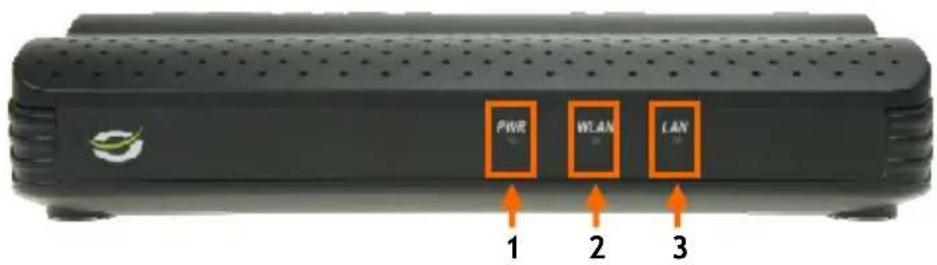
| Nr. | Beschrijving | Status | Betekenis | status |
| 1. | Aan/uit-lampje | UIT | Het access point staat uit | |
| AAN | Het access point staat aan | |||
| 2 | WLAN/WPS-lampje | UIT | Draadloos network staat uit | |
| AAN - CONTINU | WPS-functie voor draadloos network staat aan | |||
| AAN - KNIPPERT | Er worden gegevens ontvangen/verzonden via de draadlozeverbinding | |||
| 3 | LAN-lampje | UIT | LAN-networkpoort (local network) is nicht verbonden | |
| AAN - CONTINU | LAN-networkpoort is verbonden | |||
| AAN - KNIPPERT | Er worden gegevens ontvangen/verzonden via de LAN-networkpoort |
3.2 Achterpaneel
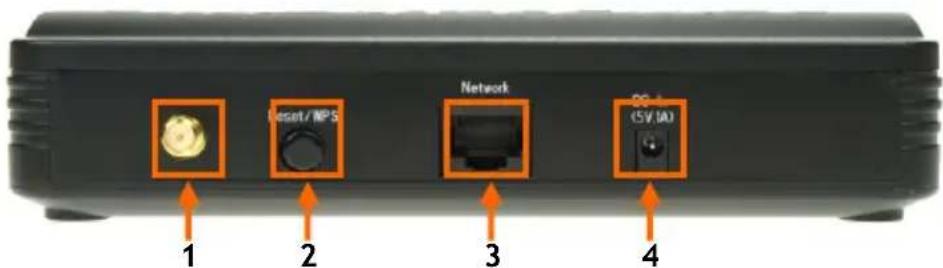
| Nr. | Beschrijving | Betekenis |
| 1 | Antenne-aansluiting | R-SMA-connector voor Antenne |
| 2 | Reset/WPS-knop | WPS-functie aanzetten (kort indrukken) of resetten (ingedrukt honden) |
| 3 | LAN-netwerkpoort | Via deze poort verbindt u uw access point met uw network of met een apparaat met netwerkaansluiting |
| 4 | Stroomingang | Hier sluit u de netvoeding aan op het access point |
4. Mogelijkheden van de C150APM
Voordat u goed verbinding kunt makes met de C150APM,要去 instellen welke mogelijkheden van de C150APM u wilt gebruiken.
De C150APM kan in verschlende omgevingen worden gebruikt en elke omgeving vereist zich eigen speciale configuratie:
4.1 Gebruik als access point
Als u de C150APM wilt gebruiken om uw bestaandeetworkdraadloos te make, moet u hem verbinden (en instellen) als 'access point'.
- Sluit de netvoeding aan op de stroomingang aan dechterkant van de C150APM en op een stopcontact. Het aan/uit-lampje aan de voorkant van de C150APM staat aan.
- Sluit de LAN-netwerkkabel aan op de LAN-poort aan de achterkant van de C150APM en op uw netwerk. Het LAN-lampje staat branden om aan te given dat de netwerkkabel goed is aangesloten en dat de verbinding actief is.
De C150APM werkkt nu als 'access point' voor uw netwerk. Ga verder met hoofdstuk 7 om een draadloze client met de C150APM te verbinden.
NB: Het draadloze netwerk van de C150APM worden standaard beveiligd met WPA-PSK/WPA2-PSK encryptie (Mixed Mode). Dit betekent dat u het draadloze netwerk Niet handmatig hoeft te beveiligien. Zie voor meer informatie over de functies en möglichkheden van de C150APM de gebruiksaanwijzing (User's Manual, uitsluitend in het Engels) op de meegeleverde product-cd als u de beveiligingsinstelleningen van de C150APM handmatig wilt aanpassen.
4.2 Gebruik als brug (bridge mode)
Als u de C150APM wilt gebruiken om verbinding te leggen:tussen een apparaat met een netwerkaansluiting (zoals een netwerkprinter, netwerkopslagapparaat, mediaspeler of spelconsole) en een draadloos network, moet u de C150APM verbinden (en instellen) als bridge'.
NB: Voor de eerste configuratie van de C150APM als 'bridge' raden we u sterk aan het access point met uw bestaande netwerk te verbinden (router, switch, enz.) ofrechtstreeks met uw computer.
- Sluit de netvoeding aan op de stroomingang aan dechterkant van de C150APM en op een stopcontact. Het aan/uit-lampie aan de voorkant van de C150APM staat aan.
- Sluit de LAN-netwerkkabel aan op de LAN-poort aan de achterkant van de C150APM en op uw netwerk of computer. Het LAN-lampje staat branden om aan te given dat de netwerkkabel goed is aangesloten en dat de verbinding actief is.
De C150APM is nu actief, maar werkt (nog) als 'access point'.
Ga verder met hoofdstuk 5 om de C150APM via uw computer te configureren.
Ga verder met hoofdstuk 6 om de C150APM als brug te configureren ('bridge mode').
5. Computer configureren
Het access point staat ingesteld op een vast ip-adres. Om het access point te konnen configureren,要去 computer een IP-adres hebben dat in hetzelfde bereik ligt als het IP-adres van het access point (het bereik worden aangegeven door de eerste drie getallen van het IP-adres).
NB: Het IP-adres van het access point staat standard op: 192.168.0.2
5.1 IP-adres controlleren
Met de 'Opdrachtprompt' van Windows kurz u kijkken of het IP-adres van uw computer in hetzelfde bereik ligt als dat van het access point. Het volgende voorbeeld is gebaseerd op Windows 7 en op Vista met Service Pack 1. Om de onderstaande stappen te konnen uitvoeren,要去onder Windows 7 en Vista over administrator-toegangsrechten beschikken.
A. Klik op de 'Start'-knop van Windows en selecteer 'Alle programma's' gevolgd door 'Bureau-accessoires', klik met de rechtter muisknop op 'Opdrachtprompt' en selecteer 'Als administratoruitvoeren'.
Als u een waarschuwing krijgt, moet u deze accepteren door op 'Verder gaan' of 'Ja' te klikken.
Het venster Opdrachtprompt verschijnt. Controller of de titelbalk van het 'Opdrachtprompt' venster aangeeft: "Administrator: Opdrachtprompt". Wanner "Administrator" Niet wordt aangegeven, heeft u niedet de administrator-rechten die u nodig heeft voor de volgende stappen en moet u stap A opnieuwuitvoeren.
B. Geef de opdracht 'IPCONFIG' in en druk op 'ENTER' op uw toetsbord.
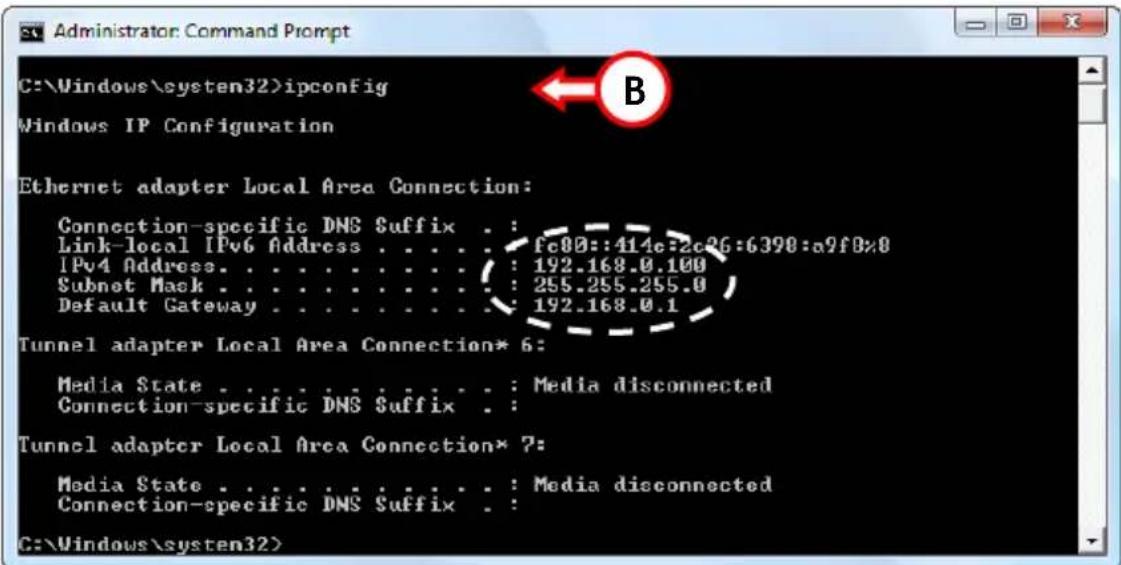
U moet nu de volgende informatie zien:
IPv4-adres : 192.168.0.xxx (xxx is een getal tussen 3 en 254)
Subnetmasker : 255.255.255.0
NEDERLANDS
Als de getoonde informatie overeenkomt met het bovenstaande, kurz u verdergaan met de configuratie van het access point in hoofdstuk 5.
Als de bovenstaande informatie Niet overeenkomt met uw configuratie,要去 u tijdelijk een IP-adres aan uw computer toewijzen dat in hetzelfde bereik ligt als het IP-adres van het access point, om het access point te konnen configureren.
U vindt de stappen om een vast IP-adres in te stellen in paragraaf 5.2.
5.2 Vast IP-adres instellen
Als het IP-adres van uw computer Niet in hetzelfde bereik als dat van het access point ligt, moet u uw computerijdelijk een IP-adres gezven dat wel in dat bereik ligt.
Met behulp van de onderstaande aanwijzingen kut u uw computer een vast IP-adres gezven.
A. Klik op de 'Start'-knop van Windows en selecteer 'Alle programma's', 'Bureau-accessoires', 'Uitvoeren'.
B. Geef de opdracht 'NCPA.CPL' in en klik op 'OK'.
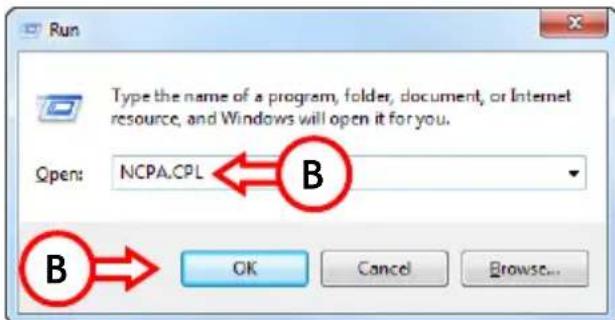
Het venster "Netwerkverbindingen" worden getoond.
C. Klik met de rechtter muisknop op 'LAN-verbinding' of 'Draadloze netwerkverbinding' (afhankelijk van de gebruike aansluiting) en selecteer 'Eigenschappen'.
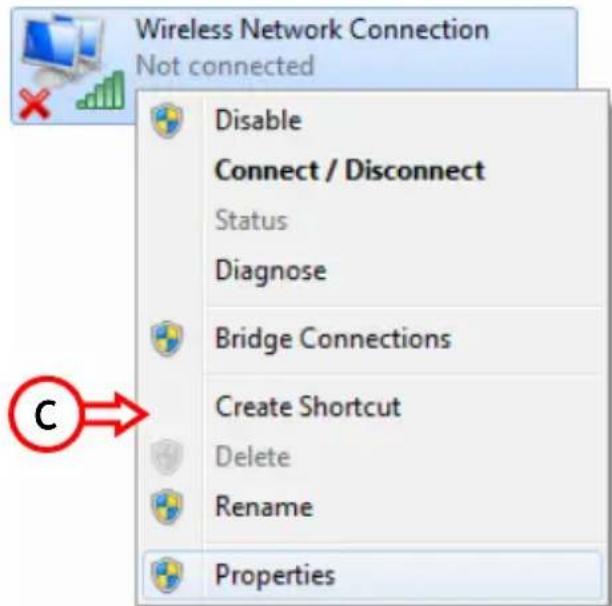
Het eigenschappenvenster van de gekozen netwerkaansluiting (LAN of draadloos) worden getoond.
D. Selecteer 'Internet Protocol versie 4 (TCP/IPv4)' en klik op 'Eigenschappen'.
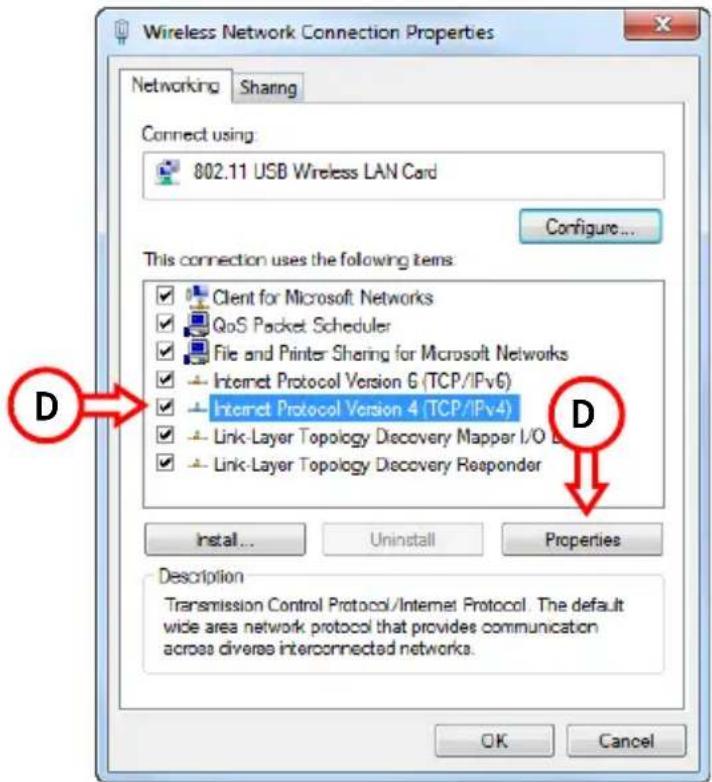
Het eigenschappenvenster van Internet Protocol versie 4 (TCP/IPv4) worden getoond.
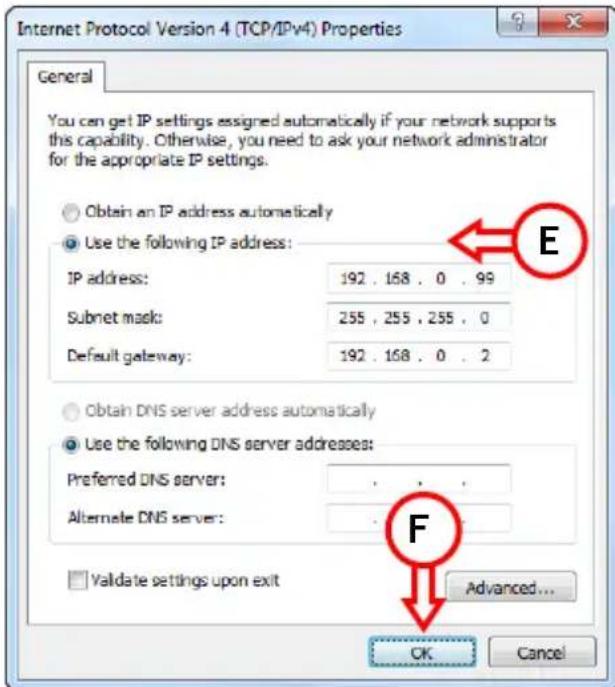
E. Selecteer 'Het volgende IP-adres gebruiken:' en geef in de beschikbare velden de volgende informatatie in:
IP-adres: 192.168.0.99
Subnetmasker: 255.255.255.0
Standaardgateway: 192.168.0.2
F. Klik op 'OK' om de instellingen op te slaan.
G. Klik in het eigenschappenvenster van Internet Protocol versie 4 (TCP/IPv4) op 'OK' om de instelleningen op te slaan.
6. C150APM configureren als bridge (brug)
In dit hoofdstuk 6 leest u hoe u de C150APM als brug kunt configureren ('bridge mode').
6.1 Aanmelden
Om deinstallingen van de C150APM te configureren, worden een webgebaseerde interface gebruikt. Dit betekent dat u deinstallingen van de C150APM=kunt veranderen vanaf≦eiderereermeeverbonden computer die over een internetbrowser beschikt.
Om u bij de C150APM aan te melden, voert u de volgende stappen UIT:
A. Start uw internetbrowser (zoals Internet Explorer, Firefox, Safari of Chrome).
B. Geef het IP-adres van het access point in in de adresbalk van uw internetbrowser.
Standaard : http://192.168.0.2/
Nu verschijnt een aanmeldvenster waarin om een gebruikersnaam en een wachtwoord worden gesvraagd.
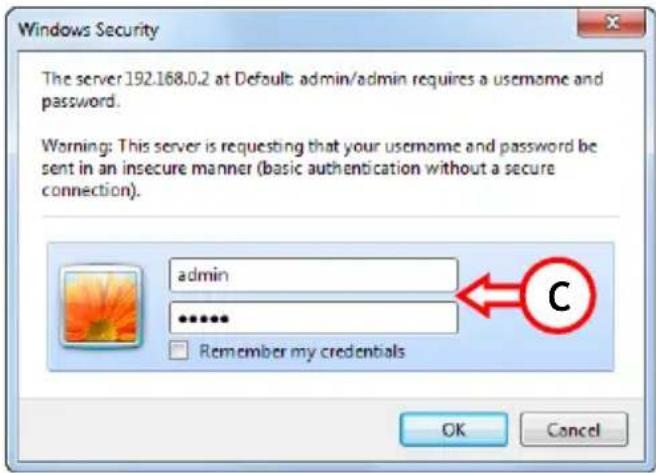
C. Geef de gebruikersnaam en het wachtwoord in en klik op 'OK' om de webgebaseerde configuratie te starten.
Standaard gebruikersnaam : admin
Standaard wachtwoord : admin
Wanner de gebruikersnaam en het wachtwoord correct zijn, toont de C150APM de hoofdpagina:
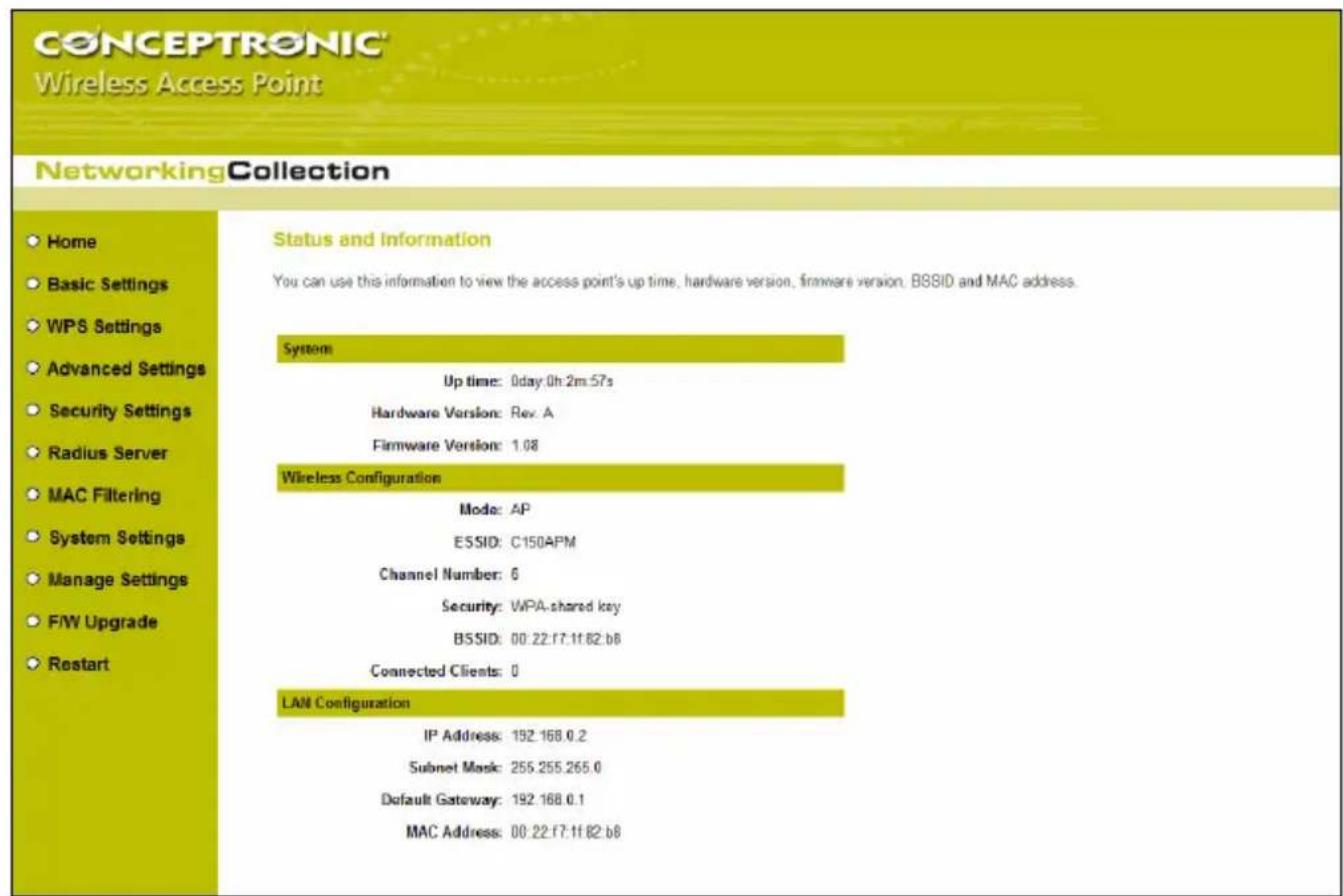
Op de hoofdpagina=kunt gemakkelijk de opties van de C150BRS4 webconfiguratie kiezen:
Home (Startpage)
- Basic Settings (Basisinstellingen)
- WPS Settings (WPS-installingen)
- Advanced Settings (Geavanceerde instellenen)
- Security Settings (Bveiligingsinstellungen)
- Radius Server
- MAC Filtering (MAC-adressen filteren)
- System Settings (Systeeminstallingen)
- Manage Settings (Instellingen beheren)
C150APM op de standardinstellungen terugzetten
- F/W Upgrade (Firmware bijwerken)
- Restart (Herstarten)
: Hoofdconfiguratiepagina tonen
: De basisinstellingen van het access point aanpassen
: WPS-installingen aanpassen
: Geavanceerde draadloze instellenen aanpassen
: Draadloze beveiligingsinstellungen aanpassen
: Instellingen voor een Radius Server
: Filterregels MAC-adressen inschakelen/configuerten
: Systeeminstallingen van de C150APM aanpassen
: Reservekopie van uw instelleningen make of de
C150APM op de standardinstellungen terugzetten
NB: In deze snelstartgids vindt u alleen de instelleningen voor gebruik als 'bridge' en de basisinstelleningen voor gebruik als 'access point'. Alle overige opties worden togetelicht in de gebruiksaanwijzing (uitsluitend in het Engels). Doe hiervoord meegeleverde product-cd in de computer, wacht tot het automatische menu is gestart en selecteer View User Manual' (gebruiksaanwijzing bekijken).
NEDERLANDS
Dit hoofdstuk leidt u stap voor stap door de instelleningen van de C150APM die要去en worden geconfigureerd voor gebruik als brug.
NB: Voordat u verder=kunt gaan met configureren van de C150APM in de 'bridge' stand, heeft u de volgende informatatie nodig over uw bestaande draadloze netwerk:
-Netwerknaam (SSID)
- Cryptotype
- Beveiligingsstreutel (encryption key) of wachtwoordzin (passphrase)
A. Klik op de knop 'Basic Settings' (Basisinstellungen) in het linkermenu van de webconfiguratie.
De pagina "Basic Settings" (Basisinstellingen) worden op uw scherm weergegeven.
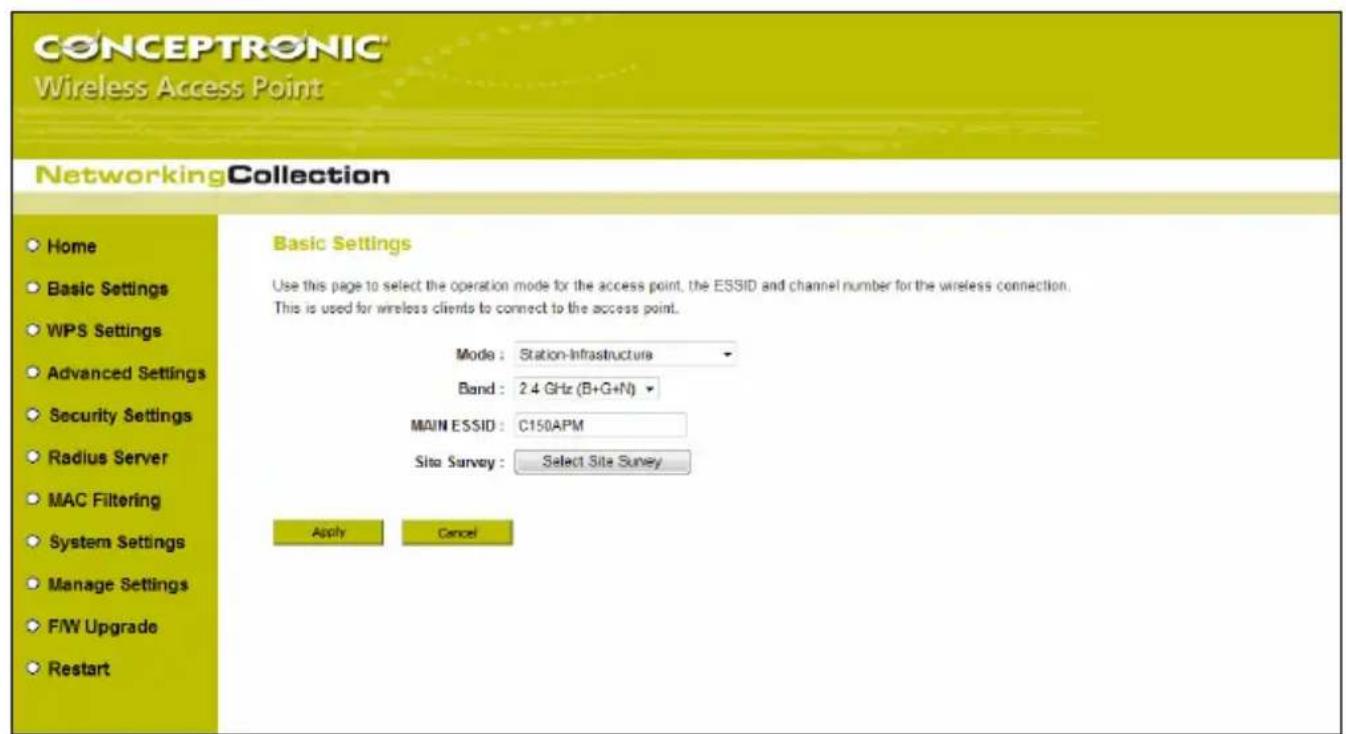
B. Verander de 'Mode' (Stand) in 'Station-Infrastructure' (Station-infrastructuur).
C. Klik op de knop 'Select Site Survey' (Beschikbare draadloze netwerken) om uw bestaande draadloze netwerk te zoeken.
Het venster "Wireless Site Survey" (Beschikbare draadloze netwerken) worden geopend.
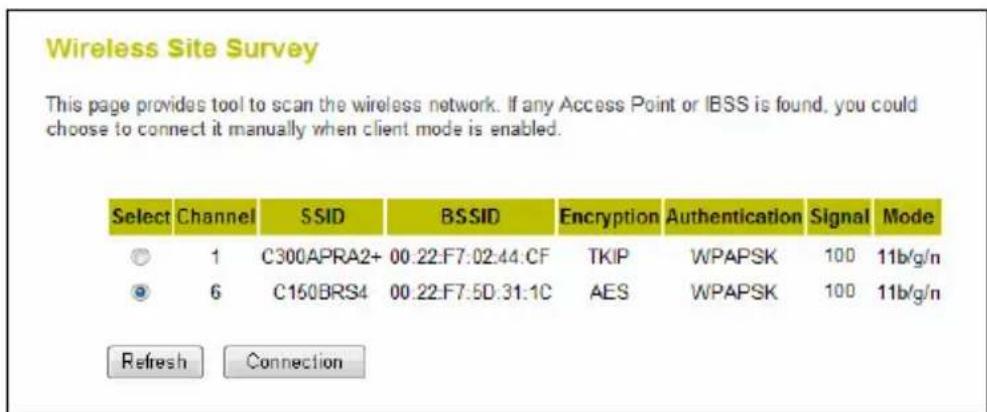
NB: Als uw bestaande draadloze netwerk hier Niet bij staat, is het mogelijk dat u buiten bereik bent, dat het andere access point uit staat of dat het netwerk verborgen is.
Zorg dat uw bestaande draadloze netwerk aan staat en gebruik de knop 'Refresh' (Vernieuwen) om opnieuw maar draadloze netwerken te zoeken.
Als uw draadloze netwerk verborgen is, worden het Niet weergegeven bij "Wireless Site Survey". Sluit in dat geval het venster "Wireless Site Survey" en geef de netwerknam exact in in het veld 'MAIN ESSID' op de pagina "Basic Settings" (Basisinstellungen).
D. Selecteer het bestaande draadlozeetwork waarmee u verbinding wilt make en klik op de knop 'Connection' (Verbinden).
Het venster "Wireless Site Survey" worden gesloten en de gekozen netwerknaam verschijnt in het veld 'MAIN ESSID' op de pagina "Basic Settings".
E. Klik op de knop 'Apply' (Toepassen) om de instellingen in gebruik te nemen.
NB: Nadat u instellingen van de C150APM heeft gewijzigd, moet u.altijd:tussen twee möglichkheden kiezen:
- Continue (Verder gaan): Doorgaan met wijzigen van instelleningen (nieuwe instelleningen worden nog nicht vastgelegd in het geheugen).
- Apply (Toepassen): Alle wijzigingen in gebruik nemen door de instelleningen in het geheugen op te slaan en de C150APM opnieuw op te starten.
F. Klik op de knop 'Continue' (Verder gaan) om nog meer instellingen te wijzigen.
NEDERLANDS
G. Klik op de knop 'Security Settings' (Beveiligingsinstellungen) in het linkermenu van de webconfiguratie.
De pagina "Security Settings" (Beveiligingsinstellungen) wordt op uw scherm weergegeven.
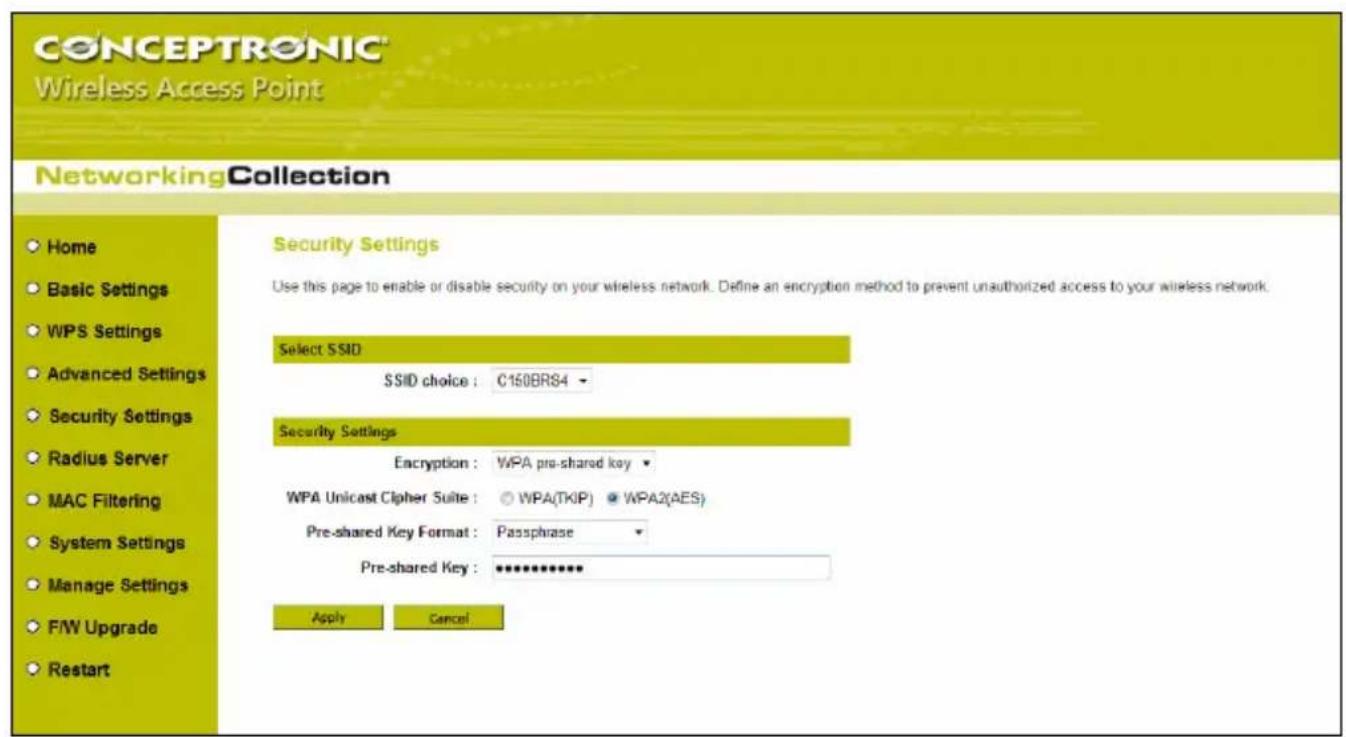
H. Selecteer het encryptietype van uw bestaande draadloze netwerk in het afrolmenu 'Encryption' (Encryptie).
Als uw bestaande draadloze network is beveiligd met WPA:
- Selecteer het type WPA beveiliging in het gedeelte "WPA Unicast Cipher Suite".
- Selecteer het type beveiligingsstreutel bij "Pre-shared Key Format" (Indeling vooraf gedeelde sleutel).
- Geef de beveiligingsstreutel (encryption key) in bij "Pre-shared Key" (Vooraf gedeelde sleutel).
Als uw bestaande draadloze network is beveiligld met WEP:
- Geef de lenghte van de beveiligingsstreutel in bij "Key Length" (Lengte sleutel).
- Geef de indeling van de beveiligingsstreutel in bij "Key Format" (Indeling sleutel).
- Geef de beveiligingsstreutel in bij "Encryption Key" (Vooraf gedeelde sleutel).
I. Klik op de knop 'Apply' (Toepassen) om de instellingen in gebruik te nemen.

NB: Nadat uinstellenen van de C150APM heeft gewijzigd, moet u.altijd:tussen twee möglichkheden kiezen:
- Continue (Verder gaan): Doorgaan met wijzigen van instelleningen (nieuwe instelleningen worden nog nicht vastgelegd in het geheugen).
- Apply (Toepassen): Alle wijzigingen in gebruik nemen door de instelleningen in het geheugen op te slaan en de C150APM opnieuw op te starten.
J. Klik op de knop 'Apply' (Toepassen) om de instellingen vast te leggen in het geheugen en de C150APM opnieuw op te starten.
Tijdens de herstart is de knop 'OK' grijs (niet beschikbaar) en worden hier afgeteld tot de herstart is voltooid. Klik na afloop van de herstart op 'OK' om terug te gaan maar de webgebaseerde configuratie van de C150APM.
De configuratie van de 'bridge' stand is nu voltooid. U kut de C150APM nu van uw computer loskoppelen en aansluiten op het netwerkapparaat waarvoor u de brug heeft geconfigureerd.
NB: Als u uw computer in paragraaf 5.2 een tijdelijk vast IP-adres haeft geveen, moet u de computer terugzetten op de oorspronkelijke instelleningen. Volg hiervoor de stappen in paragraaf 5.2. Bij stap E selecteert u 'Automatisch een IP-adres latent toewijzen'.
Uw Conceptronic 150N Wireless Access Point is nu maar voor gebruik als draadloze bridge!
7. Verbinden met draadloos netwerk
Er zich twee verschillende manieren om draadloos verbinding te make n met de C150APM:
- Handmatig.
- Automatisch met behulp van de WPS-functie.
! BELANGRIJKE OPMERKING !
De C150APM is standard beveiligd met WPA-PSK/WPA2-PSK encryptie (Mixed Mode). U vindt de unieke WPA wachtwoordzin (passphrase) op het productetiket aan de onderkant van uw C150APM.
Vrijwel alle merken/types draadloze netwerkkaarten gebruiken een andere client-applicatie. Zie de gebruiksaanwijzing van uw draadloze netwerkkaart voor informatie over hoe u verbinding maakt met een draadloos netwerk.
7.1 Handmatig verbinden in Windows 7
In het volgende voorbeeld worden gebruik gemaatk van de standardfundctie "Verbinding met een netwerk make" die aanwezig is in Windows 7.
A Klik op het 'Netwerk' pictogram in het Windows systeemvak voor een lijst met beschikbare draadloze netwerken.
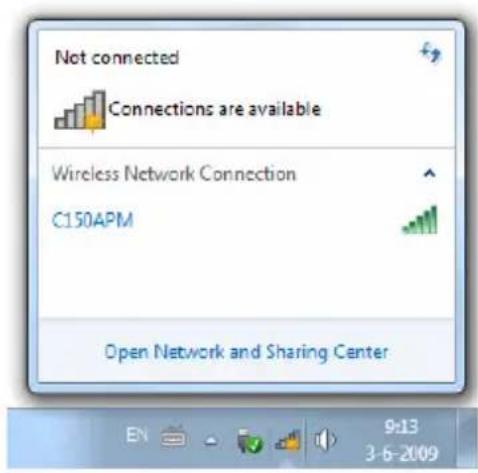
B Selecteer het netwerk "C150APM" in de lijst en klik op 'Verbinding make'.
Standaard is de optie "Automatisch verbinding make" geseleede. Dit zorgt ervoor dat de verbinding steeds automatisch worden gestart wanner uw computer worden aangezet. Als u dit nicht wilt, kunt u ditvakje uitschakelen voordat u op Verbinding makek' klikt.
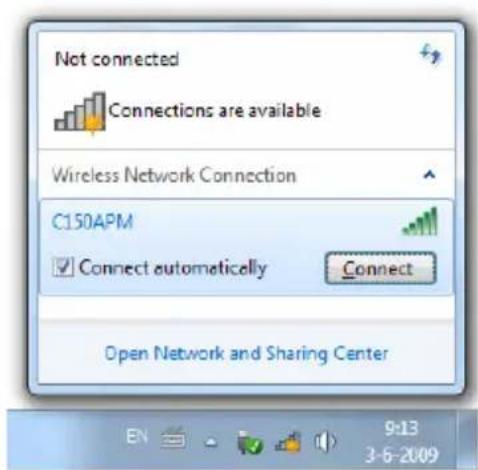
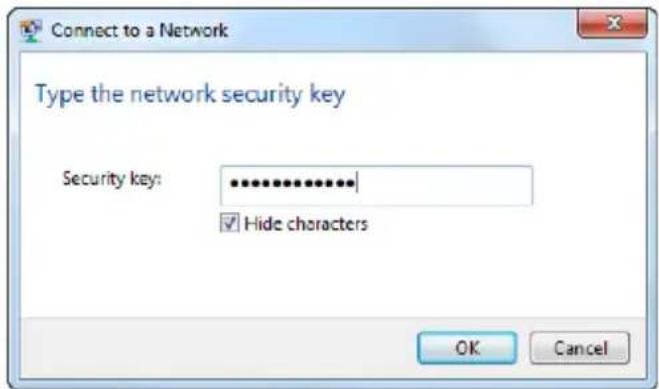
C Geef in het veld "Wachtwoordzin" de standaard WPA wachtwoordzin in (de passphrase zoals aangegeven op de onderkant van uw C150APM) en klik op OK'.
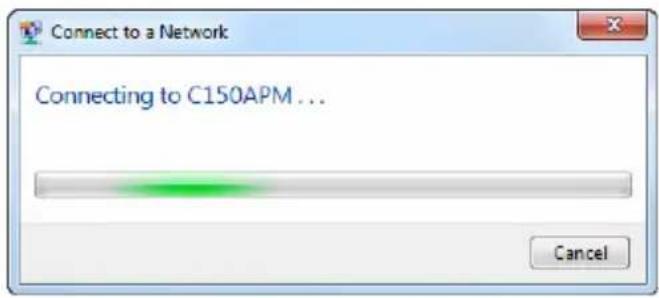
D De client maakt nu verbinding met het draadloze netwerk.
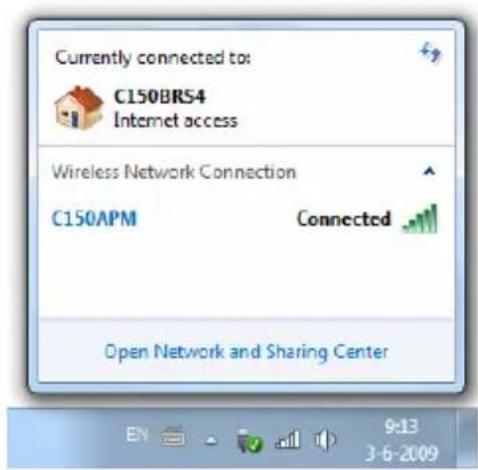
E Om de status van de draadloze verbinding te controleren, kunt u op het 'Netwerk' pictogram in het systeemvak klikken. U ziet hier met welk netwerk umomenteel verbonden bent, informatatie over de verbinding, en de sterkte van het signaal.
NEDERLANDS
7.2 Handmatig verbinden in Windows Vista
In het volgende voorbeeld worden gebruik gemaakt van de standardfundctie "Verbinding met een netwerk make" die aanwezig is in Windows Vista met Service Pack 1.
A Klik op het 'Netwerk' pictogram in het systemdvak en klik op "Erijken draadloze netwerken beschikbaar".
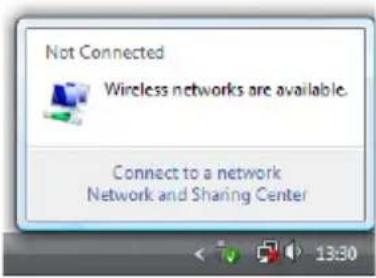
B Selecteer het netwerk "C150APM" in de lijst en klik op 'Verbinding make'.
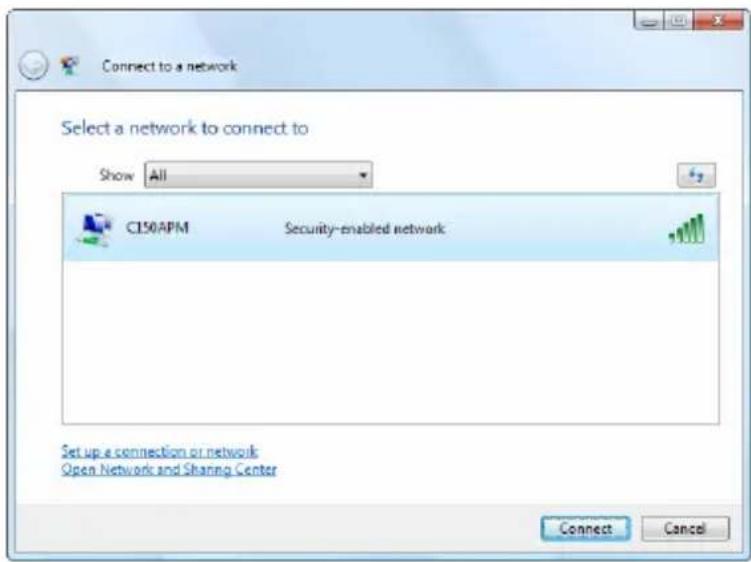
C Geef in het veld
"Beveiligungsleutel of wachtwoordzin" de standard WPA passphrase in (zoals aangegeven op de onderkant van uw C150APM) en klik op 'Verbinding make'.
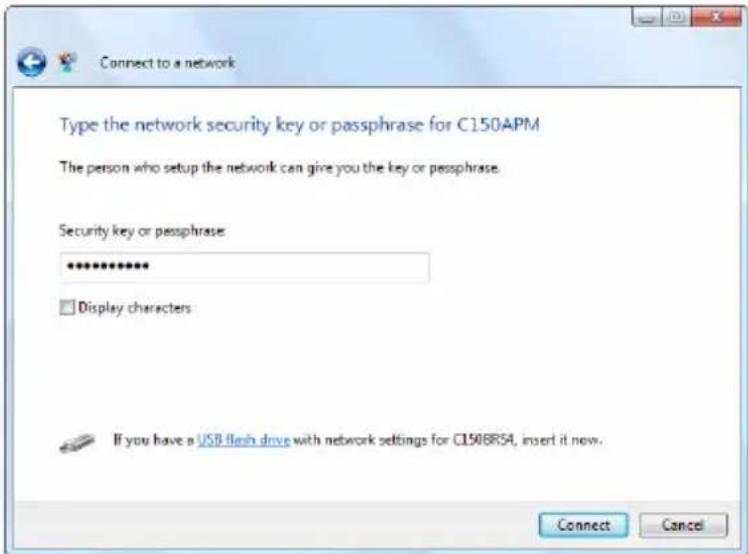
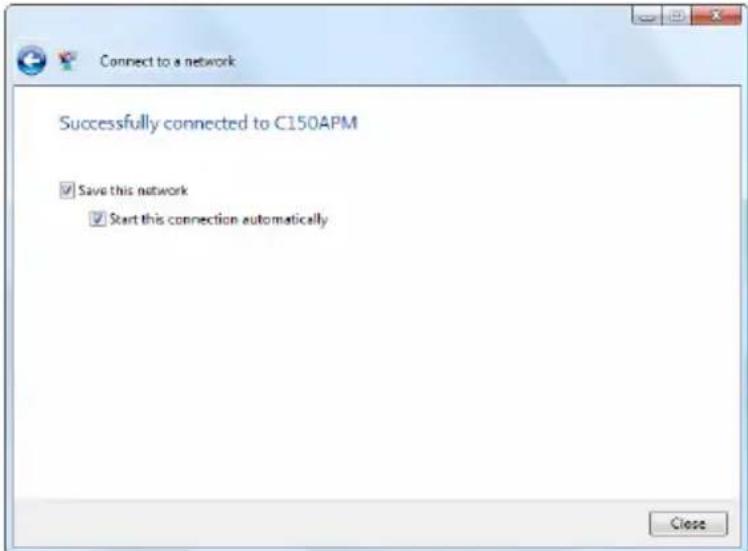
D Nadat verbinding is gemaatk,
kunt u ervoor kiezen om dit
netwerk vast te leggen en er
voortaan automatisch verbinding
mee te makez zodra uw
computer worden aangezet. Klik op 'Sluiten' om de
verbindingwizard af te sluiten.
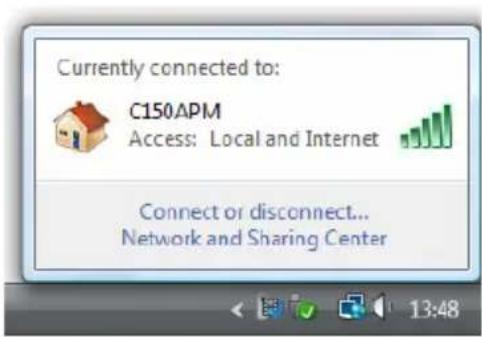
E Om de status van de draadloze verbinding te controleren, kunt u op het 'Netwerk' pictogram in het systeemvak klikken. U ziet hier met welk netwerk umomenteel verbonden bent, informatie over de verbinding, en de sterkte van het signaal.
NEDERLANDS
7.3 Automatisch verbinden met behulp van WPS
De Conceptronic C150APM ondersteunt WPS (Wi-Fi Protected Setup, beveiligde instelling draadloos network). WPS is een standard waarmee u in enkele eenvoudige stappen veilig een draadloos network kunt opzetten.
NB: Om op de C150APM gekruik te kunnen make van WPS, moeten uw draadloze clienten (zoals pc's) zich ook WPS ondersteunen. Als u een ofmeer draadloze clientcomputers heegt die geen WPS ondersteunen, raden we u aan handmatig verbinding te make met de C150APM en de WPA-wachtwoordzin te gekruiken die aan de onderkant van het apparaat staat aangegeven. Zie paragraaf 7.1 of 7.2 voor handmatige aansluiting op het draadloze netwerk.
NB: Ga voor meer (technische) informatatie over WPS waar de volgende website: http://en.wikipedia.org/wiki/Wi-Fi_ProTECTED_Setup
U kunt op twee manieren een WPS-verbinding make n met de C150APM:
- Verbinden met een druk op de knop
- Verbinden met een pin-code
WPS - verbinden met een druk op de knop
Voor deze methode moet uw draadloze client over een (virtuele) knop beschikken om verbinding te kuren make met de C150APM. Sommige draadloze clientsen hebben een echte knop waarmee WPS worden gestart; andere draadloze clientsen hebben software met een virtuèle WPS-knop.
Volg de onderstaande stappen om via een WPS-knop verbinding te make n met het access point:
A. Druk aan de zichterkant van de C150APM op de WPS-knop; het WLAN/WPS-lampje brandt continu om aan te Geven dat de WPS-procedure is gestart.
B. Druk op de WPS-knop van uw draadloze client. Dit kan een hardware-knop�n of een virtuele knop in de software van de draadloze client.
NB: De C150APM houdt de WPS-functie 120 seconden lang actief. Tijdens dit proces brandt het WLAN/WPS-lampje continu. Als erijdens deze 120 seconden geen verbinding tot stand kommt, gaat het lampje�<|im_start|> en zijn oorspronkelijke status en wordt het WPS-proces afgebrozen.
Wanner de WPS-verbinding is gelukt, krijgt het WLAN/WPS-lampje meteen zijn oorspronkelijke status terug.
De draadloze cliente heft nu verbinding met het beveiligde draadloze netwerk van de C150APM. U kunt meer draadloze WPS-clienten toevoegen zonder dat de bestaande verbinding met eerder aangesloten clienten verloren gaat. Als umeer draadloze WPS-clienten wilt toevoegen, herhaalt u de stappen A en B.
WPS - verbinden met een pin-code
Als uw draadloze WPS-client geen (virtuele) WPS-drukknop heeft,kest u een WPS-verbinding maken met een pin-code.
NB: Om de WPS pin-codefunctie te activeren, heeft u eerst een computer nodig die via een netwerkkabel met de C150APM verbonden is.
A. Meld u aan bij de C150BRS4 zoals beschreiben in paragraaf 6.1.
B. Selecteer 'General Setup' (Algemene instellenen) gevolgd door 'Wireless' (Draadloos) en 'WPS'.
De "WPS" configuratiepagina worden getoond.
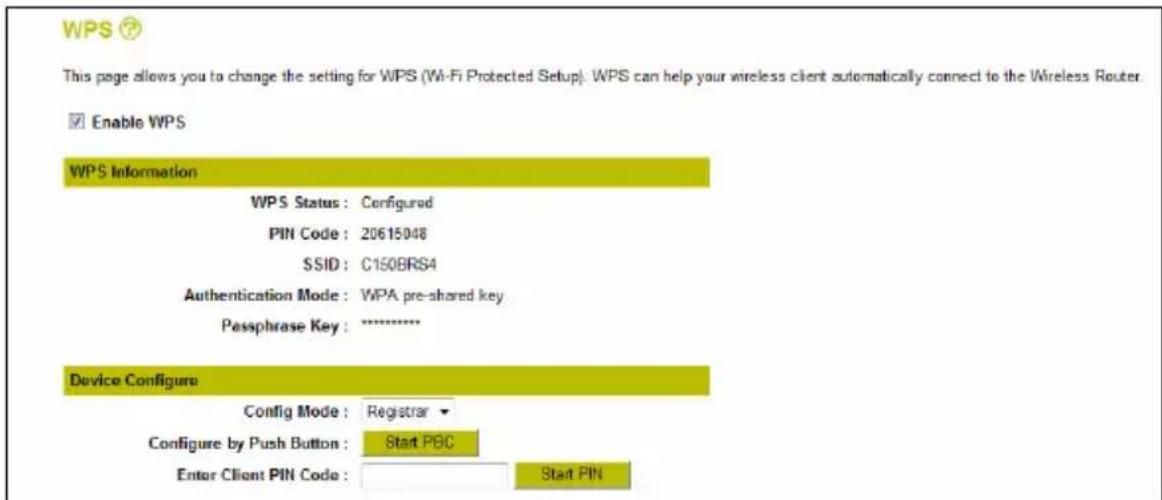
Op de WPS-configatiepagina=kunt u kiezen voor de drukknop methode ('Push Button') of de 'PIN Code' methode.
De PIN Code' methode kan op twee verschillende manieren worden gestart:
- De draadloze client genereert een pin-code die in het access point worden ingevoerd.
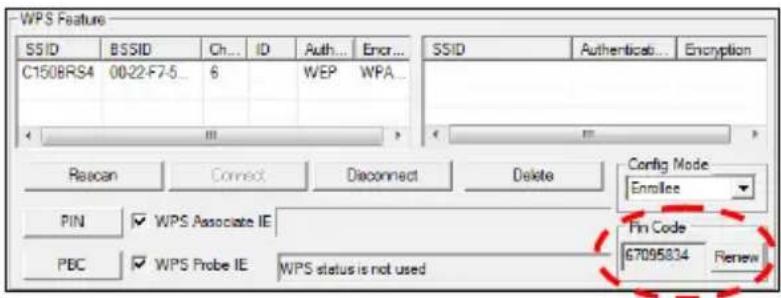
In dit geval is de draadloze client de 'Enrollee' (aangemeld apparaat) en het access point is de 'Registrar' (registrerend apparaat).
A. Start de draadloze client en Zoek de gegenereerde pin-code op, zoals in het onderstaande voorbeeld:
NEDERLANDS
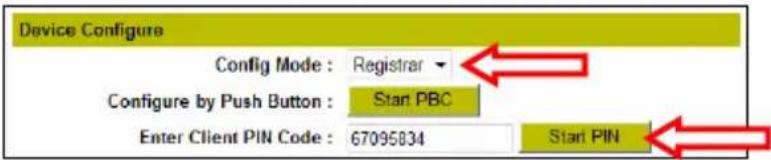
B. Zorg dat de "Config Mode" (Config, stand) op de WPS-configatiepagina op 'Registrar' staat.
C. Geef de door uw draadloze client gegenereerde pin-code in in het veld "Enter Client PIN Code" (PIN-code van client ingeven).
D. Klik op de knop 'Start PIN'.
De C150APM houdt de WPS-functie voor inkomende verbindingen met de aangegeven pin-code 120 seconden lang actief.
E. Start op uw draadloze client de verbinding met pin-code.
Uw draadloze client maakt nu verbinding met het beveiligde draadloze netwerk van de C150APM. Wanner verbinding is gemaakt, sluit de C150APM het WPS-proces af en verandert de WPS Status op de WPS-configatiepagina in "Configured" (Geconfigureerd).

Als umeer draadloze WPS-clienten wilt toevoegen, herhaalt u de stappen A t/m E.
- Het access point genereert een pin-code die in de draadloze client要去 worden ingevoerd. In dit geval is de het access point de 'Enrollee' (aangemeld apparaat) en de draadloze client is de 'Registrar' (registerend apparaat).
A. Zorg dat de "Config Mode" op de WPS-configatiepagina staat ingesteld op 'Enrollee' en NOTEER de pin-code die worden aangegeven bij "PIN Code".
B. Klik op de knop 'Start PIN'.
De C150APM houdt de WPS-functie voor inkomende verbindingen met de aangegeven pin-code 120 seconden lang actief.
C. Geef de door de C150APM gegenererde pin-code in in de software van uw draadloze client, stel deze software in op 'Registrar' en start de pin-code verbindingsmethode.
Uw draadloze client maakt nu verbinding met het beveiligde draadloze netwerk van de C150APM. Wanner verbinding is gemaakt, sluit de C150APM het WPS-proces af en verandert de WPS Status op de WPS-configatiepagina in "Configured".

Als umeer draadloze WPS-clienten wilt toevoegen, herhaalt u de stappen A t/m C.
8. Geavanceerde instellingen
In denen snelstartgids vindt u alleen de basisstappen om uw C150APM in gebruik te nemen. Zie voor geavanceerde instellenen en uitgebrende uitleg de gebruiksaanwijzing (User's Manual, uitsluitend in het Engels) op de meegeleverde product-cd.
Doe de product-cd in uw cd/dvd-station, wacht tot het automatische menu verschijnt en selecteer 'View User Manual' (Gebruiksaanwijzing bekijken).
NB:
Om de Engelstalige gebruiksaanwijzing te konnen bekijken,要去 het programma Adobe Reader op uw computer zijn geinstalleerd. Als dit Niet zo is,selecteert u 'Install Adobe Reader' in het automatische menu (alleen voor Windows).
Veel plezier met uw Conceptronic 150N Wireless Access Point!
Conceptronic C150APM
Quick Installation Guide


- GEFELICITEERD MET UW NIEUWE CONCEPTRONIC 150N WIRELESS ACCESS POINT
- INHOUD
- INHOUD VERPAKKING
- DE ONDERDELEN VAN DE C150APM
- 3.1 VOORPANEEL
- 3.2 ACHTERPANEEL
- MOGELIJKHEDEN VAN DE C150APM
- 4.1 GEBRUIK ALS ACCESS POINT
- 4.2 GEBRUIK ALS BRUG (BRIDGE MODE)
- COMPUTER CONFIGUREREN
- 5.1 IP-ADRES CONTROLLEREN
- NEDERLANDS
- 5.2 VAST IP-ADRES INSTELLEN
- C150APM CONFIGUREREN ALS BRIDGE (BRUG)
- 6.1 AANMELDEN
- VERBINDEN MET DRAADLOOS NETWERK
- BELANGRIJKE OPMERKING
- 7.1 HANDMATIG VERBINDEN IN WINDOWS 7
- 7.2 HANDMATIG VERBINDEN IN WINDOWS VISTA
- 7.3 AUTOMATISCH VERBINDEN MET BEHULP VAN WPS
- WPS - VERBINDEN MET EEN DRUK OP DE KNOP
- WPS - VERBINDEN MET EEN PIN-CODE
- GEAVANCEERDE INSTELLINGEN
- CONCEPTRONIC C150APM
- QUICK INSTALLATION GUIDE
Merk : CONCEPTRONIC
Model : C150APM
Categorie : Toegangspunt